
Tak for din feedback.
Administrer arbejdsområder i Control Hub
 Har du feedback?
Arbejdsområder giver en omfattende platform til fjernstyring og overvågning af disse rum og deres tilknyttede enheder og eksterne enheder. Nøglefunktioner inkluderer brugsanalyse for at forstå, hvordan rum bruges, proaktiv problemregistrering og tilpasning af arbejdsområder. Arbejdsområder muliggør effektiv udnyttelse og styring af en organisations enheder og rum.
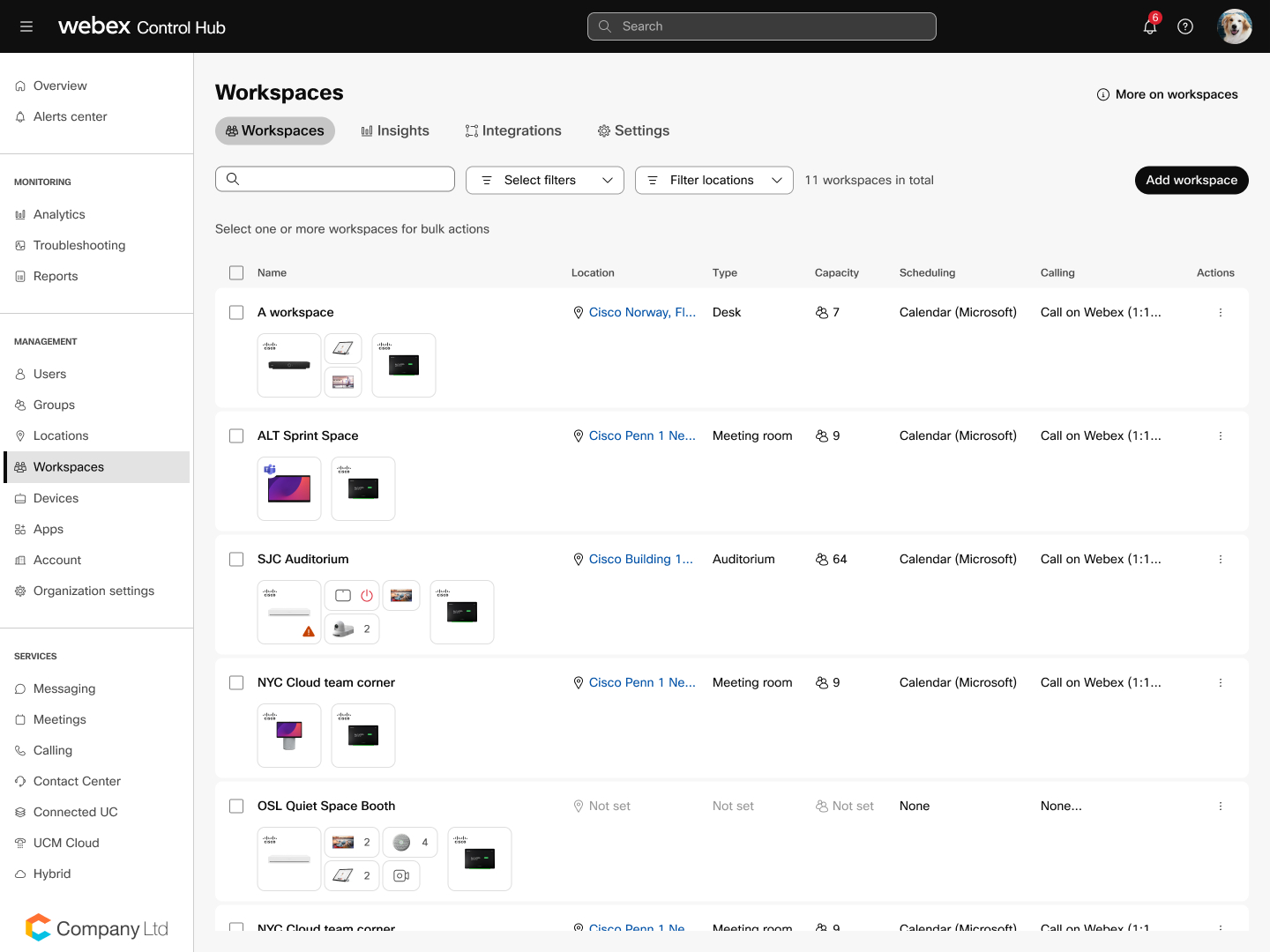
Siden Arbejdsområder giver et overblik over alle arbejdsområder i organisationen. Det er en centraliseret placering, hvor du kan administrere og overvåge alle arbejdsområder og deres tilknyttede enheder. På denne side kan du oprette og administrere arbejdsområder med delte enheder eller uden enheder.

På siden Arbejdsområder har du også adgang til følgende faner:
-
Indsigt: Workspace-indsigt giver analyser og data om brugen af arbejdsområder og tilknyttede enheder i din organisation. Denne funktion hjælper dig med at forstå, hvordan dine værelser og enheder bruges, så du kan træffe informerede beslutninger om ressourceallokering, planlægning af arbejdsområder og enhedsadministration. Læs mere om Insights.
-
Integrationer: For fulde administratorbrugere giver integrationsrammen en måde at gøre det muligt for en tredjepartsleverandør at interagere med Webex API'erne på en gennemsigtig og kontrolleret måde. Læs mere om integration af arbejdsområder.
-
Indstillinger: Fra denne side kan du aktivere katalogsynkronisering og aktivere arbejdsområdemålinger.
Liste over arbejdsområder
På listen over arbejdsområder kan du:
-
Se alle arbejdsområder: Du kan se en liste over alle arbejdsområder sammen med nogle grundlæggende oplysninger såsom arbejdsområdenavn, type, placering og tilknyttede enheder.
-
Sorter og filtre r: Du kan sortere listen efter forskellige parametre eller anvende filtre for hurtigt at finde bestemte arbejdsområder.
-
Massehandlinger: Afhængigt af din platform kan du muligvis udføre massehandlinger på flere arbejdsområder på én gang, f.eks. opdatere indstillinger for placering, lokaletype og kapacitet, møder og planlægningstype.
-
Rediger arbejdsområder: Du kan vælge et arbejdsområde på listen og redigere dets detaljer, f.eks. navn, type, placering og tilknyttede enheder.
-
Overvåg status for arbejdsområdet: Listen indeholder oplysninger om status for hvert arbejdsområde, f.eks. om det er aktivt eller inaktivt, online eller offline, og om der er problemer, der kræver opmærksomhed.
Tilpas listen over arbejdsområder
Du kan tilpasse listen over arbejdsområder for at vise de oplysninger, der er vigtige for dig. Klik på tandhjulsikonet øverst på listen, og vælg de oplysninger, du vil se på listen over arbejdsområder. Klik på Nulstil for at anvende ændringerne.
Ændringerne i listen over arbejdsområder er vedvarende, og du får vist den samme visning, næste gang du logger på. Dine ændringer er ikke synlige for andre Control Hub-administratorer.
Du kan vælge mellem:
| Alle | SIP-adresse | Skjul fra søgning |
| Navn | Planlagt vedligeholdelse | Indendørs navigation |
| Enheder | Mappe synkroniseret | Gulv |
| Planlægning | Enhedshostede møder | |
| Opkald | Enhedsplatform | |
| Handlinger | Noter | |
| E-mail-adresse | Problemtype |
Side med oplysninger om arbejdsområde
Redigering af arbejdsområder giver dig mulighed for at administrere og tilpasse hvert arbejdsområde efter dine behov. På informationssiden for arbejdsområdet kan du blandt andet redigere den måde, det er blevet konfigureret på, se data fra det pågældende arbejdsområde og overvåge de enheder, der er forbundet til det.
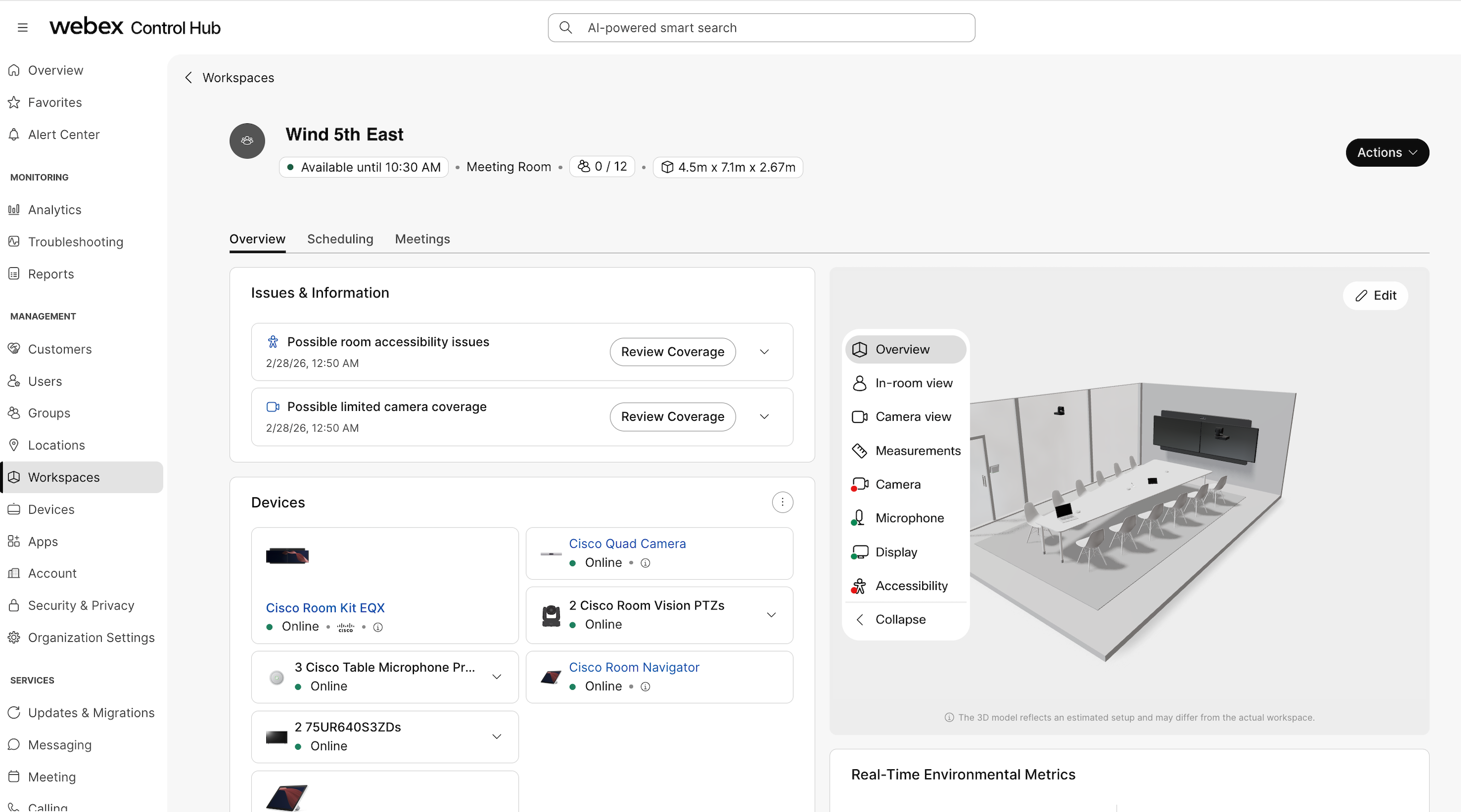
Enheder og perifere enheder i et arbejdsområde
På siden med oplysninger om arbejdsområdet kan du se billeder og onlinestatus for de enheder, der er forbundet til arbejdsområdet. I enhedsafsnittet viser vi enheder og perifere enheder, såsom skærme, kameraer, mikrofoner og berøringspaneler.
Cisco-enhederne viser, hvilken platform de er registreret på. Når du holder markøren over en Cisco-enhed, kan du se oplysninger om enheden såsom IP-adresse, serienummer og MAC-adresse.
Rumnavigatorer, der er i stand-alone-tilstand, vises som et større ikon med Cisco- eller Microsoft-logoet. Rumnavigatorer, der er forbundet til en enhed, vises som et mindre ikon uden logo.
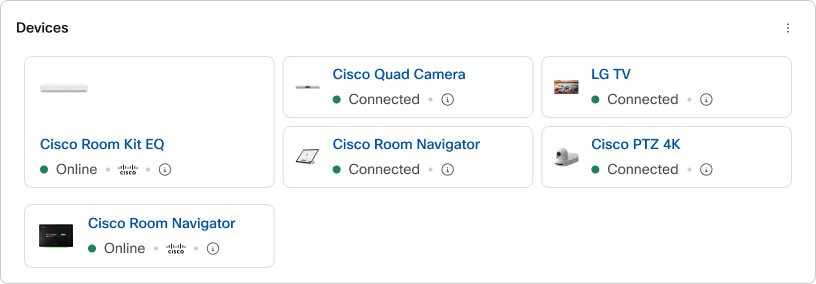
Periferiudstyr fra tredjeparter, som vi ikke kan verificere gennem vores Cisco-certificeringsprogram, vises som generiske ikoner, der afspejler enhedstypen.
 Skærmer
 Kameraer
 Mikrofoner
 Headset
For tredjepartsmikrofoner rapporteres kun USB-mikrofoner i enhedsoversigten. Analoge mikrofoner vises ikke.
Hvis du bruger skærme, der er en del af Cisco-certificeringsprogrammet, kan du se mere detaljerede oplysninger:
-
Produkttype
-
Billede af enheden leveret af sælgeren
-
Den anvendte forbindelsestype og port
-
Skærmstørrelse
-
Opløsning
-
Billedhastighed
-
Softwareversion
-
Serienummer
For at se detaljerede oplysninger om skærme i et arbejdsområde anbefaler vi stærkt, at konfigurationen Video Output Connector [n] CEC-tilstand er indstillet til Til på samarbejdsenheden, så skærmene kan sende deres metadata.
Handlinger, der er tilgængelige på siden med oplysninger om arbejdsområdet
Disse handlinger er tilgængelige på siden med oplysninger om arbejdsområdet:
-
Skift navn, type og kapacitet på arbejdsområdet
-
Brug Workspace-rådgiveren til at optimere mødelokaler
-
Upload et billede af arbejdsområdet
-
Se miljødata for arbejdsområdet for at se lydniveau, omgivende støj, temperatur, luftkvalitet, lysforhold og fugtighed. Du kan også se oplysninger om belægning og antal personer i rummet, og hvordan det sammenlignes med den indstillede kapacitet. Læs mere om ud nyttelse og miljømålinger for arbejdsområder.
-
Slet et arbejdsområde


