
Danke für Ihr Feedback.
Arbeitsbereiche in Control Hub verwalten
 Feedback?
Workspaces bietet eine umfassende Plattform zur Fernverwaltung und -überwachung dieser Arbeitsbereiche sowie der zugehörigen Geräte und Peripheriegeräte. Zu den wichtigsten Funktionen gehören Nutzungsanalysen, um zu verstehen, wie die Bereiche genutzt werden, die proaktive Erkennung von Problemen und die Anpassung des Arbeitsbereichs. Arbeitsbereiche ermöglichen die effektive Nutzung und Verwaltung der Geräte und Räumlichkeiten einer Organisation.
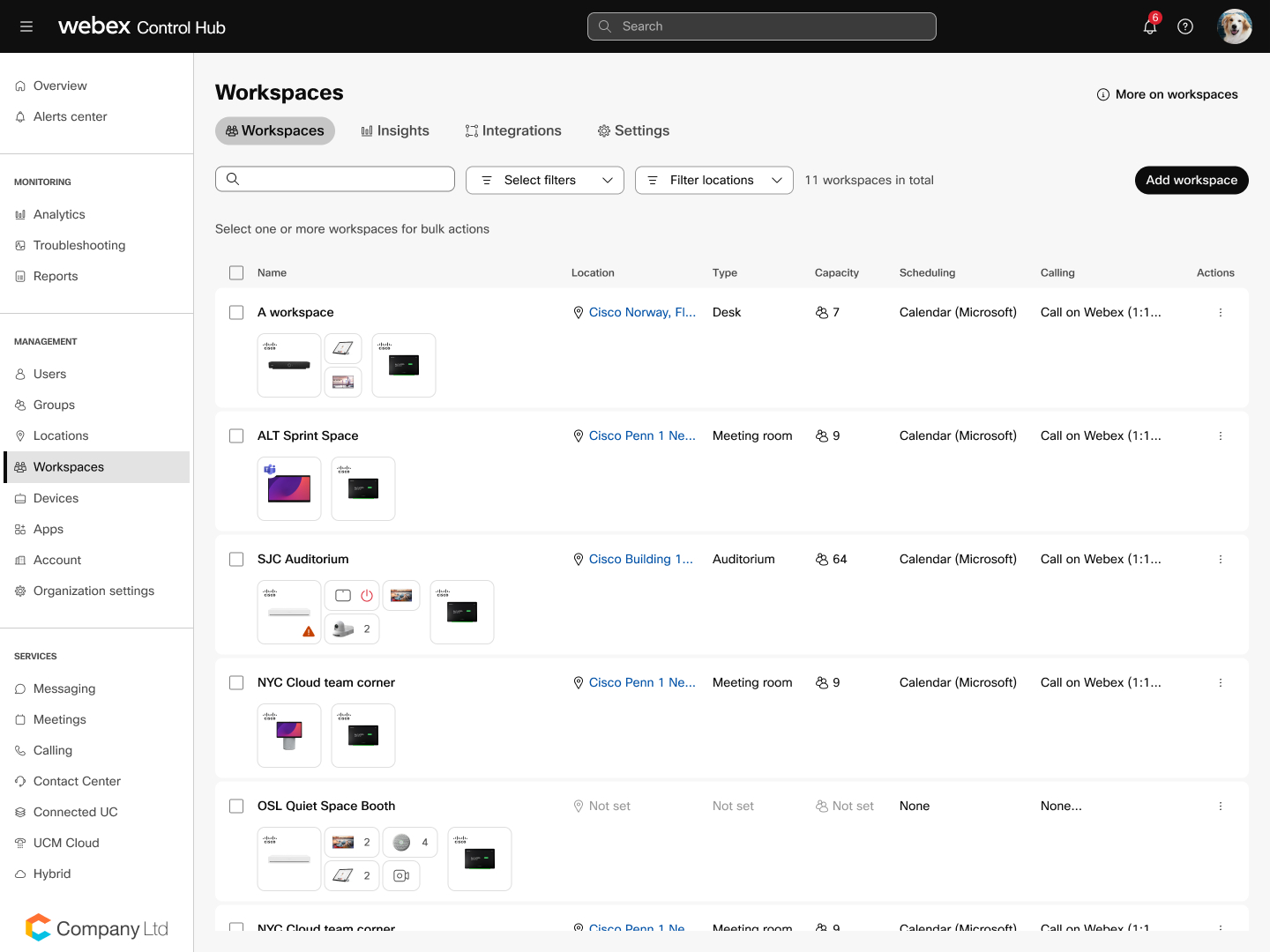
Die Seite „Arbeitsbereiche“ bietet einen Überblick über alle Arbeitsbereiche in Ihrer Organisation. Es handelt sich um einen zentralen Ort, an dem Sie alle Arbeitsbereiche und die dazugehörigen Geräte verwalten und überwachen können. Auf dieser Seite können Sie Arbeitsbereiche mit gemeinsam genutzten Geräten oder ohne Geräteerstellen und verwalten.

Auf der Seite „Arbeitsbereiche“ haben Sie außerdem Zugriff auf die folgenden Registerkarten:
-
Einblicke: Workspace Insights liefert Analysen und Daten zur Nutzung von Arbeitsbereichen und zugehörigen Geräten in Ihrem Unternehmen. Diese Funktion hilft Ihnen zu verstehen, wie Ihre Räume und Geräte genutzt werden, und ermöglicht Ihnen so, fundierte Entscheidungen hinsichtlich Ressourcenzuweisung, Arbeitsplatzplanung und Geräteverwaltung zu treffen. Lesen Sie mehr über Insights.
-
Integrationen: Für Benutzer mit vollen Administratorrechten bietet das Integrationsframework die Möglichkeit, einem Drittanbieter die Interaktion mit den Webex-APIs auf transparente und kontrollierte Weise zu ermöglichen. Lesen Sie mehr über Workspace-Integrationen.
-
Einstellungen: Auf dieser Seite können Sie die Verzeichnissynchronisierung aktivieren und Arbeitsbereichsmetriken aktivieren.
Arbeitsbereichsliste
In der Liste der Arbeitsbereiche können Sie:
-
Alle Arbeitsbereiche anzeigen: Sie sehen eine Liste aller Arbeitsbereiche zusammen mit einigen grundlegenden Details wie Arbeitsbereichsname, Typ, Standort und zugehörigen Geräten.
-
Sortieren und Filtern: Sie können die Liste nach verschiedenen Parametern sortieren oder Filter anwenden, um bestimmte Arbeitsbereiche schnell zu finden.
-
Massenverfahren: Je nach Plattform können Sie möglicherweise Massenaktionen für mehrere Arbeitsbereiche gleichzeitig durchführen, z. B. Einstellungen für Standort, Raumtyp und Kapazität, Besprechungen und Terminplanungstyp aktualisieren.
-
Arbeitsbereiche bearbeiten: Sie können einen Arbeitsbereich aus der Liste auswählen und dessen Details bearbeiten, z. B. Name, Typ, Standort und zugehörige Geräte.
-
Arbeitsbereichsstatus überwachen: Die Liste enthält Informationen über den Status jedes Arbeitsbereichs, z. B. ob er aktiv oder inaktiv, online oder offline ist und ob es Probleme gibt, die Aufmerksamkeit erfordern.
Arbeitsbereichsliste anpassen
Sie können die Liste der Arbeitsbereiche so anpassen, dass nur die für Sie wichtigen Informationen angezeigt werden. Klicken Sie auf das Zahnradsymbol oben in der Liste und wählen Sie die Informationen aus, die Sie in der Arbeitsbereichsliste sehen möchten. Klicken Sie auf Zurücksetzen, um die Änderungen anzuwenden.
Die Änderungen an der Arbeitsbereichsliste werden gespeichert und Sie sehen beim nächsten Anmelden dieselbe Ansicht. Ihre Änderungen sind für andere Control Hub-Administratoren nicht sichtbar.
Folgende Optionen stehen zur Auswahl:
| Alle | SIP-Adresse | In Suche ausblenden |
| Name | Geplante Wartung | Indoor-Navigation |
| Geräte | Verzeichnis synchronisiert | Stockwerk |
| Ansetzen | Über Gerät gehostete Meetings | |
| Calling | Geräteplattform | |
| Aktionen | Notizen | |
| E-Mail-Adresse | Problemtyp |
Workspace-Details (Seite)
Durch die Bearbeitung von Arbeitsbereichen können Sie jeden Arbeitsbereich nach Ihren Bedürfnissen verwalten und anpassen. Auf der Detailseite des Arbeitsbereichs können Sie unter anderem die Konfiguration bearbeiten, Daten aus diesem Arbeitsbereich anzeigen und die damit verbundenen Geräte überwachen.

Geräte und Peripheriegeräte in einem Arbeitsbereich
Auf der Seite mit den Arbeitsbereichsdetails können Sie Bilder und den Online-Status der mit dem Arbeitsbereich verbundenen Geräte einsehen. Im Abschnitt „Geräte“ zeigen wir Geräte und Peripheriegeräte wie Displays, Kameras, Mikrofone und Touchpanels.
Die Cisco-Geräte zeigen an, auf welcher Plattform sie registriert sind. Wenn Sie mit dem Mauszeiger über ein Cisco-Gerät fahren, werden Ihnen Details zum Gerät wie IP-Adresse, Seriennummer und MAC-Adresse angezeigt.
Raumnavigatoren im Standalone - Modus werden als größeres Symbol mit dem Cisco- oder Microsoft-Logo angezeigt. Raumnavigatoren , die mit einem Gerät verbunden sind, werden als kleineres Symbol ohne Logo angezeigt.
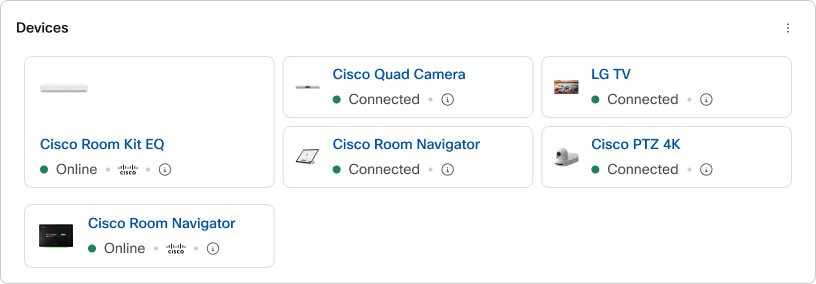
Peripheriegeräte von Drittanbietern, die wir nicht über unser Cisco -Zertifizierungsprogramm verifizieren können, werden als generische Symbole angezeigt, die den Gerätetyp widerspiegeln.
 Zeigt
Zeigt
 Kameras
 Mikrofone
 Headsets
Bei Mikrofonen von Drittanbietern werden in der Geräteübersicht nur USB-Mikrofone aufgeführt. Analoge Mikrofone werden nicht gezeigt.
Wenn Sie Displays verwenden, die Teil des Cisco -Zertifizierungsprogramms sind, können Sie detailliertere Informationen einsehen:
-
Produktart
-
Abbildung des Geräts vom Hersteller bereitgestellt
-
Der verwendete Verbindungstyp und Port
-
Anzeigegröße
-
Auflösung
-
Bildrate
-
Softwareversion
-
Seriennummer
Um detaillierte Informationen zu den Displays in einem Arbeitsbereich anzuzeigen, empfehlen wir dringend, die Konfiguration Videoausgangsanschluss zu verwenden. [n] Der CEC-Modus ist auf dem Kollaborationsgerät auf Ein eingestellt, damit die Displays ihre Metadaten senden können.
Auf der Seite mit den Arbeitsbereichsdetails verfügbare Aktionen
Diese Aktionen sind auf der Seite mit den Arbeitsbereichsdetails verfügbar:
-
Ändern Sie den Namen, den Typ und die Kapazität des Arbeitsbereichs.
-
Nutzen Sie den Workspace -Berater, um Besprechungsräume zu optimieren .
-
Laden Sie ein Bild des Arbeitsbereichs hoch.
-
Sehen Sie sich die Umgebungsdaten für den Arbeitsbereich an, um den Schallpegel, den Umgebungslärm, die Temperatur, die Luftqualität, die Lichtverhältnisse und die Luftfeuchtigkeit zu überprüfen. Sie können auch Informationen zu Auslastung und Anzahl der Personen im Bereich und wie diese mit der eingestellten Kapazität verglichen werden. Lesen Sie mehr über Nutzung und Umweltkennzahlen für Arbeitsbereiche.
-
Einen Arbeitsbereich löschen


