- Начало
- /
- Статия

Благодарим за обратната връзка.


Прозрения за работното пространство в контролния център
 В тази статия
 Обратна връзка?
Получете преглед на всички работни пространства във вашата организация, познайте състоянието на нещата и вземайте решения, базирани на данни относно ресурсите на работното си място.
В прозрения за работното пространство можете да видите как организацията ви е настроена за сътрудничество. Започвайки с моментна снимка на инвентара на работното пространство, можете да знаете колко различни типа работни пространства има. Инвен тарът ви показва как са настроени всички работни пространства, а Utili zation ви уведомява кои са най-популярните устройства във вашите работни пространства. В раздела Проблеми можете да видите кои от работните пространства се нуждаят най-много от внимание, за да се съсредоточите върху най-належащите проблеми, като ги разрешите, преди да засегнат работната сила.
Инвентар
-
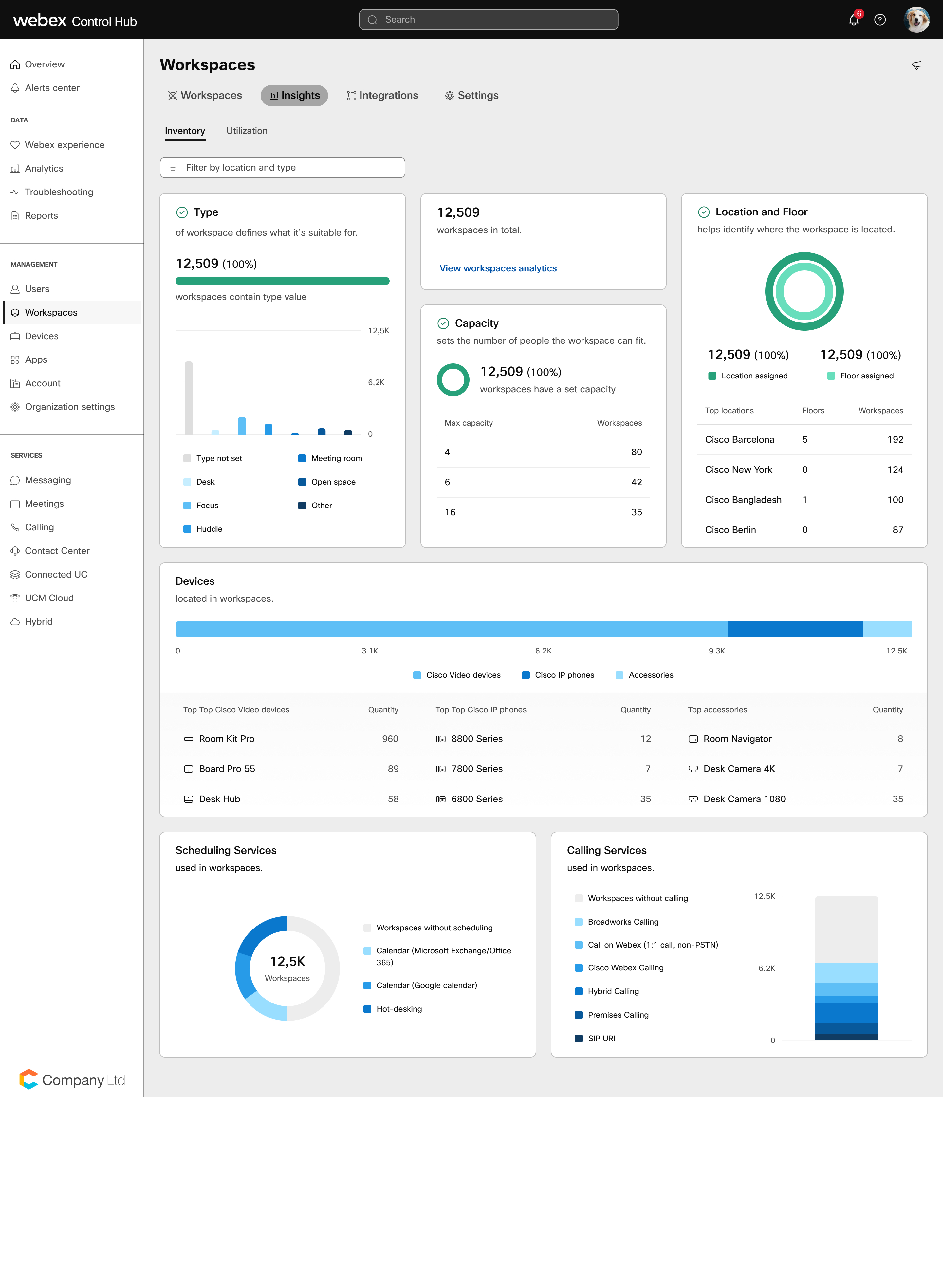
Типът на работното пространство определя за какво е подходящо:
-
Отворено пространство
-
Заседателна зала
-
Сгъстете се
-
Фокус
-
бюро
-
-
Капацитетът определя броя на хората, в които работното пространство може да побере. Максималният капацитет е максималният брой хора, които са разрешени в работното пространство.
-
Местоположението помага да се определи къде се намира работното пространство. Преглеждайте местоположенията с най-много работни пространства в тях.
-
Планиране, използвано в работните пространства:
-
Без график
-
Календар (Microsoft Exchange/Office 365, Google)
-
Горещо бюро
-
-
Услуги за повикване, използвани в работните пространства:
-
Няма
-
БродУъркс
-
Обаждане на Webex (обаждане 1:1, извън PSTN)
-
Webex Calling
-
Хибридно обаждане
-
Локално обаждане
-
SIP обаждания на трета страна
-
Цветни индикатори
Зелено показва, че имате всичките си метаданни, които са попълнени за тази точка от данни. Жълтото показва, че има някои работни пространства с липсващи полета (над 50%, но под 100%). Червеното показва, че по-малко от 50% от вашите метаданни са завършени и имате малко работа, за да приведете инвентара си в „здравословно“ състояние.
Филтрирайте прозрения по местоположение и тип работно пространство, за да разгледате.
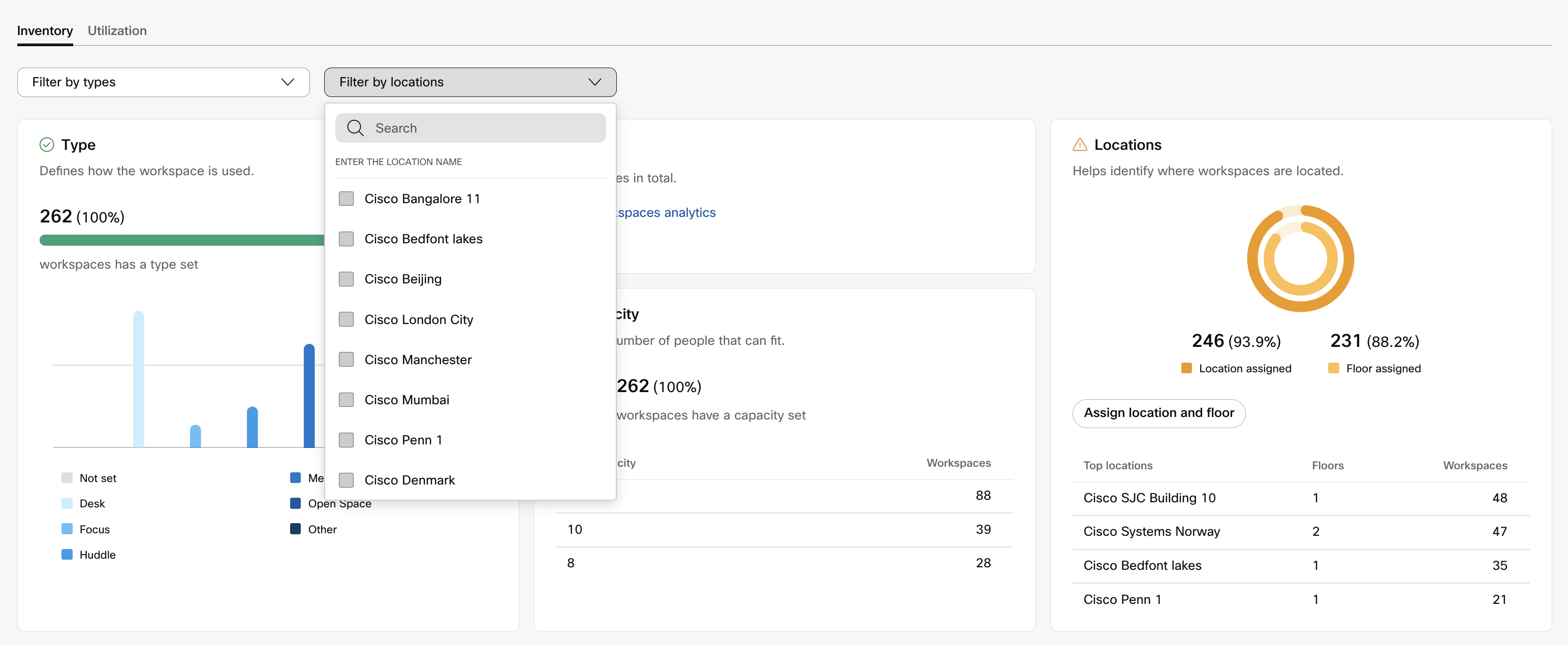
Задръжте курсора на мишката върху графиките, за да получите по-подробен изглед.
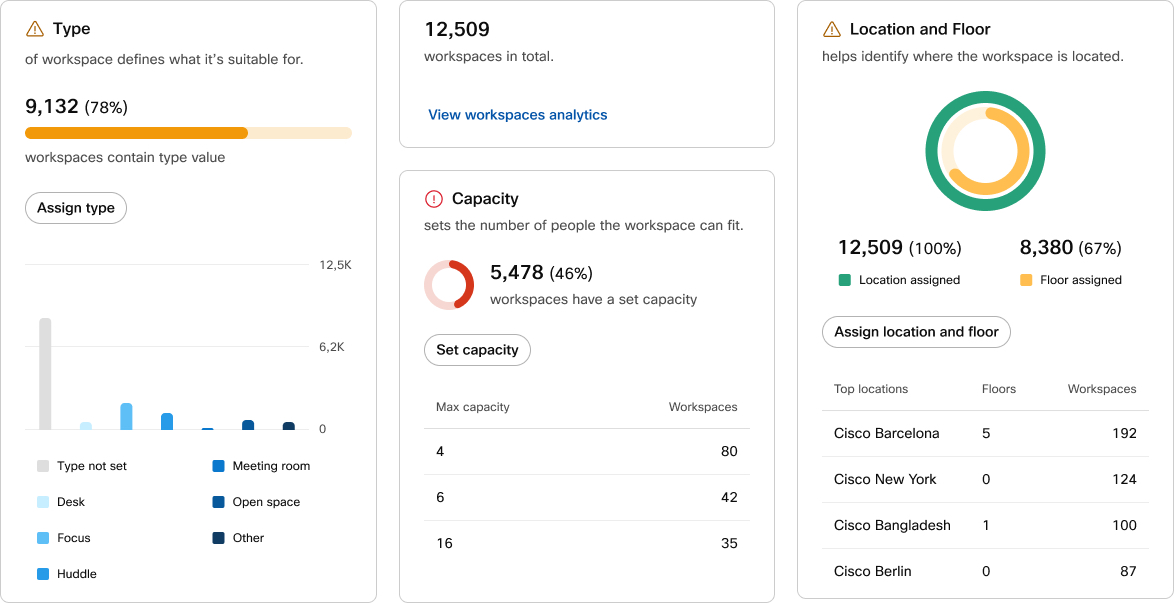
Ако имате работни пространства без зададени Тип, Капацитет или Местоположение, можете да ги конфигурирате поотделно или в менюто за групови настройки на работните пространства.
Прочетете повече за местоположенията.
Използване
Открийте как работните пространства се използват от вашата организация, идентифицирайте поведението при планиране и открийте кои работни пространства са най-и най-малко популярни. Информацията зависи от това дали работните пространства имат активирано календарство, горещо бюро или присъствие на хора.
Можете да филтрирате резултатите по тип и местоположение на работното пространство, за да получите по-подробна информация за използването на помещенията.
Прозренията за използване са достъпни по подразбиране за 24 часа. Можете да удължите периода до 30 дни. Удълженият период изисква Pro Pack.
Можете да експортирате отделни диаграми като CSV, PNG или PDF файлове, за да споделяте данни за използване и визуални изображения. Кликнете върху бутона още  на диаграмата, която искате да експортирате, и изберете формата. Диаграмата се изтегля на вашия компютър.
Използвани работни пространства
Данните за използването се събират от присъствието на хора, за които устройствата отчитат, ако са активирани.
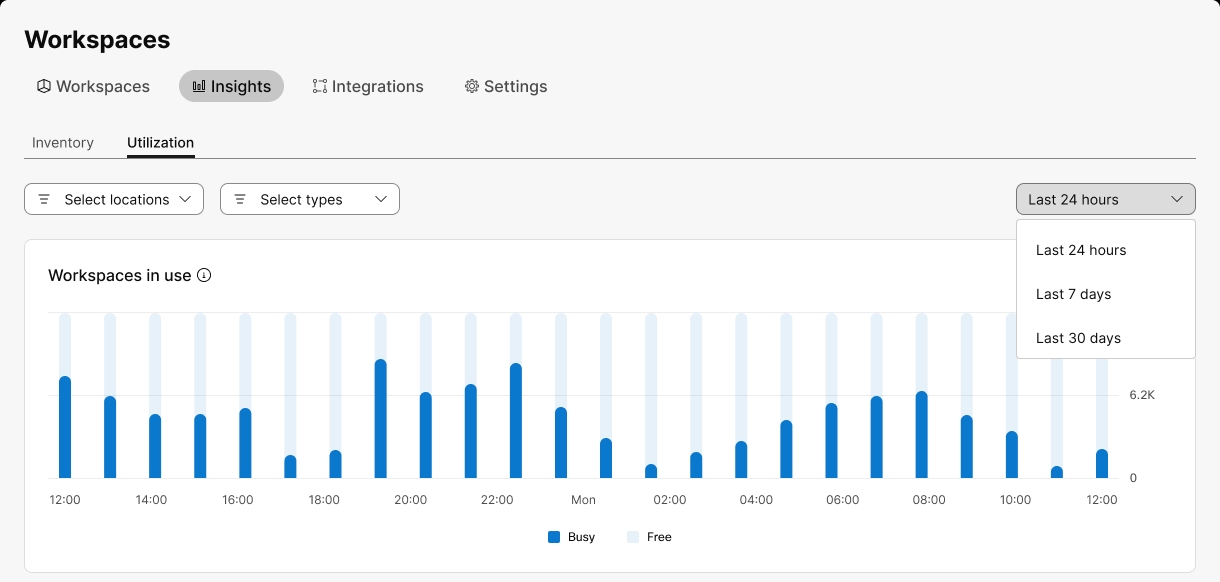
Задръжте курсора на мишката върху графиките, за да получите по-подробен изглед.
Повечето и най-малко популярни работни пространства
В този раздел можете да видите кои работни пространства са най-много и най-малко използвани. Той показва данни въз основа на сензорите за присъствие на хора от устройства, които са го активирали.
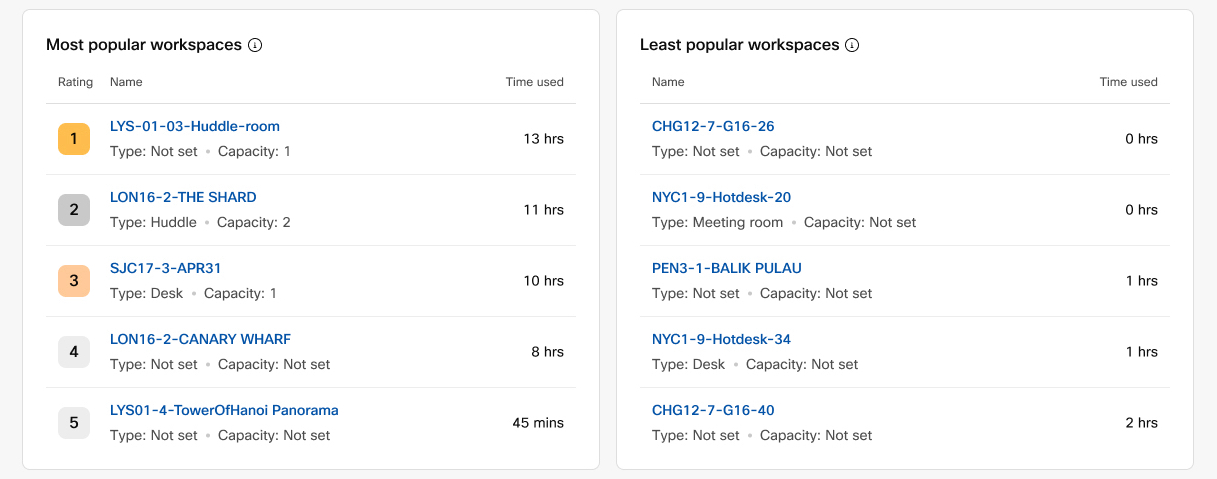
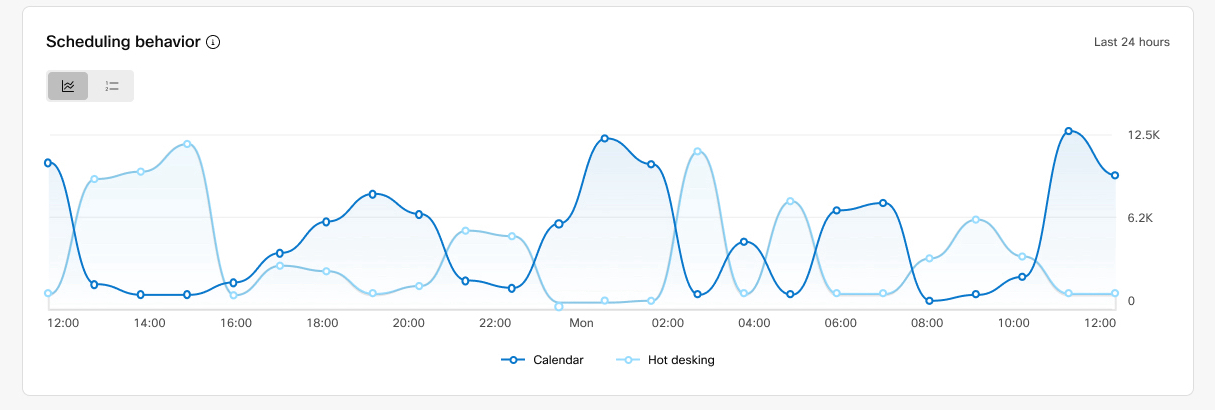
Поведение при планиране
Графиката показва графика, който устройствата отчитат за периода, който сте избрали за прозренията за използване. Той показва само данни от устройства, които са били планирани през този период от време, било чрез резервации в календара или чрез хот-дескинг.
Можете да превключвате между прегледа на резервациите и хот-дескинга и най-малко популярните работни пространства, които да резервирате.
Оползотворяване на пространството
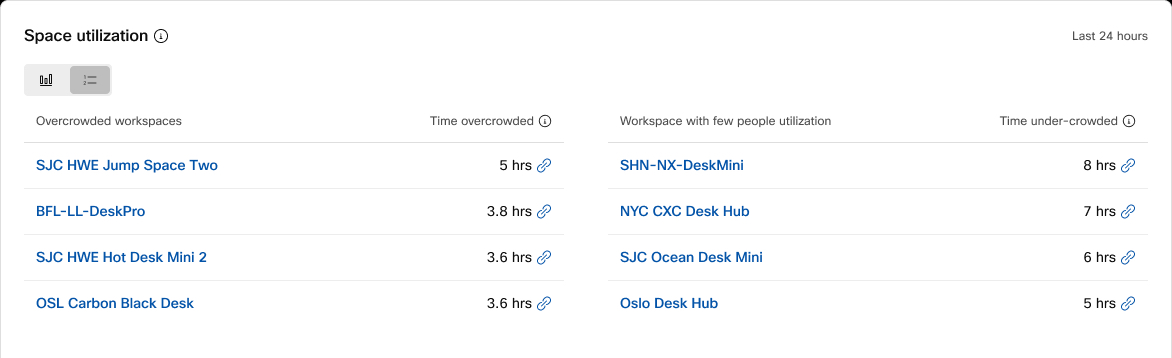
Използването на пространството ви дава представа дали стаите се използват оптимално или не. Можете да превключвате между диаграма и преглед на списъка относно използването на пространството за периода, който сте избрали за прозренията за използване.
Прозренията за използване на пространството се прилагат за работни пространства, зададени с капацитет и отчети данни за броене на хора.
-
Пренаселеното означава, че броят на хората е по-голям от капацитета за повече от 5 минути.
-
Малко хора означават, че броят на хората е по-малко от 20% от капацитета за повече от 5 минути.
Прозренията се актуализират периодично, така че най-новите точки от данни може да не бъдат отразени.
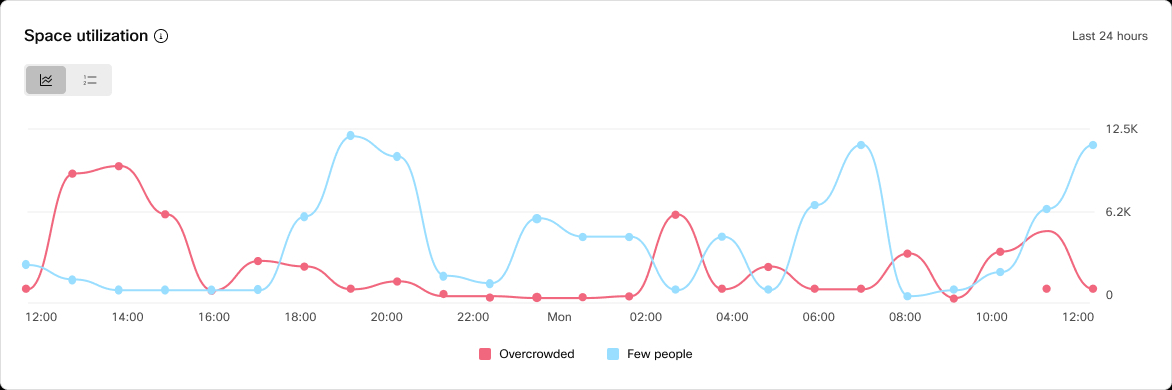
Изгледът на списъка ви дава информация за конкретни пространства, които са пренаселени или с малко хора, за да определите кои пространства може да се нуждаят от по-отблизо разглеждане. Използвайте тези точки от данни, за да оцените цялостното изживяване в стаята и как можете да извлечете максимума от сградата.
Проблеми
В раздела Пр облеми можете да видите как са класирани устройствата във вашата организация. Класирането се основава на типа на проблема, популярността на работното пространство и историческите данни за използването.
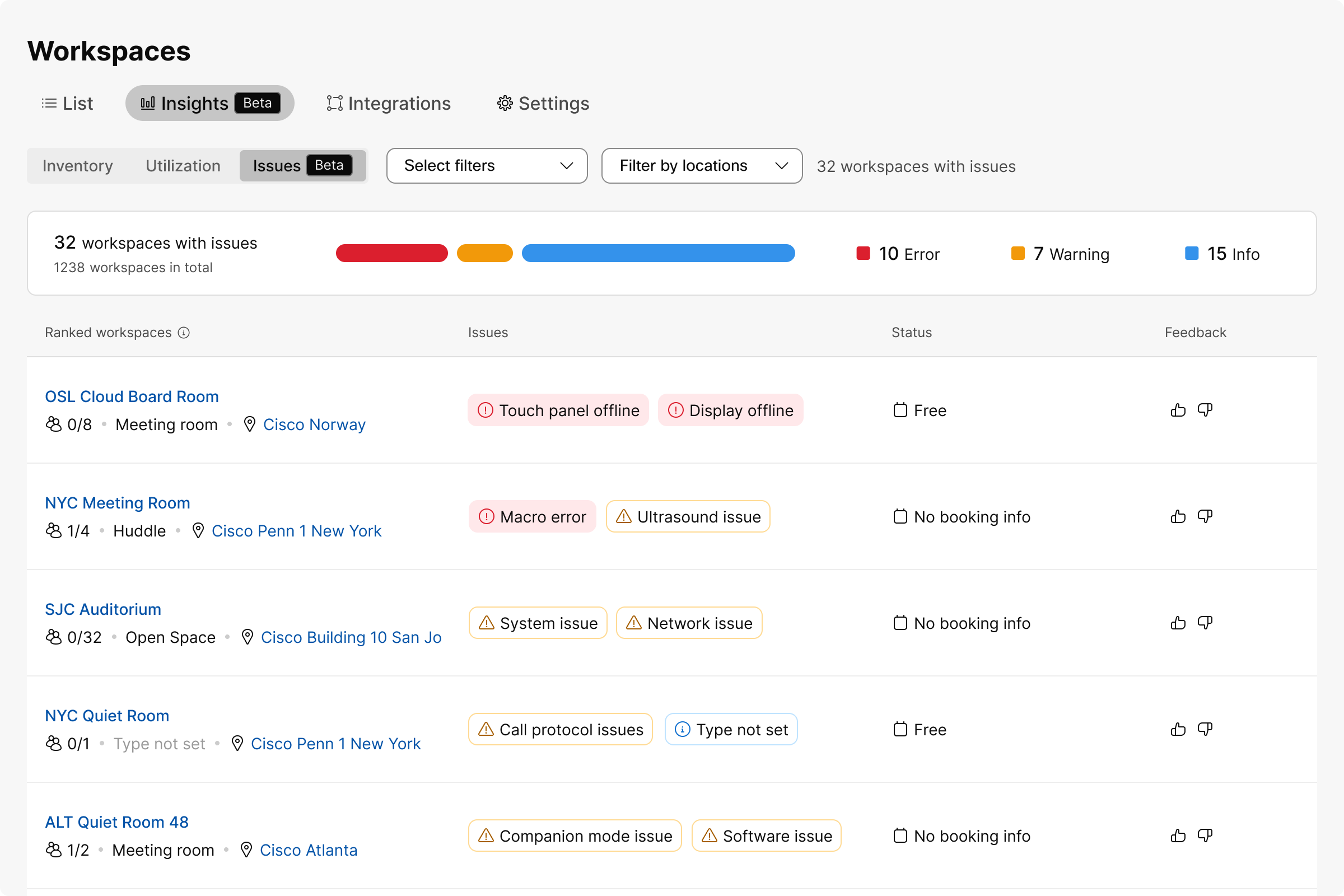
Можете да филтрирате списъка с устройства с различни филтри, като например тип проблем, работни пространства с устройства, тип стая, настройка на каландриране и т.н. Или можете да използвате филтъра за местоположение.
Проблемите с работното пространство са разделени в три категории:
-
Предупреждение
-
Грешка
-
Информация
| Тип на проблема | Резюме | Съобщение |
|---|---|---|
|
Предупреждение |
Срещи, хоствани от устройството, не се поддържат |
Room Navigatorв самостоятелен режим не поддържа събрания, хоствани от устройството. |
|
Предупреждение |
Хот дескинга не се поддържа |
Room Navigatorв самостоятелен режим не поддържа горещо бюро. |
|
Предупреждение |
Обаждането не се поддържа |
Room Navigatorв самостоятелен режим не поддържа повикване. |
|
Предупреждение |
Хот-дескинг и стая за екипи на Microsoft |
Hot-Desking не се поддържа за работни пространства с Microsoft Teams Rooms. |
|
Предупреждение |
Срещи, хоствани от устройството, не се поддържат |
Телефоните не поддържат срещи, хоствани от устройството. |
|
Предупреждение или грешка (зависи от тежестта на проблема с устройството) |
Устройства с проблеми |
Има устройства с проблеми в работното пространство. |
|
Грешка |
Офлайн устройства |
В работното пространство има офлайн устройства. |
|
Грешка |
Изтекли устройства |
В работното пространство има устройства с изтекъл срок на годност. |
|
Грешка |
Офлайн периферни устройства |
В работното пространство има офлайн периферни устройства. |
|
Грешка |
Грешка в календарната услуга |
Услугата за календар съобщава за грешка, която може да повлияе на функциите с един бутон за натискане и резервацията на стаи. |
|
Информация |
Местоположението на работното пространство не е зададено |
Добавянето на местоположение и етаж определя къде е физически разположено работното пространство. |
|
Информация |
Капацитетът на работното пространство не е зададен |
Добавянето на капацитет определя колко души могат да се поберат в работното пространство. |
|
Информация |
Типът на работното пространство не е зададен |
Добавянето на тип определя за какво се използва работното пространство. |
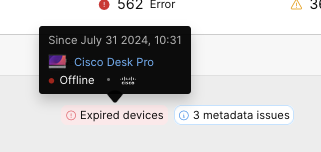
Ако задържите курсора на мишката върху индикатор за проблем, можете да видите кога проблемът е започнал и кои устройства са засегнати.
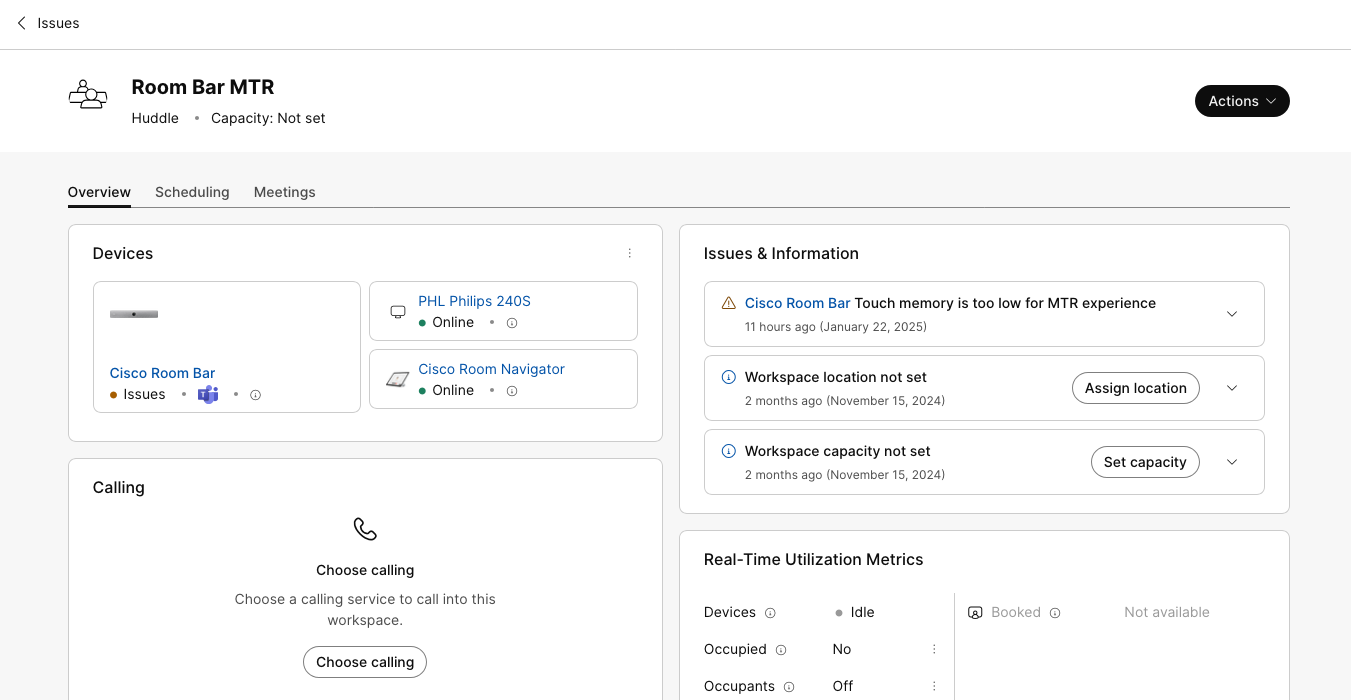
Кликнете върху работното пространство, което ви интересува, за да отворите страницата на работното пространство. На страницата на работното пространство можете да видите проблемите, изброени в Пробл еми и информация. Щракнете върху проблем, за да го разширите, за да видите предложените действия, които можете да предприемете, за да разрешите проблема.