- ホーム
- /
- 投稿記事

コメントありがとうございます。

 この記事の内容
 フィードバックがある場合
部屋を予約すると、その部屋の空き状況を確認したり、臨時会議用の部屋を予約したりできます。
Room Navigator壁掛け用のシスコは、部屋の予約デバイスとして設定できます。 会議室の空き状況が表示され、ユーザーは臨時会議を予約したり、部屋のカレンダーを確認したりできます。

部屋の予約装置には色付きのライトストリップが付いていて、遠くからでも部屋の状態がわかります。 ライトストリップと壁紙は管理者がカスタマイズできます。
デフォルトの色は:
-
緑-利用可能です
-
赤-使用中または占有中
-
黄色-会議が間もなく始まる(新しい会議が始まる10分前)、または部屋は予約されているが満室ではない
その日に部屋が予約された場合は、カレンダーで今後の会議を確認できます。

空いている部屋を予約してください
部屋に空きがある場合は、「今すぐ予約」ボタンをタップして部屋を予約できます。 15分以上の部屋を予約するには、時間枠をタップします。 次に、[続行] をタップします。
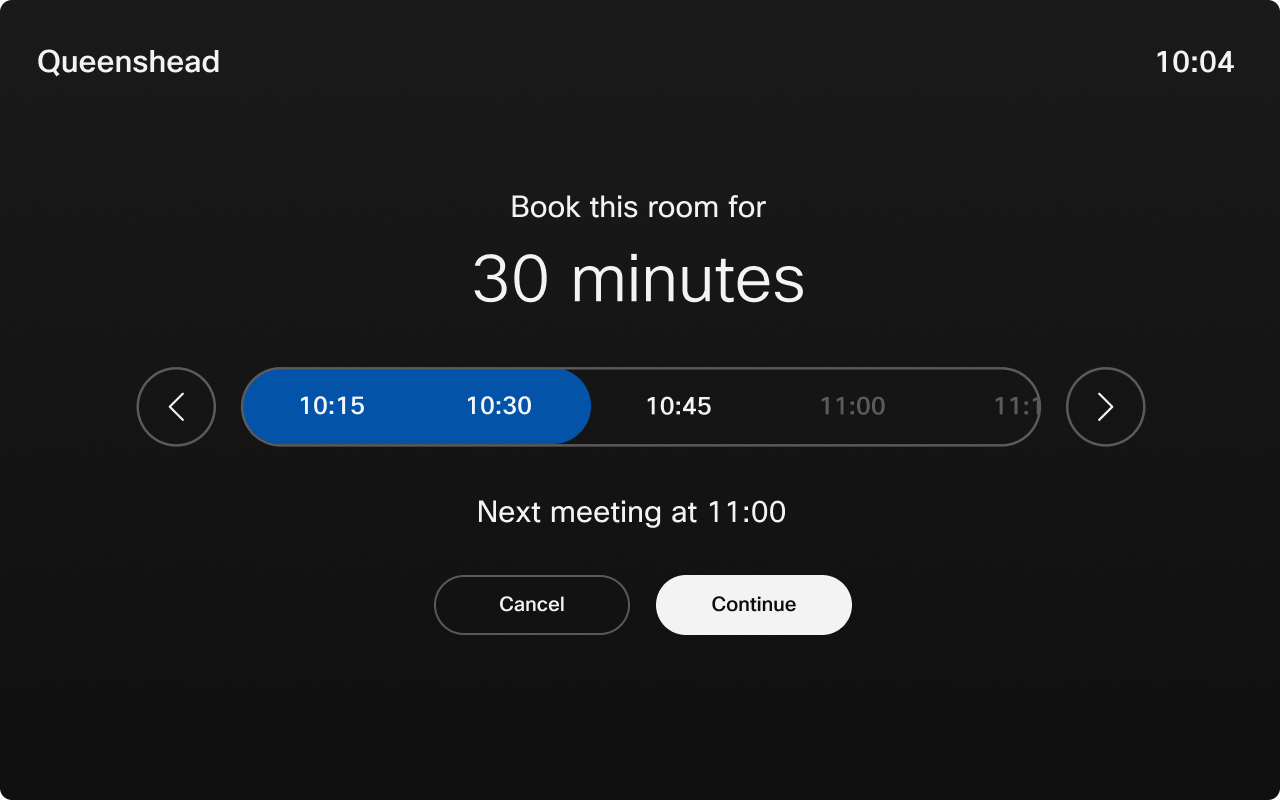
部屋が空いていれば、現在時刻から同日の深夜0時まで予約できます。 最小会議時間は10分です。
ルームスケジューラーに表示される会議名を入力できます。 会議名を入力しないと、会議はデフォルトの会議タイトルで表示されます。 [会議のタイトルを確認] をタップして部屋を予約します。
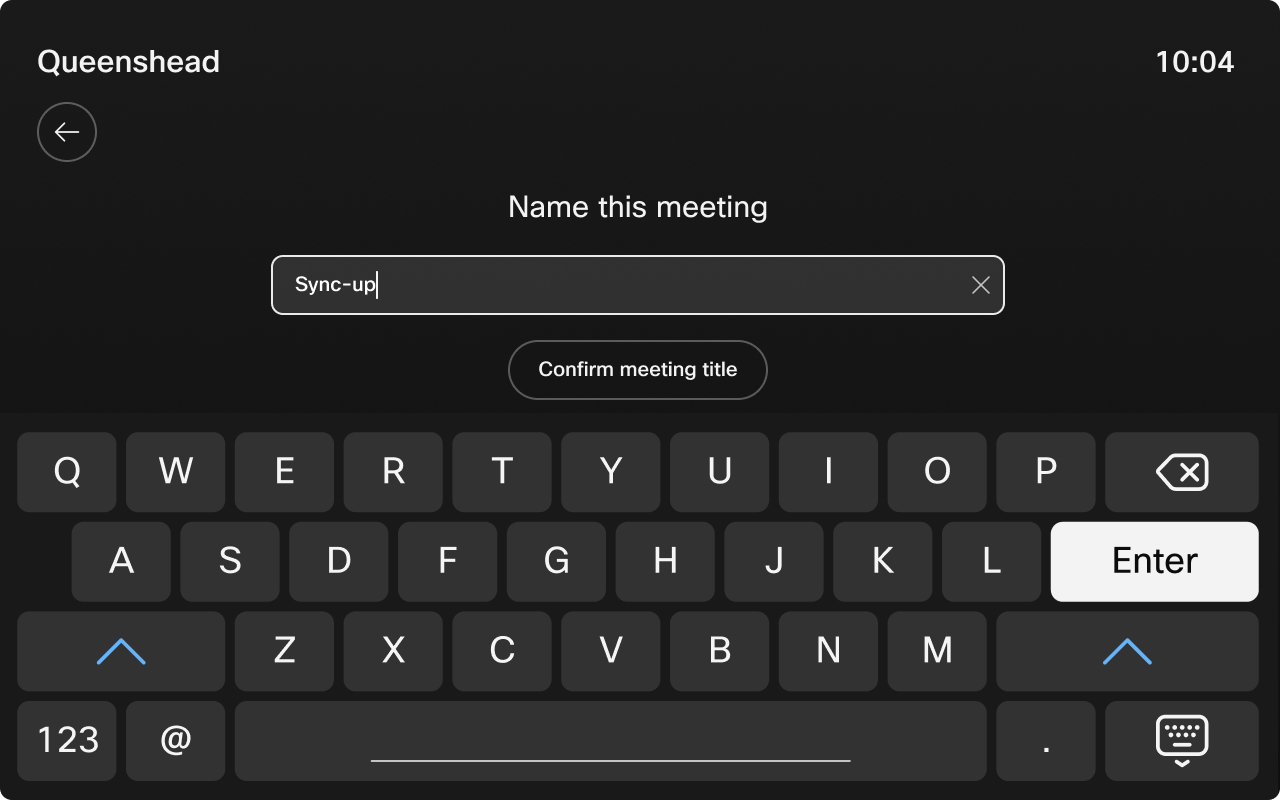
ルームスケジューラーは会議の詳細を表示し、LEDの色が変わります。
予約すると、新しい会議は会議室のカレンダーには表示されますが、個人のカレンダーには表示されません。
設定メニュー
客室予約モードの設定メニューにアクセスするには、3本の指で画面を3回タップします。Room Navigator
設定メニューには以下があります:
-
IPアドレスやソフトウェアのバージョンなど、デバイスに関する情報。
-
問題と診断。 このメニューからログを送信することもできます。
-
再起動と工場出荷時設定へのリセット。
事前に部屋を予約してください
事前に予約することで、共有スペースを将来の予定に組み込むことができます。
| 1 |
カレンダーボタンを選択してください |
| 2 |
「先予約」ボタンをタップします。 
|
| 3 |
部屋を予約するには [開始時間] と [終了時間] を選択し、[ 部屋を予約する] をタップします。 
|
| 4 |
さらに、カレンダーに空き枠が表示され、 スペースを事前に予約できる時間間隔がユーザーに表示されるようになりました。 これらのスロットにより、 ユーザーは空いている時間帯を簡単に見分け、 指定された時間間隔で事前に会議をスケジュールできます。 スロットを選択したら、必要に応じて時間を調整できます。 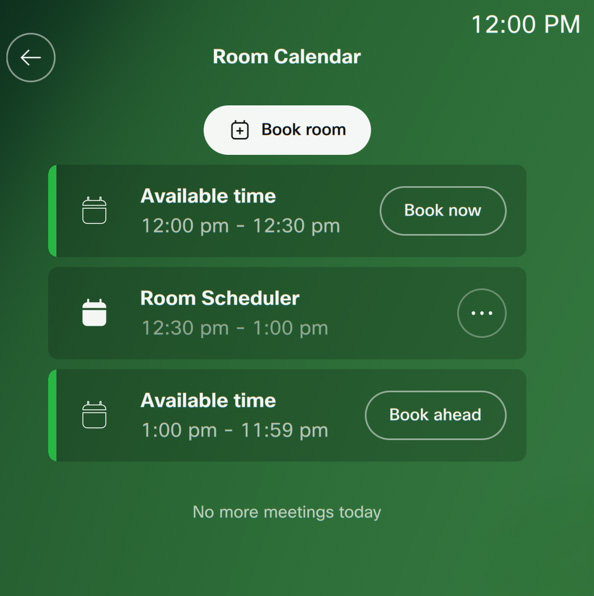
|
 タッチコントローラーのホーム画面で。


