- Hjem
- /
- Artikkel

Takk for tilbakemeldingen.

 I denne artikkelen
 Tilbakemelding?
Med rombestilling kan du se tilgjengelighetsstatusen for rommet og bestille rom for et ad hoc-møte.
Cisco Room Navigator for veggmontering kan konfigureres som en rombestillingsenhet. Den viser tilgjengelighetsstatus for møterom, og brukere kan bestille adhoc-møter eller sjekke romkalenderen.

Rombestillingsenheten har en farget lysstripe for å gi en indikasjon på romstatus på avstand. Lysstripen og tapetet kan tilpasses av en administrator.
Standardfargene er:
-
Grønn - tilgjengelig
-
Rød - i bruk eller okkupert
-
Gul - møtet starter snart (10 minutter før starten på et nytt møte) eller rommet er booket, men ikke opptatt
Hvis rommet er booket den dagen, kan du se de kommende møtene i kalenderen.

Bestill et ledig rom
Hvis rommet er tilgjengelig, kan du bestille rommet ved å trykke på Bestill nå -knappen. Trykk på tidsluken for å bestille rommet i 15 minutter eller mer. Trykk deretter på Fortsett.
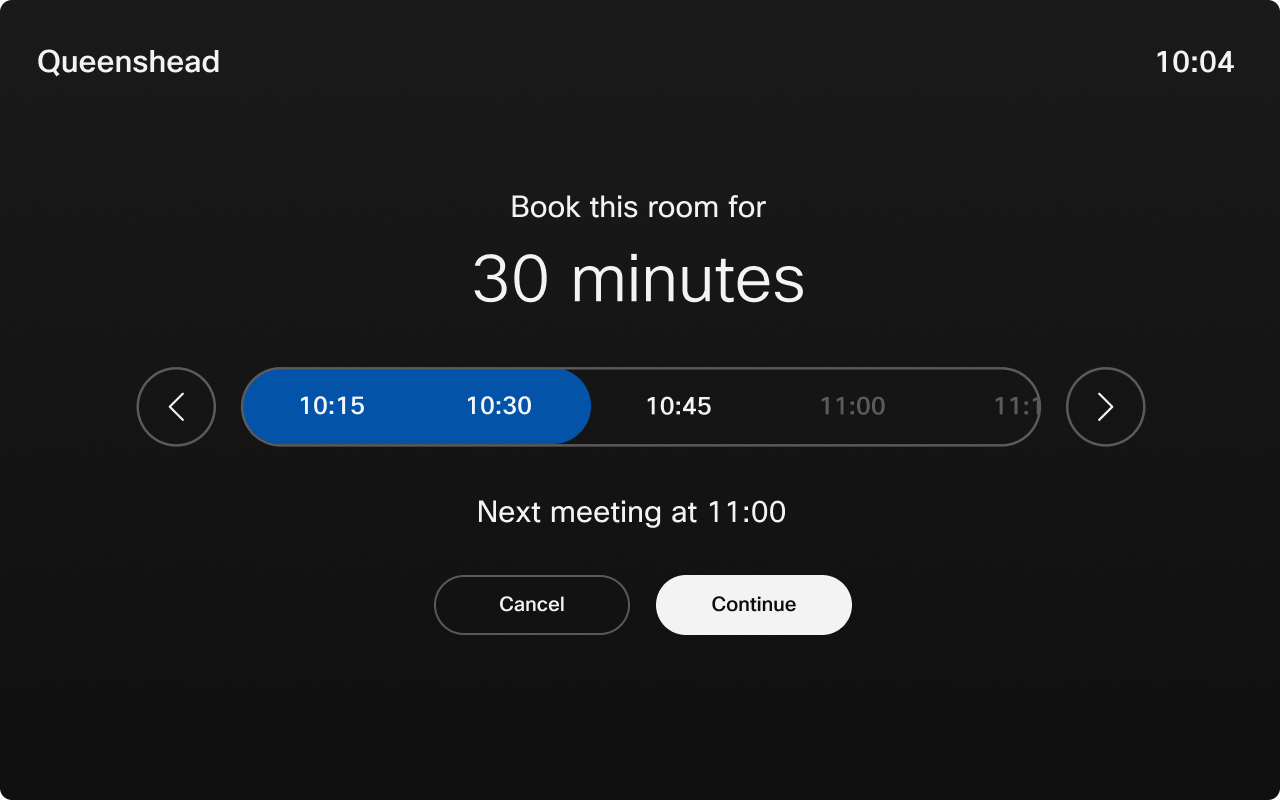
Rommet kan bestilles fra nåværende tidspunkt til midnatt samme dag, så lenge rommet er tilgjengelig. Minimum møtetid er 10 minutter.
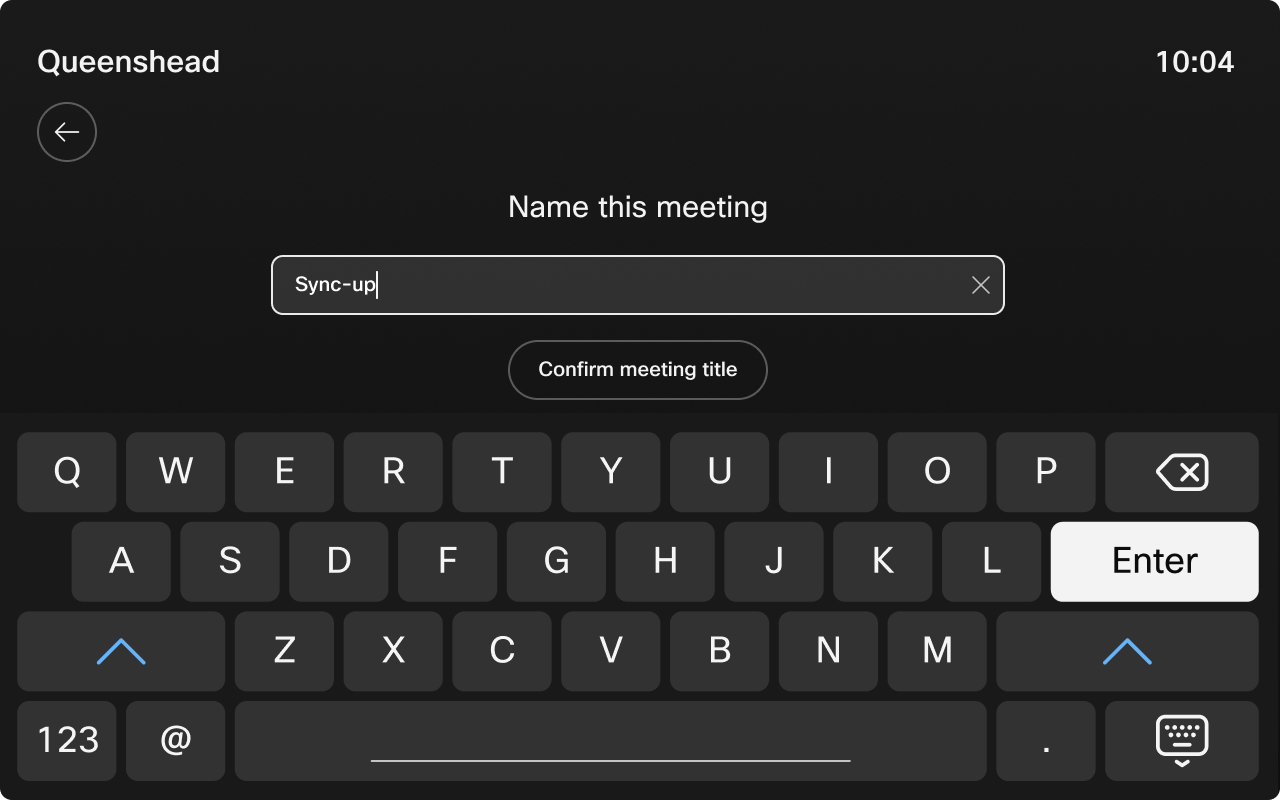
Du kan angi et møtenavn som vil være synlig i romplanleggeren. Hvis du ikke skriver inn et møtenavn, vises møtet med standard møtetittel. Trykk på Bekreft møtetittelen for å bestille rommet.
Romplanleggeren viser detaljene for møtet og fargen på lysdioden endres.
Når du foretar en bestilling, blir det nye møtet synlig i møterommets kalender, men det vises ikke i din personlige kalender.
Innstillinger-menyen
For å få tilgang til Inn still inger-menyen Room Navigator i en rombestillingsmodus, trykk på skjermen tre ganger med tre fingre.
I Inn still inger-menyen finner du:
-
Informasjon om enheten, for eksempel IP-adresse og programvareversjon.
-
Problemer og diagnostikk. Du kan også sende logger fra denne menyen.
-
Start på nytt og fabrikkinnstilling.
Bestill rommet på forhånd
Du kan planlegge delte områder for fremtidige tider ved å bruke Book Ahead.
| 1 |
Velg Kalender-knappen |
| 2 |
Trykk på Bestill forhåndsk nappen. 
|
| 3 |
Velg Fra og Inntil tidsluker for å bestille rommet, og trykk deretter på Bestill rom. 
|
| 4 |
I tillegg viser kalenderen nå tilgjengelige spor, og viser brukerne tids intervallene der en plass kan bestilles på forhånd. Disse sporene lar brukerne enkelt identifisere åpne tidsluker og planlegge møter på forhånd for de angitte tids intervallene. Etter å ha valgt et spor, kan tiden justeres om nødvendig. 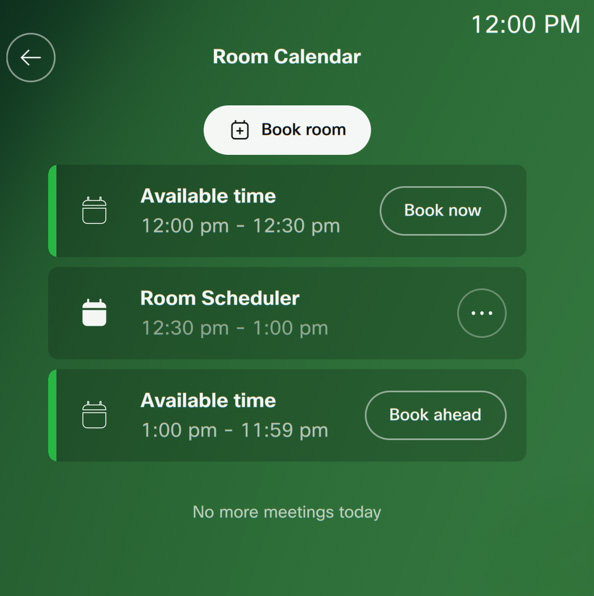
|
 på berøringskontrollerens startskjerm.


