هل كان هذا المقال مفيدًا؟

شكرًا على ملاحظاتك.
قم بتغيير روابط الاجتماع وعنوان الفيديو في دعوة التقويم
 هل لديك ملاحظات؟
إذا قررت أنك ترغب في عقد نوع مختلف من الاجتماعات عن الاجتماع الذي قمت بجدولته، يمكنك تغييره، ولكن عليك اتخاذ خطوات محددة للحصول على تفاصيل الانضمام المحدثة. على سبيل المثال، يمكنك إزالة روابط اجتماعات فريق Webex التي تمت إضافتها عند استخدام @meet، وتحديث الاجتماع لاستخدامه في رابط غرفة Webex الشخصية مع @webex.
| 1 |
انتقل إلى تطبيق تقويم العمل الخاص بك وقم بتحرير دعوة الاجتماع. |
| 2 |
في نص الدعوة، احذف جميع تفاصيل الانضمام الموجودة. 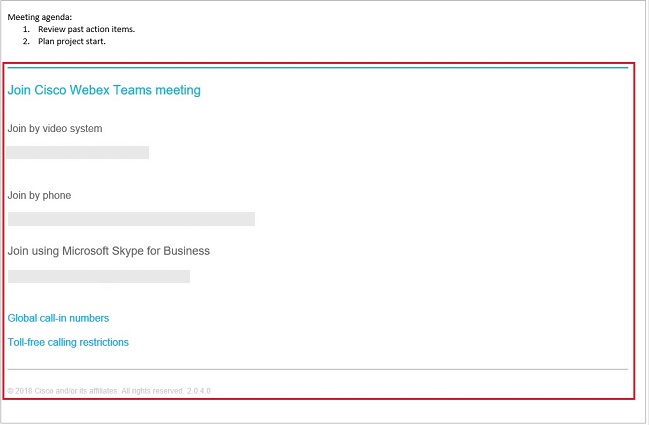
|
| 3 |
قم بتغيير موقع الاجتماع أو عنوان الفيديو. (على سبيل المثال، قم بتغيير @meet إلى @webex.) |
| 4 |
أرسل الدعوة المحدثة مرة أخرى. |
هل كان هذا المقال مفيدًا؟


