Bol tento článok užitočný?

Ďakujeme za vašu spätnú väzbu.
Zmena odkazov na schôdzu a adresy videa v pozvánke kalendára
 Spätná väzba?
Ak sa rozhodnete, že chcete mať iný typ schôdze, ako je ten, ktorý ste naplánovali, môžete ho zmeniť, ale musíte podniknúť konkrétne kroky, aby ste získali aktualizované podrobnosti o pripojení. Môžete napríklad odstrániť prepojenia na schôdzu tímu Webex, ktoré sa pridávajú pri použití používania @meet, a aktualizovať schôdzu tak, aby sa používala na prepojenie Webex Personal Room pomocou @webex.
| 1 |
Prejdite do aplikácie pracovného kalendára a upravte pozvánku na schôdzu. |
| 2 |
V tele pozvánky odstráňte všetky existujúce údaje o pripojení. 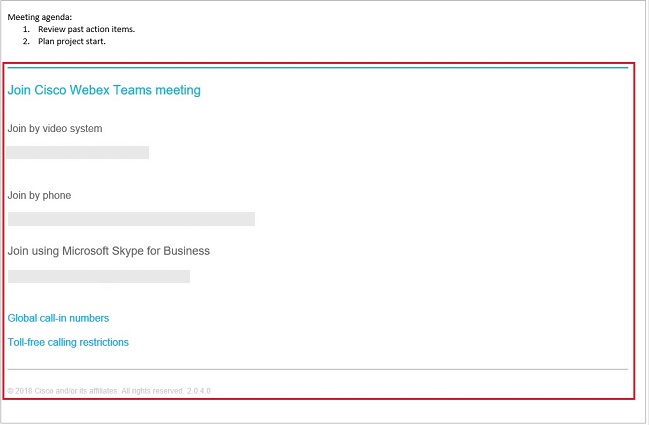
|
| 3 |
Zmeňte miesto schôdze alebo adresu videa. (Napríklad zmeňte @meet na @webex.) |
| 4 |
Odoslať aktualizovanú pozvánku znova. |
Bol tento článok užitočný?


