この投稿記事は役に立ちましたか?

コメントありがとうございます。
カレンダーの招待状にある会議リンクとビデオアドレスを変更してください
 フィードバックがある場合
予定していた会議とは異なる種類の会議を開催したい場合は変更できますが、参加の詳細を更新するには特定の手順を踏む必要があります。たとえば、@meet を使用するときに追加される Webex チームミーティングリンクを削除し、@webex を使用して Webex パーソナルルームのリンクに使用するミーティングを更新できます。
| 1 |
仕事のカレンダーアプリに行き、会議の招待状を編集してください。 |
| 2 |
招待状の本文で、既存の参加情報をすべて削除してください。 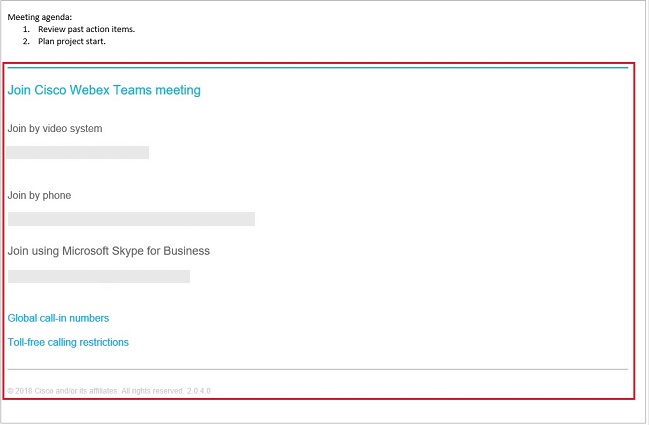
|
| 3 |
会議の場所やビデオアドレスを変更してください。 (たとえば、@meet を @webex に変更してください。) |
| 4 |
更新した招待状をもう一度送ってください。 |
この投稿記事は役に立ちましたか?


