Este artigo foi útil?

Obrigado pelos seus comentários.
Alterar os links da reunião e o endereço de vídeo em um convite de calendário
 Comentários?
Se você decidir que deseja ter um tipo de reunião diferente da agendada, poderá alterá-la, mas precisará seguir etapas específicas para obter os detalhes de ingresso atualizados. Por exemplo, você pode remover os links de reunião de equipe Webex que são adicionados quando você usa @meet e atualizar a reunião para usar o link da sua sala pessoal Webex com @webex.
| 1 |
Acesse seu aplicativo de calendário de trabalho e edite o convite da reunião. |
| 2 |
No corpo do convite, exclua todos os detalhes de adesão existentes. 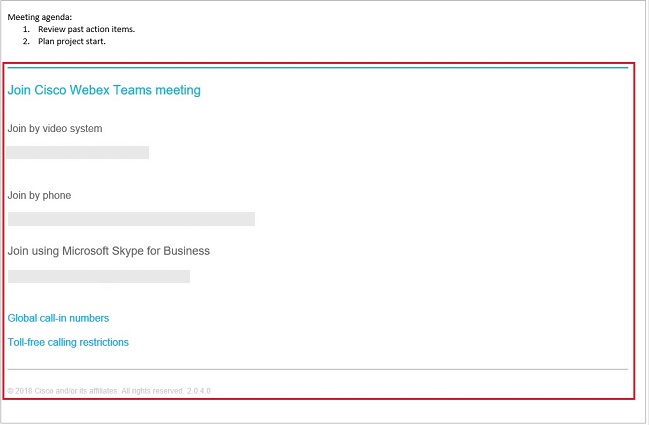
|
| 3 |
Altere o local da reunião ou o endereço do vídeo. (Por exemplo, altere @meet para @webex.) |
| 4 |
Envie o convite atualizado novamente. |
Este artigo foi útil?


