Ali je bil ta članek koristen?

Hvala za povratne informacije.
Spreminjanje povezav na srečanje in naslova videoposnetka v povabilu koledarja
 Povratne informacije?
Če se odločite, da želite imeti drugačno vrsto sestanka od tistega, ki ste ga načrtovali, ga lahko spremenite, vendar morate sprejeti posebne korake, da boste dobili posodobljene podrobnosti o pridružitvi. Na primer, lahko odstranite povezave za srečanje skupine Webex, ki so dodane, ko uporabljate @meet, in posodobite sestanek za uporabo na povezavo Webex Personal Room s @webex.
| 1 |
Pojdite v aplikacijo delovnega koledar in uredite povabilo na srečanje. |
| 2 |
V telesu povabila izbrišite vse obstoječe podatke o pridružitvi. 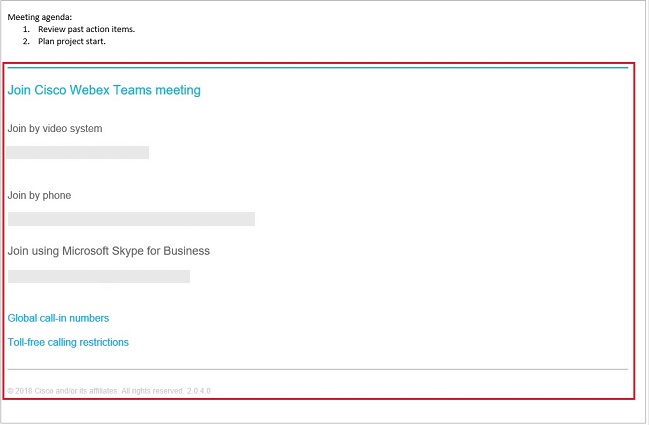
|
| 3 |
Spremenite lokacijo srečanja ali naslov videoposnetka. (Na primer, spremenite @meet v @webex.) |
| 4 |
Ponovno pošljite posodobljeno povabilo. |
Ali je bil ta članek koristen?


