Byl tento článek užitečný?

Děkujeme za vaši zpětnou vazbu.
Změna odkazů na schůzky a adresy videa v pozvánce kalendáře
 Zpětná vazba?
Pokud se rozhodnete, že chcete mít jiný typ schůzky, než je ta, kterou jste naplánovali, můžete ji změnit, ale musíte podniknout konkrétní kroky, abyste získali aktualizované podrobnosti o připojení. Můžete například odebrat odkazy na týmovou schůzku Webex, které jsou přidány při použití @meet, a aktualizovat schůzku tak, aby se používala s odkazem na osobní místnost Webex s @webex.
| 1 |
Přejděte do aplikace pracovního kalendáře a upravte pozvánku na schůzku. |
| 2 |
V textu pozvánky odstraňte všechny existující podrobnosti o připojení. 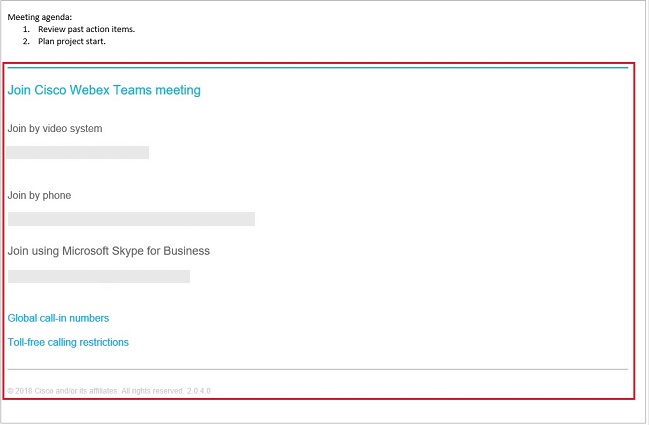 |
| 3 |
Změňte místo konání schůzky nebo adresu videa. (Například změňte @meet na @webex.) |
| 4 |
Odešlete aktualizovanou pozvánku znovu. |
Byl tento článek užitečný?


