
Благодарим за обратната връзка.
Приложение Webex | Форматиране на съобщения
 Обратна връзка?
Когато изпращате форматиран текст в съобщение в Webex App за Windows, Mac или Web, хората, използващи Webex App за iPhone, iPad или Android, могат да видят форматирането.
Когато обаче изпращате подчертано съдържание в съобщение, потребителите на Webex App за iPhone и iPad виждат това съдържание без подчертаването.
|
Изберете
Ако искате повече контрол върху форматирането, щракнете и поставете Не можете да използвате всички методи за форматиране в едно и също съобщение. Ако преминете към Markdown, след като приложите всякакви богати текстови формати или копирате и поставите текст от други интервали или приложения, ще загубите тези стилове. Когато активирате Markdown в съобщенията, той също се активира, когато разговаряте по време на среща или пробивна сесия. Когато копирате и поставяте текст от други интервали и приложения, оригиналното ви форматиране на текст се преобразува в богатите стилове, налични в приложението. Така че, ако оригиналният ви текст включва стилове, които не са налични в приложението, форматирането може да не съвпада точно. |
 и след това изберете форматирането, което искате да използвате. Можете да добавяте заглавки и списъци или да прилагате стилове с удебелен, курсив и подчертаване.
 за да вмъкнете връзка в съобщението си, копирайте и поставете URL адрес в полето за адрес на връзката, след това въведете текста на връзката, който искате да се покаже в съобщението, и щракнете върху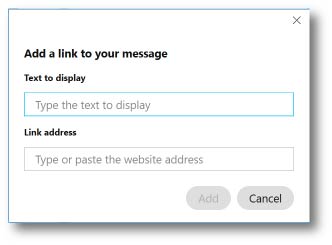
 отметка
 |
Изберете
Ако искате повече контрол върху форматирането, щракнете и поставете Не можете да използвате всички методи за форматиране в едно и също съобщение. Ако преминете към Markdown, след като приложите всякакви богати текстови формати или копирате и поставите текст от други интервали или приложения, ще загубите тези стилове. Когато активирате Markdown в съобщенията, той също се активира, когато разговаряте по време на среща или пробивна сесия. Когато копирате и поставяте текст от други интервали и приложения, оригиналното ви форматиране на текст се преобразува в богатите стилове, налични в приложението. Така че, ако оригиналният ви текст включва стилове, които не са налични в приложението, форматирането може да не съвпада точно. |
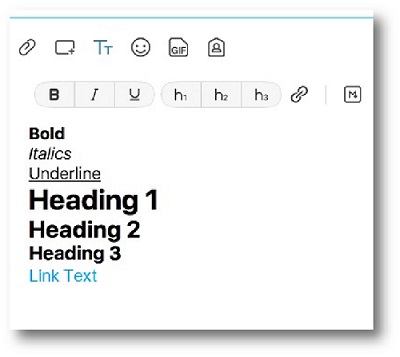
|
Можете да форматирате съобщенията си с Markdown, лек език за маркиране.
Щракнете върху Маркдаун
|


