
Takk for tilbakemeldingen.
Webex-appen | Formatere meldinger
 Tilbakemelding?
Når du sender formatert tekst i en melding på Webex-appen for Windows, Mac eller Web, kan personer som bruker Webex App for iPhone, iPad eller Android se formateringen.
Men når du sender understreket innhold i en melding, ser brukere på Webex-appen for iPhone og iPad dette innholdet uten understreking.
|
Velg
Hvis du vil ha mer kontroll over formateringen Du kan ikke bruke alle formateringsmetodene i samme melding. Hvis du bytter til Markdown etter at du har brukt RTF-formater eller kopierer og limer inn tekst fra andre mellomrom eller programmer, mister du disse stilene. Når du aktiverer Markdown i meldinger, er den også aktivert når du chatter i et møte- eller breakout-økt. Når du kopierer og limer inn tekst fra andre mellomrom og programmer, konverteres den opprinnelige tekstformateringen til de rike stilene som er tilgjengelige i appen. Så hvis originalteksten inneholder stiler som ikke er tilgjengelige i appen, kan det hende at formateringen ikke stemmer nøyaktig. |
 og velg deretter formateringen du vil bruke. Du kan legge til overskrifter og lister eller bruke fet, kursiv og understreket stil.
 for å sette inn en kobling i meldingen, kopier og lim inn en URL-adresse i koblingsadressefeltet, skriv deretter inn koblingsteksten du vil vise i meldingen, og klikk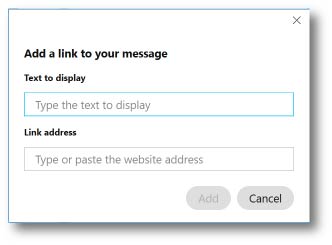
 , klikker du og merker av for
 |
Velg
Hvis du vil ha mer kontroll over formateringen Du kan ikke bruke alle formateringsmetodene i samme melding. Hvis du bytter til Markdown etter at du har brukt RTF-formater eller kopierer og limer inn tekst fra andre mellomrom eller programmer, mister du disse stilene. Når du aktiverer Markdown i meldinger, er den også aktivert når du chatter i et møte- eller breakout-økt. Når du kopierer og limer inn tekst fra andre mellomrom og programmer, konverteres den opprinnelige tekstformateringen til de rike stilene som er tilgjengelige i appen. Så hvis originalteksten inneholder stiler som ikke er tilgjengelige i appen, kan det hende at formateringen ikke stemmer nøyaktig. |
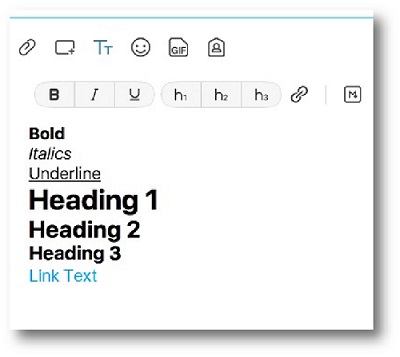
|
Du kan formatere meldingene dine med Markdown, et lett markeringsspråk.
Klikk Markdown
|


