
Hartelijk dank voor uw feedback
Webex-app | Berichten opmaken
 Feedback?
Wanneer u opgemaakte tekst verzendt in een bericht op de Webex-app voor Windows, Mac of het web, kunnen mensen die de Webex-app voor iPhone, iPad of Android gebruiken, de opmaak zien.
Als u echter onderstreepte inhoud in een bericht verzendt, zien gebruikers van de Webex-app voor iPhone en iPad deze inhoud zonder de onderstreping.
|
Selecteer
Als u meer controle wilt over de opmaak U kunt niet alle opmaakmethoden in hetzelfde bericht gebruiken. Als u overschakelt naar Markdown nadat u een RTF-indeling hebt toegepast of tekst uit andere spaties of toepassingen hebt gekopieerd en geplakt, verliest u die stijlen. Wanneer u Markdown inschakelt in berichten, is dat ook ingeschakeld wanneer u chat tijdens een vergadering of een breakout-sessie. Wanneer u tekst uit andere ruimten en toepassingen kopieert en plakt, wordt uw oorspronkelijke tekstopmaak omgezet naar de rijke stijlen die beschikbaar zijn in de app. Dus als uw originele tekst stijlen bevat die niet beschikbaar zijn in de app, komt de opmaak mogelijk niet exact overeen. |
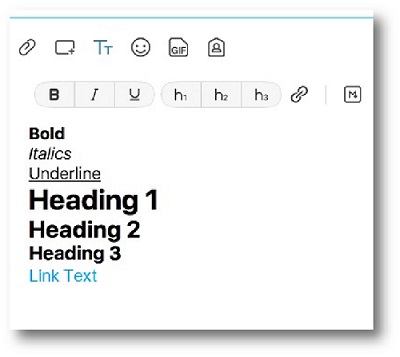
 en kies vervolgens de opmaak die u wilt gebruiken. U kunt kopteksten en lijsten toevoegen of de stijlen vet, cursief of onderstreept toepassen.
 om een link in uw bericht in te voegen, kopieer en plak een URL in het veld voor de link, typ vervolgens de linktekst die u in het bericht wilt weergeven, en klik op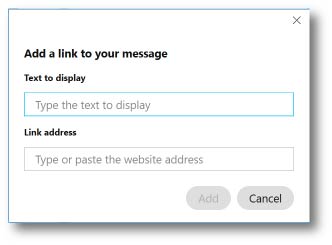
 , klik dan op Markdown en vink
 |
Selecteer
Als u meer controle wilt over de opmaak U kunt niet alle opmaakmethoden in hetzelfde bericht gebruiken. Als u overschakelt naar Markdown nadat u een RTF-indeling hebt toegepast of tekst uit andere spaties of toepassingen hebt gekopieerd en geplakt, verliest u die stijlen. Wanneer u Markdown inschakelt in berichten, is dat ook ingeschakeld wanneer u chat tijdens een vergadering of een breakout-sessie. Wanneer u tekst uit andere ruimten en toepassingen kopieert en plakt, wordt uw oorspronkelijke tekstopmaak omgezet naar de rijke stijlen die beschikbaar zijn in de app. Dus als uw originele tekst stijlen bevat die niet beschikbaar zijn in de app, komt de opmaak mogelijk niet exact overeen. |
|
U kunt uw berichten opmaken met Markdown, een lichtgewicht opmaaktaal.
Klik op Markdown
|


