
Dziękujemy za opinię.
Aplikacja Webex | Formatuj wiadomości
 Opinia?
Podczas wysyłania sformatowanego tekstu w wiadomości w aplikacji Webex App dla systemów Windows, Mac lub Web osoby korzystające z aplikacji Webex na iPhone'a, iPada lub Androida mogą zobaczyć formatowanie.
Jednak po wysłaniu podkreślonej treści w wiadomości użytkownicy aplikacji Webex na iPhone'a i iPada widzą tę zawartość bez podkreślenia.
|
Wybierz
Jeśli chcesz mieć większą kontrolę nad formatowaniem Nie można używać wszystkich metod formatowania w tej samej wiadomości. Jeśli po zastosowaniu formatów tekstu wzbogaconego lub skopiowaniu i wklejeniu tekstu z innych pomieszczeń lub aplikacji przełączysz na Markdown, utracisz te style. Gdy włączysz Markdown w wiadomościach, jest on również włączony podczas czatu podczas spotkania lub sesji przerywającej. Podczas kopiowania i wklejania tekstu z innych spacji i aplikacji oryginalne formatowanie tekstu jest konwertowane na style bogate dostępne w aplikacji. Tak więc, jeśli oryginalny tekst zawiera style niedostępne w aplikacji, formatowanie może nie być dokładnie zgodne. |
 a następnie wybierz formatowanie, którego chcesz użyć. Możesz dodawać nagłówki i listy lub stosować style pogrubione, kursywy i podkreślenia.
 aby wstawić łącze do wiadomości, skopiuj i wklej adres URL do pola adresu łącza, a następnie wpisz tekst łącza, który chcesz wyświetlić w wiadomości, a następnie kliknij przycisk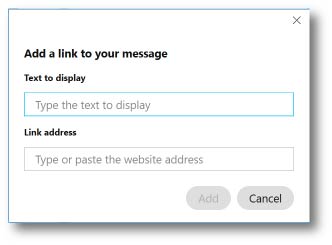
 , kliknij i zaznacz opcję
 |
Wybierz
Jeśli chcesz mieć większą kontrolę nad formatowaniem Nie można używać wszystkich metod formatowania w tej samej wiadomości. Jeśli po zastosowaniu formatów tekstu wzbogaconego lub skopiowaniu i wklejeniu tekstu z innych pomieszczeń lub aplikacji przełączysz na Markdown, utracisz te style. Gdy włączysz Markdown w wiadomościach, jest on również włączony podczas czatu podczas spotkania lub sesji przerywającej. Podczas kopiowania i wklejania tekstu z innych spacji i aplikacji oryginalne formatowanie tekstu jest konwertowane na style bogate dostępne w aplikacji. Tak więc, jeśli oryginalny tekst zawiera style niedostępne w aplikacji, formatowanie może nie być dokładnie zgodne. |
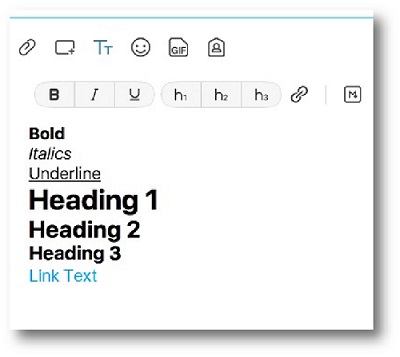
|
Możesz sformatować wiadomości za pomocą Markdown, lekkiego języka znaczników.
Kliknij przycisk Markdown
|


