
피드백을 보내 주셔서 감사합니다.
웹엑스 앱 | 메시지 포맷
 피드백이 있습니까?
윈도우, 맥 또는 웹용 Webex 앱에서 서식이 지정된 텍스트를 메시지로 보내면 아이폰, 아이패드 또는 안드로이드용 Webex 앱을 사용하는 사람들이 포맷을 볼 수 있어요.
하지만 메시지로 밑줄이 그어진 콘텐츠를 보내면 아이폰 및 아이패드용 Webex App 사용자는 밑줄 없이 이 콘텐츠를 보게 돼요.
|
고르세요
서식을 더 세밀하게 조정하려면 클릭하고 같은 메시지에 모든 서식 지정 방법을 사용할 수는 없어요. 리치 텍스트 형식을 적용하거나 다른 스페이스나 애플리케이션에서 텍스트를 복사하여 붙여넣은 후에 마크다운으로 전환하면 해당 스타일을 잃게 돼요. 메시지에서 마크다운 활성화하면 회의나 브레이크아웃 세션에서 채팅할 때도 활성화돼요. 다른 스페이스와 애플리케이션에서 텍스트를 복사하여 붙여넣으면 원본 텍스트 서식이 앱에서 사용할 수 있는 다양한 스타일로 변환돼요. 따라서 원본 텍스트에 앱에서 사용할 수 없는 스타일이 포함되어 있으면 서식이 정확히 일치하지 않을 수 있어요. |
 그런 다음 사용하려는 형식을 선택하세요. 머리글과 목록을 추가하거나 굵게, 기울임꼴, 밑줄 스타일을 적용할 수 있어요.
 삽입하도록 선택하고 링크 주소 필드에 URL을 복사하여 붙여넣은 다음 메시지에 표시할 링크 텍스트를 입력하고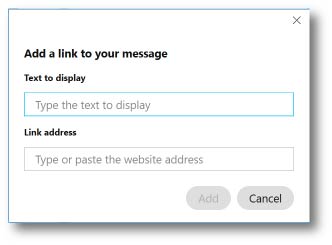

|
고르세요
서식을 더 세밀하게 조정하려면 클릭하고 같은 메시지에 모든 서식 지정 방법을 사용할 수는 없어요. 리치 텍스트 형식을 적용하거나 다른 스페이스나 애플리케이션에서 텍스트를 복사하여 붙여넣은 후에 마크다운으로 전환하면 해당 스타일을 잃게 돼요. 메시지에서 마크다운 활성화하면 회의나 브레이크아웃 세션에서 채팅할 때도 활성화돼요. 다른 스페이스와 애플리케이션에서 텍스트를 복사하여 붙여넣으면 원본 텍스트 서식이 앱에서 사용할 수 있는 다양한 스타일로 변환돼요. 따라서 원본 텍스트에 앱에서 사용할 수 없는 스타일이 포함되어 있으면 서식이 정확히 일치하지 않을 수 있어요. |
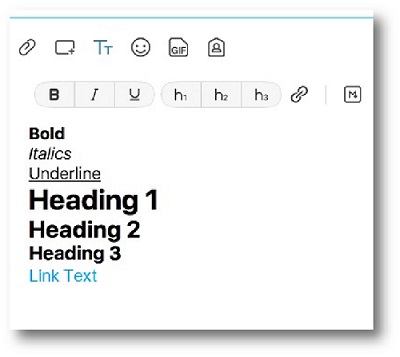
|
가벼운 마크업 언어인 마크다운으로 메시지 형식을 지정할 수 있어요.
마크다운 클릭해
|


