
Благодарим вас за обратную связь.
Приложение Webex | Форматирование сообщений
 Отправить обратную связь?
Когда вы отправляете отформатированный текст в сообщении в приложении Webex для Windows, Mac или Интернета, пользователи приложения Webex для iPhone, iPad или Android могут видеть форматирование.
Однако при отправке подчеркнутого содержимого в сообщении пользователи приложения Webex для iPhone и iPad видят это содержимое без подчеркивания.
|
Выберите
Если вы хотите лучше управлять форматированием В одном сообщении нельзя использовать все методы форматирования. Если вы перейдете на Markdown после применения форматированного текста или копирования и вставки текста из других пространств или приложений, вы потеряете эти стили. Когда вы включаете функцию Markdown в сообщениях, она также активируется, когда вы общаетесь в чате во время собрания или группового сеанса. Когда вы копируете и вставляете текст из других пространств и приложений, исходное форматирование текста преобразуется в богатые стили, доступные в приложении. Таким образом, если исходный текст содержит стили, недоступные в приложении, форматирование может быть неточным. |
 а затем выберите форматирование, которое хотите использовать. Можно добавить заголовки и списки или использовать полужирный шрифт, курсив и подчеркивание.
 чтобы вставить ссылку в сообщение, скопируйте и вставьте URL-адрес в поле адреса ссылки, затем введите текст ссылки, который вы хотите отобразить в сообщении, и нажмите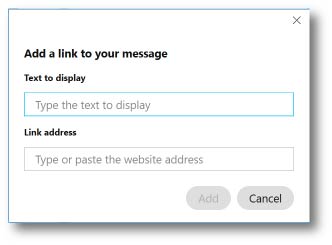
 , нажмите и
 |
Выберите
Если вы хотите лучше управлять форматированием В одном сообщении нельзя использовать все методы форматирования. Если вы перейдете на Markdown после применения форматированного текста или копирования и вставки текста из других пространств или приложений, вы потеряете эти стили. Когда вы включаете функцию Markdown в сообщениях, она также активируется, когда вы общаетесь в чате во время собрания или группового сеанса. Когда вы копируете и вставляете текст из других пространств и приложений, исходное форматирование текста преобразуется в богатые стили, доступные в приложении. Таким образом, если исходный текст содержит стили, недоступные в приложении, форматирование может быть неточным. |
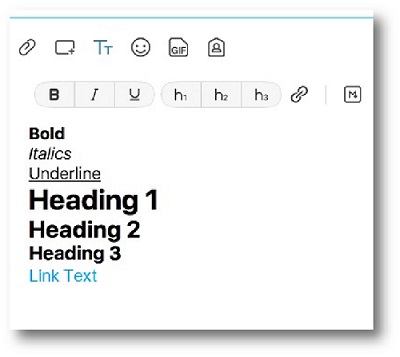
|
Сообщения можно форматировать с помощью Markdown, легкого языка разметки.
Нажмите «Markdown»
|


