- Startseite
- /
- Artikel

Danke für Ihr Feedback.


 In diesem Artikel
 Feedback?
Sie können eine Reihe von Zubehörteilen mit Ihrem Cisco Wireless Phone 9821 verwenden. Dieser Hilfeartikel enthält Informationen über das unterstützte Zubehör.
Sie können eine Reihe von Zubehörteilen mit Ihrem Cisco Wireless Phone 9821 verwenden.
- Batterien
- Cisco Wireless Phone 9821 Wechselstromadapter
- USB-Kabel
- Cisco Wireless Phone 9821 Desktop-Ladegerät
- Cisco Wireless Phone 9821 Multi-Ladegerät
- Tragetaschen
- Silikonhülle
-
Headsets
-
Standard-Headsets, die eine 3,5-mm-Buchse verwenden
-
Bluetooth-Headsets
-
- Weiteres Zubehör, einschließlich Schlüsselband und Batteriefach
Das Telefon unterstützt keine anderen Arten von Bluetooth-Geräten als Bluetooth-Headsets und -Lautsprecher.
USB-Kabel
Sie können Ihr Telefon mit einem speziellen USB-Kabel an Ihren Computer oder das Netzteil anschließen.
Der breite Stecker des USB-Kabels wird mit Magneten an das Telefon angeschlossen, um es sicher zu halten. Es hat Stecknadeln, die Sie richtig ausrichten müssen. Wenn Sie das Telefon so halten, dass der Bildschirm zu Ihnen zeigt, ist das Akkusymbol auf dem Stecker sichtbar. Weitere Informationen finden Sie unter Telefonakku aufladen.
Desktop-Ladegerät
Das Cisco Wireless Phone 9821 Desktop-Ladegerät ermöglicht das gleichzeitige Laden des Telefons und eines Ersatzakkus. Das Ladegerät wird über einen Netzadapter mit Strom versorgt und bietet einen 4,3-V-Ladeausgang für den Akku. Sie können das Desktop-Ladegerät mit einem Standard-Laptop-Kabelschloss sichern.
Die folgende Abbildung zeigt das Desktop-Ladegerät mit einem Telefon.
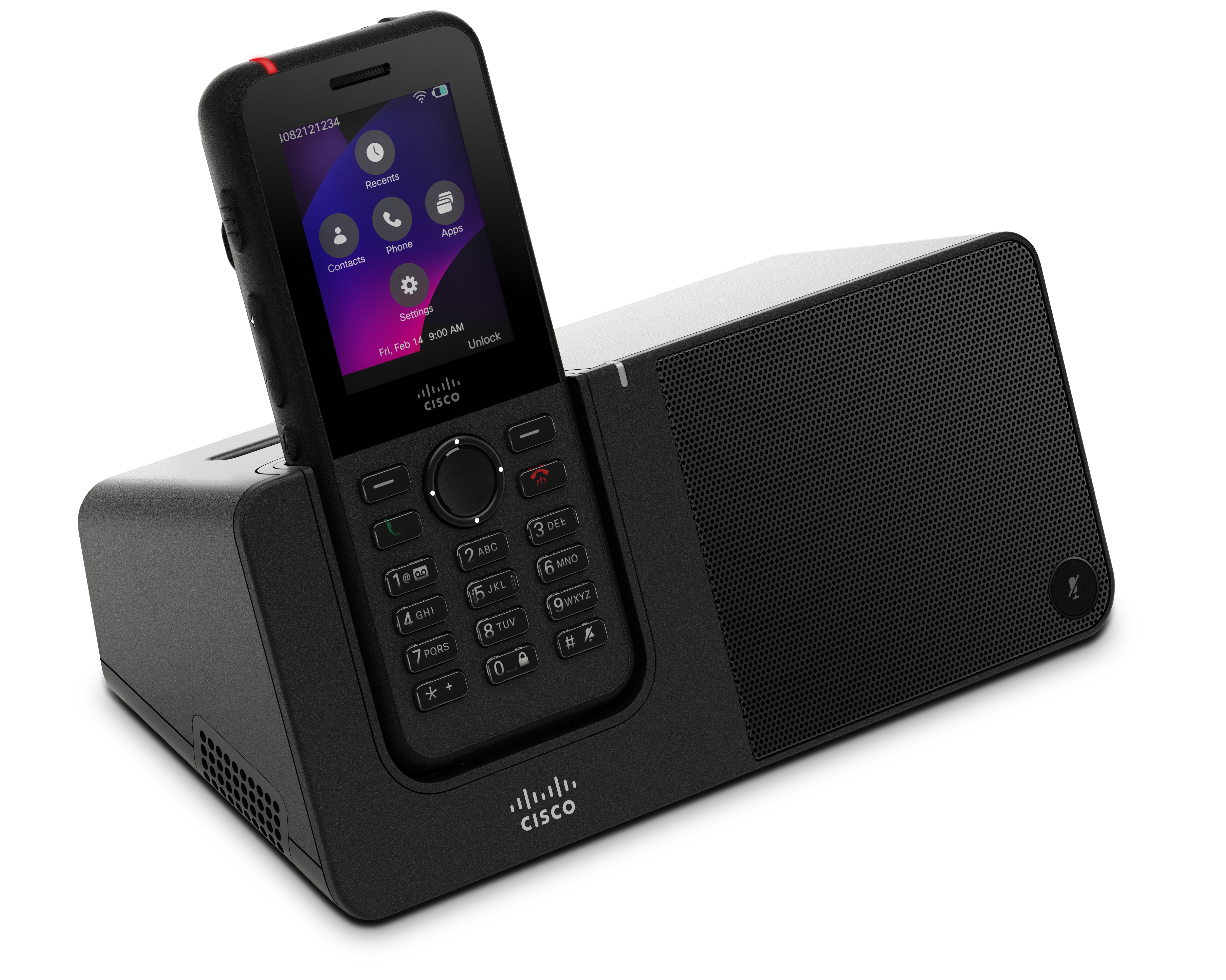
Wenn Ihr Telefon eine Schutzhülle hat, müssen Sie die Hülle nicht entfernen, bevor Sie das Telefon im Desktop-Ladegerät aufladen. Sie passen das Ladegerät an das Telefon an.
Sie können einen USB-zu-Ethernet-Adapter (Dongle) verwenden, um das Desktop-Ladegerät nur für die automatische Wi-Fi-Profilbereitstellung und Zertifikatsregistrierung mit dem Ethernet zu verbinden. Anrufe über das Ethernet-Netzwerk werden nicht unterstützt.
Integrierte Freisprecheinrichtung und Mikrofon
Das Ladegerät beinhaltet eine Freisprecheinrichtung und ein Mikrofon, die Sie verwenden können, während das Telefon angedockt ist . Verwenden Sie die Lautstärketasten des Telefons, um die Lautstärke der Freisprecheinrichtung zu regeln, und die Stummtaste am Ladegerät selbst. Wenn die Freisprecheinrichtung stummgeschaltet ist, leuchtet die Stummtaste rot.
Ladeanzeigen für Telefone
Wenn das Telefon in das Desktop-Ladegerät gelegt wird, zeigt die LED-Anzeige an der Oberseite des Geräts den Ladestatus an:
-
Amber — Die Batterie wird geladen.
-
Grün — Die Batterie ist vollständig geladen.
Der Telefonbildschirm bietet zusätzliches Feedback basierend auf dem Gerätestatus:
- Wenn das Telefon eingeschaltet ist: Auf dem Bildschirm wird eine Meldung über den Ladevorgang angezeigt.
- Wenn das Telefon ausgeschaltet ist oder der Akku extrem schwach ist: Ein Ladesymbol erscheint auf dem Bildschirm.
Ladeanzeigen für Ersatzbatterien
Sie können einen Ersatzakku mit dem zusätzlichen Ladeanschluss hinter dem Hauptladeanschluss des Telefons aufladen. Wenn Sie einen Ersatzakku in das Ladegerät einlegen, leuchtet die Akku-LED (rechts neben dem Telefon) auf, um den Ladestatus anzuzeigen:
-
Amber — Die Ersatzbatterie wird geladen.
-
Grün — Die Ersatzbatterie ist vollständig geladen.
Richten Sie das Desktop-Ladegerät ein
Stellen Sie das Tischladegerät auf eine stabile Arbeitsfläche.
Vorbereitungen
- Sie benötigen das Kabel, das mit dem Ladegerät geliefert wird. Dieses Kabel hat einen Rundstecker an einem Ende und einen USB-Anschluss am anderen Ende.
- Sie benötigen den Netzadapter, der mit dem Ladegerät geliefert wird.
| 1 |
Stecken Sie das runde Steckerende des Kabels in das Tischladegerät. |
| 2 |
Stecken Sie das USB-Ende des Kabels in das Netzteil und das Netzteil in die Steckdose. |
Laden Sie Ihr Telefon mit dem Desktop-Ladegerät auf
Wenn Ihr Telefon im Ladegerät aufgeladen wird, leuchtet die Telefon-LED gelb und auf dem Telefonbildschirm wird eine Meldung oder ein Symbol angezeigt. Wenn der Akku vollständig geladen ist, leuchtet die LED grün. Das Aufladen Ihres Telefons kann bis zu 3 Stunden dauern.
Wenn Ihr Telefon eine Schutzhülle hat, müssen Sie die Hülle nicht entfernen, bevor Sie das Telefon im Desktop-Ladegerät aufladen. Sie passen das Ladegerät an das Telefon an.
Wenn Sie ein Telefon mit Strom in das Ladegerät stecken, stellen Sie sicher, dass Sie die Ladestifte an der Unterseite des Telefons auf den Anschluss im Ladegerät ausrichten. Wenn das Telefon korrekt in das Ladegerät eingelegt ist, wird es mit Magneten an Ort und Stelle gehalten. Wenn die LED nicht leuchtet, ist die Ausrichtung nicht korrekt.
Wenn Sie das Cisco Wireless Phone 9821 aufladen, nachdem der Akku leer oder der Akku ausgetauscht wurde, schalten Sie das Telefon manuell ein, indem Sie Power/End Call gedrückt
halten  , bis die Hintergrundbeleuchtung des Tastenfelds aufleuchtet. Das Telefon zeigt keine
Ladeanzeige an, bis es eingeschaltet ist.
, bis die Hintergrundbeleuchtung des Tastenfelds aufleuchtet. Das Telefon zeigt keine
Ladeanzeige an, bis es eingeschaltet ist.
Um mögliche Schäden oder Sicherheitsrisiken zu vermeiden, beachten Sie die folgenden Vorsichtsmaßnahmen:
- Gefährliche Umgebungen: Laden Sie das Telefon nicht in Umgebungen auf, die als gefährlich eingestuft sind.
- Feuchtigkeit: Stellen Sie sicher, dass das Gerät vollständig trocken ist, bevor Sie es an eine Stromquelle anschließen. Versuchen Sie nicht, das Telefon aufzuladen, wenn es nass ist.
| 1 |
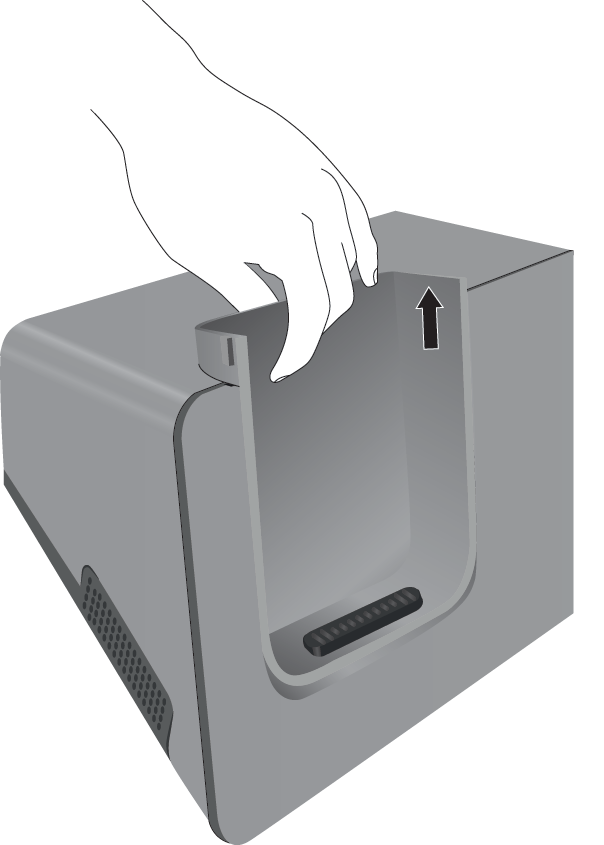
(Optional) Passen Sie das Ladegerät für ein Telefon in einer Hülle an. Drehen Sie das Ladegerät so, dass die Rückseite zu Ihnen zeigt, stecken Sie drei Finger etwa zu 3/4 in die Tasse, drücken Sie hinein und heben Sie sie an. Die Tasse sollte herausrutschen.
Möglicherweise müssen Sie beim ersten Mal zwei Hände benutzen, um den Becher zu entfernen. |
| 2 |
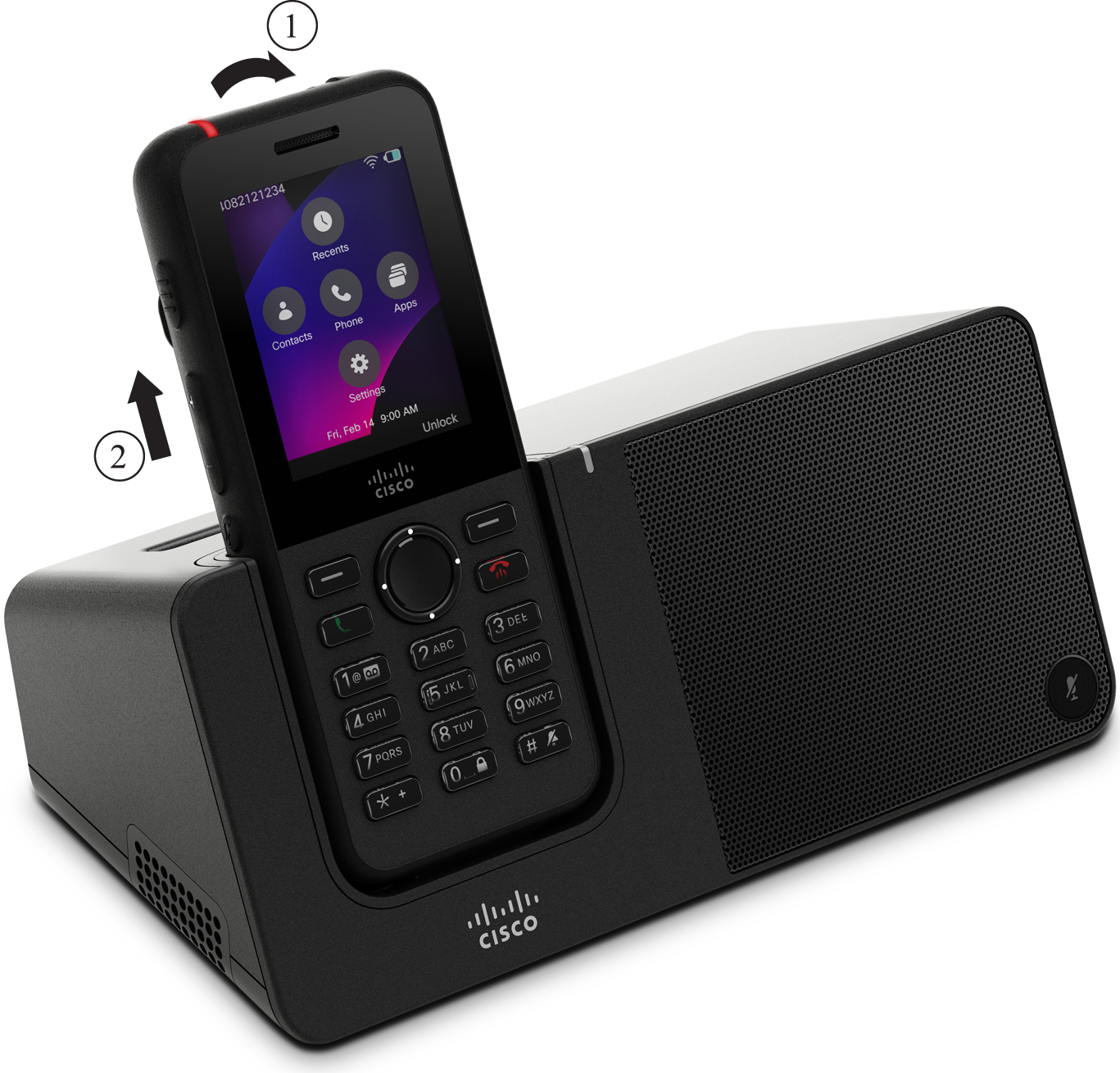
Legen Sie Ihr Telefon so in den Ladeschacht, dass der Bildschirm zu Ihnen zeigt. Wenn sich Ihr Telefon in einer Hülle befindet, drücken Sie das Telefon in den Ladeschacht, um sicherzustellen, dass das Telefon mit den Kontakten verbunden ist. Stellen Sie sicher, dass die LED am Telefon gelb leuchtet. Wenn die LED nicht leuchtet, nehmen Sie das Telefon heraus und stecken Sie es wieder in das Ladegerät. Wenn sich Ihr Telefon in einer Hülle befindet, kippen das Telefon und die Hülle aufgrund der Hülle heraus. |
| 3 |
Wenn Sie das Telefon aus dem Ladegerät nehmen, neigen Sie das Telefon nach vorne und heben Sie es an, um den Stecker von den Magneten zu trennen.
|
| 4 |
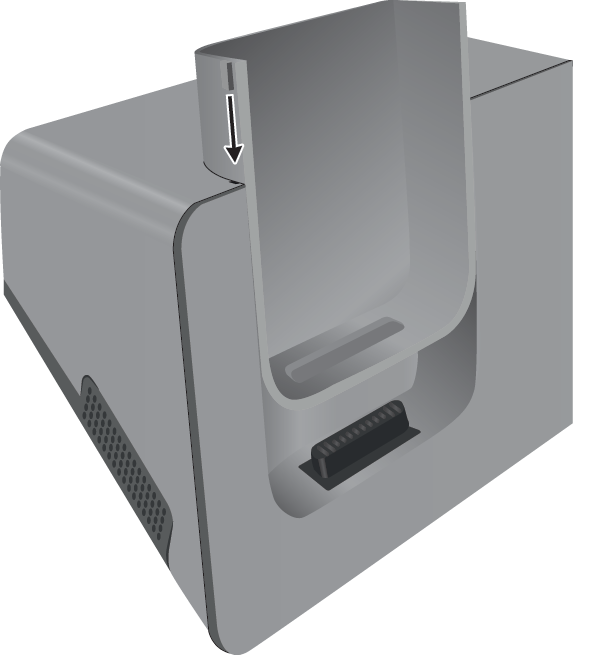
(Optional) Schieben Sie den Ladebecher in das Ladegerät. Stellen Sie sicher, dass der Becher bündig mit der Vorder - und Oberseite des Ladegeräts verbunden ist.
|
Laden Sie Ihren Ersatzakku mit dem Desktop-Ladegerät auf
Sie können einen Ersatzakku im Desktop-Ladegerät aufladen. Es kann bis zu 3 Stunden dauern, bis der Akku vollständig aufgeladen ist.
Wenn der Akku geladen wird, leuchtet die Ersatzakku-LED am Ladegerät rot. Wenn der Akku vollständig geladen ist, leuchtet die Ersatzakku-LED am Ladegerät grün.
Für eine optimale Leistung laden Sie den Akku des Cisco Wireless Phone 9821 mit dem dafür vorgesehenen Cisco Wireless Phone 9821 Desktop-Ladegerät auf. Beachten Sie, dass das Cisco Wireless IP Phone 8821-EX Desktop-Ladegerät das vollständige Aufladen eines Ersatzakkus für das Cisco Wireless Phone 9821 nicht unterstützt. Um sicherzustellen, dass der Akku vollständig aufgeladen ist, wenn Sie 8821-EX-Ladegeräte verwenden, setzen Sie den Akku in ein Cisco Wireless Phone 9821 ein und legen Sie das Gerät in das 8821-EX-Desktop-Ladegerät.
| 1 |
Halten Sie die Batterie so, dass das Cisco-Etikett zu Ihnen zeigt und die Pfeile auf der Batterie nach unten zeigen. |
| 2 |
Legen Sie den Ersatzakku in den Schlitz hinter der Telefonhalterung und drücken Sie ihn fest nach unten. |
Mehrzweck-Ladegerät
Das Cisco Wireless Phone 9821 Multi Charger ermöglicht das gleichzeitige Laden von sechs Telefonen und sechs Ersatzakkus. Das Ladegerät wird über einen Netzadapter mit Strom versorgt und bietet einen 4,3-V-Ladeausgang für den Akku. Sie können das Multicharger auf eine Arbeitsfläche stellen oder es mit dem Wandhalterungssatz an einer Wand montieren. Sie können das Multicharger auch mit einem Standard-Laptop-Kabelschloss sichern.
Die folgende Abbildung zeigt das Multicharger. Die Telefone befinden sich in den Ladeanschlüssen links und rechts, und die Ersatzakkus befinden sich in der Mitte.
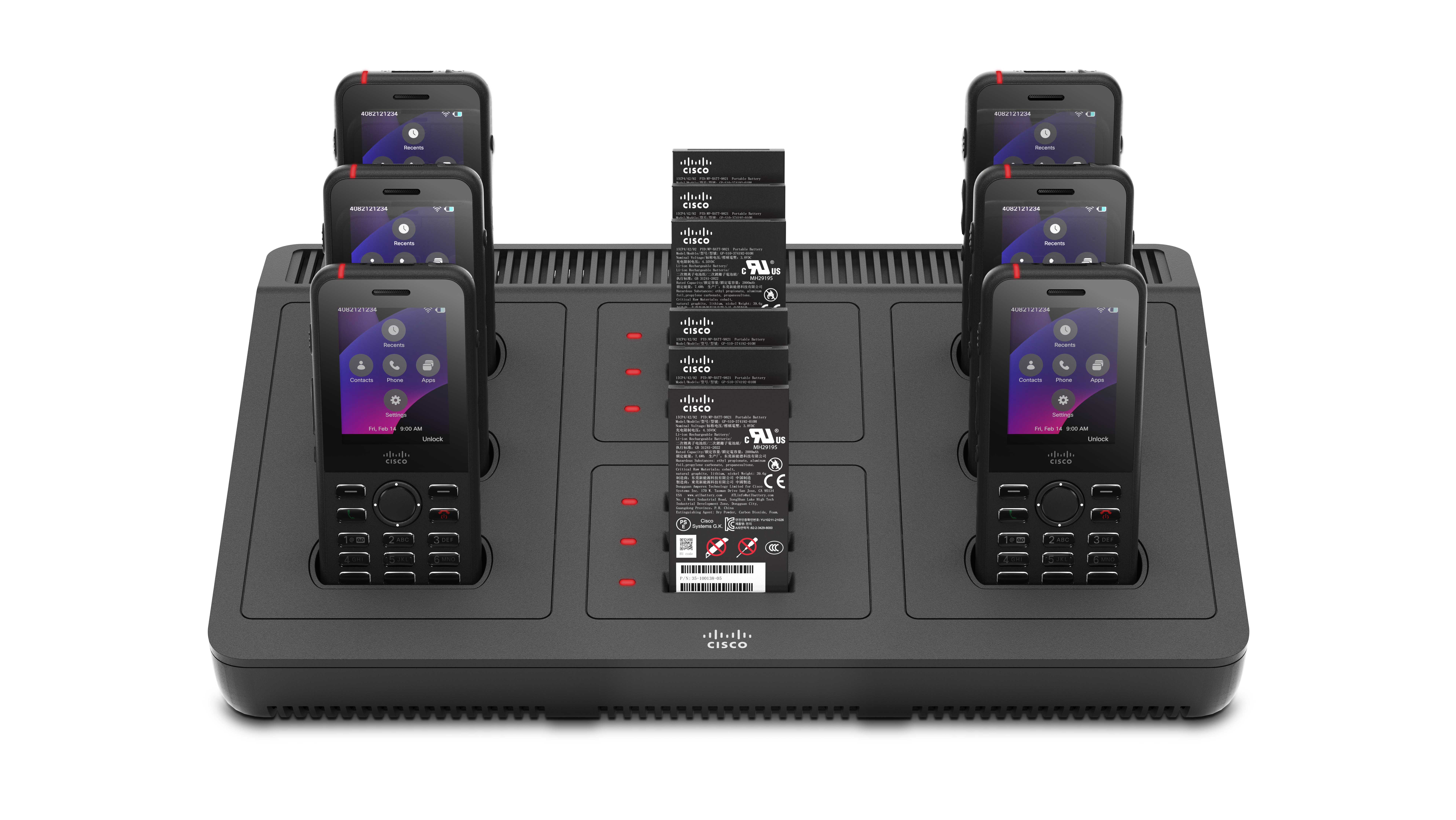
Wenn sich Ihr Telefon in einer Schutzhülle befindet, können Sie es aufladen, ohne die Hülle zu entfernen.
Ladeanzeigen für Telefone
Wenn das Telefon in das Desktop-Ladegerät gelegt wird, zeigt die LED-Anzeige an der Oberseite des Geräts den Ladestatus an:
-
Amber — Die Batterie wird geladen.
-
Grün — Die Batterie ist vollständig geladen.
Der Telefonbildschirm bietet zusätzliches Feedback basierend auf dem Gerätestatus:
- Wenn das Telefon eingeschaltet ist: Auf dem Bildschirm wird eine Meldung über den Ladevorgang angezeigt.
- Wenn das Telefon ausgeschaltet ist oder der Akku extrem schwach ist: Ein Ladesymbol erscheint auf dem Bildschirm.
Ladeanzeigen für Ersatzbatterien
Sie können bis zu sechs Ersatzakkus mit den zusätzlichen Ladeanschlüssen zwischen den Ladeanschlüssen des Telefons aufladen. Wenn Sie einen Ersatzakku in das Ladegerät einlegen, leuchtet die Akku-LED ( links neben dem Akku), um den Ladestatus anzuzeigen:
-
Rot — Der Ersatzakku wird geladen.
-
Grün — Die Ersatzbatterie ist vollständig geladen.
Es kann mehrere Minuten dauern, bis die LED wieder voll aufgeladen ist. Wenn Sie einen voll aufgeladenen Akku an einen anderen Anschluss anschließen, leuchtet die LED möglicherweise zunächst rot, bevor sie grün wird, da das Ladegerät den Batteriestatus überprüft.
Richten Sie das Multicharger ein
Die Stromanschluss befindet sich auf der rechten Seite des Multichargers.
| 1 |
Stecken Sie das Klinkenende des Netzkabels in das Multicharger. |
| 2 |
Stecken Sie das andere Ende des Netzkabels in den Netzadapter. |
| 3 |
Stecken Sie das Netzteil in die Steckdose. |
| 4 |
Stellen Sie das Multicharger auf eine stabile Arbeitsfläche. |
Installieren Sie das Multicharger-Wandmontageset
Das Wandhalterungsset enthält die folgenden Komponenten:
-
Klammer
-
Paket mit 5 Schrauben und 5 selbstschneidenden Wandankern
Vorbereitungen
Sie benötigen die folgenden Tools:
-
Bohrer und ein 0,25-Zoll-Bohrer
-
Bleistift
-
Ebene
-
Philips #1 und #2 -Schraubendreher
Sie benötigen das Netzkabel und den Netzadapter.
| 1 |
Ermitteln Sie den Standort für die Halterung. Der Montageort muss nicht in der Nähe von Waschbecken, Wasserleitungen und Bereichen mit hoher Luftfeuchtigkeit oder potenziellen Spritzern sein. Die untere rechte Ecke der Halterung muss weniger als 50 Zoll (127 cm) von einer Steckdose entfernt sein.
|
| 2 |
Montieren Sie die Wandhalterung.
|
| 3 |
Suchen Sie die Pfostenhalter im Multicharger. |
| 4 |
Halten Sie das Multicharger so, dass sich die Ständerhalter vor den Pfosten an der Halterung befinden, drücken Sie das Multicharger gegen die Wand und drücken Sie das Multicharger dann nach unten, sodass die Pfosten in der Halterung sitzen.
Hier ist eine Nahaufnahme des Postinhabers.
|
| 5 |
Stecken Sie das Klinkenende des Netzkabels in das Multicharger. |
| 6 |
Stecken Sie das andere Ende des Netzkabels in den Netzadapter. |
| 7 |
Stecken Sie das Netzteil in die Steckdose. |
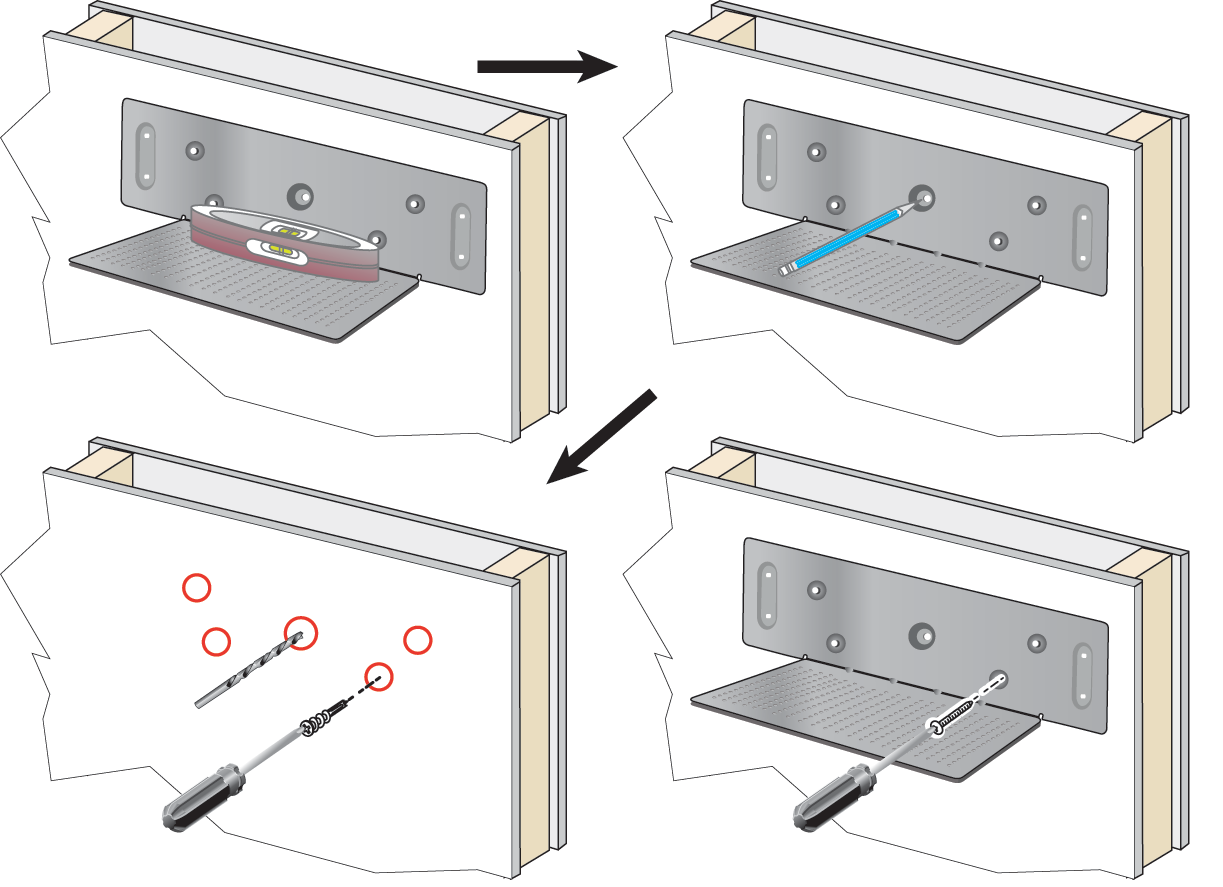
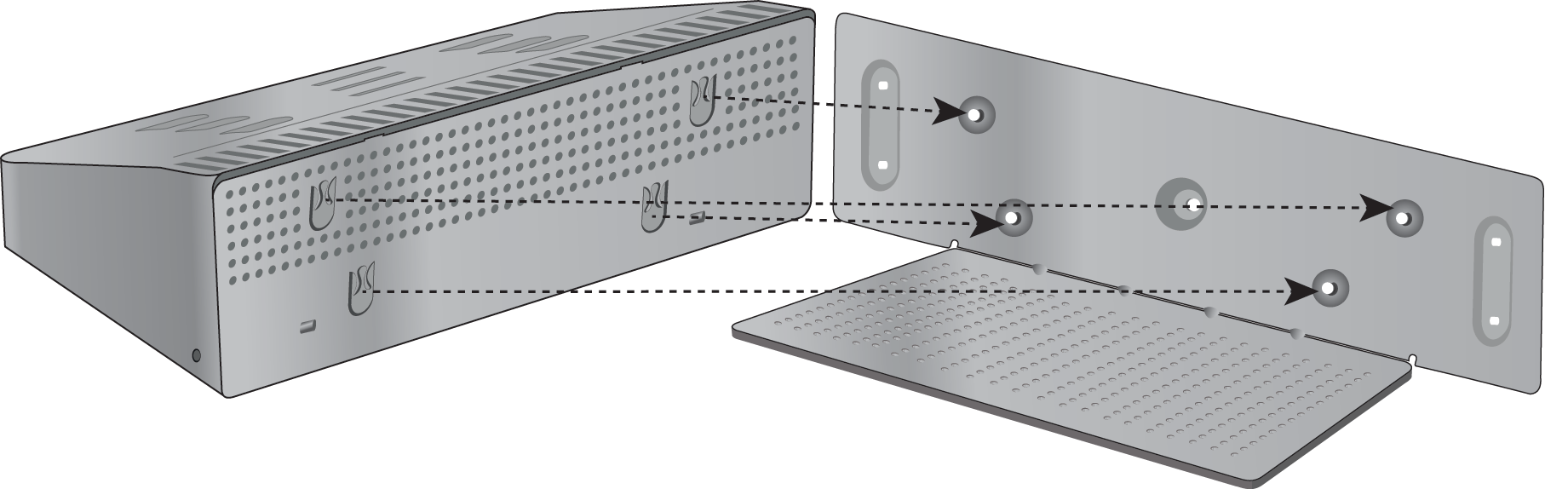
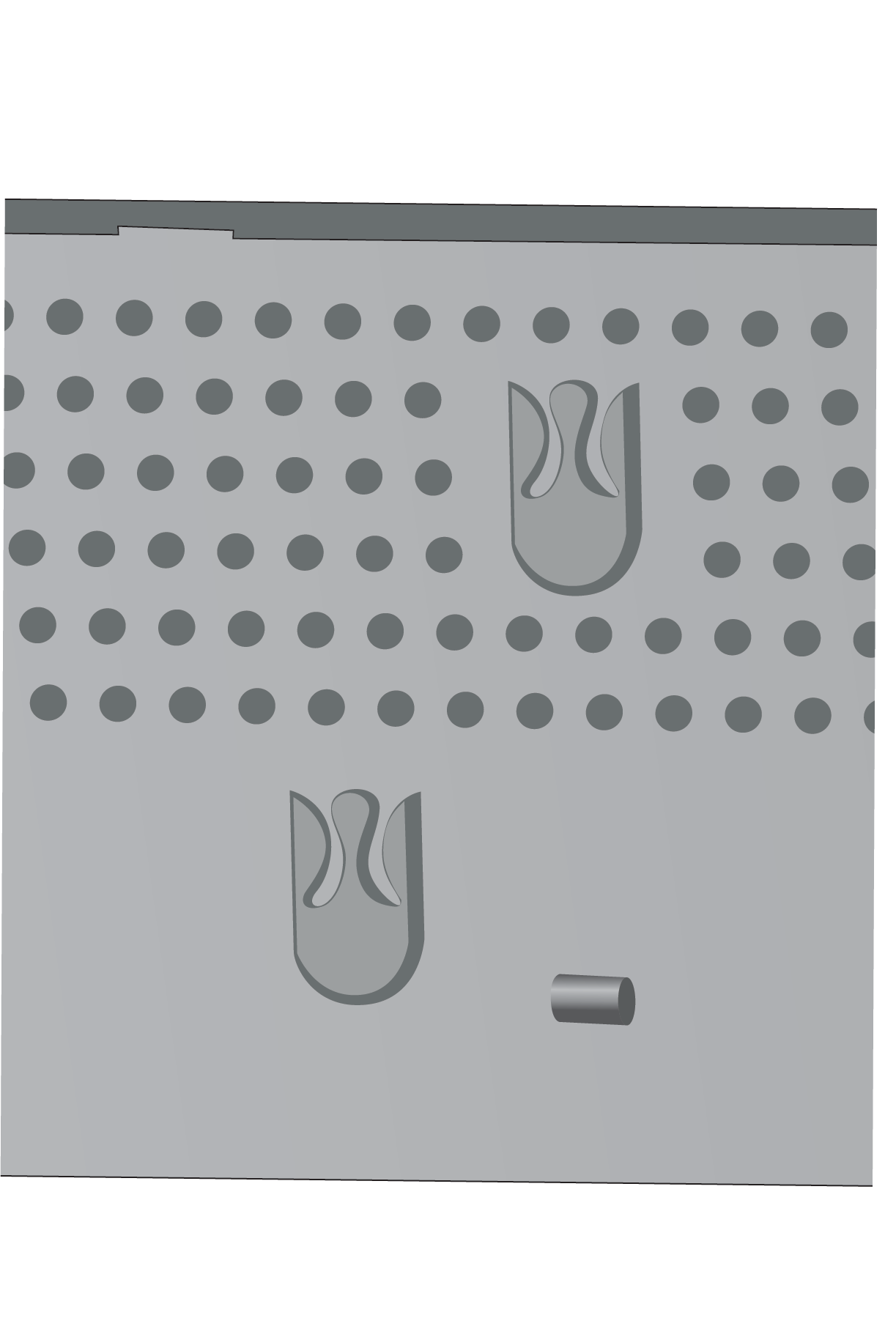
Laden Sie Ihr Telefon mit dem Multicharger auf
Wenn Ihr Telefon im Multicharger aufgeladen wird, leuchtet die Telefon-LED gelb. Wenn der Akku vollständig geladen ist, leuchtet die LED grün. Das Aufladen Ihres Telefons kann bis zu 3 Stunden dauern.
Wenn Ihr Telefon eine Schutzhülle hat, müssen Sie die Hülle nicht entfernen, bevor Sie das Telefon im Multicharger aufladen. Sie passen das Multicharger an das Telefon an.
Wenn Sie ein Telefon mit Strom in das Multicharger stecken, stellen Sie sicher, dass Sie die Ladeanschlüsse an der Unterseite des Telefons auf den Anschluss im Multicharger ausrichten. Wenn die LED nicht leuchtet, ist die Ausrichtung nicht korrekt.
Wenn Sie das Cisco Wireless Phone 9821 aufladen, nachdem der Akku leer oder der Akku ausgetauscht wurde, schalten Sie das Telefon manuell ein, indem Sie Power/End Call gedrückt
halten , bis die Hintergrundbeleuchtung des Tastenfelds aufleuchtet. Das Telefon zeigt keine
Ladeanzeige an, bis es eingeschaltet ist.
Um mögliche Schäden oder Sicherheitsrisiken zu vermeiden, beachten Sie die folgenden Vorsichtsmaßnahmen:
- Gefährliche Umgebungen: Laden Sie das Telefon nicht in Umgebungen auf, die als gefährlich eingestuft sind.
- Feuchtigkeit: Stellen Sie sicher, dass das Gerät vollständig trocken ist, bevor Sie es an eine Stromquelle anschließen. Versuchen Sie nicht, das Telefon aufzuladen, wenn es nass ist.
| 1 |
(Optional) Passen Sie das Ladegerät für ein Telefon in einer Hülle an: Greifen Sie mit drei Finger in die Tasse, suchen Sie die Schlitze an der Innenseite der Tasse und ziehen Sie die Tasse mithilfe der Schlitze heraus. 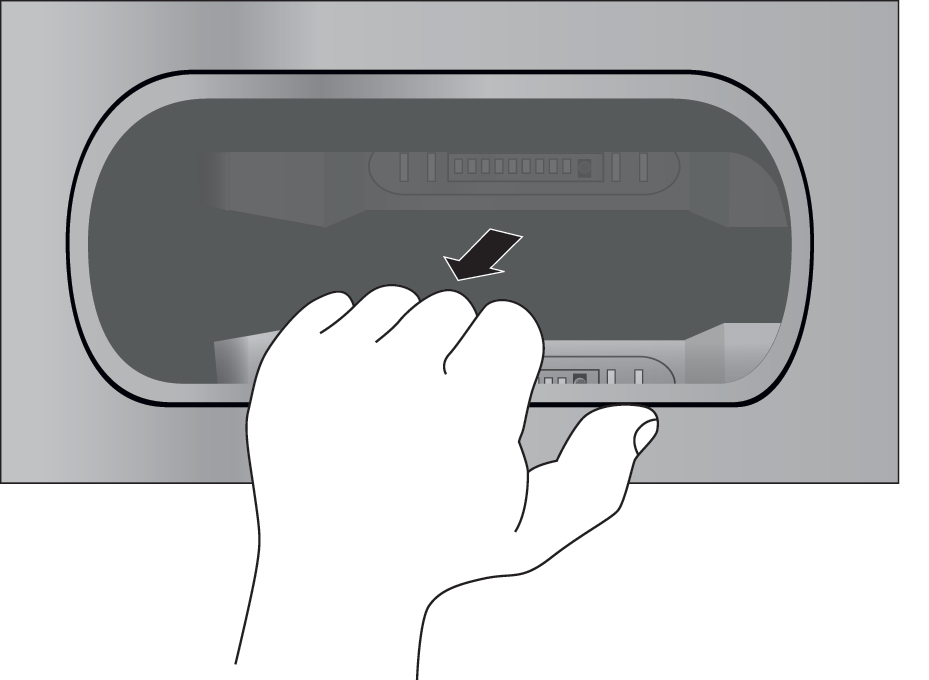
|
| 2 |
Legen Sie Ihr Telefon in den leeren Ladeschacht. Wenn sich Ihr Telefon in einer Hülle befindet, drücken Sie das Telefon in den Ladeschacht, um sicherzustellen, dass das Telefon mit den Kontakten verbunden ist. Stellen Sie sicher, dass die LED am Telefon gelb leuchtet. Wenn die LED nicht leuchtet, nehmen Sie das Telefon heraus und stecken Sie es wieder in das Multicharger. |
| 3 |
(Optional) Schieben Sie den Ladebecher in das Multicharger und drücken Sie den Becher so fest, dass der Becher bündig an der Oberseite des Multicharger anliegt. |
Laden Sie Ihren Ersatzakku mit dem Multicharger auf
Sie können eine Ersatzbatterie im Multicharger aufladen. Es kann bis zu 3 Stunden dauern, bis der Akku vollständig aufgeladen ist.
Wenn der Akku geladen wird, leuchtet die Akku-LED neben dem Akku rot. Wenn der Akku vollständig geladen ist, leuchtet die Akku-LED grün.
Für eine optimale Leistung laden Sie den Akku des Cisco Wireless Phone 9821 mit dem dafür vorgesehenen Cisco Wireless Phone 9821 Multi-Ladegerät auf. Beachten Sie, dass das Mehrfachladegerät Cisco Wireless IP Phone 8821-EX das vollständige Aufladen eines Ersatzakkus für das Cisco Wireless Phone 9821 nicht unterstützt. Um sicherzustellen, dass der Akku vollständig aufgeladen ist, wenn Sie 8821-EX-Ladegeräte verwenden, setzen Sie den Akku in ein Cisco Wireless Phone 9821 ein und legen Sie das Gerät in das 8821-EX-Multiladegerät.
|
Legen Sie die Batterie in ein leeres Ersatzbatteriefach und richten Sie die Batteriekontakte auf den Ladeanschluss aus. Wenn die Akku-LED nicht rot leuchtet, nehmen Sie den Akku heraus und setzen Sie ihn wieder in den Akkuschacht ein. |
Sichern Sie das Ladegerät mit einem Kabelschloss
Sie können Ihr Desktop-Ladegerät oder Multicharger mit einem Laptop-Kabelschloss sichern, das bis zu 20 mm breit ist.
| 1 |
Legen Sie das Schlaufenende des Kabelschlosses um den Gegenstand, an dem Sie Ihr Telefon festmachen möchten. |
| 2 |
Führen Sie das Schloss durch das Schlaufenende des Kabels. |
| 3 |
Öffnen Sie das Kabelschloss. |
| 4 |
Halten Sie die Sperrtaste gedrückt, um die Sperrzähne auszurichten. |
| 5 |
Stecken Sie das Kabelschloss in den Schlossschlitz Ihres Ladegeräts und lassen Sie die Verriegelungstaste los. |
| 6 |
Schließen Sie das Kabelschloss. |
Tragetaschen
Sie können Ihr Telefon in eine Tragetasche stecken, um das Tragen Ihres Mobiltelefons zu erleichtern und das Telefon zu schützen. Wenn Ihr Telefon in der Hülle ist, müssen Sie die Hülle nicht entfernen, um das Telefon aufzuladen.
Wir haben die folgenden Fälle verfügbar:
-
Cisco Wireless Phone 9821 Ledertasche
-
Cisco Wireless Phone 9821 Holstertasche
Sie können an beiden Hüllen einen Cisco Wireless Phone 9821 Silicon Clip anbringen. Das folgende Bild zeigt den Silikonclip an einer Ledertasche.
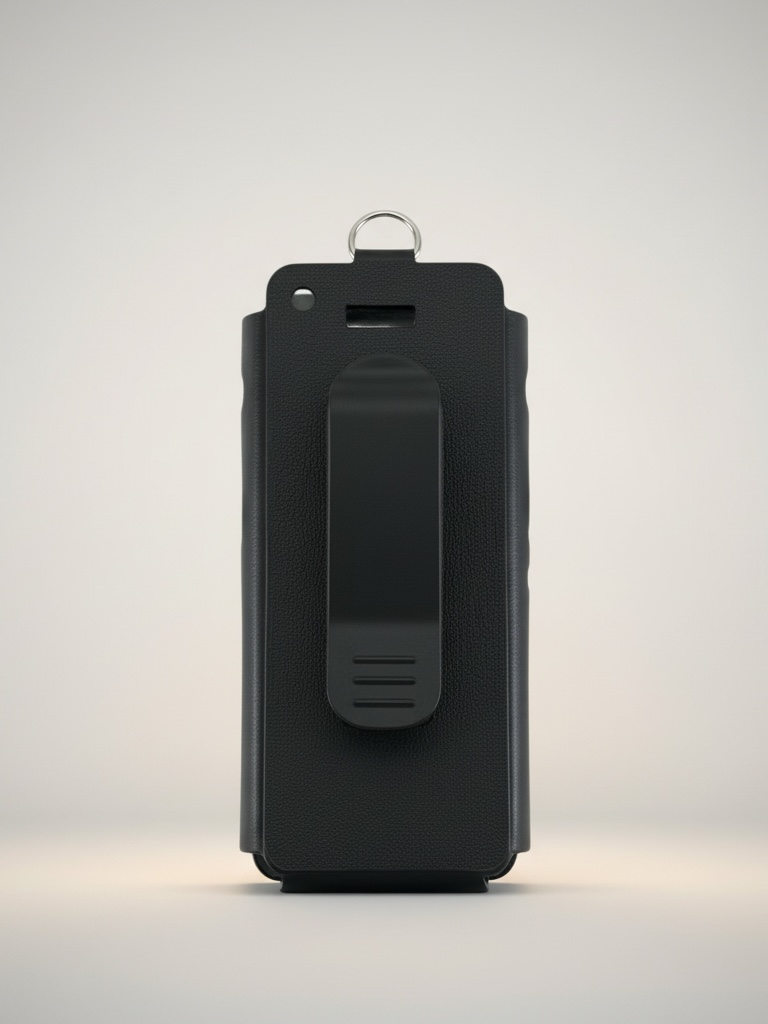
Wenn Sie eine Hülle kaufen, liefern wir diesen Clip und Sie können auch Ersatzclips bestellen.
Cisco unterstützt, unterstützt oder testet keine Schutzhüllen oder Schutzhüllen von Drittanbietern für die 9821 Wireless Phones. Wenn Sie Ihr Cisco Wireless Phone 9821 mit Hüllen oder Schutzhüllen von Drittanbietern verwenden, kann Ihre Garantie erlöschen.
Ledertasche Cisco Wireless Phone 9821
Sie können das Telefon in die Ledertasche stecken, um das Telefon zu schützen, und die Hülle dann am Gürtel- oder Taschenclip befestigen. Der Knopf auf der Rückseite der Hülle wird am Clip befestigt. Die folgenden Bilder zeigen die Vorder- und Rückansicht der Ledertasche.
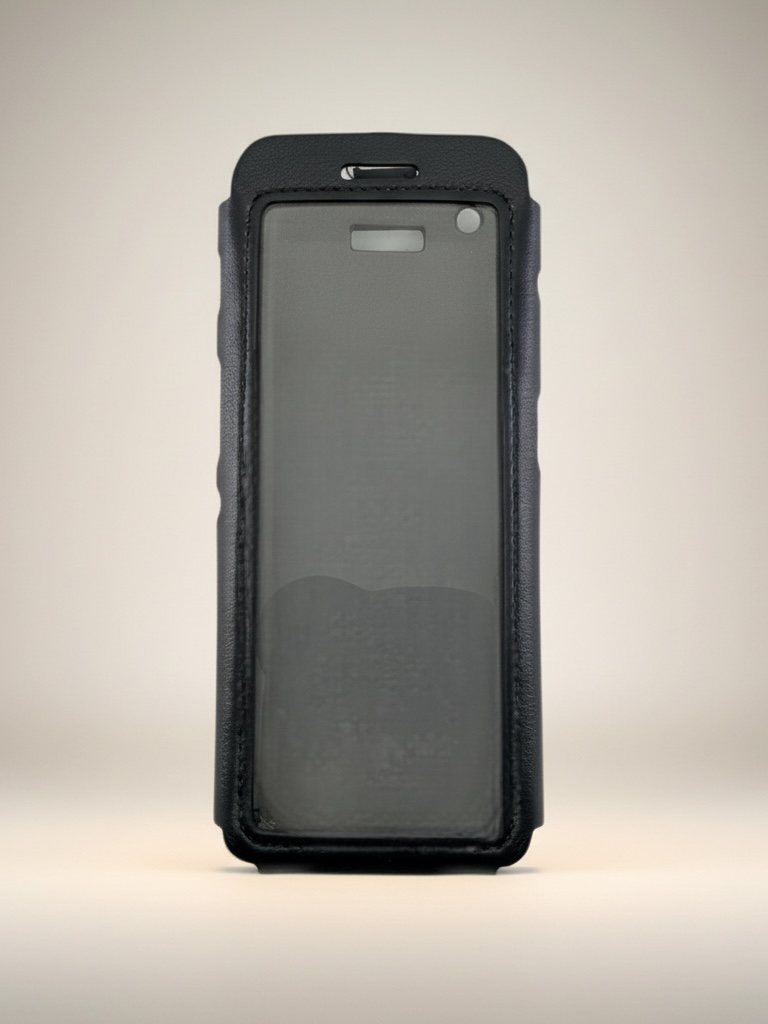
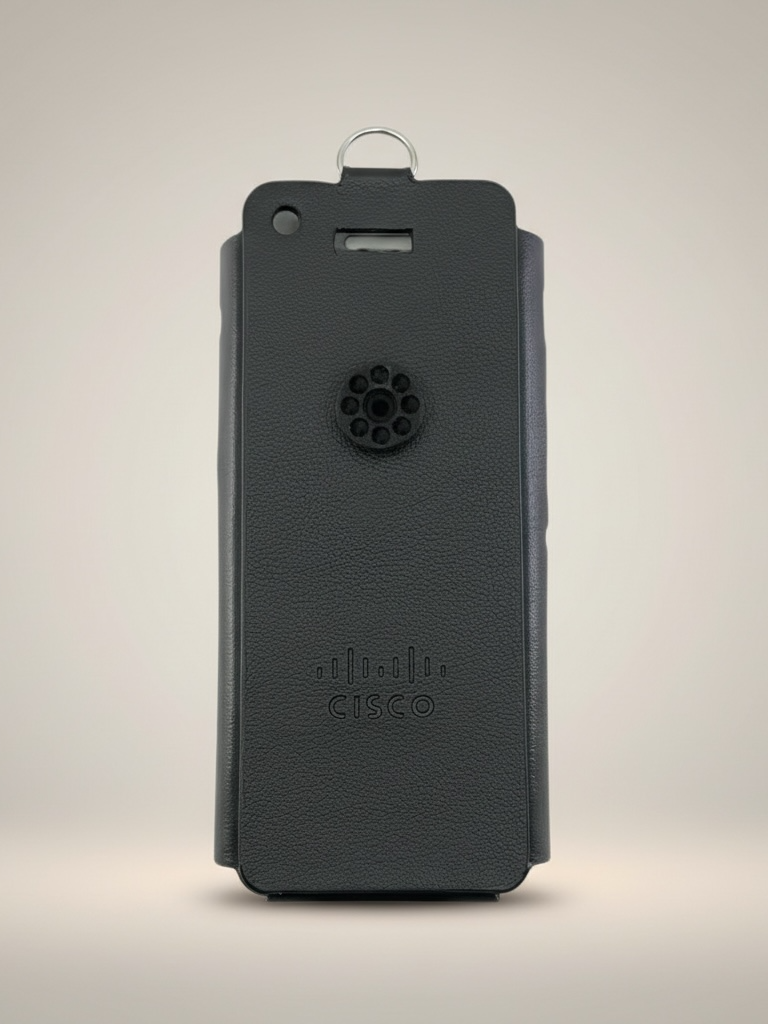
Sie können auch ein Schlüsselband am Metallring auf der Oberseite der Ledertasche befestigen.
Wenn Ihr Telefon in der Hülle ist, müssen Sie die Hülle nicht entfernen, um das Telefon aufzuladen.
Cisco Wireless Phone 9821 Holstertasche
Sie können das Telefon in die Holsterhülle drücken, um das Telefon zu schützen, und die Hülle dann am Gürtelclip oder Taschenclip befestigen. Der Knopf auf der Rückseite der Hülle wird mit dem Clip an der Hülle befestigt. Die folgenden Bilder zeigen die Vorder- und Rückansicht des Holstergehäuses.
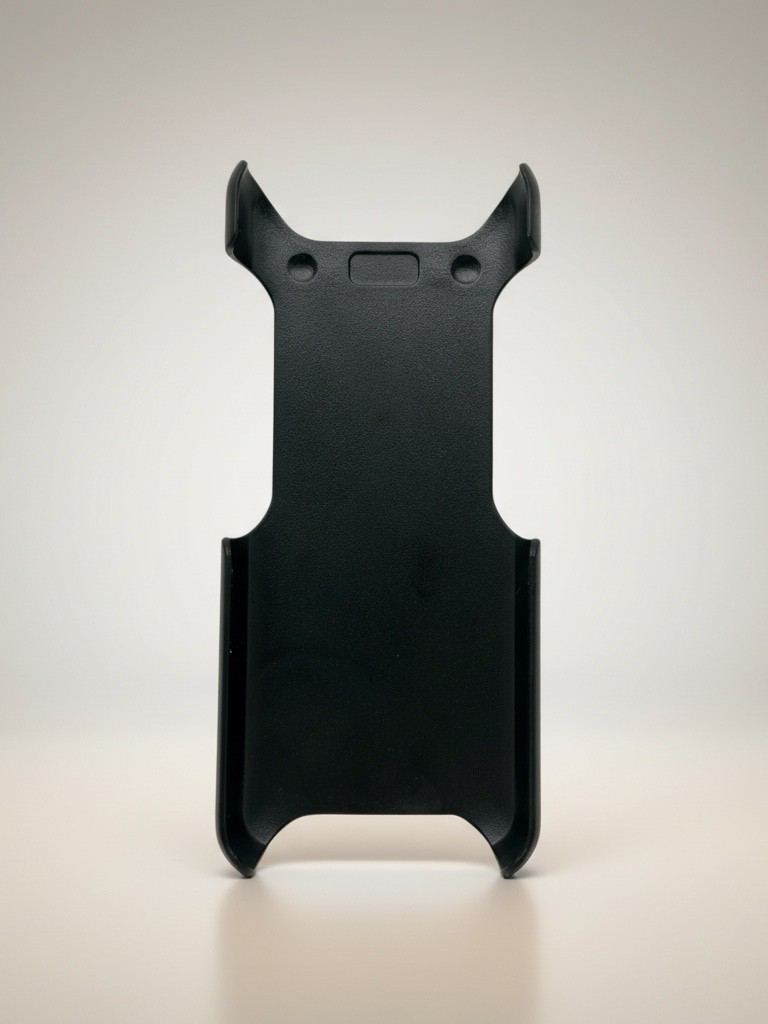
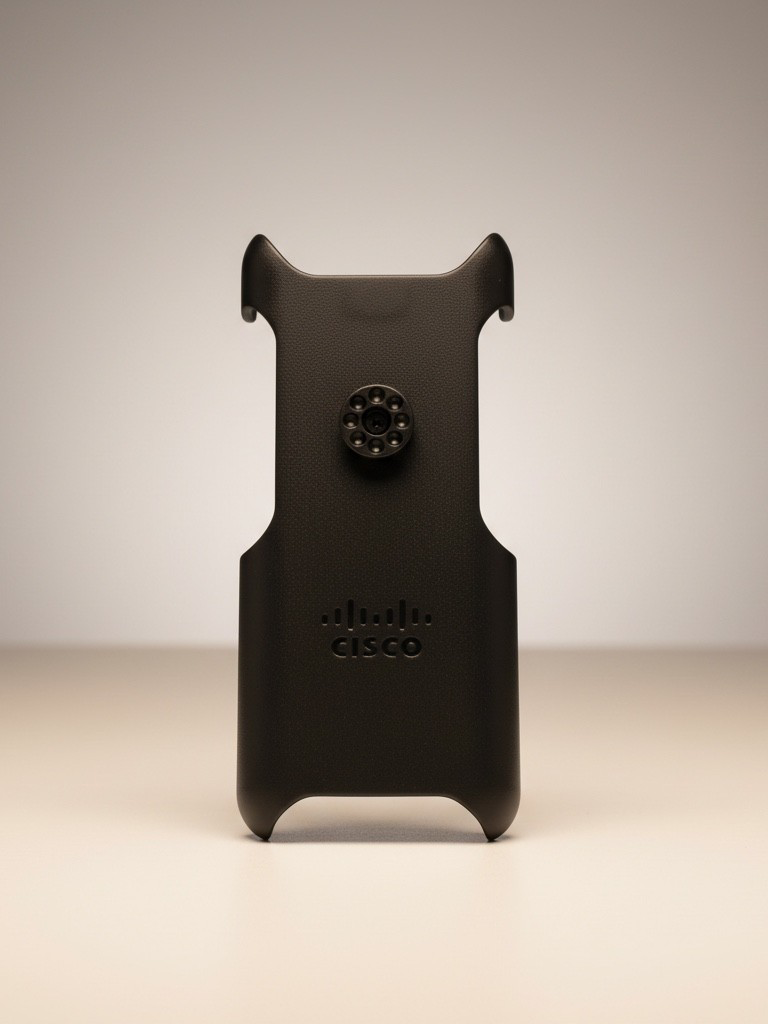
Wenn Ihr Telefon in der Hülle ist, müssen Sie die Hülle nicht entfernen, um das Telefon aufzuladen.
Silikonhülle
Sie können die Cisco Wireless Phone 9821 Silikonhülle verwenden, um Ihr drahtloses Telefon zu schützen. Die folgenden Bilder zeigen die Vorder- und Rückansicht des Silikongehäuses.
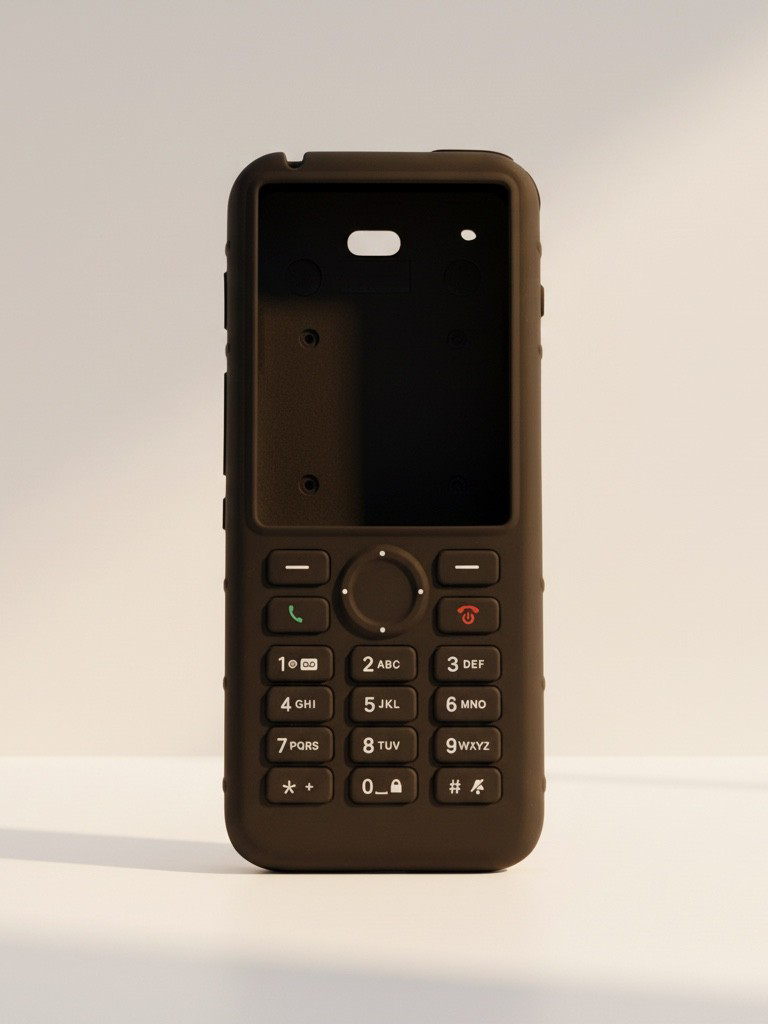
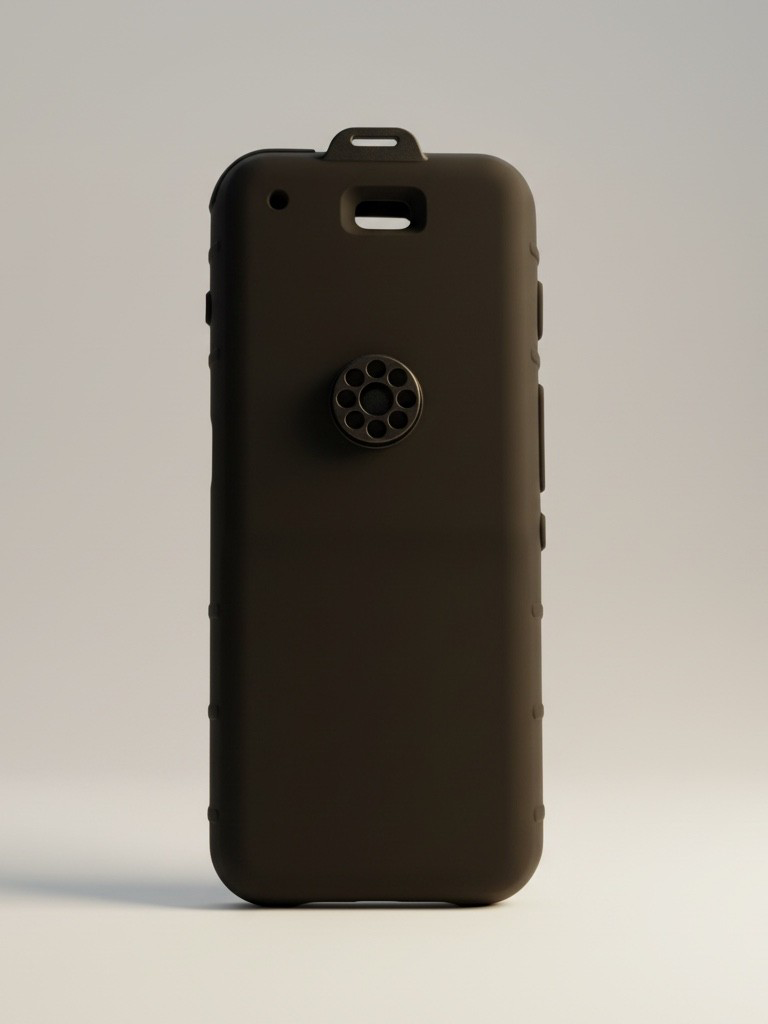
Der Fall hat diese Vorteile:
-
Hypoallergen
-
Antimikrobiell
-
Beständig gegen Abnutzung durch 15% Alkohol, 75% Alkohol, 2,5% Wasserstoffperoxid, Mineralöl, Seife, Wasser, Bleichmittel und Spülmittel.
Verwenden Sie das Reinigungsmittel mit der niedrigsten Stärke, um die Lebensdauer und das Aussehen der Hülle zu verlängern.
-
Reduziert den Schaden, wenn das Telefon herunterfällt
-
Deckt einen größeren Teil des Telefons ab als die anderen Hüllen.
Die Tasche wird mit einem optionalen Gürtelclip geliefert, den Sie auf die Hülle schieben können.
Das Gehäuse muss nicht entfernt werden, um den Akku im Desktop-Ladegerät oder Multicharger aufzuladen. Sie nehmen den Becher aus dem Ladegerät heraus, um das Telefon und die Hülle in das Ladegerät zu legen.
Installieren Sie die Silikonhülle
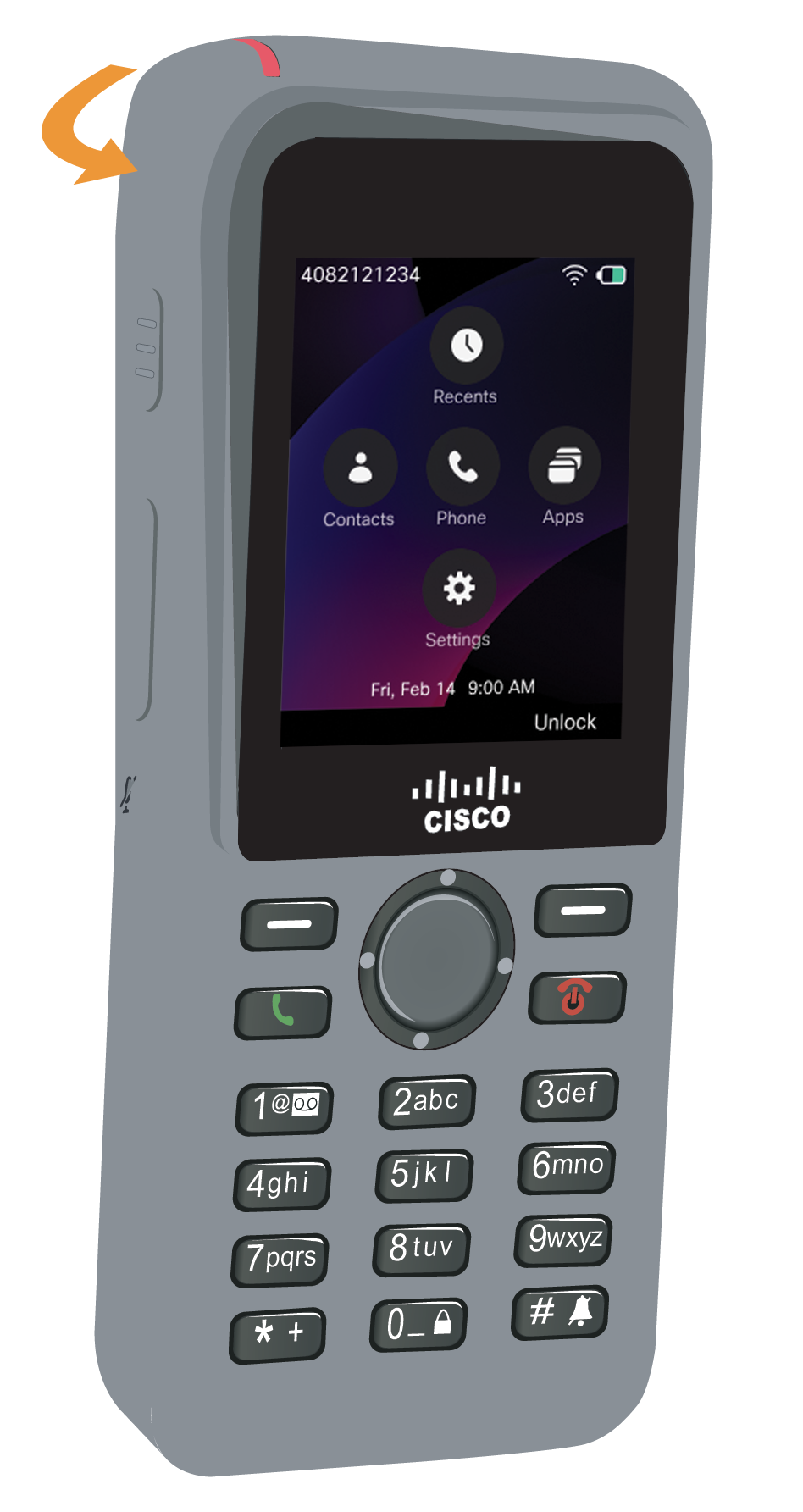
Sie stecken das Telefon durch die Bildschirmöffnung in der Hülle in die Hülle. Wenn Sie die Hülle entfernen müssen, kehren Sie die folgenden Schritte um.
| 1 |
Schieben Sie die Unterseite des Telefons in die Bildschirmöffnung, bis das Telefon vollständig in der Hülle ist. 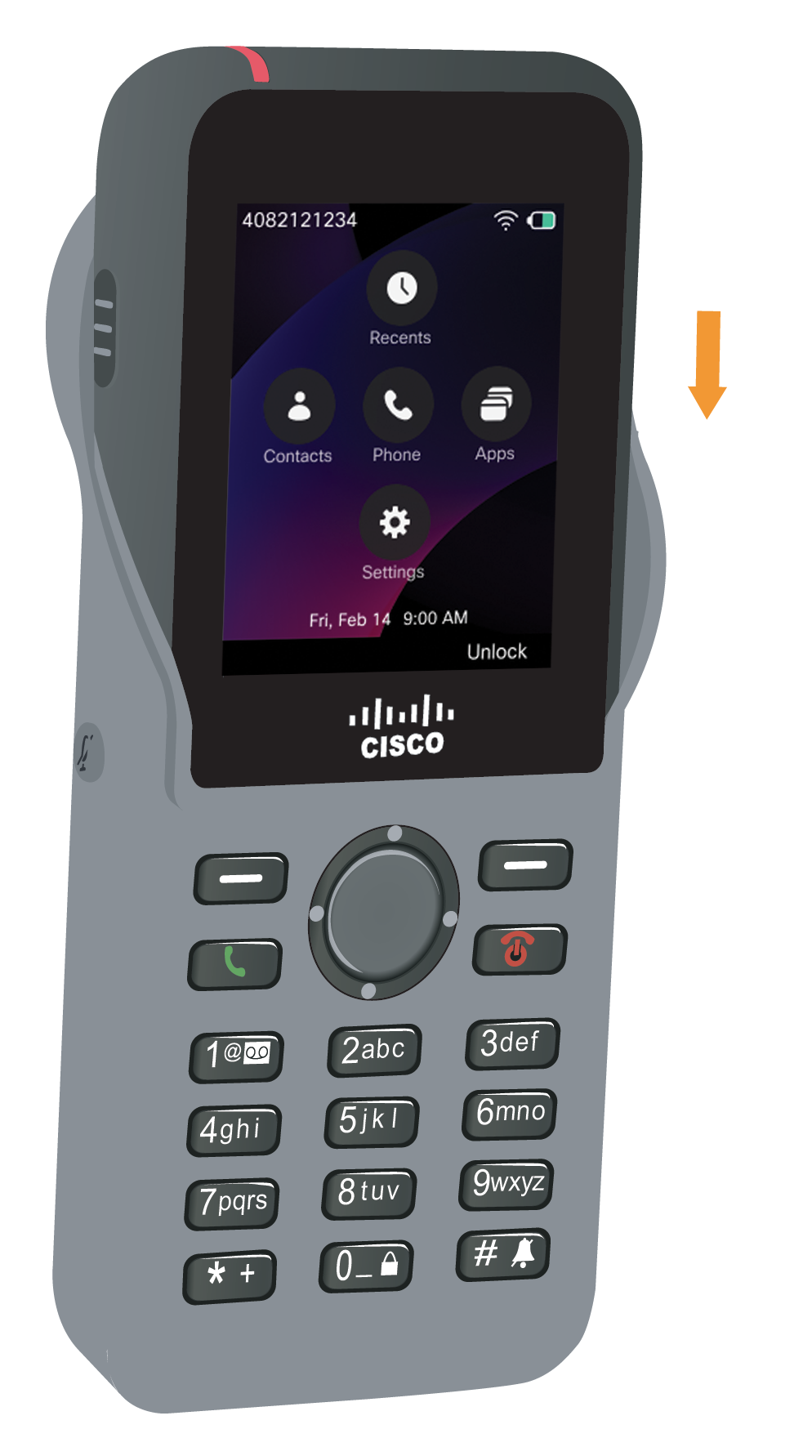
|
| 2 |
Wenn die Bildschirmöffnung aufgerollt ist, rollen Sie sie aus, bis sie flach ist. |
| 3 |
Eine Ecke nach der anderen, schieben Sie die Gehäuseecke nach oben, um das Telefon abzudecken. 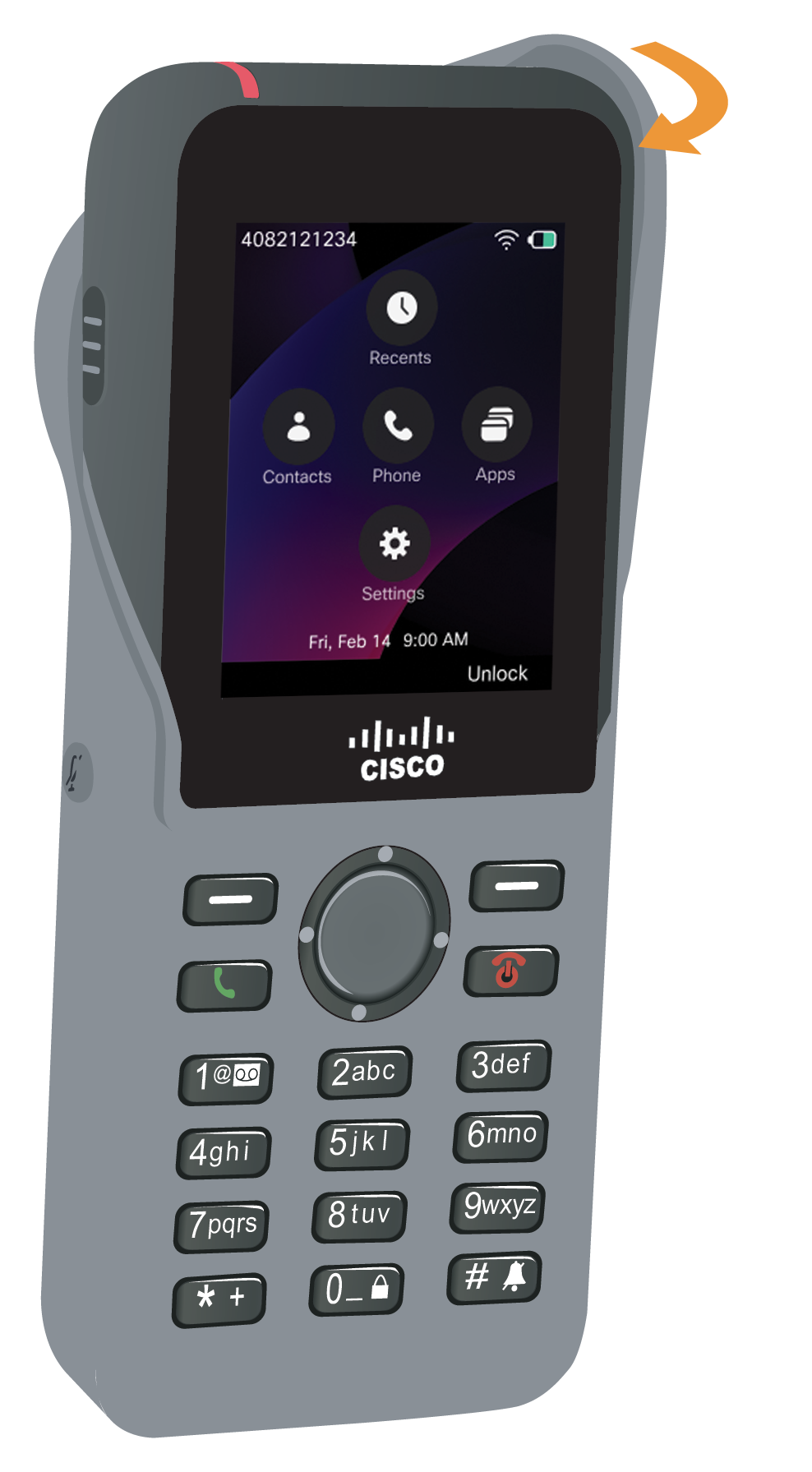
|
| 4 |
Wenn die Bildschirmöffnung aufgerollt ist, rollen Sie sie aus, bis sie flach ist. |
| 5 |
(Optional) Drücken Sie bei Bedarf die Unterseite des Gürtelclips hinein und stecken Sie den Clip auf den Pfosten auf der Rückseite der Tasche. 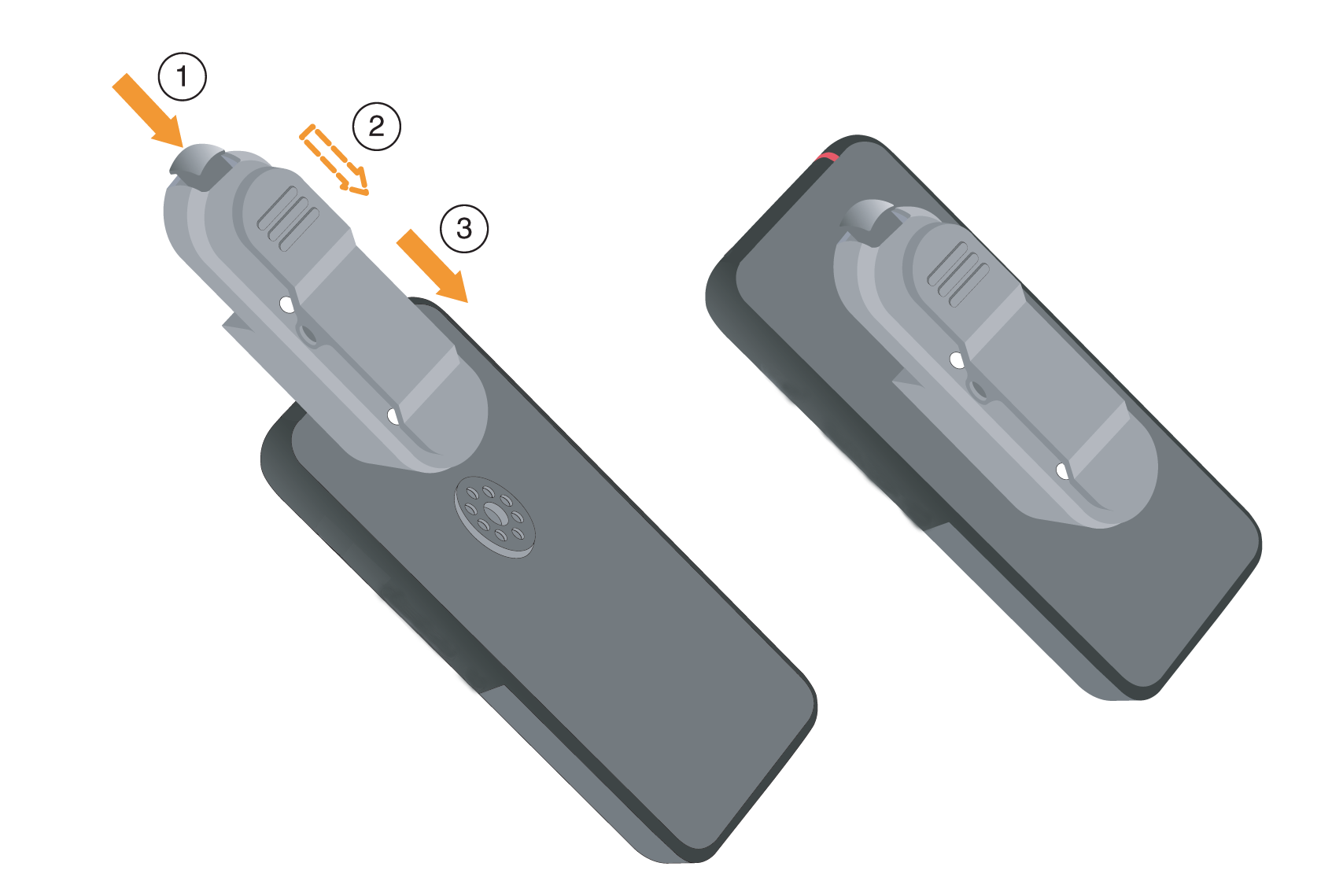
|
Reinigen Sie die Silikonhülle
| 1 |
Entfernen Sie die Silikonhülle. Sie machen die Schritte unter Installieren der Silikonhülle rückgängig. |
| 2 |
Reinigen Sie den Koffer, |
| 3 |
Trocknen Sie den Koffer gründlich ab. Legen Sie es nicht wieder auf das Telefon, bis es vollständig trocken ist. |
| 4 |
Legen Sie die Hülle wieder auf das Telefon. Siehe Installieren Sie die Silikonhülle. |
Headsets
Sie können kabelgebundene und Bluetooth-Headsets mit Ihrem Telefon verwenden. Obwohl wir einige interne Tests von kabelgebundenen und drahtlosen Bluetooth-Headsets von Drittanbietern zur Verwendung mit dem Cisco Wireless Phone 9821 durchführen, zertifizieren oder unterstützen wir keine Produkte von Headset- oder Mobilteilherstellern. Aufgrund der inhärenten Umgebungs- und Hardware-Inkonsistenzen an den Standorten, an denen Telefone eingesetzt werden, gibt es keine einzige beste Lösung, die für alle Umgebungen optimal ist. Wir empfehlen Kunden, die Headsets zu testen, die in ihrer Umgebung am besten funktionieren, bevor sie eine große Anzahl von Geräten in ihrem Netzwerk einsetzen.
Wir empfehlen die Verwendung hochwertiger externer Geräte, wie Headsets, die vor unerwünschten Funkfrequenz - (HF-) und Audiofrequenzsignalen (AF) geschützt sind. Abhängig von der Qualität dieser Geräte und ihrer Nähe zu anderen Geräten wie Mobiltelefonen und Funkgeräten können dennoch einige Geräusche auftreten.
Weitere Informationen zu den Cisco-Headsets, die mit Cisco Wireless Phone 9821 kompatibel sind, finden Sie im Cisco HeadsetKompatibilitätshandbuch.
Standard-Headsets
Sie können ein kabelgebundenes Headset mit Ihrem Telefon verwenden. Das Headset benötigt einen 3,5-mm-Stecker mit 3 Bändern und 4 Anschlüssen.
Wenn Sie während eines aktiven Anrufs ein Headset in das Telefon einstecken, wechselt die Audiowiedergabe automatisch zum Headset.
Bluetooth-Headsets
Sie können ein Bluetooth® -Headset mit Ihrem Telefon verwenden. Wenn Sie ein drahtloses Bluetooth-Headset verwenden, erhöht das Headset in der Regel den Stromverbrauch Ihres Telefons , was zu einer Verkürzung der Akkulaufzeit führen kann.
Damit ein drahtloses Bluetooth-Headset funktioniert, muss es sich nicht in direkter Sichtlinie zum Telefon befinden, aber einige Barrieren, wie Wände oder Türen, und Störungen durch andere elektronische Geräte können die Verbindung beeinträchtigen.
Tipps für Headsets
Die Steuerungstaste an Ihrem Headset kann Ihnen helfen, Audiopfade zu wechseln, eingehende Anrufe anzunehmen, Anrufe in die Warteschleife zu stellen, Anrufe zu beenden und andere Funktionen. Das spezifische Verhalten der Steuertaste variiert je nach Headset-Typ und -Modell, weshalb detaillierte Funktionen den Rahmen dieser Dokumentation sprengen.
Weiteres Zubehör
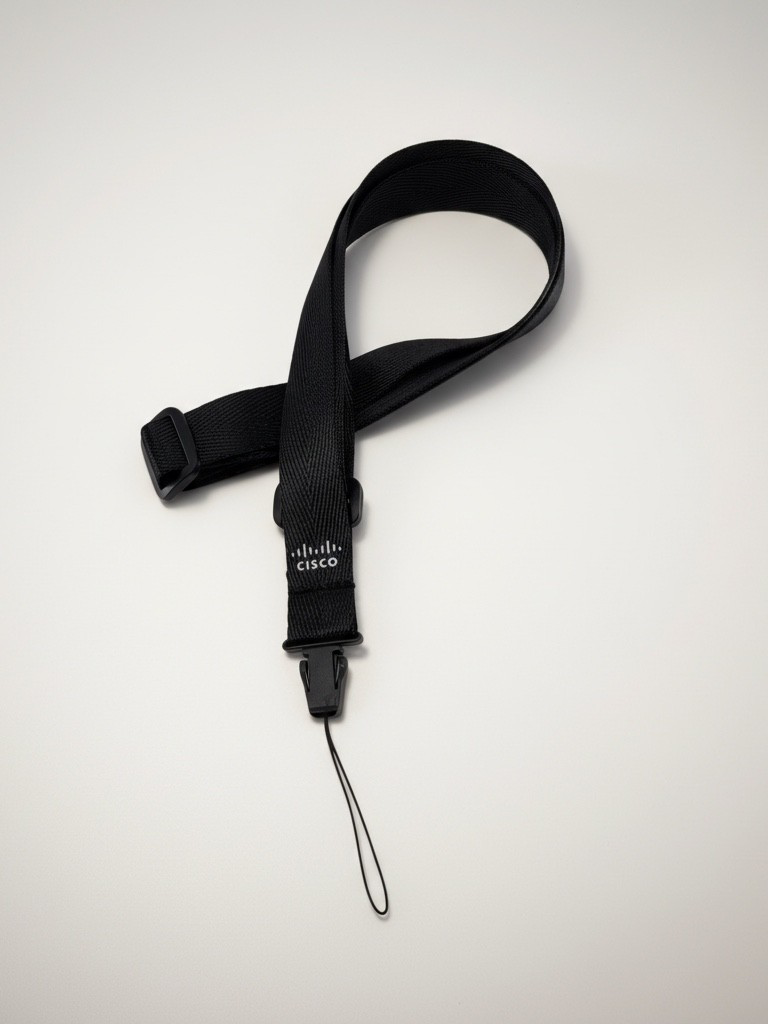
Schlüsselband Cisco Wireless Phone 9821
Sie können das Schlüsselband an der Oberseite des Mobiltelefons befestigen. Die folgende Grafik zeigt das Schlüsselband.
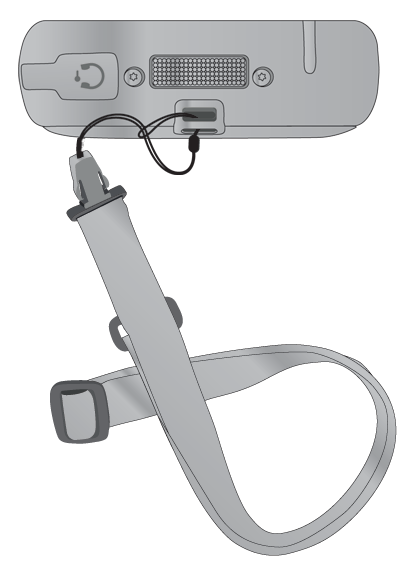
Um das Schlüsselband anzubringen, legen Sie die Kabelschlaufe um die Stange auf der Rückseite des Telefons und führen Sie das Schlüsselband durch die Schlaufe.
Cisco Wireless Phone 9821 Batteriefach
Sie können das Batteriefach austauschen, falls die IP54-Dichtung an der Tür beschädigt wird. Wenn die Dichtung beschädigt ist, können Schmutz und Flüssigkeiten in das Batteriefach gelangen und das Telefon beschädigen. Wenn eine beschädigte Dichtung nicht ausgetauscht wird, erlischt die Telefongarantie.


