- Ana Sayfa
- /
- Makale

Geri bildiriminiz için teşekkürler.


 Bu makalede
 Geri Bildirim?
Cisco Kablosuz Telefon 9821'inizle bir dizi aksesuar kullanabilirsiniz. Bu Yardım makalesi, desteklenen aksesuarlar hakkında bilgi sağlar.
Cisco Kablosuz Telefon 9821'inizle bir dizi aksesuar kullanabilirsiniz.
- Piller
- Cisco Kablosuz Telefon 9821 AC Güç Adaptörü
- USB kablosu
- Cisco Kablosuz Telefon 9821 Masaüstü Şarj Cihazı
- Cisco Kablosuz Telefon 9821 Çoklu Şarj Cihazı
- Taşıma çantaları
- Silikon kılıf
-
Kulaklıklar:
-
3,5 mm jak kullanan standart kulaklıklar
-
Bluetooth kulaklıklar
-
- Kordon ve pil kapağı dahil diğer aksesuarlar
Telefon, Bluetooth kulaklıklar ve hoparlörlerden başka herhangi bir Bluetooth cihazı desteklemez.
USB kablosu
Telefonunuzu özel bir USB kablosu kullanarak bilgisayarınıza veya güç adaptörüne bağlayabilirsiniz.
USB kablosundaki geniş konektör, telefonu güvenli tutmak için mıknatıslarla bağlanır. Doğru hizalamanız gereken pimlere sahiptir. Telefonu ekran size doğru olacak şekilde tutarsanız, konektördeki pil simgesi görünür. Daha fazla bilgi için bkz. Telefon pilini şarj etme.
Masaüstü şarj cihazı
Cisco Kablosuz Telefon 9821 Masaüstü Şarj Cihazı, telefonun ve yedek pilin eşzamanlı olarak şarj edilmesini sağlar. Şarj cihazı bir AC adaptörü ile çalışır ve pil için 4.3 V şarj çıkışı sağlar. Masaüstü şarj cihazını standart bir dizüstü bilgisayar kablo kilidi ile sabitleyebilirsiniz.
Aşağıdaki şekil bir telefonla masaüstü şarj cihazını göstermektedir.
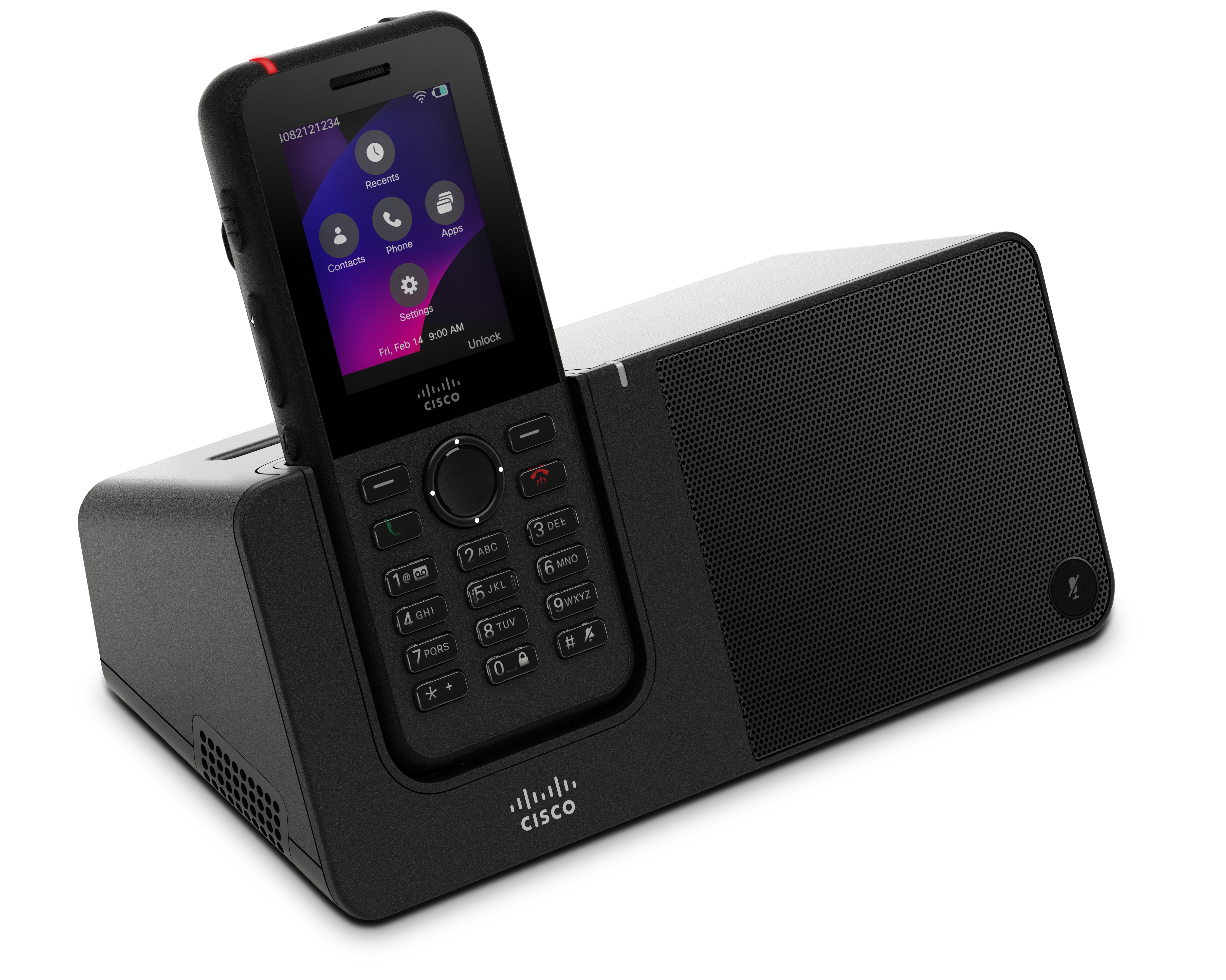
Telefonunuzda koruyucu bir kılıf varsa, telefonu masaüstü şarj cihazında şarj etmeden önce kılıfı çıkarmanız gerekmez. Şarj cihazını telefona uyacak şekilde uyarlarsınız.
Masaüstü şarj cihazını yalnızca otomatik Wi-Fi profili sağlama ve sertifika kaydı amacıyla Ethernet'e bağlamak için bir USB- Ethernet adaptörü (dongle) kullanabilirsiniz. Ethernet ağı üzerinden sesli aramalar desteklenmez.
Dahili hoparlör ve mikrofon
Şarj cihazında, telefon takılıyken kullanabileceğiniz bir hoparlör ve bir mikrofon bulunur. Hoparlör ses seviyesini kontrol etmek için telefon ses düğmelerini ve şarj cihazının kendisindeki Ses siz düğmesini kullanın. Hoparlör sessize alındığında Sessiz düğmesi kırmızı ren kte yanar.
Telefon şarj göstergeleri
Telefon masaüstü şarj cihazına yerleştirildiğinde, cihazın üstündeki LED göstergesi şarj durumunu görüntüler:
-
Amber - Pil şarj oluyor.
-
Yeşil—Pil tamamen şarj edilmiştir.
Telefon ekranı, cihaz durumuna göre ek geri bildirim sağlar:
- Telefon açıksa: Ekranda bir şarj mesajı belirir.
- Telefon kapalıysa veya pil kritik derecede düşükse: Ekranda bir şarj simgesi beli rir.
Yedek pil şarj göstergeleri
Ana telefon şarj bağlantı noktasının arkasındaki ek şarj bağlantı noktasıyla yedek bir pili şarj edebilirsiniz. Şarj cihazına yedek bir pil taktığınızda, şarj durumunu göstermek için Pil LED'i (telefonun sağında) yanar:
-
Amber - Yedek pil şarj oluyor.
-
Yeşil—Yedek pil tamamen şarj edilmiştir.
Masaüstü şarj cihazını kurun
Masaüstü şarj cihazını sabit bir çalışma yüzeyine yerleştirin.
Başlamadan önce
- Şarj cihazıyla birlikte gelen kabloya ihtiyacınız var. Bu kablon un bir uc unda yuvarlak namlu fişi ve diğer ucunda bir USB konektörü vardır.
- Şarj cihazıyla birlikte gelen güç adaptörüne ihtiyacınız var.
| 1 |
Kablonun yuvarlak namlu fiş ucunu masaüstü şarj cihazına takın. |
| 2 |
Kablonun USB ucunu güç adaptörüne takın ve güç adaptörünü elektrik priz ine takın. |
Telefonunuzu masaüstü şarj cihazı ile şarj edin
Telefonunuz şarj cihazında şarj olurken, telefon LED'i sarı renkte yanar ve telefon ekranında bir mesaj veya simge görüntülenir. Pil tamamen şarj olduğunda, LED yeşile döner. Telefonunuzun şarj olması 3 saate kadar sürebilir.
Telefonunuzda koruyucu bir kılıf varsa, telefonu masaüstü şarj cihazında şarj etmeden önce kılıfı çıkarmanız gerekmez. Şarj cihazını telefona uyacak şekilde uyarlarsınız.
Şarj cihazına güç verilen bir telefonu taktığınızda, telefonun altındaki şarj pimlerini şarj cihazındaki konektörle hizaladığınızdan emin olun. Telefon şarj cihazına doğru yerleştirildiğinde, mıknatıslarla yerinde tutulur. LED yanmazsa, hizalama doğru değildir.
Pilin tükenmesinden veya pil değiştirilmesinden sonra Cisco Kablosuz Telefon 9821'i şarj ederken, Güç/Çağrıyı Sonlandırma tuşuna basılı tut
arak telefonu manuel olarak açın  tuş takımı arka ışığı yanana kadar. Telefon açılana kadar
şarj göstergesi göstermiyor.
tuş takımı arka ışığı yanana kadar. Telefon açılana kadar
şarj göstergesi göstermiyor.
Olası hasar veya güvenlik tehlikelerini önlemek için aşağıdaki önlemleri alın:
- Tehlikeli Ortamlar: Telefonu tehlikeli olarak sınıflandırılan ortamlarda şarj etmeyin.
- Nem: Bir güç kaynağına bağlamadan önce cihazın tamamen kuru olduğundan emin olun. Telefonu ıslaksa şarj etmeye çalışmayın.
| 1 |
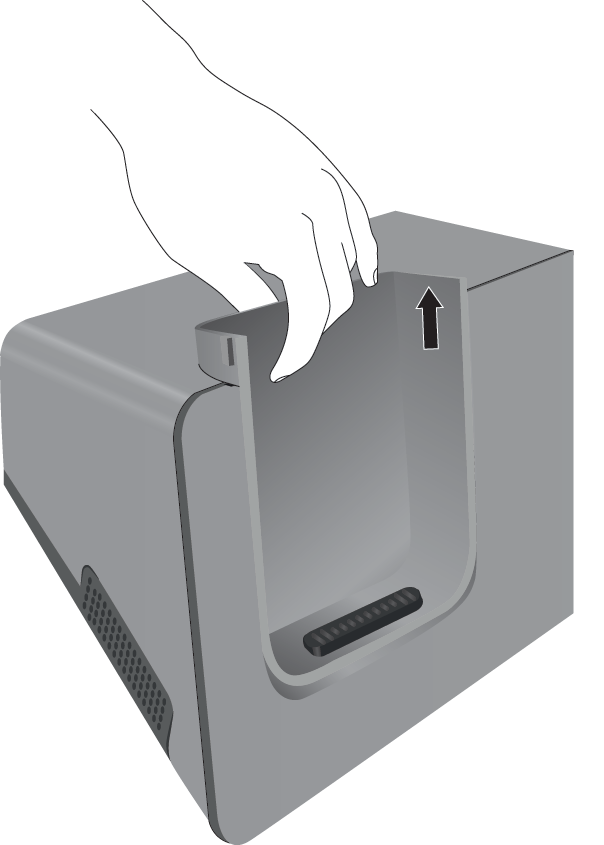
(İsteğe bağlı) Şarj cihazını bir telefon için bir kılıftan uyarlayın. Şarj cihazını arka tarafı size bakacak şekilde çevir in, üç parmağınızı kabın içine yaklaşık 3/4'ü sokun, bastırın ve kaldırın. Kupa dışarı kaymalı.
Bardağı ilk seferde çıkarmak için iki elinizi kullanmanız gerekebilir. |
| 2 |
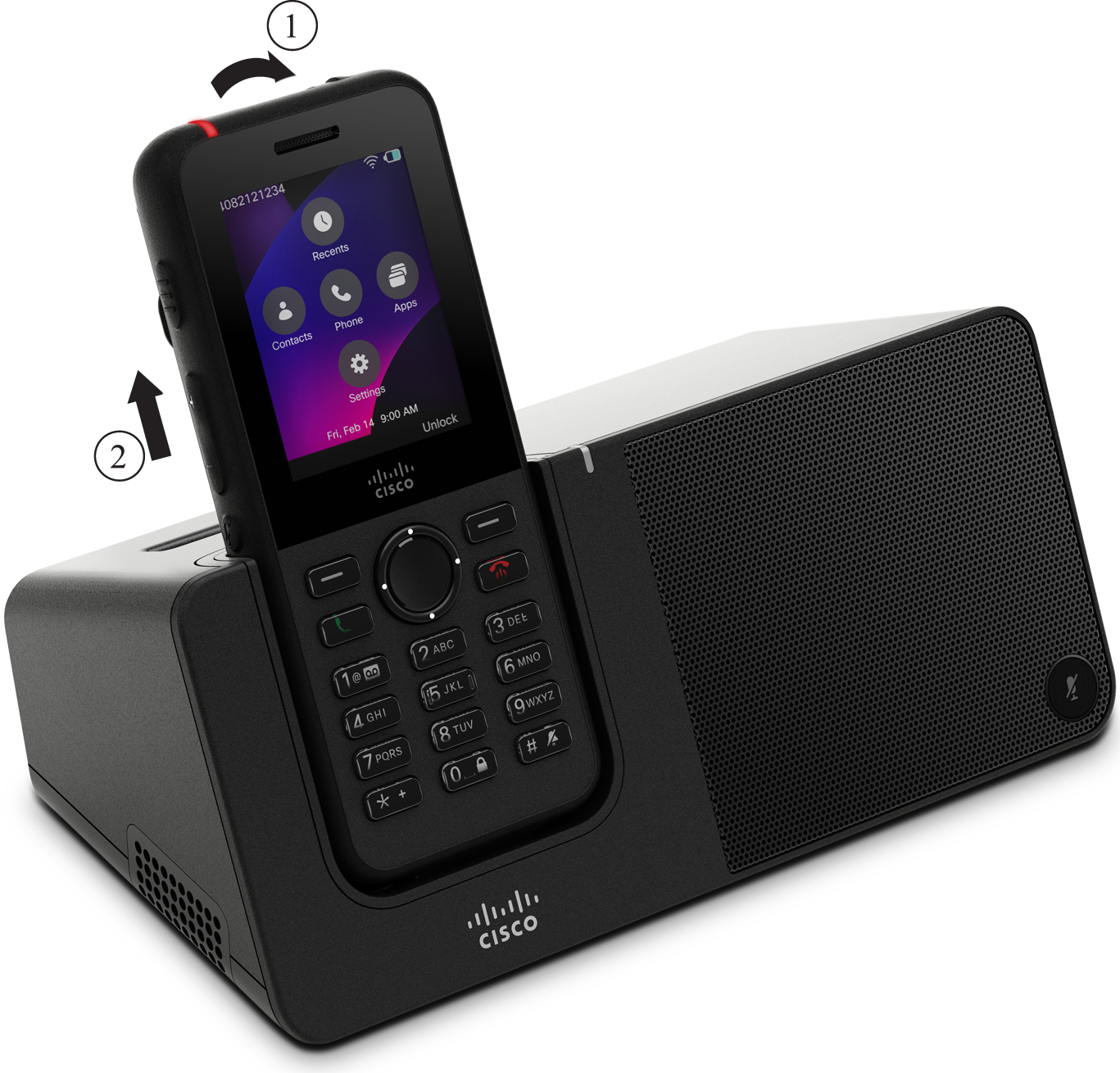
Telefonunuzu, ekran size bakacak şekilde şarj yuvasına yerleştirin. Telefonunuz bir kılıftaysa, telefonun kontaklara bağlandığından emin olmak için telefonu şarj yuvasına bastırın. Telefondaki LED'in sarı renkte yanıp söndüğünden emin olun. LED yanmazsa, telefonu çıkarın ve şarj cihazına tekrar takın. Telefonunuz bir kılıftaysa, telefon ve kılıf kılıf nedeniyle eğilir. |
| 3 |
Telefonu şarj cihazından çıkardığınızda, konektörü mıknatıslardan ayırmak için telefonu öne doğru eğin ve yukarı kaldırın.
|
| 4 |
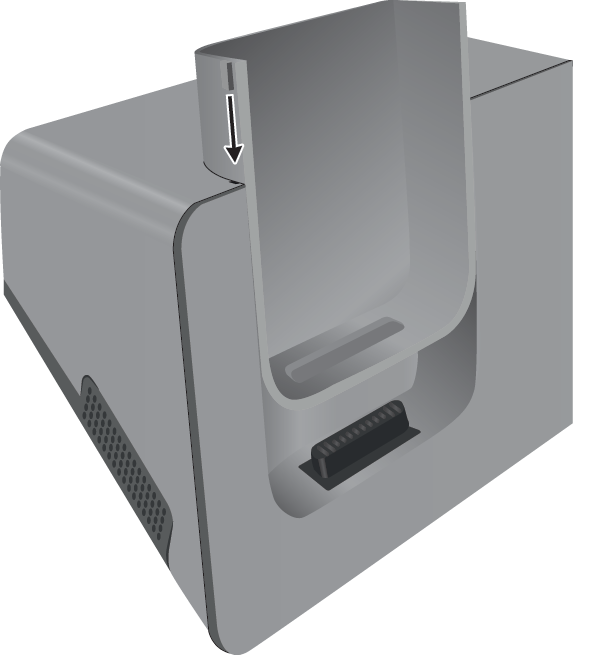
(İsteğe bağlı) Şarj kabını şarj cihazına kaydırın. Bardağın şarj cihazının önü ve üstü ile aynı hizada olduğundan emin olun.
|
Yedek pilinizi masaüstü şarj cihazı ile şarj edin
Masaüstü şarj cihazında yedek bir pili şarj edebilirsiniz. Pilin tamamen şarj olması 3 saate kadar sürebilir.
Pil şarj olurken, şarj cihazındaki yedek pil LED'i kırmızı yanar. Pil tamamen şarj olduğunda, şarj cihazındaki yedek pil LED'i yeşil yanar.
En iyi performans için Cisco Kablosuz Telefon 9821 pilini belirtilen Cisco Kablosuz Telefon 9821 Masaüstü Şarj Cihazını kullanarak şarj edin. Cisco Kablosuz IP Telefon 8821-EX masaüstü şarj cihazının yedek Cisco Kablosuz Telefon 9821 pil inin tam şarjını desteklemediğini unutmayın. 8821-EX şarj cihazlarını kullanırken pilin tam şarjına ulaşmasını sağlamak için pili bir Cisco Kablosuz Telefon 9821'e takın ve cihazı 8821-EX masaüstü şarj cihazına yerleştirin.
| 1 |
Pili, Cisco etiketi size bakacak ve pildeki oklar aşağı bakacak şekilde tutun. |
| 2 |
Yedek pili telefon yuvasının arkasındaki yuvaya yerleştirin ve sıkıca bastırın. |
Çoklu şarj cihazı
Cisco Kablosuz Telefon 9821 Çoklu Şarj Cihazı, altı telefonun ve altı yedek pilin aynı anda şarj edilmesine izin verir. Şarj cihazı bir AC adaptörü ile çalışır ve pil için 4.3 V şarj çıkışı sağlar. Çok lu şarj cihazını bir çalışma yüzeyine yerleştirebilir veya duvara montaj kiti ile bir duvara monte edebilirsiniz. Çok lu şarj cihazını standart bir dizüstü bilgisayar kablo kilidi ile de sabitleyebilirsiniz.
Aşağıdaki şekil çoklu şarj cihazını göstermektedir. Telefonlar soldaki ve sağ daki şarj portlarına yerleştirilir ve yedek piller merkeze yerleştirilir.
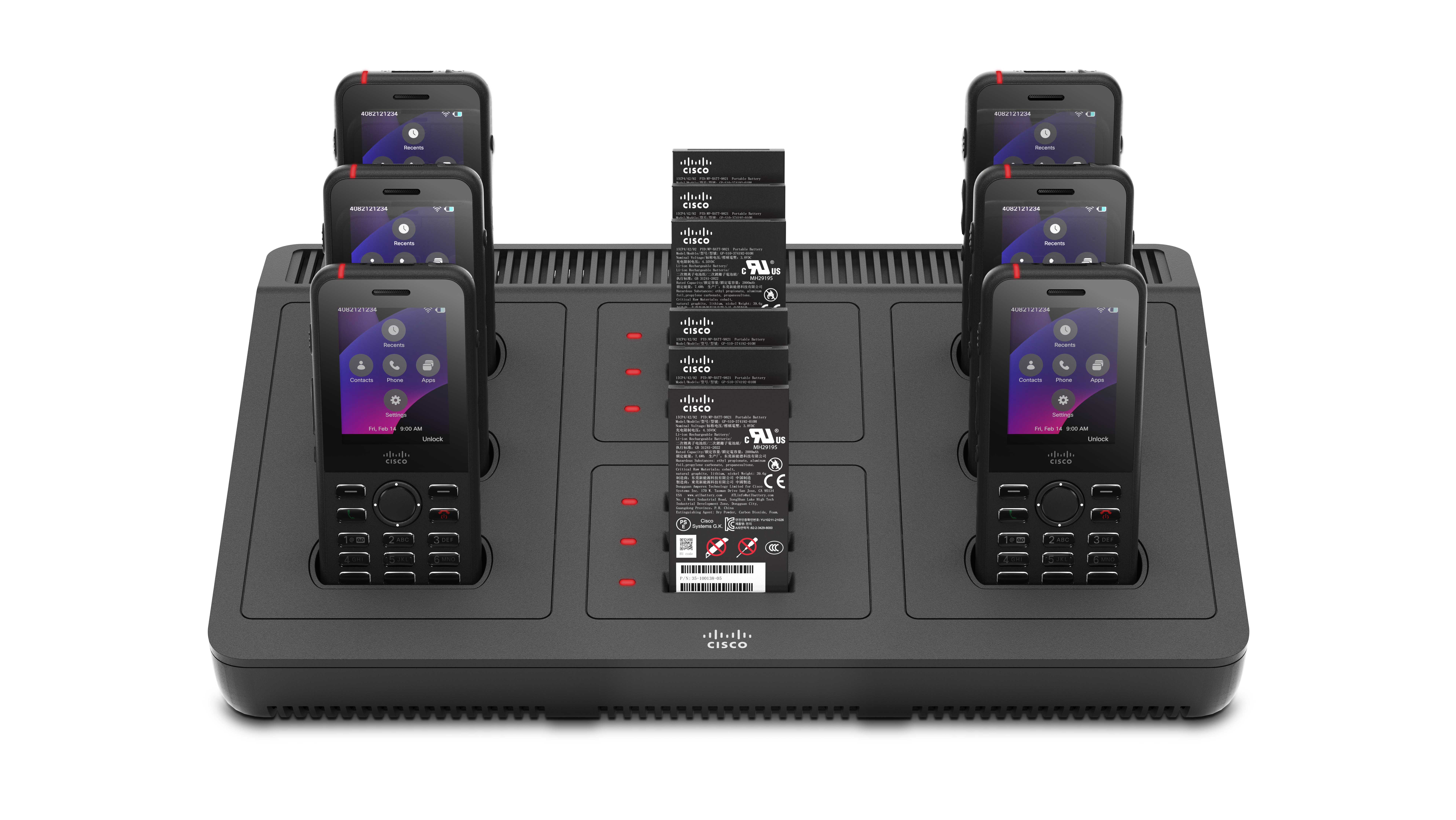
Telefonunuz koruyucu bir kılıftaysa, kasayı çıkarmadan şarj edebilirsiniz.
Telefon şarj göstergeleri
Telefon masaüstü şarj cihazına yerleştirildiğinde, cihazın üstündeki LED göstergesi şarj durumunu görüntüler:
-
Amber - Pil şarj oluyor.
-
Yeşil—Pil tamamen şarj edilmiştir.
Telefon ekranı, cihaz durumuna göre ek geri bildirim sağlar:
- Telefon açıksa: Ekranda bir şarj mesajı belirir.
- Telefon kapalıysa veya pil kritik derecede düşükse: Ekranda bir şarj simgesi beli rir.
Yedek pil şarj göstergeleri
Telefon şarj bağlantı noktaları arasındaki ek şarj bağlantı noktaları ile altı adede kadar yedek pili şarj edebilirsiniz. Şarj cihazına yedek bir pil taktığınızda, şarj durumunu göstermek için Pil LED'i (pilin solunda) yanar:
-
Kırmızı - Yedek pil şarj oluyor.
-
Yeşil—Yedek pil tamamen şarj edilmiştir.
LED'in tam şarj edilmiş duruma güncellenmesi birkaç dakika sürebilir. Tamamen şarj edilmiş bir pili farklı bir bağlantı noktasına taşırsanız, şarj cihazı pil durumunu doğruladığından LED yeşile geçmeden önce başlangıçta kırmızı yanabilir.
Çoklu şarj cihazını kurun
Güç jakı, çoklu şarj cihazının sağ tarafındadır.
| 1 |
Güç kablosunun jak ucunu çoklu şarj cihazına takın. |
| 2 |
Güç kablosunun diğer ucunu güç adaptörüne takın. |
| 3 |
Güç adaptörünü elektrik prizine takın. |
| 4 |
Çoklu şarj cihazını sabit bir çalışma yüzeyine yerleştirin. |
Çoklu şarj cihazı duvar montaj kitini takın
Duvara montaj kiti aşağıdaki bileşenlerle birlikte gelir:
-
parantez
-
5 vida ve 5 kendinden diş açan duvar ankrajlı paket
Başlamadan önce
Aşağıdaki araçlara ihtiyacınız var:
-
Matkap ve 0,25 inç matkap ucu
-
Kalem
-
Seviye
-
Philips #1 ve #2 tornavidalar
Güç kablosuna ve güç adaptörüne ihtiyacınız var.
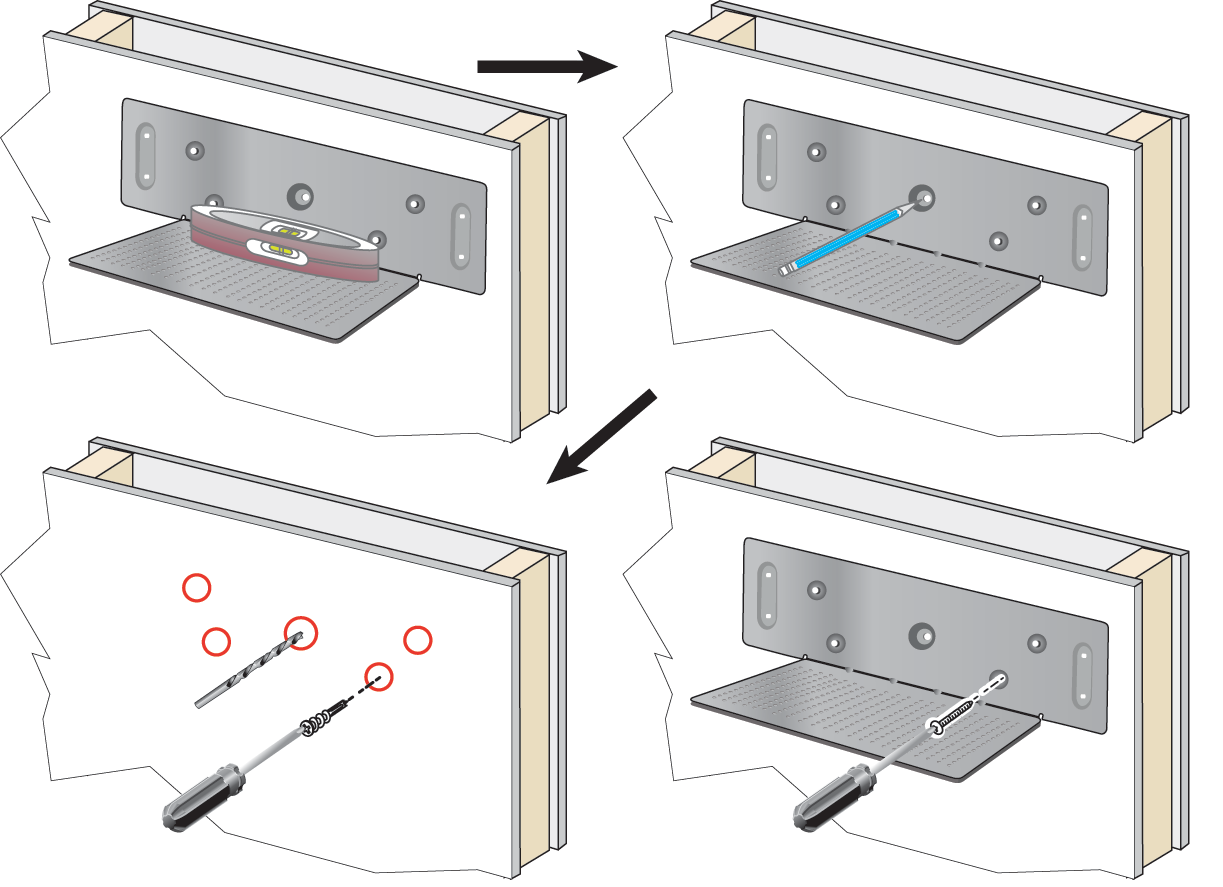
| 1 |
Braketin yerini belirleyin. Montaj yeri lavabolardan, su hatlarından ve yüksek nem veya olası sıçramalara sahip alanlardan uzak olmalıdır. Braketin sağ alt köş esi, elektrik prizinden 50 inçten (127 cm) daha az olmalıdır.
|
| 2 |
Duvar braketini monte edin.
|
| 3 |
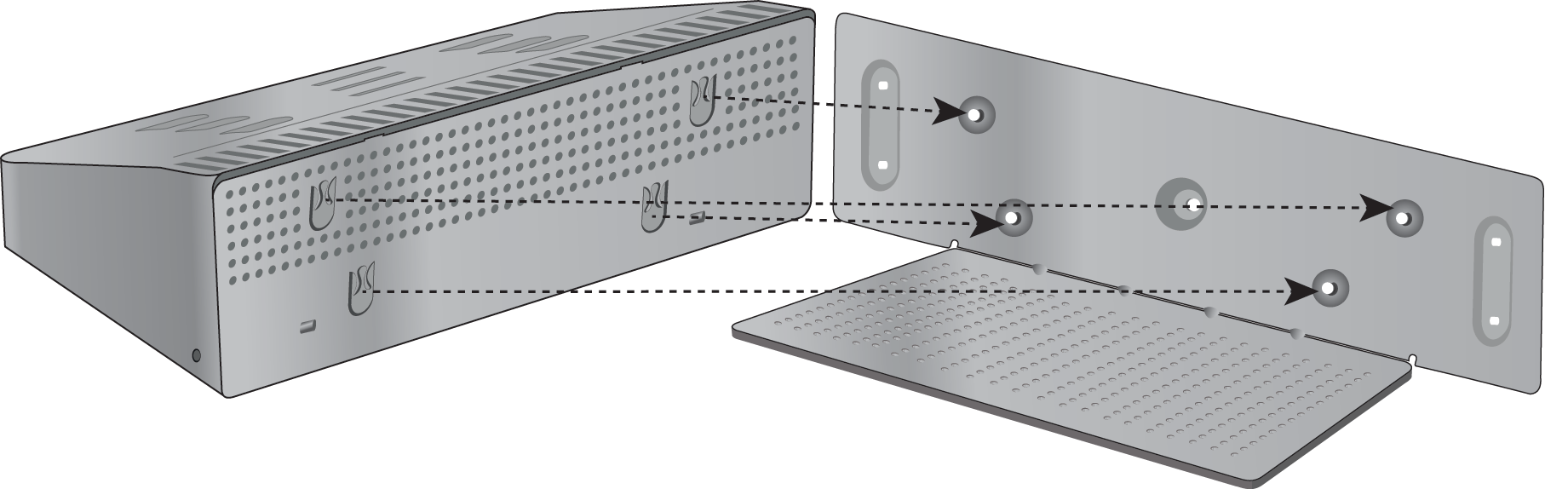
Çoklu şarj cihazındaki direk tutucularını bulun. |
| 4 |
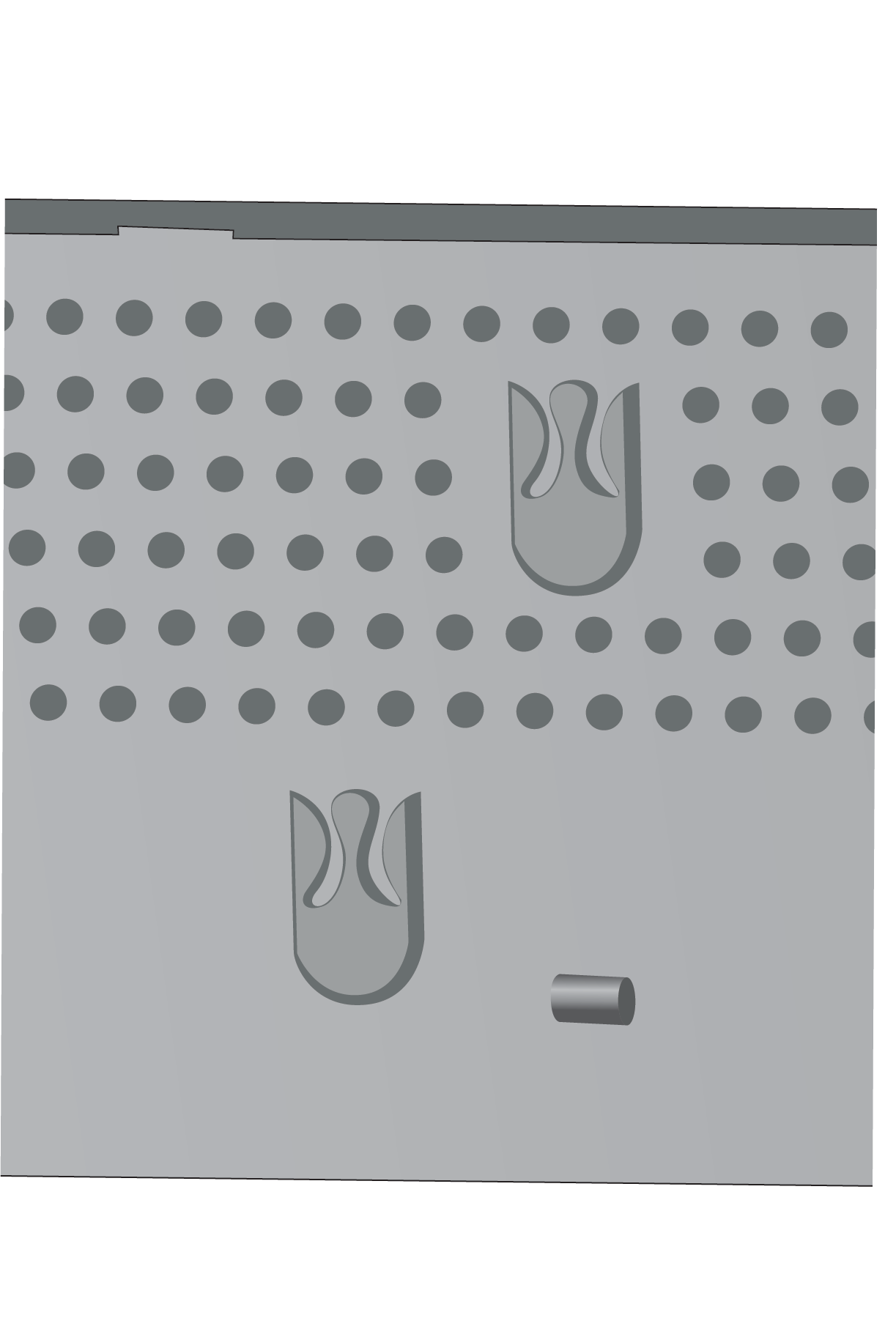
Çoklu şarj cihazını, direk tutucuları braketteki direklerin önünde olacak şekilde tutun, çoklu şarj cihazını duvara doğru bastırın ve ardından çoklu şarj cihazını direklerin tutucuya oturacak şekilde aşağı itin.
İşte gönderi tutucusunun yakın çekimi.
|
| 5 |
Güç kablosunun jak ucunu çoklu şarj cihazına takın. |
| 6 |
Güç kablosunun diğer ucunu güç adaptörüne takın. |
| 7 |
Güç adaptörünü elektrik prizine takın. |
Telefonunuzu çoklu şarj cihazı ile şarj edin
Telefonunuz çoklu şarj cihazında şarj olurken, telefon LED'i sarı renkte yanar. Pil tamamen şarj olduğunda, LED yeşile döner. Telefonunuzun şarj olması 3 saate kadar sürebilir.
Telefonunuzda koruyucu bir kılıf varsa, telefonu çoklu şarj cihazında şarj etmeden önce kılıfı çıkarmanız gerekmez. Çoklu şarj cihazını telefona uyacak şekilde uyarlarsınız.
Elektrikli bir telefonu çoklu şarj cihazına taktığınızda, telefonun altındaki şarj pimlerini çok lu şarj cihazındaki konektörle hizaladığınızdan emin olun. LED yanmazsa, hizalama doğru değildir.
Pilin tükenmesinden veya pil değiştirilmesinden sonra Cisco Kablosuz Telefon 9821'i şarj ederken, Güç/Çağrıyı Sonlandırma tuşuna basılı tut
arak telefonu manuel olarak açın tuş takımı arka ışığı yanana kadar. Telefon açılana kadar
şarj göstergesi göstermiyor.
Olası hasar veya güvenlik tehlikelerini önlemek için aşağıdaki önlemleri alın:
- Tehlikeli Ortamlar: Telefonu tehlikeli olarak sınıflandırılan ortamlarda şarj etmeyin.
- Nem: Bir güç kaynağına bağlamadan önce cihazın tamamen kuru olduğundan emin olun. Telefonu ıslaksa şarj etmeye çalışmayın.
| 1 |
(İsteğe bağlı) Şarj cihazını bir telefon için bir kılıfta uyarlayın: Bardağa üç parmağınızla ulaş ın, bardağın içindeki yuvaları bulun ve bardağı dışarı çekmek için yuvaları kullanın. 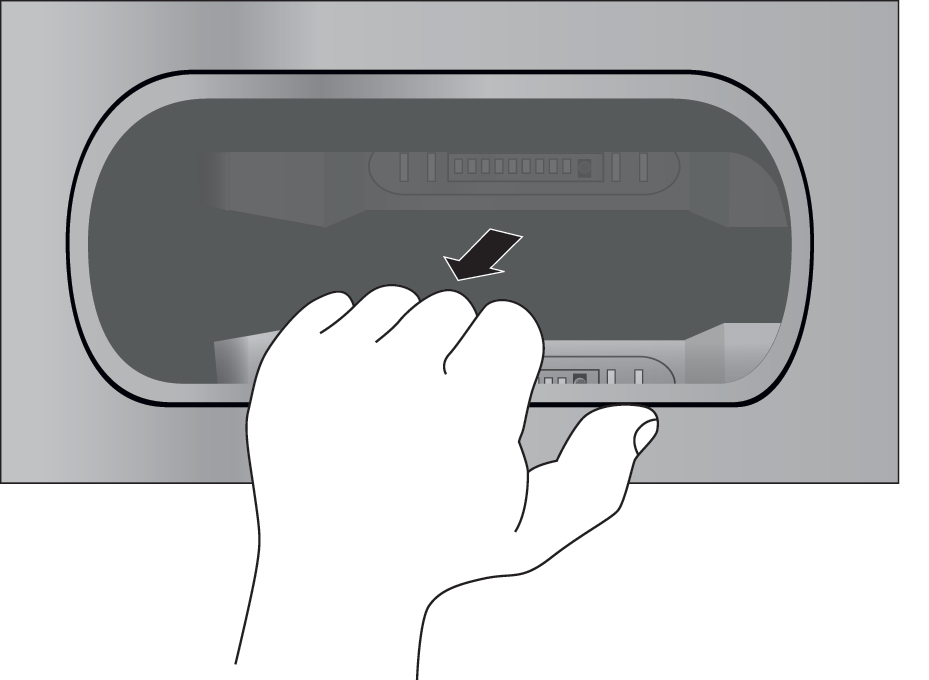
|
| 2 |
Telefonunuzu boş şarj yuvasına yerleştirin. Telefonunuz bir kılıftaysa, telefonun kontaklara bağlandığından emin olmak için telefonu şarj yuvasına bastırın. Telefondaki LED'in sarı renkte yanıp söndüğünden emin olun. LED yanmazsa, telefonu çıkarın ve çoklu şarj cihazına tekrar takın. |
| 3 |
(İsteğe bağlı) Şarj kabını çoklu şarj cihazına kaydırın ve bardağı çoklu şarj cihazının üst kısm ıyla aynı hizada olacak şekilde yerine bastırın. |
Yedek pilinizi çoklu şarj cihazı ile şarj edin
Çoklu şarj cihazında yedek bir pili şarj edebilirsiniz. Pilin tamamen şarj olması 3 saate kadar sürebilir.
Pil şarj olurken, pilin yanındaki Pil LED'i kırmızı yanar. Pil tamamen şarj olduğunda, Pil LED'i yeşil yanar.
En iyi performans için, Cisco Kablosuz Telefon 9821 pilini belirtilen Cisco Kablosuz Telefon 9821 Çoklu Şarj Cihazını kullanarak şarj edin. Cisco Kablosuz IP Telefon 8821-EX çoklu şarj cihazının yedek Cisco Kablosuz Telefon 9821 pilinin tam şarjını desteklemediğini unutmayın. 8821-EX şarj cihazlarını kullanırken pilin tam şarjına ulaşmasını sağlamak için pili bir Cisco Kablosuz Telefon 9821'e takın ve cihazı 8821-EX çoklu şarj cihazına yerleştirin.
|
Pili boş bir yedek pil yuvasına yerleştirin ve pil temas noktalarını şarj cihazı konektörüyle hizalayın. Pil LED'i kırmızı yanmazsa, pili çıkarın ve pil yuvasına tekrar takın. |
Şarj cihazını bir kablo kilidi ile sabitleyin
Masaüstü şarj cihazınızı veya çoklu şarj cihazınızı 20 mm genişliğe kadar olan bir dizüstü bilgisayar kablo kilidi ile sabitleyebilirsiniz.
| 1 |
Kablo kilidinin ilmekli ucunu alın ve telefonunuzu sabitlemek istediğiniz nesnenin etrafına sarın. |
| 2 |
Kilidi kablonun ilmekli ucundan geçirin. |
| 3 |
Kablo kilidinin kilidini açın. |
| 4 |
Kilitleme dişlerini hizalamak için kilitleme düğmesini basılı tutun. |
| 5 |
Kablo kilidini şarj cihazınızın kilit yuvasına takın ve kilitleme düğmesini bırakın. |
| 6 |
Kablo kilidini kilitleyin. |
Taşıma çantaları
Kablosuz telefonunuzu taşımayı kolaylaştırmak ve telefon için biraz koruma sağlamak için telefonunuzu bir taşıma çantasına koyabilirsiniz. Telefonunuz kasanın içindeyken , telefonu şarj etmek için kılıfı çıkarmanız gerekmez.
Aşağıdaki durumlara sahibiz:
-
Cisco Kablosuz Telefon 9821 Deri Kılıf
-
Cisco Kablosuz Telefon 9821 Kılıf Kılıfı
Her iki kasaya da bir Cisco Kablosuz Telefon 9821 Silikon Klip takabilirsiniz. Aşağıdaki resimde deri kılıf üzerindeki silikon klipsi gösteril mektedir.
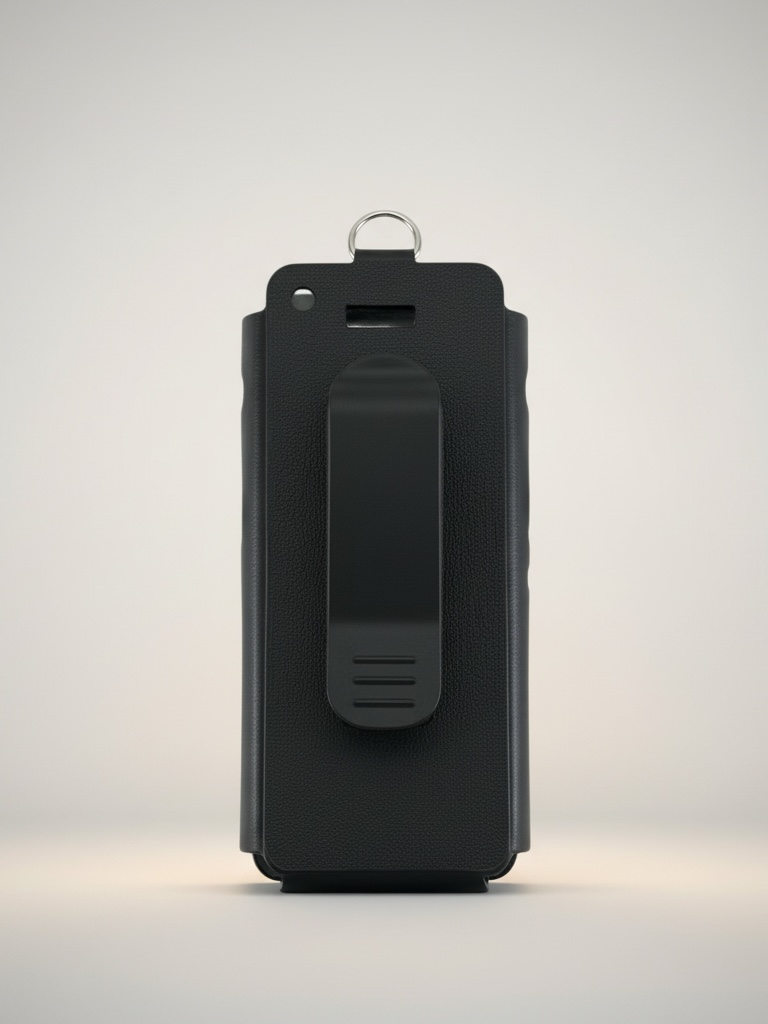
Bir kasa satın aldığınızda, bu klipsi tedarik ediyoruz ve ayrıca yedek klipler sipariş edebilirsiniz.
Cisco, 9821 Kablosuz Telefonlar için üçüncü taraf kılıflarını veya kapaklarını onaylamaz, desteklemez veya test etmez. Cisco Kablosuz Telefon 9821'inizi üçüncü taraf kılıfları veya kapaklarıyla kullanmak garantinizi geçersiz kılabilir.
Cisco Wireless Phone 9821 deri kılıf
Telefonu korumak için telefonu deri kılıfın içine kaydırabilir ve ardından kılıfı kemer klips ine veya cep klipsine takabilirsiniz. Kasanın arkasındaki düğme klipse takılır. Aşağıdaki resimler deri kasanın önden ve arkadan görünümünü göstermektedir.
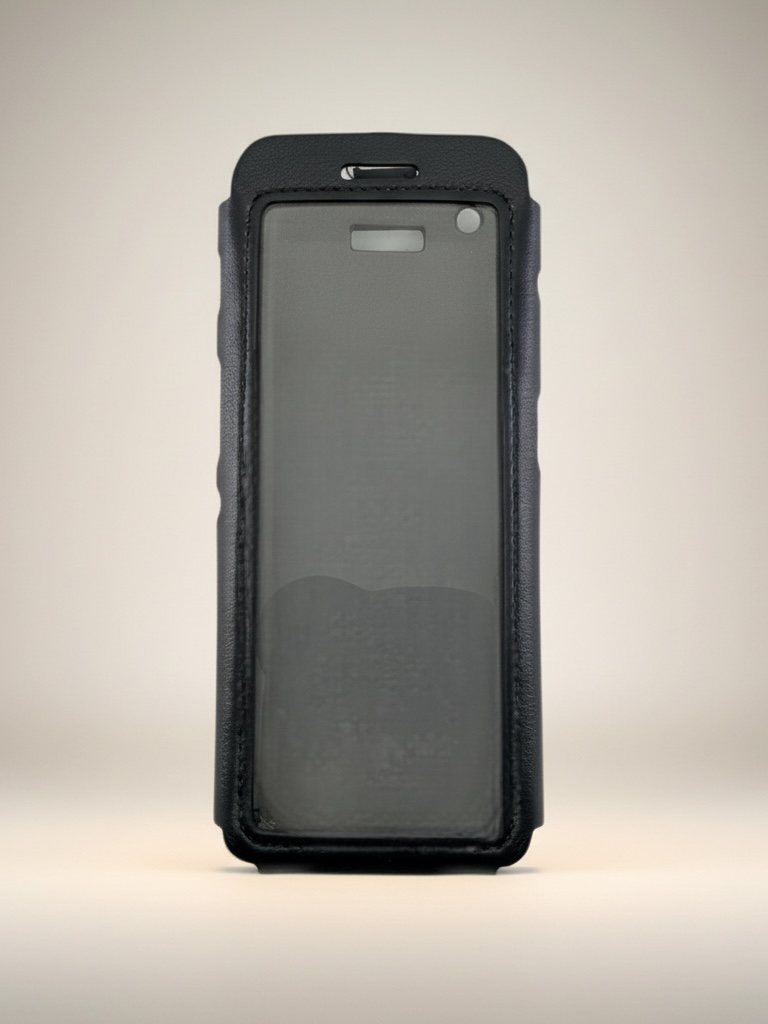
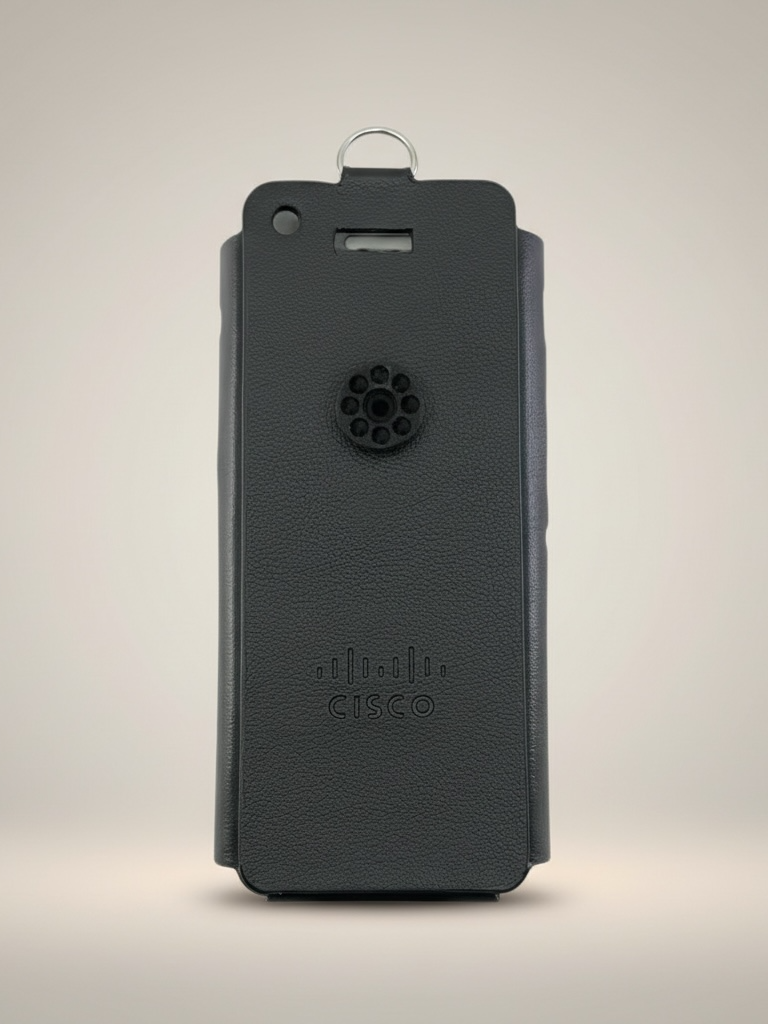
Deri kasanın üstündeki metal halkaya bir kordon de tutturabilirsiniz
Telefonunuz kasanın içindeyken , telefonu şarj etmek için kılıfı çıkarmanız gerekmez.
Cisco Wireless Phone 9821 kılıf kılıfı
Telefonu korumak için telefonu kılıf kılıfına bastırabilir ve ardından kılıfı kemer klipsine veya cep klipsine takabilirsiniz. Kasanın arkasındaki düğme kasaya klipse takılır. Aşağıdaki resimler kılıf kasasının önden ve arkadan görünümünü göstermektedir.
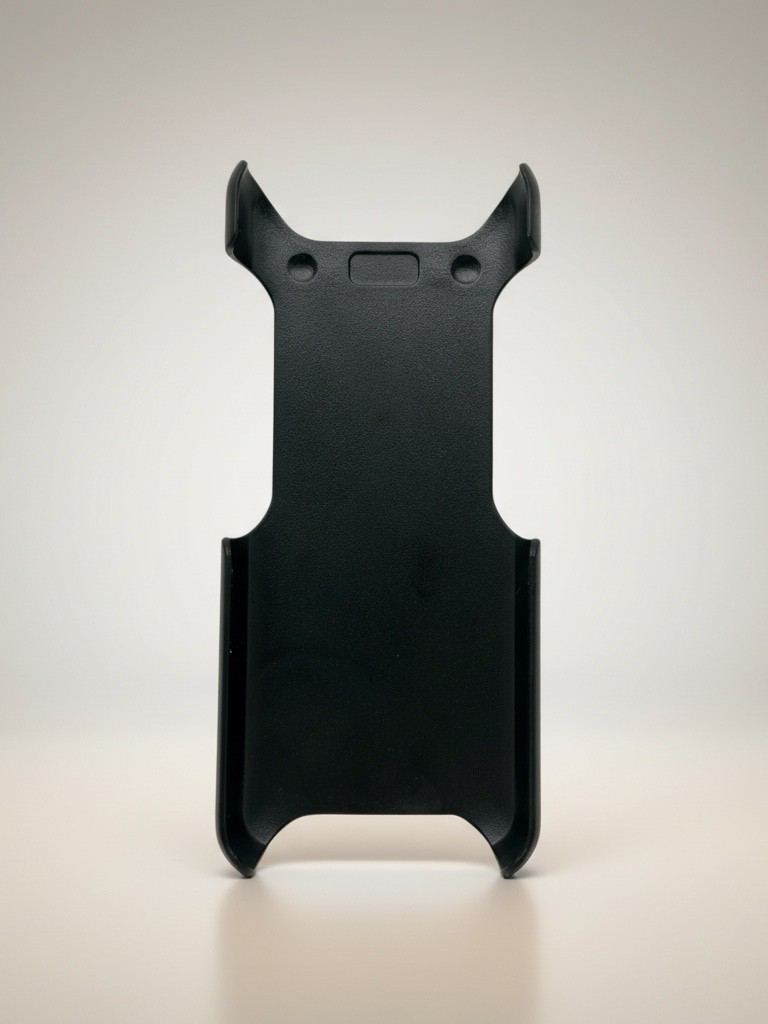
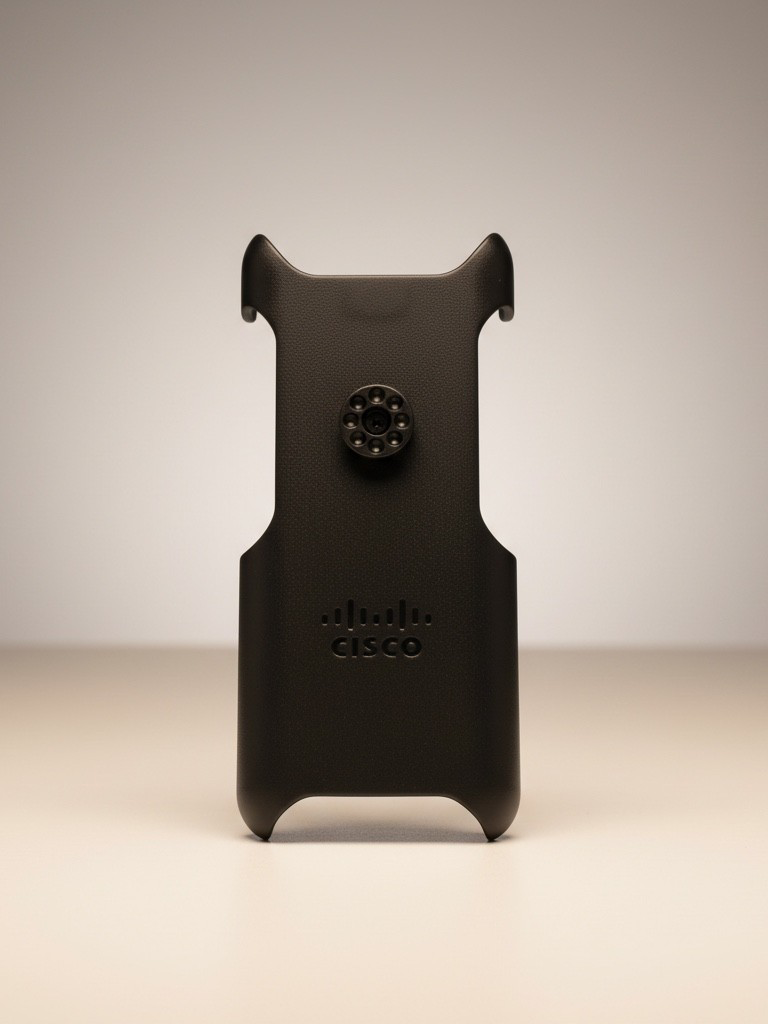
Telefonunuz kasanın içindeyken , telefonu şarj etmek için kılıfı çıkarmanız gerekmez.
Silikon kılıf
Kablosuz telefonunuzu korumak için Cisco Kablosuz Telefon 9821 Silikon Kılıfını kullanabilirsiniz. Aşağıdaki resimler silikon kasanın önden ve arkadan görünümünü göstermektedir.
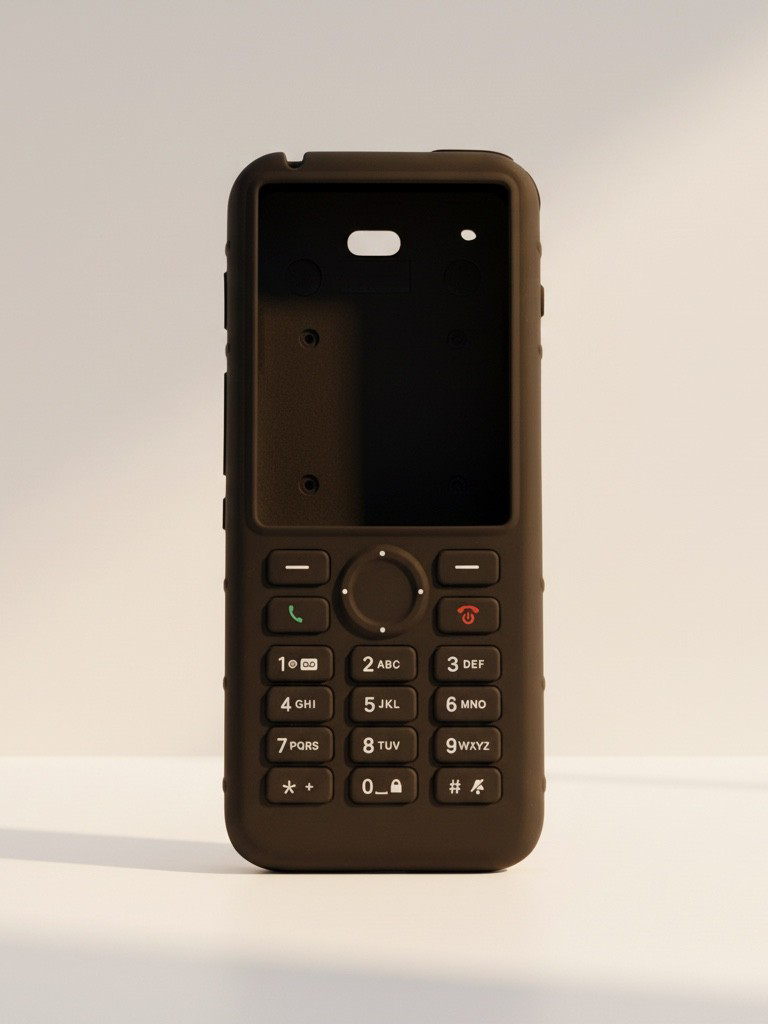
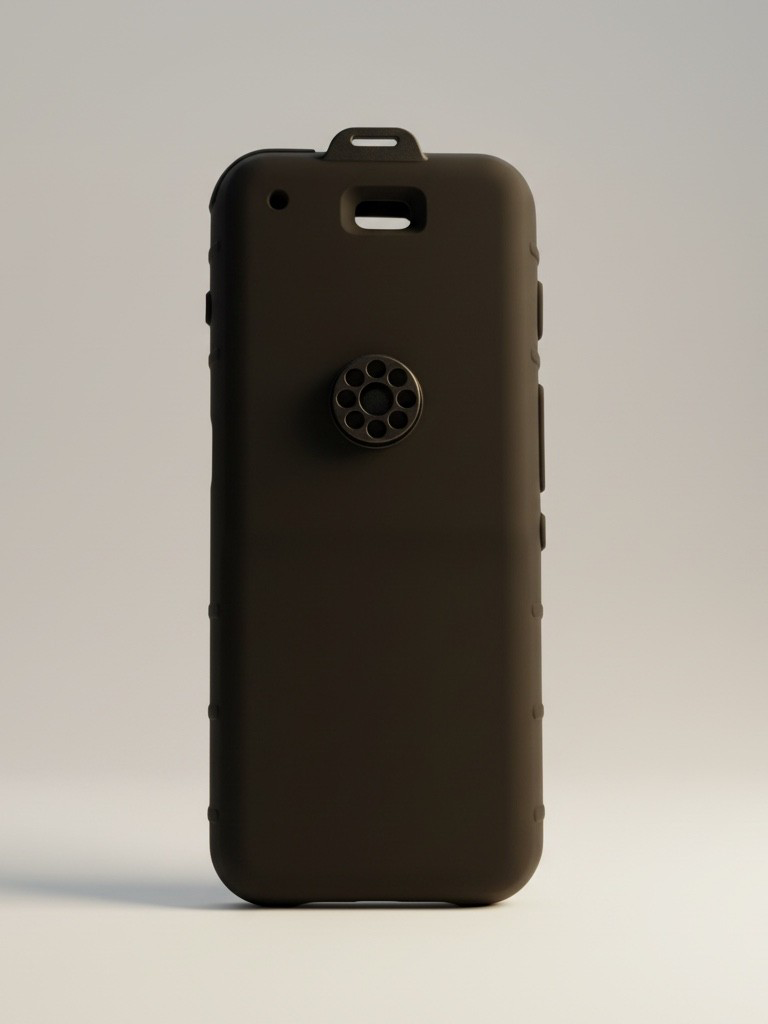
Davanın şu faydaları vardır:
-
Hipoalerjenik
-
Antimikrobiyal
-
%15 alkol,% 75 alkol,% 2.5 hidrojen peroksit, mineral yağ, sabun, su, çamaşır suyu ve bulaşık sabunundan aşınmaya dayanıklıdır.
Kasanın ömrünü ve görünümünü uzatmak için en düşük mukavemetli temizlik maddesini kullanın.
-
Telefon düştüğünde hasarı azaltır
-
Telefonun diğer kılıflardan daha fazlasını kapsar.
Kasa, kasanın üzerine kaydırabileceğiniz isteğe bağlı bir kemer klipsi ile birlikte gelir.
Masaüstü şarj cihazındaki veya çoklu şarj cihazındaki pili şarj etmek için kasanın çıkarılması gerekmez. Telefonu ve kasayı şarj cihazına yerleştirmek için şarj cihazındaki bardağı çıkar ırsınız.
Silikon kasayı takın
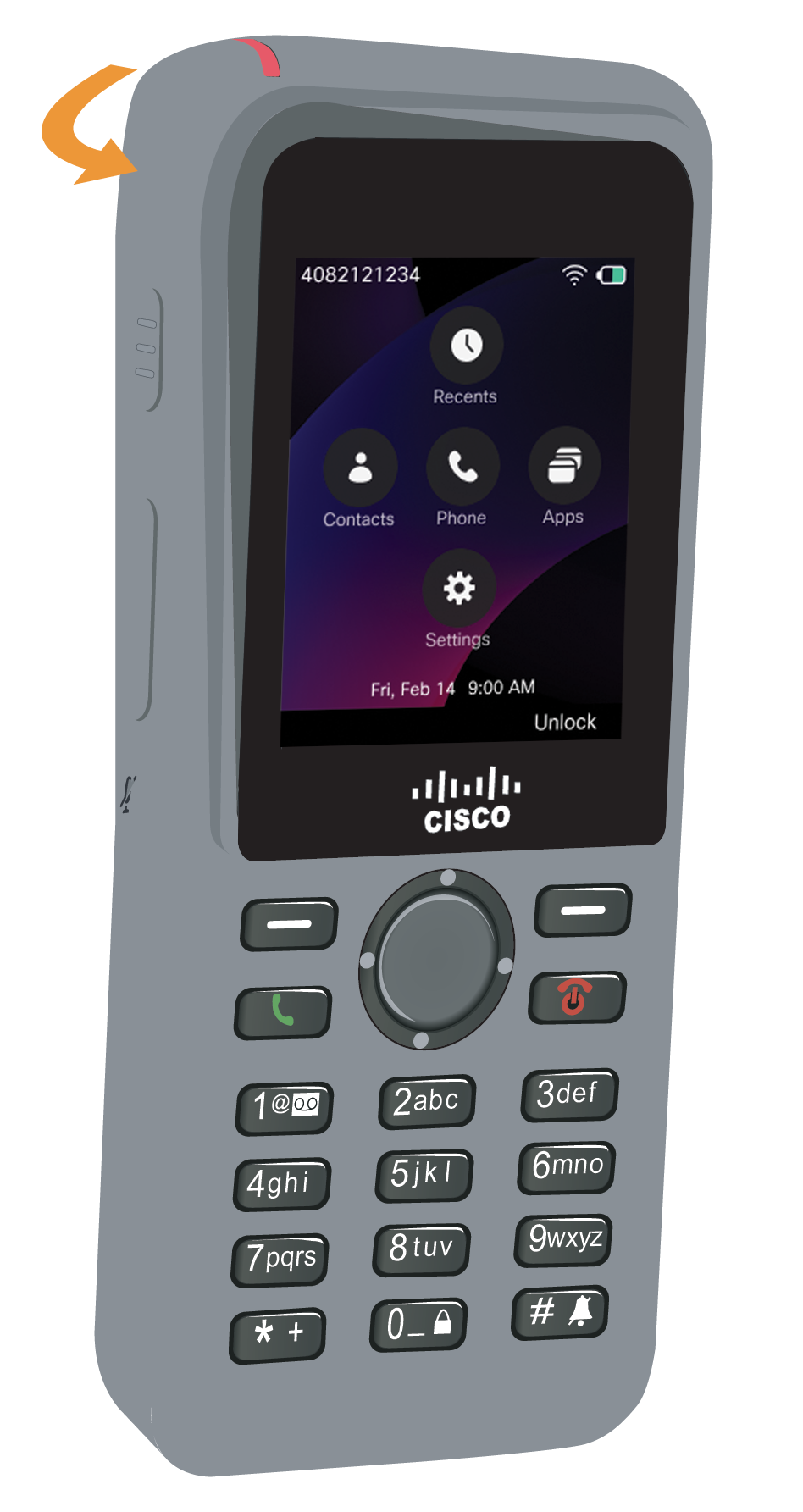
Telefonu kasadaki ekran açıklığından kasaya koyuyorsunuz. Kasayı çıkarmanız gerekirse, aşağıdaki adımları tersine çevirin.
| 1 |
Telefon tamamen kasaya girene kadar telefonun altını ekran açıklığına kaydır ın. 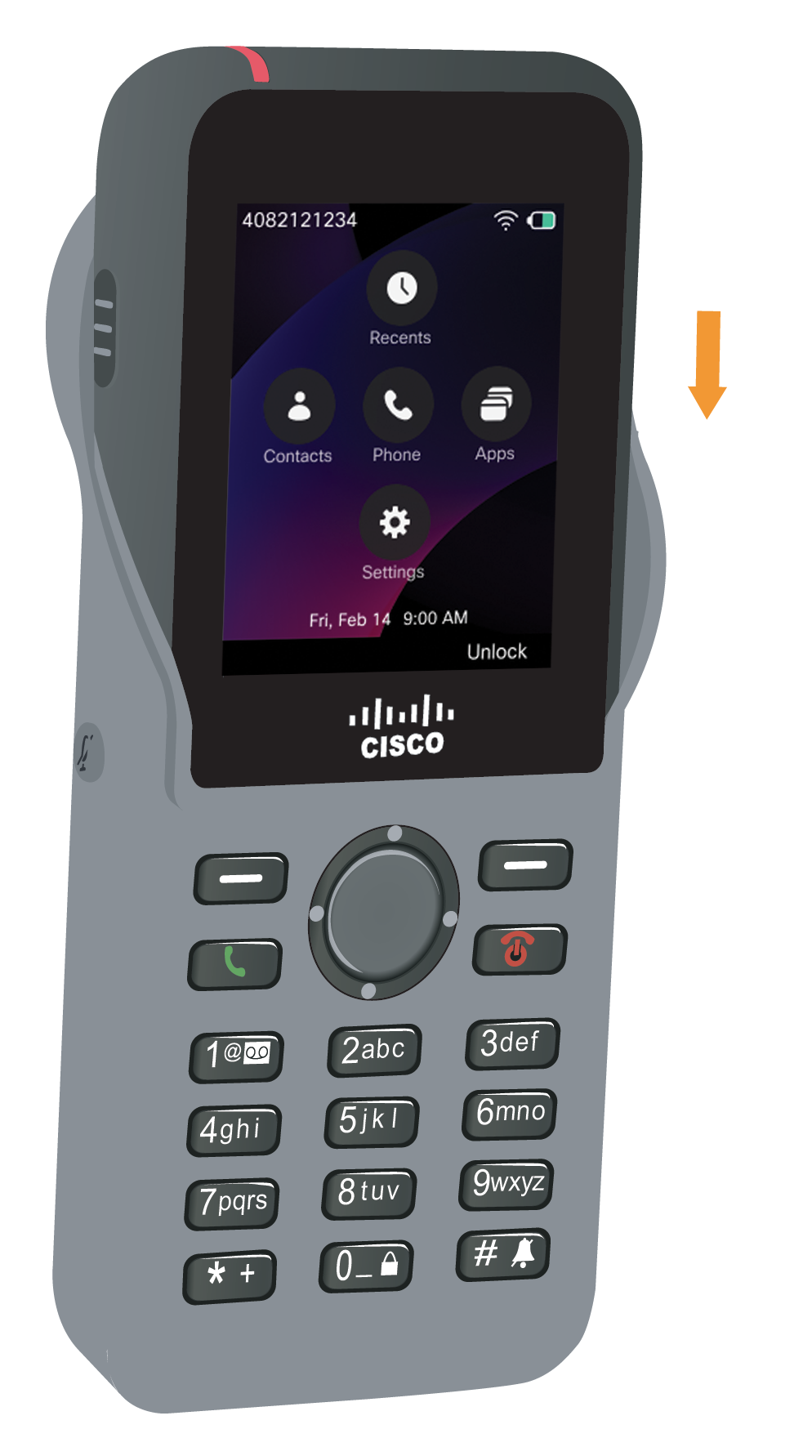
|
| 2 |
Ekran açıklığı yuvarlanmışsa, düz olana kadar açın. |
| 3 |
Her seferinde bir köşe, telefonu kapatmak için kasa köşesini yukarı kaydırın. 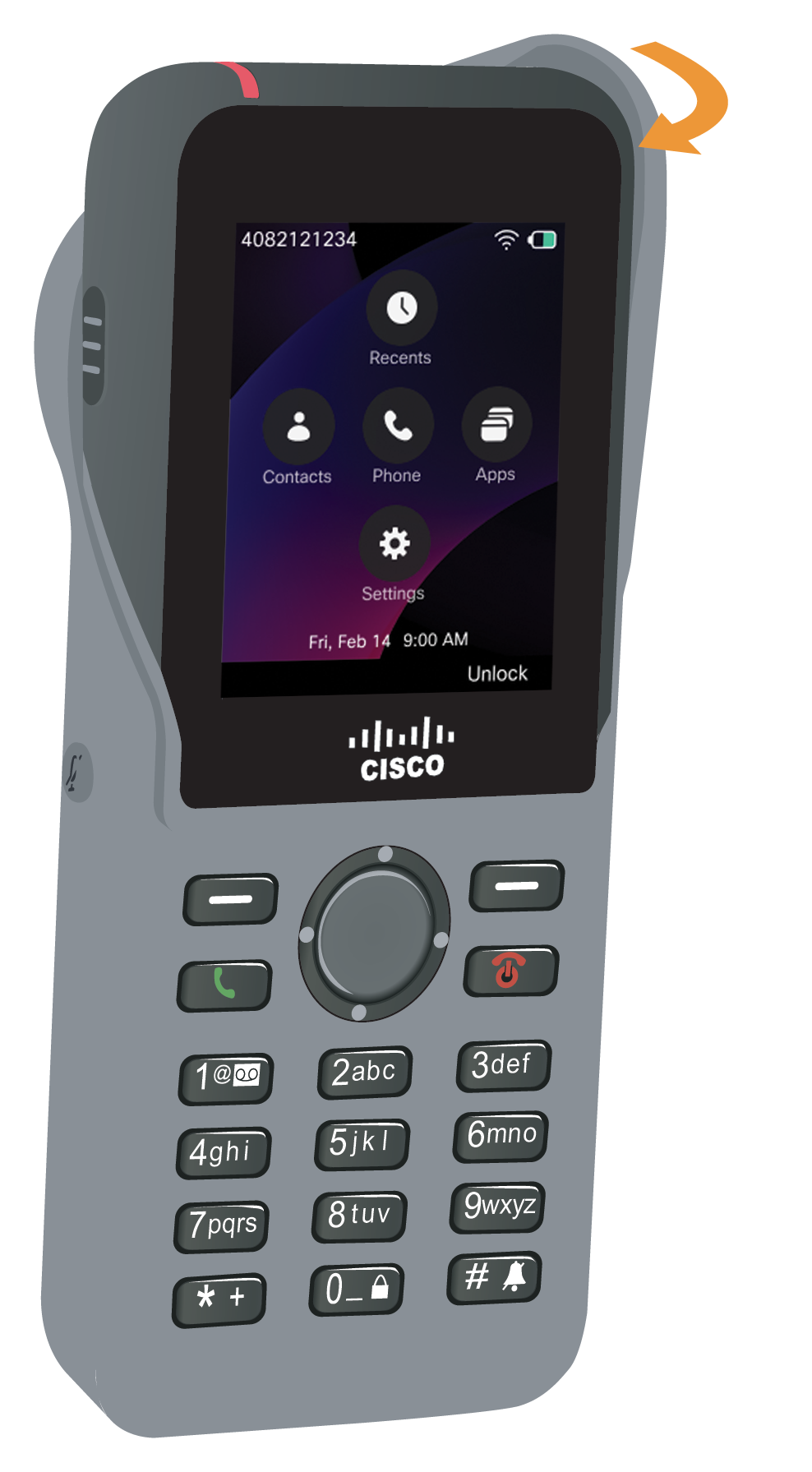
|
| 4 |
Ekran açıklığı yuvarlanmışsa, düz olana kadar açın. |
| 5 |
(İsteğe bağlı) Gerekirse, kemer klipsinin tabanını içeri bastırın ve klipsi kasanın arkasındaki direğe kaydırın. 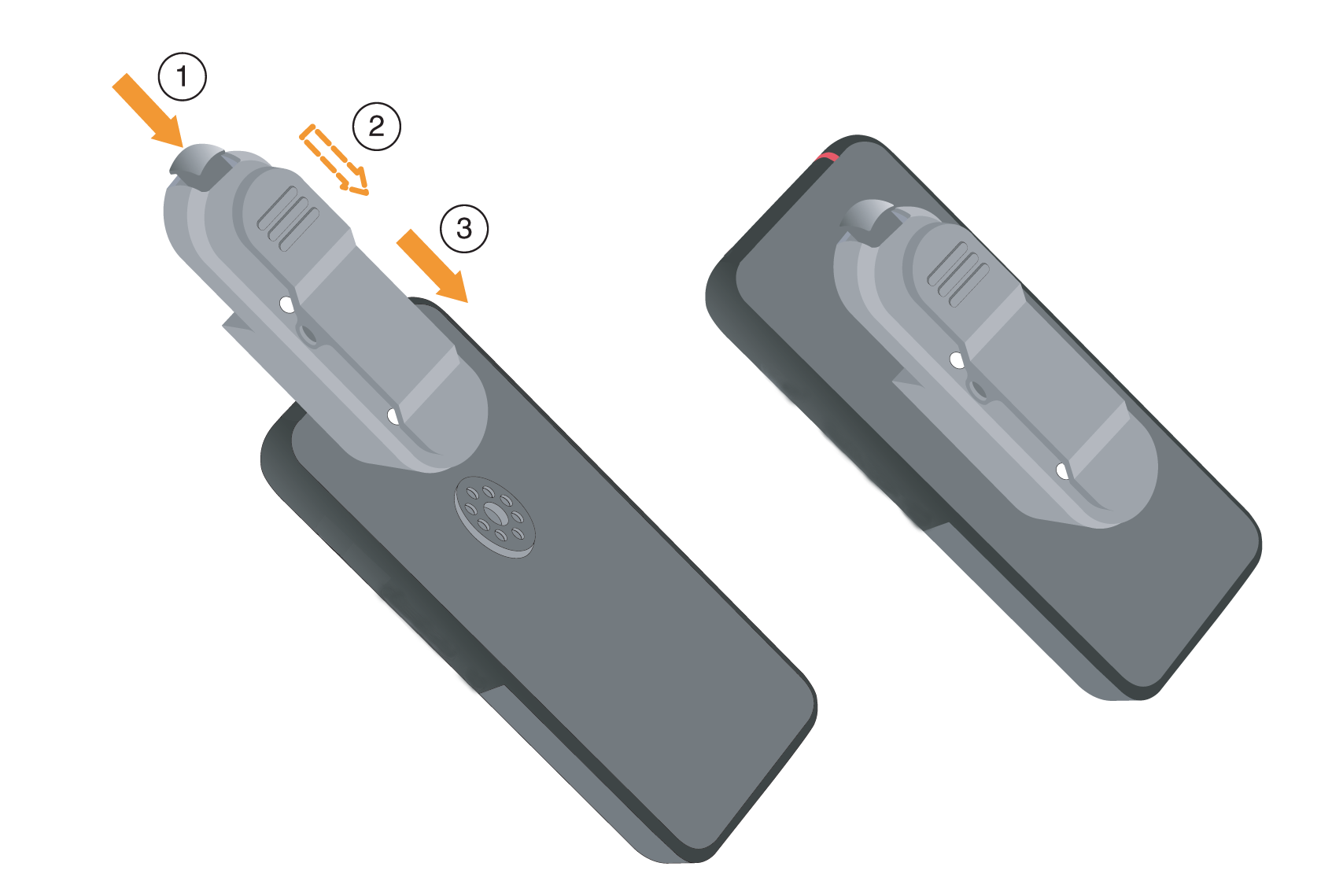
|
Silikon kılıfını temizleyin
| 1 |
Silikon kılıfını çıkarın. Silikon kasayı takma bölümündeki adımları tersine çevirirsiniz. |
| 2 |
Kasayı temizleyin, |
| 3 |
Kasayı iyice kurulayın. Tamamen kuruyana kadar telefona geri koymayın. |
| 4 |
Kılıfı tekrar telefona koy. Bk z. Silikon kılıfın takılması. |
Kulaklıklar
Telefonunuzla kablolu ve Bluetooth kulaklıkları kullanabilirsiniz. Cisco Kablosuz Telefon 9821 ile kullanım için üçüncü taraf kablolu ve Bluetooth kablosuz kulaklıkların bazı dahili testlerini gerçekleştirmemize rağmen, kulaklık veya ahize satıcılarından gelen ürünleri sertifikalandırmıyor veya desteklemiyoruz. Telefonların dağıt ıldığı yerlerdeki doğal çevresel ve donanım tutarsızlıkları nedeniyle , tüm ortamlar için en uygun tek bir en iyi çözüm yoktur. Müşterilerin, ağlarında çok sayıda ünite dağıtmadan önce ortamlarında en iyi çalışan kulaklıkları test etmelerini öneririz.
İstenmeyen radyo frekansı (RF) ve ses frekansı (AF) sinyallerine karşı taranan kulaklıklar gibi kaliteli harici cihazların kullanılmasını öneririz. Bu cihazların kalitesine ve cep telefonları ve iki yönlü telsizler gibi diğer cihazlara yakınlıklarına bağlı olarak, yine de bazı ses gürültüleri oluşabilir.
Cisco Kablosuz Telefon 9821 ile uyumlu Cisco kulaklıklar hakkında daha fazla bilgi için Cisco HeadsetUyumluluk Kılavuzu'na bakın.
Standart kulaklıklar
Telefonunuzla kablolu bir kulaklık kullanabilirsiniz. Kulaklık için 3,5 mm, 3 bantlı, 4 konektörlü fiş gerekir.
Etkin bir arama sırasında telefona bir kulaklık takarsanız, ses yolu otomatik olarak kulaklığa değişir.
Bluetooth kulaklıklar
Telefonunuzla birlikte bir Bluetooth® kulaklık kullanabilirsiniz. Bluetooth kablosuz kulaklık kullandığınızda, kulaklık genellikle telefonunuzdaki pil gücü tüketimini artırır ve pil ömrünün kısalmasına neden olabilir.
Bluetooth kablosuz kulaklığın çalışması için telefonun doğrudan görüş hattı içinde olması gerekmez, ancak duvarlar veya kapılar gibi bazı engeller ve diğer elektronik cihazlardan gelen parazit bağlantıyı etkileyebilir.
Kulaklık ipuçları
Kulaklığınızdaki kontrol düğmesi, ses yollarını değiştirmeye, gelen aramaları yanıtlamaya, aramaları beklemeye almaya, aramaları sonlandırmaya ve diğer işlevlere yardımcı olabilir. Kontrol düğmesinin spesifik davranışı, kulaklık türüne ve modeline bağlı olarak değişir ve bu nedenle ayrıntılı işlevsellik bu belgelerin kapsamı dışındadır.
Diğer aksesuarlar
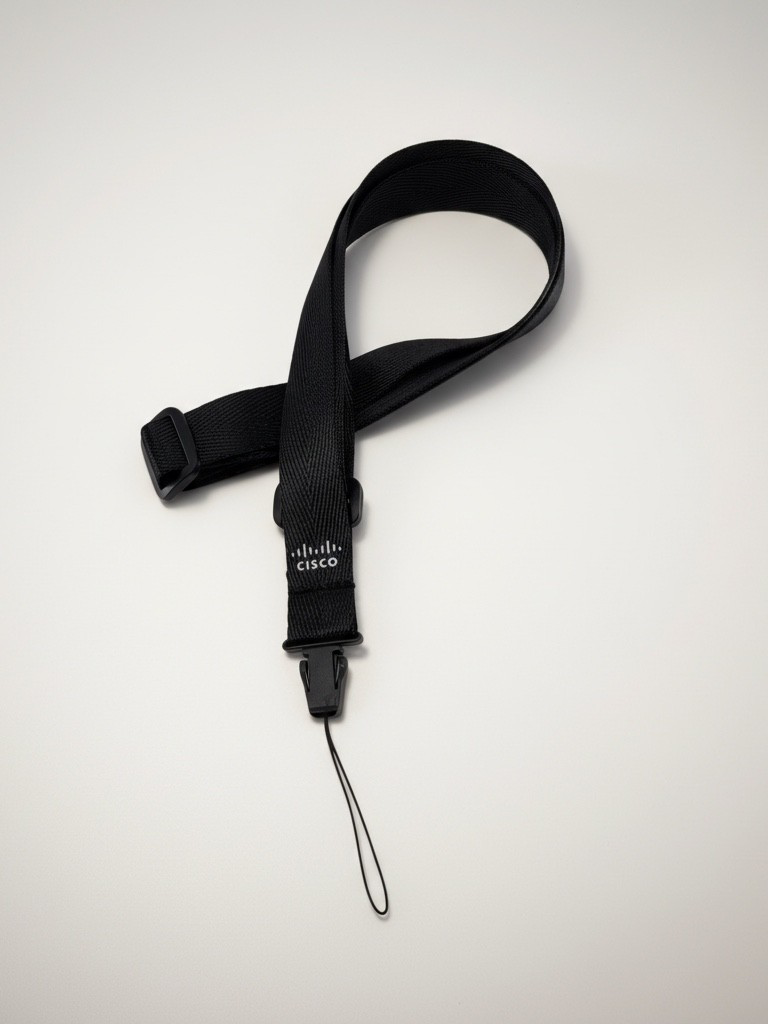
Cisco Kablosuz Telefon 9821 kordon
Kordon kablosuz telefonun üstüne takabilirsiniz. Aşağıdaki grafik kor don göstermektedir.
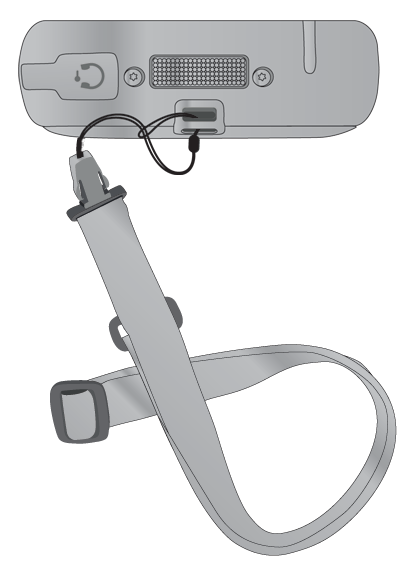
Kordon takmak için, kablo halkasını telefonun arkasındaki çubuğun etrafına kaydırın ve kord onu döngüden geçirin.
Cisco Kablosuz Telefon 9821 pil kapağı
Kapıdaki IP54 conta hasar görürse akü kapağını değiştirebilirsiniz. Conta hasar görür se, pil bölmesine kir ve sıvılar girebilir ve telefona zarar verebilir. Hasarlı bir contanın değiştirilmemesi telefon garantisini geçersiz kılar.


