- Accueil
- /
- Article

Merci pour votre commentaire.


 Dans cet article
 Un commentaire ?
Vous pouvez utiliser de nombreux accessoires avec votre téléphone sans fil Cisco 9821. Cet article d'aide fournit des informations sur les accessoires pris en charge.
Vous pouvez utiliser de nombreux accessoires avec votre téléphone sans fil Cisco 9821.
- Batteries
- Adaptateur secteur pour téléphone sans fil Cisco 9821
- câble USB
- Chargeur de bureau Cisco Wireless Phone 9821
- Chargeur multiple pour téléphone sans fil Cisco 9821
- Sacoches de transport
- Étui en silicone
-
Casques :
-
Casques standard utilisant une prise jack 3,5 mm
-
casques Bluetooth
-
- Autres accessoires, y compris un cordon et un compartiment à piles
Le téléphone ne prend en charge aucun autre type d'appareil Bluetooth que les casques et haut-parleurs Bluetooth.
câble USB
Vous pouvez connecter votre téléphone à votre ordinateur ou à un adaptateur secteur à l'aide d'un câble USB spécial.
Le connecteur large du câble USB se connecte au téléphone à l'aide d'aimants pour le maintenir en place. Il possède des épingles que vous devez aligner correctement. Si vous tenez le téléphone de manière à ce que l'écran soit tourné vers vous, l'icône de la batterie sur le connecteur est visible. Pour plus d'informations, voir Recharger la batterie du téléphone.
Chargeur de bureau
Le chargeur de bureau Cisco Wireless Phone 9821 permet de recharger simultanément le téléphone et une batterie de rechange. Le chargeur est alimenté par un adaptateur secteur et fournit une sortie de charge de 4,3 V à la batterie. Vous pouvez sécuriser le chargeur de bureau à l'aide d'un câble antivol standard pour ordinateur portable.
La figure suivante montre le chargeur de bureau avec un téléphone.
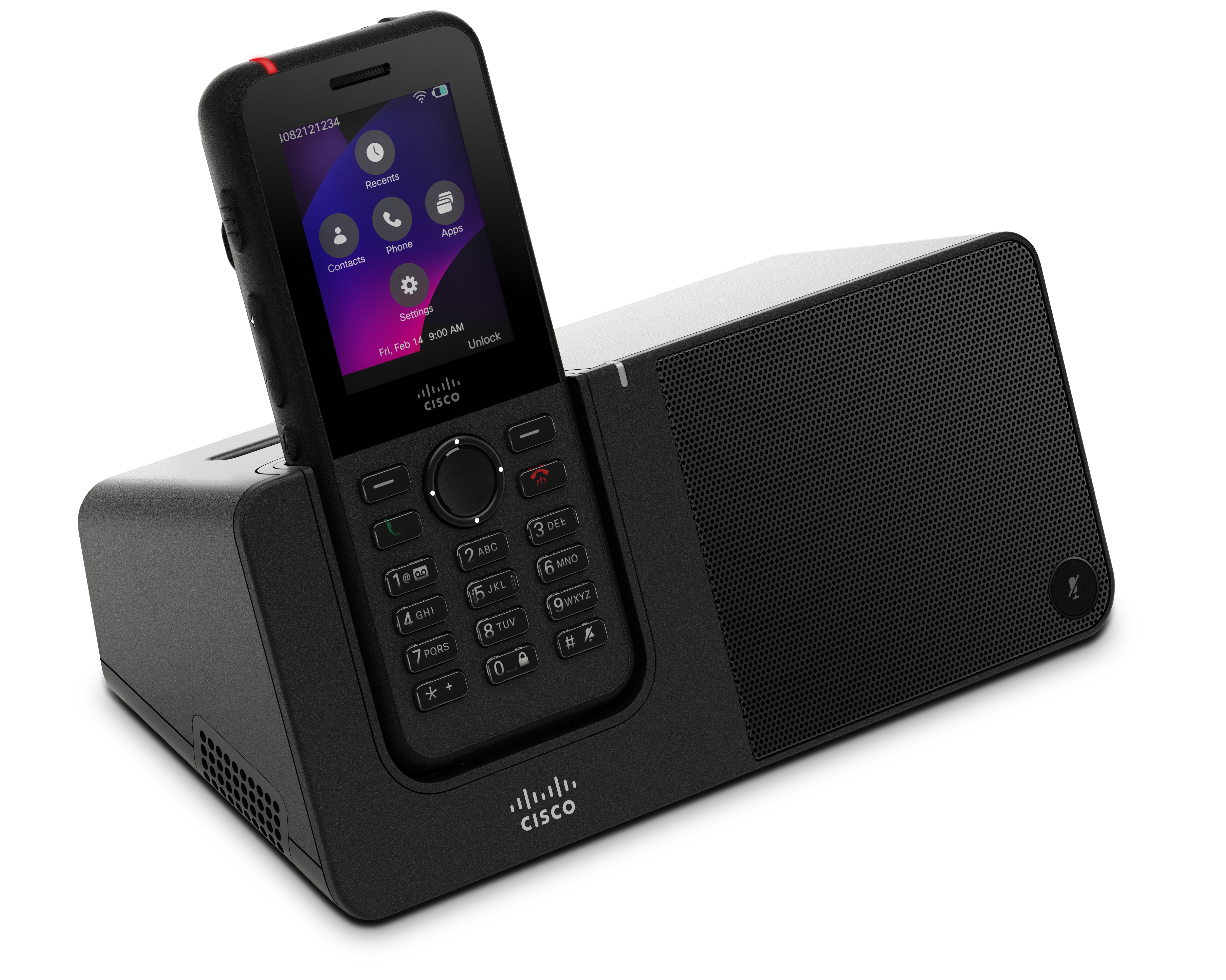
Si votre téléphone est équipé d'un étui de protection, vous n'avez pas besoin de le retirer avant de le recharger sur le chargeur de bureau. Vous adaptez le chargeur au téléphone.
Vous pouvez utiliser un adaptateur USB vers Ethernet (dongle) pour connecter le chargeur de bureau à Ethernet à des fins de provisionnement automatique du profil Wi-Fi et d'enregistrement des certificats uniquement. Les appels vocaux via le réseau Ethernet ne sont pas pris en charge.
Haut-parleur et micro intégrés
Le chargeur comprend un haut-parleur et un micro que vous pouvez utiliser lorsque le téléphone est connecté à la station d'accueil. Utilisez les boutons de volume du téléphone pour contrôler le volume du haut-parleur, et le bouton Mute du chargeur lui-même. Lorsque le haut-parleur est désactivé, le bouton Mute s' allume en rouge.
Indicateurs de charge du téléphone
Lorsque le téléphone est placé dans le chargeur de bureau, le voyant LED situé en haut de l'appareil indique l'état de charge :
-
Amber : la batterie est en cours de chargement.
-
Vert : la batterie est complètement chargée.
L'écran du téléphone fournit des informations supplémentaires en fonction de l'état de l'appareil :
- Si le téléphone est allumé : un message de recharge apparaît à l'écran.
- Si le téléphone est éteint ou si la batterie est très faible : une icône de recharge apparaît à l'écran.
Indicateurs de charge de la batterie de rechange
Vous pouvez charger une batterie de rechange à l'aide du port de recharge supplémentaire situé derrière le port de chargement principal du téléphone. Lorsque vous insérez une batterie de rechange dans le chargeur, le voyant LED de la batterie (à droite du téléphone) s'allume pour indiquer l'état de charge :
-
Amber. La batterie de rechange est en cours de chargement.
-
Vert : la batterie de rechange est complètement chargée.
Configurer le chargeur de bureau
Placez le chargeur de bureau sur une surface de travail stable.
Avant de commencer
- vous avez besoin du câble fourni avec le chargeur. Ce câble est doté d'une prise cylindrique à une extrémité et d'un connecteur USB à l'autre.
- vous avez besoin de l'adaptateur secteur fourni avec le chargeur.
| 1 |
Branchez l' extrémité ronde du câble sur le chargeur de bureau. |
| 2 |
Branchez l' extrémité USB du câble à l'adaptateur secteur et branchez l'adaptateur secteur à la prise électrique. |
Rechargez votre téléphone avec le chargeur de bureau
Lorsque votre téléphone est en cours de chargement, le voyant LED du téléphone s'allume en orange et un message ou une icône s'affiche sur l'écran du téléphone. Lorsque la batterie est complètement chargée, le voyant passe au vert. La recharge de votre téléphone peut prendre jusqu'à 3 heures.
Si votre téléphone est équipé d'un étui de protection, vous n'avez pas besoin de le retirer avant de le recharger sur le chargeur de bureau. Vous adaptez le chargeur au téléphone.
Lorsque vous branchez un téléphone sous tension dans le chargeur, assurez-vous d'aligner les broches de recharge situées en bas du téléphone avec le connecteur du chargeur. Lorsque le téléphone est correctement placé dans le chargeur, il est maintenu en place à l'aide d'aimants. Si la LED ne s'allume pas, c'est que l' alignement n'est pas correct.
Lorsque vous rechargez le téléphone sans fil Cisco 9821 alors que la batterie est épuisée ou qu'elle a été remplacée, allumez le téléphone manuellement en appuyant longuement sur
Power/End Call  jusqu'à ce que le rétroéclairage du clavier s'allume. Le téléphone n'affiche aucun indicateur
de charge tant qu'il n'est pas allumé.
jusqu'à ce que le rétroéclairage du clavier s'allume. Le téléphone n'affiche aucun indicateur
de charge tant qu'il n'est pas allumé.
Pour éviter d'éventuels dommages ou risques pour la sécurité, respectez les précautions suivantes :
- Environnements dangereux : ne rechargez pas le téléphone dans des environnements considérés comme dangereux.
- Humidité : assurez-vous que l'appareil est complètement sec avant de le brancher à une source d'alimentation. N'essayez pas de recharger le téléphone s'il est mouillé.
| 1 |
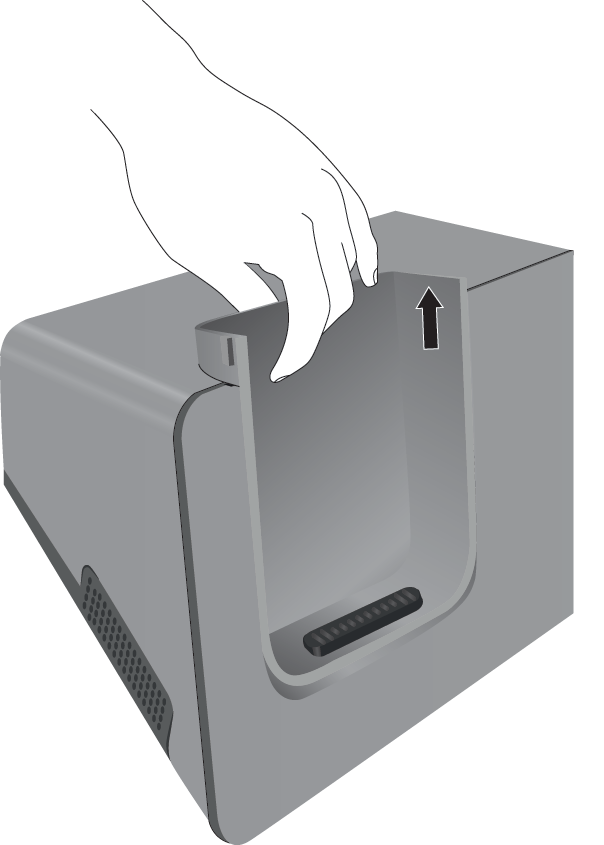
(Facultatif) Adaptez le chargeur à un téléphone dans une coque. Tournez le chargeur de manière à ce que le dos soit face à vous, insérez trois doigts aux 3/4 du gobelet, appuyez dessus et soulevez-le. Le gobelet devrait glisser vers l'extérieur.
Vous devrez peut-être utiliser vos deux mains pour retirer le gobelet la première fois. |
| 2 |
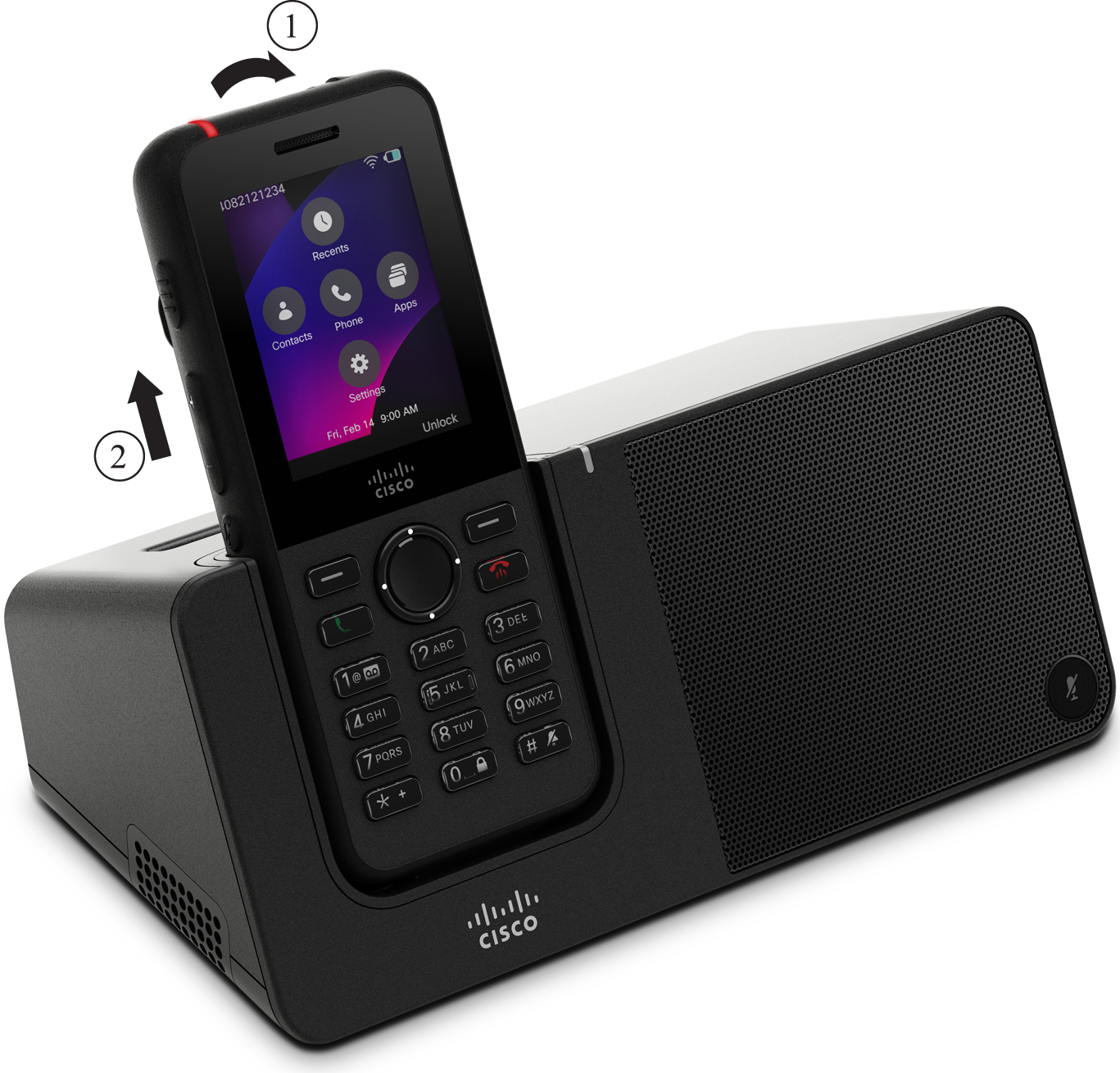
Placez votre téléphone dans la prise de recharge, l'écran tourné vers vous. Si votre téléphone est dans un étui, insérez-le dans le port de chargement pour vous assurer qu'il se connecte à vos contacts. Assurez-vous que la LED du téléphone s'allume en orange. Si la LED ne s'allume pas, retirez le téléphone et réinsérez-le dans le chargeur. Si votre téléphone est dans un étui, le téléphone et la coque s'inclineront à cause de l'étui. |
| 3 |
Lorsque vous retirez le téléphone du chargeur, inclinez-le vers l'avant et soulevez-le pour déconnecter le connecteur des aimants.
|
| 4 |
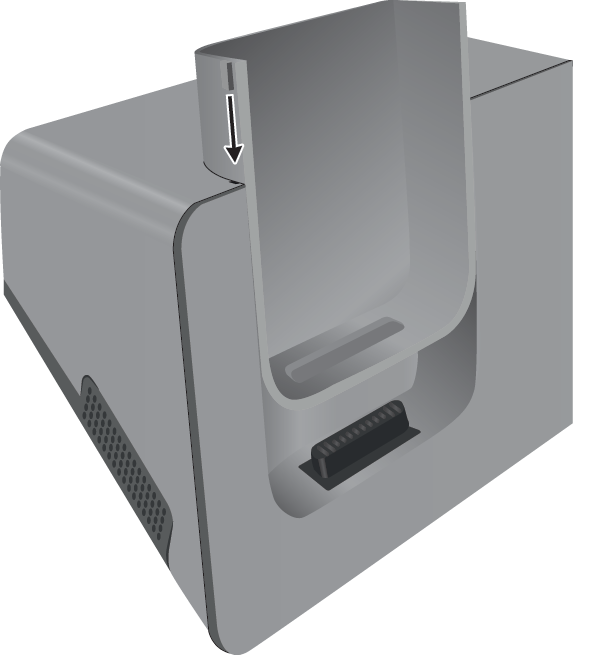
(Facultatif) Faites glisser le godet de recharge dans le chargeur. Assurez-vous que le gobelet est aligné avec l'avant et le haut du chargeur.
|
Rechargez votre batterie de rechange avec le chargeur de bureau
Vous pouvez charger une batterie de rechange sur le chargeur de bureau. La batterie peut prendre jusqu'à 3 heures pour se recharger complètement.
Lorsque la batterie est en charge, le voyant de la batterie de rechange du chargeur s'allume en rouge. Lorsque la batterie est complètement chargée, le voyant LED de la batterie de rechange du chargeur s'allume en vert.
Pour des performances optimales, chargez la batterie du téléphone sans fil Cisco 9821 à l'aide du chargeur de bureau Cisco Wireless Phone 9821 désigné. Notez que le chargeur de bureau pour téléphone IP sans fil Cisco 8821-EX ne permet pas de recharger complètement une batterie de rechange pour téléphone sans fil Cisco 9821. Pour que la batterie soit complètement chargée lorsque vous utilisez des chargeurs 8821-EX, installez-la dans un téléphone sans fil Cisco 9821 et placez l'appareil dans le chargeur de bureau 8821-EX.
| 1 |
Tenez la batterie de manière à ce que l'étiquette Cisco soit face à vous et que les flèches pointent vers le bas. |
| 2 |
Placez la batterie de rechange dans la fente située derrière le support du téléphone et appuyez fermement. |
Chargeur multiple
Le chargeur multiple Cisco Wireless Phone 9821 permet de recharger simultanément six téléphones et six batteries de rechange. Le chargeur est alimenté par un adaptateur secteur et fournit une sortie de charge de 4,3 V à la batterie. Vous pouvez placer le multichargeur sur un plan de travail ou le fixer au mur à l'aide du kit de montage mural. Vous pouvez également sécuriser le multichargeur à l'aide d'un câble antivol standard pour ordinateur portable.
La figure suivante montre le multichargeur. Les téléphones sont placés dans les ports de recharge à gauche et à droite, et les batteries de rechange sont placées au centre.
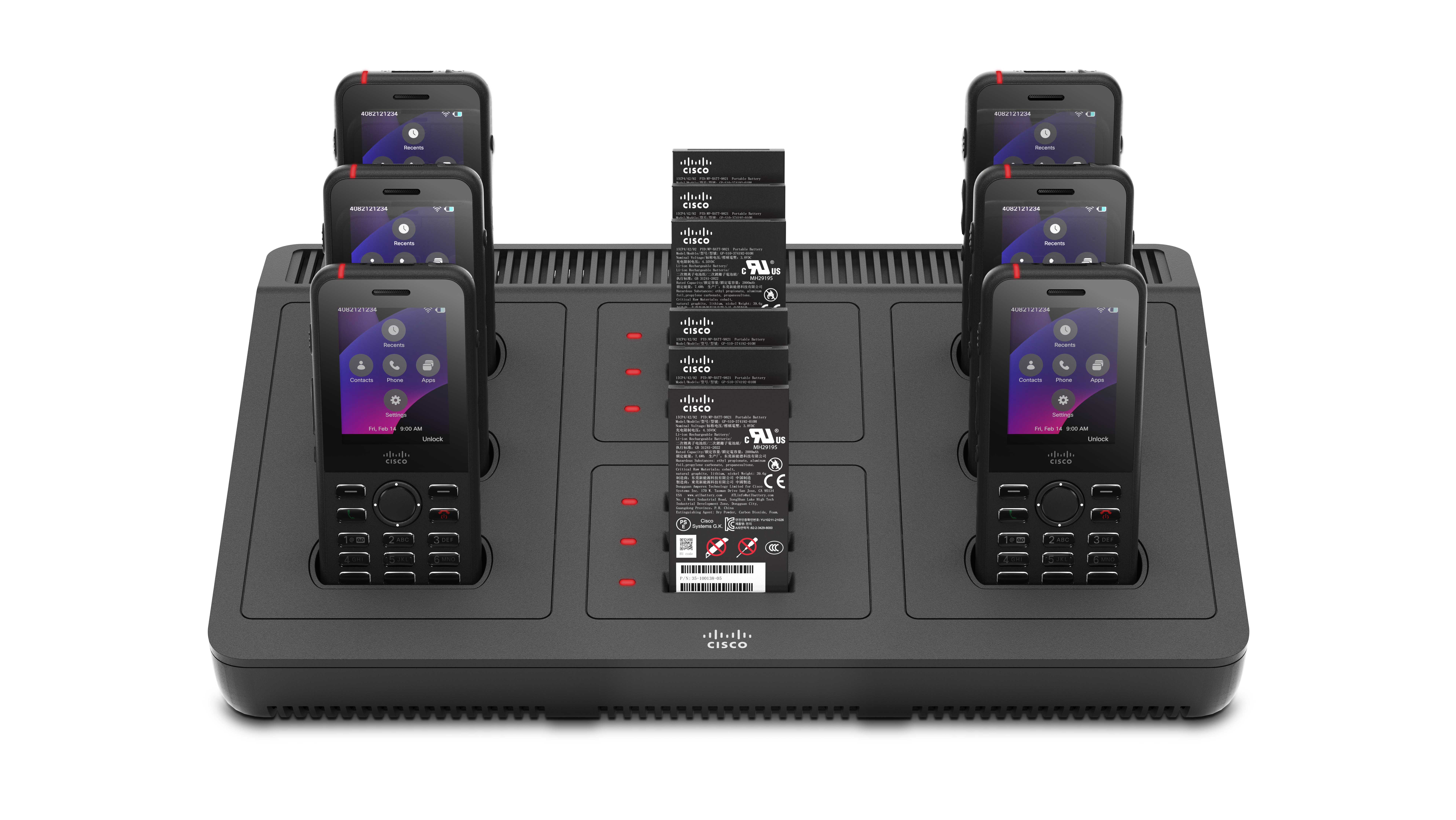
Si votre téléphone est placé dans un étui de protection, vous pouvez le recharger sans avoir à retirer l'étui.
Indicateurs de charge du téléphone
Lorsque le téléphone est placé dans le chargeur de bureau, le voyant LED situé en haut de l'appareil indique l'état de charge :
-
Amber : la batterie est en cours de chargement.
-
Vert : la batterie est complètement chargée.
L'écran du téléphone fournit des informations supplémentaires en fonction de l'état de l'appareil :
- Si le téléphone est allumé : un message de recharge apparaît à l'écran.
- Si le téléphone est éteint ou si la batterie est très faible : une icône de recharge apparaît à l'écran.
Indicateurs de charge de la batterie de rechange
Vous pouvez charger jusqu'à six batteries de rechange grâce aux ports de recharge supplémentaires situés entre les ports de recharge du téléphone. Lorsque vous insérez une batterie de rechange dans le chargeur, le voyant LED de la batterie (à gauche de la batterie) s'allume pour indiquer l'état de charge :
-
Rouge : la batterie de rechange est en cours de chargement.
-
Vert : la batterie de rechange est complètement chargée.
La LED peut prendre plusieurs minutes pour passer à l'état complètement chargé. Si vous déplacez une batterie complètement chargée vers un autre port, la LED peut d'abord s'allumer en rouge avant de passer au vert pendant que le chargeur vérifie l'état de la batterie.
Configurer le multichargeur
La prise d'alimentation se trouve sur le côté droit du multichargeur.
| 1 |
Branchez l'extrémité jack du cordon d'alimentation sur le multichargeur. |
| 2 |
Branchez l'autre extrémité du cordon d'alimentation sur l'adaptateur secteur. |
| 3 |
Branchez l'adaptateur secteur sur la prise électrique. |
| 4 |
Placez le multichargeur sur une surface de travail stable. |
Installez le kit de montage mural multichargeur
Le kit de montage mural comprend les éléments suivants :
-
support
-
emballage avec 5 vis et 5 ancrages muraux autotaraudeurs
Avant de commencer
Vous avez besoin des outils suivants :
-
Une perceuse et un foret de 0,25 pouce
-
Un crayon
-
Niveau
-
Tournevis Philips #1 et #2
vous avez besoin du câble d'alimentation et de l'adaptateur secteur.
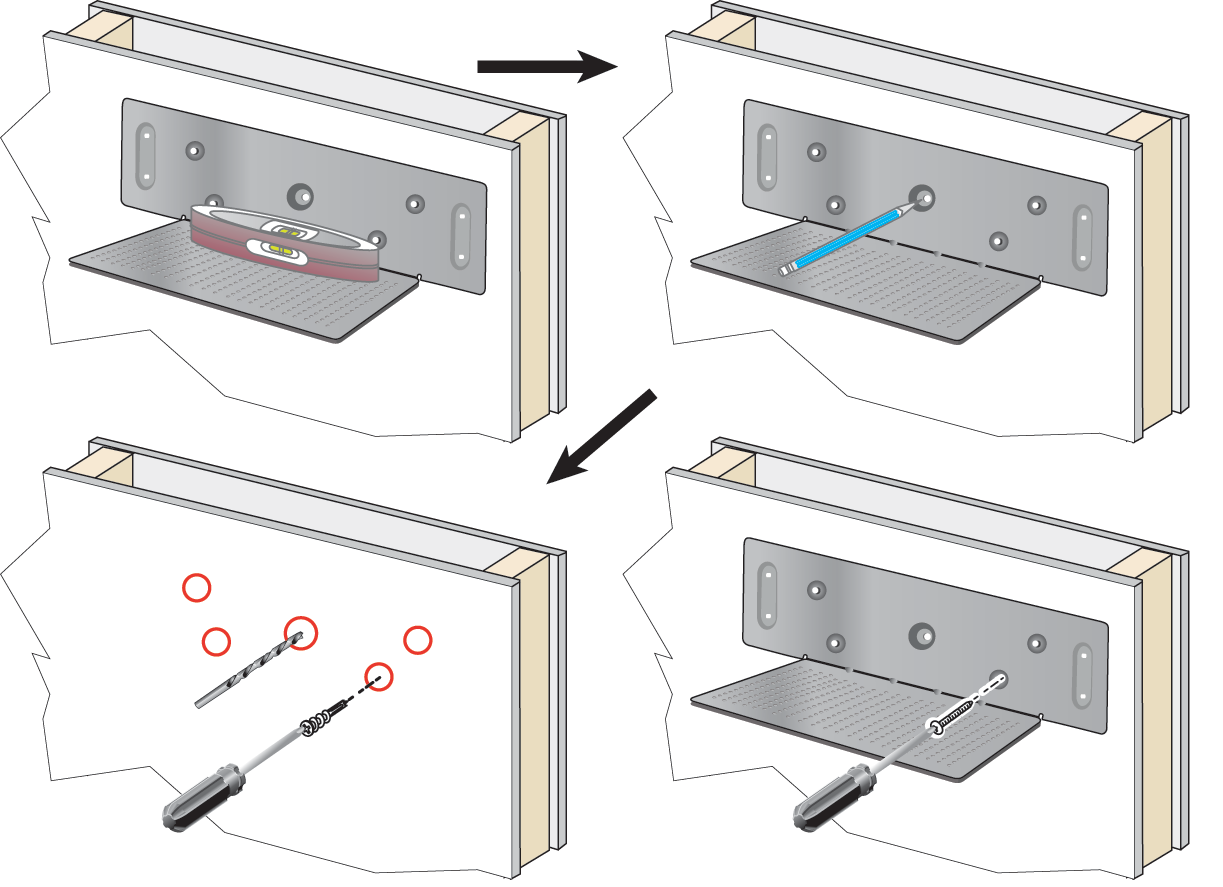
| 1 |
Déterminez l'emplacement du support. L'emplacement de montage doit être éloigné des éviers, des conduites d'eau et des zones très humides ou susceptibles d'éclaboussures. Le coin inférieur droit du support doit se trouver à moins de 50 pouces (127 cm) d'une prise électrique.
|
| 2 |
Montez le support mural.
|
| 3 |
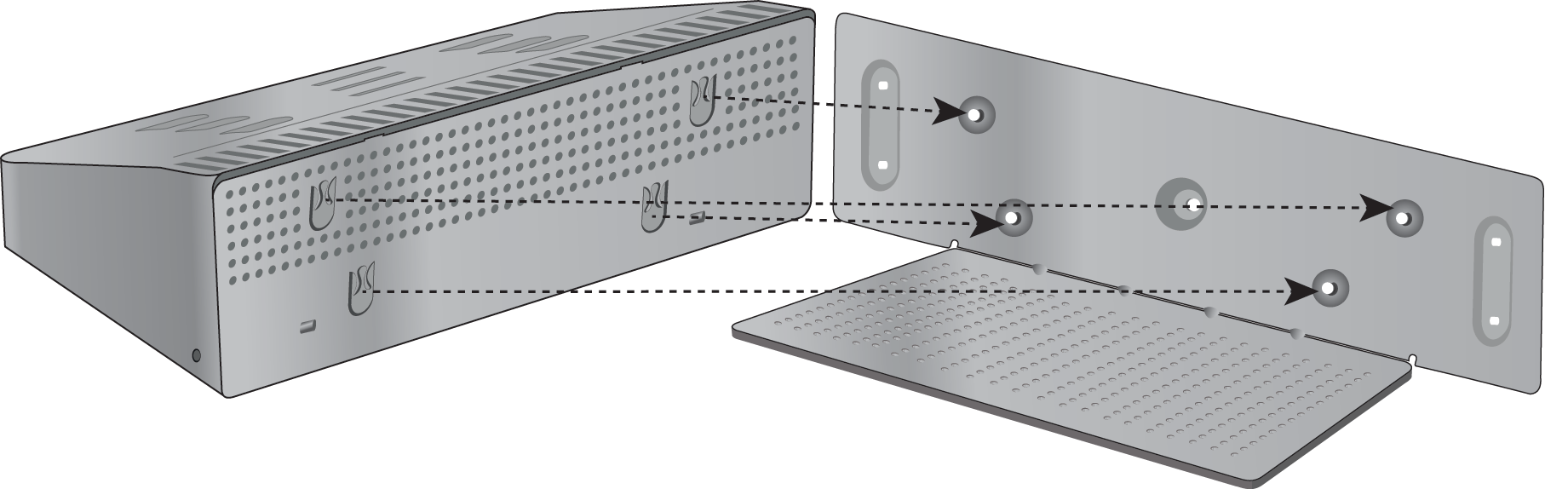
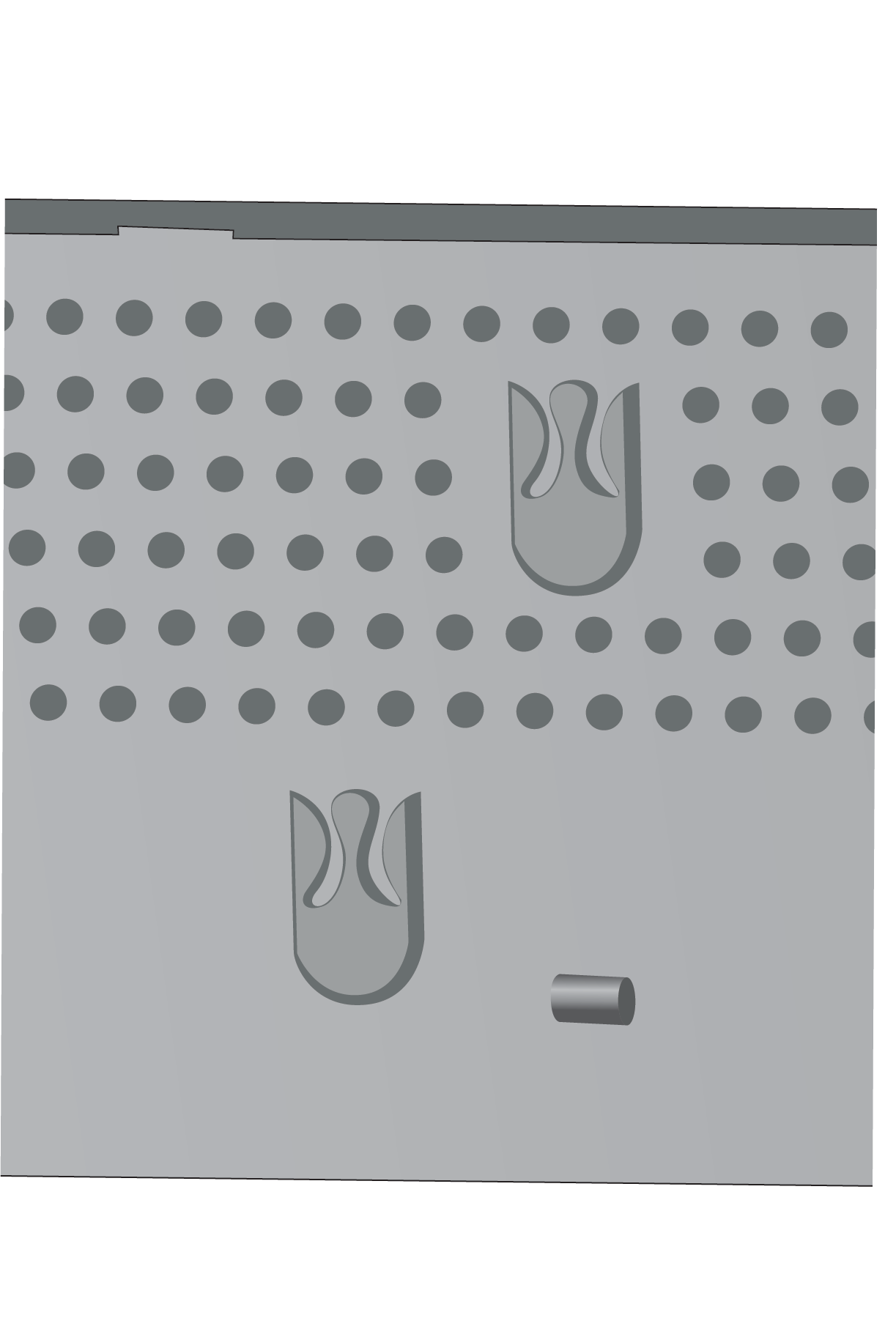
Localisez les porte-poteaux dans le multichargeur. |
| 4 |
Tenez le multichargeur de sorte que les supports soient placés devant les poteaux du support, appuyez le multichargeur vers le mur, puis poussez le multichargeur vers le bas pour que les poteaux s'insèrent dans le support.
Voici un gros plan du titulaire du poste.
|
| 5 |
Branchez l'extrémité jack du cordon d'alimentation sur le multichargeur. |
| 6 |
Branchez l'autre extrémité du cordon d'alimentation sur l'adaptateur secteur. |
| 7 |
Branchez l'adaptateur secteur sur la prise électrique. |
Rechargez votre téléphone avec le multichargeur
Lorsque votre téléphone est en charge dans le multichargeur, la LED du téléphone s'allume en orange. Lorsque la batterie est complètement chargée, le voyant passe au vert. La recharge de votre téléphone peut prendre jusqu'à 3 heures.
Si votre téléphone est équipé d'un étui de protection, vous n'avez pas besoin de le retirer avant de le recharger sur le multichargeur. Vous adaptez le multichargeur au téléphone.
Lorsque vous insérez un téléphone alimenté dans le multichargeur, assurez-vous d'aligner les broches de recharge situées en bas du téléphone avec le connecteur du multichargeur. Si la LED ne s'allume pas, c'est que l' alignement n'est pas correct.
Lorsque vous rechargez le téléphone sans fil Cisco 9821 alors que la batterie est épuisée ou qu'elle a été remplacée, allumez le téléphone manuellement en appuyant longuement sur
Power/End Call jusqu'à ce que le rétroéclairage du clavier s'allume. Le téléphone n'affiche aucun indicateur
de charge tant qu'il n'est pas allumé.
Pour éviter d'éventuels dommages ou risques pour la sécurité, respectez les précautions suivantes :
- Environnements dangereux : ne rechargez pas le téléphone dans des environnements considérés comme dangereux.
- Humidité : assurez-vous que l'appareil est complètement sec avant de le brancher à une source d'alimentation. N'essayez pas de recharger le téléphone s'il est mouillé.
| 1 |
(Facultatif) Adaptez le chargeur à un téléphone dans un étui : saisissez la main dans le gobelet avec trois doigts, localisez les fentes situées à l'intérieur du gobelet et utilisez-les pour le sortir. 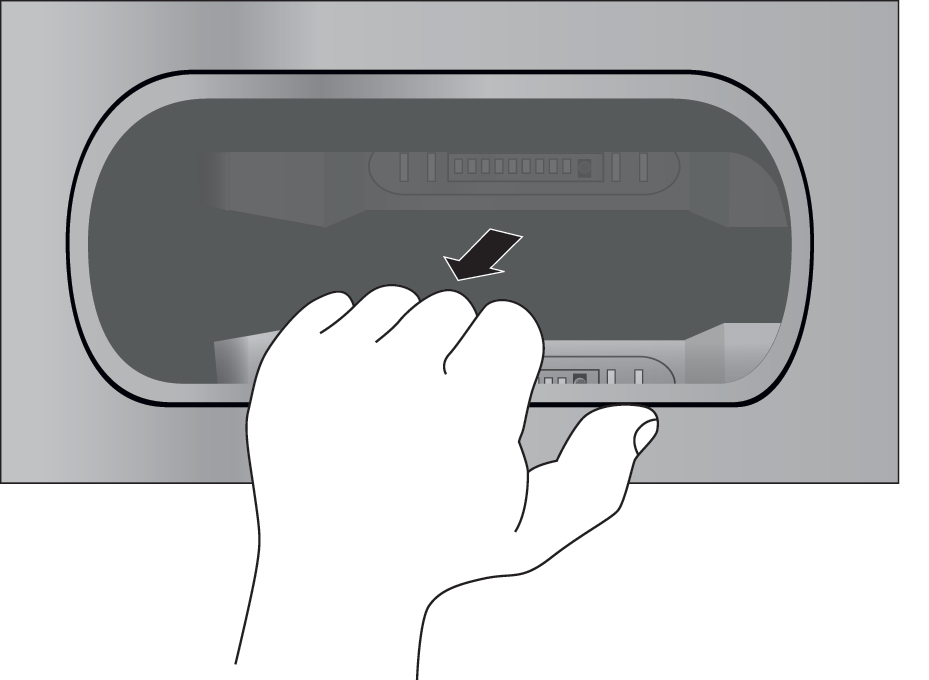
|
| 2 |
Placez votre téléphone dans l'emplacement de chargement vide. Si votre téléphone est dans un étui, insérez-le dans le port de chargement pour vous assurer qu'il se connecte à vos contacts. Assurez-vous que la LED du téléphone s'allume en orange. Si la LED ne s'allume pas, retirez le téléphone et réinsérez-le dans le multichargeur. |
| 3 |
(Facultatif) Faites glisser le gobelet de recharge dans le multichargeur et appuyez sur le gobelet pour le mettre en place de manière à ce que le gobelet soit au même niveau que le haut du multichargeur. |
Rechargez votre batterie de rechange avec le multichargeur
Vous pouvez charger une batterie de rechange dans le multichargeur. La batterie peut prendre jusqu'à 3 heures pour se recharger complètement.
Lorsque la batterie est en charge, le voyant LED situé à côté de la batterie s'allume en rouge. Lorsque la batterie est complètement chargée, le voyant LED de la batterie s'allume en vert.
Pour des performances optimales, chargez la batterie du téléphone sans fil Cisco 9821 à l'aide du chargeur multiple pour téléphone sans fil Cisco 9821 désigné. Notez que le chargeur multichargeur pour téléphone IP sans fil Cisco 8821-EX ne permet pas de recharger complètement une batterie de rechange pour téléphone sans fil Cisco 9821. Pour que la batterie soit complètement chargée lorsque vous utilisez des chargeurs 8821-EX, installez-la dans un téléphone sans fil Cisco 9821 et placez l'appareil dans le multichargeur 8821-EX.
|
Placez la batterie dans un emplacement de batterie de rechange vide, en alignant les contacts de la batterie avec le connecteur du chargeur. Si le voyant LED de la batterie ne s'allume pas en rouge, retirez la batterie et réinsérez-la dans son emplacement. |
Fixez le chargeur à l'aide d'un câble antivol
Vous pouvez sécuriser le chargeur ou le multichargeur de votre ordinateur portable à l'aide d'un câble antivol d'une largeur maximale de 20 mm.
| 1 |
Prenez l'extrémité en boucle du câble antivol et enroulez-la autour de l'objet auquel vous souhaitez fixer votre téléphone. |
| 2 |
Passez le verrou par l'extrémité bouclée du câble. |
| 3 |
Déverrouillez le câble antivol. |
| 4 |
Appuyez sur le bouton de verrouillage et maintenez-le enfoncé pour aligner les dents de verrouillage. |
| 5 |
Insérez le câble antivol dans la fente de verrouillage de votre chargeur et relâchez le bouton de verrouillage. |
| 6 |
Verrouillez le câble antivol. |
Sacoches de transport
Vous pouvez mettre votre téléphone dans un étui de transport pour le transporter facilement et le protéger dans une certaine mesure. Lorsque votre téléphone est dans l'étui, vous n'avez pas besoin de le retirer pour le recharger.
Nous avons les étuis suivants disponibles :
-
Étui en cuir pour téléphone sans fil Cisco 9821
-
Étui pour téléphone sans fil Cisco 9821
Vous pouvez attacher un clip en silicone Cisco Wireless Phone 9821 à l'un ou l'autre des étuis. La photo suivante montre le clip en silicone d'un étui en cuir.
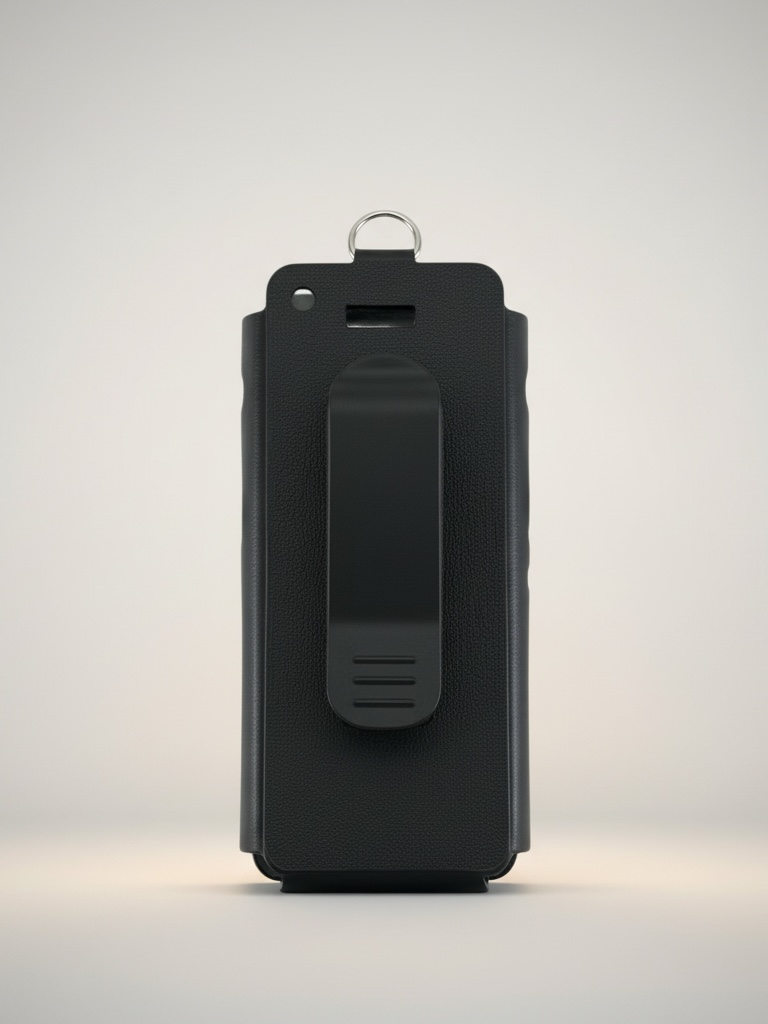
Lorsque vous achetez un étui, nous fournissons ce clip et vous pouvez également commander des clips de rechange.
Cisco n'approuve, ne soutient ni ne teste les étuis ou housses fabriqués par des tiers pour les téléphones sans fil 9821. L'utilisation de votre téléphone sans fil Cisco 9821 avec des étuis ou des housses tiers peut annuler votre garantie.
Étui en cuir Cisco Wireless Phone 9821
Vous pouvez glisser le téléphone dans l'étui en cuir pour le protéger, puis attacher l'étui à l'attache ceinture ou à la pochette. Le bouton situé au dos de la coque se fixe au clip. Les photos suivantes montrent les vues de face et de dos de l'étui en cuir.
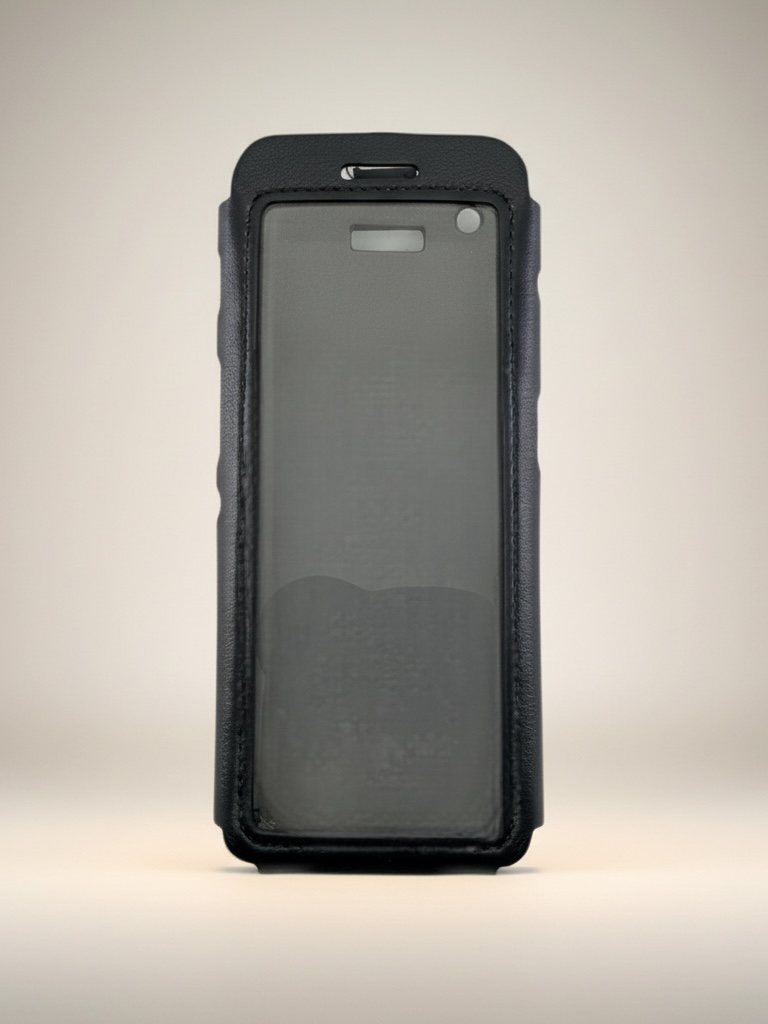
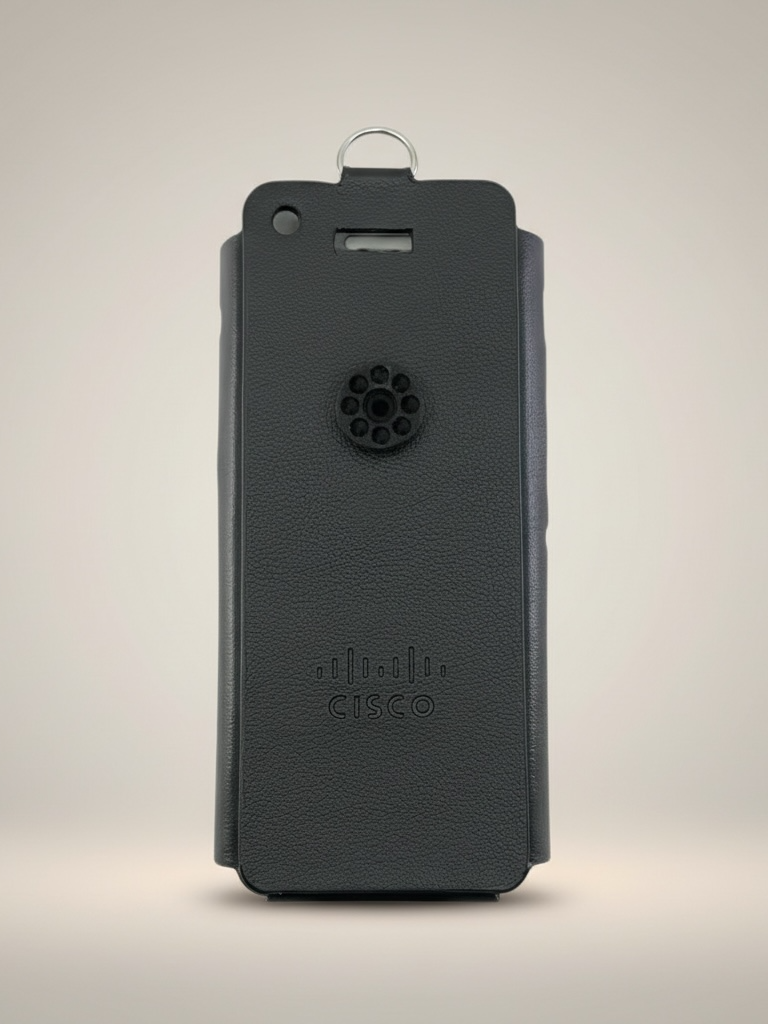
Vous pouvez également attacher un cordon à l'anneau métallique situé sur le dessus de l'étui en cuir
Lorsque votre téléphone est dans l'étui, vous n'avez pas besoin de le retirer pour le recharger.
Étui pour téléphone sans fil Cisco 9821
Vous pouvez enfoncer le téléphone dans l'étui pour le protéger, puis attacher l'étui au clip de ceinture ou à l'attache de poche. Le bouton situé à l'arrière de la coque se fixe à l'attache de la coque. Les photos suivantes montrent les vues de face et de dos de l'étui.
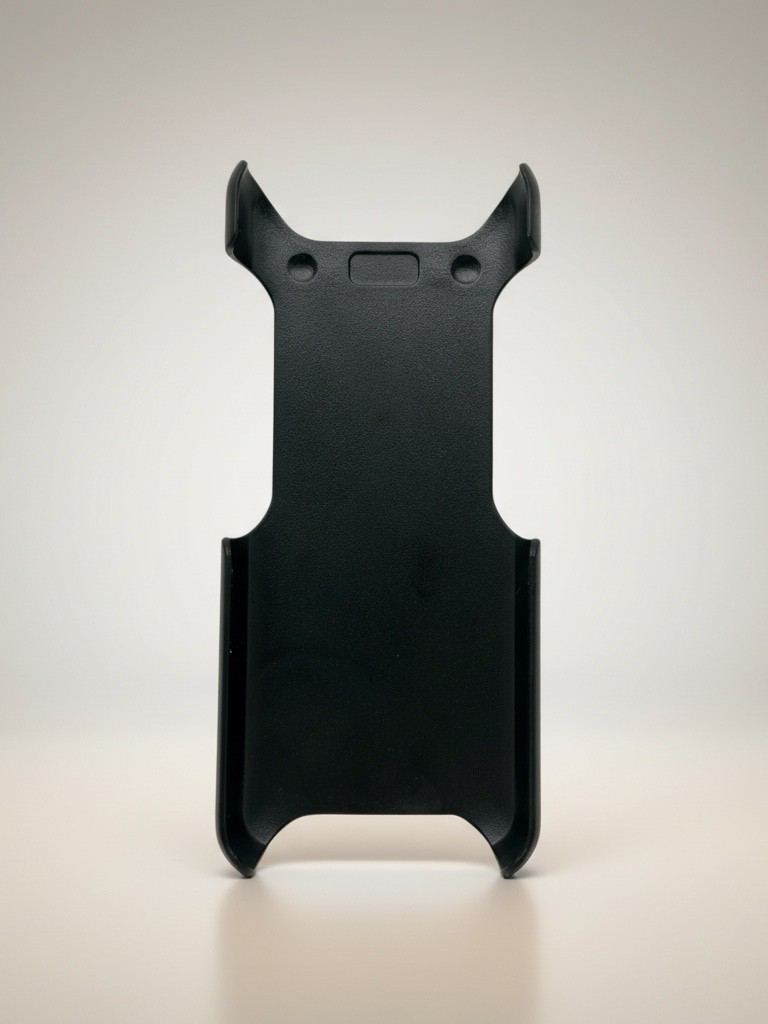
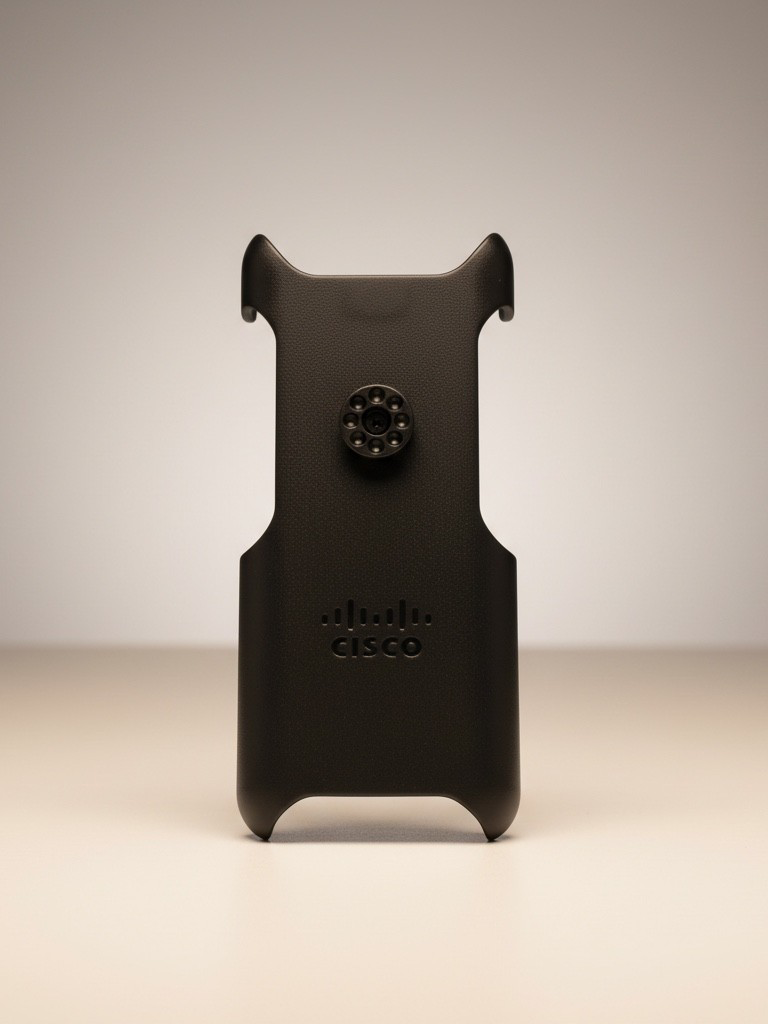
Lorsque votre téléphone est dans l'étui, vous n'avez pas besoin de le retirer pour le recharger.
Étui en silicone
Vous pouvez utiliser l'étui en silicone Cisco Wireless Phone 9821 pour protéger votre téléphone sans fil. Les photos suivantes montrent les vues de face et de dos de l'étui en silicone.
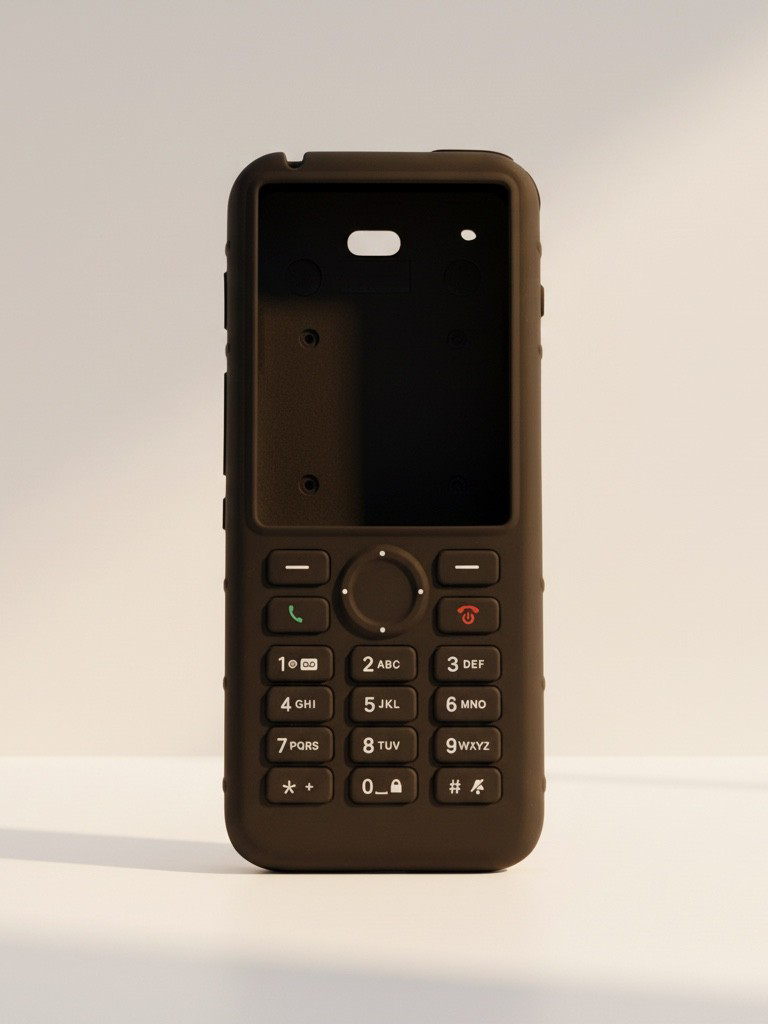
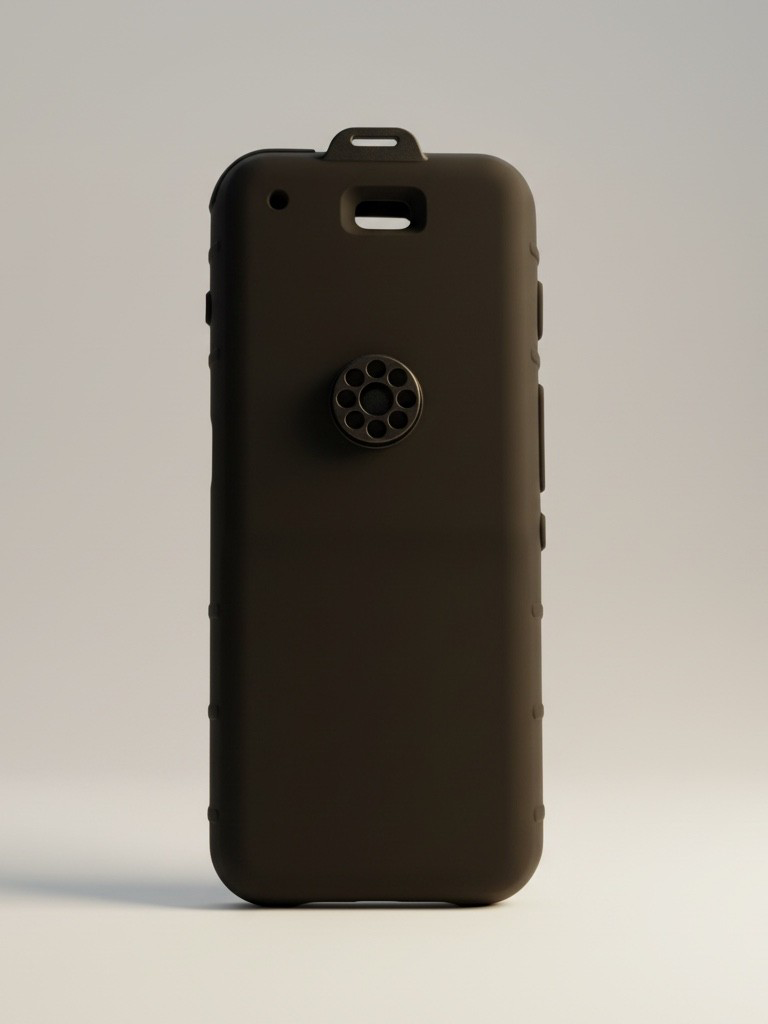
L'étui présente les avantages suivants :
-
Hypoallergénique
-
Antimicrobien
-
Résistant à l'usure à cause de 15 % d'alcool, 75 % d'alcool, 2,5 % de peroxyde d'hydrogène, d'huile minérale, de savon, d'eau de javel et de savon à vaisselle.
Utilisez l'agent nettoyant le moins puissant pour prolonger la durée de vie et l'apparence de la coque.
-
Réduit les dégâts en cas de chute du téléphone
-
Couvre une plus grande partie du téléphone que les autres coques.
L'étui est livré avec un clip de ceinture en option que vous pouvez glisser sur l'étui.
L'étui n'a pas besoin d'être retiré pour recharger la batterie avec le chargeur de bureau ou le multichargeur. Vous retirez le gobelet du chargeur pour y placer le téléphone et la coque.
Installez la coque en silicone
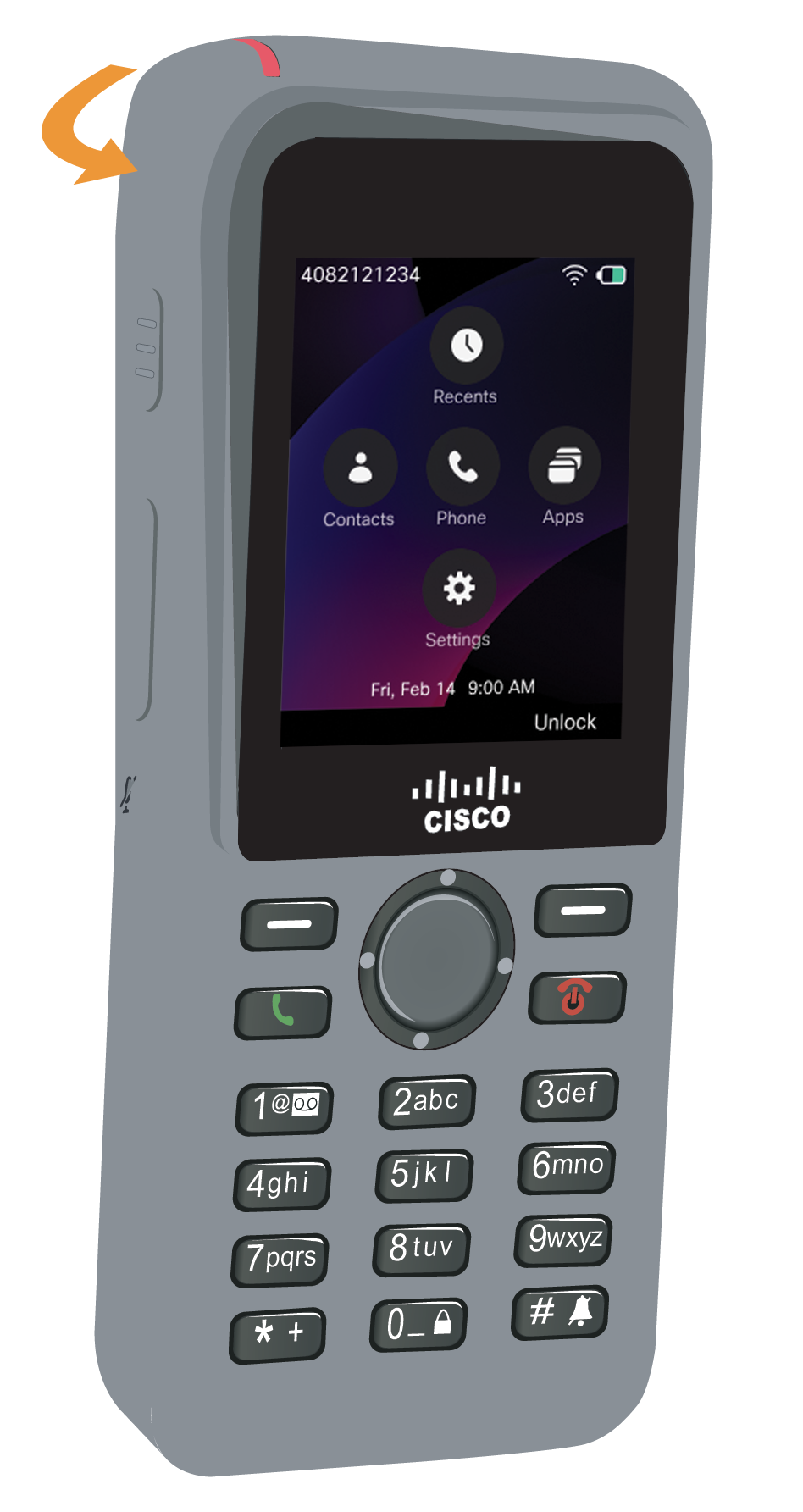
Vous insérez le téléphone dans la coque par l'ouverture de l'écran de la coque. Si vous devez retirer la coque, inversez les étapes ci-dessous.
| 1 |
Faites glisser le bas du téléphone dans l'ouverture de l'écran jusqu'à ce que le téléphone soit complètement rangé dans sa coque. 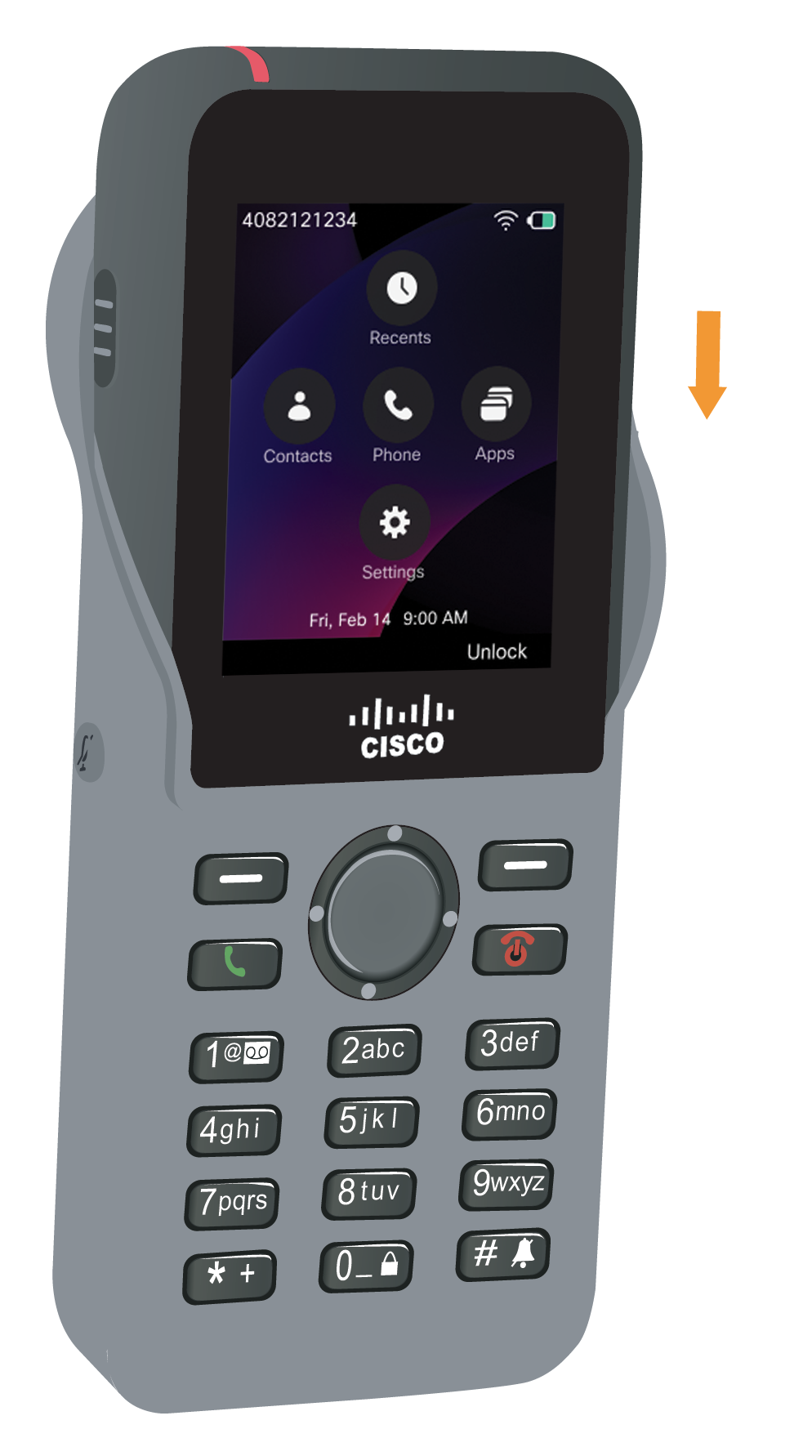
|
| 2 |
Si l'ouverture de l'écran est enroulée, déroulez-la jusqu'à ce qu'elle soit plate. |
| 3 |
Un coin à la fois, faites glisser le coin de la coque vers le haut pour couvrir le téléphone. 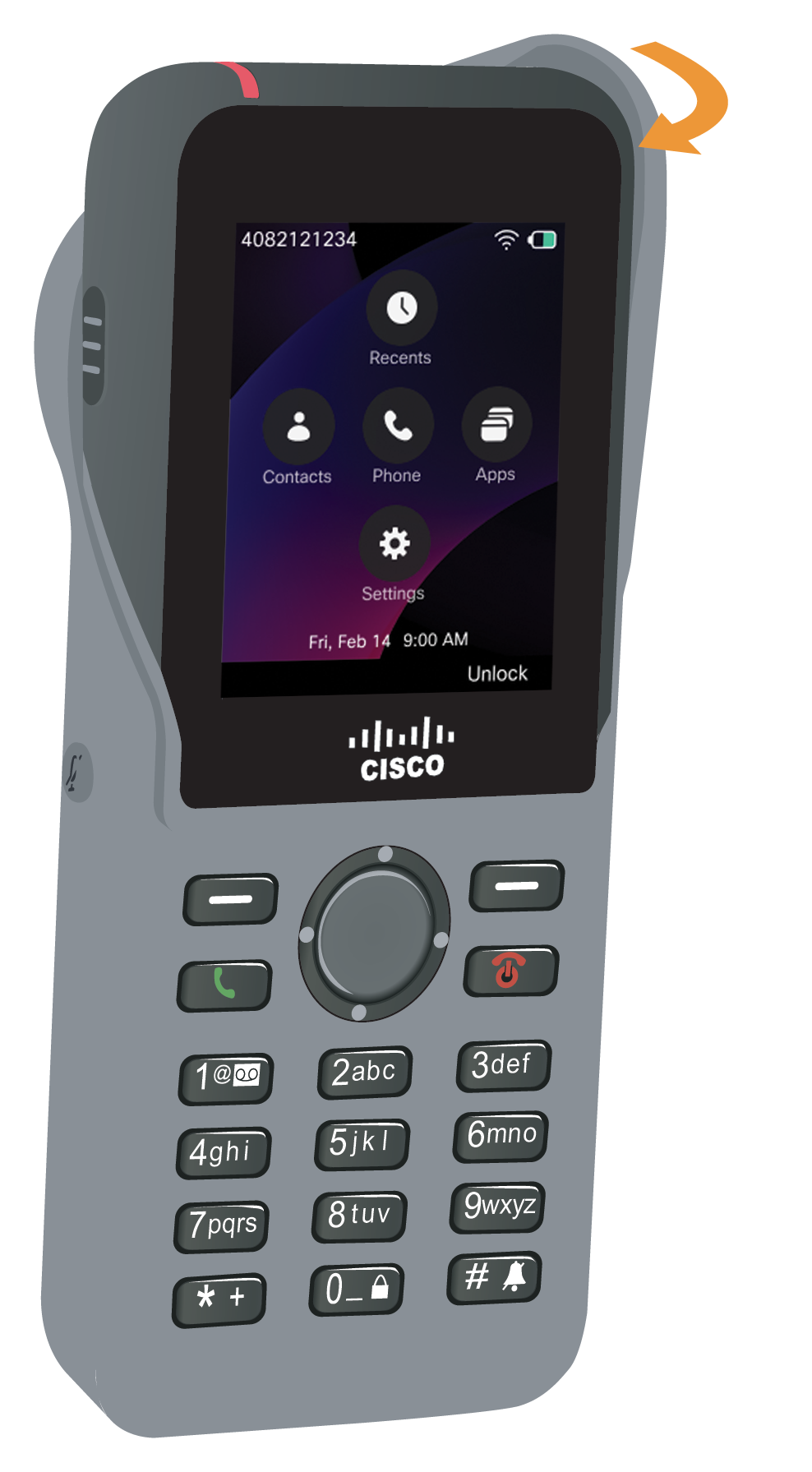
|
| 4 |
Si l'ouverture de l'écran est enroulée, déroulez-la jusqu'à ce qu'elle soit plate. |
| 5 |
(Facultatif) Si nécessaire, enfoncez la base du clip de ceinture et glissez-le sur le montant situé à l' arrière de l'étui. 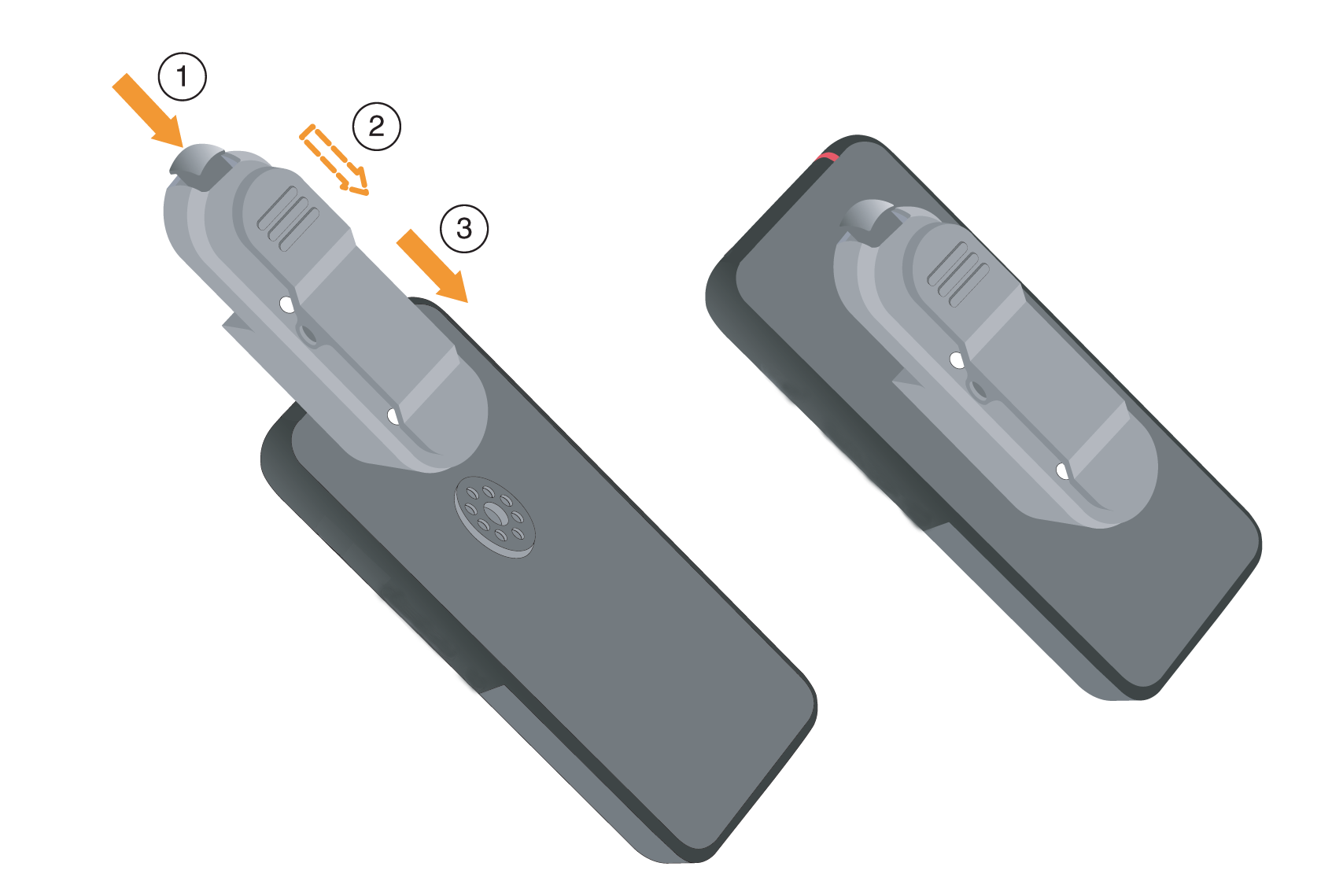
|
Nettoyez la coque en silicone
| 1 |
Retirez la coque en silicone. Vous inversez les étapes lors de l'installation de la coque en silicone. |
| 2 |
Nettoyez la coque, |
| 3 |
Séchez soigneusement l'étui. Ne le remettez pas sur le téléphone tant qu'il n'est pas complètement sec. |
| 4 |
Remettez l'étui sur le téléphone. Voir Installer la coque en silicone. |
casques
Vous pouvez utiliser des casques filaires et Bluetooth avec votre téléphone. Bien que nous effectuions des tests internes sur des casques filaires et sans fil Bluetooth tiers destinés à être utilisés avec le téléphone sans fil Cisco 9821, nous ne certifions ni ne prenons en charge les produits des fournisseurs de casques ou de combinés. En raison des incohérences environnementales et matérielles inhérentes aux sites où les téléphones sont déployés, il n'existe pas de solution optimale pour tous les environnements. Nous recommandons aux clients de tester les casques qui fonctionnent le mieux dans leur environnement avant de déployer un grand nombre d'unités sur leur réseau.
Nous recommandons l'utilisation d'appareils externes de bonne qualité, tels que des casques protégés contre les signaux de radiofréquence (RF) et de fréquence audio (AF) indésirables. En fonction de la qualité de ces appareils et de leur proximité avec d'autres appareils tels que les téléphones portables et les radios bidirectionnelles, du bruit peut toujours se produire.
Pour plus d'informations sur les casques Cisco compatibles avec le téléphone sans fil Cisco 9821, consultez le Guide de Cisco Headsetcompatibilité.
Casques standard
Vous pouvez utiliser un casque filaire avec votre téléphone. Le casque nécessite une prise 3,5 mm, 3 bandes et 4 connecteurs.
Si vous branchez un casque sur le téléphone pendant un appel actif, le chemin audio passe automatiquement au casque.
casques Bluetooth
Vous pouvez utiliser un casque Bluetooth® avec votre téléphone. Lorsque vous utilisez un casque sans fil Bluetooth, celui-ci augmente généralement la consommation de la batterie de votre téléphone et peut réduire l'autonomie de la batterie.
Pour qu'un casque sans fil Bluetooth fonctionne, il n'est pas nécessaire qu'il se trouve dans la ligne de visée directe du téléphone, mais certaines barrières, comme les murs ou les portes, et les interférences provenant d'autres appareils électroniques peuvent affecter la connexion.
Conseils relatifs aux casques
Le bouton de commande de votre casque peut vous aider à changer de chemin audio, à répondre aux appels entrants, à mettre des appels en attente, à mettre fin à des appels et à d'autres fonctions. Le comportement spécifique du bouton de commande varie en fonction du type et du modèle de casque. Par conséquent, les fonctionnalités détaillées dépassent le cadre de cette documentation.
Autres accessoires
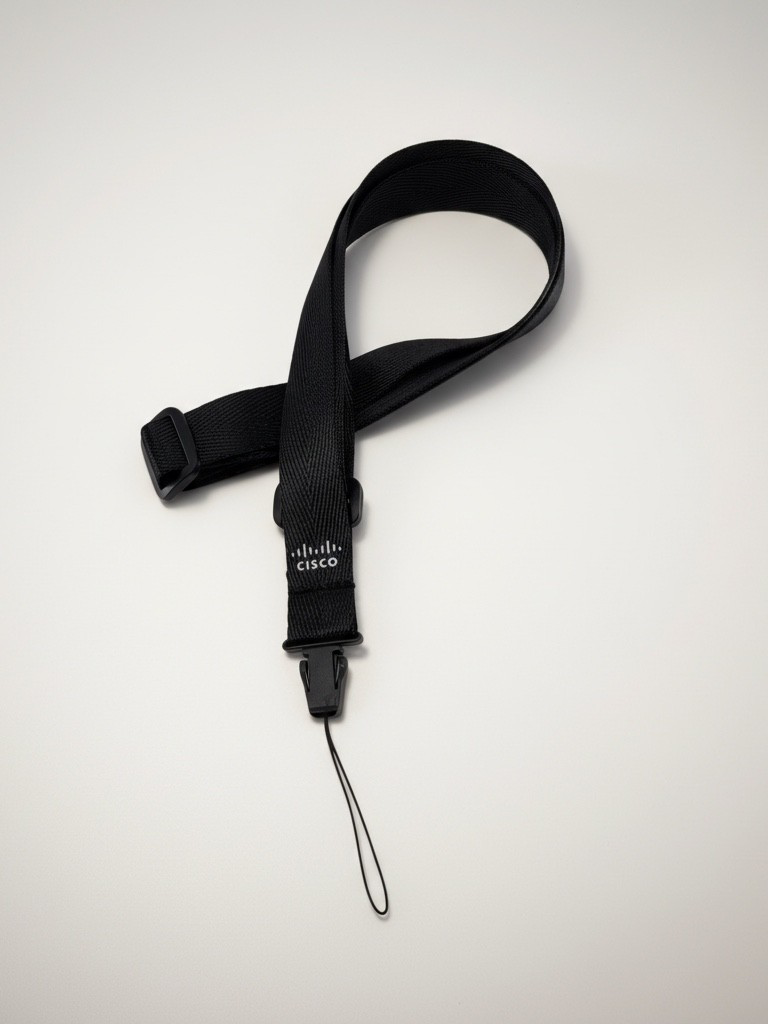
Cordon pour téléphone sans fil Cisco 9821
Vous pouvez attacher le cordon en haut du téléphone sans fil. Le graphique suivant montre le cordon.
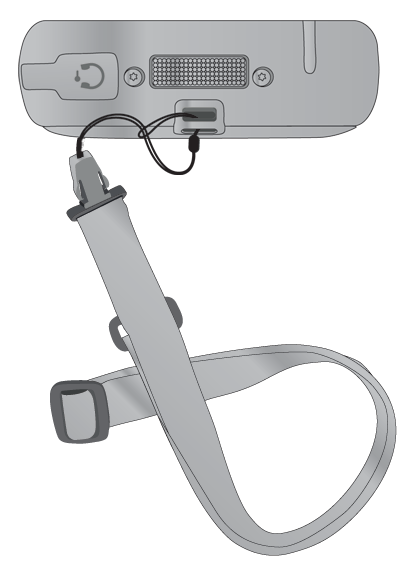
Pour installer le cordon, passez le cordon autour de la barre située à l'arrière du téléphone et passez le cordon dans la boucle.
Porte batterie du téléphone sans fil Cisco 9821
Vous pouvez remplacer le compartiment à piles si son joint IP54 est endommagé. Si le joint est endommagé, de la saleté et des liquides peuvent pénétrer dans le compartiment à piles et endommager le téléphone. Le fait de ne pas remplacer un joint endommagé annule la garantie du téléphone.


