- Start
- /
- Artikel

Hartelijk dank voor uw feedback


 In dit artikel
 Feedback?
U kunt een aantal accessoires gebruiken met uw Cisco draadloze telefoon 9821. Dit Help-artikel bevat informatie over de ondersteunde accessoires.
U kunt een aantal accessoires gebruiken met uw Cisco draadloze telefoon 9821.
- Batterijen
- Cisco draadloze telefoon 9821 wisselstroomadapter
- USB-kabel
- Cisco draadloze telefoon 9821 bureaulader
- Cisco 9821 multilader voor draadloze telefoons
- Draagtassen
- Siliconen hoesje
-
Koptelefoons:
-
Standaard-headsets die een 3,5 mm-aansluiting gebruiken
-
Bluetooth-hoofdtelefoons
-
- Andere accessoires, waaronder draagkoord en batterijklep
De telefoon ondersteunt geen enkel ander type Bluetooth-apparaat dan Bluetooth-headsets en -luidsprekers.
USB-kabel
U kunt uw telefoon met een speciale USB-kabel op uw computer of stroomadapter aansluiten.
De brede connector op de USB-kabel kan met magneten op de telefoon worden aangesloten om deze veilig te houden. Er zitten pinnen op die u correct moet uitlijnen. Als u de telefoon zo houdt dat het scherm naar u toe is gericht, is het batterijpictogram op de connector zichtbaar. Zie Batterij van de telefoon opladen voor meer informatie.
Oplader voor op het bureau
Met de Cisco Wireless Phone 9821 desktoplader kunnen de telefoon en een reservebatterij gelijktijdig worden opgeladen. De lader wordt gevoed door een wisselstroomadapter en levert een oplaaduitgang van 4,3 V. U kunt de desktoplader beveiligen met een standaard kabelslot voor laptops.
De volgende afbeelding toont de bureaulader met een telefoon.
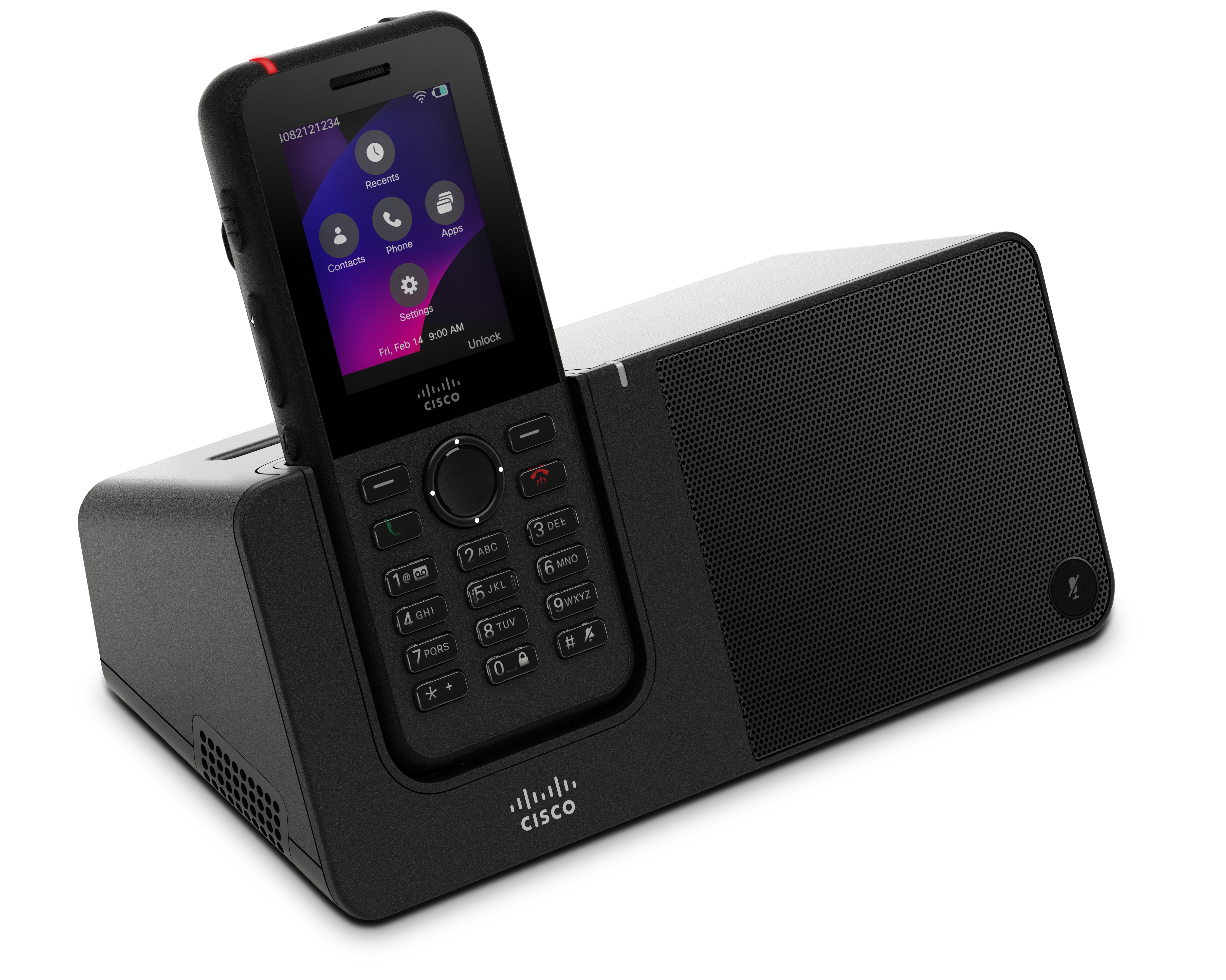
Als uw telefoon een beschermhoes heeft, hoeft u de hoes niet te verwijderen voordat u de telefoon oplaadt met de bureaulader. U past de oplader aan de telefoon aan.
U kunt een USB-naar-Ethernet-adapter (dongle) gebruiken om de desktoplader op het Ethernet aan te sluiten, enkel voor automatische provisioning van Wi-Fi-profielen en voor de inschrijving van certificaten. Spraakoproepen via het Ethernet-netwerk worden niet ondersteund.
Ingebouwde luidspreker en microfoon
De oplader bevat een luidspreker en een microfoon die u kunt gebruiken terwijl de telefoon is gedockt. Gebruik de volumeknoppen van de telefoon om het volume van de luidspreker te regelen, en de Mute-knop op de oplader zelf. Als de luidspreker gedempt is, licht de Mute-knop rood op.
Indicatoren voor het opladen van telefoons
Wanneer de telefoon in de bureaulader is geplaatst, geeft de LED-indicator aan de bovenkant van het apparaat de oplaadstatus weer:
-
Amber — De batterij wordt opgeladen.
-
Groen — De batterij is volledig opgeladen.
Het telefoonscherm geeft aanvullende feedback op basis van de status van het apparaat:
- Als de telefoon is ingeschakeld: er verschijnt een oplaadbericht op het scherm.
- Als de telefoon is uitgeschakeld of de batterij bijna leeg is: er verschijnt een oplaadpictogram op het scherm.
Indicatoren voor het opladen van de reservebatterij
U kunt een reservebatterij opladen met de extra oplaadaansluiting achter de hoofdoplaadaansluiting van de telefoon. Wanneer u een reservebatterij in de oplader plaatst, gaat de batterij-LED (rechts van de telefoon) branden om de oplaadstatus weer te geven:
-
Amber — De reservebatterij wordt opgeladen.
-
Groen. De reservebatterij is volledig opgeladen.
De desktoplader instellen
Plaats de desktoplader op een stabiel werkoppervlak.
Voordat u begint
- U hebt de kabel nodig die bij de oplader wordt geleverd. Deze kabel heeft een ronde stekker aan het ene uiteinde en een USB-aansluiting aan het andere uiteinde.
- U hebt de stroomadapter nodig die bij de oplader wordt geleverd.
| 1 |
Steek het ronde uiteinde van de kabel in de desktoplader. |
| 2 |
Steek het USB-uiteinde van de kabel in de stroomadapter en steek de stroomadapter in het stopcontact. |
Laad uw telefoon op met de desktoplader
Wanneer uw telefoon wordt opgeladen in de oplader, licht de LED van de telefoon oranje op en verschijnt er een bericht of pictogram op het telefoonscherm. Als de batterij volledig is opgeladen, brandt de LED groen. Het kan tot 3 uur duren voordat uw telefoon is opgeladen.
Als uw telefoon een beschermhoes heeft, hoeft u de hoes niet te verwijderen voordat u de telefoon oplaadt met de bureaulader. U past de oplader aan de telefoon aan.
Als u een telefoon met voeding in de oplader plaatst, zorg er dan voor dat u de oplaadpinnen aan de onderkant van de telefoon op één lijn houdt met de connector in de oplader. Als de telefoon correct in de oplader is geplaatst, wordt deze met magneten op zijn plaats gehouden. Als de LED niet brandt, is de uitlijning niet correct.
Wanneer u Cisco Wireless Phone 9821 oplaadt nadat de batterij leeg is of de batterij is vervangen, moet u de telefoon handmatig inschakelen door Power/End Call ingedrukt
te houden  tot de achtergrondverlichting van het toetsenbord oplicht. Er verschijnt pas een
oplaadindicator op de telefoon als deze wordt ingeschakeld.
tot de achtergrondverlichting van het toetsenbord oplicht. Er verschijnt pas een
oplaadindicator op de telefoon als deze wordt ingeschakeld.
Neem de volgende voorzorgsmaatregelen in acht om mogelijke schade of veiligheidsrisico's te voorkomen:
- Gevaarlijke omgevingen: Laad de telefoon niet op in omgevingen die als gevaarlijk zijn geclassificeerd.
- Vocht: Zorg ervoor dat het apparaat volledig droog is voordat u het op een stroombron aansluit. Probeer de telefoon niet op te laden als deze nat is.
| 1 |
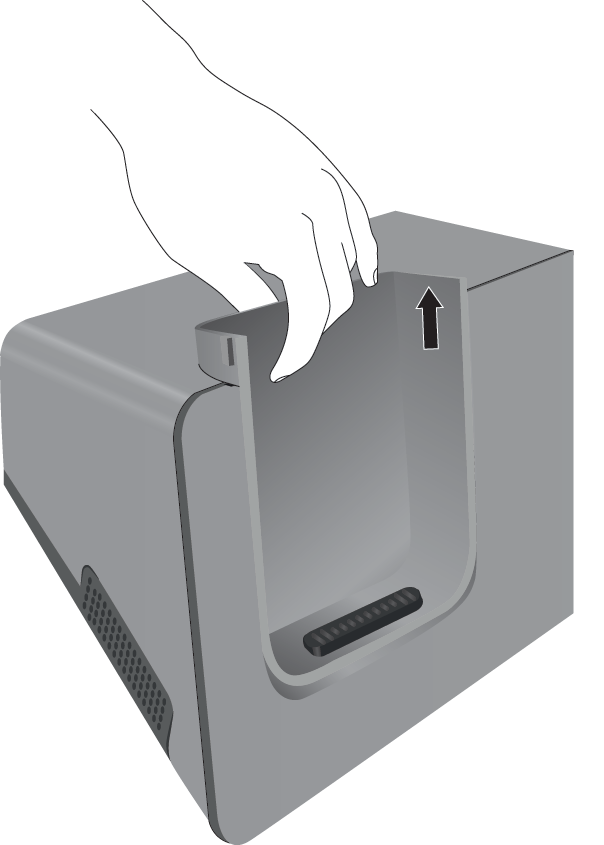
(Optioneel) Pas de oplader aan voor een telefoon in een hoesje. Draai de oplader zo dat de achterkant naar u toe wijst, steek drie vingers ongeveer 3/4 in de beker, druk erin en til deze op. De beker zou eruit moeten glijden.
Het kan zijn dat u de beker de eerste keer met twee handen moet verwijderen. |
| 2 |
Plaats uw telefoon in de oplaadsleuf met het scherm naar u toe gericht. Als uw telefoon in een hoesje zit, druk de telefoon dan in de oplaadsleuf om ervoor te zorgen dat de telefoon verbinding maakt met de contacten. Controleer of de LED op de telefoon oranje oplicht. Als de LED niet brandt, verwijder dan de telefoon en plaats deze opnieuw in de oplader. Als uw telefoon in een hoesje zit, zullen de telefoon en het hoesje door de hoes naar buiten kantelen. |
| 3 |
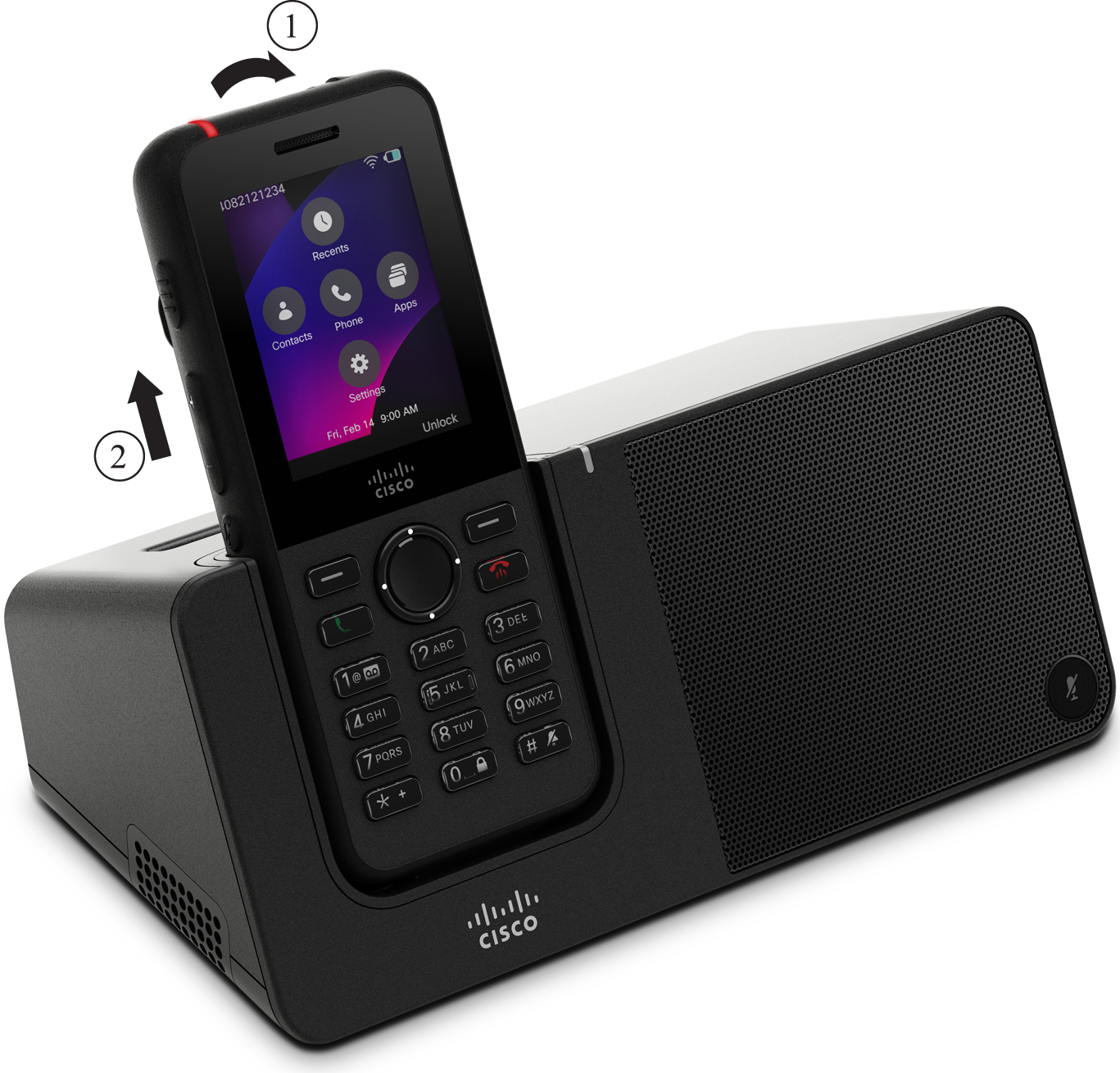
Wanneer u de telefoon uit de oplader haalt, kantelt u de telefoon naar voren en tilt u deze omhoog om de connector los te koppelen van de magneten.
|
| 4 |
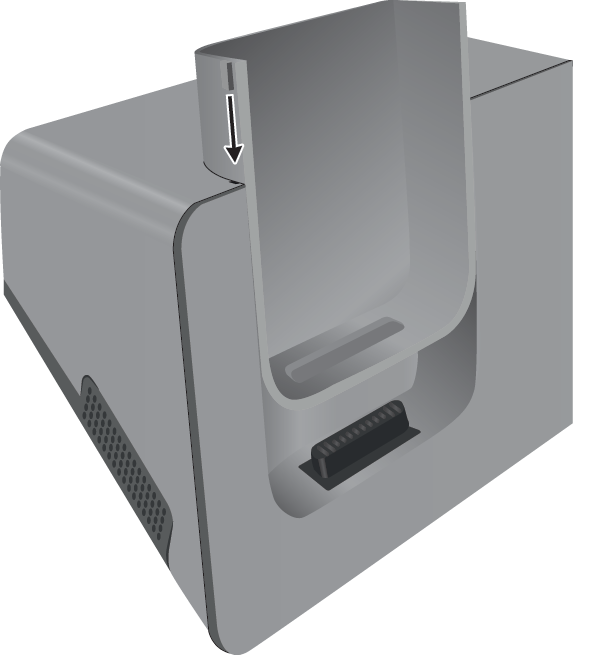
(Optioneel) Schuif de oplaadbeker in de oplader. Zorg ervoor dat de beker gelijk ligt met de voor- en bovenkant van de oplader.
|
Laad uw reservebatterij op met de bureaulader
U kunt een reservebatterij opladen in de bureaulader. Het kan tot 3 uur duren voordat de batterij volledig is opgeladen.
Wanneer de batterij wordt opgeladen, licht de LED van de reservebatterij op de oplader rood op. Als de batterij volledig is opgeladen, licht het LED-lampje van de reservebatterij op de oplader groen op.
Laad voor optimale prestaties de Cisco Wireless Phone 9821-batterij op met de daarvoor bestemde Cisco Wireless Phone 9821 desktoplader. Merk op dat de Cisco Wireless IP Phone 8821-EX desktoplader het volledig opladen van een reservebatterij van Cisco Wireless Phone 9821 niet ondersteunt. Om ervoor te zorgen dat de batterij volledig is opgeladen wanneer u 8821-EX-laders gebruikt, plaatst u de batterij in een Cisco Wireless Phone 9821 en plaatst u het apparaat in de 8821-EX-desktoplader.
| 1 |
Houd de batterij zo dat het Cisco-label naar u toe wijst en de pijlen op de batterij naar beneden wijzen. |
| 2 |
Plaats de reservebatterij in de sleuf achter de telefoonhouder en druk deze stevig aan. |
Multilader
Met de Cisco draadloze telefoon 9821 multilader kunnen zes telefoons en zes reservebatterijen gelijktijdig worden opgeladen. De lader wordt gevoed door een wisselstroomadapter en levert een oplaaduitgang van 4,3 V. U kunt de multicharger op een werkoppervlak plaatsen of aan de muur bevestigen met de wandmontagekit. U kunt de multilader ook beveiligen met een standaard kabelslot voor een laptop.
De volgende afbeelding toont de multicharger. De telefoons bevinden zich in de oplaadaansluitingen aan de linker- en rechterkant en de reservebatterijen in het midden.
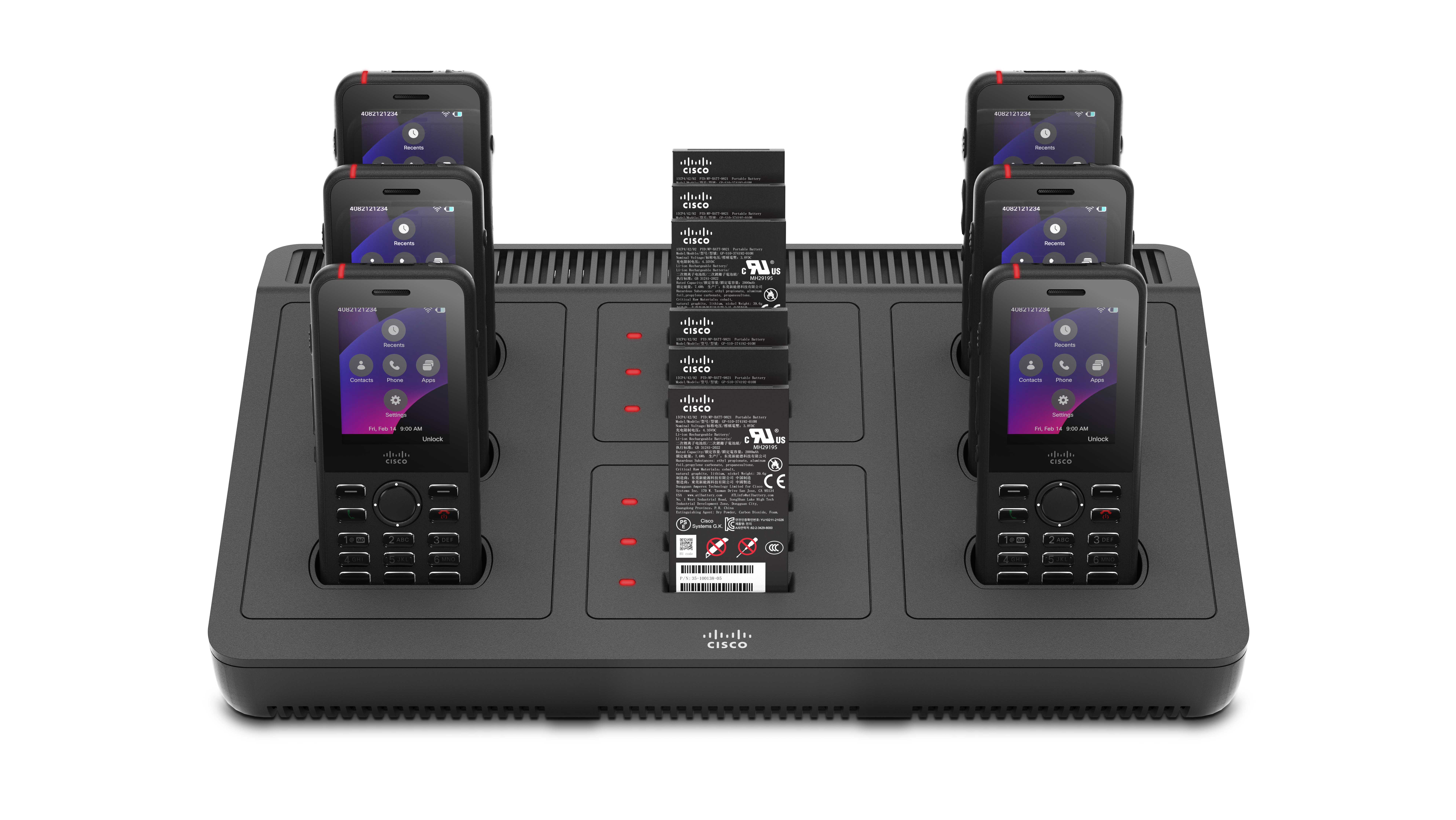
Als uw telefoon in een beschermhoes zit, kunt u deze opladen zonder de hoes te verwijderen.
Indicatoren voor het opladen van telefoons
Wanneer de telefoon in de bureaulader is geplaatst, geeft de LED-indicator aan de bovenkant van het apparaat de oplaadstatus weer:
-
Amber — De batterij wordt opgeladen.
-
Groen — De batterij is volledig opgeladen.
Het telefoonscherm geeft aanvullende feedback op basis van de status van het apparaat:
- Als de telefoon is ingeschakeld: er verschijnt een oplaadbericht op het scherm.
- Als de telefoon is uitgeschakeld of de batterij bijna leeg is: er verschijnt een oplaadpictogram op het scherm.
Indicatoren voor het opladen van de reservebatterij
U kunt tot zes reservebatterijen opladen met de extra oplaadpoorten tussen de oplaadpoorten van de telefoon. Wanneer u een reservebatterij in de oplader plaatst, gaat de batterij-LED ( links van de batterij) branden om de laadstatus weer te geven:
-
Rood. De reservebatterij wordt opgeladen.
-
Groen. De reservebatterij is volledig opgeladen.
Het kan enkele minuten duren voordat de LED is bijgewerkt naar de volledig opgeladen toestand. Als u een volledig opgeladen batterij naar een andere poort verplaatst, kan het zijn dat de LED eerst rood oplicht voordat deze naar groen gaat, omdat de lader de status van de batterij controleert.
Stel de multicharger in
De stroomaansluiting bevindt zich aan de rechterkant van de multilader.
| 1 |
Steek het stekkeruiteinde van het netsnoer in de multicharger. |
| 2 |
Steek het andere uiteinde van het netsnoer in de stroomadapter. |
| 3 |
Steek de stroomadapter in het stopcontact. |
| 4 |
Plaats de multilader op een stabiel werkoppervlak. |
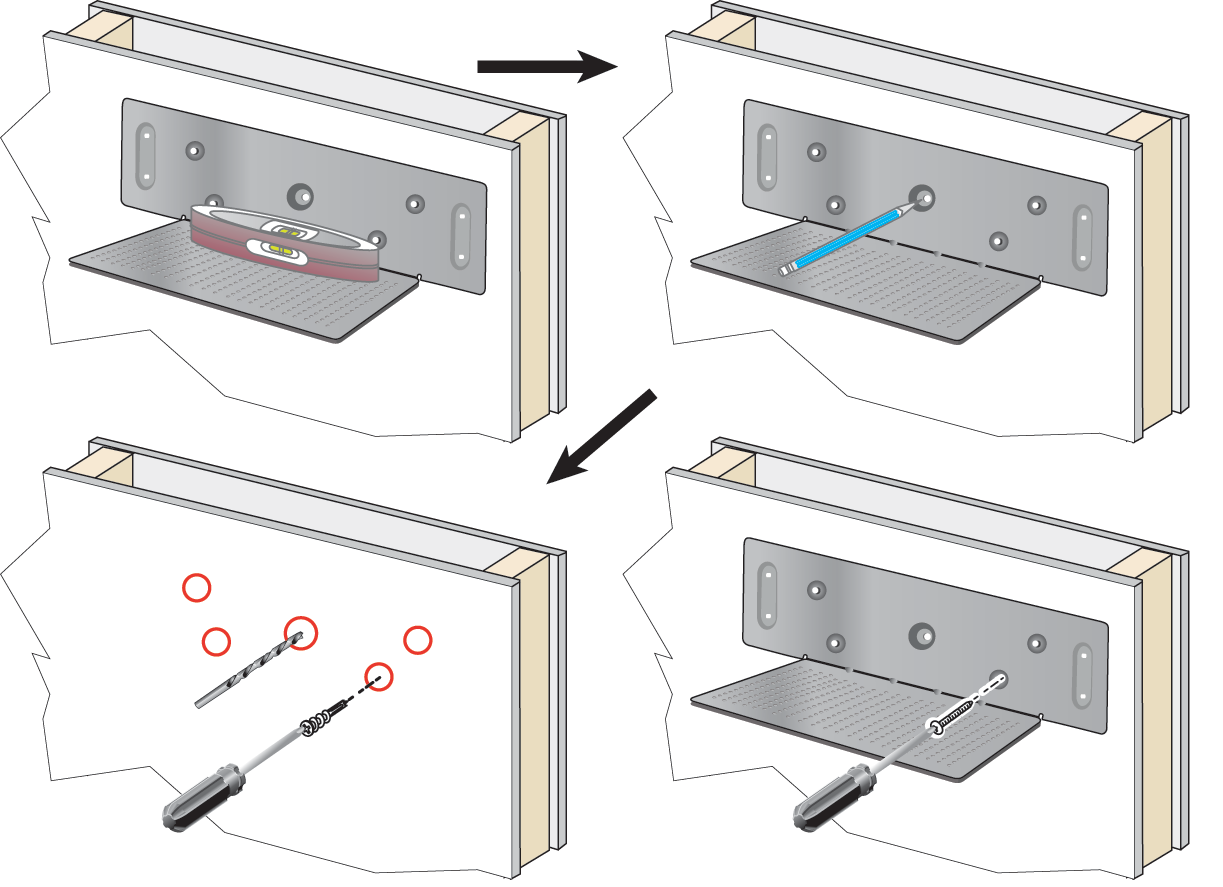
Installeer de wandmontagekit voor meerdere laders
De wandmontagekit bevat de volgende onderdelen:
-
haakje
-
pakket met 5 schroeven en 5 zelftappende muurankers
Voordat u begint
U hebt de volgende hulpmiddelen nodig:
-
Boormachine en een boorkop van 0,25 inch
-
Potlood
-
Niveau
-
Philips #1 en #2 schroevendraaiers
U hebt de voedingskabel en de stroomadapter nodig.
| 1 |
Bepaal de locatie voor de beugel. De montageplaats moet uit de buurt zijn van spoelbakken, waterleidingen en ruimtes met een hoge luchtvochtigheid of mogelijke spatten. De rechteronderhoek van de beugel moet zich op minder dan 127 cm van een stopcontact bevinden.
|
| 2 |
Monteer de muurbeugel.
|
| 3 |
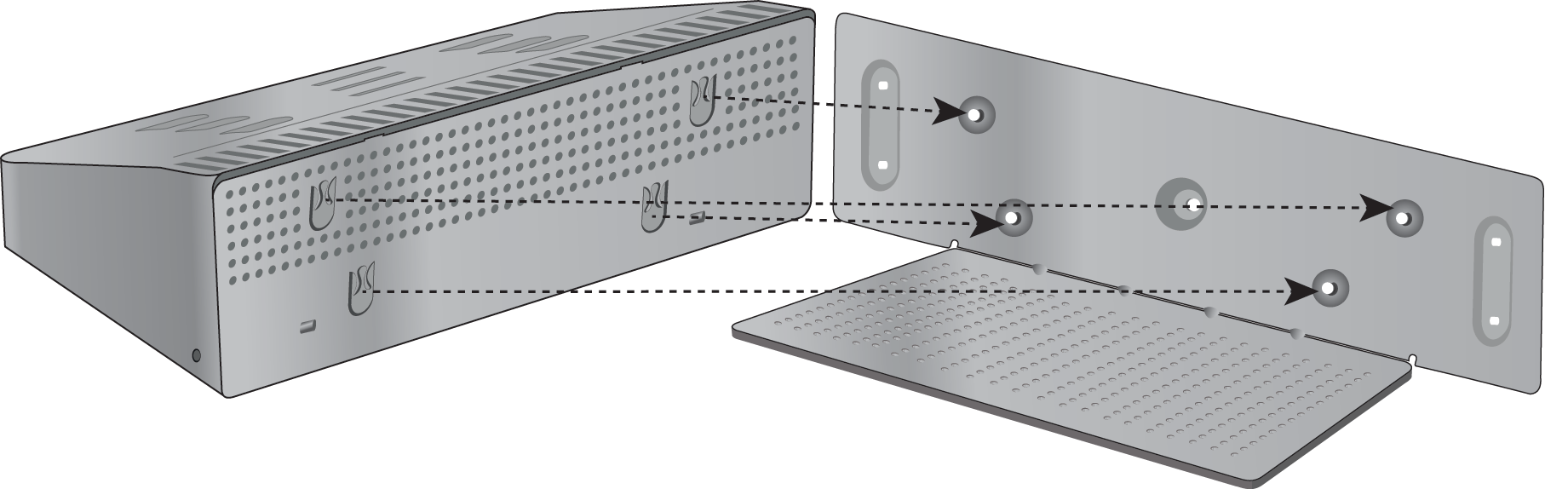
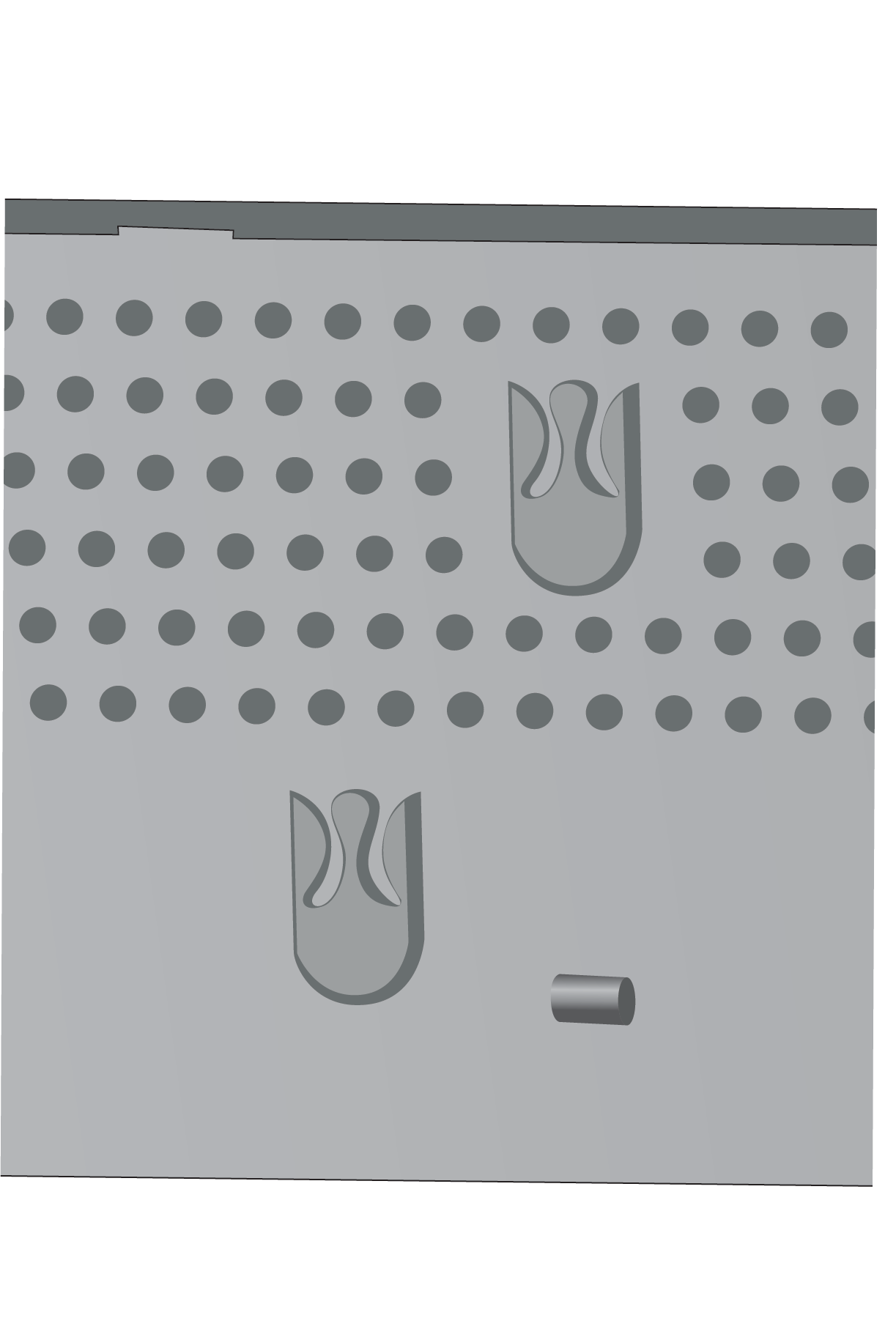
Zoek de posthouders in de multicharger. |
| 4 |
Houd de multicharger zo dat de paalhouders zich voor de palen op de beugel bevinden, druk de multicharger tegen de muur en duw de multicharger vervolgens naar beneden zodat de palen in de houder passen.
Hier is een close-up van de postbode.
|
| 5 |
Steek het stekkeruiteinde van het netsnoer in de multicharger. |
| 6 |
Steek het andere uiteinde van het netsnoer in de stroomadapter. |
| 7 |
Steek de stroomadapter in het stopcontact. |
Laad uw telefoon op met de multicharger
Wanneer uw telefoon wordt opgeladen in de multilader, brandt het LED-lampje van de telefoon oranje. Als de batterij volledig is opgeladen, brandt de LED groen. Het kan tot 3 uur duren voordat uw telefoon is opgeladen.
Als uw telefoon een beschermhoes heeft, hoeft u de hoes niet te verwijderen voordat u de telefoon oplaadt in de multicharger. U past de multilader aan de telefoon aan.
Als u een telefoon met voeding in de multicharger plaatst, zorg er dan voor dat u de oplaadpinnen aan de onderkant van de telefoon op één lijn houdt met de connector in de multicharger. Als de LED niet brandt, is de uitlijning niet correct.
Wanneer u Cisco Wireless Phone 9821 oplaadt nadat de batterij leeg is of de batterij is vervangen, moet u de telefoon handmatig inschakelen door Power/End Call ingedrukt
te houden tot de achtergrondverlichting van het toetsenbord oplicht. Er verschijnt pas een
oplaadindicator op de telefoon als deze wordt ingeschakeld.
Neem de volgende voorzorgsmaatregelen in acht om mogelijke schade of veiligheidsrisico's te voorkomen:
- Gevaarlijke omgevingen: Laad de telefoon niet op in omgevingen die als gevaarlijk zijn geclassificeerd.
- Vocht: Zorg ervoor dat het apparaat volledig droog is voordat u het op een stroombron aansluit. Probeer de telefoon niet op te laden als deze nat is.
| 1 |
(Optioneel) Pas de oplader aan voor een telefoon in een hoesje: Steek met drie vingers in de beker, zoek de gleuven aan de binnenkant van de beker en gebruik de gleuven om de beker eruit te trekken. 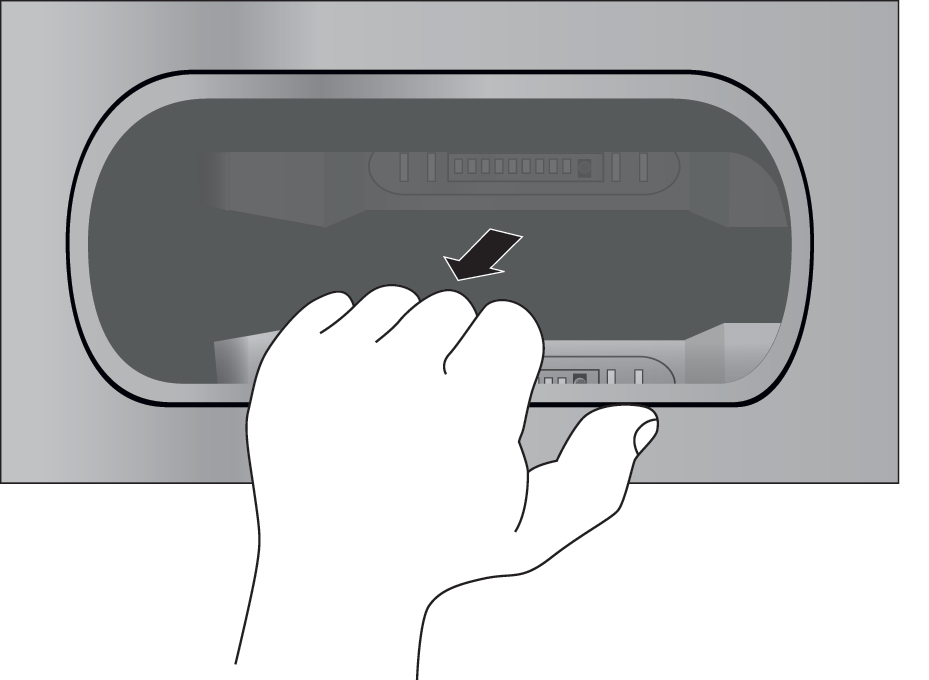
|
| 2 |
Plaats uw telefoon in de lege oplaadsleuf. Als uw telefoon in een hoesje zit, druk de telefoon dan in de oplaadsleuf om ervoor te zorgen dat de telefoon verbinding maakt met de contacten. Controleer of de LED op de telefoon oranje oplicht. Als de LED niet brandt, verwijder dan de telefoon en plaats deze opnieuw in de multicharger. |
| 3 |
(Optioneel) Schuif de oplaadbeker in de multilader en druk de beker op zijn plaats zodat de beker gelijk ligt met de bovenkant van de multilader. |
Laad uw reservebatterij op met de multilader
U kunt een reservebatterij opladen in de multicharger. Het kan tot 3 uur duren voordat de batterij volledig is opgeladen.
Wanneer de batterij wordt opgeladen, licht de batterij-LED naast de batterij rood op. Als de batterij volledig is opgeladen, licht de batterij-LED groen op.
Laad voor optimale prestaties de Cisco Wireless Phone 9821-batterij op met de daarvoor bestemde Cisco Wireless Phone 9821 multilader. Merk op dat de Cisco Wireless IP Phone 8821-EX multicharger geen ondersteuning biedt voor het volledig opladen van een reservebatterij van Cisco Wireless Phone 9821. Om ervoor te zorgen dat de batterij volledig is opgeladen wanneer u 8821-EX-laders gebruikt, plaatst u de batterij in een Cisco Wireless Phone 9821 en plaatst u het apparaat in de 8821-EX-multicharger.
|
Plaats de batterij in een lege sleuf voor de reservebatterij, waarbij de contacten van de batterij op één lijn liggen met de aansluiting van de oplader. Als de batterij-LED niet rood oplicht, verwijder dan de batterij en plaats deze opnieuw in de batterijsleuf. |
Beveilig de oplader met een kabelslot
U kunt uw bureaulader of multilader beveiligen met een kabelslot voor laptops dat tot 20 mm breed is.
| 1 |
Pak het uiteinde met een lus van het kabelslot en wikkel het om het voorwerp waaraan u uw telefoon wilt beveiligen. |
| 2 |
Steek het slot door het lusvormige uiteinde van de kabel. |
| 3 |
Ontgrendelt het kabelslot. |
| 4 |
Houd de vergrendelingsknop ingedrukt om de vergrendelingstanden op één lijn te brengen. |
| 5 |
Steek het kabelslot in de vergrendelingssleuf van uw oplader en laat de vergrendelingsknop los. |
| 6 |
Vergrendelt het kabelslot. |
Draagtassen
U kunt uw telefoon in een draagtas stoppen om uw draadloze telefoon gemakkelijk mee te nemen en om de telefoon enige bescherming te bieden. Als uw telefoon in de hoes zit, hoeft u het hoesje niet te verwijderen om de telefoon op te laden.
We hebben de volgende cases beschikbaar:
-
Cisco 9821 leren hoesje voor draadloze telefoon
-
Cisco 9821 holsterhoesje voor draadloze telefoon
Op beide hoesjes kunt u een Cisco Wireless Phone 9821 Silicon Clip bevestigen. De volgende afbeelding toont de siliconen clip op een leren tas.
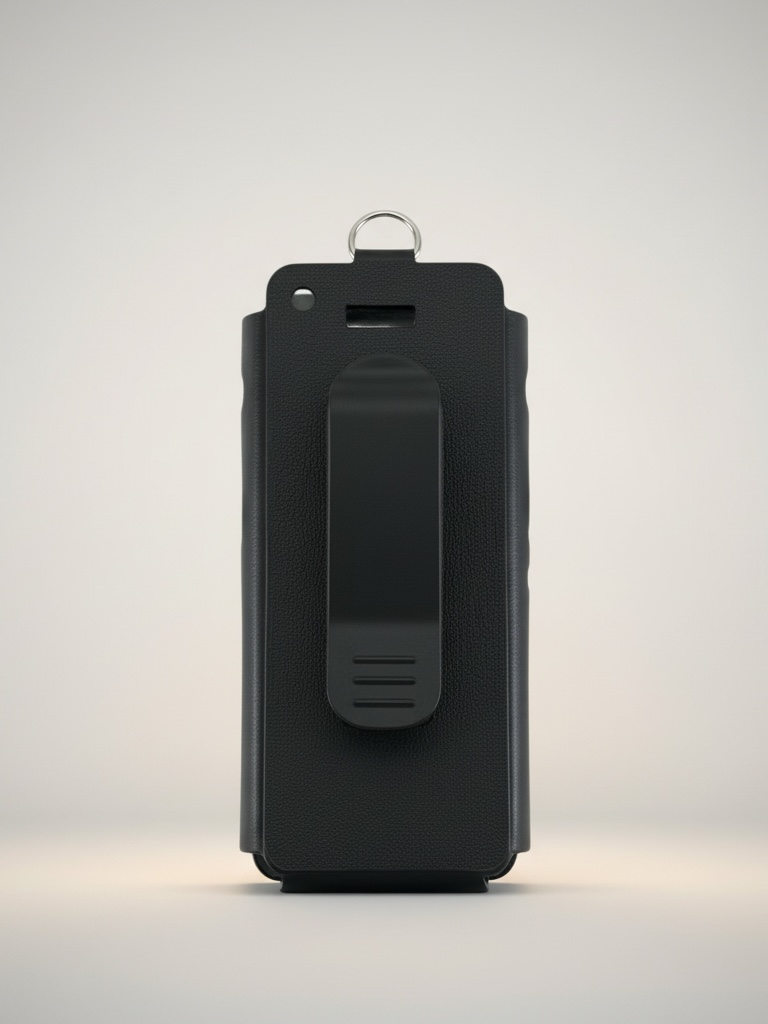
Als u een hoesje koopt, leveren wij deze clip en kunt u ook vervangende clips bestellen.
Cisco onderschrijft, ondersteunt of test geen hoesjes of hoesjes van derden voor de 9821 draadloze telefoons. Als u uw Cisco draadloze telefoon 9821 gebruikt in combinatie met hoesjes of hoezen van derden, vervalt uw garantie.
Cisco draadloze telefoon 9821 leren hoesje
U kunt de telefoon in de leren hoes schuiven om de telefoon te beschermen en de hoes vervolgens aan de riemclip of zakclip bevestigen. De knop aan de achterkant van de hoes wordt aan de clip bevestigd. De volgende afbeeldingen tonen het voor- en achteraanzicht van de leren tas.
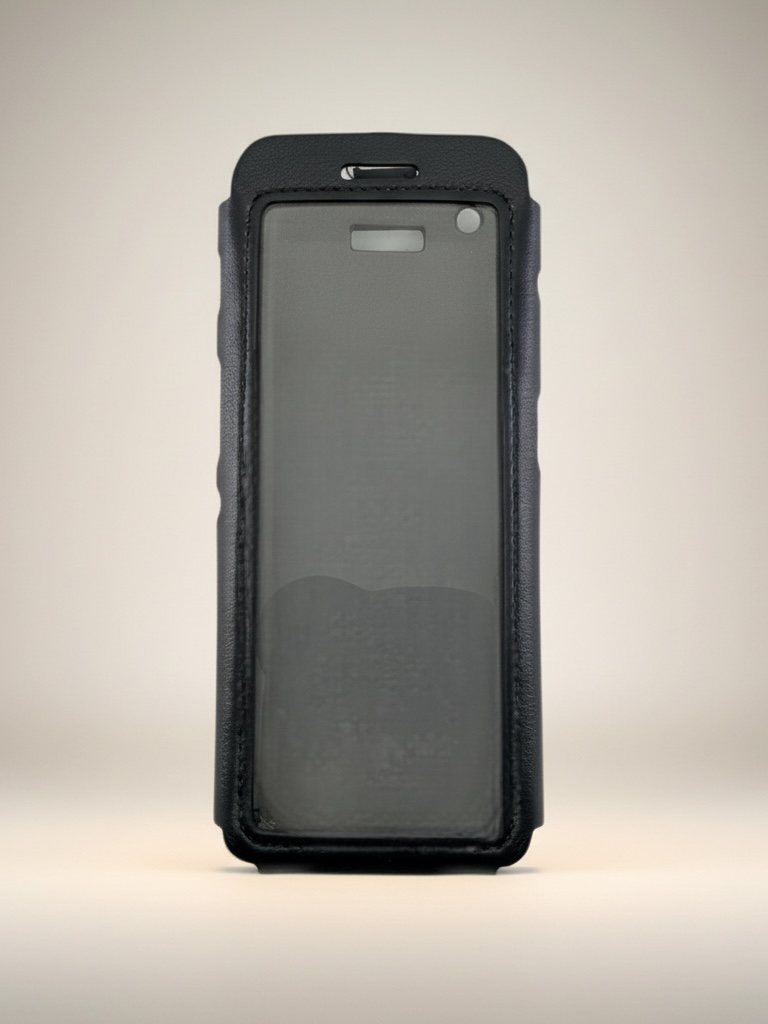
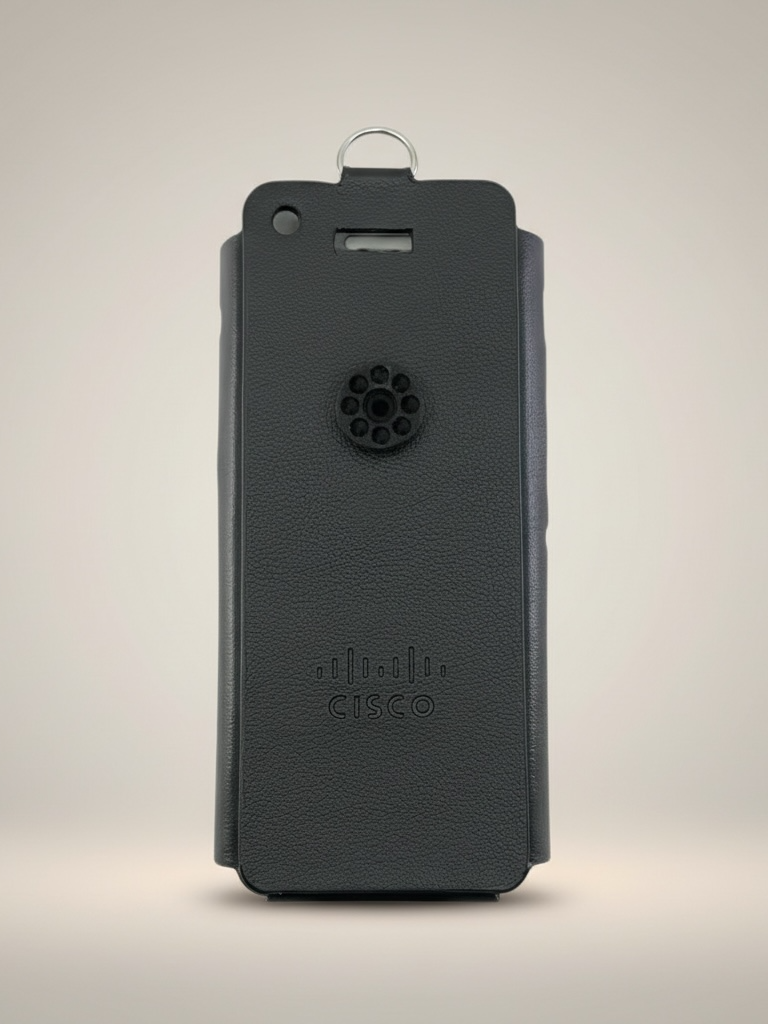
U kunt ook een draagkoord vastmaken aan de metalen ring aan de bovenkant van de leren tas.
Als uw telefoon in de hoes zit, hoeft u het hoesje niet te verwijderen om de telefoon op te laden.
Cisco 9821 holsterhoesje voor draadloze telefoon
U kunt de telefoon in de holsterhoes drukken om de telefoon te beschermen en vervolgens de hoes aan de riemclip of zakclip bevestigen. De knop aan de achterkant van de hoes wordt aan de clip bevestigd. De volgende afbeeldingen tonen het voor- en achteraanzicht van de holsterhoes.
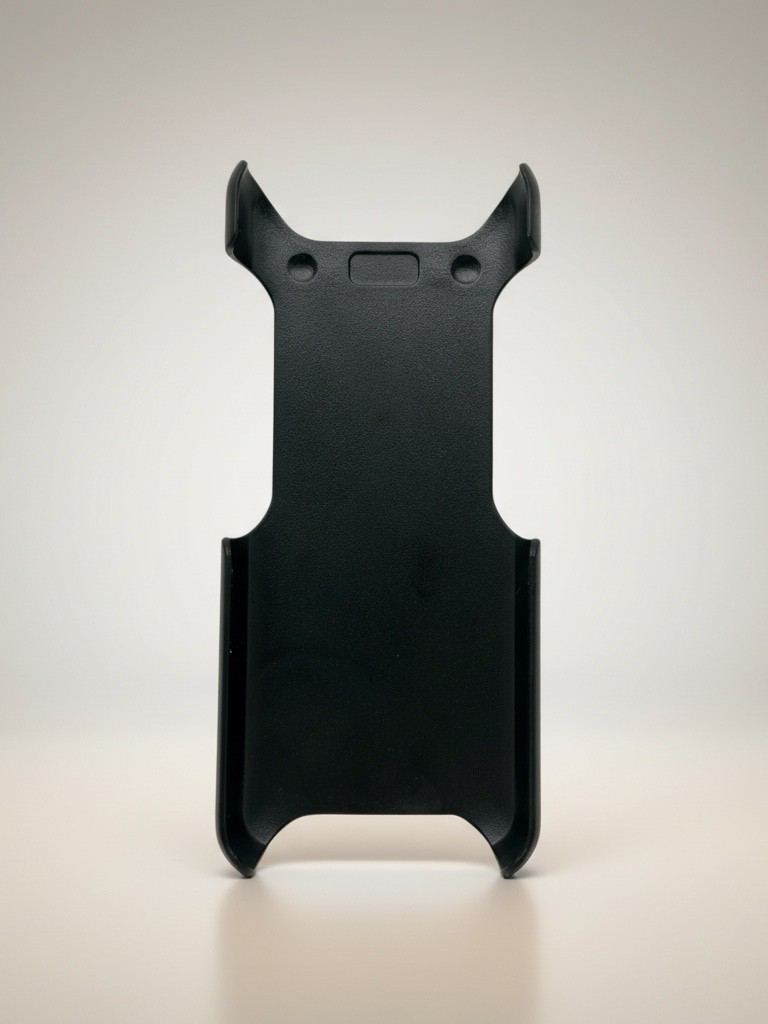
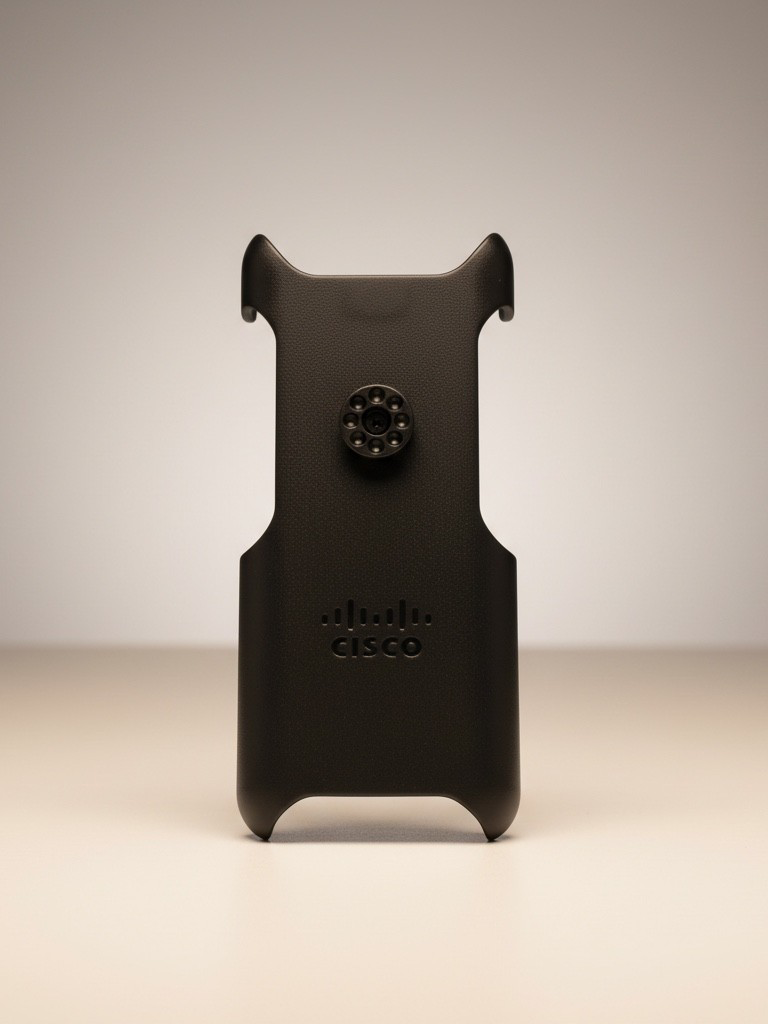
Als uw telefoon in de hoes zit, hoeft u het hoesje niet te verwijderen om de telefoon op te laden.
Siliconen hoesje
U kunt de Cisco Wireless Phone 9821 Silicon Case gebruiken om uw draadloze telefoon te beschermen. De volgende afbeeldingen tonen het voor- en achteraanzicht van de siliconen behuizing.
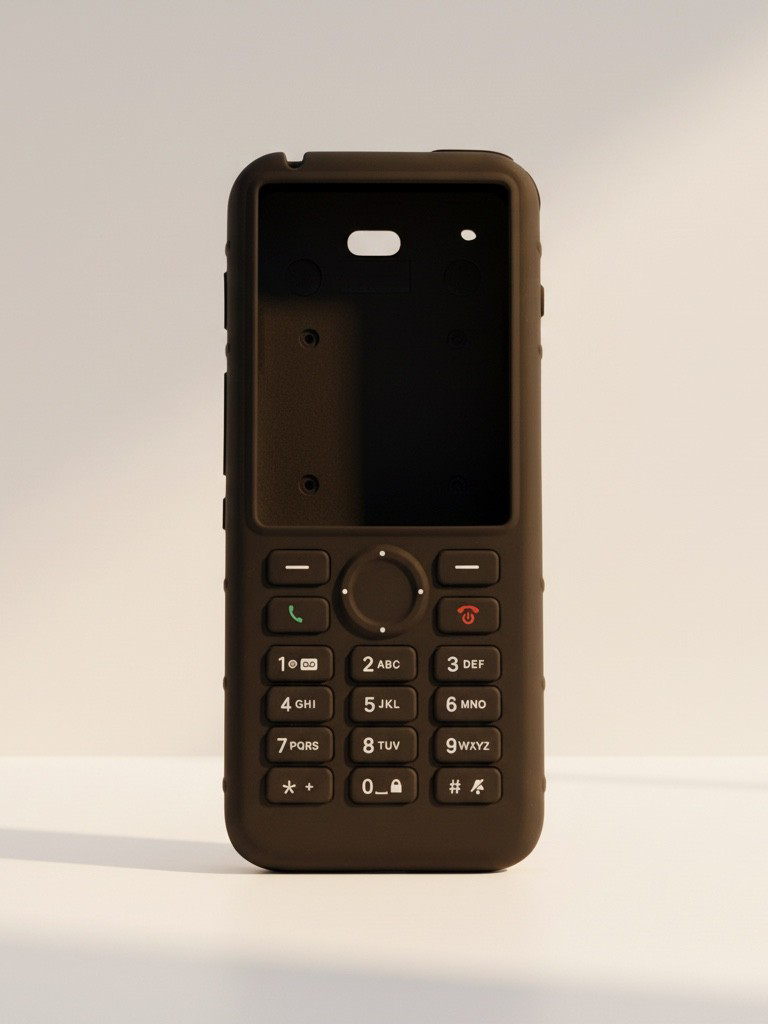
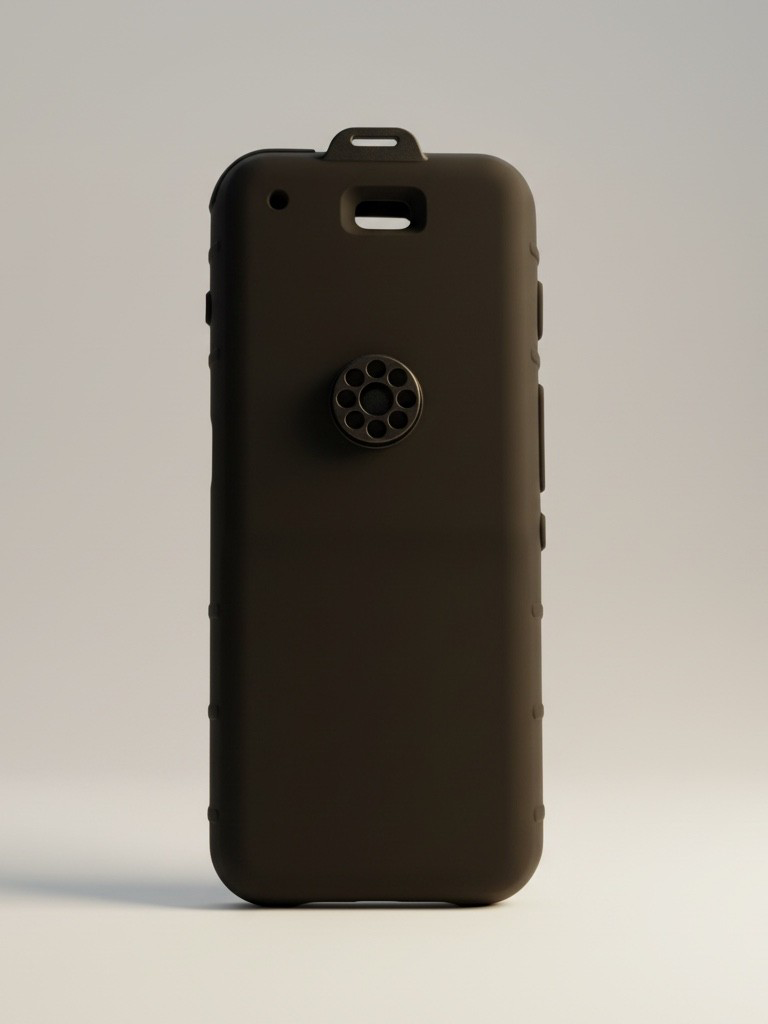
De case heeft de volgende voordelen:
-
Hypoallergeen
-
Antimicrobieel
-
Slijtvast dankzij 15% alcohol, 75% alcohol, 2,5% waterstofperoxide, minerale olie, zeep, water, bleekmiddel en afwasmiddel.
Gebruik het reinigingsmiddel met de laagste sterkte om de levensduur en het uiterlijk van de behuizing te verlengen.
-
Vermindert de schade wanneer de telefoon valt
-
Dekt een groter deel van de telefoon dan de andere hoesjes.
De hoes wordt geleverd met een optionele riemclip die u op de hoes kunt schuiven.
De hoes hoeft niet te worden verwijderd om de batterij op te laden in de desktoplader of multicharger. U verwijdert de beker in de oplader om de telefoon en het hoesje in de oplader te plaatsen.
Installeer de siliconen hoes
U plaatst de telefoon in de hoes via de schermopening in de hoes. Als u de hoes moet verwijderen, moet u de onderstaande stappen omdraaien.
| 1 |
Schuif de onderkant van de telefoon in de schermopening tot de telefoon helemaal in de hoes zit. 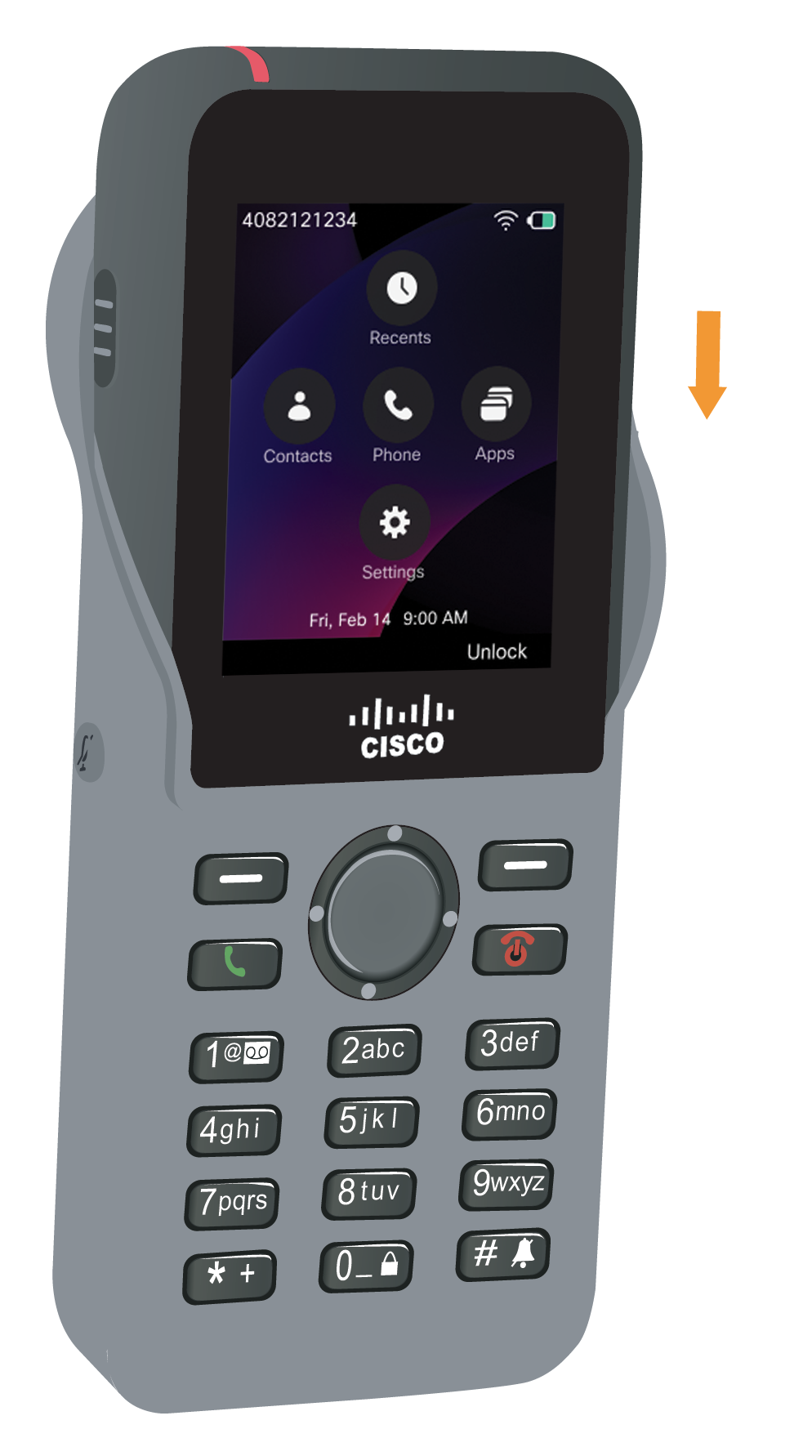
|
| 2 |
Als de schermopening is opgerold, rol hem dan uit tot hij plat is. |
| 3 |
Hoek voor hoek: schuif de hoesjeshoek omhoog om de telefoon te bedekken. 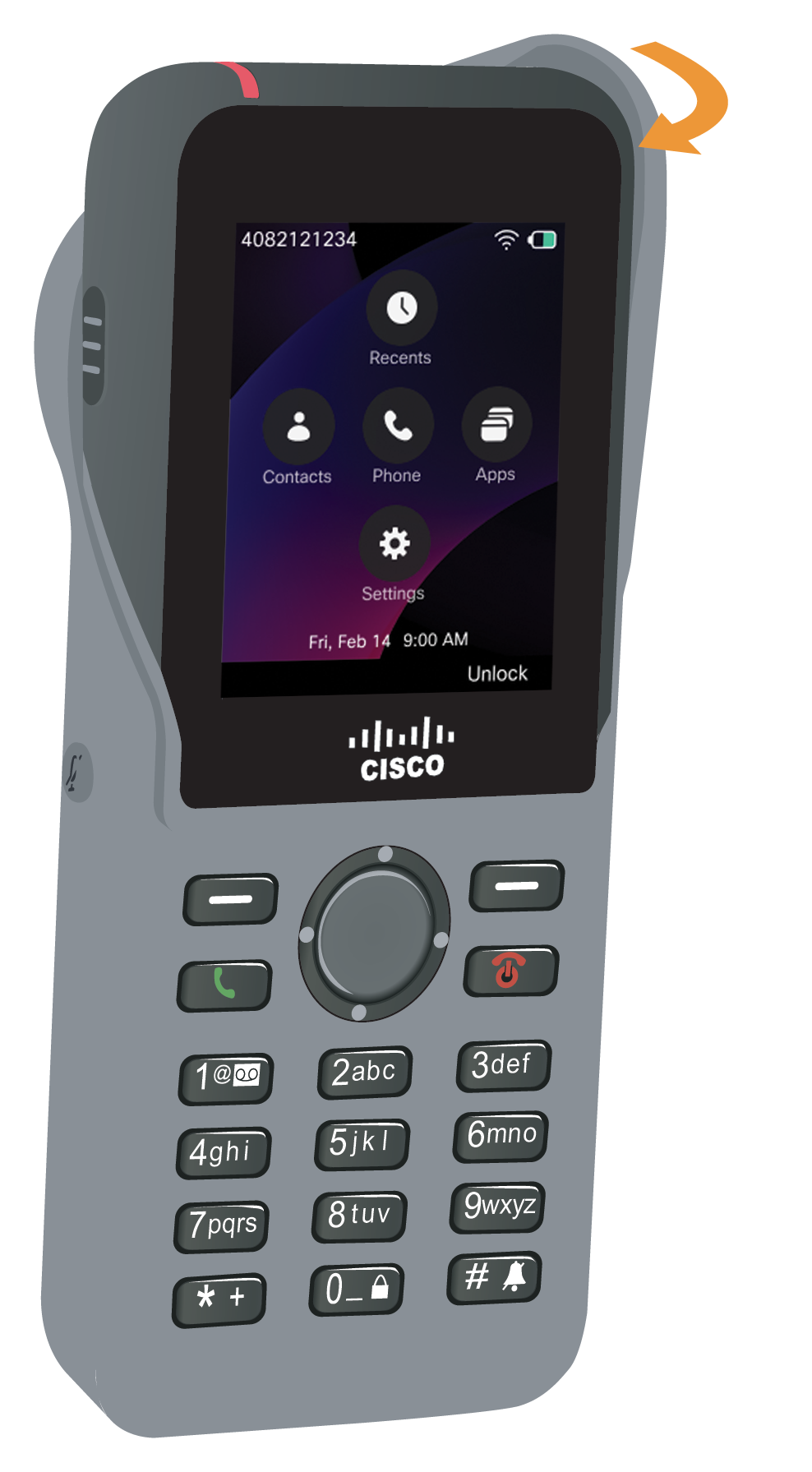
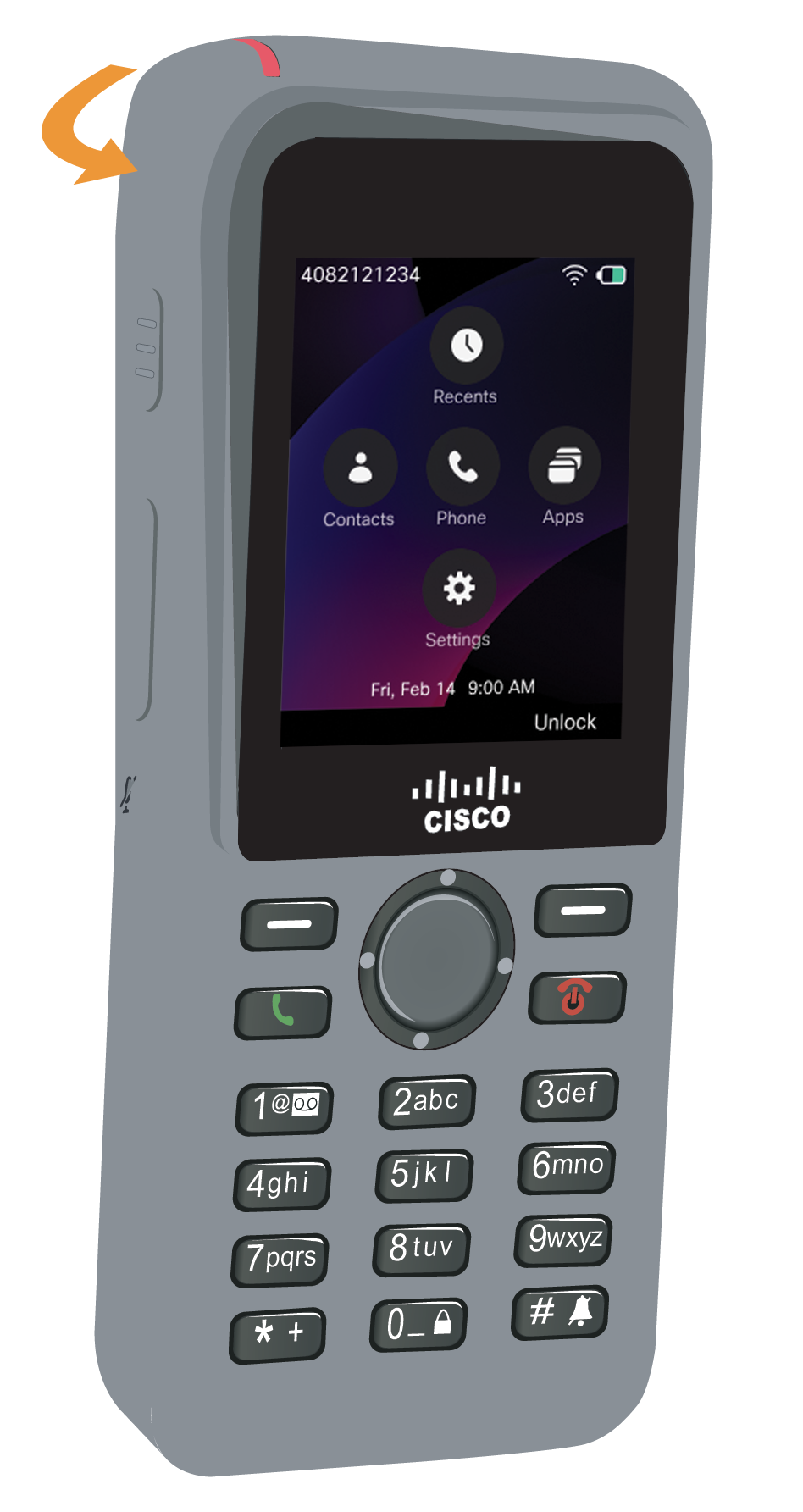
|
| 4 |
Als de schermopening is opgerold, rol hem dan uit tot hij plat is. |
| 5 |
(Optioneel) Druk indien nodig de onderkant van de riemclip erin en schuif de clip op de paal aan de achterkant van de hoes. 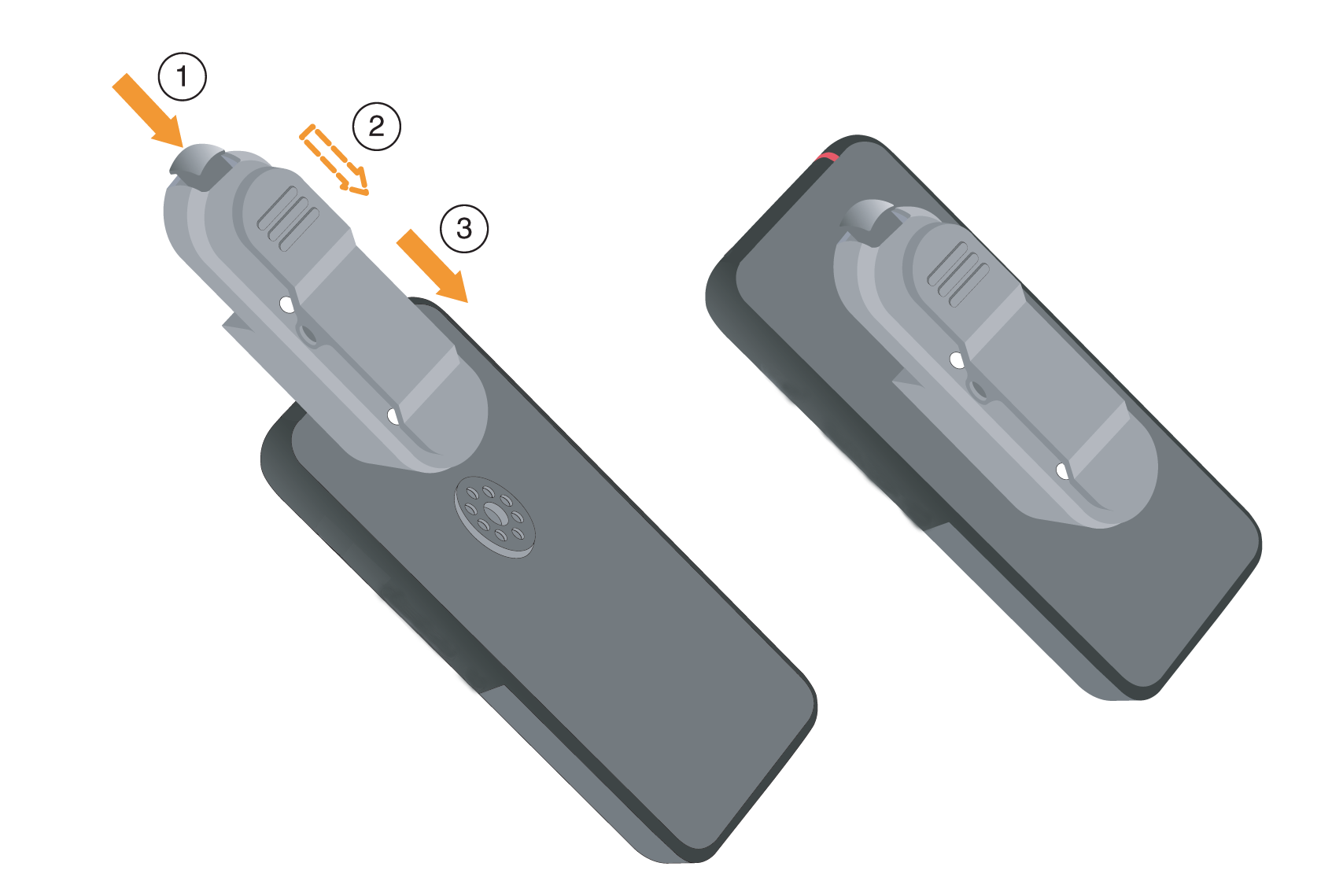
|
Maak de siliconen hoes schoon
| 1 |
Verwijder de siliconen hoes. U draait de stappen om in De siliconenhoes installeren. |
| 2 |
Maak de behuizing schoon, |
| 3 |
Droog de behuizing grondig af. Zet hem niet terug op de telefoon tot hij helemaal droog is. |
| 4 |
Plaats het hoesje weer op de telefoon. Zie De siliconen hoes installeren. |
Koptelefoons
U kunt bekabelde headsets en Bluetooth-headsets gebruiken met uw telefoon. Hoewel we enkele interne tests uitvoeren op bekabelde en draadloze Bluetooth-headsets van derden voor gebruik met Cisco Wireless Phone 9821, certificeren of ondersteunen we geen producten van leveranciers van headsets of handsets. Vanwege de inherente inconsistenties in de omgeving en hardware op de locaties waar telefoons worden ingezet, is er niet één beste oplossing die optimaal is voor alle omgevingen. We raden klanten aan om de headsets te testen die het beste werken in hun omgeving voordat ze een groot aantal apparaten in hun netwerk implementeren.
We raden het gebruik van externe apparaten van goede kwaliteit aan, zoals headsets die zijn afgeschermd tegen ongewenste radiofrequentiesignalen (RF) en audiofrequentiesignalen (AF). Afhankelijk van de kwaliteit van deze apparaten en hun nabijheid tot andere apparaten, zoals mobiele telefoons en portofoons, kan er nog steeds wat geluidsoverlast optreden.
Raadpleeg de Cisco Headsetcompatibiliteitshandleiding voor meer informatie over de Cisco-headsets die compatibel zijn met Cisco Wireless Phone 9821.
Standaard-headsets
U kunt een bekabelde headset gebruiken met uw telefoon. Voor de headset is een 3,5 mm stekker met 3 banden en 4 aansluitingen nodig.
Als u tijdens een actief gesprek een headset op de telefoon aansluit, verandert het audiopad automatisch naar de headset.
Bluetooth-hoofdtelefoons
U kunt een Bluetooth® -headset gebruiken met uw telefoon. Wanneer u een draadloze Bluetooth-headset gebruikt, verhoogt de headset gewoonlijk het energieverbruik van uw telefoon , wat kan resulteren in een kortere levensduur van de batterij.
Om een draadloze Bluetooth-headset te laten werken, hoeft deze zich niet in het directe zicht van de telefoon te bevinden, maar sommige barrières, zoals muren of deuren, en interferentie van andere elektronische apparaten, kunnen de verbinding beïnvloeden.
Tips voor de headset
De bedieningsknop op uw headset kan u helpen om van audiopad te wisselen, inkomende oproepen te beantwoorden, gesprekken in de wacht te zetten, gesprekken te beëindigen en andere functies. Het specifieke gedrag van de bedieningsknop varieert afhankelijk van het type headset en model, en daarom valt gedetailleerde functionaliteit buiten het bestek van deze documentatie.
Andere accessoires
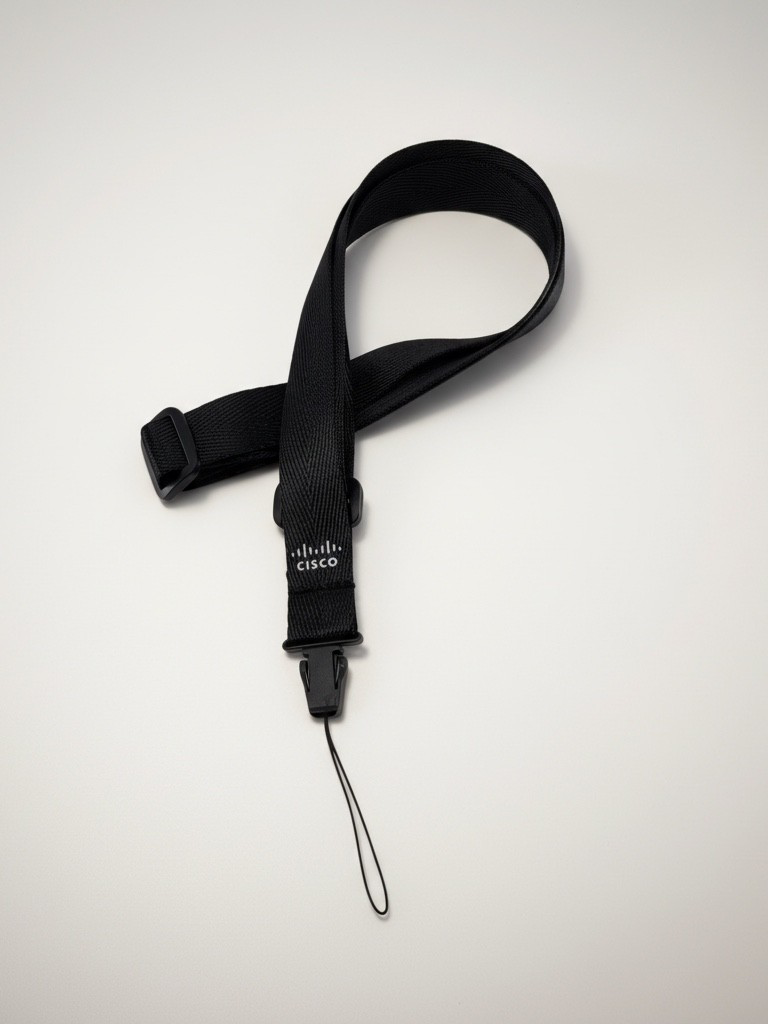
Cisco draadloze telefoon 9821 sleutelkoord
U kunt het sleutelkoord aan de bovenkant van de draadloze telefoon bevestigen. De volgende afbeelding toont het sleutelkoord.
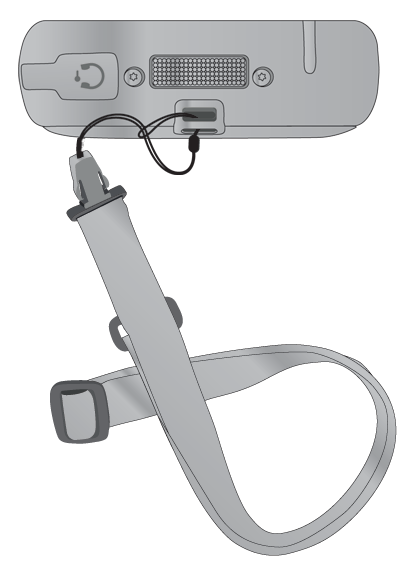
Om het sleutelkoord te installeren, schuift u het koord om de stang aan de achterkant van de telefoon en steekt u het koord door de lus.
Cisco Wireless Phone 9821 batterijklep
U kunt het batterijklepje vervangen als de IP54-pakking op de deur beschadigd raakt. Als de pakking beschadigd is, kunnen er vuil en vloeistoffen in het batterijvak terechtkomen en de telefoon beschadigen. Als een beschadigde pakking niet wordt vervangen, vervalt de garantie op de telefoon.


