- Home
- /
- Articolo

Grazie per il feedback.

Aggiunga il suo dispositivo gestito dai clienti
 In questo articolo
 Feedback?
Gli amministratori aziendali possono aggiungere dispositivi SIP di terze parti come citofoni, cercapersone e ATA e soluzioni fax digitali.
Inizia con i dispositivi gestiti dai clienti
Il cliente deve fornire i dispositivi manualmente e possiede le credenziali di autenticazione SIP. Il cliente è responsabile di qualsiasi frode creata a causa della mancata protezione di queste credenziali.
Quando si aggiungono dispositivi in blocco, i dispositivi gestiti dal cliente non sono supportati.
Le seguenti specifiche si applicano all'aggiunta di dispositivi SIP di terze parti:
-
Assegna dispositivi gestiti dai clienti agli utenti o agli spazi di lavoro. Inoltre può assegnare ogni dispositivo a più utenti o aree di lavoro.
-
Tutti i dispositivi di terze parti devono supportare i requisiti Webex Calling di sicurezza. Vedere Requisiti di sicurezza per Webex Calling.
-
Sono previsti requisiti minimi per il firmware. Consulti la documentazione di terze parti per i dettagli.
-
I dispositivi gestiti dai clienti ora offrono due profili SIP generici, che sono Generic SIP Phone e Generic SIP Gateway. Questi profili consentono di connettersi a dispositivi conformi a SIP-TLS 1.2Webex Calling, senza aggiungere il nome specifico del dispositivo nel Control Hub. Analogamente agli altri dispositivi gestiti dai clienti, il supporto tecnico di Cisco non indaga sui problemi relativi ai dispositivi che si connettono tramite questa opzione di provisioning.
Aggiungere un dispositivo gestito dal cliente all'utente
| 1 |
Accedi a Control Hub. |
| 2 |
Vai su . Può anche aggiungere un dispositivo all'utente dalla sezione Utenti accedendo a . |
| 3 |
Scelga Uso personale per assegnare un dispositivo a un utente, quindi faccia clic su Avanti. |
| 4 |
Inserisca il nome utente o il nome effettivo del proprietario del telefono, scelga l'utente dai risultati e poi faccia clic su Avanti. |
| 5 |
Scegli un telefono Cisco, ATA o un dispositivo di terze parti. |
| 6 |
Scegli Dispositivi gestiti dal cliente dall'elenco a discesa Seleziona dispositivo. |
| 7 |
Scelga un fornitore di dispositivi dall'elenco a discesa Fornitore del dispositivo e inserisca l'indirizzo MAC. Le informazioni sull'ID della linea sono disponibili in Gestione dispositivi.
|
| 8 |
Legga il disclaimer e faccia clic sulla casella di conferma. Quindi, faccia clic su Salva.
Effettua il provisioning del dispositivo da utilizzareDNS SRV, che risolve il dominio assegnato per il proxy in uscita. |
| 9 |
La schermata di conferma mostra le informazioni importanti di cui ha bisogno per completare il processo di provisioning del suo dispositivo gestito dal cliente. Annoti il nome utente e la password SIP poiché le servono queste informazioni per completare la configurazione del suo dispositivo gestito dal cliente. Può anche scaricare queste informazioni in un file CSV per i suoi archivi. Questa è l'ultima volta che può vedere la password per intero. |
Aggiungere un telefono IP generico, dispositivo gestito dal cliente
Ora può aggiungere un telefono IP generico e registrare i dispositivi gestiti da terze parti conWebex Calling.
| 1 |
Accedi a Control Hub. | ||||||||||||||||||||||||
| 2 |
Vai su . Può anche aggiungere un dispositivo all'utente dalla sezione Utenti accedendo a . | ||||||||||||||||||||||||
| 3 |
Scelga Uso personale per assegnare un dispositivo all'utente, quindi faccia clic su Avanti. | ||||||||||||||||||||||||
| 4 |
Inserisca il nome utente o il nome effettivo del proprietario del telefono, scelga l'utente dai risultati e poi faccia clic su Avanti. | ||||||||||||||||||||||||
| 5 |
Scegli un dispositivo Cisco MPP, wireless, ATA o di terze parti. | ||||||||||||||||||||||||
| 6 |
Scegli Dispositivi gestiti dal cliente dall'elenco a discesa Seleziona dispositivo. | ||||||||||||||||||||||||
| 7 |
Scegli iPhone generico gestito dal cliente dall'elenco a discesa del fornitore del dispositivo e inserisca l'indirizzo MAC. | ||||||||||||||||||||||||
| 8 |
Legga il disclaimer e selezioni la casella di conferma. Faccia clic su Salva. | ||||||||||||||||||||||||
| 9 |
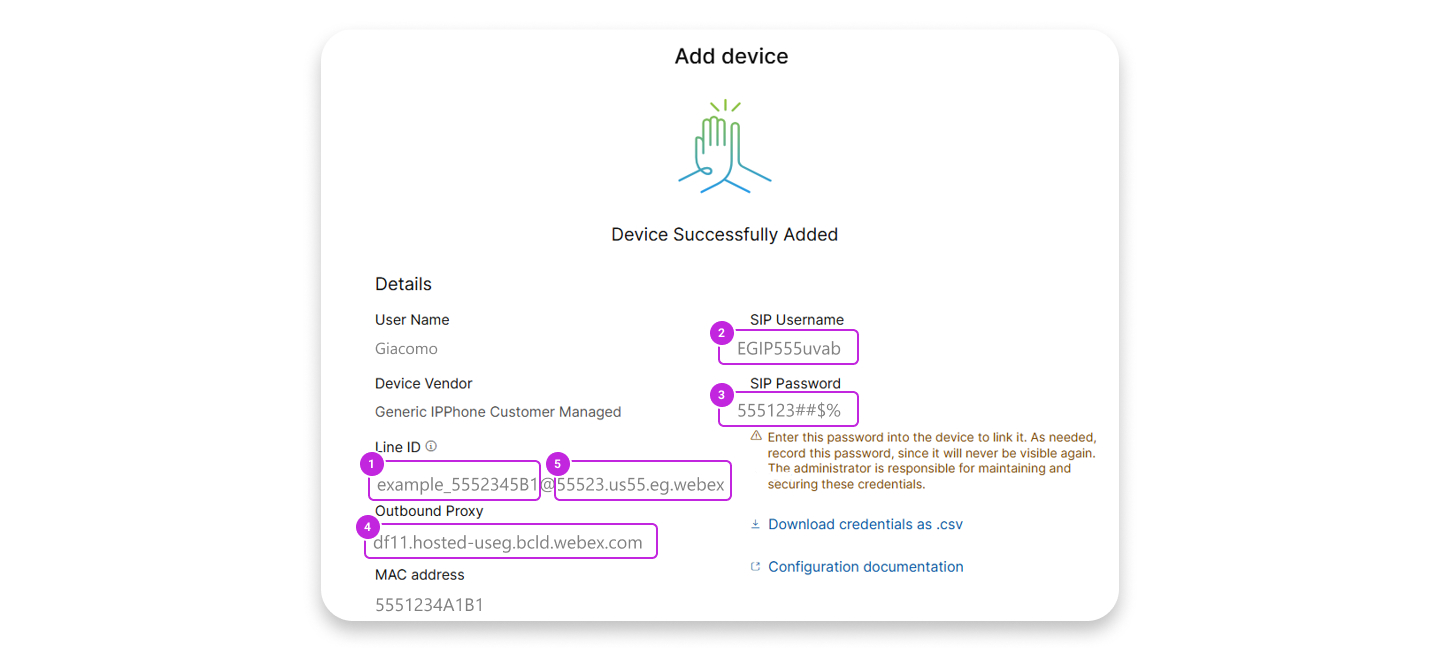
La schermata di conferma mostra informazioni importanti che deve completare per il processo di provisioning del suo dispositivo gestito dal cliente. Annoti il nome utente e la password SIP poiché le servono queste informazioni per completare la configurazione del suo dispositivo gestito dal cliente. Può anche scaricare queste informazioni in un file CSV come riferimento. Questa è l'ultima volta che può vedere la password per intero. | ||||||||||||||||||||||||
| 10 |
L'immagine seguente e la tabella elencano esempi di mappatura dei campi dei dispositivi, come Poly e Yealink.
Sia per Outbound Proxy che per il Server 1, imposta Porta su |
Aggiungere un dispositivo gestito dal cliente al nuovo spazio di lavoro
Prima che Lei cominci
- Può aggiungere fino a cinque dispositivi gestiti dai clienti a uno spazio di lavoro con licenza Professional
Workspace.
Può aggiungere più dispositivi a un'area di lavoro professionale solo dalla nuova pagina dell' area di lavoro. Deve attivare Prova nuovi spazi di lavoro nell'angolo in alto a destra della pagina dell'area di lavoro per utilizzare la nuova pagina dell'area di lavoro.
- Può aggiungere un solo dispositivo a un'area di lavoro con licenza per aree di lavoro comuni.
| 1 |
Accedi a Control Hub. |
| 2 |
Vai su . Può anche aggiungere un dispositivo a un nuovo spazio di lavoro dalla sezione Aree di lavoro accedendo a .
|
| 3 |
Scegli . |
| 4 |
Inserire un nome per l'area di lavoro (ad esempio il nome della stanza fisica), selezionare il tipo di camera e aggiungere capacità, quindi fare clic su Avanti. Il nome di un'area di lavoro non può contenere più di 30 caratteri e non può contenere%, #, <, >,/,\ e "caratteri. |
| 5 |
Fai clic su telefono Cisco, ATA o dispositivo di terze parti. |
| 6 |
Scegli Dispositivi gestiti dal cliente dall'elenco a discesa Seleziona dispositivo. |
| 7 |
Scelga un fornitore di dispositivi dall'elenco a discesa Fornitore del dispositivo e inserisca l'indirizzo MAC. Se ha selezionato un servizio fax, il campo dell'indirizzo MAC viene automaticamente popolato con un indirizzo MAC falso ed è di sola lettura. |
| 8 |
Legga il disclaimer e faccia clic sulla casella di conferma. Quindi, faccia clic su Avanti.
Effettua il provisioning del dispositivo da utilizzareDNS SRV, che risolve il dominio assegnato per Outbound Proxy. |
| 9 |
Faccia clic sul servizio di chiamata e scelga l'abbonamento e il tipo di licenza che desidera assegnare all'area di lavoro.
Per saperne di più sulle funzionalità disponibili con le licenze, vedere Funzionalità disponibili per tipo di licenza per Webex Calling. |
| 10 |
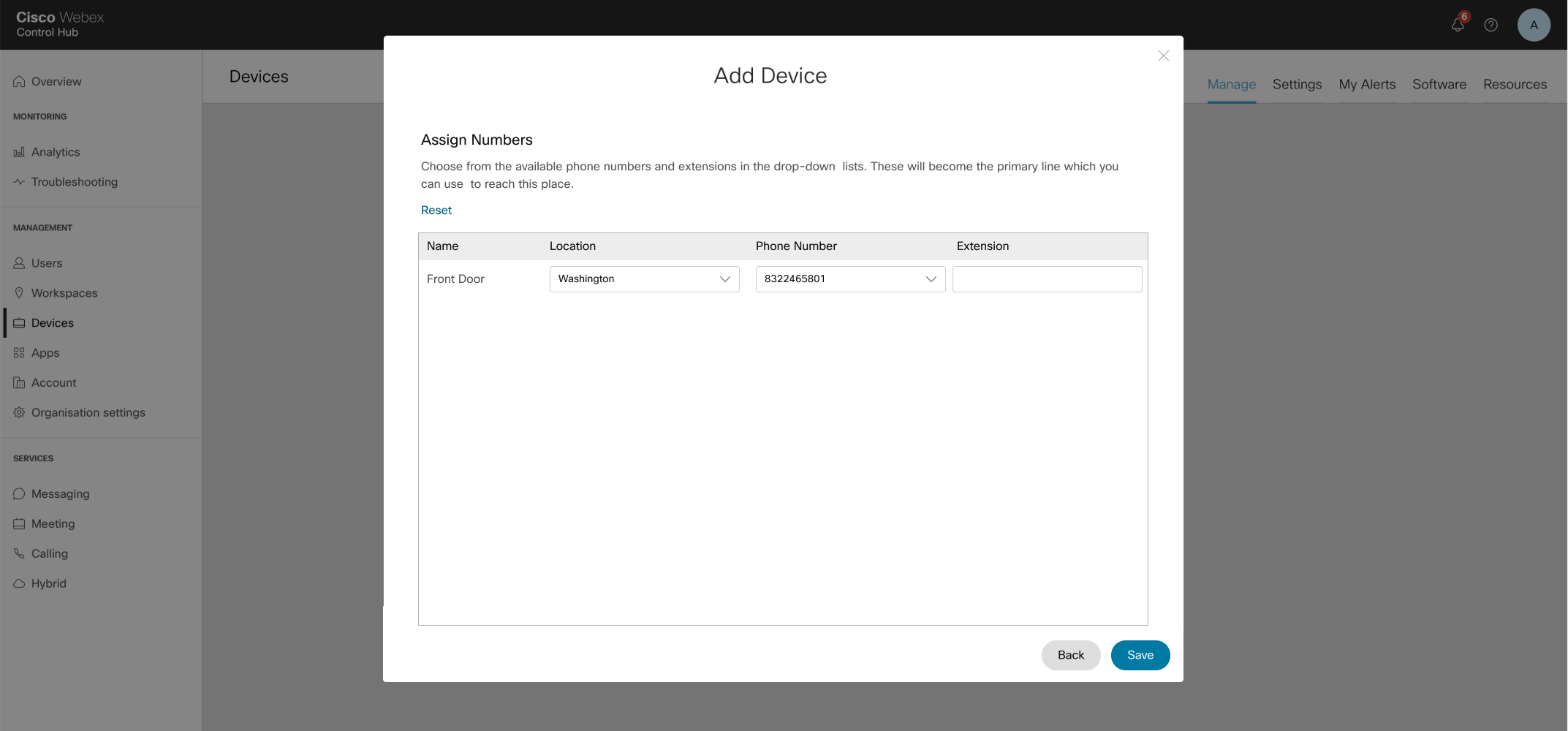
Assegni una sede e un numero di telefono (determinati dalla sede scelta), quindi faccia clic su Salva. Ha anche la possibilità di assegnare una proroga. |
| 11 |
La schermata di conferma mostra le informazioni importanti di cui ha bisogno per completare il processo di provisioning del suo dispositivo gestito dal cliente. Annoti il nome utente e la password SIP poiché le servono queste informazioni per completare la configurazione del suo dispositivo gestito dai clienti. Può anche scaricare queste informazioni in un file CSV per i suoi archivi. Questa è l'ultima volta che può vedere la password per intero. Se desidera aggiungere altri dispositivi a uno spazio di lavoro professionale, può farlo in uno dei seguenti modi:
|
 nella colonna
 Aggiungere altri utenti o aree di lavoro a un dispositivo gestito dal cliente
| 1 |
Accedi a Control Hub. |
| 2 |
Vai a . |
| 3 |
Seleziona un dispositivo esistente. |
| 4 |
Dal riquadro Gestione dispositivi, faccia clic su Configura linee. |
| 5 |
Fai clic sul segno + per aggiungere una configurazione condivisa di una porta. |
| 6 |
Dall'elenco a discesa, seleziona Dispositivo gestito dal cliente. |
| 7 |
Faccia clic su Salva. |
| 8 |
Il dispositivo viene aggiunto ed è elencato in Gestione dispositivi. Il nome utente o la password SIP e i valori del proxy in uscita salvati dalla prima riga vengono utilizzati per questa riga durante il provisioning del dispositivo fisico. |
Reimposta il nome utente o la password SIP per il dispositivo gestito dal cliente
Prima che Lei cominci
-
Il pulsante Copia viene visualizzato solo dopo aver visualizzato la finestra di dialogo di ripristino: si ripristina la password che viene nascosta quando si visita nuovamente il pannello laterale.
| 1 |
Accedi a Control Hub. |
| 2 |
Vai a . |
| 3 |
Seleziona il dispositivo gestito dal cliente. 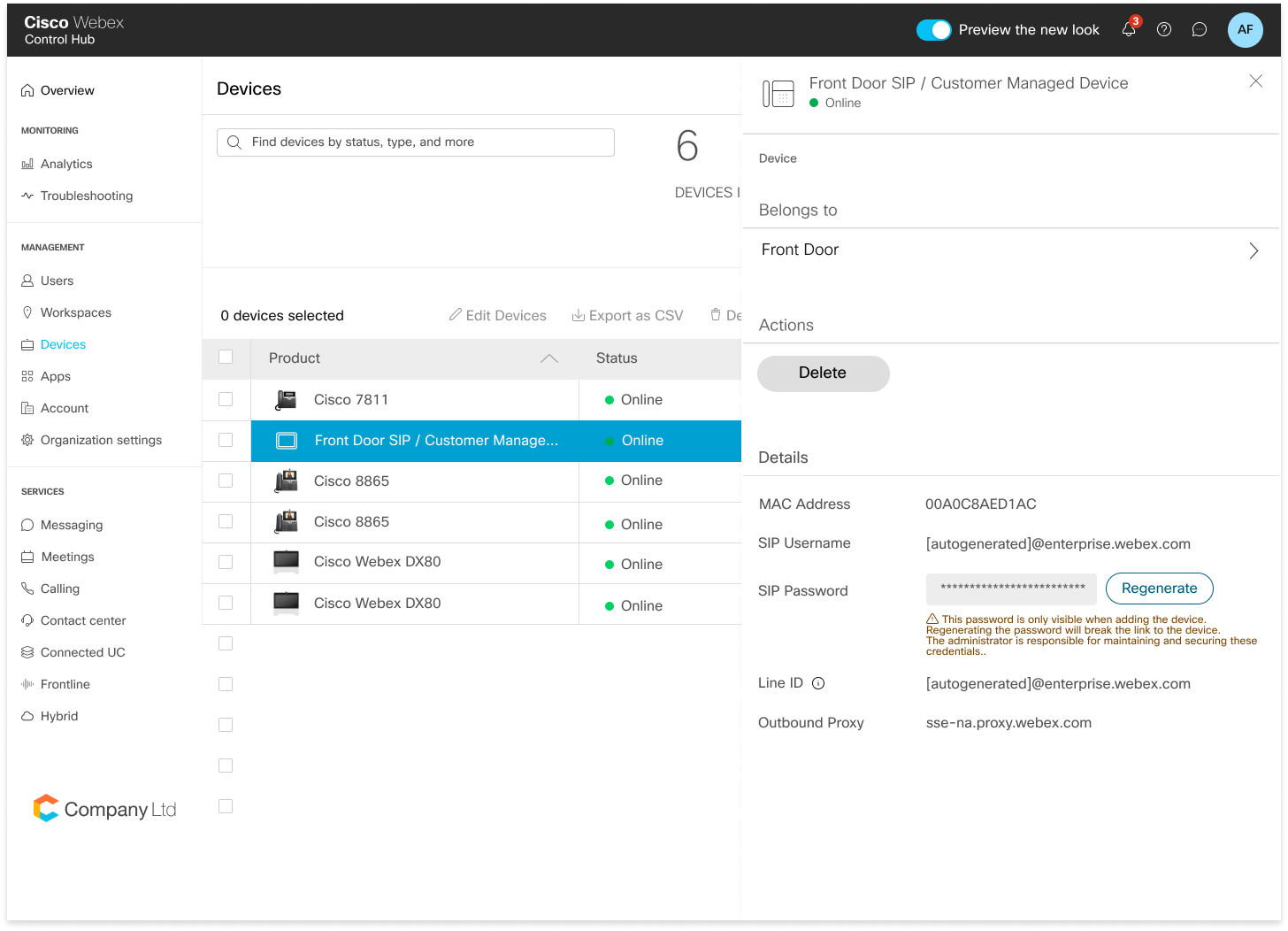
|
| 4 |
In Dettagli, faccia clic su Reimposta la password. |
| 5 |
Faccia clic su Reimposta per confermare la sua password. |
| 6 |
La sua password appena generata viene visualizzata nel campo. L'amministratore di questo dispositivo è responsabile del mantenimento di queste credenziali. Questa è l'ultima volta che può visualizzare la password per intero. Copia e conservi queste informazioni per i suoi archivi e per un uso futuro. |
Elimini i suoi dispositivi gestiti dai clienti
Ora può eliminare i suoi dispositivi gestiti dai clienti o eliminare una linea condivisa dai dispositivi gestiti dal cliente utilizzando la pagina Linee configurate.
| 1 |
Accedi a Control Hub. |
| 2 |
Vai a . |
| 3 |
Selezionare un utente e fare clic su Dispositivi per visualizzare l'elenco dei dispositivi associati all'utente. |
| 4 |
Seleziona il dispositivo per visualizzare i dettagli. |
| 5 |
Per rimuovere dispositivi o linee condivise per un utente, faccia clic su Configura linee da Gestione dispositivi. |
| 6 |
Dalla pagina Linee configurate, faccia clic sull'icona Elimina della rispettiva riga condivisa. Può fare clic su Rimuovi tutto per rimuovere tutte le
righe.
L'amministratore deve rimuovere tutti i dati della linea SIP dal dispositivo fisico per tutte le linee SIP che vengono rimosse. |
| 7 |
Seleziona il dispositivo da eliminare e faccia clic sull'azione Elimina. Una volta selezionata l'azione di eliminazione, viene visualizzato un pop-up per informare l'amministratore di rimuovere i dati di registrazione SIP dal dispositivo fisico. |
Ricerca di dispositivi
| 1 |
Accedi a Control Hub. |
| 2 |
Vai a . |
| 3 |
Digiti il nome del suo dispositivo. I risultati verranno compilati automaticamente nella tabella sotto il campo di ricerca.
|
| 4 |
Individua e seleziona il dispositivo gestito dal cliente per apportare modifiche. |


