- Home
- /
- Articolo

Grazie per il feedback.

 In questo articolo
 Feedback?
Gli amministratori aziendali possono aggiungere e gestire dispositivi di terze parti da Control Hub. Può avviare e selezionare partner di soluzioni per la configurazione dei dispositivi Webex Calling.
Inizia con un dispositivo gestito dai partner
È necessario fornire i dispositivi manualmente e possedere le credenziali di autenticazione SIP. Lei è responsabile di qualsiasi frode creata a causa della mancata protezione di queste credenziali.
Le seguenti specifiche si applicano all'aggiunta di dispositivi SIP di terze parti:
-
Assegna dispositivi gestiti dai partner a un utente. Inoltre, può assegnare ogni dispositivo a più utenti.
-
Tutti i dispositivi di terze parti devono supportare i requisiti Webex Calling di sicurezza. Vedere Requisiti di sicurezza per Webex Calling.
-
Sono previsti requisiti minimi per il firmware. Consulti la documentazione di terze parti per i dettagli.
Per gestire il dispositivo partner, richieda un accesso speciale all'integrazione della gestione dei dispositivi ai suoi team addetti agli account.
Aggiungere all'utente un dispositivo gestito dai partner
| 1 |
Acceda a Control Hub e vada su . Può anche aggiungere un dispositivo all'utente dalla sezione Utenti accedendo a seleziona un utente > . |
| 2 |
Scelga Uso personale per assegnare un dispositivo a un utente, quindi faccia clic su Avanti. |
| 3 |
Inserisca il nome utente o il nome effettivo del proprietario del telefono, scelga l'utente dai risultati e poi faccia clic su Avanti. |
| 4 |
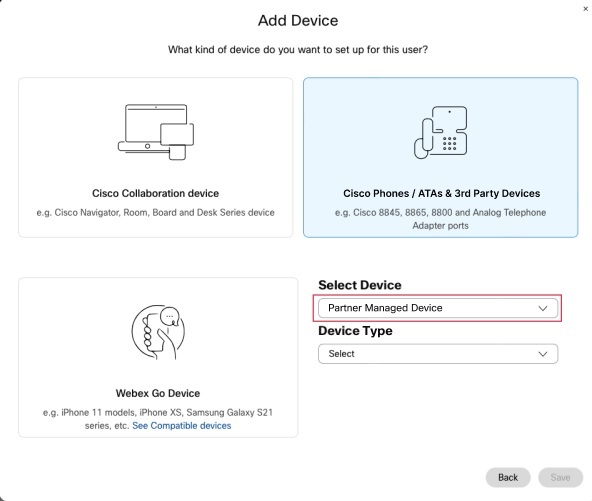
Scegli un telefono Cisco, ATA o un dispositivo di terze parti. |
| 5 |
Scegli Dispositivi gestiti dai partner dal menu a discesa Seleziona dispositivo. |
| 6 |
Scegli il tipo di dispositivo dal menu a discesa Tipo di dispositivo. |
| 7 |
Inserisca i seguenti dettagli relativi al dispositivo:
Attualmente, può aggiungere dispositivi SIP approvati e non può aggiungere un dispositivo non approvato. |
| 8 |
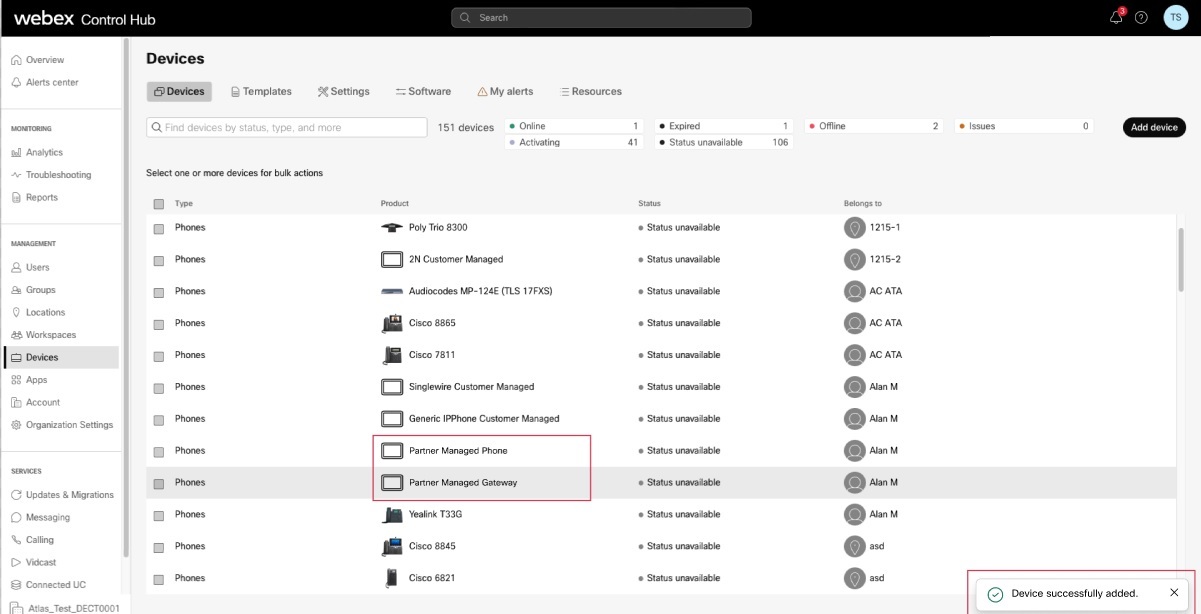
Legga il disclaimer e faccia clic sulla casella di conferma. Quindi, faccia clic su Salva. Ora può visualizzare il dispositivo nell'elenco dei dispositivi.
Può aggiungere e gestire i dispositivi dei partner in blocco utilizzando le API. Per dettagli, veda Panoramica e Webex Callingpanoramica dei dispositivi. |
Aggiungere un dispositivo gestito dai partner al nuovo spazio di lavoro
Prima che Lei cominci
- Può aggiungere fino a 5 dispositivi gestiti dai partner a uno spazio di lavoro con licenza Professional Workspace.
Può aggiungere più dispositivi a un'area di lavoro professionale solo dalla nuova pagina dell' area di lavoro. Deve attivare Prova nuovi spazi di lavoro nell'angolo in alto a destra della pagina dell'area di lavoro per utilizzare la nuova pagina dell'area di lavoro.
- Può aggiungere un solo dispositivo a un'area di lavoro con licenza per aree di lavoro comuni.
| 1 |
Acceda a Control Hub e vada su .
|
| 2 |
Scegli . |
| 3 |
Inserisca un nome per l'area di lavoro (ad esempio il nome della stanza fisica), selezioni il tipo di camera e aggiunga capacità, quindi faccia clic su Avanti. Il nome di un'area di lavoro non può contenere più di 30 caratteri e non può contenere%, #, <, >,/,\ e "caratteri. |
| 4 |
Scegli un telefono Cisco, ATA o un dispositivo di terze parti. |
| 5 |
Scegli Dispositivi gestiti dai partner dal menu a discesa Seleziona dispositivo. |
| 6 |
Scegli un tipo di dispositivo dal menu a discesa Tipo di dispositivo. |
| 7 |
Inserisca i seguenti dettagli relativi al dispositivo:
Attualmente, può aggiungere dispositivi SIP approvati e non può aggiungere un dispositivo non approvato. |
| 8 |
Legga il disclaimer e faccia clic sulla casella di conferma. Quindi, faccia clic su Avanti. |
| 9 |
Faccia clic sul servizio di chiamata e scelga l'abbonamento e il tipo di licenza che desidera assegnare all'area di lavoro.
Per saperne di più sulle funzionalità disponibili con le licenze, vedere Funzionalità disponibili per tipo di licenza per Webex Calling. |
| 10 |
Assegni una sede e un numero di telefono (determinati dalla sede scelta), quindi faccia clic su Salva. Ha anche la possibilità di assegnare una proroga. Se desidera aggiungere altri dispositivi a uno spazio di lavoro professionale, può farlo in uno dei seguenti modi:
|
 nella colonna
 Reimposta la password SIP per il dispositivo gestito dai partner
| 1 |
Acceda a Control Hub e vada su . |
| 2 |
Seleziona un dispositivo/gateway gestito dai partner. |
| 3 |
In Dettagli, faccia clic su Aggiorna password.
|
| 4 |
Faccia clic su Aggiorna per confermare la sua password. La sua password appena generata viene visualizzata nel campo. |
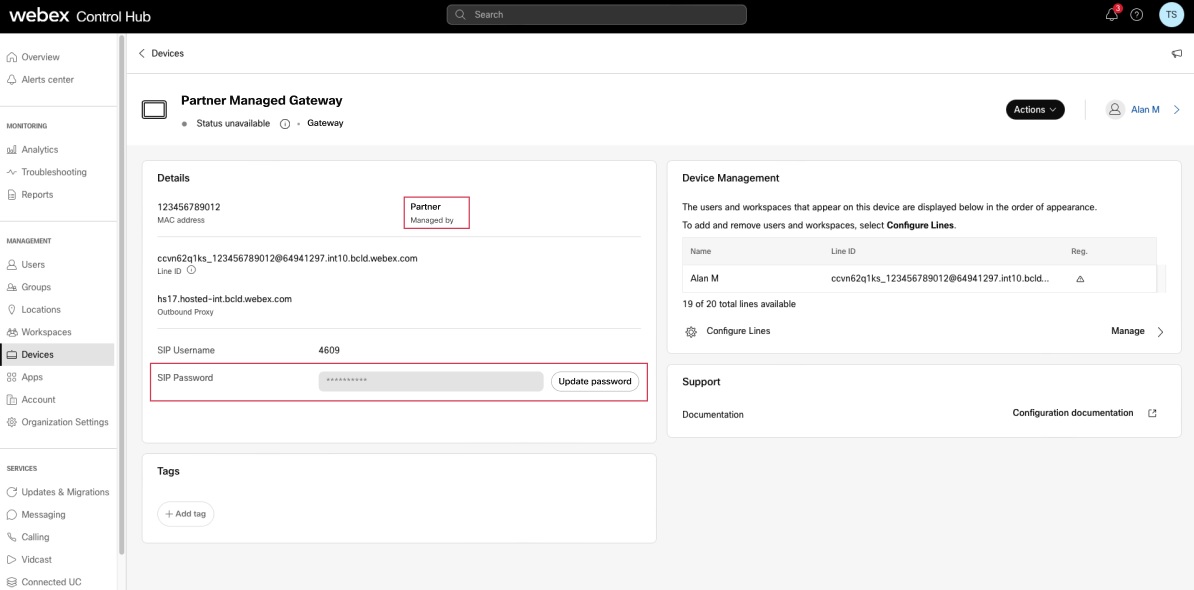
L'amministratore di questo dispositivo è responsabile del mantenimento di queste credenziali. Questa è l'ultima volta che può visualizzare la password per intero. Copia e conservi queste informazioni per i suoi archivi e per un uso futuro.


