- Domov
- /
- Článok

Ďakujeme za vašu spätnú väzbu.

 V tomto článku
 Spätná väzba?
Správcovia podniku môžu pridávať a spravovať zariadenia tretích strán z Control Hub. Na konfiguráciu zariadení Webex Calling môžete navzájom spúšťať a vybrať si partnerov riešení.
Začnite s zariadením spravovaným partnerom
Zariadenia musíte poskytnúť manuálne a vlastniť autentifikačné údaje SIP. Ste zodpovední za akýkoľvek podvod spôsobený nezabezpečením týchto prihlasovacích údajov.
Pri pridávaní zariadení SIP tretích strán platia nasledujúce špecifikácie:
-
Priraďte používateľovi zariadenia spravované partnermi. Každé zariadenie môžete tiež priradiť viacerým používateľom.
-
Všetky zariadenia tretích strán musia podporovať Webex Calling bezpečnostné požiadavky. Pozri Bezpečnostné požiadavky pre Webex Calling.
-
Existujú minimálne požiadavky na firmvér. Podrobnosti nájdete v dokumentácii tretích strán.
Ak chcete spravovať partnerské zariadenie, požiadajte tímy svojich účtov špeciálny prístup k integrácii Správa zariadení.
Pridanie zariadenia spravovaného partnerom k používateľovi
| 1 |
Prihláste sa do Control Hub a prejdite na položky S . Zariadenie môžete pridať k používateľovi aj v sekcii Používatelia prejdením na položky S > vyberte používateľa > Z . |
| 2 |
Ak chcete priradiť zariadenie používateľovi, vyberte položku Osob né použitie a potom kliknite na tlači dlo Ďalej. |
| 3 |
Zadajte buď používateľské meno alebo skutočné meno vlastníka telefónu, vyberte používateľa z výsledkov a potom kliknite na tlačidlo Ďalej. |
| 4 |
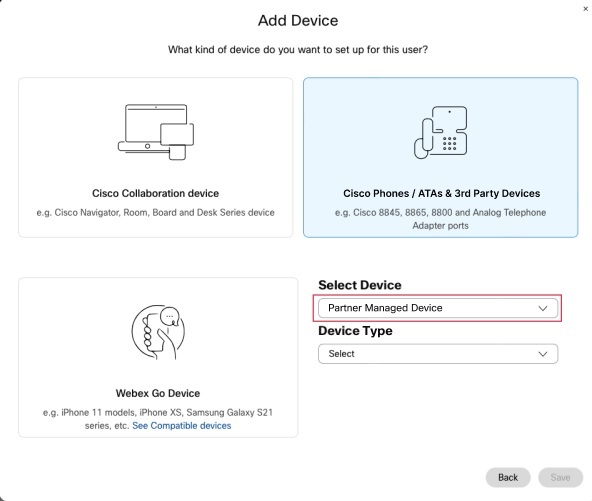
Vyberte si telefón Cisco, ATA alebo zariadenie tretej strany. |
| 5 |
Vyberte polož ku Zariadenia spravované partner mi z rozbaľov acej ponuky Vybrať zariadenie. |
| 6 |
V rozbaľovacej ponuke Typ zariadenia vyberte typ zariadenia. |
| 7 |
Zadajte nasledujúce údaje týkajúce sa zariadenia:
V súčasnosti môžete pridať schválené zariadenia SIP a nemôžete pridať neschválené zariadenie. |
| 8 |
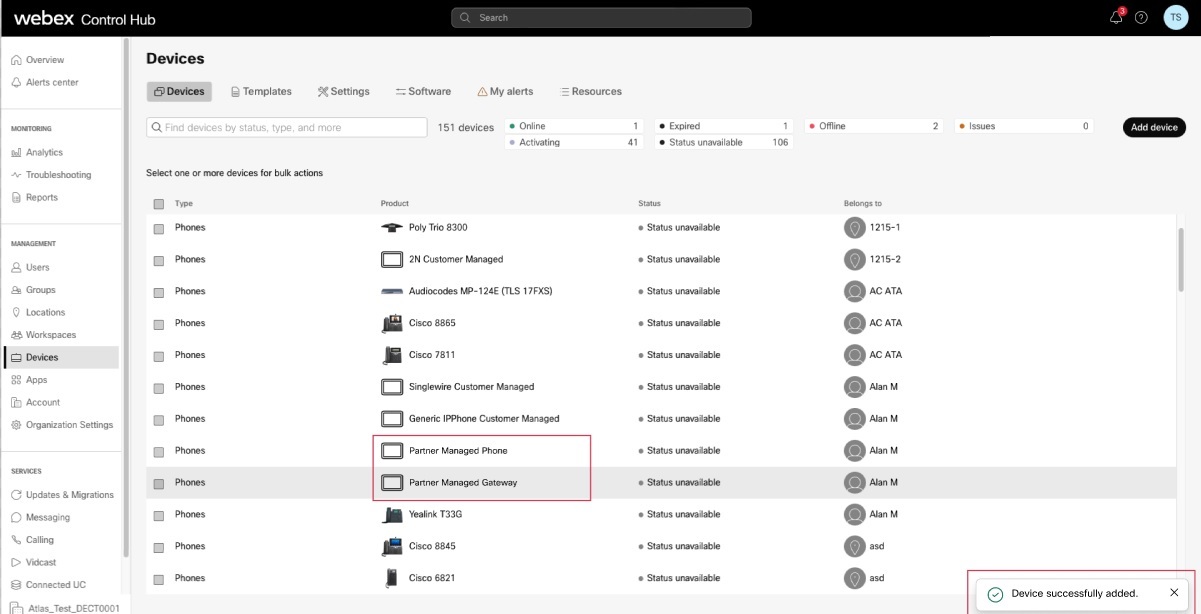
Prečítajte si vyhlásenie o zrieknutí zodpovednosti a kliknite na potvrdzovacie políčko. Potom kliknite na položku Uložiť. Teraz môžete zariadenie zobraziť v zozname zariadení.
Pomocou rozhraní API môžete hromadne pridávať a spravovať partnerské zariadenia. Podrobnosti nájdete v téme Prehľad a pre Webex Callinghľad zariadení. |
Pridanie zariadenia spravovaného partnerom do nového pracovného priestoru
Skôr ako začnete
- Do pracovného priestoru s profesionálnou licenciou na pracovný priestor môžete pridať až 5 zariadení spravovaných partnermi.
Do profesionálneho pracovného priestoru môžete pridať viac zariadení iba z novej stránky pracovného priestoru. Ak chcete použiť novú stránku pracovného priestoru, musíte v pravom hornom rohu stránky pracovného priestoru prepnúť možnosť Vyskúš ať nové pracovné priestory.
- Do pracovného priestoru môžete pridať iba jedno zariadenie s licenciou na spoločnú plochu na pracovný priestor.
| 1 |
Prihláste sa do Control Hub a prejdite na položky S .
|
| 2 |
Vyberte polož . |
| 3 |
Zadajte názov pracovného priestoru (napríklad názov fyzickej miestnosti), vyberte typ miestnosti a pridajte kapacitu a potom kliknite na tlačidlo Ďalej. Názov pracovného priestoru nesmie byť dlhší ako 30 znakov a nemôže obsahovať znaky%, #, <, >,/,\, a ". |
| 4 |
Vyberte si telefón Cisco, ATA alebo zariadenie tretej strany. |
| 5 |
Vyberte polož ku Zariadenia spravované partner mi z rozbaľov acej ponuky Vybrať zariadenie. |
| 6 |
V rozbaľovacej ponuke Typ zariadenia vyberte typ zariadenia. |
| 7 |
Zadajte nasledujúce údaje týkajúce sa zariadenia:
V súčasnosti môžete pridať schválené zariadenia SIP a nemôžete pridať neschválené zariadenie. |
| 8 |
Prečítajte si vyhlásenie o zrieknutí zodpovednosti a kliknite na potvrdzovacie políčko. Potom kliknite na tlači dlo Ďalej. |
| 9 |
Kliknite na služ bu Volanie a vyberte typ predplatného a licencie, ktoré chcete priradiť k pracovnému priestoru.
Ďalšie informácie o funkciách, ktoré sú k dispozícii s licenciami, nájdete v téme Funkcie dostupné podľa typu licencie Webex Calling. |
| 10 |
Priraďte polohu a telefónne číslo (určené podľa zvoleného umiestnenia) a potom kliknite na položku Uložiť. Máte tiež možnosť priradiť rozšírenie. Ak chcete pridať ďalšie zariadenia do profesionálneho pracovného priestoru, môžete to urobiť niektorým z nasledujúcich spôsobov:
|
 v stĺpci
 Obnovenie hesla SIP pre zariadenie spravované partnerom
| 1 |
Prihláste sa do Control Hub a prejdite na S . |
| 2 |
Vyberte zariadenie/bránu spravované partnerom. |
| 3 |
V časti Podrobnosti kliknite na polož ku Aktualizovať heslo.
|
| 4 |
Kliknutím na položku Aktualiz ovať potvrďte svoje heslo. Vaše novo vygenerované heslo sa zobrazí v poli. |
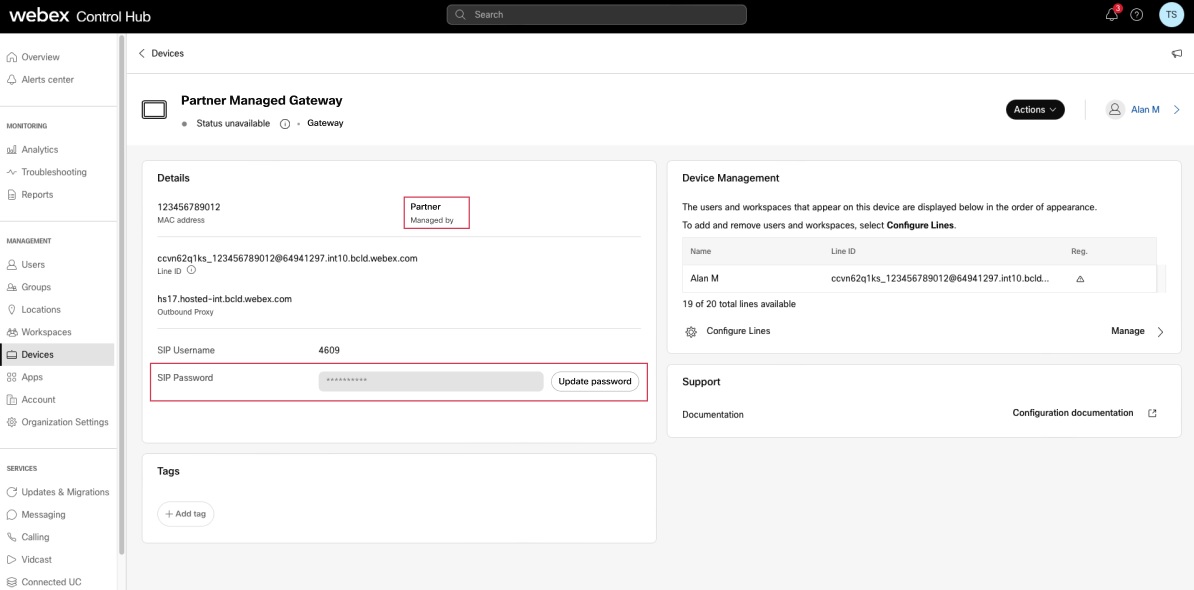
Správca tohto zariadenia je zodpovedný za udržiavanie týchto poverení. Toto je naposledy, čo si môžete prezrieť heslo v plnom rozsahu. Skopírujte a uchovávajte tieto informácie pre svoje záznamy a budúce použitie.


