- Start
- /
- Artikel

Tack för din feedback.

 I den här artikeln
 Har du feedback?
Företagsadministratörer kan lägga till och hantera enheter från tredje part från Control Hub. Du kan korsstarta och välja lösningspartners för att konfigurera Webex Calling -enheter.
Kom igång med partnerhanterad enhet
Du måste tillhandahålla enheterna manuellt och äga SIP-autentiseringsuppgifterna. Du är ansvarig för alla bedrägerier som skapas på grund av att dessa inloggningsuppgifter inte har säkrats.
Följande specifikationer gäller när du lägger till SIP-enheter från tredje part:
-
Tilldela partnerhanterade enheter till en användare. Du kan också tilldela varje enhet till flera användare.
-
Alla enheter från tredje part måste stödja Webex Calling säkerhetskraven. Se Säkerhetskrav för Webex Calling.
-
Det finns minimikrav på firmware på plats. Se dokumentationen från tredje part för mer information.
För att hantera partnerenheten begär du särskild åtkomst till integrationen Enhetshantering från dina kontoteam.
Lägg till partnerhanterad enhet till användaren
| 1 |
Logga in på Control Hub och gå till Han . Du kan också lägga till en enhet till användaren från avsnittet Användare genom att navigera till Han > . |
| 2 |
Välj Personlig användning för att tilldela en enhet till en användare och klicka sedan på Nästa. |
| 3 |
Ange antingen användarnamnet eller det faktiska namnet på telefonens ägare, välj användaren från resultaten och klicka sedan på Nästa. |
| 4 |
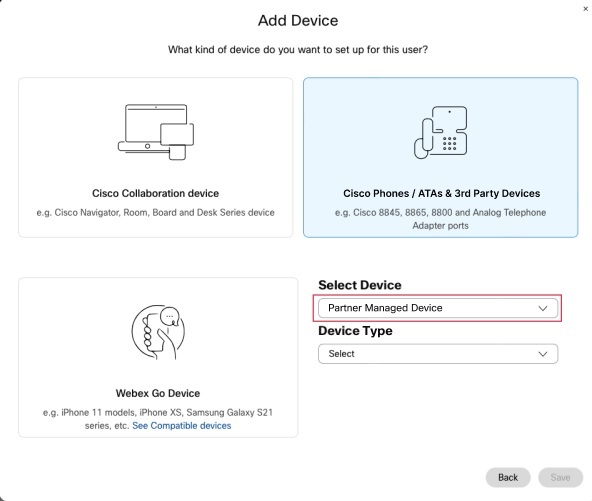
Välj Cisco-telefon, ATA eller tredjepartsenhet. |
| 5 |
Välj Partnerhanterade enheter på rullgardinsmenyn Välj enhet. |
| 6 |
Välj enhetstyp i rullgardinsmenyn Enh etstyp. |
| 7 |
Ange följande uppgifter relaterade till enheten:
För närvarande kan du lägga till godkända SIP-enheter och inte lägga till en icke-godkänd enhet. |
| 8 |
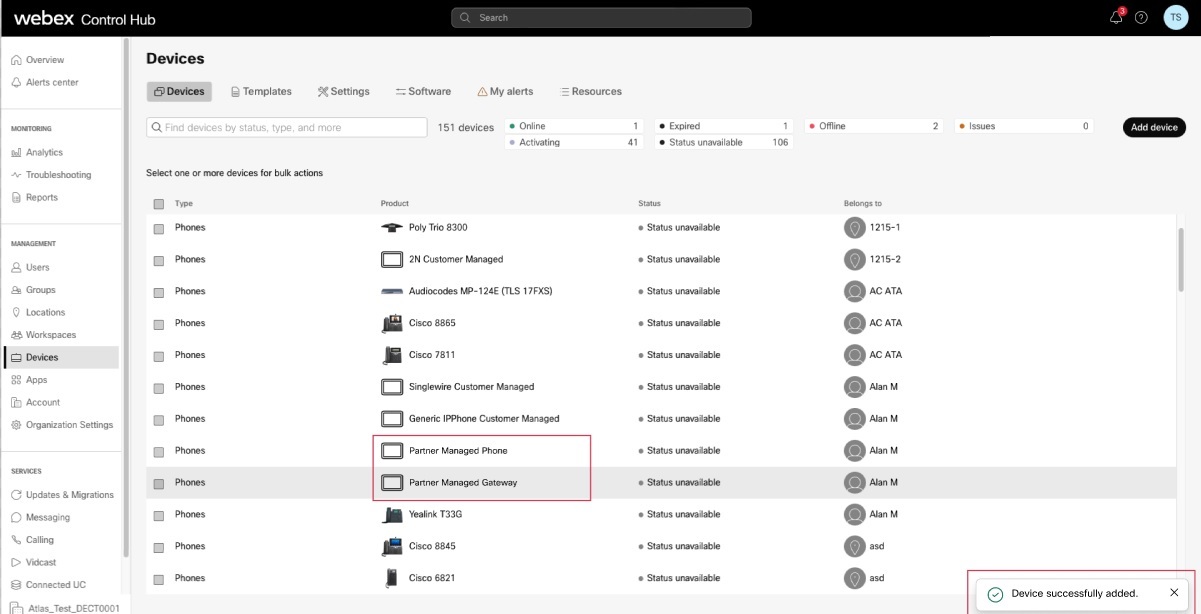
Läs ansvarsfriskrivningen och klicka på bekräftelserutan. Klicka sedan på Spara. Du kan nu visa enheten under enhetslistan.
Du kan lägga till och hantera partnerenheter i bulk med hjälp av API:er. Mer information finns i Enh etsöversikt och Webex Callingöversikt. |
Lägg till partnerhanterad enhet till ny arbetsyta
Innan du börjar
- Du kan lägga till upp till fem partnerhanterade enheter till en arbetsyta med professionell arbetsytslicens.
Du kan bara lägga till flera enheter i en professionell arbetsyta från den nya arbetsytesidan. Du måste växla på Prova nya arbetsytor från det övre högra hörnet på arbetsplatssidan för att använda den nya arbetsytesidan.
- Du kan bara lägga till en enhet i en arbetsyta med licens för gemensamma arbetsytor.
| 1 |
Logga in på Control Hub och gå till Han .
|
| 2 |
Välj . |
| 3 |
Ange ett namn på arbetsytan (till exempel namnet på det fysiska rummet), välj rumstyp och lägg till kapacitet och klicka sedan på Nästa. Ett arbetsytans namn får inte vara längre än 30 tecken och det får inte innehålla%, #, <, >,/,\ och "tecken. |
| 4 |
Välj Cisco-telefon, ATA eller tredjepartsenhet. |
| 5 |
Välj Partnerhanterade enheter på rullgardinsmenyn Välj enhet. |
| 6 |
Välj en enhetstyp i rullgardinsmenyn Enh etstyp. |
| 7 |
Ange följande uppgifter relaterade till enheten:
För närvarande kan du lägga till godkända SIP-enheter och inte lägga till en icke-godkänd enhet. |
| 8 |
Läs ansvarsfriskrivningen och klicka på bekräftelserutan. Klicka sedan på Nästa. |
| 9 |
Klicka på samtal stjänsten och välj den prenumerations- och licenstyp som du vill tilldela arbetsytan.
Om du vill veta mer om de funktioner som är tillgängliga med licenserna, se Funktioner tillgängliga efter licenstyp för Webex Calling. |
| 10 |
Tilldela en plats och ett telefonnummer (bestäms av den plats du väljer) och klicka sedan på Spara. Du har också möjlighet att tilldela ett tillägg. Om du vill lägga till ytterligare enheter i en professionell arbetsyta kan du göra det på något av följande sätt:
|
 under kolumnen
 Återställ SIP-lösenordet för partnerhanterad enhet
| 1 |
Logga in på Control Hub och gå till Han . |
| 2 |
Välj en partnerhanterad enhet/gateway. |
| 3 |
Klicka på Uppdatera lösenord under Detaljer.
|
| 4 |
Klicka på Uppdat era för att bekräfta ditt lösenord. Ditt nyskapade lösenord visas i fältet. |
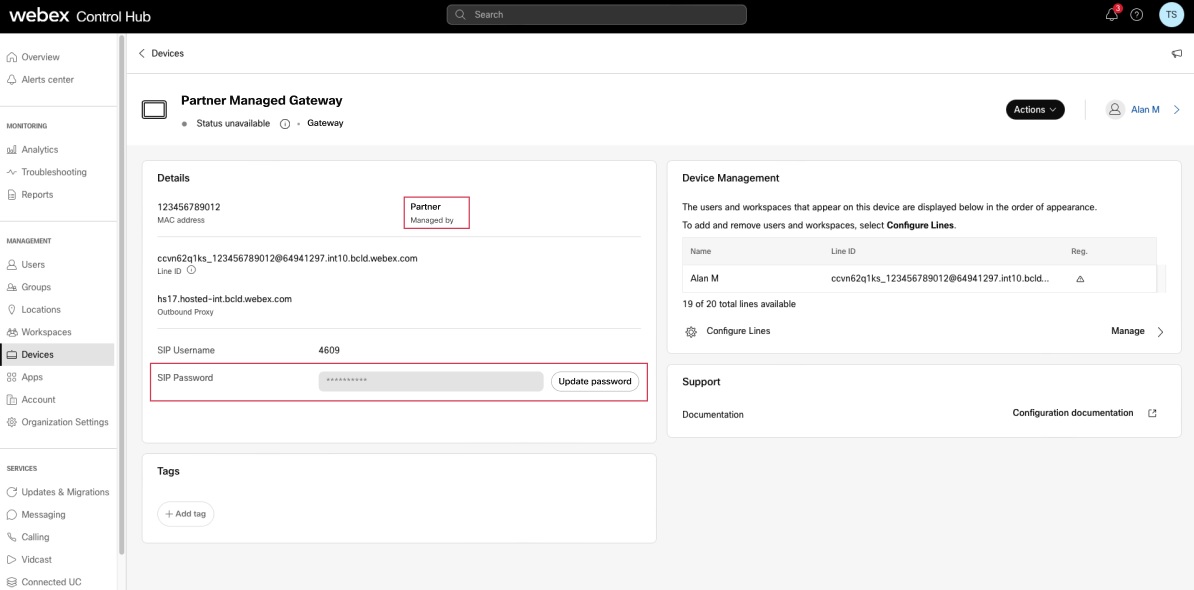
Administratören för den här enheten ansvarar för att behålla dessa referenser. Det här är sista gången du kan se lösenordet i sin helhet. Kopiera och spara denna information för dina register och framtida användning.


