- Головна
- /
- Стаття

Дякуємо за відгук.

 У цій статті
 Надіслати відгук?
Адміністратори підприємств можуть додавати сторонні пристрої та керувати ними з Центру керування. Ви можете перехресно запускати та вибирати партнерів рішень для налаштування пристроїв Webex Calling.
Початок роботи з пристроєм, керованим партнерами
Ви повинні забезпечити пристрої вручну та володіти обліковими даними SIP аутентифікації. Ви несете відповідальність за будь-яке шахрайство, спричинене неможливістю захистити ці облікові дані.
При додаванні сторонніх SIP-пристроїв застосовуються такі технічні характеристики:
-
Призначте користувачеві пристрої, керовані партнерами. Крім того, ви можете призначити кожен пристрій кільком користувачам.
-
Усі сторонні пристрої повинні підтримувати вимоги Webex Calling безпеки. Див. Вимоги до безпеки для Webex Calling.
-
Існують мінімальні вимоги до прошивки. Детальніше ознайомтеся з документацією третьої сторони.
Щоб керувати пристроєм партнера, вимагайте спеціального доступу до інтеграції керування пристроями у своїх командах облікових записів.
Додайте користувачеві пристрій, керований партнером
| 1 |
Увійдіть у Кон центратор керування та перейдіть до Керуван .
|
| 2 |
Виберіть «Особисте використання», щоб призначити пристрій користувачеві, а потім натисніть кнопку Далі. |
| 3 |
Введіть ім'я користувача або фактичне ім'я власника телефону, виберіть користувача з результатів, а потім натисніть кнопку Далі. |
| 4 |
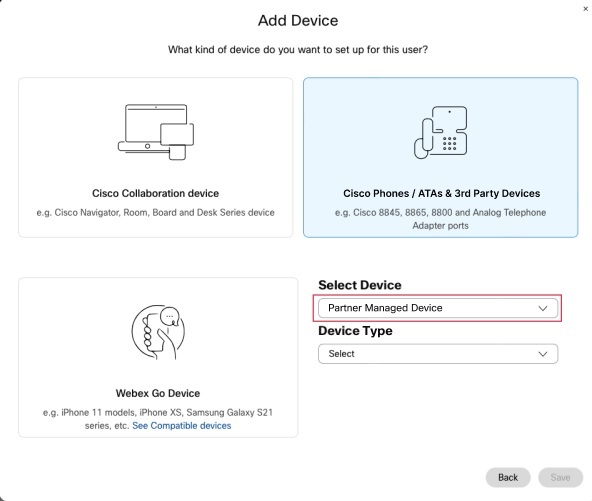
Ви беріть телефон Cisco, ATA або пристрій третьої сторони. |
| 5 |
Виберіть Пристрої, керовані партнер ами зі спадного меню Вибір пристрою. |
| 6 |
Виберіть тип пристрою зі спад ного меню Тип пристрою. |
| 7 |
Введіть наступні дані, пов'язані з пристроєм:
Наразі можна додавати схвалені SIP-пристрої, а не можна додати не схвалений пристрій. |
| 8 |
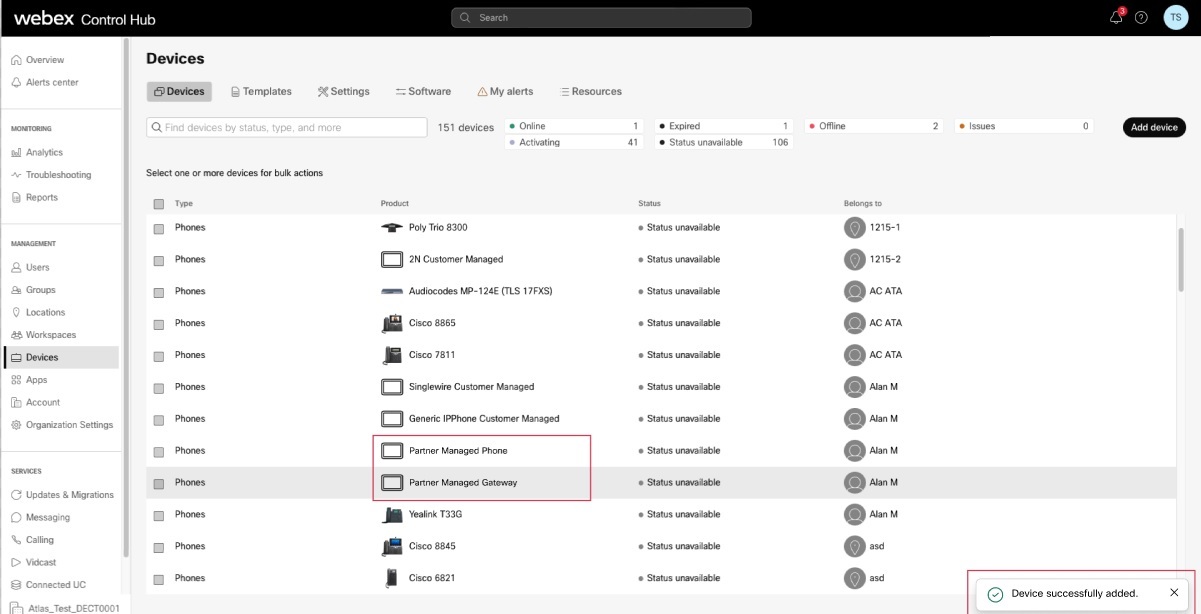
Прочитайте відмову від відповідальності та натисніть поле підтвердження. Потім натисніть кнопку З берегти. Тепер ви можете переглянути пристрій у списку пристроїв.
Ви можете додавати партнерські пристрої та керувати ними масово за допомогою API. Докладніші відомості див. у розділі Огляд та Webex Callingогляд пристроїв. |
Додавання пристрою, керованого партнерами, до нового робочого простору
Перш ніж почати
- Ви можете додати до 5 пристроїв, керованих партнерами, до робочого простору за допомогою професійної ліцензії на робочу область.
Додати кілька пристроїв до професійної робочої області можна лише з нової сторінки робочого простору. Щоб використовувати нову сторінку робочого простору, потрібно увімкнути Випробувати нові робочі простори у верхньому правому куті сторінки робочого простору.
- Ви можете додати лише один пристрій до робочого простору з ліцензією на робочу область спільної області.
| 1 |
Увійдіть у Кон центратор керування та перейдіть до Керуван .
|
| 2 |
Виберіть «». |
| 3 |
Введіть назву робочої області (наприклад, назву фізичної кімнати), виберіть тип кімнати та додайте місткість, а потім натисніть кнопку Далі. Назва робочого простору не може перевищувати 30 символів і не може містити символів%, #, <, >,/,\ і ". |
| 4 |
Ви беріть телефон Cisco, ATA або пристрій третьої сторони. |
| 5 |
Виберіть Пристрої, керовані партнер ами зі спадного меню Вибір пристрою. |
| 6 |
Виберіть тип пристрою зі спад ного меню Тип пристрою. |
| 7 |
Введіть наступні дані, пов'язані з пристроєм:
Наразі можна додавати схвалені SIP-пристрої, а не можна додати не схвалений пристрій. |
| 8 |
Прочитайте відмову від відповідальності та натисніть поле підтвердження. Потім натисніть кнопку Далі. |
| 9 |
Клацніть служ бу виклику та виберіть тип підписки та ліцензії, які потрібно призначити робочому середовищу.
Щоб дізнатися більше про функції, доступні з ліцензіями, див. розділ Функції, доступні за типом ліцензії для Webex Calling. |
| 10 |
Призначте місцезнаход ження та номер телефону (визначається вибраним місцезнаходженням), а потім натисніть кнопку Збере гти. У вас також є можливість призначити розширення. Якщо ви хочете додати додаткові пристрої в професійну робочу область, ви можете зробити це будь-яким із наведених нижче способів:
|
 у стовп
 Скидання пароля SIP для пристрою, керованого партнерами
| 1 |
Увійдіть у Кон центратор керування та перейдіть до . |
| 2 |
Виберіть пристрой/шлюз, керований партнером. |
| 3 |
У розділі Деталі натисніть Оновити пароль.
|
| 4 |
Натисніть Оновити, щоб підтвердити свій пароль. Ваш нещодавно згенерований пароль відображається в полі. |
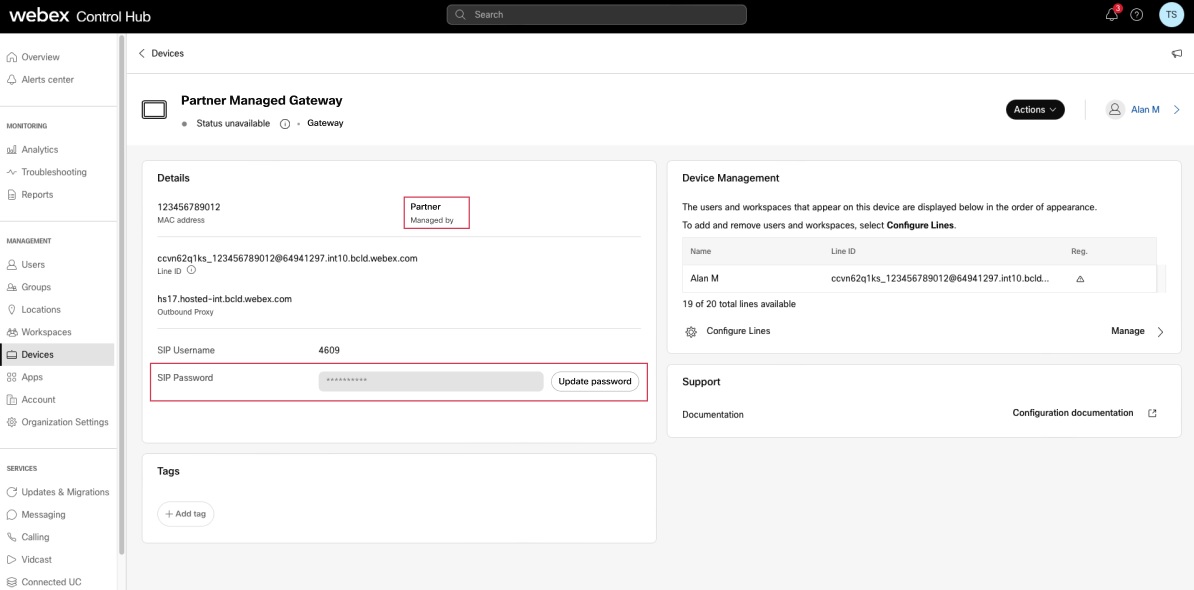
Адміністратор цього пристрою відповідає за збереження цих облікових даних. Це останній раз, коли ви можете переглянути пароль в повному обсязі. Скопіюйте та зберігайте цю інформацію для своїх записів та подальшого використання.


