- Головна
- /
- Стаття

Дякуємо за відгук.

Додайте пристрій, керований клієнтом
 У цій статті
 Надіслати відгук?
Адміністратори підприємств можуть додавати сторонні SIP-пристрої, такі як дверні телефони, накладні пейджери та ATA, а також рішення для цифрового факсу.
Початок роботи з пристроями, керованими клієнтами
Клієнт повинен надавати пристрої вручну і володіє обліковими даними SIP аутентифікації. Клієнт несе відповідальність за будь-яке шахрайство, створене через незабезпечення цих облікових даних.
При масовому додаванні пристроїв пристрої, керовані клієнтом, не підтримуються.
При додаванні сторонніх SIP-пристроїв застосовуються такі технічні характеристики:
-
Призначте пристрої, керовані клієнтом, користувачам або робочим просторам. Також ви можете призначити кожен пристрій декільком користувачам або робочим просторам.
-
Усі сторонні пристрої повинні підтримувати вимоги Webex Calling безпеки. Див. Вимоги до безпеки для Webex Calling.
-
Існують мінімальні вимоги до прошивки. Детальніше ознайомтеся з документацією третьої сторони.
-
Пристрої, керовані клієнтом, тепер пропонують два загальних SIP-профілі, а саме: Generic SIP Phone і Generic SIP Gateway. Ці профілі дозволяють підключатися до пристроїв, суміс них з SIP-TLS 1.2Webex Calling, без додавання конкретного імені пристрою в Центрі управління. Подібно до інших пристроїв, керованих клієнтом, технічна підтримка Cisco не досліджує проблеми з пристроями, що підключаються через цю опцію забезпечення.
Додати користувачеві пристрій, керований клієнтом
| 1 |
Увійдіть до центру керування. |
| 2 |
Перейдіть до . Ви також можете додати пристрій до користувача з розділу Користувачі, перейшовши до . |
| 3 |
Виберіть «Особисте використання», щоб призначити пристрій користувачеві, а потім натисніть кнопку Далі. |
| 4 |
Введіть ім'я користувача або фактичне ім'я власника телефону, виберіть користувача з результатів, а потім натисніть кнопку Далі. |
| 5 |
Ви беріть телефон Cisco, ATA або сторонній пристрій. |
| 6 |
Виберіть Пристрої, ке ровані клієнтом у спадному списку Вибрати пристрій. |
| 7 |
Виберіть постачальника пристроїв зі спадного списку Постачальник пристрою та введіть MAC-адресу. Інформацію про ідентифікатор рядка можна знайти в розділі Управління пристроями.
|
| 8 |
Прочитайте відмову від відповідальності та натисніть поле підтвердження. Потім натисніть кнопку З берегти.
Забезпечити пристрій для використанняDNS SRV, що вирішує домен, створений для вихід ного проксі-сервера. |
| 9 |
На екрані підтвердження відображається важлива інформація, необхідна для завершення процесу забезпечення пристрою, керованого клієнтом. Зверніть увагу на своє ім'я користувача та пароль SIP, оскільки ця інформація потрібна для завершення налаштування пристрою, керованого клієнтом. Ви також можете завантажити цю інформацію у файл CSV для своїх записів. Це останній раз, коли ви можете побачити пароль в повному обсязі. |
Додайте загальний пристрій IP-телефону, керований клієнтом
Тепер ви можете додати загальний IP-телефон і зареєструвати сторонні керовані пристроїWebex Calling.
| 1 |
Увійдіть до центру керування. | ||||||||||||||||||||||||
| 2 |
Перейдіть до . Ви також можете додати пристрій до користувача з розділу Користувачі, перейшовши до . | ||||||||||||||||||||||||
| 3 |
Виберіть «Особисте використання», щоб призначити пристрій користувачеві, а потім натисніть кнопку Далі. | ||||||||||||||||||||||||
| 4 |
Введіть ім'я користувача або фактичне ім'я власника телефону, виберіть користувача з результатів, а потім натисніть кнопку Далі. | ||||||||||||||||||||||||
| 5 |
Виберіть Cisco MPP, бездротовий, ATA або сторонній пристрій. | ||||||||||||||||||||||||
| 6 |
Виберіть Пристрої, ке ровані клієнтом у спадному списку Вибрати пристрій. | ||||||||||||||||||||||||
| 7 |
Виберіть Загальний IPPhone, керований клієн том, зі спадного списку Постачальник пристроїв та введіть MAC-адресу. | ||||||||||||||||||||||||
| 8 |
Прочитайте відмову від відповідальності та виберіть поле підтвердження. Натисніть Збере гти. | ||||||||||||||||||||||||
| 9 |
На екрані підтвердження відображається важлива інформація, яку потрібно виконати для процесу забезпечення пристрою, керованого клієнтом. Зверніть увагу на своє ім'я користувача та пароль SIP, оскільки ця інформація потрібна для завершення налаштування пристрою, керованого клієнтом. Ви також можете завантажити цю інформацію у файлі CSV для довідки. Це останній раз, коли ви можете побачити пароль в повному обсязі. | ||||||||||||||||||||||||
| 10 |
На наведеному нижче зображенні та таблиці наведено приклади відображення поля пристрою для пристроїв, таких як Poly та Yealink.
Для вихідного проксі-сервера та сервера 1 встановіть значення Порт на |
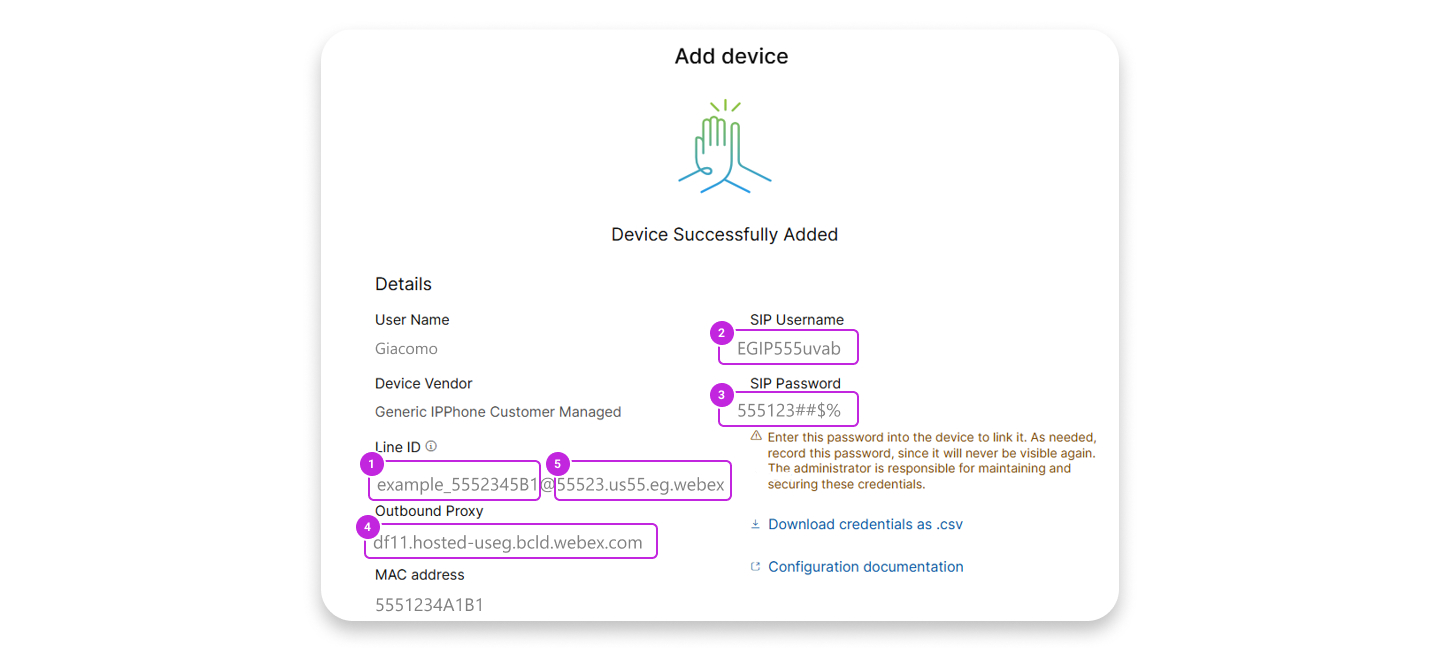
Додавання пристрою, керованого клієнтом, до нового робочого простору
Перш ніж почати
- Ви можете додати до п'яти пристроїв, керованих клієнтом, до робочого простору за допомогою професій
ної ліцензії на робочу область.
Додати кілька пристроїв до професійної робочої області можна лише з нової сторінки робочого простору. Щоб використовувати нову сторінку робочого простору, потрібно увімкнути Випробувати нові робочі простори у верхньому правому куті сторінки робочого простору.
- Ви можете додати лише один пристрій до робочого простору з ліцензією на робочу область спільної області.
| 1 |
Увійдіть до центру керування. |
| 2 |
Перейдіть до . Ви також можете додати пристрій до нової робочої області з розділу Робочі простори, перейшовши до меню Керування
> Робочі чу область.
|
| 3 |
Виберіть «». |
| 4 |
Введіть назву робочої області (наприклад, назву фізичної кімнати), виберіть тип кімнати та додайте місткість, а потім натисніть кнопку Далі. Назва робочого простору не може перевищувати 30 символів і не може містити символів%, #, <, >,/,\ і ". |
| 5 |
Натисніть телефон Cisco, ATA або сторонній пристрій. |
| 6 |
Виберіть Пристрої, ке ровані клієнтом у спадному списку Вибрати пристрій. |
| 7 |
Виберіть постачальника пристроїв зі спадного списку По ста чальник пристроїв та введіть MAC-адресу. Якщо ви вибрали службу факсу, поле MAC-адреси автоматично заповнюється підробленою MAC-адресою, і вона доступна лише для читання. |
| 8 |
Прочитайте відмову від відповідальності та натисніть поле підтвердження. Потім натисніть кнопку Далі.
Забезпечити пристрій для використанняDNS SRV, що вирішує домен, створений для вихідного проксі-сервера. |
| 9 |
Клацніть служ бу виклику та виберіть тип підписки та ліцензії, які потрібно призначити робочому середовищу.
Щоб дізнатися більше про функції, доступні з ліцензіями, див. розділ Функції, доступні за типом ліцензії для Webex Calling. |
| 10 |
Призначте місцезнаход ження та номер телефону (визначається вибраним місцезнаходженням), а потім натисніть кнопку Збере гти. У вас також є можливість призначити розширення. |
| 11 |
На екрані підтвердження відображається важлива інформація, необхідна для завершення процесу забезпечення пристрою, керованого клієнтом. Зверніть увагу на своє ім'я користувача та пароль SIP, оскільки ця інформація вам потрібна для завершення налаштування пристрою, керованого клієнтом. Ви також можете завантажити цю інформацію у файл CSV для своїх записів. Це останній раз, коли ви можете побачити пароль в повному обсязі. Якщо ви хочете додати додаткові пристрої в професійну робочу область, ви можете зробити це будь-яким із наведених нижче способів:
|
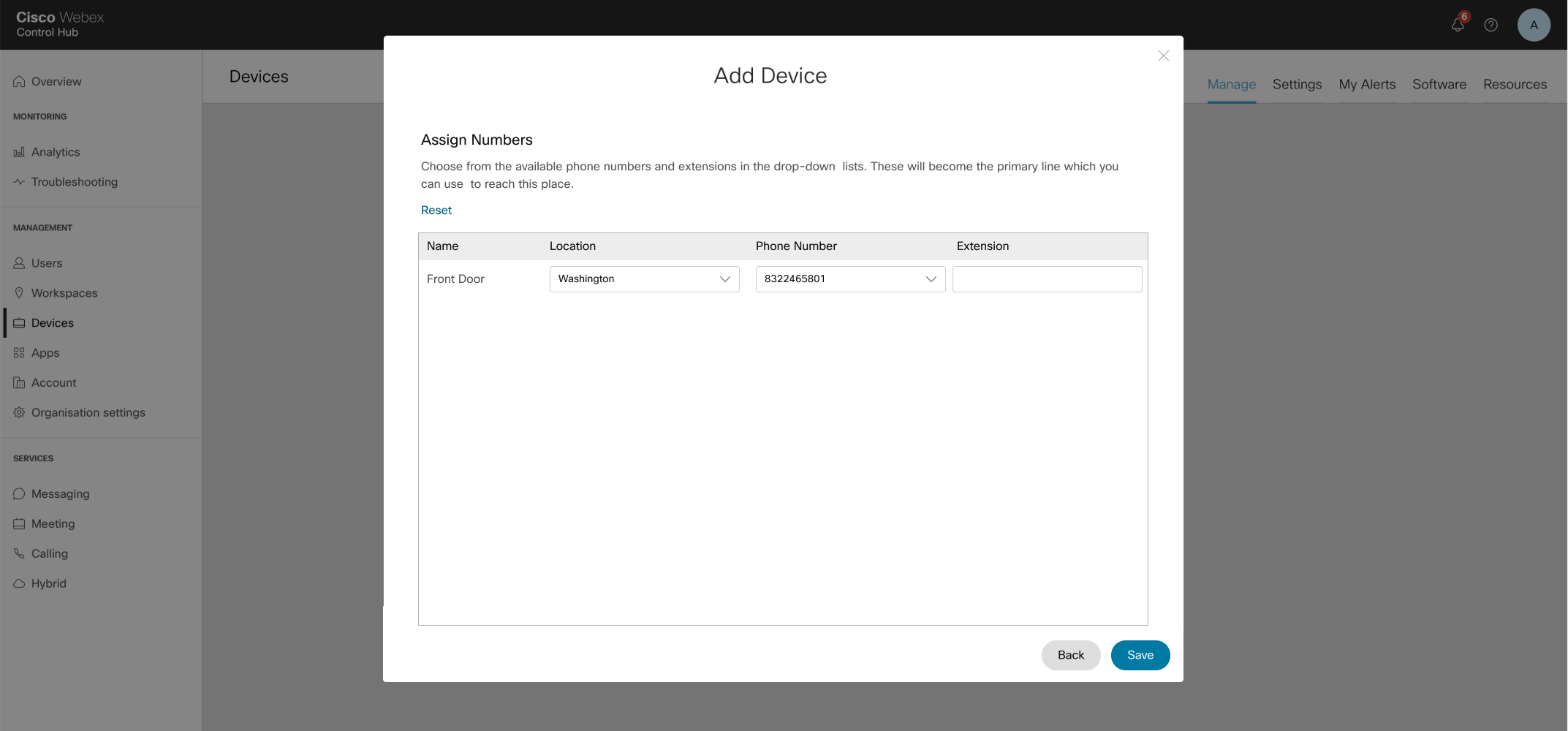
 у стовп
 Додавання додаткових користувачів або робочих просторів до пристрою, керованого клієнтом
| 1 |
Увійдіть до центру керування. |
| 2 |
Перейдіть до меню ї. |
| 3 |
Виберіть існуючий пристрій. |
| 4 |
На плитці Керування пристро ями натисніть кнопку Н алаштувати рядки. |
| 5 |
Натисніть знак +, щоб додати спільну конфігурацію порту. |
| 6 |
У випадаючому списку виберіть Пристрій, керований клієнтом. |
| 7 |
Натисніть Збере гти. |
| 8 |
Пристрій додано і перелічено в розділі Керування пристроями. Ім'я користувача або пароль SIP та значення вихідного проксі, збережені з першого рядка, використовуються для цього рядка під час забезпечення фізи чного пристрою. |
Скинути ім'я користувача або пароль SIP для пристрою, керованого клієнтом
Перш ніж почати
-
Кнопка копі ювання відображається лише після переходу через діалогове вікно скидання. Це повертає до скидання пароля, який прихований під час повторного відвідування бічної панелі.
| 1 |
Увійдіть до центру керування. |
| 2 |
Перейдіть до меню ї. |
| 3 |
Виберіть пристрій, керований клієнтом. 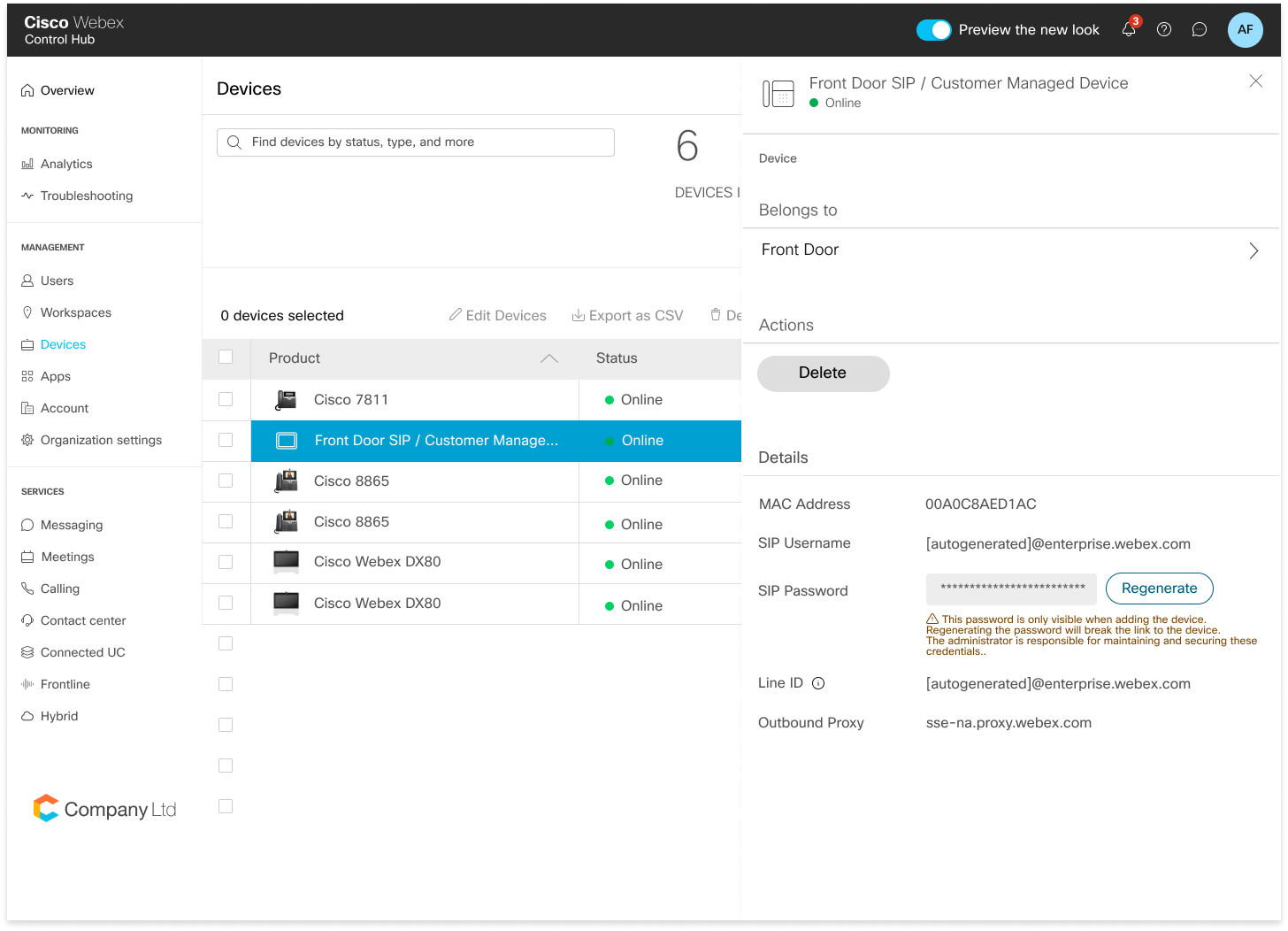
|
| 4 |
У розділі Дет алі натисніть Ски нути пароль. |
| 5 |
Натисніть Скинути, щоб підтвердити свій пароль. |
| 6 |
Ваш нещодавно згенерований пароль відображається в полі. Адміністратор цього пристрою відповідає за збереження цих облікових даних. Це останній раз, коли ви можете переглянути пароль в повному обсязі. Скопіюйте та зберігайте цю інформацію для своїх записів та подальшого використання. |
Видалення пристроїв, керованих клієнтами
Тепер ви можете видалити пристрої, керовані клієнтом, або видалити спільний рядок із пристроїв, керованих клієнтом, використовуючи сторінку Налаштовані рядки.
| 1 |
Увійдіть до центру керування. |
| 2 |
Перейдіть до . |
| 3 |
Виберіть користувача та натисніть Прист рої, щоб переглянути список пристроїв, пов'язаних з користувачем. |
| 4 |
Виберіть пристрій, щоб переглянути деталі. |
| 5 |
Щоб видалити пристрої або спільні рядки для користувача, клацніть Н алаштувати рядки в розділі Керування пристроями. |
| 6 |
На сторінці Н алаштовані рядки клацніть пікто граму Видалити відповідного спільного рядка. Ви можете натиснути Ви далити все, щоб видалити всі ря
дки.
Адміністратор повинен видалити всі дані SIP-лінії з фізичного пристрою для всіх SIP-ліній, які видаляються. |
| 7 |
Виберіть пристрій для видалення та натисніть дію Ви дал ити. Після вибору дії видалення з'явиться спливаюче вікно з повідомленням адміністратора про видалення даних, що реєструють SIP з фізичного пристрою. |
Пошук пристроїв
| 1 |
Увійдіть до центру керування. |
| 2 |
Перейдіть до меню ї. |
| 3 |
Введіть ім'я пристрою. Результати будуть автоматично заповнені в таблиці під полем пошуку.
|
| 4 |
Знайдіть і виберіть пристрій, керований клієнтом, для внесення змін. |


