- Ana Sayfa
- /
- Makale

Geri bildiriminiz için teşekkürler.

Müşteri tarafından yönetilen cihazınızı ekleyin
 Bu makalede
 Geri Bildirim?
Kurumsal yöneticiler kapı telefonları, havai çağrı cihazları ve ATA gibi üçüncü taraf SIP cihazları ve dijital faks çözümleri ekleyebilir.
Müşteri tarafından yönetilen cihazları kullanmaya başlayın
Müşteri cihazları manuel olarak sağlamalı ve SIP Kimlik Doğrulama kimlik bilgilerine sahip olmalıdır. Müşteri, bu kimlik bilgilerinin güvence altına alınmaması nedeniyle oluşan herhangi bir dolandırıcılıktan sorumludur.
Cihazları toplu olarak eklerken, müşteri tarafından yönetilen cihazlar desteklenmez.
Üçüncü taraf SIP aygıtları eklerken aşağıdaki özellikler geçerlidir:
-
Kullanıcı veya çalışma alanlarına müşteri tarafından yönetilen aygıtları atayın. Ayrıca her cihazı birden çok kullanıcıya veya çalışma alanına atayabilirsiniz.
-
Tüm üçüncü taraf cihazlar Webex Calling Güvenlik gereksinimlerini desteklemelidir. Bk z. Güvenlik gereksinimleri Webex Calling.
-
Yürürlükte minimum ürün yazılımı gereksinimleri vardır. Ayrıntılar için üçüncü taraf belgelerine bakın.
-
Müşteri tarafından yönetilen cihazlar artık Generic SIP Phone ve Generic SIP Gateway olmak üzere iki genel SIP profili sunuyor. Bu profiller, Control Hub'a belirli cihaz adını eklemeden SIP-TLS 1.2 uyumlu cihazlara Webex Calling bağlanmasına olanak tanır. Diğer müşteri tarafından yönetilen cihazlara benzer şekilde Cisco Teknik Destek, bu sağlama seçeneği aracılığıyla bağlanan cihazlarla ilgili sorunları araştırmaz.
Kullanıcıya müşteri tarafından yönetilen cihaz ekleme
| 1 | |
| 2 |
Yönetim > A . Kullanıcılar bölümünden Yönetim > Kullanıcılar > kullanıcı . |
| 3 |
Bir kullanıcıya cihaz atamak için Kişisel kullanım 'ı seçin ve ardından İleri'yi tıkl atın. |
| 4 |
Telefon sahibinin kullanıcı adını veya gerçek adını girin, sonuçlardan kullanıcıyı seçin ve ardından İleri'yi tıkl atın. |
| 5 |
Cisco telefonu, ATA veya üçüncü taraf cihazı seçin. |
| 6 |
Ci haz seç açılır listesinden Müşteri Yöne tilen Aygıtlar'ı seçin. |
| 7 |
Aygıt Satıcısı açılır listesinden bir A ygıt Satıcısı seçin ve MAC adresini girin. Satır kimliği bilgileri Aygıt Yönetimi altında bulunabilir.
|
| 8 |
Feragatnameyi okuyun ve onay kutusunu tıklayın. Ardından Kaydet'i tıklayın.
Giden proxy için sağlanan DNS SRV etki alanını çözümleyen, kullanılacak aygıtı sağlayın. |
| 9 |
Onay ekranı, müşteri tarafından yönetilen Cihazınızın sağlama işlemini tamam lamak için ihtiyaç duyduğunuz önemli bilgileri gösterir. Müşteri tarafından yönetilen cihazınızın kurulumunu tamamlamak için bu bilgilere ihtiyacınız olduğundan SIP Kullanıcı Adınızı ve Parolanızı not edin. Bu bilgileri kayıtlarınız için bir CSV dosyasında da indirebilirsiniz. Bu, şifreyi tam olarak en son görebildiğiniz zamandır. |
Genel bir IP telefon müşteri tarafından yönetilen cihaz ekleme
Artık genel bir IP telefonu ekleyebilir ve üçüncü taraf yönetilen cihazları kaydedebilirsinizWebex Calling..
| 1 | |||||||||||||||||||||||||
| 2 |
Yönetim > A . Kullanıcılar bölümünden Yönetim > Kullanıcılar > kullanıcı . | ||||||||||||||||||||||||
| 3 |
Kullanıcıya bir cihaz atamak için Kişisel kullanım 'ı seçin ve ardından İleri 'yi tıkl atın. | ||||||||||||||||||||||||
| 4 |
Telefon sahibinin kullanıcı adını veya gerçek adını girin, sonuçlardan kullanıcıyı seçin ve ardından İleri'yi tıkl atın. | ||||||||||||||||||||||||
| 5 |
Cisco MPP, kablosuz, ATA veya üçüncü taraf ayg ıtını seçin. | ||||||||||||||||||||||||
| 6 |
Ci haz seç açılır listesinden Müşteri Yöne tilen Aygıtlar'ı seçin. | ||||||||||||||||||||||||
| 7 |
Ci haz Satıcısı açılır listesinden Genel IPPhone Müşteri Yöne timini seçin ve MAC adresini girin. | ||||||||||||||||||||||||
| 8 |
Sorumluluk reddini okuyun ve onay kutusunu seçin. Kaydet'i tıklayın. | ||||||||||||||||||||||||
| 9 |
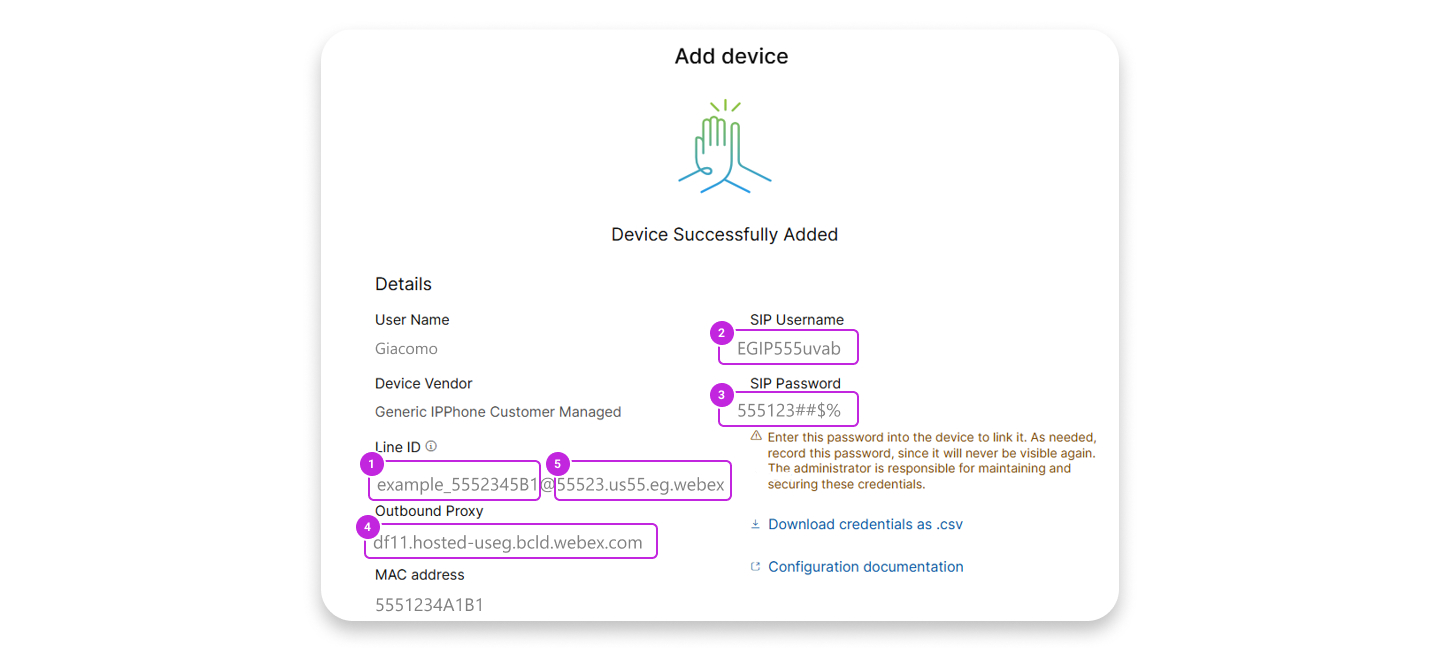
Onay ekranı, müşteri tarafından yönetilen cihazınızın sağlama işlemi için tamamlamanız gereken önemli bilgileri görüntüler. Müşteri tarafından yönetilen cihazınızın kurulumunu tamamlamak için bu bilgilere ihtiyacınız olduğundan SIP Kullanıcı Adınızı ve Parolanızı not edin. Bu bilgileri referans olması için bir CSV dosyasında da indirebilirsiniz. Bu, şifreyi tam olarak en son görebildiğiniz zamandır. | ||||||||||||||||||||||||
| 10 |
Aşağıdaki resim ve tablo, Poly ve Yealink gibi cihazlar için cihaz alanı eşleme örneklerini listeler.
Hem Giden Proxy hem de Sunucu 1 için Bağlantı Noktası'nı |
Müşteri tarafından yönetilen aygıtı yeni çalışma alanına ekleme
Başlamadan önce
- Profesyonel çalışma alanı lisansıyla bir çalışma alanına müşteri tarafından yönetilen beş adede kadar cihaz ekleyebilirsiniz
.
Profesyonel bir çalışma alanına yalnızca yeni çalışma alanı sayfasından birden fazla cihaz ekleyebilirsiniz. Yeni çalışma alanı sayfasını kullanmak için çalışma alanı sayfasının sağ üst köşesinden Yeni Çalışma Alanlarını Dene'yi açmanız gerekir.
- Ortak alan çalışma alanı lisansına sahip bir çalışma alanına yalnızca bir cihaz ekleyebilirsiniz.
| 1 | |
| 2 |
Yönetim > A . Ayrıca Yönetim > Çalışma Alanları > Çalışma Alanları .
|
| 3 |
Paylaş seçin. |
| 4 |
Çalışma alanı için bir ad girin (fiziksel odanın adı gibi), oda türünü seçin ve kapasite ekleyin ve ardından İleri'yi tıkl atın. Çalışma alanı adı 30 karakterden uzun olamaz ve %, #, <, >,/,\ ve "karakterleri içeremez. |
| 5 |
Cisco telefonu, ATA veya üçüncü taraf aygıtını tıklayın. |
| 6 |
Ci haz seç açılır listesinden Müşteri Yöne tilen Aygıtlar'ı seçin. |
| 7 |
Aygıt Satıcısı açılır listesinden bir Aygıt Satıcısı seçin ve MAC adresini girin. Bir faks hizmeti seçtiyseniz MAC adresi alanı otomatik olarak sahte bir MAC adresiyle doldurulur ve salt okunur olur. |
| 8 |
Feragatnameyi okuyun ve onay kutusunu tıklayın. Ardından İleri'yi tıkl atın.
Kullanılacak aygıtı sağlayınDNS SRV, bu da Giden Proxy için sağlanan etki alanını çözer. |
| 9 |
Arama servis ini tıklatın ve çalışma alanına atamak istediğiniz abonelik ve lisans türünü seçin.
Lisanslarla birlikte kullanılabilen özellikler hakkında daha fazla bilgi edinmek için bkz. Lisans türüne göre kullanılabilen özellikler Webex Calling. |
| 10 |
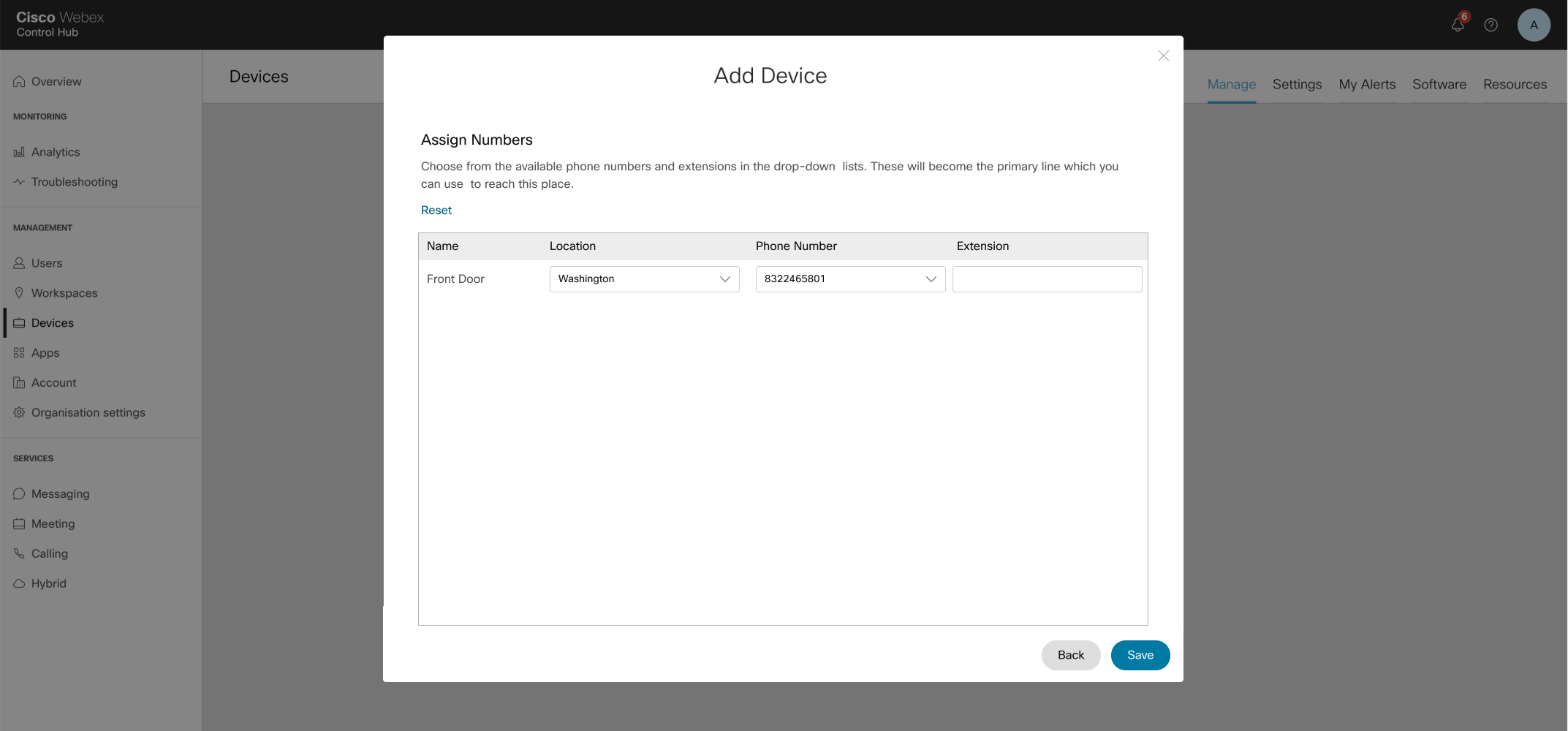
Bir Konum ve Telefon Numarası atayın (seçtiğiniz konuma göre belirlenir) ve Kaydet'i tıkl atın. Ayrıca bir uzantı atama seçeneğiniz de vardır. |
| 11 |
Onay ekranı, müşteri tarafından yönetilen cihazınızın sağlama işlemini tamamlamak için ihtiyaç duyduğunuz önemli bilgileri görüntüler. Müşteri tarafından yönetilen cihazınızın kurulumunu tamamlamak için bu bilgilere ihtiyacınız olduğundan SIP Kullanıcı Adınızı ve Parolanızı not edin. Bu bilgileri kayıtlarınız için bir CSV dosyasında da indirebilirsiniz. Bu, şifreyi tam olarak en son görebildiğiniz zamandır. Profesyonel bir çalışma alanına ek cihazlar eklemek istiyorsanız, bunu aşağıdaki yollardan herhangi biriyle yapabilirsiniz:
|
 ilgili çalışma alanının
 Müşteri tarafından yönetilen bir cihaza ek kullanıcılar veya çalışma alanları ekleme
| 1 | |
| 2 |
. |
| 3 |
Mevcut bir cihazı seçin. |
| 4 |
Ayg ıt Yönetimi kutucuğundan Satırları Yapıl andır'ı tıklatın. |
| 5 |
Paylaşılan bir bağlantı noktası yapılandırması eklemek için+işaretini tıklayın. |
| 6 |
Açılır listeden Müşteri Yönetilen Aygıt 'ı seçin. |
| 7 |
Kaydet'i tıklayın. |
| 8 |
Cihaz eklenir ve Ayg ıt Yönetimi altında listelenir. İlk satırdan kaydedilen SIP kullanıcı adı veya parolası ve Giden Proxy değerleri, fiziksel aygıtı sağlarken bu satır için kullanılır. |
Müşteri tarafından yönetilen cihaz için SIP kullanıcı adını veya parolasını sıfırlama
Başlamadan önce
-
Kopyala Düğ mesi yalnızca sıfırlama iletişim kutusundan geçtikten sonra gösterilir - bu, yan paneli tekrar ziyaret ederken gizlenen şifreyi sıfırlamak için geri döner.
| 1 | |
| 2 |
. |
| 3 |
Müşteri tarafından yönetilen cihazı seçin. 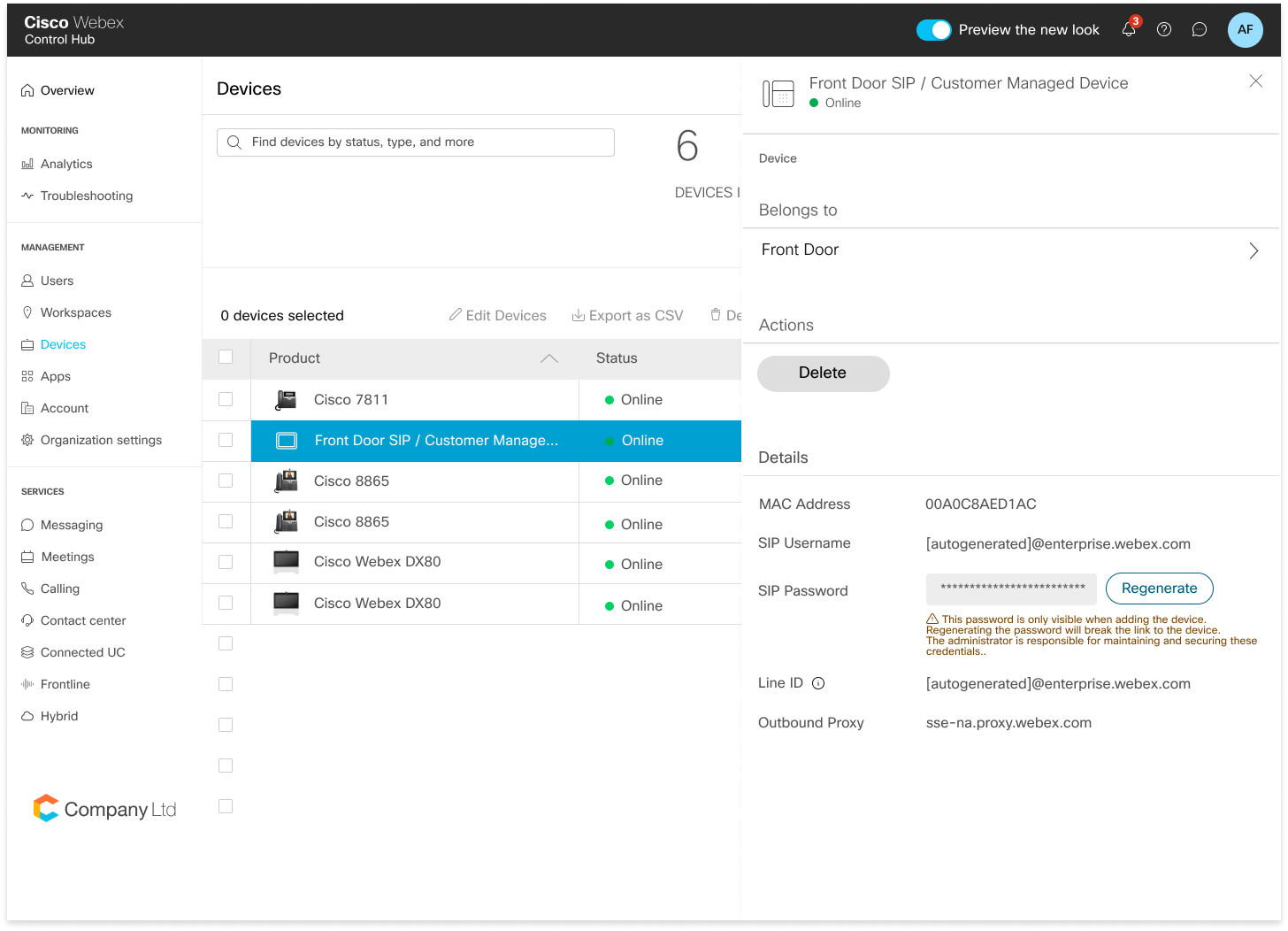
|
| 4 |
Ayr ıntılar altında Parolayı Sı fırla'yı tıkl atın. |
| 5 |
Şifrenizi onaylamak için Sı fır la'yı tıklayın. |
| 6 |
Yeni oluşturulan şifreniz alanda görüntülenir. Bu aygıtın yöneticisi bu kimlik bilgilerinin korunmasından sorumludur. Bu, şifreyi tam olarak en son görüntüleyebildiğiniz zamandır. Bu bilgileri kopyalayıp kayıtlarınız ve ileride kullanmak üzere saklayın. |
Müşteri tarafından yönetilen cihazlarınızı silme
Artık Yapılandırılmış Satırlar sayfasını kullanarak müşteri tarafından yönetilen aygıtlarınızı silebilir veya müşteri tarafından yönetilen aygıtlardan paylaşılan bir satırı silebilirsiniz.
| 1 | |
| 2 |
. |
| 3 |
Kullanıcıyla ilişkili cihazların listesini görüntülemek için bir kullanıcı seçin ve Cihazlar'ı tıklatın. |
| 4 |
Ayrıntıları görüntülemek için cihazı seçin. |
| 5 |
Bir kullanıcı için aygıtları veya paylaşılan satırları kaldırmak için Aygıt Yönetimi 'nden Satır ları Yapıl andır'ı tıklatın. |
| 6 |
Yapılandır ılmış Satırlar sayfasından, ilgili paylaşılan sat ırın Sil simgesini tıklayın. Tüm satırları kaldırmak için T ümünü kaldır'a tıklay
abilirsiniz.
Yönetici, kaldırılan tüm SIP hatları için fiziksel aygıttan tüm SIP hattı verilerini kaldırmalıdır. |
| 7 |
Silinecek cihazı seçin ve Sil işlem ini tıklayın. Silme eylemi seçildikten sonra, yöneticiye SIP kayıt verilerini fiziksel cihazdan kaldırması konusunda bilgilendirmek için bir açılır pencere görüntülenir. |
Cihazları ara
| 1 | |
| 2 |
. |
| 3 |
Cihazınızın adını yazın. Sonuçlar arama alanının altındaki tabloda otomatik olarak doldurulacaktır.
|
| 4 |
Değişiklik yapmak için müşteri tarafından yönetilen cihazı bulun ve seçin. |


