- 홈
- /
- 문서

피드백을 보내 주셔서 감사합니다.

고객 관리 장치 추가하세요
 이 문서에서
 피드백이 있습니까?
기업 관리자가 도어 폰, 오버헤드 페이저, ATA와 디지털 팩스 솔루션 같은 타사 SIP 장치를 추가할 수 있어요.
고객 관리 기기로 시작하세요
고객이 장치를 수동으로 프로비전하고 SIP 인증 자격 증명을 소유해야 해요. 이러한 자격 증명을 보호하지 못해 발생하는 모든 사기는 고객이 책임져야 해요.
장치를 대량으로 추가할 때 고객 관리 장치는 지원되지 않아요.
타사 SIP 장치를 추가할 때 다음 사양이 적용돼요.
-
고객 관리 장치를 사용자 또는 작업 공간에 할당하세요. 또한 각 장치를 여러 사용자나 작업 공간에 할당할 수 있어요.
-
모든 타사 기기가 Webex Calling 보안 요구 사항을 지원해야 해요. 의 보안 요구 사항을 참조하세요 Webex Calling.
-
최소 펌웨어 요구 사항이 있어요. 자세한 내용은 타사 설명서를 확인해 주세요.
-
고객 관리 장치는 이제 일반 SIP 프로필 두 개, 즉 일반 SIP 전화와 일반 SIP 게이트웨이를 제공해요. 이 프로파일을 사용하면 컨트롤 허브에 특정 장치 이름을 추가하지 않고도 SIP-TLS 1.2 호환 장치를 연결할 Webex Calling 수 있어요. 고객이 관리하는 다른 디바이스와 마찬가지로 Cisco 기술 지원에서는 이 프로비저닝 옵션을 통해 연결하는 디바이스와 관련된 문제를 조사하지 않아요.
고객 관리 기기를 사용자에 추가해요
| 1 | |
| 2 |
가세요. 수도 있어요. |
| 3 |
사용자에게 장치를 할당할 개인 사용을 선택하고 다음을 클릭해요. |
| 4 |
사용자 이름이나 전화 소유자의 실제 이름을 입력하고 결과에서 사용자를 선택한 후 다음을 클릭해요. |
| 5 |
Cisco 전화, ATA 또는 타사 장치를 선택하세요. |
| 6 |
장치 선택 드롭다운 목록에서 고객 관리 장치를 선택해요. |
| 7 |
장치 공급업체 드롭다운 목록에서 장치 공급업체를 선택하고 MAC 주소를 입력하세요. 회선 ID 정보는 장치 관리에서 찾을 수 있어요.
|
| 8 |
고지 사항을 읽고 확인 상자를 클릭해요. 그런 다음 저장을 클릭해요.
사용할 장치를 프로비전해서 DNS SRV 아웃바운드 프록시에 프로비전된 도메인을 해결해요. |
| 9 |
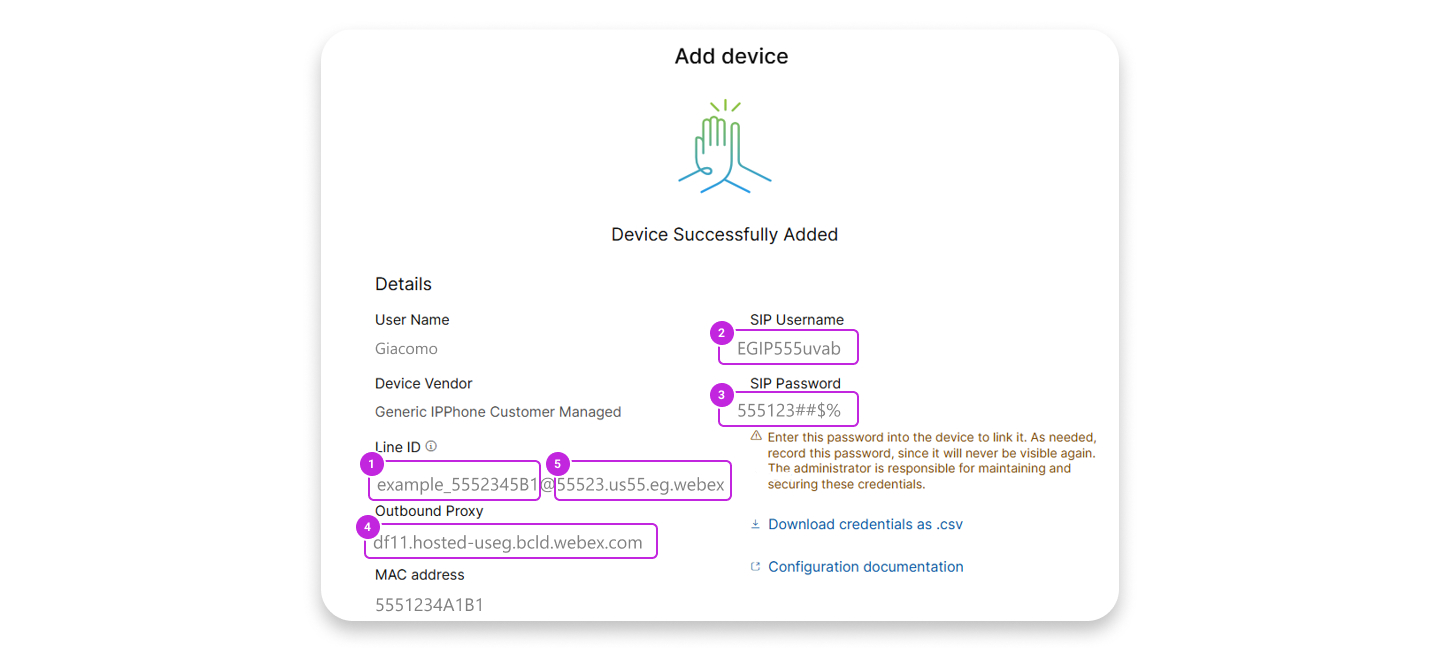
확인 화면에는 고객 관리 장치의 프로비저닝 프로세스를 완료하는 데 필요한 중요한 정보가 표시돼요. 고객 관리 장치 설정을 완료하려면 이 정보가 필요하므로 SIP 사용자 이름과 암호를 기록해 두세요. 기록을 위해 이 정보를 CSV 파일로 다운로드할 수도 있어요. 비밀번호 전체를 보는 게 이번이 마지막이에요. |
고객이 관리하는 일반 IP 전화 장치 추가
이제 일반 IP 전화를 추가하고 타사 관리 장치를 등록할 수 있어요Webex Calling.
| 1 | |||||||||||||||||||||||||
| 2 |
가세요. 수도 있어요. | ||||||||||||||||||||||||
| 3 |
사용자에게 장치를 할당할 개인 사용을 선택하고 다음을 클릭해요. | ||||||||||||||||||||||||
| 4 |
사용자 이름이나 전화 소유자의 실제 이름을 입력하고 결과에서 사용자를 선택한 후 다음을 클릭해요. | ||||||||||||||||||||||||
| 5 |
시스코 MPP, 무선, ATA 또는 타사 장치를 선택하세요. | ||||||||||||||||||||||||
| 6 |
장치 선택 드롭다운 목록에서 고객 관리 장치를 선택해요. | ||||||||||||||||||||||||
| 7 |
기기 공급업체 드롭다운 목록에서 일반 iPhone 고객 관리를 선택하고 MAC 주소를 입력하세요. | ||||||||||||||||||||||||
| 8 |
고지 사항을 읽고 확인 상자를 선택했어요. 저장 클릭해요. | ||||||||||||||||||||||||
| 9 |
확인 화면에는 고객 관리 장치의 공급 프로세스를 위해 완료해야 하는 중요한 정보가 표시돼요. 고객 관리 장치 설정을 완료하려면 이 정보가 필요하므로 SIP 사용자 이름과 암호를 기록해 두세요. 참조용으로 이 정보를 CSV 파일로 다운로드할 수도 있어요. 비밀번호 전체를 보는 게 이번이 마지막이에요. | ||||||||||||||||||||||||
| 10 |
다음 이미지와 표에는 Poly, Yealink 같은 디바이스에 대한 디바이스 필드 매핑의 예가 나열되어 있어요.
아웃바운드 프록시와 서버 1 모두에 대해, 포트를 |
고객 관리 기기를 새 작업 공간에 추가해요
시작하기 전에
- 프로페셔널
워크스페이스 라이선스로 작업 공간에 고객 관리 장치를 최대 5대까지 추가할 수 있어요.
새 워크스페이스 페이지에서만 전문가 워크스페이스에 여러 기기를 추가할 수 있어요. 새 작업공간 페이지를 사용하려면 작업공간 페이지 오른쪽 상단에서 새 작업공간 사용해보기를 켜야 해요.
- 공용 영역 작업 공간 라이선스로 작업 공간에 장치 하나만 추가할 수 있어요.
| 1 | |
| 2 |
가세요. 또한 작업 공간 섹션에서 .
|
| 3 |
선택하세요. |
| 4 |
작업 공간 이름 (예: 실제 방 이름) 을 입력하고 방 유형과 용량 추가를 선택한 후 다음을 클릭해요. 작업공간 이름은 30자를 초과할 수 없고%, #, <, >,/,\, "문자를 포함할 수 없어요. |
| 5 |
Cisco 전화, ATA 또는 타사 장치를 클릭하세요. |
| 6 |
장치 선택 드롭다운 목록에서 고객 관리 장치를 선택해요. |
| 7 |
장치 공급업체 드롭다운 목록에서 장치 공급업체를 선택하고 MAC 주소를 입력하세요. 팩스 서비스를 선택하면 MAC 주소 필드에 가짜 MAC 주소가 자동으로 채워지고 읽기 전용이에요. |
| 8 |
고지 사항을 읽고 확인 상자를 클릭해요. 그런 다음, 다음을 클릭해요.
아웃바운드 프록시에 프로비전된 도메인을 해결하는 데 사용할 DNS SRV 장치를 프로비전하세요. |
| 9 |
통화 서비스를 클릭하고 워크스페이스에 할당할 구독 및 라이선스 유형을 선택하세요.
라이선스와 함께 사용할 수 있는 기능에 대해 자세히 알아보려면 의 라이선스 유형별 기능을 참조하세요 Webex Calling. |
| 10 |
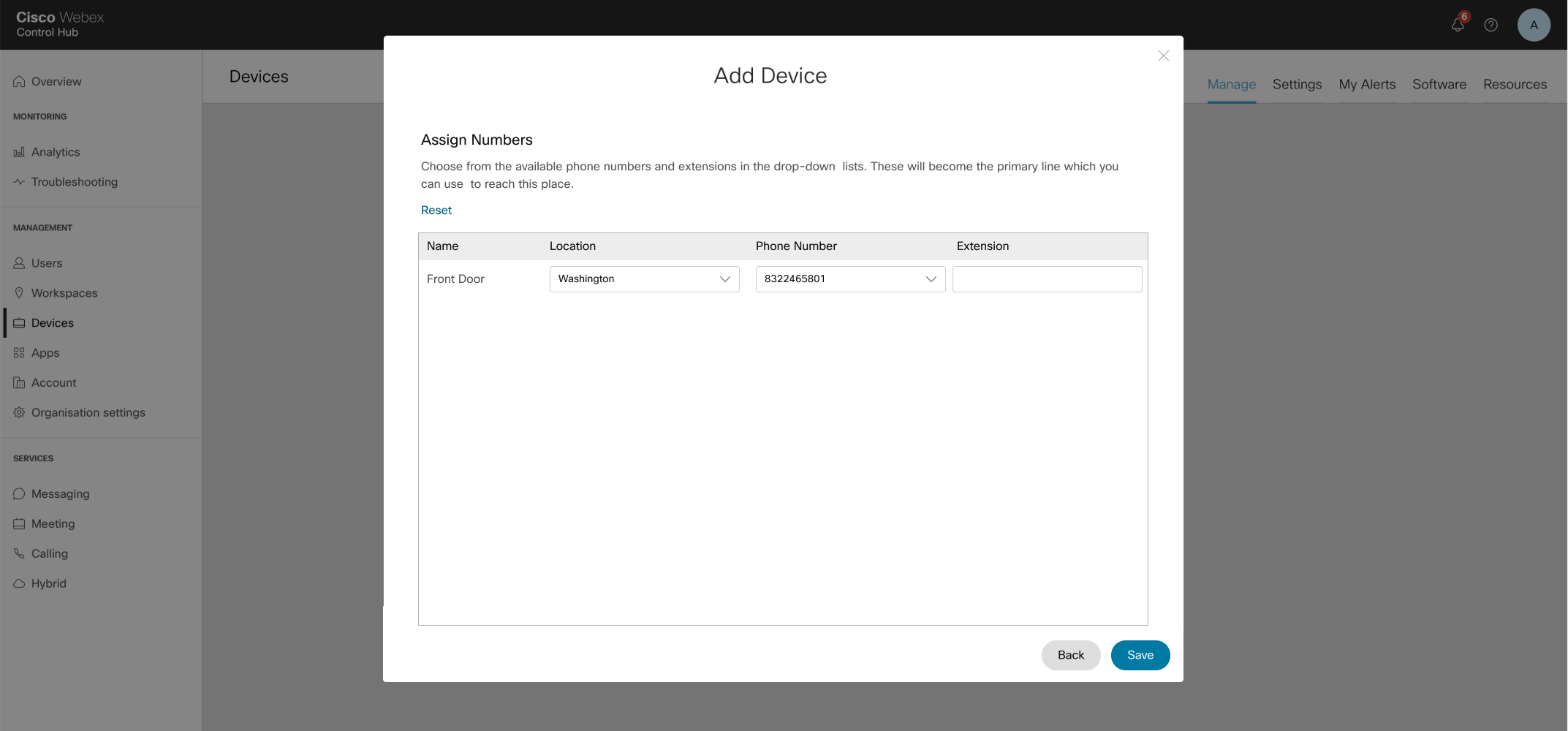
위치와 전화번호 (선택한 위치에 따라 결정) 를 지정한 다음 저장을 클릭하세요. 확장 기능을 할당하는 옵션도 있어요. |
| 11 |
확인 화면에는 고객 관리 장치의 공급 프로세스를 완료하는 데 필요한 중요한 정보가 표시돼요. 고객 관리 장치 설정을 완료하려면 이 정보가 필요하므로 SIP 사용자 이름과 암호를 기록해 두세요. 기록을 위해 이 정보를 CSV 파일로 다운로드할 수도 있어요. 비밀번호 전체를 보는 게 이번이 마지막이에요. 전문 업무 공간에 장치를 더 추가하려면 다음 방법 중 하나로 할 수 있어요.
|
 각
각 고객 관리 장치에 다른 사용자나 작업 공간 추가
| 1 | |
| 2 |
가세요. |
| 3 |
기존 기기 선택해요. |
| 4 |
장치 관리 타일에서 회선 구성을 클릭해요. |
| 5 |
공유 포트 구성을 추가하려면 + 기호를 클릭해요. |
| 6 |
드롭다운 목록에서 고객 관리 장치를 선택해요. |
| 7 |
저장 클릭해요. |
| 8 |
장치가 추가되고 장치 관리 아래에 나열돼요. 첫 줄부터 저장한 SIP 사용자 이름 또는 암호와 아웃바운드 프록시 값이 물리적 장치를 프로비전할 때 이 줄에 사용돼요. |
고객 관리 장치의 SIP 사용자 이름 또는 암호 재설정해요
시작하기 전에
-
복사 버튼은 초기화 대화상자를 거친 후에만 보여요. 그러면 사이드 패널로 돌아가서 숨겨져 있던 비밀번호가 초기화돼요.
| 1 | |
| 2 |
가세요. |
| 3 |
고객 관리 기기를 선택하세요. 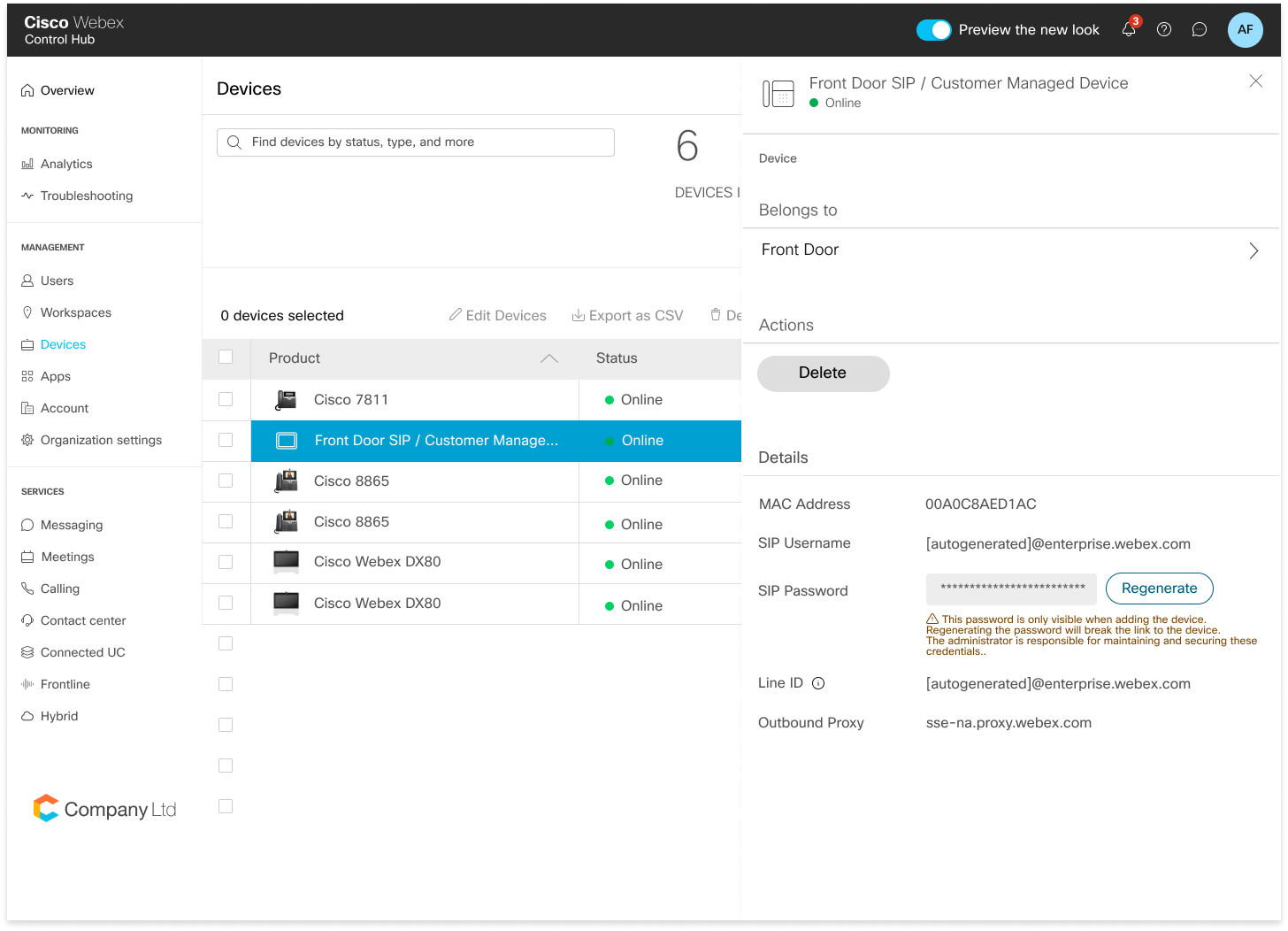
|
| 4 |
세부 정보에서 암호 재설정을 클릭해. |
| 5 |
비밀번호를 확인하려면 재설정을 클릭하세요. |
| 6 |
새로 생성한 비밀번호가 필드에 표시돼요. 이 장치의 관리자가 자격 증명을 유지할 책임이 있어요. 비밀번호 전체를 볼 수 있는 게 이번이 마지막이에요. 기록과 향후 사용을 위해 이 정보를 복사하고 보관하세요. |
고객 관리 기기 삭제하세요
이제 구성 회선 페이지를 사용하여 고객 관리 장치를 삭제하거나 고객 관리 장치에서 공유 회선을 삭제할 수 있어요.
| 1 | |
| 2 |
가세요. |
| 3 |
사용자를 선택하고 장치를 클릭하면 해당 사용자와 연결된 장치 목록을 볼 수 있어요. |
| 4 |
세부 정보를 보려면 기기를 선택하세요. |
| 5 |
사용자의 장치 또는 공유 회선을 제거하려면 장치 관리에서 회선 구성을 클릭해 주세요. |
| 6 |
구성된 라인 페이지에서 각 공유 라인의 삭제 아이콘 클릭해요. 모두 제거를 클릭하여 모든
라인을 제거할 수 있어요.
관리자가 제거되는 모든 SIP 회선의 SIP 회선 데이터를 물리적 장치에서 모두 제거해야 해요. |
| 7 |
삭제할 장치를 선택하고 삭제 동작을 클릭해요. 삭제 작업을 선택하면 관리자에게 물리적 장치에서 SIP 등록 데이터를 제거하라고 알리는 팝업이 표시돼요. |
기기 검색해 보세요.
| 1 | |
| 2 |
가세요. |
| 3 |
기기 이름을 입력하세요. 검색 필드 아래 테이블에 결과가 자동으로 채워질 거예요.
|
| 4 |
변경할 고객 관리 기기를 찾아서 선택해요. |


