- Ana Sayfa
- /
- Makale

Geri bildiriminiz için teşekkürler.

 Bu makalede
 Geri Bildirim?
Kurumsal yöneticiler Control Hub'dan üçüncü taraf aygıtları ekleyebilir ve yönetebilir. Webex Calling cihazlarını yapılandırmak için çapraz başlatabilir ve çözüm ortaklarını seçebilirsiniz.
İş ortağı tarafından yönetilen cihazı kullanmaya başlayın
Cihazları manuel olarak sağlamalı ve SIP Kimlik Doğrulama kimlik bilgilerine sahip olmalısınız. Bu kimlik bilgilerinin güvence altına alınmaması nedeniyle oluşan her türlü dolandırıcılıktan siz sorumlusunuz.
Üçüncü taraf SIP aygıtları eklerken aşağıdaki özellikler geçerlidir:
-
Bir kullanıcıya iş ortağı tarafından yönetilen aygıtları atayın. Ayrıca, her cihazı birden fazla kullanıcıya atayabilirsiniz.
-
Tüm üçüncü taraf cihazlar Webex Calling Güvenlik gereksinimlerini desteklemelidir. Bk z. Güvenlik gereksinimleri Webex Calling.
-
Yürürlükte minimum ürün yazılımı gereksinimleri vardır. Ayrıntılar için üçüncü taraf belgelerine bakın.
İş ortağı cihazı yönetmek için hesap ekiplerinizden Aygıt Yönetimi entegrasyonuna özel erişim isteyin.
Kullanıcıya iş ortağı tarafından yönetilen cihaz ekleme
| 1 |
Control Hub'da oturum açın ve Yönetim > Aygıt . Kullanıcılar bölümünden Yönetim > Kullanıcılar > kullanıcı seçin > Aygıtlar ya ayg . |
| 2 |
Bir kullanıcıya cihaz atamak için Kişisel kullanım 'ı seçin ve ardından İleri'yi tıkl atın. |
| 3 |
Telefon sahibinin kullanıcı adını veya gerçek adını girin, sonuçlardan kullanıcıyı seçin ve ardından İleri'yi tıkl atın. |
| 4 |
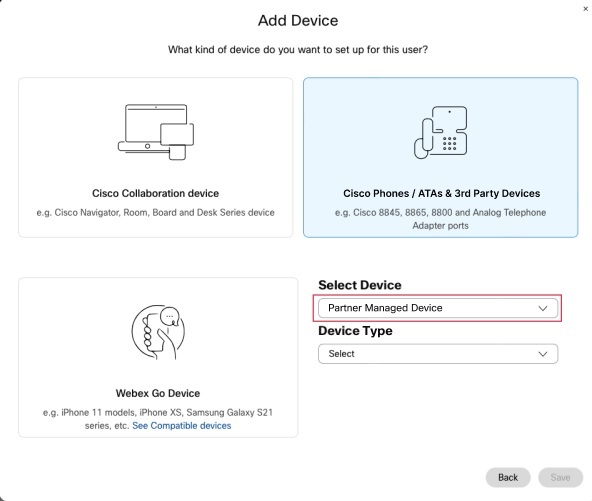
Cisco telefonu, ATA veya 3. taraf cihazı seçin. |
| 5 |
Cihaz seç açılır menüsünden İş Ortağı Yönetilen Aygıtlar'ı seçin. |
| 6 |
Cihaz türü açılır menüsünden cihaz türünü seçin. |
| 7 |
Cihazla ilgili aşağıdaki ayrıntıları girin:
Şu anda onaylanmış SIP aygıtları ekleyebilir ve onaylanmamış bir aygıt ekleyemezsiniz. |
| 8 |
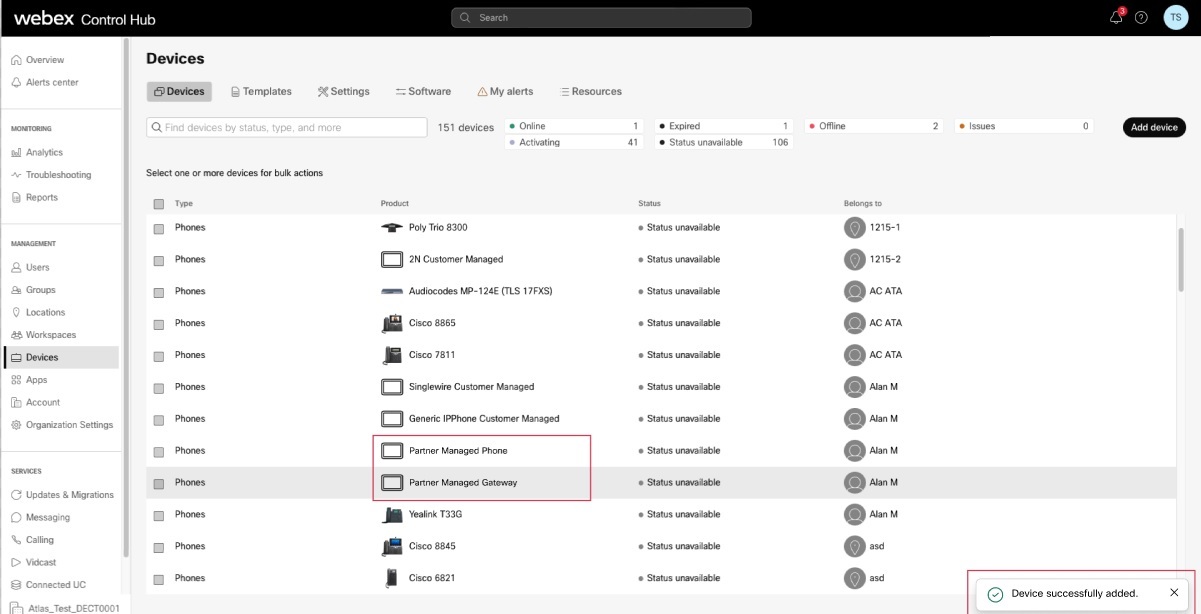
Feragatnameyi okuyun ve onay kutusunu tıklayın. Ardından Kaydet'i tıklayın. Artık cihazı cihaz listesinin altında görüntüleyebilirsiniz.
API'leri kullanarak iş ortağı cihazlarını toplu olarak ekleyebilir ve yönetebilirsiniz. Ayrıntılar için bkz. Cihaz lara Genel Bakış ve Webex CallingGenel Bakış. |
İş ortağı tarafından yönetilen aygıtı yeni çalışma alanına ekleme
Başlamadan önce
- Profesyonel çalışma alanı lisansına sahip bir çalışma alanına 5 adede kadar iş ortağı tarafından yönetilen cihaz ekleyebilirsiniz.
Profesyonel bir çalışma alanına yalnızca yeni çalışma alanı sayfasından birden fazla cihaz ekleyebilirsiniz. Yeni çalışma alanı sayfasını kullanmak için çalışma alanı sayfasının sağ üst köşesinden Yeni Çalışma Alanlarını Dene'yi açmanız gerekir.
- Ortak alan çalışma alanı lisansına sahip bir çalışma alanına yalnızca bir cihaz ekleyebilirsiniz.
| 1 |
Control Hub'da oturum açın ve Yönetim > Aygıt .
|
| 2 |
Paylaş seçin. |
| 3 |
Çalışma alanı için bir ad girin (fiziksel odanın adı gibi), oda türünü seçin ve kapasite ekleyin ve ardından İleri'yi tıkl atın. Çalışma alanı adı 30 karakterden uzun olamaz ve %, #, <, >,/,\ ve "karakterleri içeremez. |
| 4 |
Cisco telefonu, ATA veya 3. taraf cihazı seçin. |
| 5 |
Cihaz seç açılır menüsünden İş Ortağı Yönetilen Aygıtlar'ı seçin. |
| 6 |
Aygıt türü açılır menüsünden bir cihaz türü seçin. |
| 7 |
Cihazla ilgili aşağıdaki ayrıntıları girin:
Şu anda onaylanmış SIP aygıtları ekleyebilir ve onaylanmamış bir aygıt ekleyemezsiniz. |
| 8 |
Feragatnameyi okuyun ve onay kutusunu tıklayın. Ardından İleri'yi tıkl atın. |
| 9 |
Arama servis ini tıklatın ve çalışma alanına atamak istediğiniz abonelik ve lisans türünü seçin.
Lisanslarla birlikte kullanılabilen özellikler hakkında daha fazla bilgi edinmek için bkz. Lisans türüne göre kullanılabilen özellikler Webex Calling. |
| 10 |
Bir Konum ve Telefon Numarası atayın (seçtiğiniz konuma göre belirlenir) ve Kaydet'i tıkl atın. Ayrıca bir uzantı atama seçeneğiniz de vardır. Profesyonel bir çalışma alanına ek cihazlar eklemek istiyorsanız, bunu aşağıdaki yollardan herhangi biriyle yapabilirsiniz:
|
 ilgili çalışma alanının
 İş ortağı tarafından yönetilen cihaz için SIP şifresini sıfırlama
| 1 | |
| 2 |
İş ortağı tarafından yönetilen bir cihaz/ağ geçidi seçin. |
| 3 |
Ayrıntılar altında Parolayı Güncelle'yi tıklatın.
|
| 4 |
Parolanızı onaylamak için Güncelle'yi tıklayın. Yeni oluşturulan şifreniz sahada görüntülenir. |
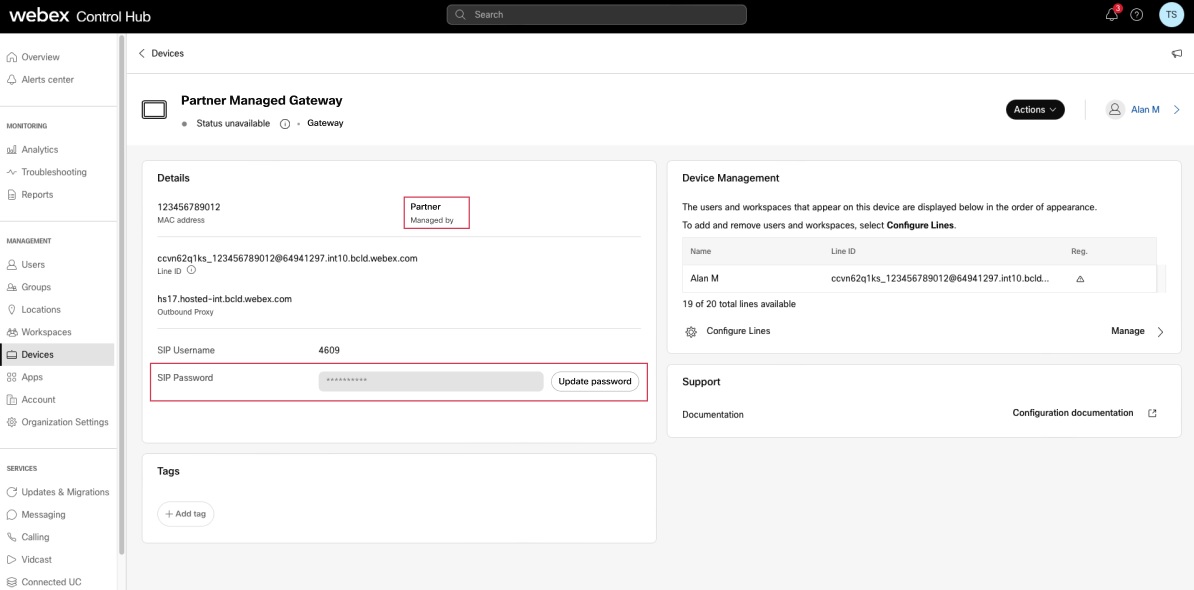
Bu aygıtın yöneticisi bu kimlik bilgilerinin korunmasından sorumludur. Bu, şifreyi tam olarak en son görüntüleyebildiğiniz zamandır. Bu bilgileri kopyalayıp kayıtlarınız ve ileride kullanmak üzere saklayın.


