- Domov
- /
- Članek

Hvala za povratne informacije.

 V tem članku
 Povratne informacije?
Skrbniki podjetja lahko dodajajo in upravljajo naprave drugih proizvajalcev iz Control Hub. Za konfiguriranje naprav Webex Calling lahko zaženete navzkrižno in izberete partnerje rešitev.
Začnite uporabljati napravo, ki jo upravlja partner
Naprave morate zagotoviti ročno in imeti v lasti poverilnico SIP za preverjanje pristnosti. Odgovorni ste za morebitne goljufije, ki nastanejo zaradi nezaščite teh poverilnic.
Pri dodajanju naprav SIP drugih proizvajalcev veljajo naslednje specifikacije:
-
Uporabniku dodelite naprave, ki jih upravljajo partnerji. Prav tako lahko vsako napravo dodelite več uporabnikom.
-
Vse naprave tretjih oseb morajo podpirati Webex Calling varnostne zahteve. Glejte Varnostne zahteve za Webex Calling.
-
Obstajajo minimalne zahteve vdelane programske opreme. Za podrobnosti preverite dokumentacijo tretjih oseb.
Če želite upravljati partnersko napravo, od skupin za račune zahtevajte poseben dostop do integracije Upravljanje naprav.
Dodajanje naprave, ki jo upravlja partner, uporabniku
| 1 |
Vpišite se v Control Hub in pojdite na U .
|
| 2 |
Izberite Osebna uporaba, da dodelite napravo uporabniku, nato pa kliknite Naprej. |
| 3 |
Vnesite uporabniško ime ali dejansko ime lastnika telefona, izberite uporabnika med rezultati in kliknite Nap rej. |
| 4 |
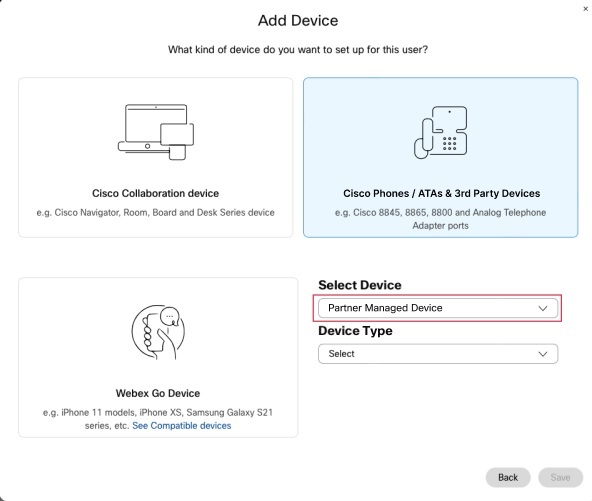
Iz berite telefon Cisco, ATA ali napravo tretje osebe. |
| 5 |
V spustnem meniju Iz beri napravo izberite Partnersko upravl jane naprave. |
| 6 |
V spustnem meniju Vrsta naprave izberite vrsto naprave. |
| 7 |
Vnesite naslednje podrobnosti v zvezi z napravo:
Trenutno lahko dodate odobrene naprave SIP in ne morete dodati neodobrene naprave. |
| 8 |
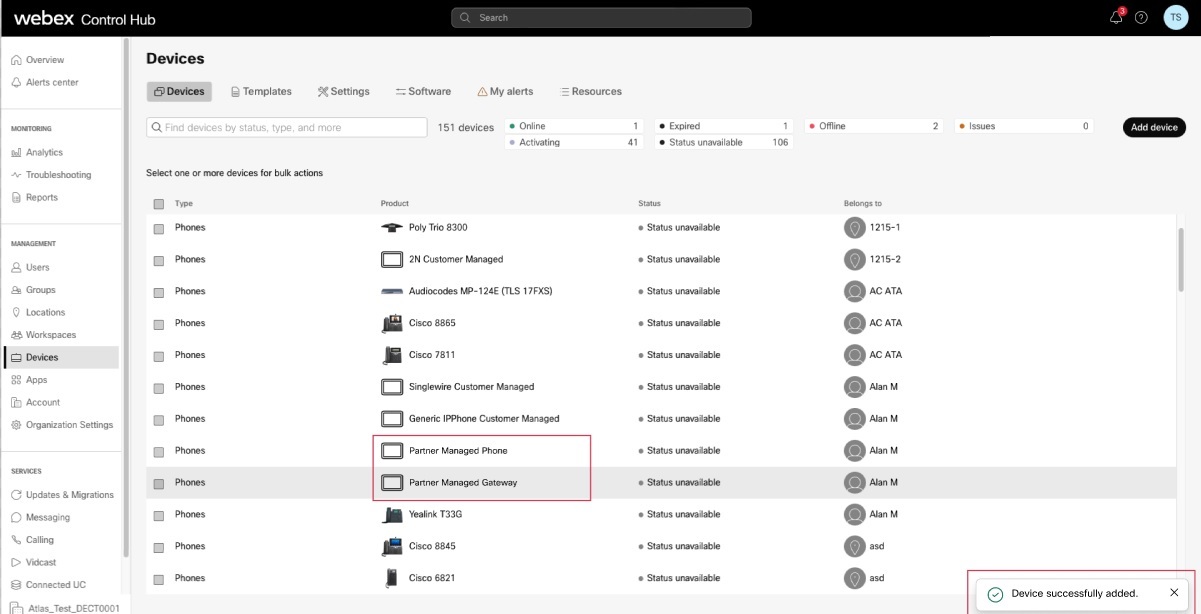
Preberite izjavo o omejitvi odgovornosti in kliknite potrditveno polje. Nato kliknite Sh rani. Zdaj si lahko napravo ogledate na seznamu naprav.
Partnerske naprave lahko dodajate in upravljate v velikem obsegu z uporabo API-jev. Za podrobnosti glejte Pregled in Webex Calling pregled napra v. |
Dodajanje naprave, ki jo upravlja partner, v nov delovni prostor
Preden začnete
- V delovni prostor s profesionalno licenco za delovni prostor lahko dodate do 5 naprav, ki jih upravljajo partnerji.
V profesionalni delovni prostor lahko dodate več naprav samo s strani novega delovnega prostora. Če želite uporabiti novo stran delovnega prostora, morate preklopiti Preiz kusite nove delovne prostore v zgornjem desnem kotu strani delovnega prostora.
- V delovni prostor lahko dodate samo eno napravo z licenco za delovni prostor skupnega območja.
| 1 |
Vpišite se v Control Hub in pojdite na U .
|
| 2 |
Izberite Uporaba . |
| 3 |
Vnesite ime delovnega prostora (na primer ime fizične sobe), izberite vrsto sobe in dodajte zmogljivost ter kliknite Nap rej. Ime delovnega prostora ne sme biti daljše od 30 znakov in ne sme imeti znakov%, #, <, >,/,\, in ". |
| 4 |
Iz berite telefon Cisco, ATA ali napravo tretje osebe. |
| 5 |
V spustnem meniju Iz beri napravo izberite Partnersko upravl jane naprave. |
| 6 |
V spustnem meniju Vrsta naprave izberite vrsto naprave. |
| 7 |
Vnesite naslednje podrobnosti v zvezi z napravo:
Trenutno lahko dodate odobrene naprave SIP in ne morete dodati neodobrene naprave. |
| 8 |
Preberite izjavo o omejitvi odgovornosti in kliknite potrditveno polje. Nato kliknite Nap rej. |
| 9 |
Kliknite storitev k licanja in izberite vrsto naročnine in licence, ki jo želite dodeliti delovnemu prostoru.
Če želite izvedeti več o funkcijah, ki so na voljo z licencami, glejte Funkcije, ki so na voljo glede na vrsto licence Webex Calling. |
| 10 |
Dodelite lok acijo in telefonsko števil ko (določena glede na izbrano lokacijo) in kliknite Sh rani. Imate tudi možnost dodelitve razširitve. Če želite v profesionalni delovni prostor dodati dodatne naprave, lahko to storite na katerega koli od naslednjih načinov:
|
 v stolpcu De
 Ponastavite geslo SIP za napravo, ki jo upravlja partner
| 1 |
Vpišite se v Control Hub in pojdite na U . |
| 2 |
Izberite napravo/prehod, ki ga upravlja partner. |
| 3 |
V razdelku Podrobnosti kliknite Poso dobi geslo.
|
| 4 |
Kliknite Po so dobi, da potrdite geslo. Vaše novo ustvarjeno geslo se prikaže v polju. |
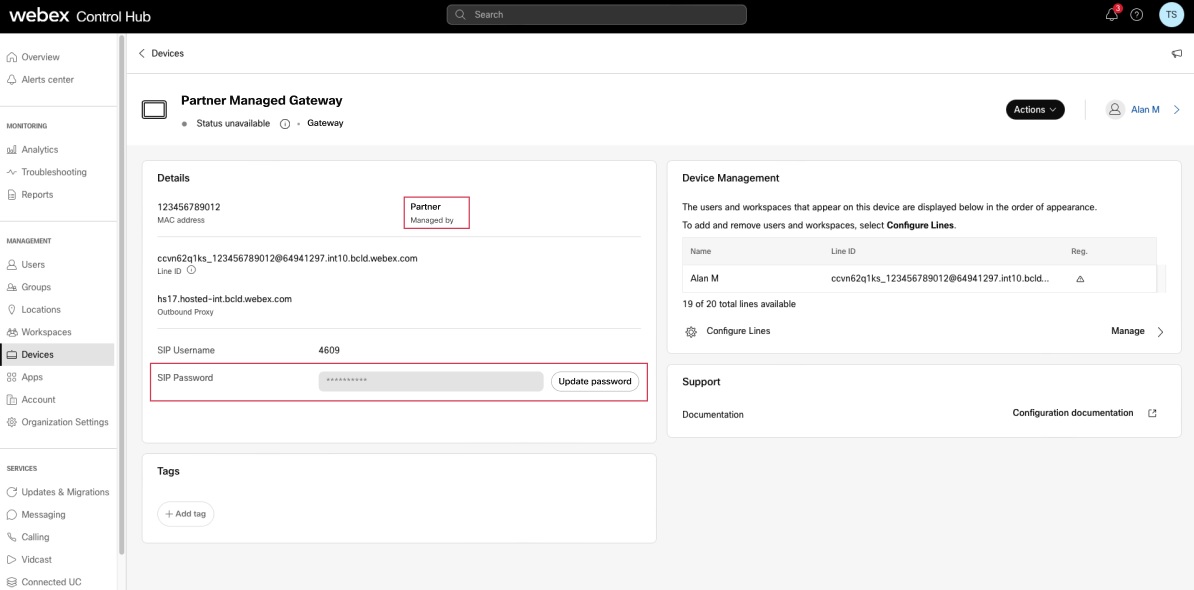
Skrbnik te naprave je odgovoren za vzdrževanje teh poverilnic. Zadnjič si lahko ogledate geslo v celoti. Kopirajte in hranite te podatke za vašo evidenco in prihodnjo uporabo.


