- Hjem
- /
- Artikel

Tak for din feedback.

 I denne artikel
 Har du feedback?
Virksomhedsadministratorer kan tilføje og administrere tredjepartsenheder fra Control Hub. Du kan krydsstarte og vælge løsningspartnere til konfiguration af Webex Calling -enheder.
Kom godt i gang med partneradministreret enhed
Du skal klargøre enhederne manuelt og eje SIP-godkendelseslegitimationsoplysningerne. Du er ansvarlig for enhver form for bedrageri, der opstår på grund af manglende sikring af disse legitimationsoplysninger.
Følgende specifikationer gælder, når du tilføjer tredjeparts SIP-enheder:
-
Tildel partneradministrerede enheder til en bruger. Du kan også tildele hver enhed til flere brugere.
-
Alle tredjepartsenheder skal understøtte Webex Calling sikkerhedskravene. Se Sikkerhedskrav for Webex Calling.
-
Der er minimumskrav til firmware på plads. Se tredjepartsdokumentationen for detaljer.
For at administrere partnerenheden skal du anmode om særlig adgang til Enhedsstyringsintegrationen fra dine kontoteams.
Tilføj partneradministreret enhed til brugeren
| 1 |
Log ind på Control Hub, og gå til . Du kan også føje en enhed til brugeren fra sektionen Brugere ved at navigere til > vælg en bruger > . |
| 2 |
Vælg Personlig brug for at tildele en enhed til en bruger, og klik derefter på Næste. |
| 3 |
Indtast enten brugernavnet eller det faktiske navn på telefonens ejer, vælg brugeren fra resultaterne, og klik derefter på Næste. |
| 4 |
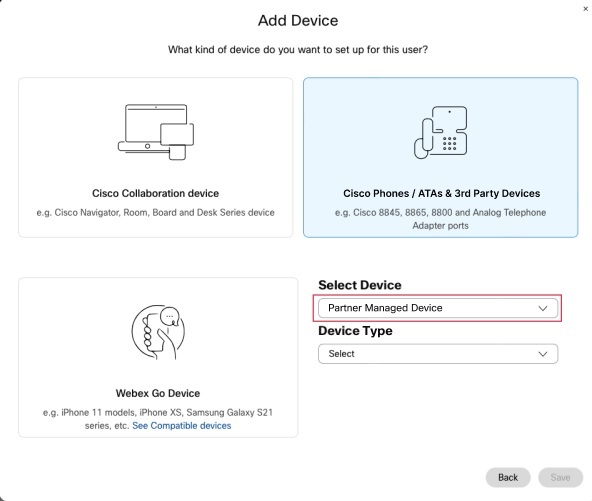
Vælg Cisco-telefon, ATA eller tredjepartsenhed. |
| 5 |
Vælg Partneradministrerede enheder i rullemenuen Vælg enhed. |
| 6 |
Vælg enhedstypen i rullemenu en Enh edstype. |
| 7 |
Indtast følgende oplysninger relateret til enheden:
I øjeblikket kan du tilføje godkendte SIP-enheder og ikke tilføje en ikke-godkendt enhed. |
| 8 |
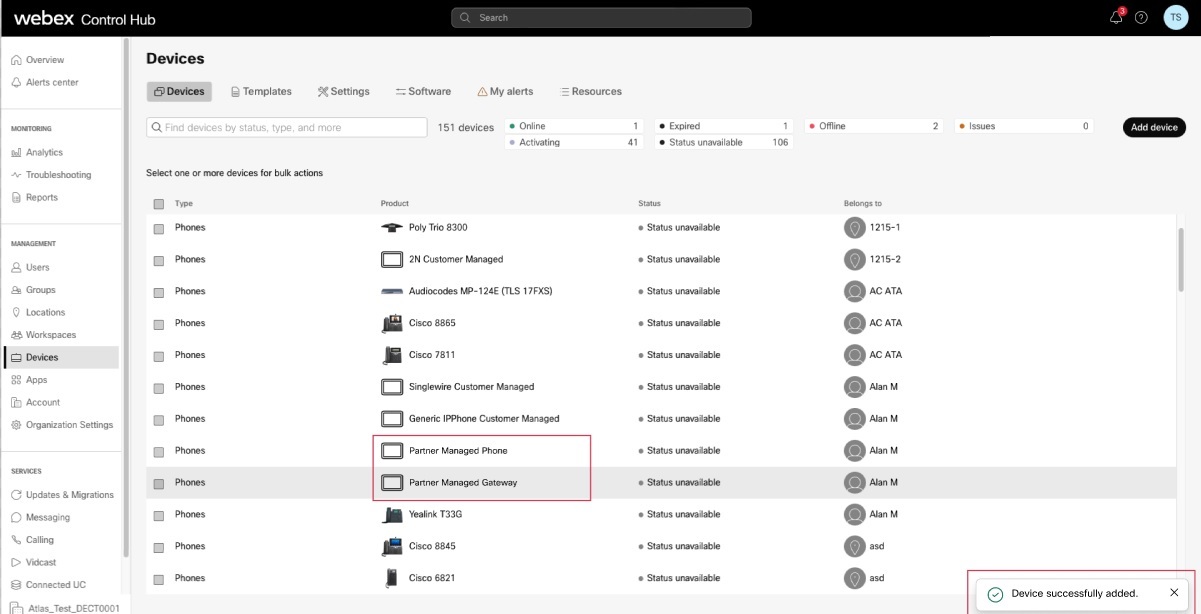
Læs ansvarsfraskrivelsen, og klik på bekræftelsesboksen. Klik derefter på Gem. Du kan nu se enheden under enhedslisten.
Du kan tilføje og administrere partnerenheder i bulk ved hjælp af API'er. Du kan finde flere oplysninger under Oversigt og Webex Callingoversigt over enheder. |
Føj partneradministreret enhed til nyt arbejdsområde
Før du begynder
- Du kan føje op til 5 partneradministrerede enheder til et arbejdsområde med professionel arbejdsområdelicens.
Du kan kun føje flere enheder til et professionelt arbejdsområde fra siden med det nye arbejdsområde. Du skal skifte til Prøv nye arbejdsområder fra øverste højre hjørne af arbejdsområdesiden for at bruge den nye arbejdsområdeside.
- Du kan kun føje én enhed til et arbejdsområde med licens til arbejdsområde til fælles område.
| 1 |
Log ind på Control Hub, og gå til .
|
| 2 |
Vælg . |
| 3 |
Angiv et navn til arbejdsområdet (f.eks. navnet på det fysiske rum), vælg værelsestypen og tilføj kapacitet, og klik derefter på Næste. Et arbejdsområdenavn må ikke være længere end 30 tegn, og det kan ikke indeholde%, #, <, >,/,\ og "tegn. |
| 4 |
Vælg Cisco-telefon, ATA eller tredjepartsenhed. |
| 5 |
Vælg Partneradministrerede enheder i rullemenuen Vælg enhed. |
| 6 |
Vælg en enhedstype i rullemenuen Enh edstype. |
| 7 |
Indtast følgende oplysninger relateret til enheden:
I øjeblikket kan du tilføje godkendte SIP-enheder og ikke tilføje en ikke-godkendt enhed. |
| 8 |
Læs ansvarsfraskrivelsen, og klik på bekræftelsesboksen. Klik derefter på Næste. |
| 9 |
Klik på Op kald stjenesten, og vælg den abonnements- og licenstype, du vil tildele arbejdsområdet.
For at finde ud af mere om de funktioner, der er tilgængelige med licenserne, skal du se Funktioner, der er tilgængelige efter licenstype for Webex Calling. |
| 10 |
Tildel en placering og et telefonnummer (bestemt af den placering, du vælger), og klik derefter på Gem. Du har også mulighed for at tildele en udvidelse. Hvis du vil tilføje yderligere enheder til et professionelt arbejdsområde, kan du gøre det på en af følgende måder:
|
 under kolonnen
 Nulstil SIP-adgangskoden til partneradministreret enhed
| 1 |
Log ind på Control Hub, og gå til . |
| 2 |
Vælg en partneradministreret enhed/gateway. |
| 3 |
Klik på Op dater adgangskode under Detaljer.
|
| 4 |
Klik på Opdater for at bekræfte din adgangskode. Din nyligt genererede adgangskode vises i feltet. |
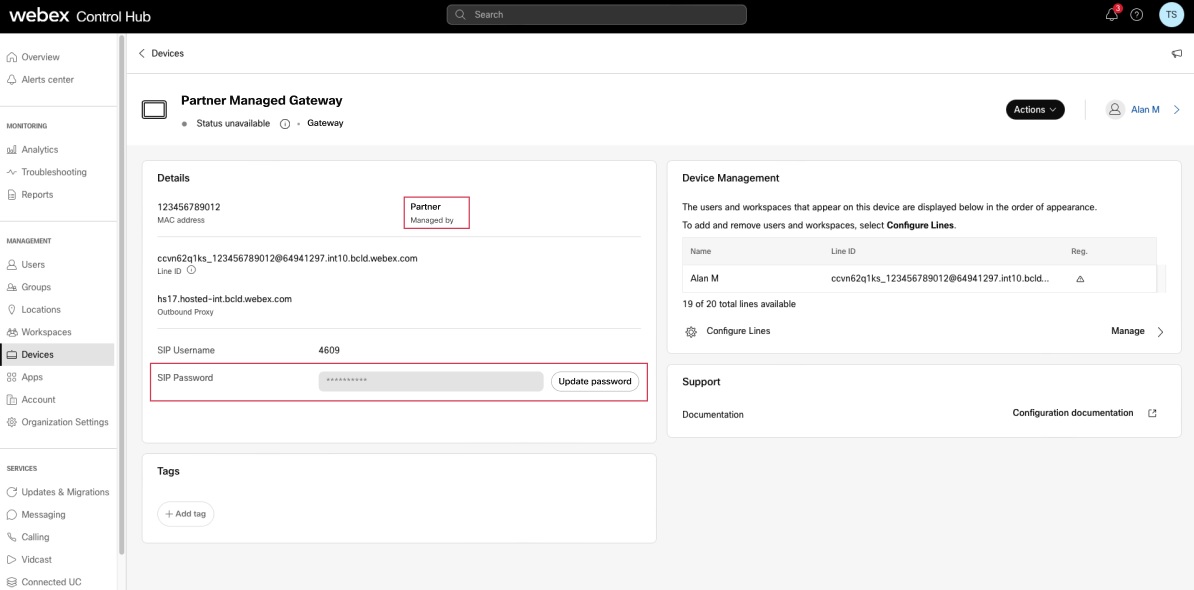
Administratoren for denne enhed er ansvarlig for at vedligeholde disse legitimationsoplysninger. Dette er sidste gang, du kan se adgangskoden fuldt ud. Kopier og opbevar disse oplysninger til dine optegnelser og fremtidig brug.


