
コメントありがとうございます。
ボード、デスク、またはルームシリーズのデバイスをユーザーベースのPINロックで保護してください
 フィードバックがある場合
ユーザーベースのPINロック
ユーザーは1つのPINですべてのデバイスに安全にログインできます。 この機能により、 シームレスなアクセスが可能になり、共有環境でのホットデスクデバイスのロックがサポートされるため、 複数のデバイスでの利便性とセキュリティが確保されます。
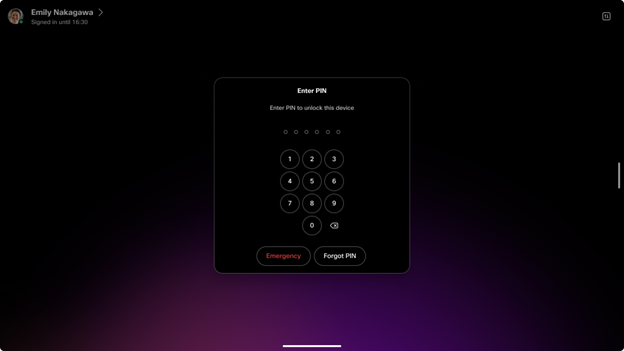
ユーザーは、デバイス上で直接、 またはユーザーハブからPINコードを更新できるため、アクセス資格情報を柔軟かつ便利に管理できます。
この機能を有効にすると、 既存のデバイスベースのPINはすべてユーザーベースのPINにシームレスに移行され、デバイス間でのスムーズな移行と一貫したアクセスが保証されます。 詳細については、「デバイスPINからユーザーPINへの移行」セクションを参照してください 。
ユーザーPINの設定
個人用のPINコードを設定する方法は3つあります。
-
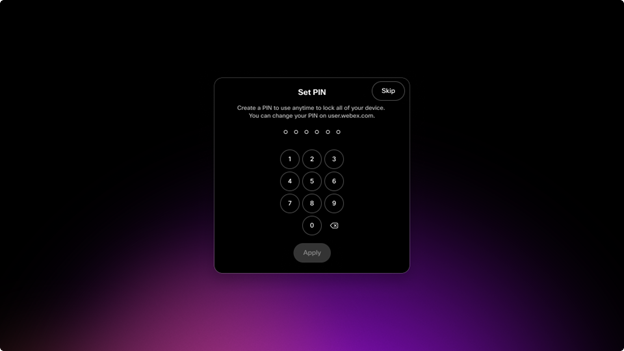
パーソナルデバイスを初めてオンボーディングするとき、 セットアップウィザードはユーザーにユーザーPINを作成するように求めます。 ユーザーが2台目のデバイスをオンボードしても、 新しいPINを作成するように求めるメッセージは表示されません。 既存のユーザーPINは、追加のデバイスでも引き続き適用および有効になり、 ユーザーに関連付けられているすべてのデバイスで一貫した効率的なアクセスが可能になります。
-
ホットデスクにサインインするときに、 管理者が組織またはホットデスクデバイスのいずれかに画面ロックポリシーを適用している場合、 ユーザーはデスクを予約した直後にPINを作成するように求められます。 ユーザーがPINを作成すると、 同じPINがそのユーザーに関連付けられているすべてのデバイスに適用されて使用されるため、一貫したシームレスなアクセスが保証されます。
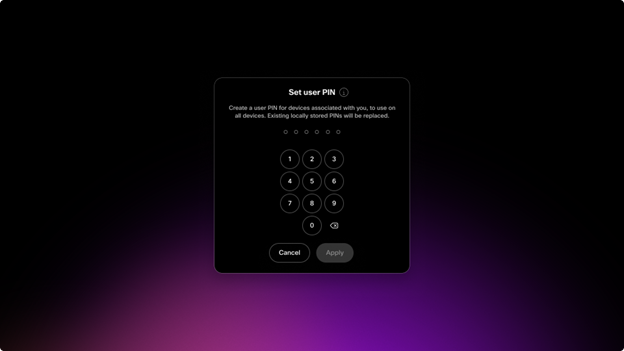
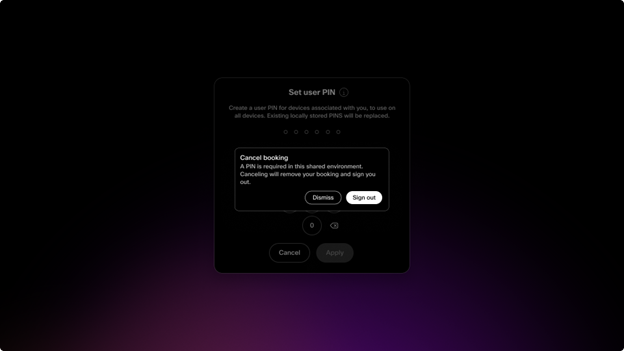
画面ロックポリシーが適用され、 ユーザーが画面ロックのPINを作成しないことを選択した場合、予約はキャンセルされます。 この強制により、 ユーザーはデバイスやサービスを引き続き使用するためにPINを設定しなければならず、 セキュリティとポリシーの遵守を維持できます。 必要なスクリーンロックPINを作成しないと、 不正アクセスを防ぐために予約がキャンセルされます。
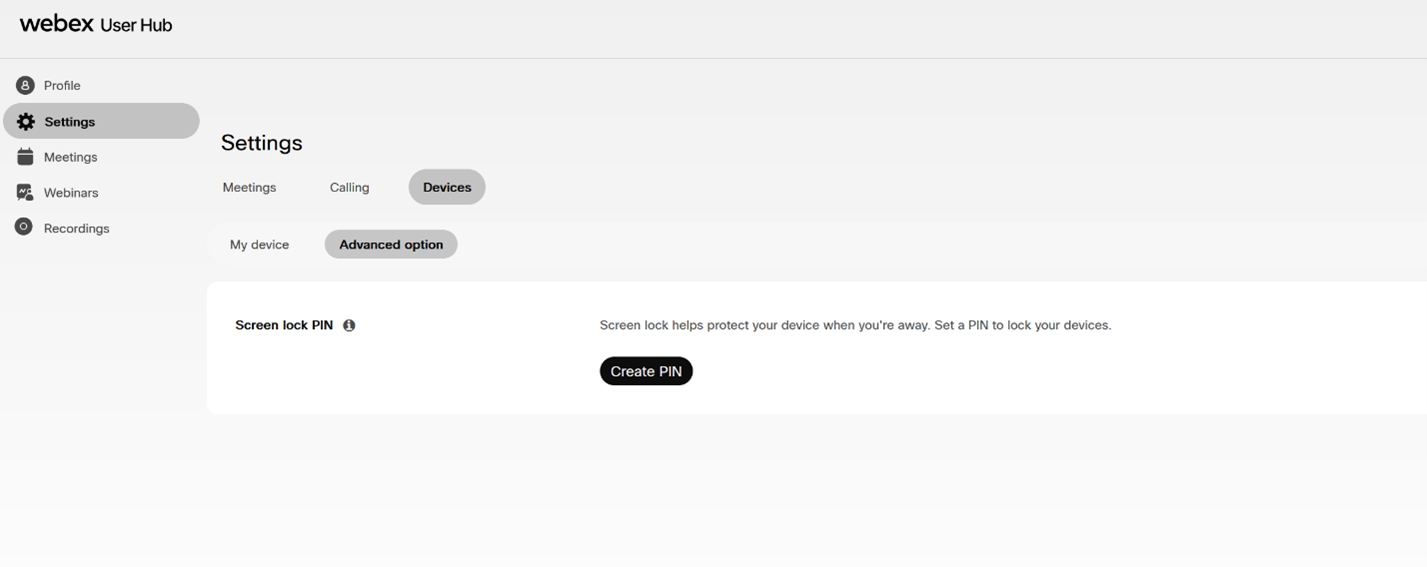
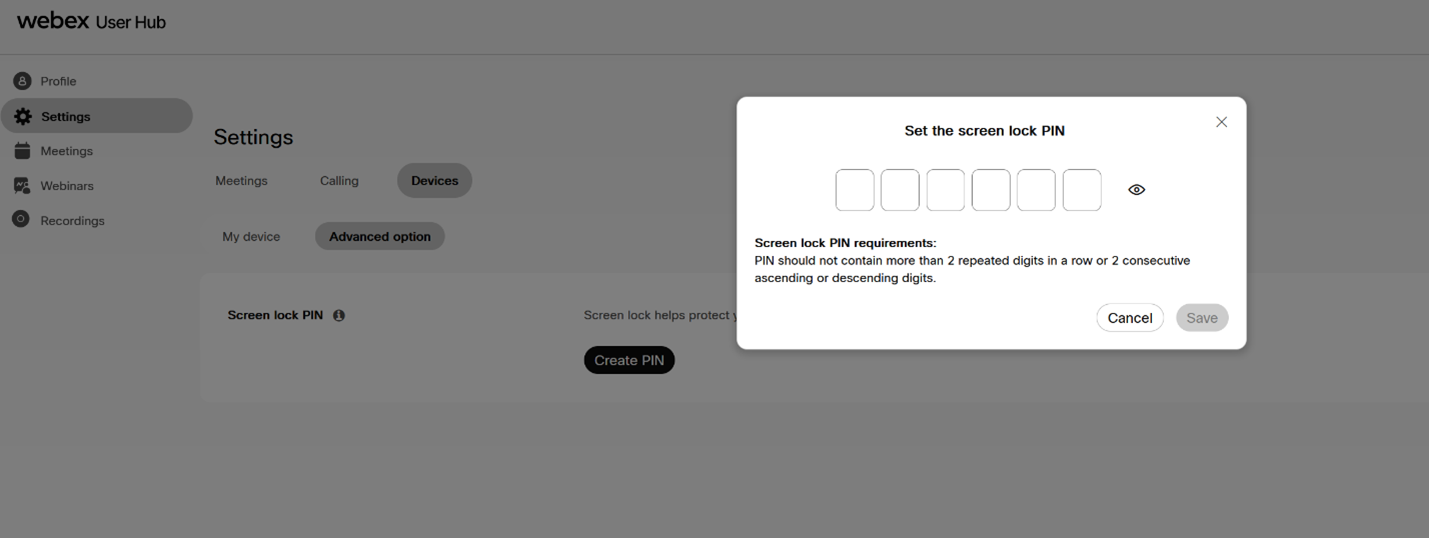
- ユーザーは、user.webex.comのユーザーハブからユーザーPINを作成またはリセットできます。
ユーザーハブ(user.webex.com) にサインインしてください
[設定] > [デバイス] > [ 詳細オプション] > [スクリーンロックPIN] に移動し、[PINの作成] をクリックします。
デバイスPINからユーザーPINへの移行
既存のデバイスPINを持つ個人用デバイスは、ユーザーがデバイスのPINオプションメニューからスクリーンロックPINを変更するか、 ユーザーハブでユーザーPINを作成するか、ホットデスクのサインインプロセス中に自動的にユーザーPINに移行します。
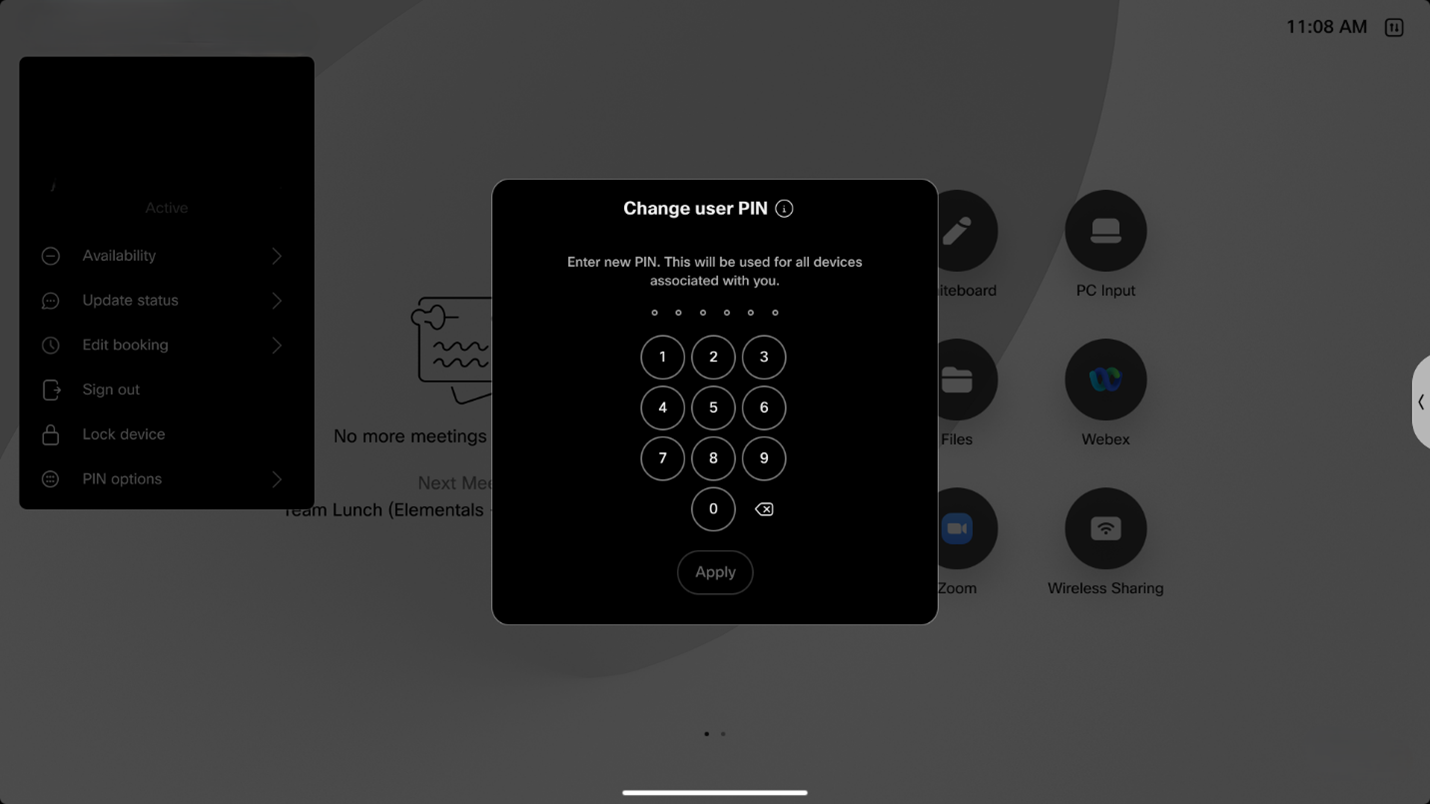
初期リリース(9月:11.32.1.x)で、 ユーザーが画面ロック用のPINを設定しているのに、管理者が強制する画面ロックポリシーが有効になっていない場合、 ユーザーはホットデスクにサインインした後に手動で画面ロックを有効にする必要があります。 これを行うには、 ユーザーはステータスメニュー(右上)を開き、PINオプションに移動して、画面ロックを有効にする必要があります。
次の月次リリース(10月:11.33.1.x)から、ユーザーPINが設定されている場合、ユーザーがホットデスクにサインインすると、 画面ロックがデフォルトで自動的に有効になります。
このアップデートにより、 PINの設定時に手動で操作しなくても画面ロックが有効になり、ユーザーのプライバシーが向上します。


