
Geri bildiriminiz için teşekkürler.
Kart, Masa veya Oda Serisi cihazlarınızı kullanıcı tabanlı bir PIN kilidi ile güvenceye alın
 Geri Bildirim?
Kullanıcı tabanlı PIN kilidi
Kullanıcılar tek bir PIN kullanarak tüm cihazlarında güvenli bir şekilde oturum açabilirler. Bu özellik sorunsuz erişim sağlar ve ortak ortamlarda sıcak masa cihazlarının kilitlenmesini destekleyerek birden fazla cihazda kolaylık ve güvenlik sağlar.
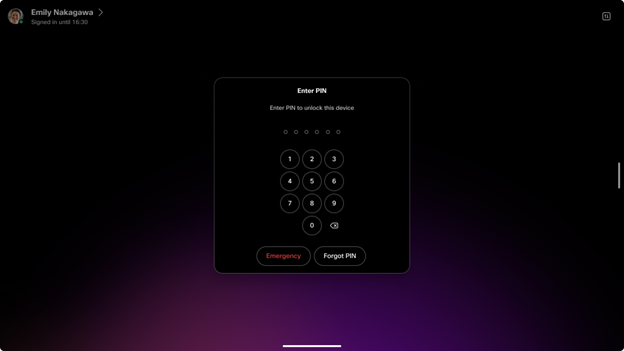
Kullanıcılar PIN kodlarını doğrudan cihazlarında veya kullanıcı merkezi aracılığıyla güncelleyebilir ve erişim kimlik bilgilerinin esnek ve rahat bir şekilde yönetilmesini sağlar.
Bu özellik etkinleştirildiğinde, mevcut tüm cihaz tabanlı PIN'ler kullanıcı tabanlı PIN'lere sorunsuz bir şekilde taşınır ve cihazlar arasında sorunsuz bir geçiş ve tutarlı erişim sağlanır. Daha fazla bilgi için lütfen Cihaz PIN'inden kullanıcı PIN'ine geçiş böl ümüne bakın.
Kullanıcı PIN kurulumu
Kişisel bir PIN kodu ayarlamanın üç yolu vardır:
-
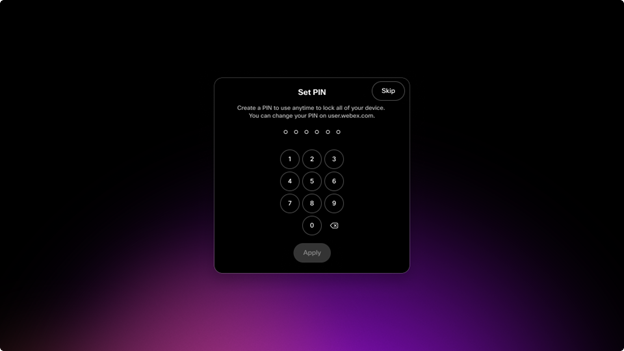
Kişisel bir aygıta ilk kez devreye alındığında, kurulum sihirbazı kullanıcıdan bir kullanıcı PIN'i oluşturmasını ister. Bir kullanıcı ikinci bir aygıta takarsa, yeni bir PIN oluştur ması istenmez. Mevcut kullanıcı PIN kodu, ek aygıtta geçerli olmaya ve geçerli olmaya devam edecek ve kullanıcıyla ilişkili tüm cihazlarda tutarlı ve kolaylaştırılmış erişim sağlayacaktır.
-
Bir çalışma masasında oturum açarken, ekran kilidi politikası kuruluş veya çalışma masası cihazı için yönetici tarafından uygulanırsa, masayı rezerve ettikten hemen sonra kullanıcıdan bir PIN oluşturması istenir. Kullanıcı bir PIN oluşturduktan sonra, aynı PIN geçerli olacak ve o kullanıcıyla ilişkili tüm cihazlarda kullanılacak ve tutarlı ve sorunsuz erişim sağlayacaktır.
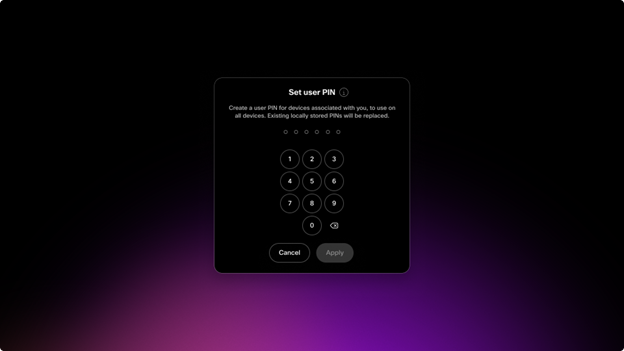
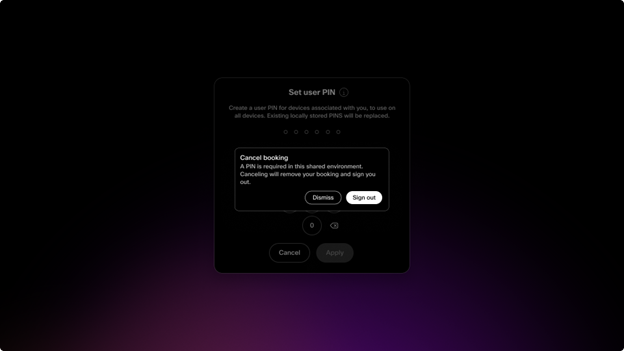
Ekran kilidi politikası uygulanırsa ve kullanıcı ekran kilidi PIN'i oluşturmamayı seçerse rezervasyonu iptal edilir. Bu uygulama, kullanıcıların cihazı veya hizmeti kullanmaya devam etmek için bir PIN ayarlamasını sağlayarak güvenliği ve politikayla uyumluluğu sürdürmelerini sağlar. Gerekli ekran kilidi PIN'inin oluşturulmaması, yetkisiz erişimi önlemek için rezervasyonun iptal edilmesine neden olur.
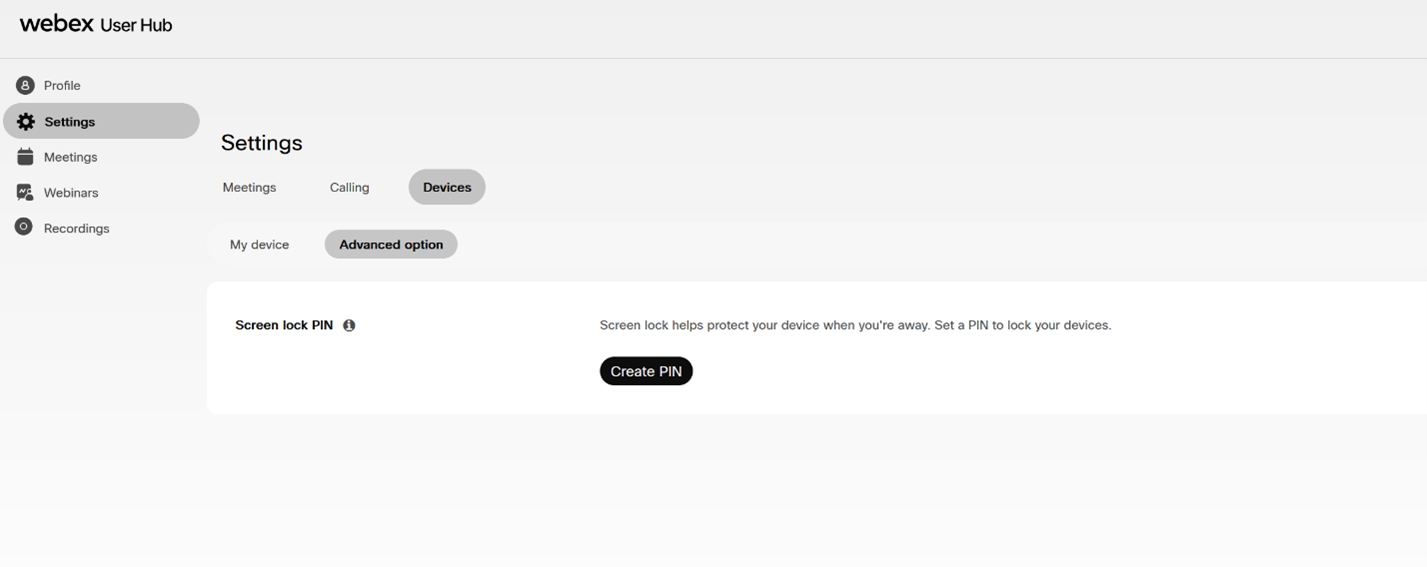
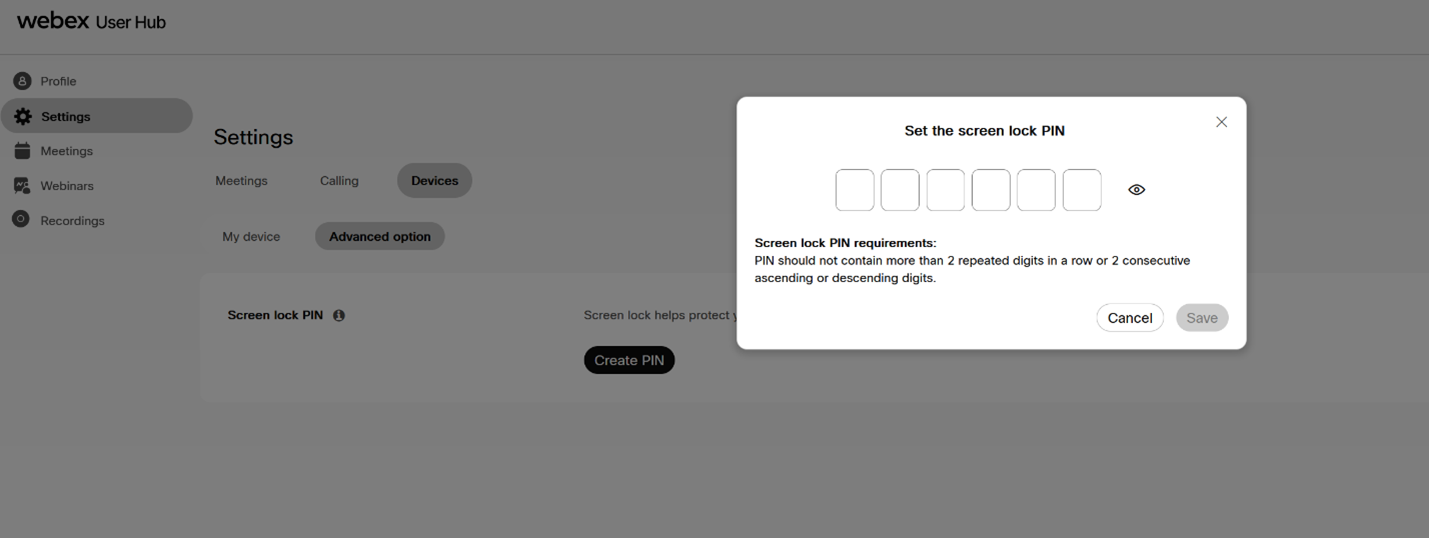
- Kullanıcılar kullanıcı PIN'lerini user.webex.com adresindeki Kullanıcı Merkezi aracılığıyla oluşturabilir veya sıfırlayabilir.
Kullanıcı Merke zi'nde oturum açın (user.webex.com)
Ayarlar > Aygıtlar > Gelişmiş seçenekler > Ekran kilidi PIN'ine gidin ve PIN Oluş tur'u tıklayın.
Cihaz PIN'inden kullanıcı PIN'ine geçiş
Mevcut bir cihaz PIN'ine sahip kişisel bir cihaz, kullanıcı cihazın PIN seçenekleri menüsünden ekran kilidi PIN'ini değiştirdiğinde veya Kullanıcı Merkezi'nden veya yardım masası oturum açma işlemi sırasında bir kullanıcı PIN'ine otomatik olarak geçer.
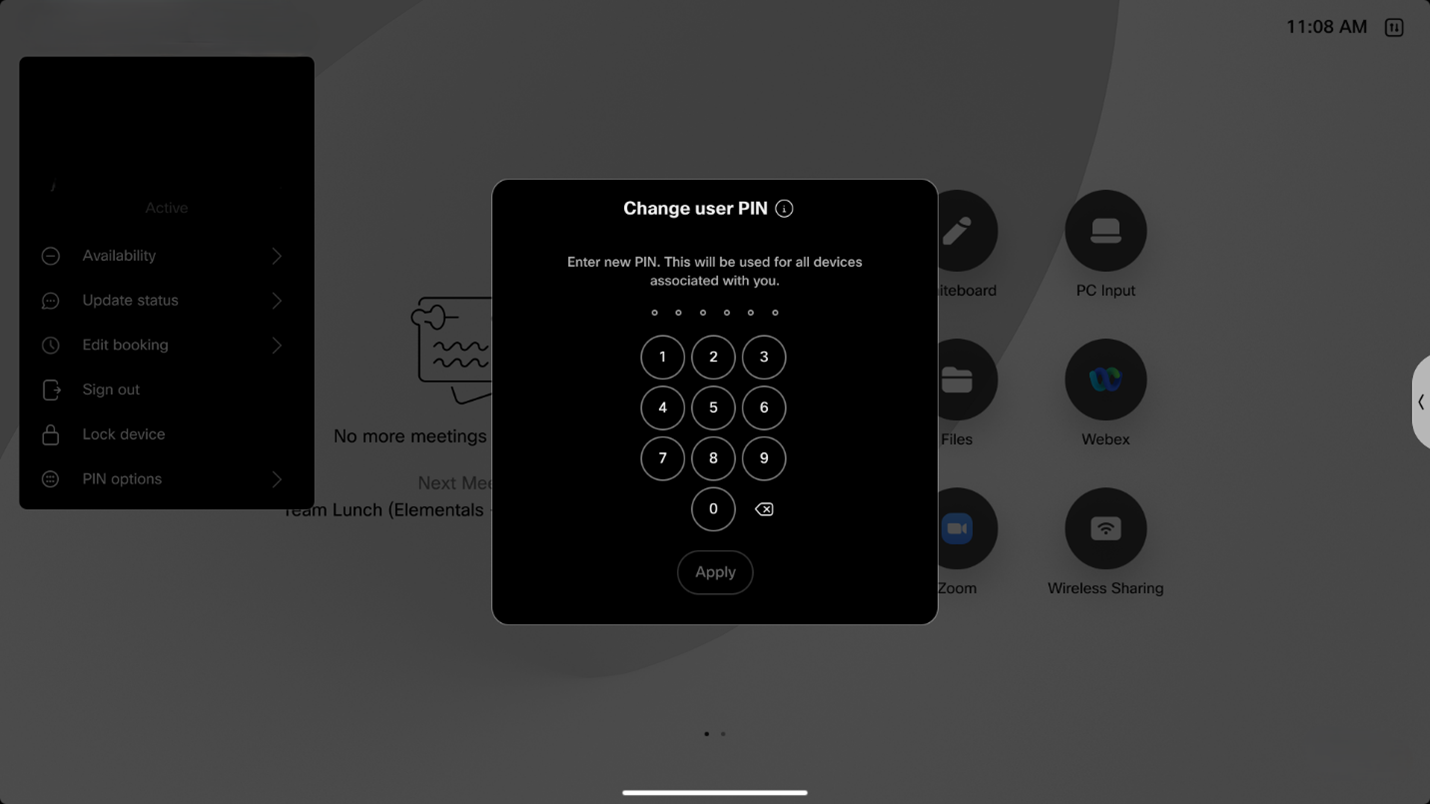
İlk sürümde (Eylül: 11.32.1.x), bir kullanıcının ekran kilidi için ayarlanmış bir PIN kodu varsa ancak yönetici tarafından uygulanan ekran kilidi ilkesi etkinleştirilmemişse, kullanıcının yardım masasında oturum açtıktan sonra ekran kilidini manuel olarak etkin leştirmesi gerekir. Bunu yapmak için, kullanıcı durum menüsünü (sağ üst köşe) açmalı, PIN seçeneklerine gitmeli ve ekran kilidini etkinleştirmelidir.
Bir sonraki aylık sürümden (Ekim: 11.33.1.x) başlayarak, bir kullanıcı PIN kodu ayarlanırsa, kullanıcı bir çalışma masasında oturum açtığında ekran kilidi varsayılan olarak otomatik olarak etkinleştirilir.
Bu güncelleştirme, PIN yapılandırıldığında manuel adımlar gerektirmeden ekran kilidi etkinleştirmesini sağlayarak kullanıcı gizliliğini artırır.


