
피드백을 보내 주셔서 감사합니다.
사용자 기반 PIN 잠금으로 보드, 책상, 룸 시리즈 장치를 보호하세요
 피드백이 있습니까?
사용자 기반 PIN 잠금
사용자는 단일 PIN으로 모든 장치에 안전하게 로그인할 수 있어요. 이 기능은 원활한 액세스를 가능하게 하고 공유 환경에서 핫 데스크 장치를 잠그는 것을 지원하여 여러 장치에서 편리함과 보안을 보장해요.
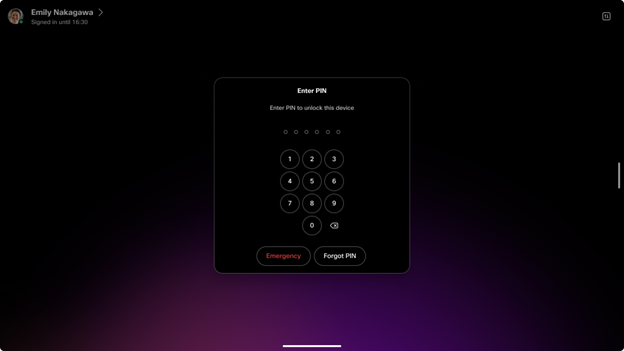
사용자들은 기기에서 직접 또는 사용자 허브를 통해 PIN 코드를 업데이트할 수 있어 액세스 자격 증명을 유연하고 편리하게 관리할 수 있어요.
이 기능이 활성화되면 기존의 모든 장치 기반 PIN이 사용자 기반 PIN으로 원활하게 마이그레이션되어 장치 간 원활한 전환과 일관된 액세스가 보장돼요. 자세한 내용은 장치 PIN에서 사용자 PIN으로 마이그레이션 섹션을 참조하세요.
사용자 PIN 설정
개인 PIN 코드를 설정하는 세 가지 방법이 있어요.
-
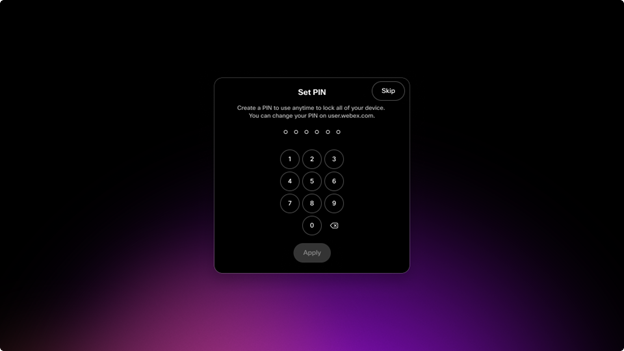
개인 기기를 처음 온보딩하면 설정 마법사가 사용자에게 사용자 PIN을 생성하라는 메시지를 표시해요. 사용자가 두 번째 기기를 온보딩하면 새 PIN을 만들라는 메시지가 표시되지 않아요. 기존 사용자 PIN은 추가 장치에서도 계속 적용되고 유효하여 사용자와 관련된 모든 장치에서 일관되고 간소화된 액세스가 가능해요.
-
핫 데스크에 로그인할 때 관리자가 조직이나 핫 데스크 장치에 대해 화면 잠금 정책을 적용하면 데스크를 예약한 후 사용자에게 PIN을 생성하라는 메시지가 표시돼요. 사용자가 PIN을 만들면 해당 사용자와 연결된 모든 장치에서 동일한 PIN이 적용되고 사용되므로 일관되고 원활한 액세스가 보장됩니다.
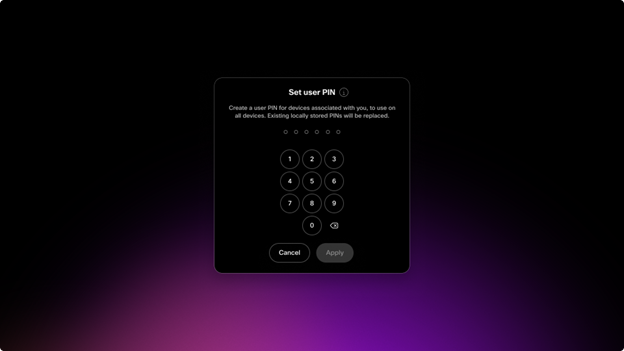
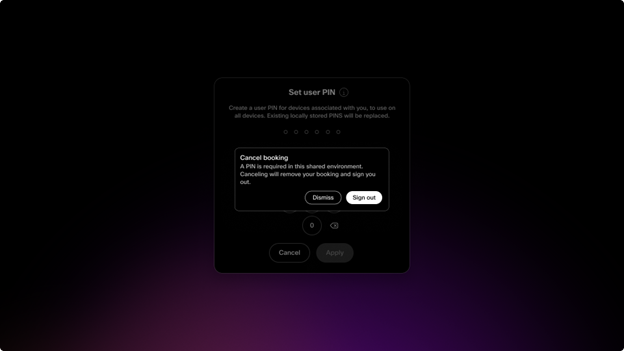
화면 잠금 정책이 적용되고 사용자가 화면 잠금 PIN을 생성하지 않기로 선택하면 예약이 취소돼요. 이렇게 강제하면 보안과 정책 준수를 유지하면서 사용자가 기기나 서비스를 계속 사용하려면 PIN을 설정해야 해요. 필요한 화면 잠금 PIN을 생성하지 않으면 무단 액세스 방지를 위해 예약이 취소돼요.
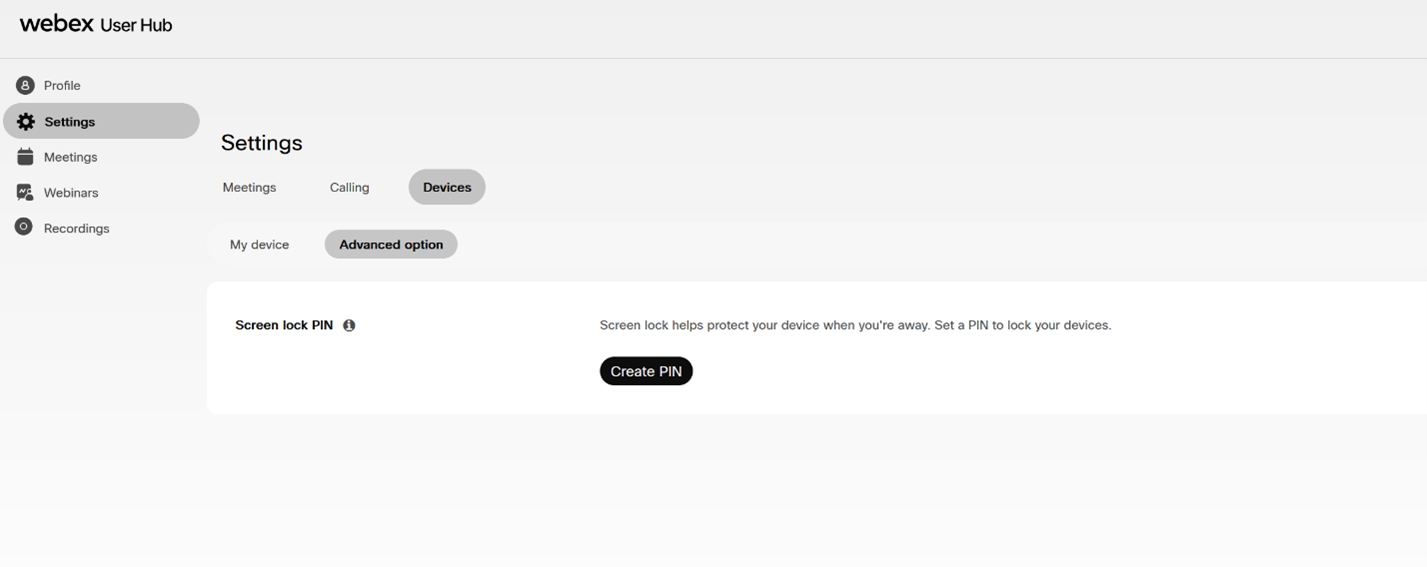
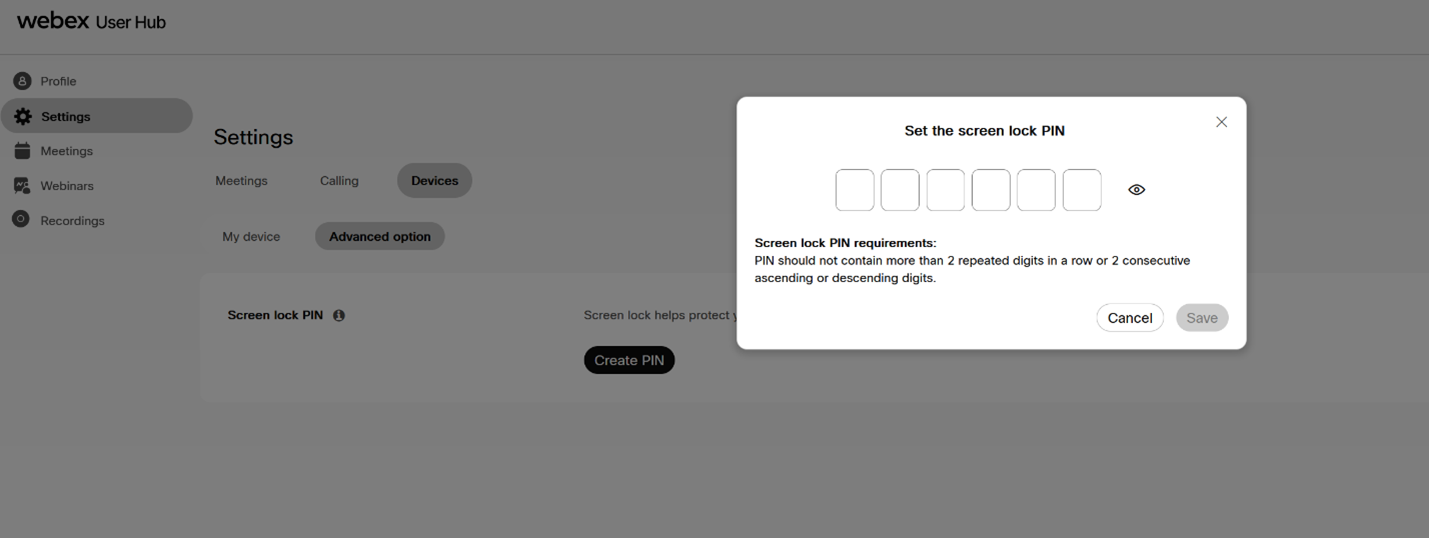
- 사용자들은 user.webex.com의 사용자 허브를 통해 사용자 PIN을 만들거나 재설정할 수 있어요.
사용자 허브에 로그인하세요 (user.webex.com)
설정 > 장치 > 고급 옵션 > 화면 잠금 PIN으로 이동해서 PIN 생성을 클릭하세요.
기기 PIN에서 사용자 PIN으로 마이그레이션하기
기존 장치 PIN이 있는 개인 장치는 사용자가 장치의 PIN 옵션 메뉴를 통해 화면 잠금 PIN을 변경하거나 사용자 허브를 통해 또는 핫 데스크 로그인 프로세스 중에 사용자 PIN을 만들면 자동으로 사용자 PIN으로 마이그레이션돼요.
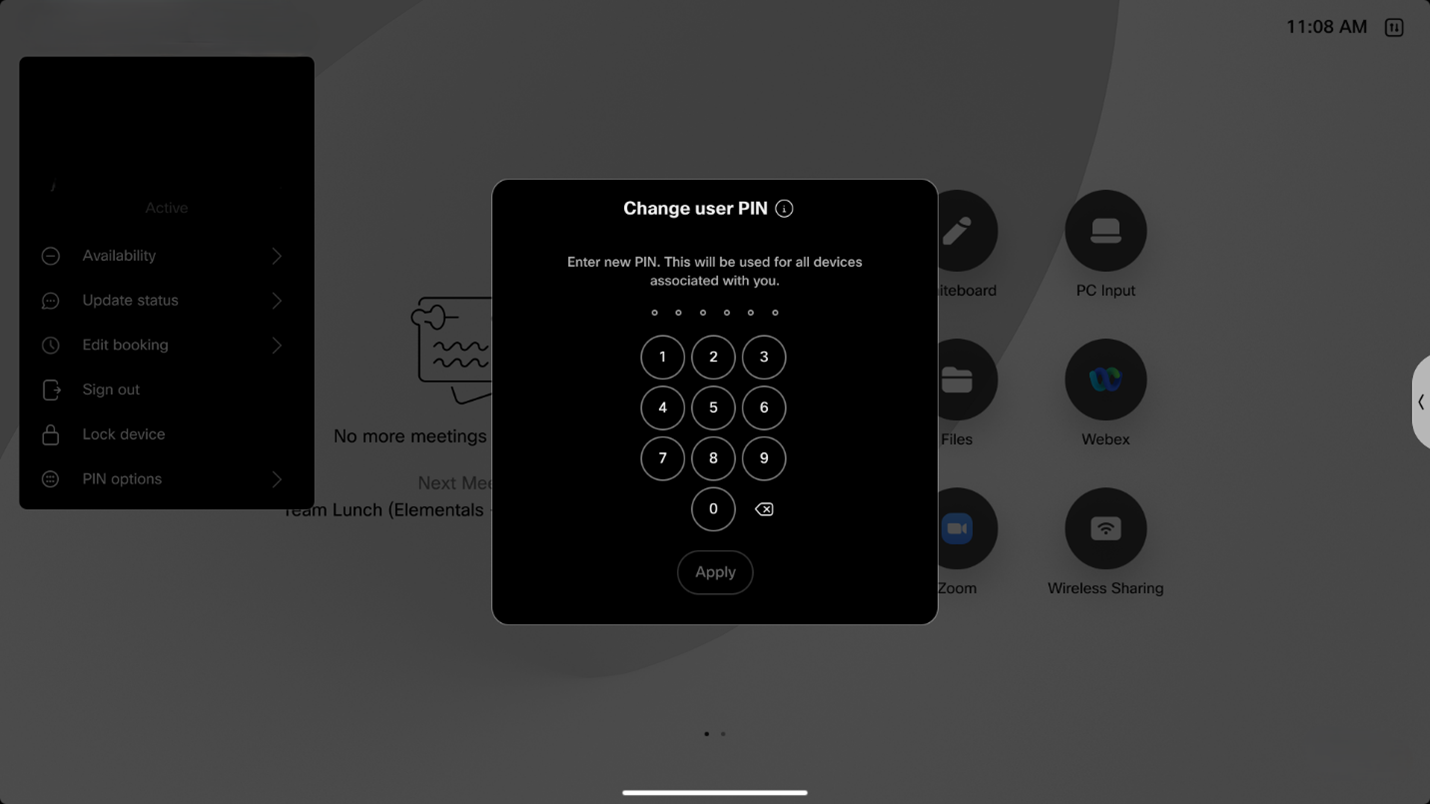
최초 릴리스 (9월: 11.32.1.x) 에서, 사용자에게 화면 잠금에 PIN을 설정했지만 관리자가 적용한 화면 잠금 정책이 활성화되지 않은 경우, 사용자는 핫 데스크에 로그인한 후 화면 잠금을 수동으로 활성화해야 해요. 이렇게 하려면 사용자가 상태 메뉴 (오른쪽 상단 모서리) 를 열고 PIN 옵션으로 이동한 다음 화면 잠금을 활성화해야 해요.
다음 월간 릴리스 (10월: 11.33.1.x) 부터, 사용자 PIN을 설정하면 사용자가 핫 데스크에 로그인하면 화면 잠금이 기본적으로 자동으로 활성화돼요.
이 업데이트는 PIN 구성 시 수동 단계 필요 없이 화면 잠금이 활성화되도록 하여 사용자 프라이버시를 개선해요.


