
Hartelijk dank voor uw feedback
Beveilig uw apparaten uit de Board-, Desk- of Room-serie met een pincode voor de gebruiker
 Feedback?
PIN-vergrendeling op basis van de gebruiker
Gebruikers kunnen veilig inloggen op al hun apparaten met één pincode. Deze functie maakt naadloze toegang mogelijk en ondersteunt het vergrendelen van hotdesk-apparaten in gedeelde omgevingen, wat zorgt voor gemak en veiligheid op meerdere apparaten.
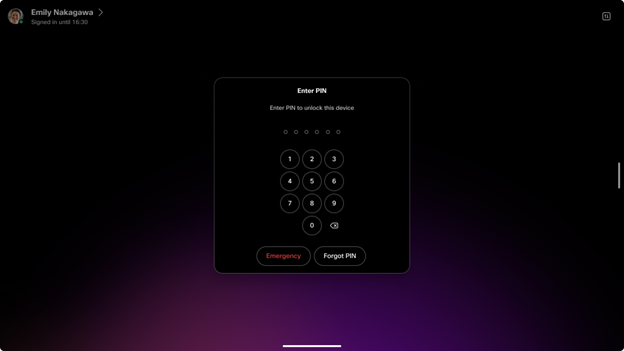
Gebruikers kunnen hun pincodes rechtstreeks op hun apparaat of via de gebruikershub bijwerken, waardoor hun toegangsgegevens flexibel en gemakkelijk kunnen worden beheerd.
Als deze functie is ingeschakeld, worden alle bestaande pincodes op het apparaat naadloos gemigreerd naar pincodes voor gebruikers, wat zorgt voor een soepele overgang en consistente toegang op verschillende apparaten. Raadpleeg de paragraaf Migreren van een pincode voor een apparaat naar een gebruikerspincode voor meer informatie.
Pincode voor de gebruiker instellen
Er zijn drie manieren om een persoonlijke pincode in te stellen:
-
Wanneer u voor het eerst een persoonlijk apparaat onboardt, vraagt de installatiewizard de gebruiker om een pincode voor de gebruiker aan te maken. Als een gebruiker een tweede apparaat installeert, wordt hem niet gevraagd een nieuwe pincode aan te maken. De bestaande pincode voor de gebruiker blijft van toepassing en geldig op het extra apparaat, waardoor consistente en gestroomlijnde toegang mogelijk is op alle apparaten die aan de gebruiker zijn gekoppeld.
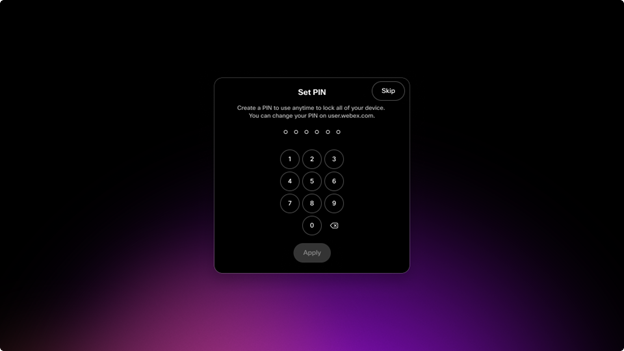
-
Wanneer u zich aanmeldt bij een hotdesk en het schermvergrendelingsbeleid wordt gehandhaafd door de beheerder voor de organisatie of het hotdesk-apparaat, wordt de gebruiker onmiddellijk na het boeken van de balie gevraagd een pincode aan te maken. Zodra de gebruiker een pincode heeft aangemaakt, is dezelfde pincode van toepassing en wordt deze gebruikt op alle apparaten die aan die gebruiker zijn gekoppeld, zodat consistente en naadloze toegang wordt gegarandeerd.
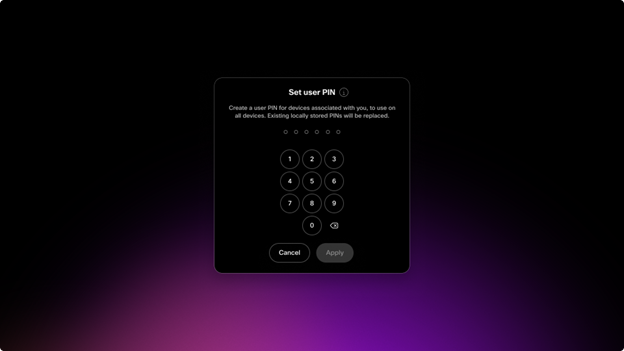
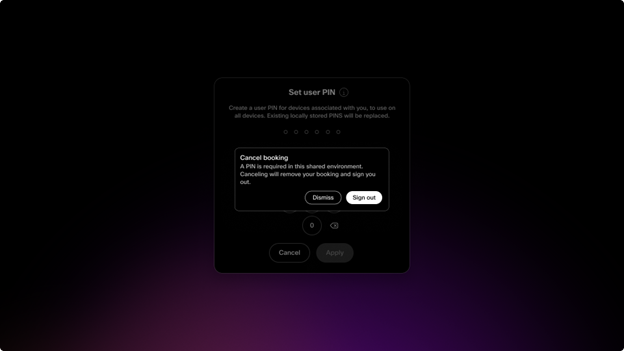
Als het schermvergrendelingsbeleid wordt gehandhaafd en een gebruiker ervoor kiest geen pincode voor schermvergrendeling aan te maken, wordt zijn boeking geannuleerd. Deze handhaving zorgt ervoor dat gebruikers een pincode moeten instellen om het apparaat of de dienst te kunnen blijven gebruiken, met behoud van de veiligheid en naleving van het beleid. Als de vereiste pincode voor schermvergrendeling niet wordt aangemaakt, wordt de boeking geannuleerd om ongeoorloofde toegang te voorkomen.
- Gebruikers kunnen hun gebruikerspincode aanmaken of opnieuw instellen via de gebruikershub op user.webex.com.
Meld u aan bij de User Hub (user.webex.com)
Navigeer naar Instellingen > Apparaten > Geavanceerde opties > Pincode voor schermvergrendeling en klik op Pincode aanmaken.
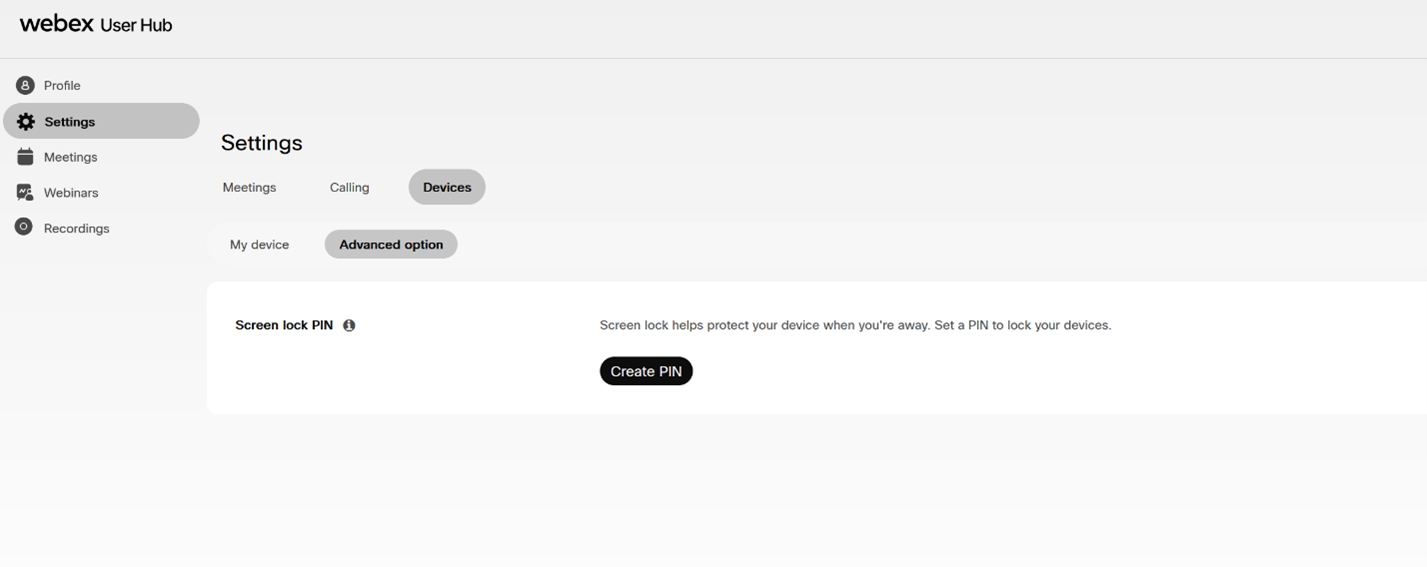
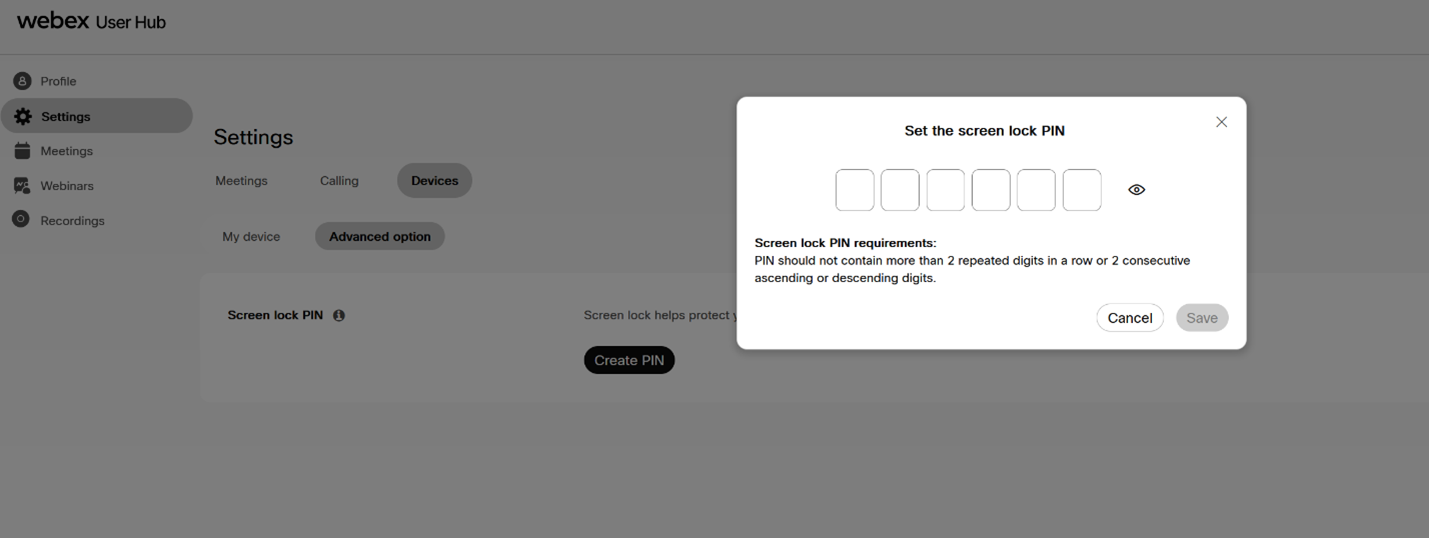
Migreren van een pincode voor een apparaat naar een pincode van een gebruiker
Een persoonlijk apparaat met een bestaande pincode van het apparaat wordt automatisch overgezet naar een gebruikerspincode wanneer de gebruiker ofwel de pincode voor schermvergrendeling wijzigt via het menu met pincodeopties van het apparaat, ofwel een gebruikerspincode aanmaakt via de gebruikershub of tijdens het aanmeldingsproces van de hotdesk.
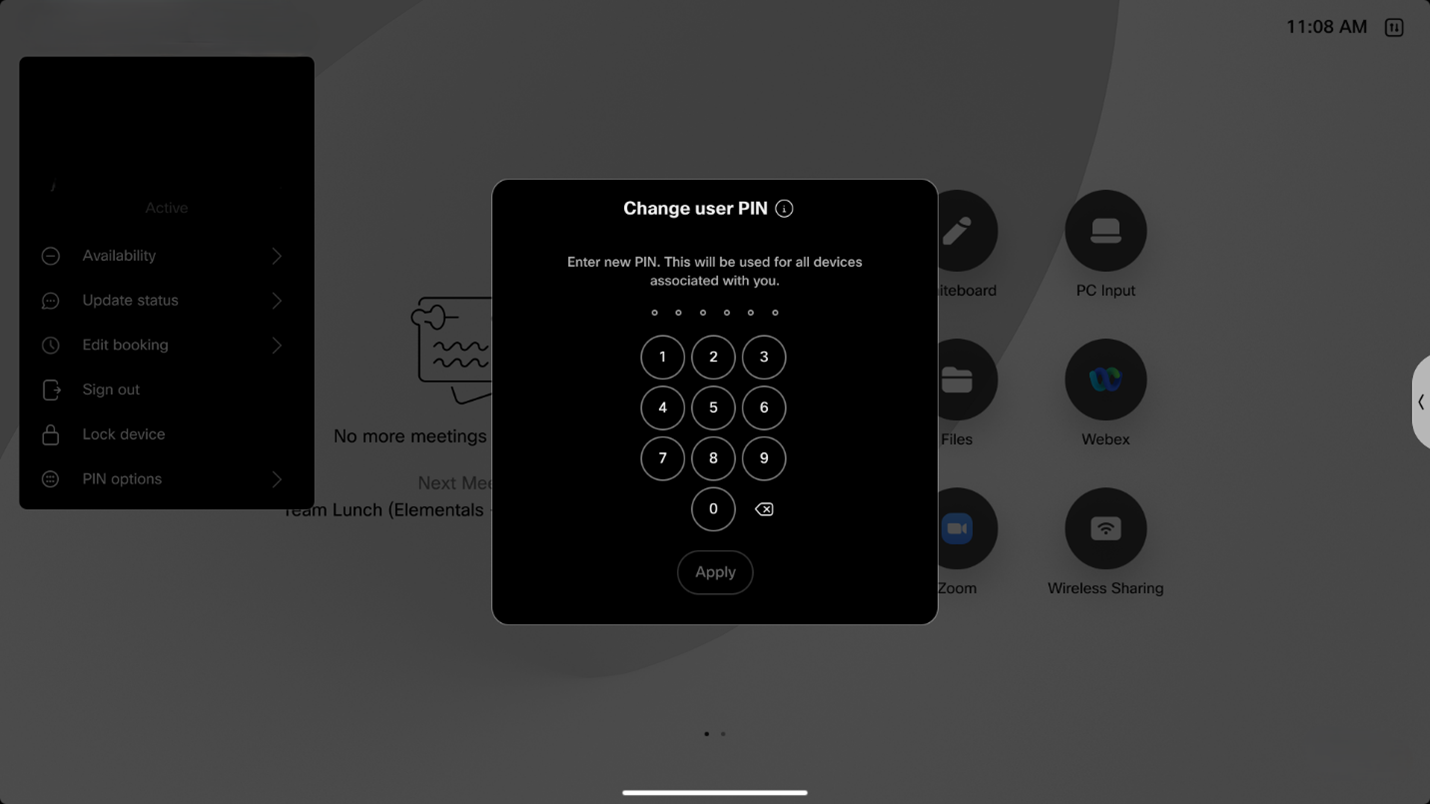
Als een gebruiker in de eerste versie (september: 11.32.1.x) een pincode heeft ingesteld voor schermvergrendeling, maar het door de beheerder afgedwongen schermvergrendelingsbeleid niet is ingeschakeld, moet de gebruiker de schermvergrendeling handmatig inschakelen nadat hij zich heeft aangemeld bij een hotdesk. Hiervoor moet de gebruiker het statusmenu openen (rechtsboven), naar de pincodeopties gaan en de schermvergrendeling inschakelen.
Vanaf de volgende maandelijkse release (oktober: 11.33.1.x) wordt, als een gebruikerspincode is ingesteld, de schermvergrendeling standaard automatisch ingeschakeld wanneer de gebruiker zich aanmeldt bij een hotdesk.
Deze update verbetert de privacy van gebruikers door ervoor te zorgen dat de schermvergrendeling wordt geactiveerd zonder dat er handmatige stappen nodig zijn wanneer een pincode is geconfigureerd.


