
Takk for tilbakemeldingen.
Sikre enhetene i Board-, Desk- eller Room Series-enhetene dine med en brukerbasert PIN-lås
 Tilbakemelding?
Brukerbasert PIN-lås
Brukere kan trygt logge på alle enhetene sine ved hjelp av en enkelt PIN-kode. Denne funksjonen gir sømløs tilgang og støtter låsing av hot desk-enheter i delte miljøer, noe som sikrer bekvemmelighet og sikkerhet på tvers av flere enheter.
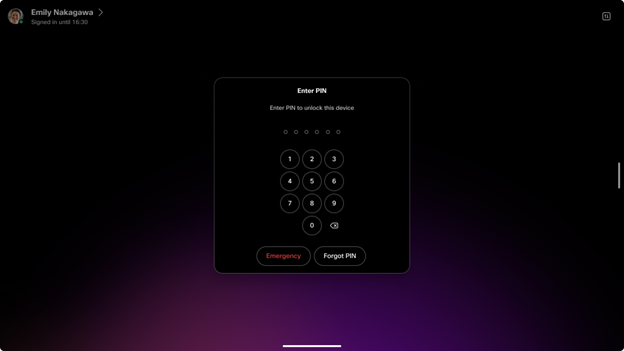
Brukere kan oppdatere PIN-kodene sine enten direkte på enhetene sine eller gjennom brukernavet, noe som gir fleksibel og praktisk administrasjon av tilgangsinformasjonen.
Når denne funksjonen er aktivert, overføres alle eksisterende enhetsbaserte PIN-koder sømløst til brukerbaserte PIN-koder, noe som sikrer en jevn overgang og jevn tilgang på tvers av enheter. Se avsnittet Migrere fra en enhets-PIN-kode til en bruker-PIN-kode for mer informasjon.
Bruker PIN-oppsett
Det er tre måter å sette opp en personlig PIN-kode på:
-
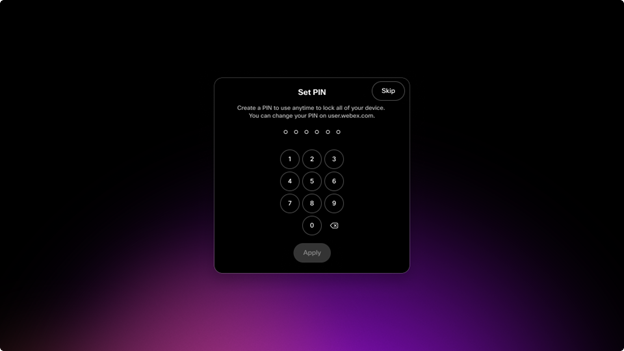
Når du starter en personlig enhet for første gang, vil installasjonsveiviseren be brukeren om å opprette en bruker-PIN-kode. Hvis en bruker tar på en annen enhet, blir de ikke bedt om å opprette en ny PIN-kode. Den eksisterende bruker-PIN-koden vil fortsatt være gjeldende og gyldig på tilleggsenheten, noe som muliggjør konsekvent og strømlinjeformet tilgang på tvers av alle enheter som er tilknyttet brukeren.
-
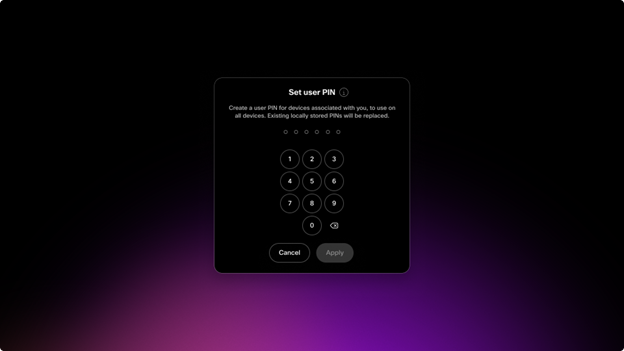
Hvis retningslinjene for skjermlås håndheves av administratoren for organisasjonen eller hot desk-enheten når du logger på et hot desk, blir brukeren bedt om å opprette en PIN-kode umiddelbart etter at du har bestilt skrivebordet. Når brukeren oppretter en PIN-kode, vil den samme PIN-koden gjelde og brukes på tvers av alle enheter som er tilknyttet den brukeren, noe som sikrer jevn og sømløs tilgang.
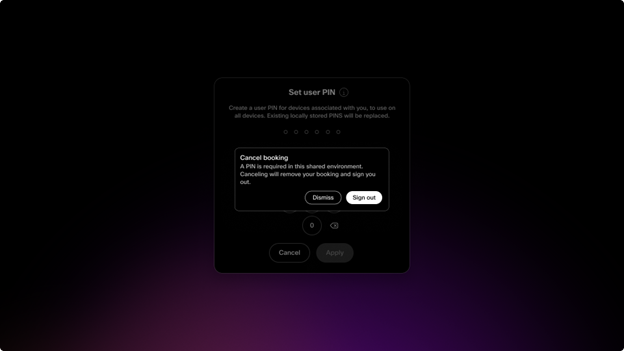
Hvis retningslinjene for skjermlås håndheves og en bruker velger å ikke opprette en PIN-kode for skjermlås, blir bestillingen kansellert. Denne håndhevelsen sikrer at brukere må angi en PIN- kode for å fortsette å bruke enheten eller tjenesten, og opprettholde sikkerheten og overholdelse av policyen. Unnlatelse av å opprette den nødvendige PIN-koden for skjermlås resulterer i kansellering av bestillingen for å forhindre uautorisert tilgang.
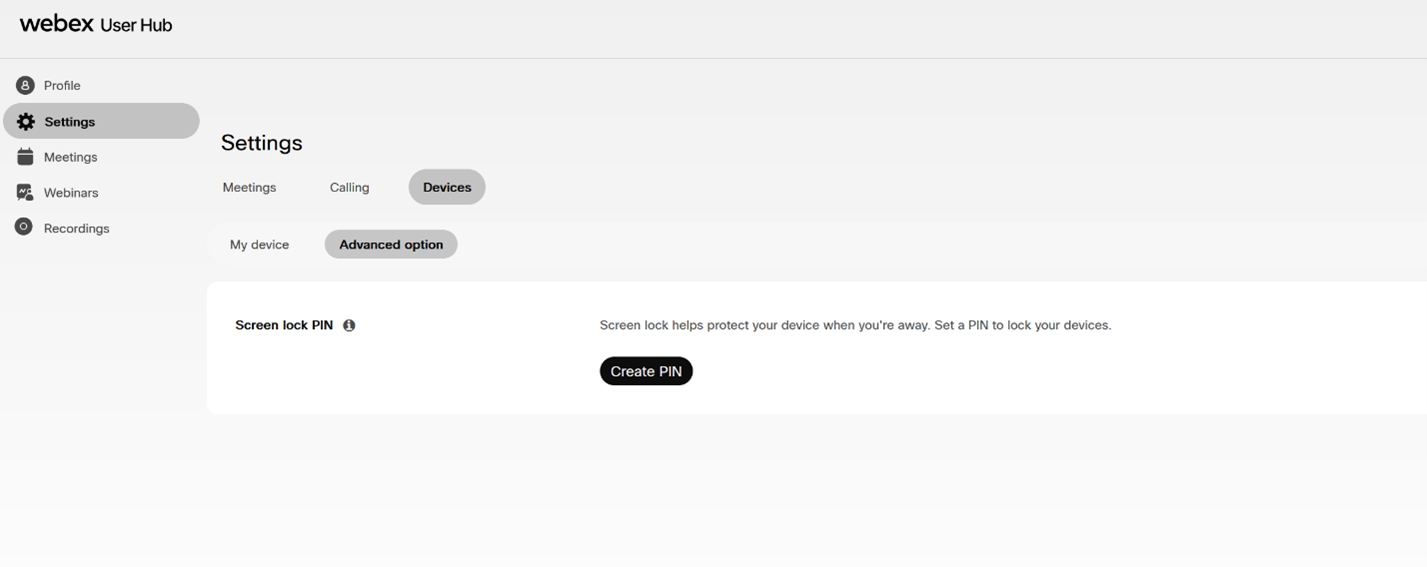
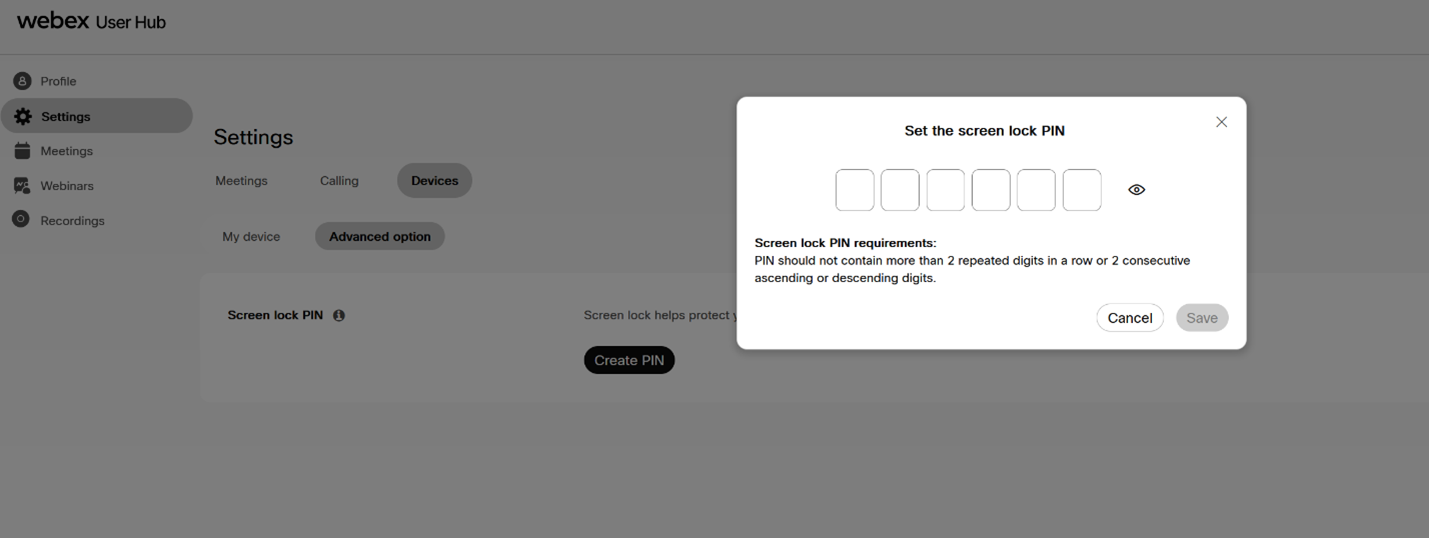
- Brukere kan opprette eller tilbakestille sin bruker-PIN-kode via brukernavet på user.webex.com.
Logg på brukernavet (user.webex.com)
Naviger til Innstillinger > Enheter > Avanserte alternativer > Skjermlås-PIN-kode og klikk Opprett PIN-kode.
Migrere fra en enhets-PIN-kode til en bruker-PIN-kode
En personlig enhet med en eksisterende PIN-kode for enheten vil automatisk migrere til en bruker-PIN-kode når brukeren enten endrer PIN-koden for skjermlåsen via enhetens PIN-alternativmeny eller oppretter en bruker-PIN-kode gjennom brukerhuben eller under påloggingsprosessen for hot desk.
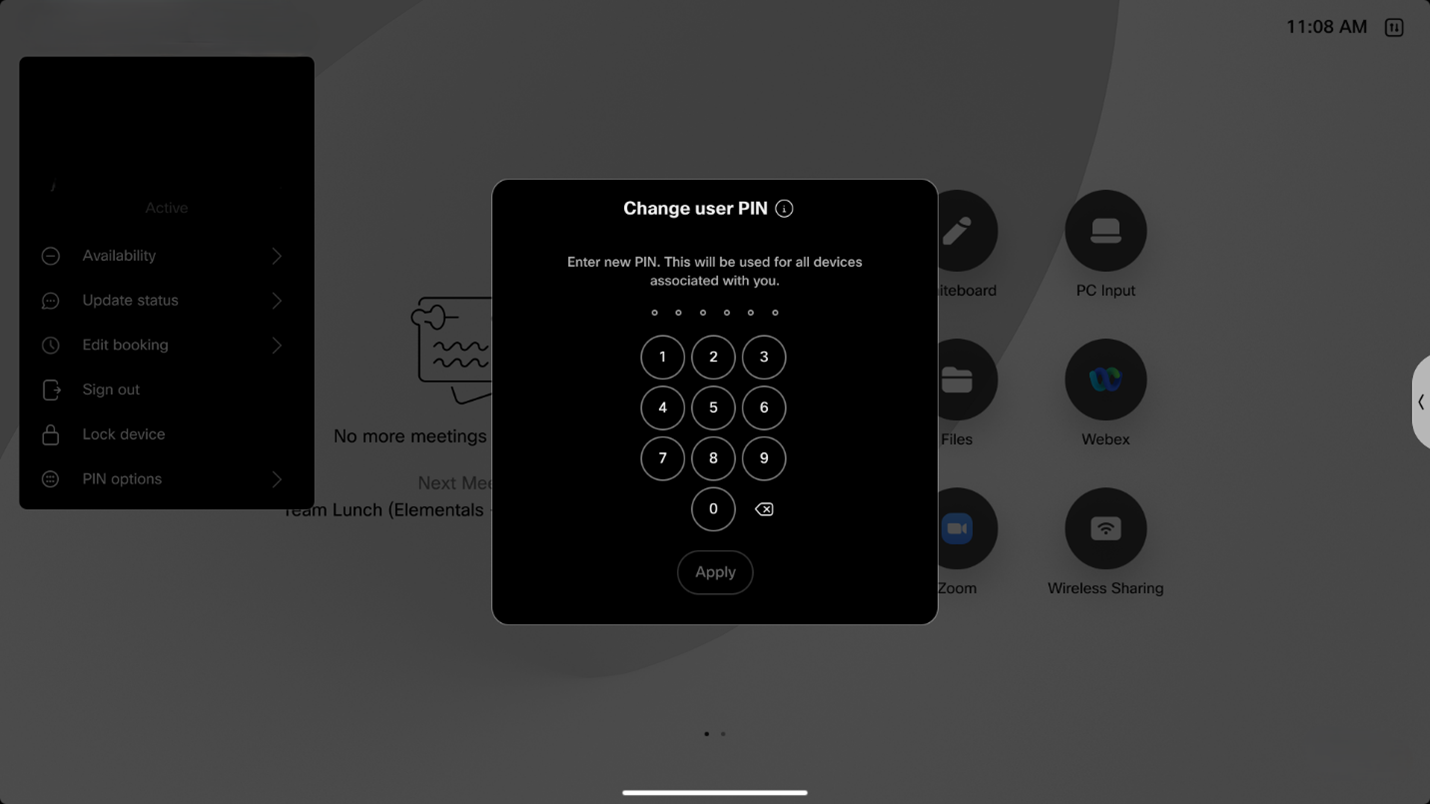
I den første utgivelsen (september: 11.32.1.x), hvis en bruker har en PIN-kode angitt for skjermlås, men den administratorhåndhevede skjermlåsepolicyen ikke er aktivert, må brukeren aktivere skjermlåsen manuelt etter å ha logget på et hot desk. For å gjøre dette, bør brukeren åpne statusmenyen (øverst til høyre), navigere til PIN-alternativer og aktivere skjermlåsen.
Fra og med neste månedlige utgivelse (oktober: 11.33.1.x), hvis en bruker-PIN-kode er angitt, aktiveres skjermlåsen automatisk som standard når brukeren logger på et hot desk.
Denne oppdateringen forbedrer brukernes personvern ved å sikre aktivering av skjermlås uten å kreve manuelle trinn når en PIN-kode er konfigurert.


