
Благодарим вас за обратную связь.
Защитите свои устройства серии Board, Desk или Room с помощью пользовательской блокировки PIN-кодом
 Отправить обратную связь?
Блокировка с использованием PIN-кода
Пользователи могут безопасно входить на все свои устройства, используя один PIN-код. Эта функция обеспечивает беспрепятственный доступ и поддерживает блокировку устройств «горячих столов» в общих средах, обеспечивая удобство и безопасность нескольких устройств.
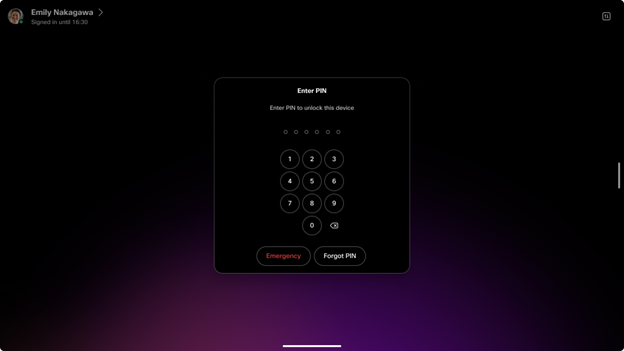
Пользователи могут обновлять свои PIN-коды непосредственно на своих устройствах или через пользовательский центр, что обеспечивает гибкое и удобное управление своими учетными данными для доступа.
Когда эта функция будет включена, все существующие PIN-коды на устройствах будут легко перенесены в пользовательские PIN-коды, что обеспечит плавный переход и постоянный доступ между устройствами. Дополнительные сведения см. в разделе Переход с PIN-кода устройства на пользовательский PIN-код.
Настройка пользовательского PIN-кода
Настроить персональный PIN-код можно тремя способами:
-
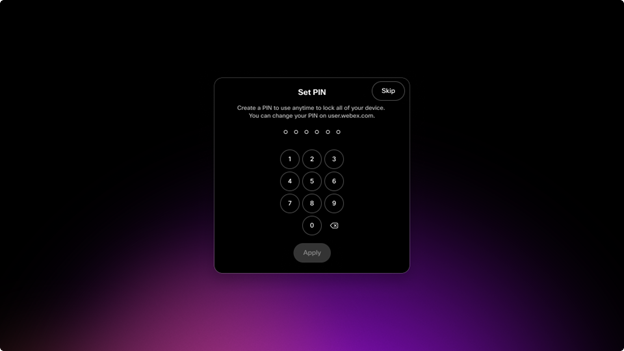
При первой подключении персонального устройства мастер настройки предложит пользователю создать пользовательский PIN-код. Если пользователь подключится ко второму устройству, ему не будет предложено создать новый PIN-код. Существующий PIN-код пользователя останется действительным на дополнительном устройстве, что обеспечит стабильный и упрощенный доступ ко всем устройствам, связанным с пользователем.
-
Если администратор организации или устройства службы поддержки при входе в службу поддержки, применяет политику блокировки экрана, пользователю будет предложено создать PIN-код сразу после бронирования рабочего стола. Как только пользователь создаст PIN-код, тот же PIN-код будет применен и использован на всех устройствах, связанных с этим пользователем, что обеспечит постоянный и беспрепятственный доступ.
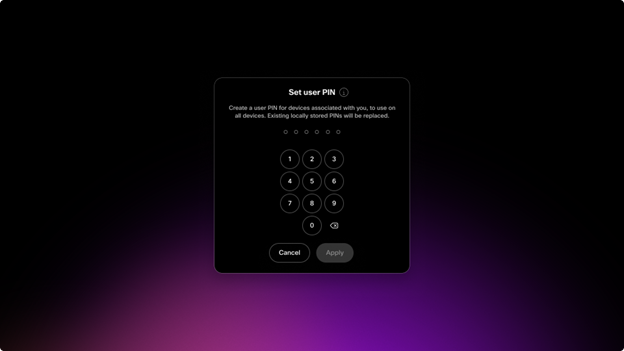
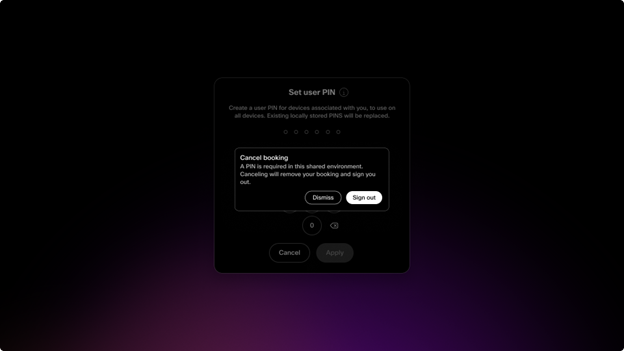
Если политика блокировки экрана будет введена в действие и пользователь решит не создавать PIN-код блокировки экрана, бронирование будет отменено. Это требование гарантирует, что пользователям необходимо установить PIN-код, чтобы продолжить пользоваться устройством или услугой, обеспечивая безопасность и соблюдение политики. Невозможность создать необходимый PIN-код блокировки экрана приводит к отмене бронирования для предотвращения несанкционированного доступа.
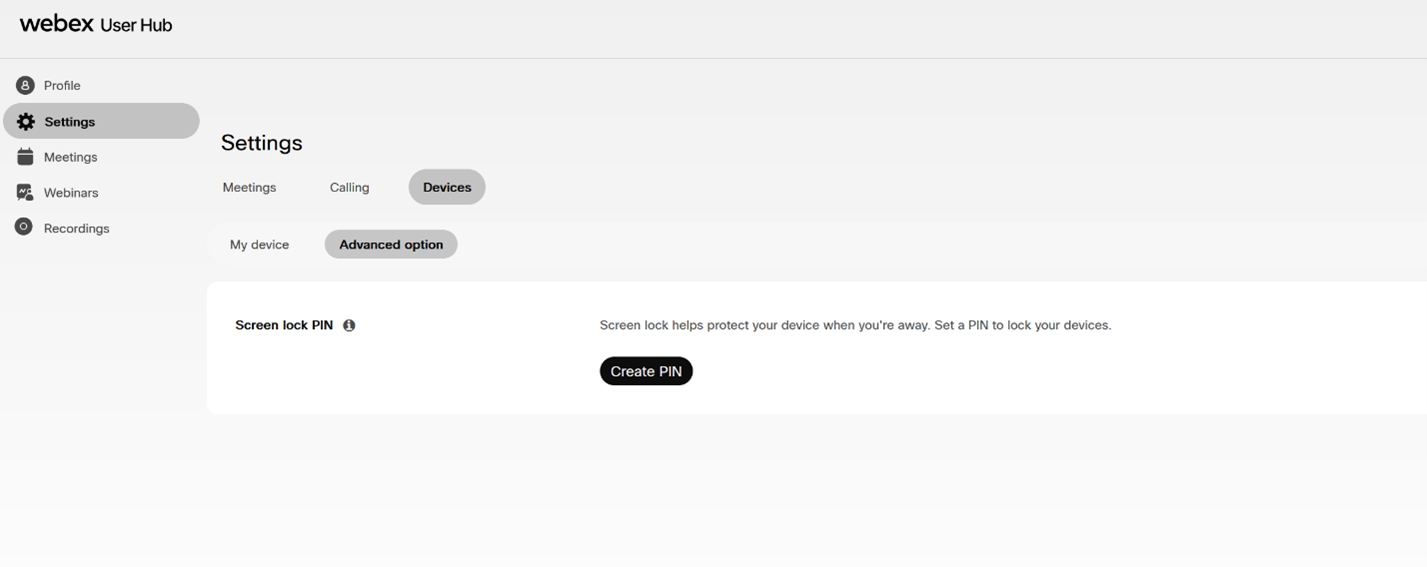
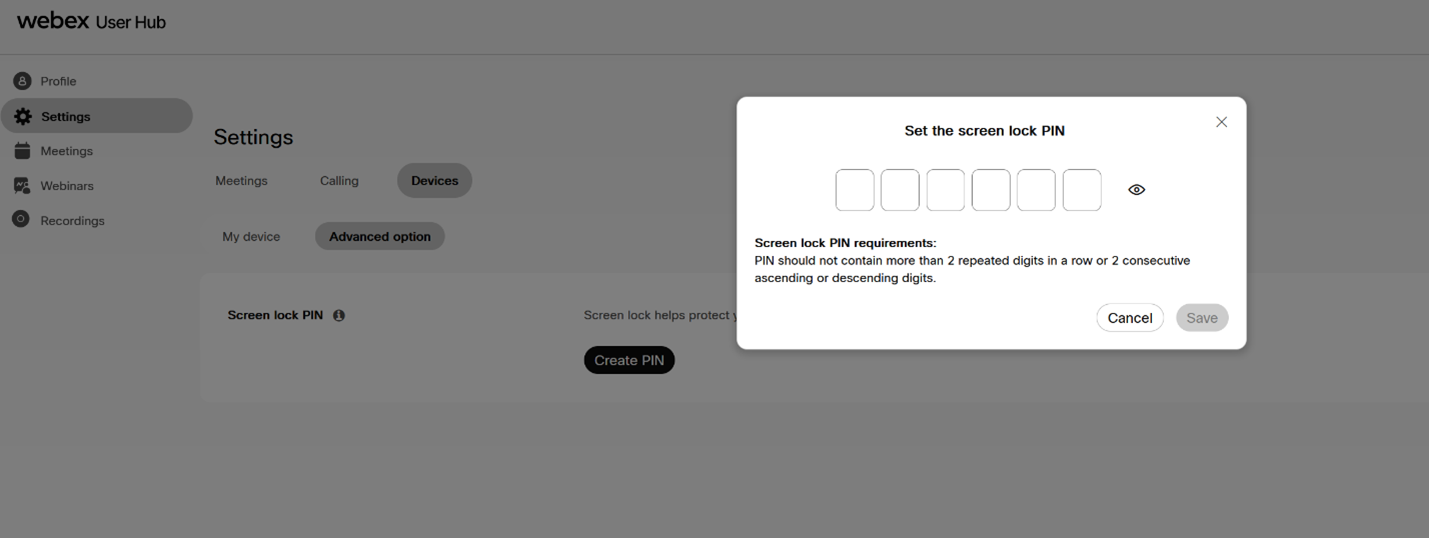
- Пользователи могут создать или восстановить свой PIN-код в Центре пользователей по адресу user.webex.com.
Войдите в Центр пользователей (user.webex.com)
Перейдите в раздел Настройки > Устройства > Дополнительные параметры > PIN-код блокировки экрана и нажмите Создать PIN-код.
Переход от PIN-кода устройства к пользовательскому PIN-коду
Персональное устройство с существующим PIN-кодом устройства автоматически перейдет на пользовательский PIN-код, когда пользователь изменит PIN-код блокировки экрана в меню параметров PIN-кода устройства или создаст пользовательский PIN-код в Центре пользователей или в процессе входа в службу поддержки.
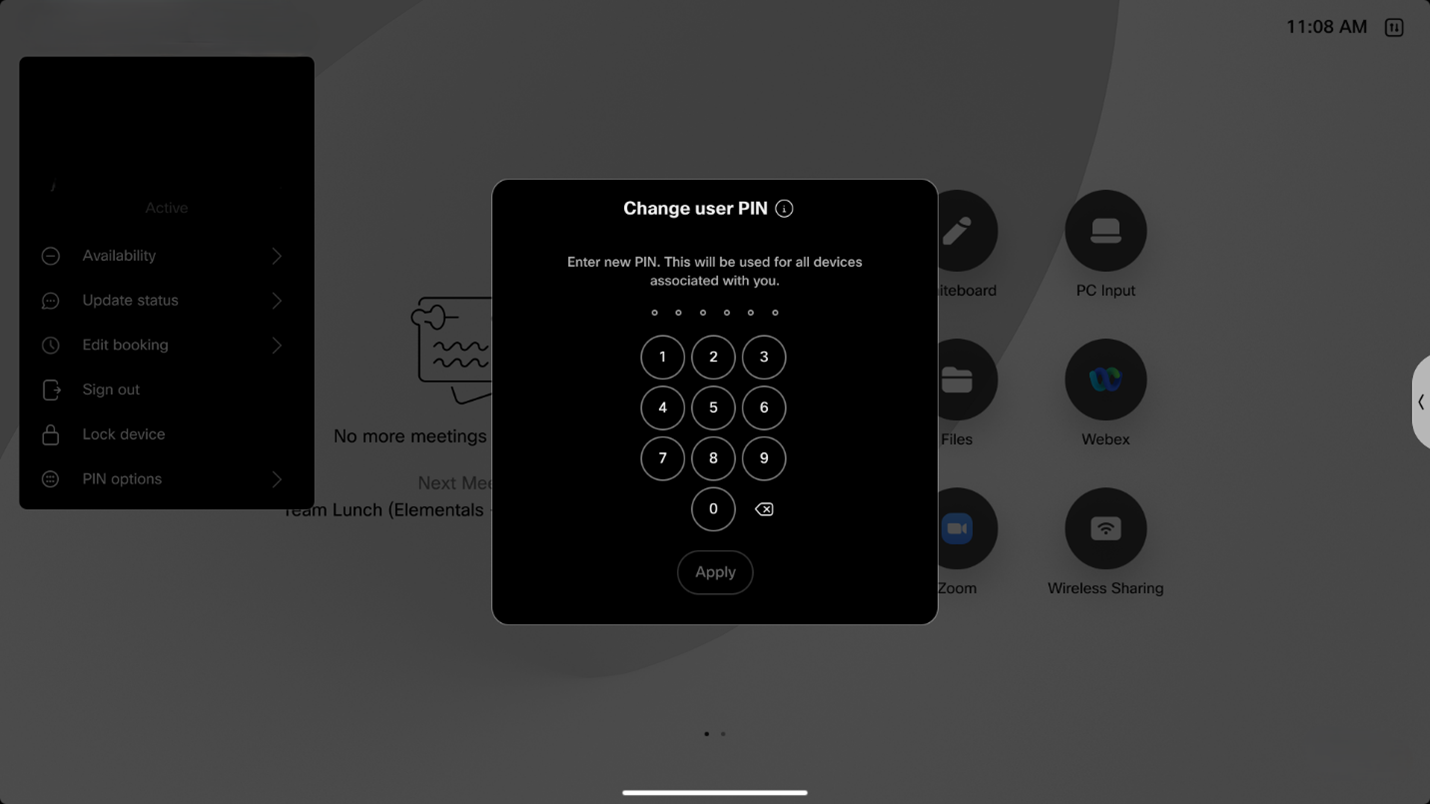
В первой версии (сентябрь: 11.32.1.x), если у пользователя установлен PIN-код для блокировки экрана, но политика блокировки экрана, установленная администратором, не включена, пользователь должен вручную включить блокировку экрана после входа в службу поддержки. Для этого пользователю необходимо открыть меню состояния (в правом верхнем углу), перейти к параметрам PIN-кода и включить блокировку экрана.
Начиная со следующего ежемесячного релиза (октябрь: 11.33.1.x), если установлен PIN-код пользователя, блокировка экрана по умолчанию будет включена автоматически, когда пользователь войдет в горячий стол.
Это обновление повышает конфиденциальность пользователей, обеспечивая активацию блокировки экрана без необходимости ручных действий при настройке PIN-кода.


