
Благодарим за обратната връзка.
Webex Suite архив на функциите
 Обратна връзка?
Юни 25, 2024
Бавен канал
Тази версия включва всички функции и корекции на грешки от изданието 44.2 от февруари до бавния канал. Вижте разделите в тази статия, за да видите функциите, пуснати през тези месеци, и бележ ките за изданието, за да видите всички корекции на грешки.
Юни 18, 2024
Подобрен раздел „Разговори“ на работния плот
Започвайки от нашето юлско издание за Webex App, ще видите, че подобряваме раздела Обаждания в приложението. Това е, за да ви даде по-лесен достъп до подложката за набиране и нови функции за повикване. За повече информация вижте Пред стоящи промени в раздела Обаждане.
17 юни 2024
Следните версии на приложенията съответстват на днешните версии. Вижте Webex App | Бележ ки към изданието, за да получите информация за проблемите, разрешени с тези версии. Планираме да изпратим мобилните приложения в магазините за приложения за преглед и ще можете да ги изтеглите, след като бъдат одобрени и публикувани.
-
Виндоус—44.6.0.29928
-
Мак—44.6.0.29928
-
iPhone и iPad — 44.6
-
Андроид—44.6
Промяна на датата на издаване през юли
За нашето юлско издание за Webex App планираме да пуснем на 9 юли.
Юни 10, 2024
Планираме да пуснем малко по-късно този месец. Просто искахме да ви уведомим за тази промяна и ще публикуваме актуализация на 17 юни.
Май 28, 2024
Следните функции вече са налични в приложението:
- Пренапишете съобщението си с помощта на нашия асистент за писане, задвижван от AI
- Обобщения на пространството и нишките
- Превод на съобщения
За повече информация вижте раздела Съ общения.
май 21, 2024
Следващата версия на приложението съответства на днешното издание за Linux. Вижте Webex App | Бележ ки към изданието, за да получите информация за проблемите, разрешени с тези версии.
-
Линукс—44.5.0.29672
14 май 2024
Следните версии на приложенията съответстват на днешните версии. Вижте Webex App | Бележ ки към изданието, за да получите информация за проблемите, разрешени с тези версии. Планираме да изпратим мобилните приложения в магазините за приложения за преглед и ще можете да ги изтеглите, след като бъдат одобрени и публикувани.
-
Виндоус—44.5.0.29672
-
Мак—44.5.0.29672
-
iPhone и iPad — 44.5
-
Андроид—44.5
Промяна на датата на издаване през юни
За нашето юнско издание за Webex App планираме да пуснем на 11 юни.
Април 25, 2024
Актуализация за приложение Webex с бавен канал 44.2 (февруари)
Пуснахме актуализация за Webex App 44.2 (февруари) версия с бавен канал, тези версии на приложението са достъпни за администраторите в Control Hub, тези версии на приложението са достъпни за администраторите в Control Hub. Вижте Бележки към изданието за февруари (44.2) за информация относно проблема, решен в тези версии.
Следват версиите на приложенията, които съответстват на днешната актуализация:
-
Виндоус—44.2.0.29446
-
Мак—44.2.0.29446
Актуализация за Webex App 44.4
Публикувахме актуализация за Webex App, вижте Webex App | Бележки към изданието за информация относно проблема, решен в тези версии. Следните версии на приложенията съответстват на днешните актуализации:
-
Виндоус—44.4.0.29432
-
Мак—44.4.0.29432
Април 16, 2024
Основни елементи за потребителското изживяване на Webex — Windows и Mac
Публикувахме основите за потребителско изживяване на Webex, за повече информация вижте раздела „Обаждане“ или „Основни неща за изжив яване на клиентите на Webe x“
Поддръжка на версия на приложението за нов Стандартен лиценз за Webex Calling
През март пуснахме поддръжка за нов стандартен лиценз заWebex Calling, този нов лиценз се поддържа само от нашата версия 44.3 на приложението от март и по-новите версии. Вижте Ф ункции , налични по тип лиценз за Webex Calling
10 април 2024
Следните версии на приложенията съответстват на днешните версии. Вижте Webex App | Бележ ки към изданието, за да получите информация за проблемите, разрешени с тези версии. Наскоро изпратихме мобилните приложения в магазините за приложения за преглед и ще можете да ги изтеглите, след като бъдат одобрени и публикувани.
-
Виндоус—44.4.0.29298
-
Мак—44.4.0.29298
-
iPhone и iPad — 44.4
-
Андроид—44.4
Промяна на датата на издаване през май
За нашето майско издание за Webex App планираме да пуснем на 14 май.
Край на живота — класически срещи, свързани с пространството
В случай, че сте пропуснали предишните ни съобщения, постепенно премахваме поддръжката на основни и разши рени срещи, свързани с пространство (класически срещи, свързани с пространство). След 8 април 2024 г. вашите статични връзки за срещи, свързани с класически срещи, свързани с пространство, вече няма да работят.
През октомври 2022 г. пуснахме нова функция за срещи в пространства, наречена Подобрени срещи, свързани с пространство. Освен ако нямате зависимост от статични връзки за събрания или не използвате нашия SDK гост за поток за присъединяване към гост, сега трябва да имате подобрени срещи, свързани с пространството.
Съставихме списък с клиенти, които са засегнати от статични връзки за срещи или които използват нашия SDK гост, за да се присъединят към потока от гости. Тези клиенти все още ще имат достъп до своите основни и разши рени връзки за срещи, докато не бъде налично решение в Подобрени срещи, свързани с пространство.
март 25, 2024
Планираме да пуснем приложението Webex за април малко по-късно. Просто искахме да ви увед омим за тази промяна и ще публикуваме актуализация на 9 април.
Март 22, 2024
Промени в категориите статии
Правим някои промени в категориите статии, които виждате в горната част на нашите статии, тези промени ще бъдат въведени през следващите месеци. Работим, за да ви ул есним да видите дали дадена статия се отнася за вас.
Март 12, 2024
Актуализирани версии на приложението
Следните версии на приложенията съответстват на днешните версии. Вижте Webex App | Бележ ки към изданието, за да получите информация за проблемите, разрешени с тези версии. Наскоро изпратихме мобилните приложения в магазините за приложения за преглед и ще можете да ги изтеглите, след като бъдат одобрени и публикувани.
-
Виндоус—44.3.0.28993
-
Мак—44.3.0.28993
-
iPhone и iPad — 44.3
-
Андроид—44.3
Промени в поддръжката
Няма 32-битова версия на Windows за 44.3. Версията 44.2 е последната версия за нашия 32-битов клиент за Windows.
март 5, 2024
Все още работим по някои елементи и планираме да пуснем приложението Webex за март малко по-късно. Просто искахме да ви уведомим за тази промяна и ще публикуваме актуализация на 12 март.
март 4, 2024
Бавен канал
Добавихме версията от февруари 44.2 (44.2.0.28859) към версиите с бавни канали, достъпни за администраторите в Control Hub (вижте контролите за актуализация на работния плот на We bex App).
Тази версия включва всички функции и корекции на грешки от изданието на октомври 43.10 до бавния канал. Вижте разделите в тази статия, за да видите функциите, пуснати през тези месеци, и бележ ките за изданието, за да видите всички корекции на грешки.
29 февруари 2024
Бавен канал
Имаме леко забавяне в пускането на версията ни с бавен канал за февруари. Ще публикуваме, след като е налична, или ще публикуваме актуализация на 4 март.
Февруари 27, 2024
Бавен канал
Имаме леко забавяне в пускането на версията ни с бавен канал за февруари. Ще публикуваме, след като е налична, или ще публикуваме актуализация на 29 февруари.
Февруари 21, 2024
Актуализирани версии на приложението за юни 43.6
Публикувахме актуализации за версията с бавен канал от 43.6 юни на Webex App, тези версии на приложението са достъпни за администраторите в Control Hub. Следват версиите на приложенията, които съответстват на днешната актуализация:
- Виндоус—43.6.0.28487
- Мак—43.6.0.28487
16 февруари 2024
Край на живота — класически срещи, свързани с пространството
В случай, че сте пропуснали предишните ни съобщения, постепенно премахваме поддръжката на основни и разши рени срещи, свързани с пространство (класически срещи, свързани с пространство). След 8 април 2024 г. вашите статични връзки за срещи, свързани с класически срещи, свързани с пространство, вече няма да работят.
През октомври 2022 г. пуснахме нова функция за срещи в пространства, наречена Подобрени срещи, свързани с пространство. Освен ако нямате зависимост от статични връзки за събрания или не използвате нашия SDK гост за поток за присъединяване към гост, сега трябва да имате подобрени срещи, свързани с пространството.
Съставихме списък с клиенти, които са засегнати от статични връзки за срещи или които използват нашия SDK гост, за да се присъединят към потока от гости. Тези клиенти все още ще имат достъп до своите основни и разши рени връзки за срещи, докато не бъде налично решение в Подобрени срещи, свързани с пространство.
12 февруари 2024
Актуализирани версии на приложението
Публикувахме актуализация за Webex App, вижте Webex App | Бележки към изданието, за да получите информация за проблема, реш ен с тази версия. Изпратихме актуализации за мобилните приложения в магазините за приложения за преглед и ще можете да ги изтеглите, след като бъдат одобрени и публикувани. Следните версии на приложенията съответстват на днешните актуализации и ние рестартирахме автоматичната актуализация.
-
Виндоус—44.2.0.28714
-
Мак—44.2.0.28714
-
iPhone и iPad — 44.2
-
Андроид—44.2
Приложението Webex за Linux ще излезе по-късно през февруари и ще публикуваме актуализация, когато е налична.
Промени в поддръжката
Направихме следните промени за поддръжка:
- Препоръчителната минимална операционна система за Webex App на macOS вече е 10.15
- Версията 44.2 ще бъде последната версия за нашия 32-битов клиент за Windows.
9 февруари 2024
Все още работим по някои елементи и планираме да пуснем Webex App за февруари малко по-късно. Просто искахме да ви увед омим за тази промяна и ще публикуваме актуализация на 12 февруари.
6 февруари 2024
Планираме да пуснем Webex App за февруари малко по-късно. Просто искахме да ви увед омим за тази промяна и ще публикуваме актуализация на 8 февруари.
Януари 18, 2024
Край на живота — класически срещи, свързани с пространството
В случай, че сте пропуснали предишните ни съобщения, постепенно премахваме поддръжката на основни и разши рени срещи, свързани с пространство (класически срещи, свързани с пространство). След 31 януари 2024 г. вашите статични връзки за срещи, свързани с класически срещи, свързани с пространство, вече няма да работят.
През октомври 2022 г. пуснахме нова функция за срещи в пространства, наречена Подобрени срещи, свързани с пространство. Освен ако нямате зависимост от статични връзки за събрания или не използвате нашите SDK, сега трябва да имате подобрени срещи, свързани с интервал.
Съставихме списък с клиенти, които са засегнати от статични връзки за срещи или които използват нашите SDK. Тези клиенти все още ще имат достъп до своите основни и разши рени връзки за срещи, докато не бъде налично решение в Подобрени срещи, свързани с пространство.
Ако закупите Webex чрез Доставчик на услуги, вашият Доставчик на услуги ще ви съобщава подробностите и времето за преминаване към Подобрени срещи, свързани с дадено пространство. Моля, свържете се директно с вашия доставчик на услуги с въпроси.
Януари 17, 2024
В изданието от декември обявихме, че Обадете се на някого, използвайки функцията му за разширение, но тази функция беше забавена.
Януари 11, 2024
Актуализирани версии на приложението
Следните версии на приложенията съответстват на днешните версии. Вижте Webex App | Бележ ки към изданието, за да получите информация за проблемите, разрешени с тези версии. Наскоро изпратихме мобилните приложения в магазините за приложения за преглед и ще можете да ги изтеглите, след като бъдат одобрени и публикувани.
-
Уиндоус—44.1.0.28423
-
Мак—44.1.0.28423
-
iPhone и iPad — 44.1
-
Андроид—44.1
декември 15, 2023
Край на живота — класически срещи, свързани с пространството
В случай, че сте пропуснали предишните ни съобщения, постепенно премахваме поддръжката на основни и разши рени срещи, свързани с пространство (класически срещи, свързани с пространство). След 31 януари 2024 г. вашите статични връзки за срещи, свързани с класически срещи, свързани с пространство, вече няма да работят.
През октомври 2022 г. пуснахме нова функция за срещи в пространства, наречена Подобрени срещи, свързани с пространство. Освен ако нямате зависимост от статични връзки за събрания или не използвате нашите SDK, сега трябва да имате подобрени срещи, свързани с интервал.
Съставихме списък с клиенти, които са засегнати от статични връзки за срещи или които използват нашите SDK. Тези клиенти все още ще имат достъп до своите основни и разши рени връзки за срещи, докато не бъде налично решение в Подобрени срещи, свързани с пространство.
Ако закупите Webex чрез Доставчик на услуги, вашият Доставчик на услуги ще ви съобщава подробностите и времето за преминаване към Подобрени срещи, свързани с дадено пространство. Моля, свържете се директно с вашия доставчик на услуги с въпроси.
Декември 7, 2023
Актуализирани версии на приложението
Следните версии на приложенията съответстват на днешните версии. Вижте Webex App | Бележ ки към изданието, за да получите информация за проблемите, разрешени с тези версии. Наскоро изпратихме мобилното приложение в магазините за приложения за преглед и ще можете да ги изтеглите, след като бъдат одобрени и публикувани.
-
Виндоус—43.12.0.28111
-
Мак—43.12.0.28111
-
ЙОС — 43.12
-
Андроид—43.12
Актуализация на изданието Webex App 2024
Имаме няколко неща, които да ви разкажем за нашия график за 2024 г.:
-
За нашето януарско издание планираме просто да включим някои критични поправки и да пус нем на 11 януари.
-
Приложението Webex ще продължи да излиза в първия вторник на всеки месец.
Декември 6, 2023
Все още работим по някои елементи и планираме да пуснем приложението Webex за декември малко по-късно този месец. Ще публикуваме актуализация на 7 декември.
Декември 5, 2023
Планираме да пуснем малко по-късно този месец. Просто искахме да ви уведомим за тази промяна и ще публикуваме актуализация на 6 декември.
декември 1, 2023
Актуализирани версии на приложението - 43.10 октомври и 43.7 юли
Публикувахме актуализации за следните версии на приложението, тези версии на приложението са достъпни за администраторите в Control Hub:
-
Октомври 43.10 бавноканална версия на приложението Webex. Вижте бележките за изданието за октомври (43.10), за да получите информация за проблемите, решени в тези версии. Следват версиите на приложенията, които съответстват на днешната актуализация:
-
Виндоус—43.10.0.28042
-
Мак—43.10.0.28042
-
-
Версии на Webex App от 43.7 юли. Следват версиите на приложенията, които съответстват на днешните актуализации:
-
Виндоус—43.7.0.28035
-
Мак—43.7.0.28035
-
Ноември 8, 2023
Актуализирани версии на приложението
Следните версии на приложенията съответстват на днешните версии. Вижте Webex App | Бележ ки към изданието, за да получите информация за проблемите, разрешени с тези версии. Наскоро изпратихме мобилните приложения в магазините за приложения за преглед и ще можете да ги изтеглите, след като бъдат одобрени и публикувани.
-
Виндоус—43.11.0.27795
-
Мак—43.11.0.27795
-
Линукс—43.11.0.27795
-
iPhone и iPad — 43.11
-
Андроид—43.11
Срещи, свързани с пространство
В случай, че сте пропуснали предишното ни съобщение, през целия ноември постепенно ще премахнем поддръжката на основни и разширени срещи, свързани с пространство (класически срещи, свързани с пространство).
През октомври 2022 г. пуснахме нова функция за срещи в пространства, наречена Подобрени срещи, свързани с пространство. Освен ако нямате зависимост от статични връзки за събрания или не използвате нашите SDK, сега трябва да имате подобрени срещи, свързани с интервал. Ако все още не сте мигрирали, ще работим с вас през следващите няколко седмици.
Съставихме списък с клиенти, които са засегнати от статични връзки за срещи или които използват нашите SDK. Тези клиенти все още ще имат достъп до своите основни и разши рени връзки за срещи, докато не бъде налично решение в Подобрени срещи, свързани с пространство.
Ако закупите Webex чрез Доставчик на услуги, това съобщение не се отнася за вас. Вашият доставчик на услуги ще ви съобщава подробностите и времето за преминаване към Подобрени срещи, свързани с пространство. Моля, свържете се директно с вашия доставчик на услуги с въпроси.
Това не важи за Webex за правителството.
Ноември 8, 2023
Имаме леко забавяне в изданието ни за Webex App за ноември, надяваме се да го пус нем по-късно днес. Ще публикуваме, след като е наличен, или ще публикуваме актуализация на 9 ноември.
Ноември 7, 2023
Бавен канал
Тази версия включва всички функции и корекции на грешки от изданието 43.6 от юни до бавния канал. Вижте разделите в тази статия, за да видите функциите, пуснати през тези месеци, и бележ ките за изданието, за да видите всички корекции на грешки.
Ноември 2, 2023
Публикувахме актуализация за Webex App за октомври, вижте Webex App | Бележки към изданието, за да получите информация за проблема, решен с тази версия. Следните версии на приложенията съответстват на днешните актуализации:
-
Виндоус—43.10.0.27753
-
Мак—43.10.0.27753
Октомври 12, 2023
Интеграционни издания
Публикувахме подобрения на интеграцията на Jira Cloud с Webex и W rike Integration за Webex. За повече информация вижте раздела Интеграции.
Край на поддръжката за Android 9
Приложението Webex за Android планира края на поддръжката за Android 9 (Android Pie) от 1 ноември 2023 г.
Защо правим тази промяна? От януари 2022 г. Google спря да пуска нови актуализации за сигурност за Android 9. Клиентите, използващи Android 9, няма да могат да надстроят приложението Webex или да направят нова инсталация на приложението на и след 1 ноември 2023 г. Можете да продължите да използвате инсталираното приложение Webex до 31 март 2024 г., въпреки че ви съветваме да надстроите устройството си с Android до най-новата операционна система Android.
От 1 април 2024 г. няма да можете да влезете в приложението Webex, инсталирано на устройство с Android 9. Ще трябва да използвате Android 10.0 или по-нова версия, за да продължите да получавате актуализации.
Октомври 4, 2023
Промени в статията
Преименувахме тази статия от Webex App | Какво е новото в новото Webex Suite
Актуализирани версии на приложението
Следните версии на приложенията съответстват на днешните версии. Вижте Webex App | Бележ ки към изданието, за да получите информация за проблемите, разрешени с тези версии. Наскоро изпратихме мобилните приложения в магазините за приложения за преглед и ще можете да ги изтеглите, след като бъдат одобрени и публикувани.
-
Виндоус—43.10.0.27451
-
Мак—43.10.0.27451
-
iPhone и iPad — 43.10
-
Андроид—43.10
Септември 29, 2023
Поддръжка на операционна система
Приложението Webex се поддържа на iOS 17 и iPadOS 17.
Актуализации на Webex приложение за уеб
През септември направихме някои актуализации на приложението Webex за Web. За повече информация вижте Какво е новото в приложението Webex за уеб
Септември 28, 2023
Поддръжка за macOS Sonoma 14.0
Щастливи сме да обявим поддръжката на Day 0 за macOS Sonoma 14.0, която Apple пусна на 26 септември.
Промени в оформлението
Просто искахме да ви уведомим за актуализация на оформлението в тази статия. Под всеки раздел ще видите списък с месечните архиви за тази конкретна област. Например под Обаждане ще видите август (43.8), където ще видите списък с функции за оба ждания, пуснати през август, а за юли (43.7) ще видите функциите за обаждания, пуснати през юли.
Септември 15, 2023
Съобщение за края на живота
Уникон eLux RP6 2104 LTSR и Ubuntu 16.04 LTS достигнаха края на живота си. Доставчиците вече не поддържат тези платформи.
Започвайки с Webex App VDI и Webex Meetings VDI версия 43.10, потребителите, които са внедрили приставки на Webex VDI на тези платформи, няма да получават поддръжка и актуализации.
За потребителите на Unicon eLux RP6 2104 LTSR препоръчваме надстройка до Unicon eLux RP6 2302 LTSR.
За потребителите на Ubuntu 16.04 препоръчваме надстройка до Ubuntu 18.04 или по-нова версия.
Вижте Webex App | Бележки за изданието на VDI за допълнителна информация.
13 септември 2023
Подобрения за интеграцията на Microsoft OneDrive и SharePoint Online
Изборът на файлове и папки за споделяне на съдържание в OneDrive и SharePoint Online (ECM) е актуализиран до най-новата версия, предоставена от Microsoft (версия 8). Тази версия осигурява много по-стабил но и отзивчиво изживяване при споделяне на файлове чрез OneDrive или SharePoint.
Септември 5, 2023
Следните версии на приложенията съответстват на днешните версии. Вижте Webex App | Бележ ки към изданието, за да получите информация за проблемите, разрешени с тези версии. Наскоро изпратихме мобилните приложения в магазините за приложения за преглед и ще можете да ги изтеглите, след като бъдат одобрени и публикувани.
-
Виндоус—43.9.0.27194
-
Мак—43.9.0.27194
-
iPhone и iPad — 43.9
-
Андроид—43.9
Август 14, 2023
Следните версии на приложенията съответстват на днешните версии. Вижте Webex App | Бележ ки към изданието, за да получите информация за проблемите, разрешени с тези версии. Наскоро изпратихме мобилните приложения в магазините за приложения за преглед и ще можете да ги изтеглите, след като бъдат одобрени и публикувани.
-
Виндоус—43.8.0.26955
-
Линукс—43.8.0.26955
-
Мак—43.8.0.26955
-
iPhone и iPad — 43.8
-
Андроид—43.8
Август 11, 2023
Все още работим по някои елементи и планираме да пуснем приложението Webex за август малко по-късно този месец. Просто искахме да ви уведомим за тази промяна и ще публикуваме друга актуализация на 14 август.
Август 9, 2023
Планираме да пуснем Webex App за август малко по-късно този месец. Просто искахме да ви уведомим за тази промяна и ще публикуваме актуализация на 11 август.
Август 8, 2023
Планираме да пуснем Webex App за август малко по-късно. Просто искахме да ви увед омим за тази промяна и ще публикуваме актуализация на 9 август.
Юли 27, 2023
Планираме да пуснем Webex App за август малко по-късно. Просто искахме да ви уведомим за тази промяна и ще публикуваме актуализация на 8 август.
Юли 21, 2023
От 4 септември 2023 г. ще започнем постепенно да премахваме поддръжката на основни и разширени срещи, свързани с пространство (класически срещи, свързани с пространство).
През октомври 2022 г. пуснахме нова функция за срещи в пространства, наречена Подобрени срещи, свързани с пространство. Освен ако нямате зависимост от статични връзки за събрания или не използвате нашите SDK, сега трябва да имате подобрени срещи, свързани с интервал. Ако все още не сте мигрирали, ще работим с вас през следващите няколко седмици.
Съставихме списък с клиенти, които са засегнати от статични връзки за срещи или които използват нашите SDK. Тези клиенти все още ще имат достъп до своите основни и разши рени връзки за срещи, докато не бъде налично решение в Подобрени срещи, свързани с пространство.
Ако закупите Webex чрез Доставчик на услуги, това съобщение не се отнася за вас. Вашият доставчик на услуги ще ви съобщава подробностите и времето за преминаване към Подобрени срещи, свързани с пространство. Моля, свържете се директно с вашия доставчик на услуги с въпроси.
Това не важи за Webex за правителството.
Юли 10, 2023
Следните версии на приложенията съответстват на днешните версии. Вижте Webex App | Бележ ки към изданието, за да получите информация за проблемите, разрешени с тези версии. Наскоро изпратихме мобилните приложения в магазините за приложения за преглед и ще можете да ги изтеглите, след като бъдат одобрени и публикувани.
-
Виндоус—43.7.0.26612
-
Мак—43.7.0.26612
-
iPhone и iPad — 43.7
-
Андроид—43.7
Подобрено изживяване за помощ при изкуствения интелект — уеб браузър
Подобрихме помощното изживяване на User Hub, което улеснява намирането на точните настройки, които търсите.
Подобрено изживяване на страницата за излизане
Подобрихме изживяването при излизане от User Hub.
Актуализиран интерфейс на потребителския център: „Календар“ се променя на „Събрания“
Актуализираме потребителския интерфейс на потребителския център. Разделът Навигация Календар е променен на Съ брания.
Актуализации за планиране на срещи на User Hub
Актуализираме начина, по който планирате срещи от User Hub, с по-основни и разширени настройки, заедно с календар за поканени за хибридни потребители. Ще започнем поетапно внедряване, така че очаквайте да го видим през следващите няколко седмици.
Вижте Пл аниране на среща от User Hub за повече информация.
Засега нямаме общи функции, които да из броим този месец, разгледайте скоро предстоящите функции или разгледайте по-ранните версии по-долу за функции.
Видео оформления с двоен екран за устройства, които не са оптимизирани за Webex
Устройствата с двоен екран, които не са оптимизирани за Webex, вече получават избор от три оформления. Устройствата с двоен екран включват: устройства на Cisco, които са регистрирани в помещенията, свързват се чрез SIP или свързват чрез Cisco Video Integration с Microsoft Teams.
За повече информация относно опциите за оформление вижте Офор мление на екрана за устройства на Cisco
Устройствата с двоен екран на трети страни остават непроменени, само 1 екран се използва за показване на участници във видео, а вторият екран остава за съдържание.
Директен достъп до Vidcast в приложението Webex — Mac
Добавихме Vidcast към първата колона в приложението, достъп директно до вашия акаунт в Vidcast. споделяйте видеосъобщенията си с екипа си директно от Webex App.
Можете също да създавате видео съобщения от областта за съставяне на съобщения, щракнете върху Запис на
Vidcast .
.
Запознайте се незабавно с еднократна връзка — Windows, Mac, iPhone, iPad и Android
Започнете среща незабавно с уникална връзка за еднократна среща. Поканете други хора да се присъединят, като им изпратите връзката за събрание без всички стъпки, необходими за насрочване на среща.
В раздела Събрания ще видите Стартиране на среща на Webex, действието по подразбиране стартира връзка за еднократ на среща или можете да щракнете върху падащия списък, за да изберете Стартиране на среща в личната стая.
Вашият администратор конфигурира наличните опции.
Персонализиране на менюто за навигация — Windows и Mac
Преорганизирайте това, което виждате в менюто за навигация и стигнете по- бързо до съдържанието, което ви интересува. Преместете по-малко използвани елементи в менюто Повече за по-чист вид. Приложението запомня вашите предпочитания всеки път, когато отворите отново приложението.
Вашите раздели по подразбиране (като Съобщения, Срещи или Обаждания) са фиксирани на място.
Директен достъп до Vidcast в приложението Webex — Windows
Добавихме Vidcast към първата колона в приложението, достъп директно до вашия акаунт в Vidcast. споделяйте видеосъобщенията си с екипа си директно от Webex App.
Можете също да създавате видео съобщения от областта за съставяне на съобщения, щракнете върху Запис на
Vidcast.
Засега нямаме общи функции, които да из броим този месец, разгледайте скоро предстоящите функции или разгледайте по-ранните версии по-долу за функции.
Влезте с QR код — Android, iPhone и iPad
Влезте бързо и лесно в акаунта си в Webex на таблетните си устройства, без да въвеждате парола ръчно.
Просто сканирайте QR код на екрана за влизане с телефона си (докато сте влезли на мобилното си устройство) и сте влезли.
Актуализиране на параметъра на MSI — Windows
В версията 43.11 стойността за UpdateCode в рамките на MSI се актуализира до.
b9dca8e9-b3a9-419a-9d6f-9bc3557ee72c Администраторите могат да използват 43.11
MSI за надграждане на версиите на приложението между 41.1 и 43.10. За версии, по-стари от 41.1, те трябва
да бъдат деинсталирани ръчно.
Автоматична поддръжка на Android — Android
Ако автомобилът ви поддържа таблото за управление на Android Auto, свържете устройството си с Android към колата си и използвайте приложението Webex за достъп до срещи и разговори по пътя. Осъществявайте и получавайте аудио обаждания или вижте списък с предстоящите си срещи и се присъединявайте само с аудио. След това можете да заглушите звука, да изключите звука и да напуснете срещата или обаждането с едно докосване на сензорния екран на автомобила си.
Засега нямаме общи функции, които да из броим този месец, разгледайте скоро предстоящите функции или разгледайте по-ранните версии по-долу за функции.
Минимизирайте разсейването извън работното време — Windows, Mac, iPhone, iPad и Android
Работата се извършва в различни часови зони по всяко време на деня и нощта. Тихите час
ове ви позволяват да създадете график за заглушаване на всички известия и входящи повиквания през определени
часове и променя наличността ви, за да уведомите другите, че сте в тихо време .
.
Отидете в и изберете дневен или персонализиран график на тихите часове. Вижте Приложението Webex | Задайте тихите си часове за повече информация.
Консолидиран списък с пропуснати повиквания — Android
Сега ще видите известия за пропуснати повиквания в консолидиран списък на екрана за заключване. Просто докоснете падащата стрелка на известието, за да видите актуализиран списък с всички пропуснати повиквания, като най-новите винаги са на върха. Това осигурява по-опростено изживяване на уведом яването.
Досега нямаме функции за съобщения, които да из броим този месец, разгледайте скоро предстоящите функции или разгледайте по-ранните версии по-долу за функции.
Пренапишете съобщението си с помощта на нашия асистент за писане, задвижван от изкуствен интелект — Windows и Mac
Подобрете и подобрете комуникацията и сътрудничеството си с вашия екип чрез пренаписване на съобщения, задвижвани от изкуствен интелект. AI Assistant анализира вашето съобщение и предоставя опции за адаптиране на стила, тона и качеството на съдържанието, за да ви помогне да комуникирате по-ефективно.
Тази функция не се поддържа за Webex за правителството.
Вижте приложението Webex | Пренапишете съобщенията си с. AI Assistant
Резюме на пространството и нишките — Windows и Mac
Когато сте заети или сте били далеч от офиса, наваксването на всичките ви пространства и теми може да бъде предизвикателство. AI Assistantгенерира резюмета на пространството и нишките, за да ви помогне бързо да наваксате пропуснатите съобщения и разговори в дадено пространство. Бъдете информирани за решенията, ключовите моменти и бъдете в крак с дискусията.
Тази функция не се поддържа за Webex за правителството.
Вижте Прил ожение Webex | Генериране на обобщения на пространството, Webex App | Обобщете нишките си за съобщения.
Превод на съобщения — Windows и Mac
Прекъснете комуникационните бариери и насърчете по-ефективния разговор с превода на съобщения. Изберете предпочитания от вас език и изберете да превеждате на живо всички съобщения в интервал или да преведете отделно съобщение.
Тази функция не се поддържа за Webex за правителството.
Планирайте кога да изпращате съобщения — Windows и Mac
Понякога искате да изпратите съобщение, но времето не е съвсем правилно. Твърде рано, твърде късно или може би е по-добре да го изпратите след няколко дни. С опцията за изпращане по-късно можете да планирате и организирате съобщението ви да бъде изпратено в желаното от вас време.
Досега нямаме функции за съобщения, които да из броим този месец, разгледайте скоро предстоящите функции или разгледайте по-ранните версии по-долу за функции.
Досега нямаме функции за съобщения, които да из броим този месец, разгледайте скоро предстоящите функции или разгледайте по-ранните версии по-долу за функции.
Досега нямаме функции за съобщения, които да из броим този месец, разгледайте скоро предстоящите функции или разгледайте по-ранните версии по-долу за функции.
Напомняния за отлагане — Windows, Mac, Linux, Android, iPhone и iPad
Бъдете в крак със задачите си с напомняния за отлагане. Само с няколко кликвания можете да отложите напомняне, като се уверите, че получавате друго известие в по-късен и по-удобен момент. Вижте Прил ожението Webex | Напомняния за съобщения за повече информация.
Управление на съобщения — Windows, Mac, Linux, Android, iPhone и iPad
Лесно премахвайте напомняния за съобщения, закачени и маркирани съобщения, като просто щракнете върху съответните им икони. Вижте Приложение Webex | Фамилиране на важни съобщения и приложение Webex | Закачете съобщенията в пространство за повече информация.
Изпращайте съобщения, без да създавате ръчно пространство - Windows, Mac, Linux, Android, iPhone, iPad и VDI
Добавяме нова опция за съобщения в Webex App. От глобалните и контекстните бутони за действие вече можете да изпращате съобщения до група хора, без първо да определяте ново пространство. След като изпратите съобщението, приложението създава пространство за вас.
Вижте Стартиране на разговор
Кой ме добави към пространството - Windows и Mac
Ново пространство се появи в списъка ви с пространства? Сега можете да проверите кой ви е добавил, преди да отвор ите пространството. Задръжте курсора на мишката върху космическата карта за контакт, за да видите името им.
Задаване на напомняне за съобщение — Windows, Mac, Linux, Android, iPhone, iPad и VDI
Нямате време да отговорите на съобщение, което сте видели веднага, но бихте искали да отговорите по-късно? Сега можете да зададете напомняне за конкретно съобщение по ваш избор.
Вижте Напо мняния за съобщения
Плъзнете и пуснете интервали и секции — Windows и Mac
Добавихме още подобрения към нашата функция за пространствени секции, с по-бърз начин да реорганизирате секциите си в списъка с интервали.
Досега нямаме функции за съобщения, които да из броим този месец, разгледайте скоро предстоящите функции или разгледайте по-ранните версии по-долу за функции.
Изключете приемниците за четене — Windows, Mac, Linux, iPhone, iPad и Android
Не искате другите да знаят, че сте чели съобщение в пространството? Лесно изключвайте изпращането и получаването на разписки за четене за всички пространства във вашите настройки, което ви дава контрол върху изжив яването на съобщенията. Вижте приложението Webex | Изключете разписките за четене за повече информация.
Променете реда на секциите за пространство — Windows и Mac
След като създадете секции, вече можете да пренаредите секциите си в списъка с интервали, за да отговарят на вашия стил на работа. Просто щракнете с десния бутон на мишката върху заглавката на секцията, за да се движите Вижте Приложение Webex | Раздели за пространство за повече информация.
Разширяване или сгъване на нишки — Windows
Вместо да превъртате през дълги нишки, сгънете нишката, за да стигнете бързо до съобщенията, които ви интересуват повече.
След като сте настигнали, винаги можете да превъртите назад и да разширите нишката, за да четете отговори. Вижте Приложение Webex | Свийте или разширете всички нишки за съобщения за повече информация.
|
Следната функция важи за Webex Calling |
Webex CallingПомощ за обслужване на клиенти и коучинг по шепот за ръководители — Windows и Mac
Това важи за По Webex Calling мощ за клиенти.
Като ръководител, когато наблюдавате обаждане, ако агентът изисква намеса, можете да обучите аген та директно, без да изслушате клиента. Или можете да се включите в разговора, за да се присъедините към агента и клиента и да предоставите съвети или съвети.
Услугата за повикване, която администраторът ви е настроил за вас, определя кои функции за пови кване можете да използвате.
По-долу посочихме за коя услуга за повикване се отнася всяка нова функция. Ако не сте сигурни каква услуга за оба ждания имате, вижте Приложение Webex | Разберете каква услуга за обаждания имате.
|
Следната функция важи за Webex Calling |
Известия за събиране на групови повиквания — Windows и Mac
Когато сте част от група за събиране на повиквания, добавихме подобрения в чест на „Не безпокойте“ (DND) и добавихме избор на тон.
|
Следната функция се прилага за оба Unified CM жд Webex Calling ания, хоствани от доставчик на услуги |
Поддръжка на външна USB камера—iPad
Страхотна новина, ако използвате Webex App на вашия iPad - то вече поддържа USB-C външни камери. Всичко, от което се нуждаете, е да стартирате iPadOS 17 или по-нова версия и да можете да свържете външна USB камера.
Вижте приложението Webex | Използване на външна камера за разговори или срещи на вашия iPad
Услугата за повикване, която администраторът ви е настроил за вас, определя кои функции за пови кване можете да използвате.
По-долу посочихме за коя услуга за повикване се отнася всяка нова функция. Ако не сте сигурни каква услуга за оба ждания имате, вижте Приложение Webex | Разберете каква услуга за обаждания имате.
|
Следната функция важи за Webex Calling |
Основни елементи за потребителското изживяване на Webex — Windows и Mac
Решение за център за контакти, базирано на облачно ниво, предоставя възможности за агенти и надзорници в Webex App.
Характеристиките за агентите включват:
-
Задаване на наличност
-
Присъединете се към опашки за
-
Преглед на статистиката на опашката на живо
-
Прозорец с множество разговори за обаждания на клиенти в Windows
-
Изскачащ екран по време на повикване, който включва подходяща информация за клиента
Характеристиките за надзорните органи включват:
-
Мониторинг на агенти
-
Управление на агенти: промяна на наличността, влизане или излизане от агенти, присъединяване към агенти или прекратяване на присъединяването към агенти в опашката
-
Преглед на статистиката в реално време и исторически данни
Вижте Пър ви стъпки с Webex Основни неща за потребителско изживяване за агенти, За почнете с Webex Основни неща за потребителско изживяване за супервизори. Основни неща за потребителското изживяване на Webex
Изберете вашия идентификатор на обаждащия се — Windows и Mac
Когато извършвате последващи обаждания до клиенти, изберете подходящ идентификатор на обаждащия се от списък с опашки за обаждания, който администраторът ви е назначил.
|
Следната функция се прилага за оба Unified CM жд Webex Calling ания, хоствани от доставчик на услуги |
Подобрения за Windows с няколко повиквания — Windows
Преименуваме прозореца за няколко повиквания на Calling dock. Прозорецът вече може да бъде прикрепен към ръба на екрана, за да скриете временно прозореца. Все още получавате известия, когато имате входящи повиквания или други известия.
Вижте Webex App | Управлявайте всичките си телефонни обаждания на едно място.
|
Следната функция важи за Unified CM |
HD Voice за външни обаждащи се — iPhone, iPad и Android
За разговори, използващи обществена телефонна мрежа, това използва аудио интелигентност, за да предостави аудио с висока точност за разговори. Целият шум се премахва и се подобрява яснотата на речта, за да се подобри качеството на теснолентовия звук. Това е активирано по подразбиране и важи за обаждания с Unified CM
Селективно записване на повиквания — Windows, macOS, iPhone, iPad и Android
Добавихме опция, която администраторът ви да контролира дали виждате бутона за запис като опция по време на обажданията си.
Услугата за повикване, която администраторът ви е настроил за вас, определя кои функции за пови кване можете да използвате.
По-долу посочихме за коя услуга за повикване се отнася всяка нова функция. Ако не сте сигурни каква услуга за оба ждания имате, вижте Приложение Webex | Разберете каква услуга за обаждания имате.
|
Следната функция важи за Unified CM |
HD Voice за външни повикващи се — Windows и Mac
За разговори, използващи обществена телефонна мрежа, това използва аудио интелигентност, за да предостави аудио с висока точност за разговори. Целият шум се премахва и се подобрява яснотата на речта, за да се подобри качеството на теснолентовия звук. Това е активирано по подразбиране и важи за обаждания с Unified CM
Услугата за повикване, която администраторът ви е настроил за вас, определя кои функции за пови кване можете да използвате.
По-долу посочихме за коя услуга за повикване се отнася всяка нова функция. Ако не сте сигурни каква услуга за оба ждания имате, вижте Приложение Webex | Разберете каква услуга за обаждания имате.
|
Следната функция важи за обажд Webex Calling ания, хоствани от доставчик на услуги |
Изберете вашия идентификатор на обаждащия се — iPhone, iPad и Android
Когато извършвате последващи обаждания до клиенти, изберете подходящ идентификатор на обаждащия се от списък с опашки за повиквания, групи за търсене или идентификатори на обаждащи се, които администраторът ви е присвоил.
Вижте Прил ожението Webex | Про менете идентификатора на повикващия си.
HD Voice за външни повикващи се — Windows, Mac, iPhone, iPad и Android
Функцията използва аудио интелигентност, за да предостави аудио с висока точност за разговори през обществена телефонна мрежа. Подобрената яснота на речта се постига чрез подобряване на качеството на теснолентовия звук и премахване на целия шум. Функцията е активирана по подразбиране.
Ще започнем да пускаме функцията поетапно от февруари.
Вижте приложението Webex | Управление на HD Voice за външен обаждащ се
Известия за събиране на групови повиквания — Windows и Mac
Когато сте част от група за събиране на повиквания, добавихме известие на екрана за това, когато друг телефон звъни във вашата група за получаване на повиквания.
Вижте приложението Webex | Вземете телефонното обаждане на някой друг
Досега нямаме функции за повикване, които да изброим този месец, разгледайте скоро предстоящите функции или разгледайте по-ранните версии по-долу за функции.
|
Следната функция важи за обажд Webex Calling ания, хоствани от доставчик на услуги |
Множество редове задържа/възобновяват актуализациите — Windows и Mac
Когато ви е назначена споделена линия, можете да спрете обаждането и друго лице да избере да възобнови същото обаждане.
Премахване на шума за външен повикващ, активирано по подразбиране - Windows и Mac
Когато се обаждате с някого в шумна среда, шумът вече се премахва по подразбиране. Това ви позволява да се съсредоточите върху разговора, без да се притеснявате за включване на настройката.
Тази функция ще бъде предоставена поетапно. Ще започнем да го пускаме от декември.
|
Следната функция важи за Unified CM |
Незабавно пренасочване на обажданията към гласова поща - Windows и Mac
Едно щракване за пренасочване на повикване към гласова поща и линията става достъпна за осъществяване или получаване на нови обаждания. Пренасочете входящите пренасочени повиквания към вашата гласова поща или гласовата поща на първоначалния повикващ или изпращ айте текущи повиквания към гласова поща. За споделени линии пренасочвайте обажданията към гласовата по ща на собственика на линията.
Опцията за отказ в то ста за повикване или Из пращане на повикване към гласова поща в менюто „Още“ са достъпни само когато гласовата поща е конфигурирана. Unified CM
Администраторите трябва да конфигурират подобрено незабавно пренасочванеUnified CM.
|
Следната функция се прилага за оба Unified CM жд Webex Calling ания, хоствани от доставчик на услуги |
Обадете се на телефонен номер, който включва специални знаци — Windows и Mac
Ако копирате и поставите телефонен номер, който включва някои общи специални знаци, като +,/, (,), - приложението ги разпознава и се обажда на телефонния номер.
Вижте Намиране на хора, интер вали, съобщения, файлове и устройства
Подобрения на прозореца за няколко повиквания—Windows
Добавихме достъп до менюто на устройствата, където можете да се свържете с устройството си. Когато се свържете с устройство, ще видите информацията в прозореца за няколко повиквания.
Вижте Свързване с устройство
|
Следната функция важи за Unified CM |
Останете регистрирани в телефонна услуга — Windows, Mac, iPhone, iPad и Android
Когато останете влезли в приложението Webex, телефонната ви услуга остава свързана. Няма да бъдете подканени да влезете в телефонната си услуга.
|
Следната функция се прилага за оба Unified CM жд Webex Calling ания, хоствани от доставчик на услуги |
Подобрения на няколко прозореца за повиквания за гласова поща и история на повиквания—Windows
Бърз достъп до вашата гласова поща и история на обажданията от прозореца за няколко повиквания. Добавихме връзки към вашата гласова поща и история на обажданията за Webex. Ако сте активирани за интеграция на Microsoft Teams, връзките ви отвеждат към Microsoft Teams.
Вижте Управление на вси чките си телефонни обаждания на едно място
Услугата за повикване, която администраторът ви е настроил за вас, определя кои функции за пови кване можете да използвате.
По-долу посочихме за коя услуга за повикване се отнася всяка нова функция. Ако не сте сигурни каква услуга за обаждания имате, вижте Webex App | Разберете каква услуга за обаждания имате .
|
Следната функция важи за обажд Webex Calling ания, хоствани от доставчик на услуги |
Присъстван трансфер за оператор на мобилна мрежа (MNO) и Webex Go — iPhone, iPad и Android
Когато осъществявате и получавате обаждания с помощта на вградения набирач на мобилния си телефон, използвайте приложението, за да извършите посещаван трансфер към някого. Можете да уведомите този човек защо му прехвърляте обаждането.
Присъстващият трансфер също ще бъде добавен към джаджата за повикване на Android.
Тази функция е достъпна с Webex Go и оператор на мобилна мрежа (MNO), който има сигнализация за повиквания, използвайки управление на повиквания на Cisco за мобилни телефонни разговори.Подобрения на няколко прозореца за обаждания за опашки за повиквания—Windows
Добавихме състоянието на опашката за обаждания към прозореца за няколко повиквания и можете да се присъедините или да оставите опашка за обаждания от прозореца за няколко повиквания.
|
Следната функция важи за Unified CM |
Още начини за взаимодействие със съобщения за гласова поща — iPhone, iPad и Android
Добавихме още опции за споделяне и отговор на съобщения за гласова поща. Отговорете директно на лицето, което ви е изпратило съобщение за гласова поща. Отговорете на всички, които са получили съобщението за гласова поща. Препрати съобщението на други хора.
Подобрения на прозореца за няколко повиквания за групи за лов — Windows
Можете да влезете или да излезете от група за лов директно от прозореца за няколко повиквания.
Услугата за повикване, която администраторът ви е настроил за вас, определя кои функции за пови кване можете да използвате.
По-долу посочихме за коя услуга за повикване се отнася всяка нова функция. Ако не сте сигурни каква услуга за оба ждания имате, вижте Приложение Webex | Разберете каква услуга за обаждания имате.
|
Следната функция важи за Unified CM |
Още начини за взаимодействие със съобщения за гласова поща — Windows и Mac
Добавихме още опции за споделяне и отговор на съобщения за гласова поща.
Отговорете директно на лицето, което ви е изпратило съобщение за гласова поща. Отговорете на всички, които са получили съобщението за гласова поща. Препрати съобщението на други хора.
Вижте Препращане на гласово съобщение и Отговор на гласово съобщение
|
Следната функция важи за Webex Calling |
Актуализации за бизнес текстови съобщения — Windows, Mac, iPhone, iPad и Android
Добавихме следните опции:
- На работния плот менюто с десния бутон включва Добавяне към любими и На пуснете.
- На мобилния телефон менюто с дълго натискане включва Добавяне към любими и На пуснете.
Тази функция е достъпна за планове за Webex Calling обаждания на Cisco.
|
Следната функция важи за обажд Webex Calling ания, хоствани от доставчик на услуги |
Прехвърляне на повиквания към активно повикване — Windows и Mac
Когато жонглирате с много обаждания, ще имате възможност да прехвърлите обаждане на някой, когото сте спрели.
Вижте приложението Webex | Прехвърляне на телефон но обаждане
|
Следната функция важи за оба Unified CM жданията, Webex Calling хоствани от доставчик на услуги |
Още настройки за прозореца с множество повиквания — Windows
Предоставихме повече опции за това кога можете да използвате прозореца за няколко повиквания.
-
Изберете дали прозорецът за няколко повиквания винаги е на преден план или на заден план.
-
За входящи повиквания изберете дали прозорецът идва отпред или използвайте известия за повиквания.
Банер за предупреждение в прозореца за множество повиквания — Windows
Ако не сте добавили адреса си за 911 обаждания, ще видите предупредителен банер в прозореца за няколко повиквания. Щракнете върху Актуализи ране, за да отидете в настройките и да въведете адреса си.
Услугата за повикване, която администраторът ви е настроил за вас, определя кои функции за пови кване можете да използвате.
По-долу посочихме за коя услуга за повикване се отнася всяка нова функция. Ако не сте сигурни каква услуга за оба ждания имате, вижте Приложение Webex | Разберете каква услуга за обаждания имате.
|
Следната функция се прилага за оба Unified CM жд Webex Calling ания, хоствани от доставчик на услуги |
Показване на информация за пренасочване в прозорец за няколко повиквания—Windows
Когато получавате входящи повиквания, които са пренасочени, ще видите повече информация в прозореца за няколко обаждания за това откъде са те. Например групата за лов, опашката за обаждания или от кого е препратено обаждането.
|
Следната функция важи за обажд Webex Calling ания, хоствани от доставчик на услуги |
Актуализации за бизнес текстови съобщения — Windows, Mac, iPhone, iPad и Android
Добавихме следните опции:
-
На работния плот менюто с десния бутон включва Добави към любими
-
В мобилния телефон менюто с дълго натискане включва Добавяне към любими
Това е достъпно за плановете за Webex Calling обаждания на Cisco.
Услугата за повикване, която администраторът ви е настроил за вас, определя кои функции за пови кване можете да използвате.
По-долу посочихме за коя услуга за повикване се отнася всяка нова функция. Ако не сте сигурни каква услуга за оба ждания имате, вижте Приложение Webex | Разберете каква услуга за обаждания имате.
|
Следната функция се прилага за оба Unified CM жд Webex Calling ания, хоствани от доставчик на услуги |
Подобрения на прозореца с няколко повиквания—Windows
Подобрихме изживяването, което имате с прозореца за няколко обаждания, като добавихме още няколко функции, които да ви помогнат да управлявате по-добре телефонните разговори:
-
Възможност за прехвърляне, конференция или сливане в рамките на прозореца за няколко повиквания, без да се появяват прозорци по време на повикване.
-
Освен че отговаряте или отказвате, можете също да игнорирате и заглушите нови обаждания.
-
Направете размера на шрифта и бутона със същия размер като главния прозорец на приложенията.
Вижте приложението Webex | Управлявайте всичките си телефонни обаждания на едно място
Актуализации за джаджа за обаждане на мобилни устройства — iPhone, iPad, Android
Добавихме следните актуализации:
-
Приспособлението се преименува на Настройки за повик ване.
-
Опа шките се виждат само когато сте член на опашка за обаждания, ако не, ще видите Настрой ки, които свързват настройките за повикване в приложението
-
Препра щане се вижда само когато сте конфигурирани да имате винаги пренасоч ване на повиквания. Ако не, ще видите портали, които се свързват към уебсайт на портали, ако са конфигурирани.
-
Последните са заменени с Извест ия, които се свързват с настройките за известия в приложението.
Вижте Добавяне на джаджа за приложение Webex.
|
Следната функция се прилага за и оба Webex Calling ждания, хоствани от доставчик на услуги |
Допълнителна функционалност за бизнес текстови съобщения — Windows, Mac, iPhone, iPad и Android
Добавихме следните опции:
-
На работния плот менюто с десния бутон включва заглушаване на
-
На мобилния телефон менюто с дълго натискане включва известията за заглушаване
Само за да ви уведомим, че сме пуснали опциите за скриване, добавяне към контакти, аудио повикване и видео разговори в по-ранна версия, ще ги видите в менюто с дълго натискане на мобилния телефон.
Това е достъпно за плановете за Webex Calling обаждания на Cisco.
Вижте приложението Webex | Тек стови съобщения.
Тази функция не се поддържа за Webex за правителството.
Джаджет по време на повикване — Android
Когато сте на повикване, приспособлението ви осигурява бърз достъп до контролите за повикване. Приспособлението винаги се вижда извън приложението, което ви дава допълнителен достъп за управление на обаждания по време на многозадачност.
Можете да използвате тази функция с Webex Go или оператор на мобилна мрежа (MNO), който има сигнализация за повиквания, използвайки управление на повикванията на Cisco за вашите мобилни телефонни разговори.
Вижте Достъп до контролите за повикване на мобилни устройства с приспособлението за обаждания на Webex App.
Тази функция не се поддържа за Webex за правителството.
Напомнете на поканените потребители, които не са в събранието, да се присъединят — Windows, Mac, iPhone, iPad, Android и Web
Били ли сте някога на среща и осъзнавали ли сте, че няколко души, които сте поканили, все още не са се появили? Ако сте домакин или съдомакин на срещата, можете да ги подтикнете леко да влязат. Погледнете списъка с хора, които не са в събранието, и изберете имената им. Те получават приятелско напомняне по имейл, което включва удобна връзка, за да се присъедините към срещата веднага.
Ако използвате Личната стая за събранието, в списъка с хора, които не са в събранието, се появяват само поканени от организации с об ща идентичност.
Тази функция не се поддържа за Webex за правителството.
Вижте приложението Webex | Напомнете на поканените да се присъединят към текуща среща
Уведомете другите, когато се отдръпнете от срещата — Windows и Mac
Ако трябва да отговорите на звънеца на вратата или да вземете чаша вода, сега можете да дадете глава на другите участници. Ръчно задайте състоянието си на От дале чен или задайте приложението автоматично да превключва на Stepped away, когато се отдалечите от камерата си за известно време.
Когато се отдръпнете, ние заглушаваме микрофона ви, изключваме видеоклипа ви и заменяме снимката на профила ви с изображение на гореща напитка  и текста „Отстъпил се. Това позволява на другите участници да знаят, че временно сте далеч от срещата.
Тази функция не се поддържа за Webex за правителството.
Лесно превключване между множество споделени файлове и бяла дъска по време на среща — Windows и Mac
Ако жонглирате с множество споделени файлове или скачате между бяла дъска и файловете, нещата просто станаха много по-гладки. Сега можете безпроблемно да превключвате между различни споделени файлове в движение, без да прекъсвате презентацията си.
Когато сте готови да преминете към друг файл или бяла дъска, щракнете върху С поделяте... над сподел еното съдържание.
Тази функция не се поддържа за Webex за правителството.
Вижте приложението Webex | Превключване между споделени файлове и бяла дъска по време на среща
Променихме стойността по подразбиране на „Свързване към аудио без натискане на 1“ - Windows и Mac
Страхотна новина за тези, които използват оп цията Call me за аудио по време на срещи на Windows и Mac. Вече не е нужно да проверявате С вързване към аудио, без да натискате 1. Тази опция вече е отметната по подразбиране. Насладете се на срещите си с едно кликване по-малко.
Тази функция не се поддържа за Webex за правителството.
Анотиране на съдържанието на камерата, споделено по време на среща — iPhone, iPad и Android
Сега, когато някой споделя камерата си на среща, както водещият, така и другите участници могат да анотират споделеното съдържание.
Вие или водещият можете да запазите PDF снимка на анотациите.
Когато споделяте камера, вие контролирате кой може да анотира. Позволете на всички участници да анотират, накарайте други да поискат одобрение за анотиране или блокирайте всички заявки, така че само вие да можете да анотирате.
Тази функция не се поддържа за Webex за правителството.
Вижте приложението Webex | Маркирайте споделено съдържание с пояснения
Анотиране на файлове, споделени по време на среща — iPhone, iPad и Android
Когато някой споделя файл от мобилно устройство, виждате визуализация на този файл. Сега можете също да анотирате това, което виждате. Вие или водещият можете да запазите PDF файл на анотирания изглед по всяко време.
Тази функция не се поддържа за Webex за правителството.
Вижте приложението Webex | Маркирайте споделено съдържание с пояснения
Анотиране на файлове, споделени по време на среща — Windows VDI и Mac VDI
Сега, когато някой споделя файл на среща, както водещият, така и другите участници могат да анотират файла. Можете дори да маркирате страница, различна от тази, която водещият в момента споделя.
Вие или водещият можете да запазите PDF копие на файла, което включва всички пояснения.
Тази функция не се поддържа за Webex за правителството.
Вижте приложението Webex | Маркирайте споделено съдържание с пояснения
Стартиране на няколко обаждания или срещи едновременно от Webex App — Windows VDI и Mac VDI
Добра новина за многозадачите. С последната актуализация на Webex App VDI можете да осъществявате или отговаряте на обаждания точно в средата на среща. Или, ако вече сте на повикване, можете да скочите на среща, когато ви е необходимо.
И има още: Производителността на вашия тънък клиент току-що получи турбо усилване. Говорим за по-плавни преживявания с използването на процесори, графични процесори и памет, намалени само до една трета от това, което бяха преди.
Тази функция не се поддържа за Webex за правителството.
Чуйте звуков сигнал, когато заглушите или прекратите заглушаването на звука — Windows VDI и Mac VDI
Звуковият сигнал дава потвърждение, че сте се заглушили или не сте заглушили. Само вие можете да чуете звука. Не и други участници в срещата. Ако предпочитате, изключете звуковия сигнал.
Тази функция не се поддържа за Webex за правителството.
Поддържайте безпроблемното протичане на срещите и разговорите в Webex App — Windows VDI и Mac VDI
Когато сте на среща или на повикване, Webex App предотвратява активирането на режим на заспиване за вашия виртуален работен плот (HVD) сървър или тънък клиент. Това гарантира, че имате стабилна и непрекъсната връзка през цялата продължителност на вашата среща или разговор, без прекъсване.
Не се притеснявайте повече от предупредителните съобщения за несъответствия на версиите в проверката на състоянието — Windows VDI и Mac VDI
Сега, ако версията на Webex App на вашия хостван виртуален работен плот (HVD) и версията на приставката на вашия тънък клиент играят добре заедно, ще видите приятелска зелена отметка в проверката на здравето - дори ако те не са абсолютно същата версия.
Тази функция не се поддържа за Webex за правителството.
Стартираме ново изживяване за споделяне на файлове — Windows VDI и Mac VDI
- Представяйте с лекота, когато множество водещи се редуват — преходът между водещите може да отнеме много време, когато се редувате, за да представяте съдържание в слайдтеб. Нашата нова функция Take Control улеснява множество водещи да преминават безпроблемно, когато се представят.
- Догонете какво е представено по време на среща — като участник понякога искате да се върнете към предишен слайд или да прочетете напред. Сега можете, без да прекъсвате водещия. Върнете се към изгледа на водещия, когато сте готови.
Тази функция не се поддържа за Webex за правителството.
Вижте Приложение Webex | Споделяне на файл в събрание, Webex App | Редовно представяне на файл в събрание и Webex App | Преглеждайте файл, който някой споделя в съ брание
Отговаряне на обаждане до вашия видео адрес по време на среща — Windows VDI и Mac VDI
Бъдете на две места наведнъж и отговаряйте на важни обаждания, без да напускате среща. Просто поставете аудиото и видеото си на пауза по време на срещата и след това поемете обаждането. Когато приключите разговора, върнете се на срещата, без да се налага да се присъединявате отново.
Тази функция не се поддържа за Webex за правителството.
Вижте приложението Webex | Отговорете на обаждане до вашия видео адрес по време на среща
AI Assistantв срещи — Windows и Mac
Понякога може да се присъедините към среща късно, да се наложи да се отдръпнете за момент или да изпълнявате многозадачност и да се разсейвате. С AI Assistant него вече можете бързо да наваксате какво сте пропуснали с резюметата на срещите, да разберете какво се обсъжда, да задавате въпроси, без да нарушавате срещата, и да останете в крак с разговора. Също така получавате резюме и препис след срещата, без да се налага да записвате.
AI Assistantе достъпна само на платформата Webex Suite за срещи. Вашият администратор също трябва да има активирана тази функция. Ще бъде по забавен график за пускане.
Вижте миниатюри на видеоклипове с по-висока разделителна способност в Срещи — Windows и Mac
В стек и рамо до рамо оформление, когато плъзнете дръжката за преоразмеряване  между миниатюрите на видеоклипа и сцената, приложението сега динамично регулира размера на миниатюрите, за да побере видеоклипове с по-висока разделителна способност.
Вижте приложението Webex | Промяна на оформлението на видеоклипа по време на среща
Поддръжка на външна USB камера—iPad
Страхотна новина, ако използвате Webex App на вашия iPad - то вече поддържа USB-C външни камери. Всичко, от което се нуждаете, е да стартирате iPadOS 17 или по-нова версия и да можете да свържете външна USB камера.
Вижте приложението Webex | Използване на външна камера за разговори или срещи на вашия iPad
Позволете на участниците да чуят срещата на предпочитания от тях език — WEB
Като домакин използвайте симултанен превод, за да създавате езикови канали, да каните преводачи и да ги присвоявате на езици. Преводачите избират изходния език за тълкуване, променят посоката на тълкуване и предават тълкуването на следващия преводач.
Неактивните преводачи могат да поискат от активния преводач да им го предаде.
Вижте Симултанен превод в Webex срещи, уебинари и лични стаи
Показване на събрания в изглед на списък с календари, когато съобщенията не са налични — Windows, Mac, iPhone, iPad и Android
Преглеждайте събрания в списъка си с календари, когато съобщенията не са налични в приложението, това включва всички активни незабавни срещи и срещи в личната стая. За текущи срещи можете да видите бутона за присъединяване и да прегледате списъка с участници.
Подобрения на настройките на календара — iPhone, iPad и Android
Подобрихме начина, по който преглеждате срещите си на мобилни устройства. Можете да изберете просто да видите срещите, които са свързани с вашия акаунт в Webex, или да включите календарите, които са на вашето устройство, например приложението ви за календар на устройства на Apple. Тези превключватели са налични в На и те скриват или показват само събранията, не сте изключени от календарите си.
Анотиране на файлове, споделени по време на среща — Windows и Mac
Сега, когато някой споделя файл на среща, както водещият, така и другите участници могат да анотират файла. Можете дори да маркирате страница, различна от тази, която водещият в момента споделя.
Не се притеснявайте да загубите анотациите, когато срещата приключи. И вие, и водещият можете да запазите PDF копие на файла, което включва всички пояснения.
Когато споделяте файл, вие контролирате кой може да анотира. Позволете на всички участници да анотират, накарайте други да поискат одобрение за анотиране или блокирайте всички заявки, така че само вие да можете да анотирате.
Тази функция не се поддържа за Webex за правителството.
Вижте приложението Webex | Маркирайте споделено съдържание с пояснения
Автоматично приемане на заявки за управление на отдалечен работен плот — Windows и Mac
Ако повече от един човек ви обучава или ви помага да разрешите ИТ проблем, те вече могат да поемат контрола над вашия работен плот, без всеки човек да се налага да чака вашето разрешение.
Нова настройка в лентата за управление на споделянето ви позволява автоматично да приемате всички заявки за управление на работния плот. Щракнете върху Още опции за споделяне  > Права за дистанционно управление > Авто матично приемане на заяв ки.
Тази функция не се поддържа за Webex за правителството.
Вижте приложението Webex | Предоставяне или заявка за управление на отдале чен работен плот
Вашите местоимения вече се показват в срещите — Windows, Mac, iPhone, iPad и Android
Ако зададете местоименията си да се показват в Webex App, те вече се виждат до вашето име в панела на участниците и във видеоклипа с миниатюри.
Тази функция не се поддържа за Webex за правителството.
Свързване на среща с интервал — Windows и Mac
Създайте интервал, когато планирате събрание или добавите интервал, когато събранието приключи. Всички поканени могат да споделят файлове и да си сътрудничат преди и след срещата.
Променихме поведението на панела по подразбиране в предварително дефинирания тип сесия на Cisco „Pro Meeting“ с ID = 3 — Windows и Mac
Преди това издание панелите бяха настроени на Отваряне по подразбиране. За да направим интерфейса на събранието по-опростен, сега зададохме панелите на Затворе ни по подразбиране.
Това е така, защото променихме поведението по подразбиране на панелите в предварително дефинирания тип сесия на Cisco „Pro Meeting“ с ID = 3. Можете да мислите за тип сесия като шаблон за събрание, който вашият администратор на Webex използва.
Ако организацията ви използва други типове сесии или персонализирани типове сесии, нищо не се променя там. И поведението по подразбиране на всички съществуващи персонализирани типове сесии също не се променя.
Тази функция не се поддържа за Webex за правителството.
Подобрете изживяването си с анотации, като използвате инструмента за текст — Windows VDI, Mac VDI, iPhone, iPad и Android
Добра новина за VDI и мобилни потребители! Сега можете да използвате инструмента за текст, когато анотирате споделено съдържание. Много по-лесно е да използвате клавиатурата си за въвеждане, отколкото да рисувате текст с мишката или показалеца.
Тази функция не се поддържа за Webex за правителството.
Вижте приложението Webex | Маркирайте споделено съдържание с пояснения
Анотиране на споделено съдържание — Windows VDI и Mac VDI
Ако искате да подчертаете или посочите нещо, което споделяте, нарисувайте направо на екрана или прозореца на приложението. Използвайте писалката или изчезващото мастило, което избледнява след няколко секунди. По желание позволете на други участници да анотират и върху споделеното съдържание.
Тази функция не се поддържа за Webex за правителството.
Вижте приложението Webex | Маркирайте споделено съдържание с пояснения
Достъп до всички контроли за събрания, когато представяте — Windows VDI и Mac VDI
Сега, когато представяте съдържание, можете да получите достъп до всички контроли за срещи, а не само до няколко, от плаващия видео панел.
Ако плаващият видео панел заема твърде много място на екрана, сгънете го. Нуждаете се от него отново? Разширете го с едно щракване.
С тези промени се стремим да ви дадем повече контрол и гъвкавост по време на вашите презентации.
Тази функция не се поддържа за Webex за правителството.
Вижте приложението Webex | Споделяне на съдържание в събрание
Дистанционно управление при споделяне на приложение Windows — Windows VDI и Mac VDI
По време на среща можете да поискате или да получите контрол върху прозореца на споделеното приложение на някого.
Тази функция не се поддържа за Webex за правителството.
Вижте приложението Webex | Предоставяне или заявка за управление на отдале чен работен плот
Присъединете се към срещи по-бързо с поддръжката на универсални връзки на Apple — Mac
Webex приложи технологията за универсални връзки на Apple към връзките за присъединяване към Webex за срещи. Сега, когато щракнете върху връзка за събрание от вашия календар, имейл или приложение Webex, прозорецът за преглед на събранието се отваря директно. Прозорецът на браузъра не се отваря първо, така че се присъединявате към събранието по-бързо.
Защитете съдържанието на организацията си, като добавите водни знаци към видеоклиповете на участниците и споделеното съдържание — Windows и Mac
Възпирайте участниците от изтичане на информация за срещата. Като домакин на срещата накарайте Webex да наслагва модел на изображение на воден знак върху цялото видео на събранието и споделено съдържание. Всеки участник, който разглежда събранието, вижда модел на изображение на воден знак със собствен имейл адрес. Ако участникът не е вписан в Webex, моделът на изображението на воден знак включва показваното му име и имейл адреса му. Вашата организация може да избере да добави номера на събранието като част от водния знак.
Избирате непрозрачността на водния знак, така че моделът на изображението да е ефективно възпиращо средство, но да не предизвиква твърде много разсейване.
Когато добавяте визуални водни знаци, организацията ви може да попречи на записването на събранието.
Вижте приложението Webex | Добавяне на визуални водни знаци към сподел ено съдържание в събрание
Искане за анотиране или дистанционно управление от контекстното меню — Windows и Mac
Когато някой споделя съдържание, сега има друг начин да поискате от водещия разрешение да анотира споделеното съдържание или да контролира споделения екран. Просто щракнете с десния бутон върху споделеното съдържание и щракнете върху Анотиране или Заявка за дистанционно управление.
Тези опции са в допълнение към анотата  и За явка за контрол
  икони, които се появяват над споделеното съдържание.
Вижте приложението Webex | Предоставяне или заявка за управление на отдалечен работен плот и приложение Webex | Маркиране на споделен екран с пояснения
Качете до 10 виртуални фонови изображения — Windows и Mac
Сега можете да качите до 10 изображения, които да използвате като виртуални фонове във вашите срещи. Това е голяма стъпка нагоре спрямо предишния лимит от три изображения. Затова продължете и изберете любимите си изображения, за да добавите личен усет към следващата си среща.
Тази функция не се поддържа за Webex за правителството.
Вижте приложението Webex | Използвайте виртуален или замъглен фон при разговори и срещи
Запознайте се незабавно с еднократна връзка — Windows и Mac
Започнете среща незабавно с уникална връзка за еднократна среща. Поканете други хора да се присъединят, като им изпратите връзката за събрание без всички стъпки, необходими за насрочване на среща.
В раздела Събрания виждате Стартиране на среща на Webex, действието по подразбиране стартира връзка за еднократна среща или можете да щракнете върху падащия списък, за да изберете Стартиране на среща в личната стая.
Вашият администратор конфигурира наличните опции.
Използване на Webex на Apple TV 4K (второ поколение или по-ново поколение)
Приложението Webex ви улеснява да си сътрудничите и да взаимодействате с екипа си на най-големия ви екран, независимо дали е в офиса или хола ви. Използвайте дистанционното си Siri, за да видите предстоящите си срещи и да се присъедините, когато дойде време за среща.
Вижте приложението Webex | Използване на Webex на Apple TV 4K (второ поколение или по-ново поколение)
Изберете персонализирана парола за събрание—Android
Когато планирате среща, можете да изберете дали искате да използвате персонализирана парола за събрание или генерирана парола. Персонализираната парола се валидира, за да се гарантира, че отговаря на критериите за сигурна парола.
Вижте приложението Webex | Планирайте среща от календара на срещите
Използвайте Webex на вашия Apple Watch
Присъединете се лесно към срещи на Webex само с едно докосване на устройството на китката си.
Вижте приложението Webex | Използвайте We bex на вашия Apple Watch
Персонализирайте лобито — Windows, Mac и Web
Когато сте домакин на среща и накарате хората да чакат във фоайето, преди да ги признаете, създайте им ангажиращо изживяване, докато чакат.
Добавете съобщение за добре дошли, изображение на банер, лого и изображение или видеоклип, който популяризира вашата организация или темата на събранието.
Тази функция не се поддържа за Webex за правителството.
Преглед на вградени приложения на пасивни устройства
Пасивните устройства са устройства без възможности за докосване, като устройства от серията Room.
Ако се присъедините към събрание на пасивно устройство, когато участник отвори приложение, сега виждате споделяне на екрана на сесията на приложението.
Споделянето на съдържание има приоритет пред споделянето на приложението. Така че, ако някой споделя съдържание, вече не виждате сесията на приложението.
Тази функция е достъпна, когато някой стартира приложение Stage View от Webex App за Windows или Mac.
Тази функция не се поддържа за Webex за правителството.
Достъп до всички контроли за събрания, когато представяте — Windows и Mac
Сега, когато представяте съдържание, можете да получите достъп до всички контроли за срещи, а не само до няколко, от плаващия видео панел. Ако искате да запазите малко пространство на екрана, заето от плаващия видео панел, сгънете го. Нуждаете се от него отново? Разширете го с едно щракване.
С тези промени се стремим да ви дадем повече контрол и гъвкавост по време на вашите презентации.
Вижте приложението Webex | Споделяне на съдържание в събрание
Използвайте Webex на Apple Vision Pro
Свържете се с другите в завладяваща среда за срещи на Webex, която запълва пространството около вас. Вижте и се присъединете към предстоящи срещи. Изкачете видеоклипове на отделни участници или споделено съдържание и ги преоразмерете в реален размер.
Вижте приложението Webex | Използване на Webex в Apple Vision Pro
Дистанционно управление при споделяне на приложение Windows — Windows и Mac
По време на среща можете да поискате или да получите контрол върху прозореца на споделеното приложение на някого.
Тази функция не се поддържа за Webex за правителството.
Вижте Webex App | Дистанционно управление на работния плот при споделяне на прозорец на приложение
Подобрете изживяването си с анотации, като използвате инструмента за текст — Windows и Mac
Добра новина за настолните потребители! Сега можете да използвате инструмента за текст, когато анотирате споделено съдържание. Много по-лесно е да използвате клавиатурата си за въвеждане, отколкото да рисувате текст с мишката.
Тази функция не се поддържа за Webex за правителството.
Вижте приложението Webex | Маркиране на споделен екран с пояснения
Присъединете се към събрание, когато вече сте на повикване — Windows и Mac
Когато се обаждате с вашата ИТ поддръжка и те се нуждаят от вас да споделите екрана си или да им дадете дистанционно управление на вашия компютър, те могат да ви поискат да се присъедините към събрание едновременно. Аудиото ви остава на оригиналното обаждане, но можете активно да участвате в срещата.
Тази функция не се поддържа за Webex за правителството.
Споделяне на файлове с до 200 страници — Windows и Mac
По време на среща вече можете да споделяте файлове с до 200 страници. Предишната граница от 50 страници е нещо от миналото.
Ако използвате по-ранна версия на Webex App и някой споделя файл с повече от 50 страници, ще можете да видите само първите 50 страници. Препоръчваме ви да актуализирате приложението Webex до най-новата версия.
Тази функция не се поддържа за Webex за правителството.
Панелът на участниците вече почита настройките на типа сесия — Windows и Mac
Администраторът на вашата организация може да персонализира настройките на типа сесия, които включват задаване на поведението по подразбиране на панела за участници. Ако поведението по подразбиране на панела за участници е зададено като От воре но в типа сесия, ще видите панела за участници, когато стартирате или се присъедините към събрание.
Тази функция не се поддържа за Webex за правителството.
Нямаме функции за срещи този месец. Разгледайте по-ранните версии по-долу за функции.
Използвайте интелигентно аудио на Webex на macOS Sonoma
В macOS Sonoma (macOS 14) Apple добави режими на микрофон към основната системна лента, когато има активен микрофон. Тази функция се появява на модели Mac от 2018 г. и по-нови.
Режимите на микрофон влизат в сила преди аудиото да бъде предоставено на Webex App и могат да противоречат на вашите интелигентни аудио настройки. За да осигурите най-доброто качество на звука, препоръчваме ви да използвате стандартен режим на микрофон с Webex App и да контролирате оптимизациите на микрофона си с нашите интелигентни аудио настройки.
Ако изберете режим на микрофон, който понижава качеството на звука на избраната от вас настройка за интелигентно аудио, се появява подкана с връзка за промяна на режима на микрофона.
Тази функция не се поддържа за Webex за правителството.
Достъп до чат, докато споделяте екрана си — Windows и Mac
Ако искате да разговаряте с участниците, докато споделяте екрана си, сега е удобно. В плаващия прозорец щракнете върху О , за да отворите панела за чат.
Тази функция не се поддържа за Webex за правителството.
Вижте приложението Webex | Споделяне на съдържание в събрание
Режим на почистване при споделяне на съдържание — Windows и Mac
Когато споделяте съдържание по време на среща, можете да изберете С криване на контролите и панелите на Webex от Още опции за сподел яне . Този режим крие контролната лента за споделяне, плаващия видео прозорец и панелите за чата и участниците. Като алтернатива можете да използвате клавишната комбинация Ctrl+Shift+Q, за да включите или изключите режим на почистване или да щракнете върху Esc, за да излезете от чист режим.
Тази функция не се поддържа за Webex за правителството.
Вижте приложението Webex | Скриване на контролите и панелите на Webex, докато споделяте съдържание
Преместване на участниците във фоайето от пробивна сесия — Windows и Mac
Ако сте домакин на срещата или съдомакин и трябва да говорите насаме с някои от участниците в пробивна сесия, временно преместете останалите участници във фоайето. Приемете ги обратно в пробивната сесия, когато са готови.
Участниците, чакащи във фоайето, не могат да чуят или видят споделеното съдържание или да взаимодействат с никого в основната среща или пробивните сесии.
Тази функция не се поддържа за Webex за правителството.
Вижте приложението Webex | Преместване на участниците във фоайето по време на среща
Вижте типа на споделеното съдържание — Windows, Mac, iPhone и iPad
Когато някой споделя съдържание, виждате повече информация за вида на съдържанието. Например, когато споделеното съдържание е техният екран, ви ждате Преглед на екрана на [име на водещия] или ако това е приложение Преглед на приложението [име на водещия].
Тази функция не се поддържа за Webex за правителството.
Споделяне на съществуваща бяла дъска в среща — VDI
Ако подготвите бяла дъска преди срещата или преди това сте затворили бяла дъска по време на срещата, сега можете да я споделите в събранието.
Ако сте насрочили срещата от пространство, участниците могат да преглеждат белите дъски от това пространство и да ги споделят.
Тази функция не се поддържа за Webex за правителството.
Вижте приложението Webex | Споделяне на бяла дъска по време на среща
Използване на приложението Webex за работни пространства на Amazon — Windows VDI и Mac VDI
Сега предлагаме разширена поддръжка за виртуални настолни компютри със специален приставка Webex за Amazon WorkSpaces. Приставката оптимизира вашето аудио и видео изживяване, когато използвате Webex App с клиент на Amazon WorkSpaces Windows.
Тази функция не се поддържа за Webex за правителството.
Приложението Webex поддържа вграден график за срещи — WEB
Можете да насрочите среща в Webex App за уеб. Новото оформление включва основни настройки и разширени настройки. Ако администраторът ви е конфигурирал хибриден календар, можете да видите поканените и техните безплатни или заети календари.
Нови настройки за двойка устройства — Windows, Mac, iPhone, iPad и Android
Настройките на двойката устройства са преработени, за да осигурят по-голяма гъвкавост, за да решите дали да използвате микрофона за откриване и свързване с близки устройства въз основа на вашите индивидуални нужди. Можете да се свържете с устройства, като използвате преработения стил на панела на устройството, наличен, когато щракнете върху С вързване към устройство.
В някои случаи опциите са под контрола на администратора.
Тази функция не се поддържа за Webex за правителството.
Персонализируеми клавишни комбинации за реакции по време на срещата — Mac
Използвайте клавишни комбинации, за да отворите панела за реакции и да навигирате в панела с помощта на клавишите със стрелки нагоре и надолу, за да видите преки пътища. Използвайте клавишни комбинации, за да изобразите реакция в събранието. Персонализирайте клавишните комбинации за до 5 реакции от панела за реакции.
Тази функция не се поддържа за Webex за правителството.
Вижте приложението Webex | Навигация по клавиатурата и преки пътища
Бялата дъска вече може да се използва в пробивни сесии — Windows, Mac, iPhone, iPad и Android
Бялата дъска се предлага в пробивните сесии. Вече имате същото преживяване като среща, където можете да стартирате нова бяла дъска или да споделите съществуваща.
Тази функция не се поддържа за Webex за правителството.
Пълно функционално меню с десния бутон върху списъка с участници - Windows, Mac, iPhone, iPad и Android
Още действия се добавят в „...“ в менюто на участниците, така че когато щракнете с десния бутон върху участник, менюто се показва.
Тази функция не се поддържа за Webex за правителството.
Вижте приложението Webex | Управление на участниците във вашата среща
Webex поддържа тълкуване на езика на жестомите в срещи — Windows, Mac, iPhone, iPad и Android
Водете по-приобщаващи и достъпни срещи, като включите тълкуване на жестомимичен език Когато планирате или по време на среща, изберете канал за жестомимичен език и назначете преводачи.
Ако сте участник в срещата, който е глух или увреден, изберете канала за жестомимичен език в събранието. След това прегледайте преводача на сцената или на работния плот можете да изскачате видеоклипа на преводача на жестомимичния език и да го преоразмерите или да го преместите на друг екран.
Преводачите могат да преглеждат участниците, които избират своя канал за жестомимичен език, или на сцената, или на работния плот, в отделен прозорец.
Тази функция не се поддържа за Webex за правителството.
Вижте приложението Webex | Използване на тълкуване на жестомимичен език в среща
Нов специален контролен панел за устройства — Windows и Mac
Когато се присъедините към събрание, свързано с устройство, контролният панел на устройството ви позволява да заглушите или изключите заглушаването на устройството, да стартирате или спрете видеоклипа на устройството, да промените силата на звука на устройството и да изберете друго видео оформление за устройството.
Можете удобно да получите достъп до контролите на устройството от плаващия мини прозорец, който се появява, когато извършвате многозадачност.
Когато някой споделя съдържание, то сега се появява както на устройството, така и в прозореца на събранието.
Тази функция не се поддържа за Webex за правителството.
Показване на видеоклипове на участниците както в прозореца на събранието, така и на устройството — Windows и Mac
Когато се присъедините към събрание, свързано с устройство, вече можете да показвате видеоклипове с миниатюри на участниците както на устройството, така и в прозореца на събранието.
Тази опция, която се появява на новия контролен панел на устройството, ви позволява да имате по-ясен изглед на участниците на вашия работен плот.
Можете да промените оформлението на видеото както на устройството, така и на прозореца на събранието.
Тази функция не се поддържа за Webex за правителството.
Поискайте привилегиите на хост при среща с клавиша за хост — Windows, Mac, iPhone, iPad и Android
Ако домакин на срещата закъснява или не може да се присъедини към събрание, той може да накара някой друг да поеме ролята на домакин в срещата, като му предостави ключа за домакин.
Ако някой ви даде хост ключа, въведете го, след като се присъедините към събранието. Ключът за хост ви дава повече привилегии, отколкото имате като участник. Например можете да записвате събранието, да заглушите или да изключите заглушаването на участниците и да приключите събранието.
Ако първоначалният домакин се присъедини към срещата по-късно, той ще си върне ролята на домакин от вас.
Тази функция не се поддържа за Webex за правителството.
Вижте приложението Webex | Възстановяване на ролята на домакин в среща с помощта на хост ключ а
Споделяне на приложението Webex вече споделя прозореца на събранието и всички плаващи прозорци — Windows и Mac
Ако тренирате някого или демонстрирате как да използвате Webex App, искате той да вижда всички контроли и диалогови прозорци, свързани с приложението Webex. Когато споделяте приложението, участниците вече могат да виждат прозореца на събранието, контролната лента за споделяне, прозореца за визуализация и панелите.
Тази функция не се поддържа за Webex за правителството.
Вижте приложението Webex | Споделяне на съдържание в събрание
Чуйте звуков сигнал, когато заглушите или прекратите заглушаването на звука — Windows и Mac
Звуковият сигнал дава потвърждение, че сте се заглушили или не сте заглушили. Само вие можете да чуете звука. Не и други участници в срещата.
Ако предпочитате, изключете звуковия сигнал в Настрой
Тази функция не се поддържа за Webex за правителството.
Копиране и поставяне на текст по време на сесия за управление на отдалечен работен плот — Windows и Mac
Ако някой ви даде отдалечен достъп до компютъра си, сега можете да копирате текст от локалния си компютър и да го поставите в отдалечения компютър. Обратно, можете да копирате текст от отдалечения компютър и да го поставите в локалния компютър.
Това може да ви помогне да отстраните проблеми, ако сте служител за ИТ поддръжка и искате да копирате команди.
Тази функция не се поддържа за Webex за правителството.
Вижте приложението Webex | Предоставяне или заявка за управление на отдале чен работен плот
Подобрения на настройките на планировчика в приложението — Windows и Mac
Направихме някои подобрения в формулировките за настройките, налични за автоматично допускане. Преименувахме Автоматично допускане в разширените настройки на Правила за присъединяване. Има и други актуализации на настройките, за да стане по-ясно за кого се отнасят настройките и съответните администраторски настройки в Control Hub също се актуализират. Няма промени във функционалността.
Подобрения на целодневните събития — iPhone, iPad и Android
Когато имате целодневно събитие, в раздела Събрания го виждате в нов раздел „Ц ял ден“ в горната част. Когато имате повече от едно събитие, на iPhone и iPad можете да плъзгате и премествате разделителя нагоре и надолу, за да видите повече или по-малко събития през целия ден. В Android можете да докоснете стрелката под Ц ял ден, за да разширите изгледа на целодневните събития.
Използвайте снимка в картина, за да покажете видеоклипа си, когато споделяте съдържание — iPhone и iPad
Създайте по-лично и ангажиращо изживяване, когато споделяте съдържание по време на среща. Включете картина в картина, така че участниците да могат да виждат видеоклипа ви в плаващ прозорец, когато споделяте.
Ако предпочитате да скриете видеоклипа си, когато споделяте, изключете снимката в картина.
Тази функция не се поддържа за Webex за правителството.
Следваща среща в топ — Android
Направихме някои подобрения в това, което виждате в раздела Съ брания. Последната ви среща е на върха, това може да е текуща среща или такава, която е на път да започне. Все още можете да превъртите назад, за да видите предишни срещи или да превъртите напред, за да видите предстоящите срещи.
Споделяне и сътрудничество с 3D модели по време на среща — Android
Покажете своя 3D модел на по-широка аудитория, като студенти, потенциални клиенти, инвеститори или партньори. Изберете 3D AR обект от вашия телефон с Android, таблет с Android, Google Drive или One Drive. Докато взаимодействате с модела, участниците в срещата могат да предложат обратна връзка за дизайна, функционалността и естетиката.
Можете да споделяте файлове с формат за предаване на GL (.glb и.gltf). Не можете да анотирате споделени 3D модели.
Тази функция не се поддържа за Webex за правителството.
Вижте приложението Webex | Споделяне на съдържание в събрание
Поддръжка на VoiceOver и клавиатура за самостоятелно виждане в срещи — Mac
Контролирайте видеоклипа за самостоятелно гледане по време на среща, като използвате екранния четец на VoiceOver. Ако сте потребител на клавиатурата, използвайте клавишите F6 и стрелки, за да се съсредоточите върху и след това преместете видеоклипа си за самостоятелно гледане.
Тази функция не се поддържа за Webex за правителството.
Споделяне на съществуваща бяла дъска в среща — прозорец, Mac, iPhone, iPad и Android
Ако подготвите бяла дъска преди срещата или преди това сте затворили бяла дъска по време на срещата, сега можете да я споделите в събранието.
Ако сте насрочили срещата от пространство, участниците могат да преглеждат белите дъски от това пространство и да ги споделят.
Тази функция не се поддържа за Webex за правителството.
Вижте приложението Webex | Споделяне на бяла дъска по време на среща
Получете по-добър изглед на събранието, като скриете контролите за събрание — Windows и Mac
Увеличете максимално наличното пространство за видеоклипове на участници или споделено съдържание по време на събрание, като скриете контролите за събрание. Винаги можете да показвате контролите за събрание, когато искате да ги използвате.
Тази функция не се поддържа за Webex за правителството.
Вижте приложението Webex | Скриване на контролите за събрание по време на събрание
Натискайте дълго, за да отговорите на срещите — iPhone, iPad и Android
В по-ранно издание добавихме възможността да отговаряме на покани за среща в страницата с подробности за събранието. С тази актуализация можете да отговорите в раздела Събра ния. Натиснете дълго събрание, за да отговорите и изберете Приемам, Пред варително, От казване.
Тази функция не се поддържа за Webex за правителството.
Чуйте аудио съобщение, когато запис на събранието се записва
Ако вашият администратор на Webex е активирал запазването на преписи в събрания и вие набирате събранието с помощта на телефона си, когато някой включи затворени надписи или сега чуете аудио съобщението Webex Assistant „Записва се преписът на събранието“.
Новото съобщение придружава известието, което се появява в прозореца на събранието.
Тази функция не се поддържа за Webex за правителството.
Отговаряйте на покани за събрания — iPhone, iPad и Android
Изберете как да отговаряте на срещите от подробностите за срещите. Приемете, откажете или, ако не сте сигурни, изберете предварителен.
Достъп до повече опции от миниатюрния видеоклип на всеки участник — Windows и Mac
Сега е по-удобно да разговаряте директно с някого на среща или да преглеждате профила му с профила за прозрения на хората. В видеоклипа с миниатюра щракнете с десния бутон или щракнете върху О ще опции  за достъп до тези и други опции.
Вижте приложението Webex | Чат по време на среща или пробивна сесия и приложението Webex | Пре глед на профилите за прозрения на хората
Актуализиран опит за първи път за раздела Събрания — Windows и Mac
Добавихме банери, за да ви подканят да тествате среща на Webex и да свържете календар. Щракнете върху Т естване на среща на Webex, за да започнете среща, където можете да изпробвате наличните за вас функции. Щракнете върху Свързване на календар а си, за да свържете календара на трета страна. Вижте Приложение Webex | Свържете вашия календар на Google или Microsoft 365.
Актуализиране на планирана среща — Windows и Mac
Когато профилът ви е настроен с хибриден календар, можете да актуализирате планирана среща в Webex App.
Позволете на участниците да чуят срещата на предпочитания от тях език със симултанен превод — VDI
Като домакин или съхост използвайте симултанен превод, за да създавате езикови канали, да каните преводачи и да ги присвоявате на езици. Преводачите избират изходния език за тълкуване, променят посоката на тълкуване и предават тълкуването на следващия преводач. С нашия подобрен работен поток неактивните преводачи могат да поискат от активния преводач да им предаде тълкуване, в противен случай те вървят в реда, който е зададен от хоста.
Тази функция не се поддържа за Webex за правителството.
Вижте симултанен превод в срещи, уебинари и лични стаи на Webex
Автоматично чуйте оригиналното аудио на събранието, когато е на вашия език със симултанен превод — VDI
Когато оригиналното аудио е на същия език като интерпретационния канал, за който се абонирате, и преводачът спре да говори в този канал, автоматично чувате 100% оригинално аудио (подово аудио) след няколко секунди.
Когато преводачът отново започне да говори в този канал, чувате баланса на силата на звука на преводач/оригиналния звук според зададеното. Можете да го промените според вашите предпочитания.
Тази функция не се поддържа за Webex за правителството.
Вижте Изберете предпочитания от вас езиков аудио канал в срещи и уебинари на Webex
Обновяване на лентата за възпроизвеждане за плейъра за запис — Windows и Mac
За да се подобри лекотата на възпроизвеждане, лентата за възпроизвеждане на плейъра за запис се подобрява, за да даде приоритет на възможностите, които ви помагат да преминете през записа по-бързо. Това включва промяна на позицията и иконите на възможности като скорост на възпроизвеждане, следване на високоговорителя, редактиране на запис и контрол на силата на звука за по-добър достъп.
Тази функция не се поддържа за Webex за правителството.
Актуализирано изживяване за първи път за раздела „Събрания“ — iPhone, iPad и Android
Добавихме банери, за да ви подканят да тествате среща на Webex и да свържете календар. Тестване на среща на Webex започва среща, където можете да изпробвате функциите, които са ви достъпни. Банерът за свързване на календар ви пренасочва към страницата Настройки на календара в приложението, където можете по-добре да разберете връзките си в календара и дори да се свържете с локалното приложение за календар на вашето устройство.
Подобряване на настройките за събрания — Windows и Mac
Настройките за събрания вече включват източника на вашия списък със събрания. Например, когато не сте свързани с календар, ще видите, че списъкът за събрания е от вашия акаунт в Webex.
Изтеглете препис на събранието, без да записвате срещата — Windows, Mac, iPhone, iPad и Android
Ако искате писмено копие на аудиото на събранието, но не искате да запазите аудиото и видеото от събранието, изтеглете препис, без да се налага да записвате събранието.
За да изтеглите препис, включете затворени надписи. След това можете да запазите препис по всяко време преди края на срещата. Вашият администратор на Webex трябва да активира запазването на преписи.
Тази функция не се поддържа за Webex за правителството.
Вижте приложението Webex | Изтеглете препис на събранието, без да записвате срещата
Стартираме ново изживяване за споделяне на файлове — Windows и Mac
-
Представяйте с лекота, когато множество водещи се обръщат — преходът между водещите може да отнеме много време, когато се редувате за представяне на съдържание в слайдтеб. Нашата нова функция Take Control улеснява множество водещи да преминават безпроблемно, когато се представят.
- Наваксвайте какво е представено по време на среща — като участник понякога искате да се върнете към предишен слайд или да прочетете напред. Сега можете, без да прекъсвате водещия. Върнете се към изгледа на водещия, когато сте готови.
Тази функция не се поддържа за Webex за правителството.
Вижте Приложение Webex | Споделяне на файл в събрание, Webex App | Редовно представяне на файл в събрание и Webex App | Преглеждайте файл, който някой споделя в съ брание
Изключете функцията за повдигане на ръка за всички участници в срещата — Windows, Mac, iPhone, iPad и Android
Като домакин или съдомакин, ако не искате да позволите на никого от срещата да вдигне ръка, изключете функцията за вдигане на ръка.
Ако изключите вдигане на ръка и премахнете отметката Разрешаване на участниците да изключат загл ушаването на звука, заглушените участници няма да могат да вдигнат ръка, за да поискат да бъдат изключени.
Тази функция не се поддържа за Webex за правителството.
Вижте приложението Webex | Изключете функцията за вдигане на ръка за всички участници в срещата
Поканете всеки потребител на текуща среща по имейл — Windows, Mac, iPhone, iPad и Android
Като хост или съхост вече можете да поканите потребители на Webex извън вашата организация и потребители, които нямат акаунт в Webex, да се присъединят към среща, която е в ход.
В прозореца на събранието или панела за участници щракнете върху Покани хора и въведете техния имейл адрес. Поканеният получава имейл покана да се присъедини към срещата.
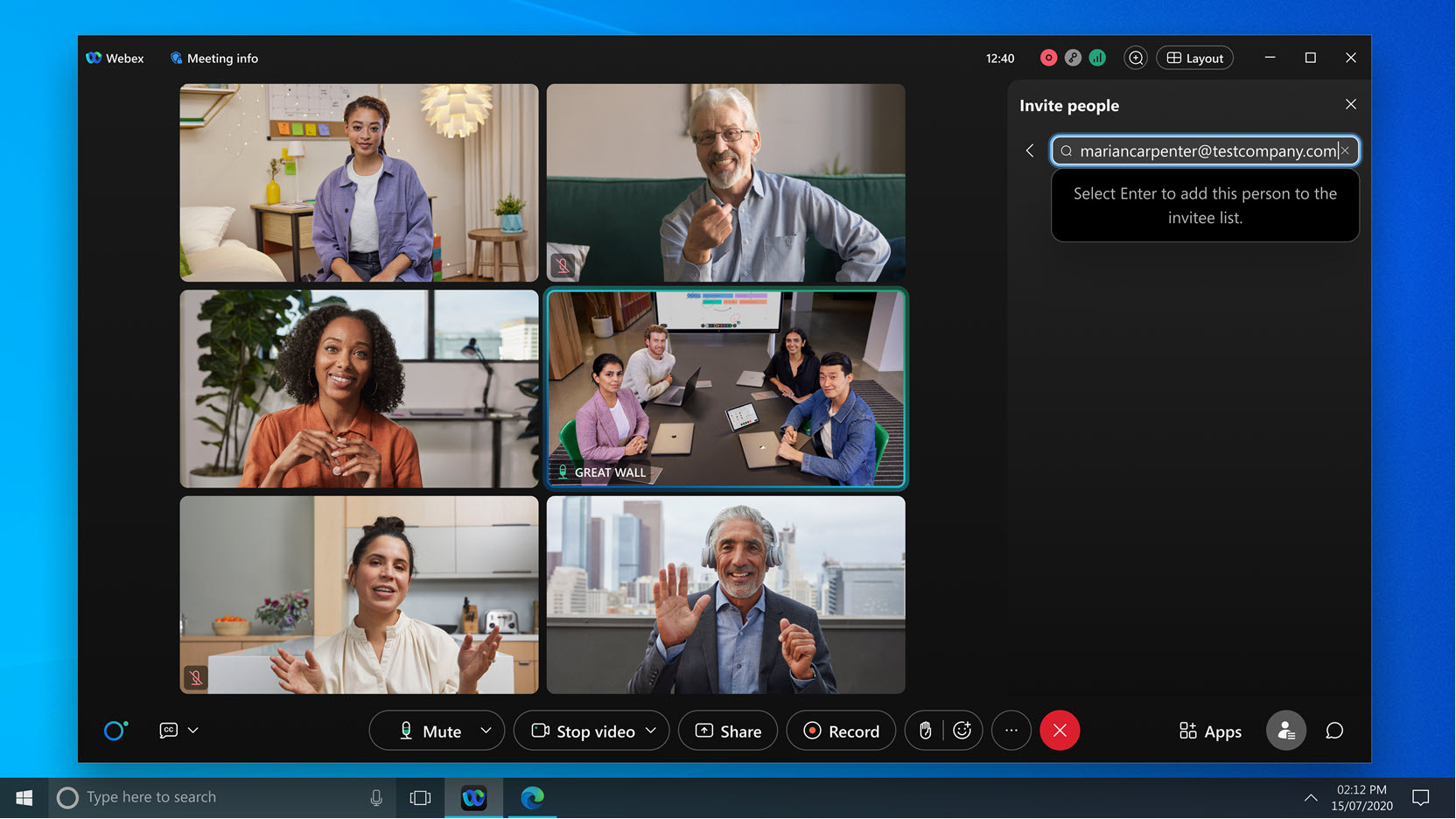
Скриване на видеоклипа и контролите, когато споделяте съдържание — Windows и Mac
Ако по време на събрание предпочитате да виждате само съдържанието, което споделяте, вече можете да скриете плаващия прозорец, който съдържа видеоклипове на участниците и контролите за събрание.
В по-ранните издания сте имали възможност да сгънете прозореца, но сега можете да го скриете напълно, ако предпочитате прозорецът да ви е извън пътя.
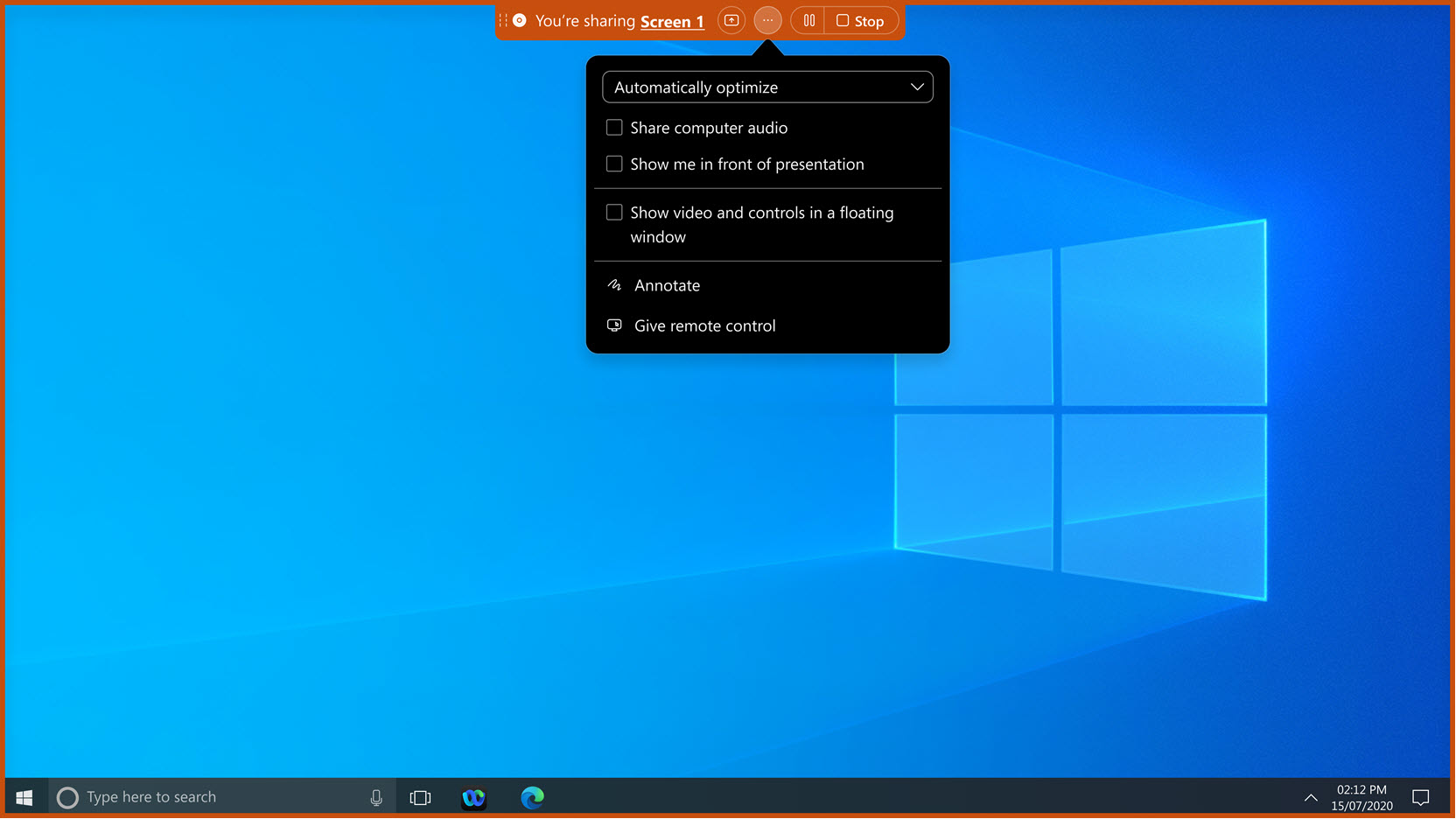
Вижте приложението Webex | Споделяне на съдържание в събрание
Споделяйте прозорците на приложенията директно от лентата със задачи на Windows — VDI
Ако използвате Windows 11, има нов начин за споделяне на съдържание по време на разговор или среща. Задръжте курсора на мишката върху всяко отворено приложение в лентата на задачите и ще видите нов бутон, който ви позволява да споделяте прозореца на приложението.
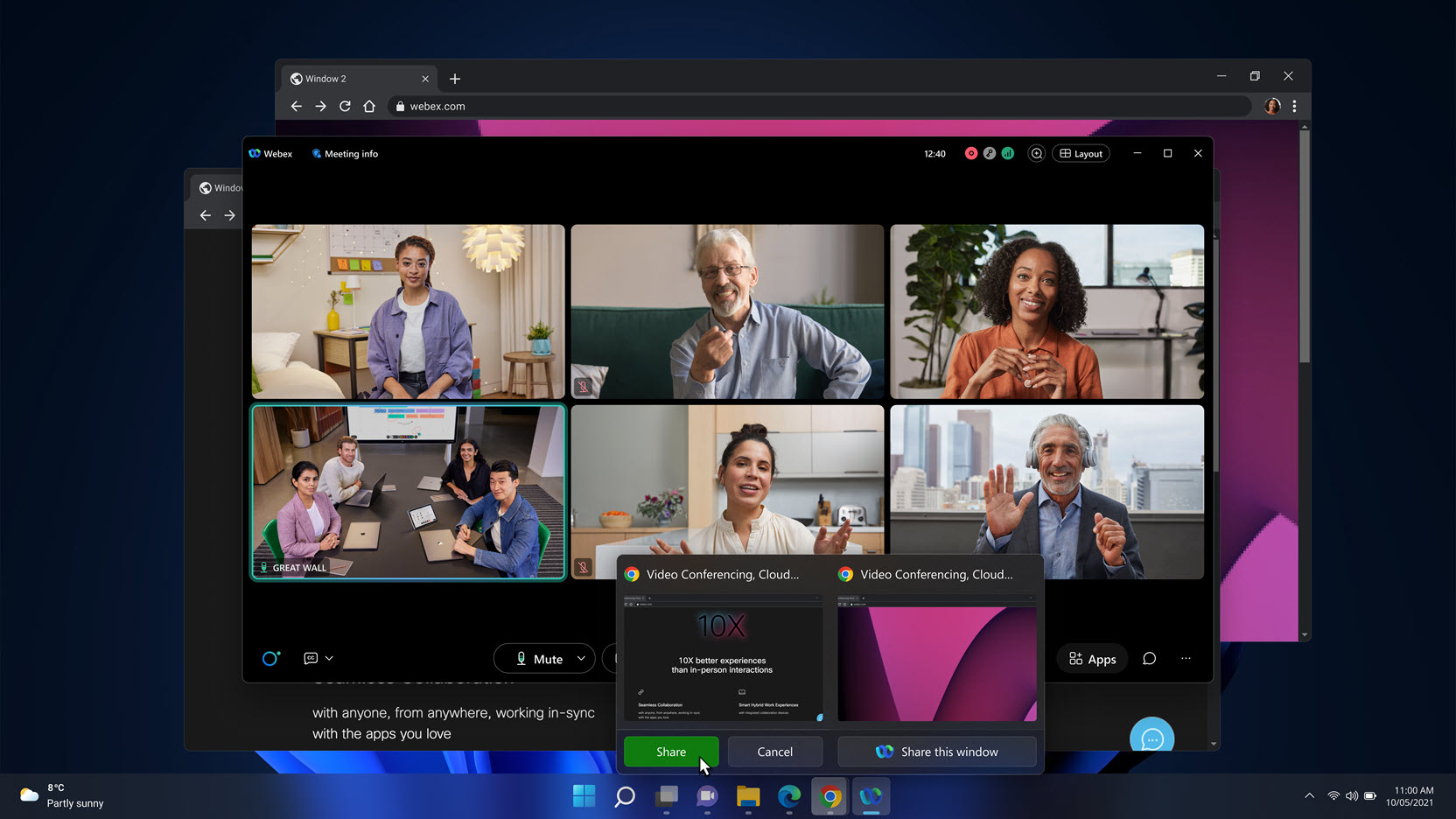
Вижте приложението Webex | Споделяне на прозорец на приложение директно от лентата на задачите на Windows
Засега нямаме функции за интеграция, които да изброим този месец. Ви жте скоро за предстоящите функции или разгледайте други месеци в тази статия за пуснати функции.
Засега нямаме функции за интеграция, които да изброим този месец. Ви жте скоро за предстоящите функции или разгледайте други месеци в тази статия за пуснати функции.
Интеграция на Salesforce V1.19
Това издание е значителна актуализация на нашата интеграция на Webex и Salesforce за Webex App. Потребителите на Salesforce ще могат да видят своята история на обажданията в Webex в Salesforce. Това позволява на потребителите да преглеждат предишните си обаждания и пропуснатите повиквания и да влязат в Salesforce с едно щракване. Освен това правим някои подобрения в процеса на настройка на администратора, които ще улеснят настройката на интеграцията на Webex за администраторите на Salesforce.
Хъб за приложения в Webex — Windows и Mac
Преди това, когато сте влизали в Webex App Hub в приложението, уебсайтът на App Hub се отвори във вашия системен браузър. Сега App Hub се отваря директно в приложението. Можете да направите следното:
-
Открийте и изследвайте приложения и ботове, налични във вашата организация и други публи чни
-
Търсете приложения и ботове, използвайки категории или просто използвайте името на приложението
-
Опитайте приложение, разрешено от вашия администратор.
Подобрения на Асана Бот — Windows, Mac, iPhone, iPad, Android и Уеб
С подобрения Asana Bot за Webex имате опция за търсене, за да намерите проекти. Можете да създадете задача, да актуализирате запитване, да добавите подзадача и да маркирате завършена. Получавайте актуализации в реално време и получавате известия, когато получателят е актуализиран или е добавен коментар от Webex с Asana
Влезте с помощта на браузъра си, за да споделяте Box файлове в Webex — Windows и Mac
За да добавите акаунт в Box и да си сътрудничите със съдържанието на Box в приложението Webex на работния плот, потребителите вече са насочени към сайта Box във външен уеб браузър, за да се удостоверят. Новото поведение се отнася само за версиите на Mac и Windows Webex App и предоставя следните предимства:
- Организациите, използващи Box Device Trust, могат да използват интеграцията Box ECM.
- Удостоверяването на браузъра осигурява по-сигурно и по-лесно изживяване.
- Други форми на удостоверяване, базирано на сертификати, се поддържат, ако могат да бъдат изпълнени от външен браузър и не изискват вградения браузър Webex.
- Броят на влизанията е значително намален.
Засега нямаме функции за интеграция, които да изброим този месец. Ви жте скоро за предстоящите функции или разгледайте други месеци в тази статия за пуснати функции.
Засега нямаме функции за интеграция, които да изброим този месец. Ви жте скоро за предстоящите функции или разгледайте други месеци в тази статия за пуснати функции.
Подобрения на ServiceNow Bot — Windows, Mac, iPhone, iPad и Android
Като администратор или потребител можете да влезете, да създадете запис или инцидент, да прегледате заявка за задача за промяна или да скриете опцията за изтриване на билета. Получавайте актуализации, известия в реално време, маркирайте инцидент като разрешен или го изтрийте директно от Webex.
Microsoft ще свърши работа — Windows, Mac, iPhone, iPad, Android и уеб
Автоматизирайте работата си. Използвайте бота, за да създавате задачи, да получавате подробности за задачите и да изтривате задачи. Получавайте сигнали, когато се създаде нова задача или когато съществуваща задача се актуализира.
Интеграция на уеб семинари на Adobe Marketo
Поддържайте събитията и програмите в Marketo синхронизирани с информацията за уебинара на Webex, като използвате нова интеграция, разработена от Adobe Systems съвместно с. Cisco Webex Сега няма нужда маркетинговите специалисти ръчно да импортират и експортират подробности за уебинара и информация за участниците в Marketo, което ще подобри маркетинговата производителност чрез намаляване на времето и грешките.
За повече информация вижте:
Подобрения на интеграцията на облака Jira с Webex — Windows, Mac, Web, iPhone, iPad и Android
С новия подобрен Jira Cloud Bot за Webex можете да изберете проект, да създадете проблем и да актуализирате проблеми. Добавете нов коментар от бота по въпроса, Задайте проблема и Издайте карта за преглед от Webex.
Интеграция на Wrike с Уебекс — Windows, Mac, Уеб, iPhone, iPad и Android
Wrike е онлайн инструмент за управление на проекти и сътрудничество в работата, който е предназначен да осигури пълна видимост и контрол върху всички ваши задачи и проекти.
С Wrike Bot за Webex, в приложението Webex можете да създавате проекти, папки. Ще имате възможност да редактирате или изтриете папката с помощта на Bot в Webex.
Засега нямаме функции за интеграция, които да изброим този месец. Ви жте скоро за предстоящите функции или разгледайте други месеци в тази статия за пуснати функции.
Засега нямаме функции за интеграция, които да изброим този месец. Ви жте скоро за предстоящите функции или разгледайте други месеци в тази статия за пуснати функции.
Засега нямаме функции за интеграция, които да изброим този месец. Ви жте скоро за предстоящите функции или разгледайте други месеци в тази статия за пуснати функции.
Gmail Бот — Windows, Mac, iPhone, iPad и Android
Останете в приложението Webex, докато сте в крак с имейлите. Ботът на Gmail предоставя известия в реално време, за да сте сигурни, че никога не пропускате нов или важен имейл и дори ви помага да поддържате пощен ската си кутия организирана. Изгответе и отговаряйте на имейли или добавете етикет, за да го запазите за по-късно.
HelloSign Бот — Windows, Mac, iPhone, iPad и Android
Бъдете в крак с заявките за подписване от Dropbox Впишете се директно в приложението Webex. Получа вайте известия в приложението за заявки за подписване, преглеждайте, подписвайте или отхвърлете заявките. Изберете критерии за заявка за подпис за уведомления
Бот на формуляра на Google — Windows, Mac, iPhone, iPad и Android
Добавете бота за формуляри на Google, за да получавате известия при изпращане на нови формуляри на Google. Изберете и пре гледайте подробности за всички формуляри на Google, маркирани във вашия акаунт в приложението. Управление на известия от бот ове за добавени, редактирани или изтрити формуляри.


