
Tack för din feedback.
Webex Suite funktionsarkiv
 Har du feedback?
25 juni 2024
Långsam kanal
Den här utgåvan innehåller alla funktioner och buggfixar sedan februari 44.2-utgåvan till den långsamma kanalen. Kolla in flikarna i den här artikeln för att se funktionerna som släpptes under dessa månader och release- anteckningarna för att se alla buggfixar.
18 juni 2024
Förbättrad samtalsflik på skrivbordet
Från och med vår juliversion för Webex-appen ser du att vi förbättrar fliken Samtal i appen. Detta för att ge dig enklare åtkomst till knappsatsen och nya samtalsfunktioner. Mer information finns i Kommande ändringar på fliken Samtal.
17 juni 2024
Följande appversioner motsvarar dagens utgåvor. Se Webex-appen | Versions fakta för att få information om de problem som lösts med dessa versioner. Vi planerar att skicka in mobilapparna till appbutikerna för granskning, och du kommer att kunna ladda ner dem efter att de har godkänts och publicerats.
-
Windows — 44.6.0.29928
-
Mac—44.6.0.29928
-
iPhone och iPad — 44.6
-
Android—44.6
Ändra till släppdatum i juli
För vår juliversion för Webex-appen planerar vi att släppa den 9 juli.
10 juni 2024
Vi planerar att släppa lite senare denna månad. Vi ville bara meddela dig om den här ändringen, och vi publicerar en uppdatering den 17 juni.
28 maj 2024
Följande funktioner är nu tillgängliga i appen:
- Skriv om ditt meddelande med vår AI-drivna skrivassistent
- Rymd- och trådsammanfattningar
- Översätt meddelanden
Mer information finns i fliken Meddel anden.
21 maj 2024
Följande appversion motsvarar dagens version för Linux. Se Webex-appen | Versionsfakta för att få information om de problem som lösts med den här versionen.
-
Linux—44.5.0.29672
14 maj 2024
Följande appversioner motsvarar dagens utgåvor. Se Webex-appen | Versions fakta för att få information om de problem som lösts med dessa versioner. Vi planerar att skicka in mobilapparna till appbutikerna för granskning, och du kommer att kunna ladda ner dem efter att de har godkänts och publicerats.
-
Windows — 44.5.0.29672
-
Mac—44.5.0.29672
-
iPhone och iPad — 44.5
-
Android—44.5
Ändra till släppdatum i juni
För vår juniversion för Webex-appen planerar vi att släppa den 11 juni.
25 april 2024
Uppdatering för Slow Channel Webex App 44.2 (februari)
Vi har släppt en uppdatering för Webex App 44.2 (februari) långsam kanalversion, dessa versioner av appen är tillgängliga för administratörer i Control Hub, dessa versioner av appen är tillgängliga för administratörer i Control Hub. Se Ver sionsfakta för februari (44.2) för information om problemet som lösts i de här utgåvorna.
Följande är appversionerna som motsvarar dagens uppdatering:
-
Windows — 44.2.0.29446
-
Mac—44.2.0.29446
Uppdatering för Webex App 44.4
Vi har släppt en uppdatering för Webex-appen, se Webex App | Versionsfakta för information om problemet som lösts i dessa versioner. Följande appversioner motsvarar dagens uppdateringar:
-
Windows — 44.4.0.29432
-
Mac—44.4.0.29432
16 april 2024
Essentials för Webex kundupplevelse — Windows och Mac
Vi har släppt Webex Customer Experience Essentials. Mer information finns på fliken Samtal eller Webex Custom er Experience Essentials
Appversion stöd för ny standardlicens för Webex Calling
I mars släppte vi stöd för en ny standardlicens förWebex Calling, den här nya licen sen stöds endast från vår mars 44.3-utgåva av appen och senare versioner. Se Funktioner tillgängliga efter licenstyp för Webex Calling
10 april 2024
Följande appversioner motsvarar dagens utgåvor. Se Webex-appen | Versions fakta för att få information om de problem som lösts med dessa versioner. Vi skickade nyligen in mobilapparna till appbutikerna för granskning, och du kan ladda ner dem efter att de har godkänts och publicerats.
-
Windows — 44.4.0.29298
-
Mac—44.4.0.29298
-
iPhone och iPad — 44.4
-
Android—44.4
Ändra till släppdatum i maj
För vår maj-version för Webex-appen planerar vi att släppa den 14 maj.
Livets slut — Klassiska möten i samband med ett utrymme
Om du missade våra tidigare meddelanden avvecklar vi stödet för Basic- och Avancerade möten som är kopplade till ett utrymme (Klassiska möten kopplade till ett utrymme). Efter den 8 april 2024 fungerar inte dina statiska möteslänkar relaterade till klassiska möten som är kopplade till ett utrymme längre.
I oktober 2022 släppte vi en ny funktion för möten i utrymmen som heter Förbättrade möten associerade med ett utrymme. Om du inte är beroende av statiska möteslänkar eller använder vårt SDK-gäst-till-gästanslutningsflöde bör du nu ha förbättrade möten kopplade till ett utrymme.
Vi har sammanställt en lista över kunder som påverkas av statiska möteslänkar eller som använder vårt SDK-gäst-till-gästanslutningsflöde. Dessa kunder har fortfarande tillgång till sina grundläggande och avancerade möteslänkar tills en lösning finns tillgänglig i Förbättrade möten associerade med ett utrymme.
25 mars 2024
Vi planerar att släppa Webex-appen för april lite senare. Vi ville bara meddela dig om den här ändringen, och vi publicerar en uppdatering den 9 april.
22 mars 2024
Ändringar i artikelkategorier
Vi gör några ändringar i artikelkategorierna som du ser högst upp i våra artiklar, dessa ändringar kommer att rullas ut under de kommande månaderna. Vi arbetar för att göra det lättare för dig att se om en artikel gäller dig.
12 mars 2024
Uppdaterade appversioner
Följande appversioner motsvarar dagens utgåvor. Se Webex-appen | Versions fakta för att få information om de problem som lösts med dessa versioner. Vi skickade nyligen in mobilapparna till appbutikerna för granskning, och du kan ladda ner dem efter att de har godkänts och publicerats.
-
Windows — 44.3.0.28993
-
Mac—44.3.0.28993
-
iPhone och iPad — 44.3
-
Android—44.3
Ändringar i stöd
Det finns ingen 32-bitars Windows-version för 44.3. 44.2-utgåvan är den sista utgåvan för vår 32-bitars Windows-klient.
5 mars 2024
Vi arbetar fortfarande igenom vissa objekt och planerar att släppa Webex-appen till mars lite senare. Vi ville bara meddela dig om den här ändringen, och vi publicerar en uppdatering den 12 mars.
4 mars 2024
Långsam kanal
Vi har lagt till februariversionen 44.2.0.28859 (44.2.0.28859) till de långsamma kanalversionerna som är tillgängliga för administratörer i Control Hub (se kontroller för uppdateringar av We bex App på skrivbordet).
Den här utgåvan innehåller alla funktioner och buggfixar sedan utgåvan i oktober 43.10 till den långsamma kanalen. Kolla in flikarna i den här artikeln för att se funktionerna som släpptes under dessa månader och release- anteckningarna för att se alla buggfixar.
Februari 29, 2024
Långsam kanal
Vi har en liten fördröjning i vår långsamma kanalversion för februari. Vi publicerar när det är tillgängligt, eller publicerar en uppdatering den 4 mars.
Februari 27, 2024
Långsam kanal
Vi har en liten fördröjning i vår långsamma kanalversion för februari. Vi publicerar när det är tillgängligt, eller publicerar en uppdatering den 29 februari.
februari 21, 2024
Uppdaterade appversioner för juni 43.6
Vi har släppt uppdateringar för den 43.6 långsamma kanalversionen av Webex-appen i juni, dessa versioner av appen är tillgängliga för administratörer i Control Hub. Följande är appversionerna som motsvarar dagens uppdatering:
- Windows — 43.6.0.28487
- Mac—43.6.0.28487
februari 16, 2024
Livets slut — Klassiska möten i samband med ett utrymme
Om du missade våra tidigare meddelanden avvecklar vi stödet för Basic- och Avancerade möten som är kopplade till ett utrymme (Klassiska möten kopplade till ett utrymme). Efter den 8 april 2024 fungerar inte dina statiska möteslänkar relaterade till klassiska möten som är kopplade till ett utrymme längre.
I oktober 2022 släppte vi en ny funktion för möten i utrymmen som heter Förbättrade möten associerade med ett utrymme. Om du inte är beroende av statiska möteslänkar eller använder vårt SDK-gäst-till-gästanslutningsflöde bör du nu ha förbättrade möten kopplade till ett utrymme.
Vi har sammanställt en lista över kunder som påverkas av statiska möteslänkar eller som använder vårt SDK-gäst-till-gästanslutningsflöde. Dessa kunder har fortfarande tillgång till sina grundläggande och avancerade möteslänkar tills en lösning finns tillgänglig i Förbättrade möten associerade med ett utrymme.
februari 12, 2024
Uppdaterade appversioner
Vi har släppt en uppdatering för Webex-appen, se Webex App | Versionsfakta för att få information om problemet som lösts med den här versionen. Vi skickade in uppdateringar för mobilapparna till app butikerna för granskning, och du kan ladda ner dem när de har godkänts och publicerats. Följande appversioner motsvarar dagens uppdateringar och vi har startat om den automatiska uppdateringen.
-
Windows — 44.2.0.28714
-
Mac—44.2.0.28714
-
iPhone och iPad — 44.2
-
Android—44.2
Webex-appen för Linux släpps senare i februari och vi publicerar en uppdatering när den är tillgänglig.
Ändringar i stöd
Vi har gjort följande ändringar för support:
- Det rekommenderade minsta operativsystemet för Webex-appen på macOS är nu 10.15
- 44.2-utgåvan kommer att vara den sista utgåvan för vår 32-bitars Windows-klient.
9 februari 2024
Vi arbetar fortfarande igenom vissa objekt och planerar att släppa Webex-appen för februari lite senare. Vi ville bara meddela dig om den här ändringen, och vi publicerar en uppdatering den 12 februari.
Februari 6, 2024
Vi planerar att släppa Webex-appen för februari lite senare. Vi ville bara meddela dig om den här ändringen, och vi publicerar en uppdatering den 8 februari.
januari 18, 2024
Livets slut — Klassiska möten i samband med ett utrymme
Om du missade våra tidigare meddelanden avvecklar vi stödet för Basic- och Avancerade möten som är kopplade till ett utrymme (Klassiska möten kopplade till ett utrymme). Efter den 31 januari 2024 fungerar inte dina statiska möteslänkar relaterade till klassiska möten som är kopplade till ett utrymme längre.
I oktober 2022 släppte vi en ny funktion för möten i utrymmen som heter Förbättrade möten associerade med ett utrymme. Om du inte är beroende av statiska möteslänkar eller använder våra SDK:er bör du nu ha förbättrade möten kopplade till ett utrymme.
Vi har sammanställt en lista över kunder som påverkas av statiska möteslänkar eller som använder våra SDK:er. Dessa kunder har fortfarande tillgång till sina grundläggande och avancerade möteslänkar tills en lösning finns tillgänglig i Förbättrade möten associerade med ett utrymme.
Om du köper Webex via en tjänsteleverantör kommer din tjänsteleverantör att meddela dig information och tidpunkt för övergången till förbättrade möten associerade med ett utrymme. Kontakta din tjänsteleverantör direkt om du har frågor.
Januari 17, 2024
I decemberutgåvan tillkännagav vi att Ring någon med deras tilläggs funktion, men den här funktionen har försenats.
januari 11, 2024
Uppdaterade appversioner
Följande appversioner motsvarar dagens utgåvor. Se Webex-appen | Versions fakta för att få information om de problem som lösts med dessa versioner. Vi skickade nyligen in mobilapparna till appbutikerna för granskning, och du kan ladda ner dem efter att de har godkänts och publicerats.
-
Windows — 44.1.0.28423
-
Mac—44.1.0.28423
-
iPhone och iPad — 44.1
-
Android—44.1
december 15, 2023
Livets slut — Klassiska möten i samband med ett utrymme
Om du missade våra tidigare meddelanden avvecklar vi stödet för Basic- och Avancerade möten som är kopplade till ett utrymme (Klassiska möten kopplade till ett utrymme). Efter den 31 januari 2024 fungerar inte dina statiska möteslänkar relaterade till klassiska möten som är kopplade till ett utrymme längre.
I oktober 2022 släppte vi en ny funktion för möten i utrymmen som heter Förbättrade möten associerade med ett utrymme. Om du inte är beroende av statiska möteslänkar eller använder våra SDK:er bör du nu ha förbättrade möten kopplade till ett utrymme.
Vi har sammanställt en lista över kunder som påverkas av statiska möteslänkar eller som använder våra SDK:er. Dessa kunder har fortfarande tillgång till sina grundläggande och avancerade möteslänkar tills en lösning finns tillgänglig i Förbättrade möten associerade med ett utrymme.
Om du köper Webex via en tjänsteleverantör kommer din tjänsteleverantör att meddela dig information och tidpunkt för övergången till förbättrade möten associerade med ett utrymme. Kontakta din tjänsteleverantör direkt om du har frågor.
7 december 2023
Uppdaterade appversioner
Följande appversioner motsvarar dagens utgåvor. Se Webex-appen | Versions fakta för att få information om de problem som lösts med dessa versioner. Vi skickade nyligen in mobilappen till appbutikerna för granskning, och du kan ladda ner dem efter att de har godkänts och publicerats.
-
Windows — 43.12.0.28111
-
Mac—43.12.0.28111
-
iOS—43.12
-
Android—43.12
Uppdaterad version av Webex App 2024
Vi har några saker att berätta om vårt schema för 2024:
-
För vår januari-release planerar vi att bara inkludera några kritiska korrigeringar och släppa den 11 januari.
-
Webex-appen fortsätter att släppas den första tisdagen i varje månad.
6 december 2023
Vi arbetar fortfarande igenom vissa objekt och planerar att släppa Webex-appen för december lite senare denna månad. Vi kommer att publicera en uppdatering den 7 december.
december 5, 2023
Vi planerar att släppa lite senare denna månad. Vi ville bara meddela dig om den här ändringen, och vi publicerar en uppdatering den 6 december.
december 1, 2023
Uppdaterade appversioner - oktober 43.10 och juli 43.7
Vi har släppt uppdateringar för följande versioner av appen, dessa versioner av appen är tillgängliga för administratörer i Control Hub:
-
Oktober 43.10 långsam kanalversion av Webex App. Se Ver sionsfakta för oktober (43.10) för att få information om de problem som lösts i de här utgåvorna. Följande är appversionerna som motsvarar dagens uppdatering:
-
Windows — 43.10.0.28042
-
Mac—43.10.0.28042
-
-
Juli 43.7 versioner av Webex App. Följande är appversionerna som motsvarar dagens uppdateringar:
-
Windows — 43.7.0.28035
-
Mac—43.7.0.28035
-
8 november 2023
Uppdaterade appversioner
Följande appversioner motsvarar dagens utgåvor. Se Webex-appen | Versions fakta för att få information om de problem som lösts med dessa versioner. Vi skickade nyligen in mobilapparna till appbutikerna för granskning, och du kan ladda ner dem efter att de har godkänts och publicerats.
-
Windows — 43.11.0.27795
-
Mac—43.11.0.27795
-
Linux—43.11.0.27795
-
iPhone och iPad—43.11
-
Android—43.11
Möten i samband med ett utrymme
Om du missade vårt tidigare tillkännagivande kommer vi under hela november att fasa ut stödet för grundläggande och avancerade möten kopplade till ett utrymme (klassiska möten associerade med ett utrymme).
I oktober 2022 släppte vi en ny funktion för möten i utrymmen som heter Förbättrade möten associerade med ett utrymme. Om du inte är beroende av statiska möteslänkar eller använder våra SDK:er bör du nu ha förbättrade möten kopplade till ett utrymme. Om du ännu inte har migrerat kommer vi att arbeta med dig under de närmaste veckorna.
Vi har sammanställt en lista över kunder som påverkas av statiska möteslänkar eller som använder våra SDK:er. Dessa kunder har fortfarande tillgång till sina grundläggande och avancerade möteslänkar tills en lösning finns tillgänglig i Förbättrade möten associerade med ett utrymme.
Om du köper Webex via en tjänsteleverantör gäller detta meddelande inte dig. Din tjänsteleverantör kommer att meddela dig detaljerna och tidpunkten för övergången till förbättrade möten associerade med ett utrymme. Kontakta din tjänsteleverantör direkt om du har frågor.
Detta gäller inte Webex for Government.
8 november 2023
Vi har en liten fördröjning i vår release för Webex-appen för november, vi hoppas få ut det senare idag. Vi publicerar när det är tillgängligt eller publicerar en uppdatering den 9 november.
7 november 2023
Långsam kanal
Den här utgåvan innehåller alla funktioner och buggfixar sedan utgåvan av juni 43.6 till den långsamma kanalen. Kolla in flikarna i den här artikeln för att se funktionerna som släpptes under dessa månader och release- anteckningarna för att se alla buggfixar.
2 november 2023
Vi har släppt en uppdatering för Webex-appen för oktober, se Webex App | Versionsfakta för att få information om problemet som lösts med den här versionen. Följande appversioner motsvarar dagens uppdateringar:
-
Windows — 43.10.0.27753
-
Mac—43.10.0.27753
oktober 12, 2023
Integrationsreleaser
Vi har släppt förbättringar av Jira Cloud-integration med Webex och Wrike Integration för Webex. Mer information finns på fliken Integrationer.
Slut på support för Android 9
Webex App för Android planerar att upphöra med supporten för Android 9 (Android Pie) från och med den 1 november 2023.
Varför gör vi denna förändring? Från och med januari 2022 slutade Google släppa nya säkerhetsuppdateringar för Android 9. Kunder som använder Android 9 kommer inte att kunna uppgradera Webex-appen eller göra en ny installation av appen på och efter den 1 november 2023. Du kan fortsätta använda den installerade Webex-appen fram till 31 mars 2024, men vi rekommenderar att du uppgraderar din Android-enhet till det senaste Android OS.
Från och med den 1 april 2024 kommer du inte att kunna logga in på Webex-appen installerad på en enhet med Android 9. Du måste använda Android 10.0 eller senare för att fortsätta att få uppdateringar.
4 oktober 2023
Ändringar i artikeln
Vi har bytt namn på den här artikeln från Webex App | Nyheter i Vad är nytt i Webex Suite
Uppdaterade appversioner
Följande appversioner motsvarar dagens utgåvor. Se Webex-appen | Versions fakta för att få information om de problem som lösts med dessa versioner. Vi skickade nyligen in mobilapparna till appbutikerna för granskning, och du kan ladda ner dem efter att de har godkänts och publicerats.
-
Windows — 43.10.0.27451
-
Mac—43.10.0.27451
-
iPhone och iPad — 43,10
-
Android—43.10
29 september 2023
Stöd för operativsystem
Webex-appen stöds på iOS 17 och iPadOS 17.
Uppdateringar av Webex-appen för webben
Under september gjorde vi några uppdateringar av Webex-appen för webben. Mer information finns i Nyheter i Webex-appen för webben
28 september 2023
Stöd för macOS Sonoma 14.0
Vi är glada att kunna meddela stöd för dag 0 för macOS Sonoma 14.0, som Apple släppte den 26 september .
Layoutändringar
Vi ville bara meddela dig om en uppdatering av layouten i den här artikeln. Under varje flik ser du en lista över månatliga arkiv för det specifika området. Under Samtal visas till exempel augusti (43.8) där du ser en lista över samtals funktioner som släpptes i augusti och för juli (43.7) ser du samtalsfunktioner som släpptes i juli.
15 september 2023
Meddelande om slutet av livscykeln
Unicon eLux RP6 2104 LTSR och Ubuntu 16.04 LTS har nått slutet av livet. Leverantörer stöder inte längre dessa plattformar.
Från och med Webex App VDI och Webex Meetings VDI version 43.10 får användare som har distribuerat Webex VDI-plugin-program på dessa plattformar inte support och uppdateringar.
För Unicon eLux RP6 2104 LTSR användare rekommenderar vi att du uppgraderar till Unicon eLux RP6 2302 LTSR.
För användare av Ubuntu 16.04 rekommenderar vi att du uppgraderar till Ubuntu 18.04 eller senare.
Se Webex App | VDI-versionsinformation för mer information.
13 september 2023
Förbättringar för Microsoft OneDrive och SharePoint Online-integrering
Fil- och mappväljaren för OneDrive och SharePoint Online-innehållsdelning (ECM) har uppdat erats till den senaste versionen från Microsoft (version 8). Den här versionen ger en mycket mer stabil och lyhörd upplevelse när du delar filer med OneDrive eller SharePoint.
5 september 2023
Följande appversioner motsvarar dagens utgåvor. Se Webex-appen | Versions fakta för att få information om de problem som lösts med dessa versioner. Vi skickade nyligen in mobilapparna till appbutikerna för granskning, och du kan ladda ner dem efter att de har godkänts och publicerats.
-
Windows — 43.9.0.27194
-
Mac—43.9.0.27194
-
iPhone och iPad — 43,9
-
Android—43.9
14 augusti 2023
Följande appversioner motsvarar dagens utgåvor. Se Webex-appen | Versions fakta för att få information om de problem som lösts med dessa versioner. Vi skickade nyligen in mobilapparna till appbutikerna för granskning, och du kan ladda ner dem efter att de har godkänts och publicerats.
-
Windows — 43.8.0.26955
-
Linux-43.8.0.26955
-
Mac—43.8.0.26955
-
iPhone och iPad — 43.8
-
Android—43.8
augusti 11, 2023
Vi arbetar fortfarande igenom vissa objekt och planerar att släppa Webex-appen för augusti lite senare denna månad. Vi ville bara meddela dig om den här ändringen, och vi publicerar en ny uppdatering den 14 augusti.
9 augusti 2023
Vi planerar att släppa Webex-appen för augusti lite senare denna månad. Vi ville bara meddela dig om den här ändringen, och vi publicerar en uppdatering den 11 augusti.
8 augusti 2023
Vi planerar att släppa Webex-appen för augusti lite senare. Vi ville bara meddela dig om den här ändringen, och vi publicerar en uppdatering den 9 augusti.
27 juli 2023
Vi planerar att släppa Webex-appen för augusti lite senare. Vi ville bara meddela dig om den här ändringen, och vi publicerar en uppdatering den 8 augusti.
juli 21, 2023
Från och med den 4 september 2023 börjar vi fasa ut stödet för grundläggande och avancerade möten som är kopplade till ett utrymme (klassiska möten kopplade till ett utrymme).
I oktober 2022 släppte vi en ny funktion för möten i utrymmen som heter Förbättrade möten associerade med ett utrymme. Om du inte är beroende av statiska möteslänkar eller använder våra SDK:er bör du nu ha förbättrade möten kopplade till ett utrymme. Om du ännu inte har migrerat kommer vi att arbeta med dig under de närmaste veckorna.
Vi har sammanställt en lista över kunder som påverkas av statiska möteslänkar eller som använder våra SDK:er. Dessa kunder har fortfarande tillgång till sina grundläggande och avancerade möteslänkar tills en lösning finns tillgänglig i Förbättrade möten associerade med ett utrymme.
Om du köper Webex via en tjänsteleverantör gäller detta meddelande inte dig. Din tjänsteleverantör kommer att meddela dig detaljerna och tidpunkten för övergången till förbättrade möten associerade med ett utrymme. Kontakta din tjänsteleverantör direkt om du har frågor.
Detta gäller inte Webex for Government.
10 juli 2023
Följande appversioner motsvarar dagens utgåvor. Se Webex-appen | Versions fakta för att få information om de problem som lösts med dessa versioner. Vi skickade nyligen in mobilapparna till appbutikerna för granskning, och du kan ladda ner dem efter att de har godkänts och publicerats.
-
Windows — 43.7.0.26612
-
Mac—43.7.0.26612
-
iPhone och iPad — 43.7
-
Android—43.7
Förbättrad AI-hjälpupplevelse — webbläsare
Vi har förbättrat användarhubbens hjälpupplevelse, vilket gör det enklare än någonsin att hitta de exakta inställningarna du letar efter.
Förbättrad upplevelse av utloggningssidan
Vi har förbättrat upplevelsen när du loggar ut från User Hub.
Uppdaterat användarnavgränssnitt: ”Kalender” ändras till ”Möten”
Vi uppdaterar användargränssnittet för användarhubben. Navigeringsfliken Kalender har ändrats till Möten.
Uppdateringar för User Hub-mötesschemaläggaren
Vi uppdaterar hur du schemalägger möten från User Hub, med mer grundläggande och avancerade inställningar, tillsammans med en inbjudningskalender för hybridanvändare. Vi kommer att påbörja en stegvis utrullning, så förvänta dig att se det under de närmaste veckorna.
Se Schemal ägg ett möte från User Hub för mer information.
Vi har inga allmänna funktioner att lista hittills den här månaden, kolla in det kommande snart för kommande funktioner eller titta igenom tidigare utgåvor nedan för funktioner.
Videolayouter med dubbla skärmar för enheter som inte är optimerade för Webex
Enheter med dubbla skärmar som inte är optimerade för Webex får nu ett val av tre layouter. Enheterna med dubbla skärmar inkluderar: Cisco-enheter som är platsregistrerade, ansluter via SIP, eller ansluter med Cisco Video Integration med Microsoft Teams.
Mer information om layoutalternativ finns i Skärm layouter för Cisco-enheter
Tredjeparts enheter med dubbla skärmar förblir oförändrade, endast en skärm används för att visa video deltagare och den andra skärmen återstår för innehåll.
Direkt åtkomst till Vidcast i Webex App — Mac
Vi har lagt till Vidcast i den första kolumnen i appen, få tillgång till ditt Vidcast-konto direkt. dela dina videomeddelanden med ditt team direkt från Webex App.
Du kan också skapa videomeddelanden från meddelandeskrivningsområdet, klicka på Spela in en
Vidcast .
.
Möt direkt med en engångslänk — Windows, Mac, iPhone, iPad och Android
Starta ett möte direkt med en unik länk för engångsmöte. Bjud in andra personer att gå med genom att skicka möteslänken till dem utan alla steg som behövs för att schemalägga ett möte.
På fliken Möten ser du Starta ett Webex-möte, standardåtgärden startar en engång smötelänk eller så kan du klicka på rullgardinsmenyn för att välja Starta ett personligt rumsmöte.
Administratören konfigurerar de tillgängliga alternativen.
Anpassa navigeringsmenyn — Windows och Mac
Omorganisera det du ser i navigeringsmenyn och få snabbare tillgång till det innehåll du bryr dig om. Flytta mindre använda objekt till menyn Mer för ett renare utseende. Appen kommer ihåg dina inställningar när du öppnar appen igen.
Standardflikarna (till exempel Meddelanden, Möten eller Samtal) är fasta på plats.
Direkt åtkomst till Vidcast i Webex-appen — Windows
Vi har lagt till Vidcast i den första kolumnen i appen, få tillgång till ditt Vidcast-konto direkt. dela dina videomeddelanden med ditt team direkt från Webex App.
Du kan också skapa videomeddelanden från meddelandeskrivningsområdet, klicka på Spela in en
Vidcast.
Vi har inga allmänna funktioner att lista hittills den här månaden, kolla in det kommande snart för kommande funktioner eller titta igenom tidigare utgåvor nedan för funktioner.
Logga in med en QR-kod — Android, iPhone och iPad
Logga snabbt och enkelt in på ditt Webex-konto på dina surfplattor, utan att ange ett lösenord manuellt.
Skanna bara en QR-kod på inloggningsskärmen med din telefon (när du är inloggad på din mobila enhet) så är du inne.
Uppdatera till MSI-parametern — Windows
I utgåvan 43.11 uppdateras värdet för UpgradeCode inom MSI till.
b9dca8e9-b3a9-419a-9d6f-9bc3557ee72c Administratörer kan använda 43.11
MSI för att uppgradera versioner av appen mellan 41.1 och 43.10. För versioner äldre än 41.1 måste
dessa avinstalleras manuellt.
Stöd för Android Auto — Android
Om ditt fordon stöder Android Auto-instrumentpanelen ansluter du din Android-enhet till din bil och använder Webex-appen för att komma åt möten och samtal på vägen. Ringa och ta emot ljudsamtal, eller se en lista över dina kommande möten och gå med endast med ljud. Du kan sedan stänga av, slå på ljudet och lämna mötet eller samtalet med ett enda tryck på bilens pekskärm.
Vi har inga allmänna funktioner att lista hittills den här månaden, kolla in det kommande snart för kommande funktioner eller titta igenom tidigare utgåvor nedan för funktioner.
Minimera distraktioner utanför arbetstiden — Windows, Mac, iPhone, iPad och Android
Arbetet sker över olika tidszoner alla timmar på dagen och natten. Med tysta timmar kan du skapa ett schema för att stänga av alla aviseringar och inkommande samtal under specifika
tider och ändra din tillgänglighet så att andra vet att du är i tysta timmar .
.
Gå till och välj ett dagligt eller anpassat schema för tysta timmar. Se Webex-appen | Ställ in dina ty sta timmar för mer information.
Konsoliderad lista över missade samtal — Android
Nu visas aviseringarna om missade samtal i en konsoliderad lista på låsskärmen. Tryck bara på rullgardinspilen på meddelandet för att se en uppdaterad lista över alla missade samtal, med det senaste alltid högst upp. Detta ger en mer förenklad avisering supplevelse.
Vi har inga meddelandefunktioner att lista hittills den här månaden, kolla in det kommande snart för kommande funktioner eller titta igenom tidigare utgåvor nedan för funktioner.
Skriv om ditt meddelande med vår AI-drivna skrivassistent — Windows och Mac
Förbättra och förbättra din kommunikation och samarbete med ditt team, med AI-drivna meddelandeomskrivningar. AI Assistant analyserar ditt budskap och ger alternativ för att anpassa stil, ton och innehållskvalitet för att hjälpa dig att kommunicera mer effektivt.
Den här funktionen stöds inte för Webex for Government.
Se Webex-appen | Skriv om dina meddelanden med. AI Assistant
Rymd- och trådsammanfattningar — Windows och Mac
När du är upptagen eller har varit borta från kontoret kan det vara utmanande att komma ikapp med alla dina utrymmen och trådar. AI Assistantgenererar rymd- och trådsammanfattningar som hjälper dig att snabbt komma ikapp med missade meddelanden och konversationer i ett utrymme. Håll dig informerad om beslut, viktiga punkter, och håll dig uppdaterad med diskussionen.
Den här funktionen stöds inte för Webex for Government.
Se Webex-appen | Skapa rymdsammanfattningar, Webex-appen | Sammanfatta dina meddelandetrådar.
Översätt meddelanden — Windows och Mac
Bryt ner kommunikationsbarriärer och främja effektivare konversation med meddelandeöversättning. Välj önskat språk och välj att antingen översätta alla meddelanden i ett utrymme live eller översätta ett enskilt meddelande.
Den här funktionen stöds inte för Webex for Government.
Schemalägg när meddelanden ska skickas — Windows och Mac
Ibland vill du skicka ett meddelande, men tidpunkten är inte helt rätt. För tidigt, för sent, eller kanske är det bättre att skicka det några dagar från och med nu. Med alternativet Skicka senare kan du planera och organisera att ditt meddelande skickas vid önskad tidpunkt.
Vi har inga meddelandefunktioner att lista hittills den här månaden, kolla in det kommande snart för kommande funktioner eller titta igenom tidigare utgåvor nedan för funktioner.
Vi har inga meddelandefunktioner att lista hittills den här månaden, kolla in det kommande snart för kommande funktioner eller titta igenom tidigare utgåvor nedan för funktioner.
Vi har inga meddelandefunktioner att lista hittills den här månaden, kolla in det kommande snart för kommande funktioner eller titta igenom tidigare utgåvor nedan för funktioner.
Snooze-påminnelser — Windows, Mac, Linux, Android, iPhone och iPad
Håll koll på dina uppgifter med snooze-påminnelser. Med bara några klick kan du snooze en påminnelse och se till att du får ett nytt meddelande vid en senare, bekvämare tidpunkt. Se Webex-appen | Meddelandepåminnelser för mer information.
Meddelandehantering — Windows, Mac, Linux, Android, iPhone och iPad
Ta enkelt bort påminnelser om meddelanden, fästade och flaggade meddelanden genom att helt enkelt klicka på deras respektive ikoner. Se Webex-appen | Flagga viktiga meddelanden och Webex-appen | Fäst meddelanden i ett utrymme för mer information.
Skicka meddelanden utan att manuellt skapa ett utrymme — Windows, Mac, Linux, Android, iPhone, iPad och VDI
Vi lägger till ett nytt meddelandealternativ i Webex-appen. Från de globala och kontextuella åtgär dsknapparna kan du nu skicka meddelanden till en grupp personer utan att först definiera ett nytt utrymme. När du har skickat meddelandet skapar appen ett utrymme åt dig.
Vem lade till mig i utrymmet - Windows och Mac
Ett nytt utrymme dyker upp i din utrymmeslista? Nu kan du kontrollera vem som lagt till dig innan du öppnar utrymmet. Håll muspekaren på rymdkontaktkortet för att se deras namn.
Ställ in en påminnelse om meddelanden — Windows, Mac, Linux, Android, iPhone, iPad och VDI
Har du inte tid att svara på ett meddelande som du har sett direkt, men vill svara vid ett senare tillfälle? Nu kan du ställa in en påminnelse för ett specifikt meddelande, vid en tidpunkt du väljer.
Dra och släpp mellanslag och avsnitt — Windows och Mac
Vi har lagt till fler förbättringar i vår rymdsektionsfunktion, med ett snabbare sätt att omorganisera dina sektioner i utrymmeslistan.
Vi har inga meddelandefunktioner att lista hittills den här månaden, kolla in det kommande snart för kommande funktioner eller titta igenom tidigare utgåvor nedan för funktioner.
Stäng av läskvitton — Windows, Mac, Linux, iPhone, iPad och Android
Vill du inte att andra ska veta att du har läst ett meddelande i ett utrymme? Stäng enkelt av att skicka och ta emot läskvitton för alla utrymmen i dina inställningar, vilket ger dig kontroll över din meddelandeupplevelse. Se Webex-appen | Stäng av läskvitton för mer information.
Ändra ordningen på utrymmessektionerna — Windows och Mac
När du har skapat sektioner kan du nu ordna om dina avsnitt i utrymmeslistan så att de passar din arbetsstil. Högerklicka bara på en sektionsrubrik för att flytta uppåt eller nedåt. Se Webex App | Space avsnitt för mer information.
Expandera eller komprimera trådar — Windows
Istället för att bläddra igenom långa trådar, kollapsa tråden för att snabbt komma till de meddelanden du är mer intresserad av.
När du är fångad kan du alltid bläddra tillbaka och expandera tråden för att läsa svar. Se Webex-appen | Döl j eller expandera alla meddelandetrådar för mer information.
|
Följande funktion gäller Webex Calling |
Webex CallingKundassistans samtalspråmning och viskcoaching för handledare — Windows och Mac
Detta gäller för Cu Webex Calling stomer Assist.
Som handledare när du övervakar ett samtal, om agenten behöver ingripande kan du co acha agenten direkt utan att kunden hör. Eller så kan du gå in i samtalet för att gå med agenten och kunden och ge tips eller råd.
Den samtalstjänst som administratören har ställt in åt dig avgör vilka samtalsfunktioner du kan använda.
Nedan har vi angett vilken samtalstjänst varje ny funktion gäller. Om du inte är säker på vilken samtalstjänst du har, se Webex-appen | Ta reda på vilken samtalstjänst du har.
|
Följande funktion gäller Webex Calling |
Meddelanden om hämtning av gruppsamtal — Windows och Mac
När du är en del av en samtalsupphämtningsgrupp har vi lagt till förbättringar för att respektera Stör ej (DND) och lagt till tonval.
|
Följande funktion gäller för Unified CMWebex Calling, och samtal som är värd av en tjänsteleverantör |
Stöd för extern USB-kamera — iPad
Bra nyheter om du använder Webex App på din iPad — den stöder nu externa USB-C-kameror. Allt du behöver är att köra iPadOS 17 eller senare, och du kan ansluta en extern USB- kamera.
Se Webex-appen | Använda en extern kamera för samtal eller möten på din iPad
Den samtalstjänst som administratören har ställt in åt dig avgör vilka samtalsfunktioner du kan använda.
Nedan har vi angett vilken samtalstjänst varje ny funktion gäller. Om du inte är säker på vilken samtalstjänst du har, se Webex-appen | Ta reda på vilken samtalstjänst du har.
|
Följande funktion gäller Webex Calling |
Essentials för Webex kundupplevelse — Windows och Mac
Molnbaserad kontaktcenterlösning på ingångsnivå, ger funktioner för agenter och handledare i Webex App.
Funktioner för agenter inkluderar:
-
Ställ in tillgänglighet
-
Gå med i samtalsköer
-
Visa direktköstatistik
-
Flersamtalsfönster för kundsamtal på Windows
-
Skärmfönster i samtal som innehåller relevant kundinformation
Funktioner för handledare inkluderar:
-
Agentövervakning
-
Hantera agenter: ändra tillgänglighet, logga in eller logga ut agenter, ansluta till eller koppla bort agenter i kö
-
Visa realtids- och historisk statistik
Se Kom igång med Webex Customer Experience Essentials för agenter, Kom igång med Webex Customer Experience Essentials för handledare. Webex grundläggande kunduppl evelse
Välj ditt uppringnings-ID — Windows och Mac
När du ringer uppföljningssamtal till kunder väljer du ett lämpligt uppringnings-ID från en lista över samtalsköer som administratören har tilldelat dig.
|
Följande funktion gäller för Unified CMWebex Calling, och samtal som är värd av en tjänsteleverantör |
Förbättringar för flersamtalsfönster — Windows
Vi byter namn på flersamtalsfönstret till Calling Dock. Fönstret kan nu dockas till kanten av skärmen för att tillfälligt dölja fönstret. Du får fortfarande ett meddelande när du har inkommande samtal eller andra aviseringar.
Se Webex-appen | Hantera alla dina telefonsamtal på ett ställe.
|
Följande funktion gäller Unified CM |
HD Voice för externa uppringare — iPhone, iPad och Android
För samtal som använder ett offentligt telefonnät utnyttjar detta ljudintelligens för att leverera ett högkvalitativt ljud för samtal. Allt brus tas bort och talklarheten förbättras för att förbättra kvaliteten på smalbandsljud. Detta är aktiverat som standard och gäller för samtal med Unified CM
Selektiv samtalsinspelning — Windows, macOS, iPhone, iPad och Android
Vi har lagt till ett alternativ för administratören att kontrollera om du ser inspelningsknappen som ett alternativ under dina samtal.
Den samtalstjänst som administratören har ställt in åt dig avgör vilka samtalsfunktioner du kan använda.
Nedan har vi angett vilken samtalstjänst varje ny funktion gäller. Om du inte är säker på vilken samtalstjänst du har, se Webex-appen | Ta reda på vilken samtalstjänst du har.
|
Följande funktion gäller Unified CM |
HD Voice för externa uppringare — Windows och Mac
För samtal som använder ett offentligt telefonnät utnyttjar detta ljudintelligens för att leverera ett högkvalitativt ljud för samtal. Allt brus tas bort och talklarheten förbättras för att förbättra kvaliteten på smalbandsljud. Detta är aktiverat som standard och gäller för samtal med Unified CM
Den samtalstjänst som administratören har ställt in åt dig avgör vilka samtalsfunktioner du kan använda.
Nedan har vi angett vilken samtalstjänst varje ny funktion gäller. Om du inte är säker på vilken samtalstjänst du har, se Webex-appen | Ta reda på vilken samtalstjänst du har.
|
Följande funktion gäller för Webex Calling och samtal som drivs av en tjänstel everantör |
Välj ditt uppringnings-ID — iPhone, iPad och Android
När du ringer uppföljningssamtal till kunder väljer du ett lämpligt uppringnings-ID från en lista med samtal sköer, jaktgrupper eller samtals-ID som administratören har tilldelat dig.
HD Voice för externa uppringare — Windows, Mac, iPhone, iPad och Android
Funktionen utnyttjar ljudintelligens för att leverera högkvalitativt ljud för samtal som går över det offentliga telefonnätverket. Förbättrad talklarhet uppnås genom att förbättra kvaliteten på smalbandsljud och ta bort allt brus. Funktionen är aktiverad som standard.
Vi kommer att börja rulla funktionen stegvis från februari.
Meddelanden om hämtning av gruppsamtal — Windows och Mac
När du är en del av en samtalsupphämtningsgrupp har vi lagt till ett meddelande på skärmen om när en annan telefon ringer i din samtalsupphämtningsgrupp.
Vi har inga samtalsfunktioner att lista hittills den här månaden, kolla in det kommande snart för kommande funktioner eller titta igenom tidigare utgåvor nedan för funktioner.
|
Följande funktion gäller för Webex Calling och samtal som drivs av en tjänstel everantör |
Flera rader hållar/återuppta uppdateringar - Windows och Mac
När du har tilldelats en delad linje kan du sätta ett samtal i vänteläge och en annan person kan välja att återuppta samma samtal.
Brusborttagning för extern uppringare aktiverad som standard — Windows och Mac
När du är i ett samtal med någon i en bullrig miljö tas bruset nu bort som standard. Detta gör att du kan fokusera på konversationen utan att oroa dig för att slå på inställningen.
Denna funktion kommer att levereras i ett stegvis tillvägagångssätt. Vi kommer att börja rulla ut det från december.
|
Följande funktion gäller Unified CM |
Omdirigera samtal direkt till röstbrevlådan — Windows och Mac
Ett klick för att vidarebefordra ett samtal till röstbrevlådan och linjen blir tillgänglig för att ringa eller ta emot nya samtal. Omdirigera inkommande vidarebefordrade samtal till din röstbrevlåda eller den ursprungliga uppringarens röstbrev låda eller skicka pågående samtal till röstbrevlådan. För delade linjer, vidarekoppla samtal till radägar ens röstbrevlåda.
Alternativet Avvisa i samtalskivan eller Skicka samtal till röstbrevlåda i menyn Mer är bara tillgängligt när röstbrevlådan är konfigurerad på. Unified CM
Administratörer måste konfigurera Förbättrad omedelbar omdirigering. Unified CM
|
Följande funktion gäller för Unified CMWebex Calling, och samtal som är värd av en tjänsteleverantör |
Ring ett telefonnummer som innehåller specialtecken — Windows och Mac
Om du kopierar och klistrar in ett telefonnummer som innehåller några vanliga specialtecken, till exempel +,/, (,), - känner appen igen dessa och ringer telefonnumret.
Mer information finns i Hitta personer, utrymmen, meddelanden, filer och enheter
Förbättringar av flersamtalsfönster — Windows
Vi har lagt till åtkomst till enhetsmenyn där du kan ansluta till din enhet. När du ansluter till en enhet ser du informationen i fönstret för flera samtal.
Mer information finns i Ansluta till en enhet
|
Följande funktion gäller Unified CM |
Förbli inloggad på telefontjänsten — Windows, Mac, iPhone, iPad och Android
När du förblir inloggad på Webex-appen förblir din telefontjänst ansluten. Du uppman as inte att logga in på din telefontjänst.
|
Följande funktion gäller för Unified CMWebex Calling, och samtal som är värd av en tjänsteleverantör |
Förbättringar av flera samtalsfönster för röstbrevlåda och samtalshistorik — Windows
Få snabbt åtkomst till din röstbrevlåda och samtalshistorik från flersamtalsfönstret. Vi har lagt till länkar till din röstbrevlåda och samtalshistorik för Webex. Om du är aktiverad för Microsoft Team s-integration tar länkarna dig till Microsoft Teams.
Den samtalstjänst som administratören har ställt in åt dig avgör vilka samtalsfunktioner du kan använda.
Nedan har vi angett vilken samtalstjänst varje ny funktion gäller. Om du inte är säker på vilken samtalstjänst du har, se Webex-appen | Ta reda på vilken samtalstjänst du har.
|
Följande funktion gäller för Webex Calling och samtal som drivs av en tjänstel everantör |
Överföring för mobiloperatör (MNO) och Webex Go — iPhone, iPad och Android
När du ringer och tar emot samtal med din inbyggda uppringare i mobiltelefonen använder du appen för att göra en övervakad överföring till någon. Du kan låta den personen veta varför du överför samtalet till dem.
Deltagad överföring kommer också att läggas till i Android-samtalswidgeten.
Den här funktionen är tillgänglig med Webex Go och en mobiloperatör (MNO) som har samtalssignalering med Cisco-samtalskontroll för mobiltelefon samtal.Förbättringar av flera samtalsfönster för samtalsköer — Windows
Vi har lagt till samtalsköstatus i flersamtalsfönstret och du kan gå med i eller lämna en samtal skö från flersamtalsfönstret.
|
Följande funktion gäller Unified CM |
Fler sätt att interagera med röstbrevlådor — iPhone, iPad och Android
Vi har lagt till fler alternativ för att dela och svara på röstmeddelanden. Svara direkt till personen som skickade ett röstmeddelande till dig. Svara till alla som fick röstbrevlådan. Vidarebefordra meddelandet till andra personer.
Förbättringar av flera samtalsfönster för jaktgrupper — Windows
Du kan logga in eller logga ut från en jaktgrupp direkt från flersamtalsfönstret.
Den samtalstjänst som administratören har ställt in åt dig avgör vilka samtalsfunktioner du kan använda.
Nedan har vi angett vilken samtalstjänst varje ny funktion gäller. Om du inte är säker på vilken samtalstjänst du har, se Webex-appen | Ta reda på vilken samtalstjänst du har.
|
Följande funktion gäller Unified CM |
Fler sätt att interagera med röstbrevlådor — Windows och Mac
Vi har lagt till fler alternativ för att dela och svara på röstmeddelanden.
Svara direkt till personen som skickade ett röstmeddelande till dig. Svara till alla som fick röstbrevlådan. Vidarebefordra meddelandet till andra personer.
Mer information finns i Vidarebefordra ett röstmeddelande och Svara på ett röstmeddelande
|
Följande funktion gäller Webex Calling |
Uppdateringar för företags textmeddelanden — Windows, Mac, iPhone, iPad och Android
Vi har lagt till följande alternativ:
- På skrivbordet innehåller högerklickmenyn Lägg till i favoriter och Lämna.
- På mobilen innehåller långtrycksmenyn Lägg till i favoriter och Lämna.
Den här funktionen är tillgänglig för Webex Calling Ciscos samtalsplaner.
|
Följande funktion gäller för Webex Calling och samtal som drivs av en tjänstel everantör |
Överföra samtal till ett aktivt samtal — Windows och Mac
När du jonglerar många samtal har du möjlighet att överföra ett samtal till någon du har satt i vänteläge.
Se Webex-appen | Överföra ett telefonsamtal
|
Följande funktion gäller för Webex Calling och samtal Unified CM som är värd av en tjänsteleverantör |
Fler inställningar för flersamtalsfönstret — Windows
Vi har tillhandahållit fler alternativ för när du kan använda flersamtalsfönstret.
-
Välj om flersamtalsfönstret alltid är i förgrunden eller i bakgrunden.
-
För inkommande samtal väljer du om fönstret kommer fram eller använd samtal smeddelanden.
Varningsbanner i flersamtalsfönstret — Windows
Om du inte har lagt till din adress för 911-samtal ser du en varningsbanner i fönstret för flera samtal. Klicka på Uppdat era för att gå till inställningar och ange din adress.
Den samtalstjänst som administratören har ställt in åt dig avgör vilka samtalsfunktioner du kan använda.
Nedan har vi angett vilken samtalstjänst varje ny funktion gäller. Om du inte är säker på vilken samtalstjänst du har, se Webex-appen | Ta reda på vilken samtalstjänst du har.
|
Följande funktion gäller för Unified CMWebex Calling, och samtal som är värd av en tjänsteleverantör |
Visa omdirigeringsinformation i flersamtalsfönster — Windows
När du tar emot inkommande samtal som omdirigeras ser du mer information i flersamtalsfönstret om var de kommer ifrån. Till exempel jaktgruppen, samtalskön eller vem sam talet vidarebefordrades av.
|
Följande funktion gäller för Webex Calling och samtal som drivs av en tjänstel everantör |
Uppdateringar för företags textmeddelanden — Windows, Mac, iPhone, iPad och Android
Vi har lagt till följande alternativ:
-
På skrivbordet innehåller högerklickmenyn Lägg till i favoriter
-
På mobilen innehåller långtrycksmenyn Lägg till i favoriter
Detta är Webex Calling tillgängligt för Ciscos samtalsplaner.
Den samtalstjänst som administratören har ställt in åt dig avgör vilka samtalsfunktioner du kan använda.
Nedan har vi angett vilken samtalstjänst varje ny funktion gäller. Om du inte är säker på vilken samtalstjänst du har, se Webex-appen | Ta reda på vilken samtalstjänst du har.
|
Följande funktion gäller för Unified CMWebex Calling, och samtal som är värd av en tjänsteleverantör |
Förbättringar av fönster med flera samtal — Windows
Vi har förbättrat upplevelsen med flersamtalsfönstret genom att lägga till några fler funktioner som hjälper dig att hantera telefonsamtal bättre:
-
Möjligheten att överföra, konferera eller slå samman i fönstret med flera samtal, utan att dyka upp samtalsfönster.
-
Förutom att svara eller avvisa kan du också ignorera och tysta nya samtal.
-
Gör teckensnittet och knappstorleken samma storlek som apparnas huvudfönster.
Se Webex-appen | Hantera alla dina telefonsamtal på ett ställe
Uppdateringar för samtalswidgeten på mobilen — iPhone, iPad, Android
Vi har lagt till följande uppdateringar:
-
Widgeten byts namn till Sam talsinställningar.
-
Köer visas bara när du är medlem i en samtalskö, om inte visas In ställningar som länkar till samtalsinställningar i appen
-
Vid@@ are befordra visas bara när du har konfigurerat vidarekoppl ing av samtal alltid. Om inte, ser du port aler som länkar till en portalwebbplats om den är konfigurerad.
-
Senaste har ersatts med Meddelanden som länkar till aviseringsinställningarna i appen.
Se Lä gga till en Webex-appwidget.
|
Följande funktion gäller för och samtal Webex Calling som är värd av en tjänstel everantör |
Ytterligare funktioner för företags textmeddelanden — Windows, Mac, iPhone, iPad och Android
Vi har lagt till följande alternativ:
-
På skrivbordet innehåller högerklickmenyn tyst aviseringar
-
På mobilen innehåller långtrycksmenyn tysta aviseringar
Bara för att meddela dig att vi släppte alternativen för göm, lägg till kontakter, ljudsamtal och videosamtal i en tidigare version ser du dem på långtrycksmenyn på mobilen.
Detta är Webex Calling tillgängligt för Cisco-samtalsplaner.
Se Webex-appen | Textmeddelanden.
Den här funktionen stöds inte för Webex for Government.
Widget för samtal — Android
När du är i ett samtal ger widgeten dig snabb åtkomst till samtalskontroller. Widgeten är alltid synlig utanför appen och ger dig ytterligare åtkomst för att hantera samtal medan du utför flera uppgifter.
Du kan använda den här funktionen med Webex Go eller en mobiloperatör (MNO) som har samtals signalering med Cisco-samtalskontroll för dina mobiltelefonsamtal.
Se Å tkomst till samtalskontroller på mobilen med Webex App-samtalswidget en.
Den här funktionen stöds inte för Webex for Government.
Påminn inbjudna användare som inte deltar i mötet om att delta — Windows, Mac, iPhone, iPad, Android och webb
Har du någonsin varit på ett möte och insett att några personer du bjudit in inte har dykt upp ännu? Om du är värd för eller är värd för mötet kan du ge dem en mild knuff att hoppa in. Ta en titt på listan över personer som inte är med i mötet och välj deras namn. De får en vänlig e-postpåminnelse som innehåller en praktisk länk för att gå med i mötet direkt.
Om du använder ditt personliga rum för mötet visas bara inbjudna från organisationer som har gemensam identitet i listan över personer som inte deltar i mötet.
Den här funktionen stöds inte för Webex for Government.
Se Webex-appen | Påminna inbjudna att delta i ett pågående möte
Låt andra veta när du lämnar mötet — Windows och Mac
Om du behöver svara på dörrklockan eller ta ett glas vatten kan du nu ge de andra deltagarna en uppsikt. Ställ in din status manuellt till Stepped away eller ställ in appen så att den automatiskt växlar till Ste pped away när du flyttar bort från kameran ett tag.
När du går bort stänger vi av mikrofonen, stänger av din video och ersätter din profilbild med en bild av en varm dryck  och texten, Ste get away. Detta låter andra deltagare veta att du tillfälligt är borta från mötet.
Den här funktionen stöds inte för Webex for Government.
Växla enkelt mellan flera delade filer och en whiteboard under ett möte — Windows och Mac
Om du jonglerar med flera delade filer eller studsar mellan en whiteboard och filerna blir det bara mycket smidigare. Nu kan du smidigt växla mellan olika delade filer i farten, utan att avbryta presentationen.
När du är redo att växla till en annan fil eller whiteboard klickar du på Du delar... ovanför det delade innehållet.
Den här funktionen stöds inte för Webex for Government.
Se Webex-appen | Växla mellan delade filer och en whiteboard under ett möte
Vi ändrade standardvärdet för ”Anslut till ljud utan att trycka på 1"—Windows och Mac
Bra nyheter för dem som använder alternativet Ring mig för ljud under möten på Windows och Mac. Du behöver inte längre kontrollera Anslut till ljud utan att trycka på 1. Det här alternativet är nu markerat som standard. Njut av dina möten med ett klick mindre.
Den här funktionen stöds inte för Webex for Government.
Anteckna kamerainnehåll som delas under ett möte — iPhone, iPad och Android
Nu, när någon delar sin kamera i ett möte, kan både presentatören och andra deltagare kommentera det delade innehållet.
Du eller presentatören kan spara en PDF-ögonblicksbild av anteckningarna.
När du delar en kamera styr du vem som kan kommentera. Tillåt alla deltagare att kommentera, låt andra be om godkännande för att kommentera eller blockera alla förfrågningar så att bara du kan kommentera.
Den här funktionen stöds inte för Webex for Government.
Anteckna filer som delas under ett möte — iPhone, iPad och Android
När någon delar en fil från en mobil enhet visas en förhandsgranskning av filen. Nu kan du också kommentera vad du ser. Du eller presentatören kan när som helst spara en PDF-fil av den kommenterade vyn.
Den här funktionen stöds inte för Webex for Government.
Anteckna filer som delas under ett möte — Windows VDI och Mac VDI
När någon delar en fil i ett möte kan både presentatören och andra deltagare kommentera filen. Du kan till och med markera en annan sida än den som presentatören för närvarande delar.
Du eller presentatören kan spara en PDF-kopia av filen som innehåller alla anteckningar.
Den här funktionen stöds inte för Webex for Government.
Starta flera samtal eller möten samtidigt från Webex-appen — Windows VDI och Mac VDI
Goda nyheter för multitaskers. Med den senaste uppdateringen på Webex App VDI kan du ringa eller svara på samtal mitt i ett möte. Eller, om du redan är i ett samtal kan du hoppa in i ett möte när du behöver.
Och det finns mer: Prestandan på din tunna klient har precis fått en turboboost. Vi pratar smidigare upplevelser med CPU-, GPU- och minnesanvändning minskat till bara en tredjedel av vad de brukade vara.
Den här funktionen stöds inte för Webex for Government.
Hör ett pip när du stänger av eller slår på ljudet själv — Windows VDI och Mac VDI
Pipet bekräftar att du har stängt av eller avstängt själv. Bara du kan höra ljudet. Inte andra mötesdeltagare. Om du föredrar, stäng av pipet.
Den här funktionen stöds inte för Webex for Government.
Se Webex-appen | Stäng av pipet du hör när du stänger av eller slår på ljudet själv
Se till att dina möten och samtal går smidigt i Webex-appen — Windows VDI och Mac VDI
När du är i ett möte eller i ett samtal förhindrar Webex App aktivering av viloläge för din virtuella skrivbordsserver (HVD) eller tunna klient. Detta säkerställer att du har en stabil och kontinuerlig anslutning under hela ditt möte eller samtal, utan avbrott.
Du behöver inte längre oroa dig för varningsmeddelanden för versionsavvikelser i Health Checker — Windows VDI och Mac VDI
Nu, om Webex App-versionen på ditt värdbaserade virtuella skrivbord (HVD) och plugin-versionen på din tunna klient fungerar bra tillsammans, ser du en vänlig grön bock i hälsokontrollen - även om de inte är exakt samma version.
Den här funktionen stöds inte för Webex for Government.
Vi lanserar en ny upplevelse för att dela filer — Windows VDI och Mac VDI
- Presentera med lätthet när flera presentatörer tur as om — Det kan vara tidskrävande att byta mellan presentatörer när du turas om att presentera innehåll i ett bildspel. Vår nya T ake control- funktion gör det enkelt för flera presentatörer att övergå sömlöst när de presenterar.
- Ta reda på vad som presenteras under ett möte — Som deltagare vill du ibland gå tillbaka till en tidigare bild eller läsa vidare. Nu kan du, utan att avbryta presentatören. Växla tillbaka till presentatörsvyn när du är redo.
Den här funktionen stöds inte för Webex for Government.
Se Webex-appen | Dela en fil i ett möte, Webex-appen | Turas om att presentera en fil i ett möte och Webex-appen | Bläddra igenom en fil som någon delar i ett möte
Svara på ett samtal till din videoadress under ett möte — Windows VDI och Mac VDI
Var på två platser samtidigt och svara på viktiga samtal utan att lämna ett möte. Sätt bara ditt ljud och video på paus i mötet och ta sedan samtalet. När du är klar med samtalet går du tillbaka till mötet utan att behöva gå med igen.
Den här funktionen stöds inte för Webex for Government.
Se Webex-appen | Svara på ett samtal till din videoadress under ett möte
AI Assistanti möten — Windows och Mac
Ibland kan du gå med i ett möte sent, behöva gå bort ett ögonblick, eller så multitaskar och blir distraherad. Med AI Assistant kan du nu snabbt komma ikapp med vad du har missat med mötessammanfattningar, förstå vad som diskuteras, ställa frågor utan att störa mötet och hålla koll på konversationen. Du får också en sammanfattning och transkript efter mötet, utan att behöva spela in.
AI Assistantär endast tillgänglig på Webex Suite mötesplattformen. Din administratör måste också ha den här funktionen aktiverad. Det kommer att vara på ett försenat släppschema.
Se videominiatyrer med högre upplösning i Meetings — Windows och Mac
I stapel- och sida-by-side-layouter, när du drar storlekshandtaget  mellan videominiatyrer och scenen, justerar appen nu dynamiskt miniatyrbildernas storlek för att rymma videor med högre upplösning.
Stöd för extern USB-kamera — iPad
Bra nyheter om du använder Webex App på din iPad — den stöder nu externa USB-C-kameror. Allt du behöver är att köra iPadOS 17 eller senare, och du kan ansluta en extern USB- kamera.
Se Webex-appen | Använda en extern kamera för samtal eller möten på din iPad
Låt deltagarna höra mötet på önskat språk — WEB
Som värd kan du använda simultantolkning för att skapa språkkanaler, bjuda in tolkar och tilldela dem till språk. Tolkarna väljer källspråk för tolkning, ändrar tolkningsriktningen och överlämnar tolkningen till nästa tolk.
Inaktiva tolkar kan begära att den aktiva tolken överlämnas till dem.
Se Simultantolkning i Webex möten, webbseminarier och personliga rum
Visa möten i kalenderlistvyn när meddelanden inte är tillgängliga — Windows, Mac, iPhone, iPad och Android
Visa möten i din kalenderlista när meddelanden inte är tillgängliga i appen, detta inkluderar alla aktiva snabbmöten, och personliga rumsmöten. För pågående möten kan du se knappen gå med och granska deltagarlistan.
Förbättringar av kalenderinställningar — iPhone, iPad och Android
Vi har förbättrat hur du ser dina möten på mobilen. Du kan välja att bara se de möten som är anslutna till ditt Webex-konto eller så kan du inkludera kalendrarna som finns på din enhet, till exempel din kalenderapp på Apple-enheter. Dessa växlar är tillgängliga i och de döljer eller visar bara mötena, du är inte frånkopplad från dina kalendrar.
Anteckna filer som delas under ett möte — Windows och Mac
När någon delar en fil i ett möte kan både presentatören och andra deltagare kommentera filen. Du kan till och med markera en annan sida än den som presentatören för närvarande delar.
Oroa dig inte för att förlora anteckningarna när mötet slutar. Både du och presentatören kan spara en PDF-kopia av filen som innehåller alla anteckningar.
När du delar en fil styr du vem som kan kommentera. Tillåt alla deltagare att kommentera, låt andra be om godkännande för att kommentera eller blockera alla förfrågningar så att bara du kan kommentera.
Den här funktionen stöds inte för Webex for Government.
Acceptera automatiskt förfrågningar om fjärrskrivbordskontroll — Windows och Mac
Om mer än en person utbildar dig eller hjälper dig att lösa ett IT-problem kan de nu ta kontroll över skrivbordet utan att varje person behöver vänta på ditt klartecken.
En ny inställning i kontrollfältet för delning gör att du automatiskt kan acceptera alla förfrågningar om skrivbordskontroll. Klicka på Fler delningsalternativ  > F järrkontrollbehörighet > Acceptera förfrågningar automatiskt.
Den här funktionen stöds inte för Webex for Government.
Se Webex-appen | Tillhandahålla eller begära fjärrskrivbordskontroll
Dina pronomen visas nu i möten — Windows, Mac, iPhone, iPad och Android
Om du ställer in att dina pronomen ska visas i Webex-appen visas de nu bredvid ditt namn i deltagarpanelen och i miniatyrvideon.
Den här funktionen stöds inte för Webex for Government.
Associera ett möte med ett utrymme — Windows och Mac
Skapa ett utrymme när du schemalägger ett möte eller lägg till ett utrymme när mötet avslutas. Alla inbjudna kan dela filer och samarbeta före och efter mötet.
Vi ändrade standardpanelbeteendet i Ciscos fördefinierade sessionstyp ”Pro Meeting” med ID = 3—Windows och Mac
Före den här utgåvan var panelerna inställda på Öppna som standard. För att göra mötesgränssnittet mer strömlinjeformat har vi nu ställt panelerna till St ängt som standard.
Detta beror på att vi har ändrat standardbeteendet för panelerna i Ciscos fördefinierade sessionstyp ”Pro Meeting” med ID = 3. Du kan tänka på en sessionstyp som en mötesmall som din Webex-administratör använder.
Om din organisation använder andra sessionstyper eller anpassade sessionstyper ändras ingenting där. Och standardbeteendet för alla befintliga anpassade sessionstyper ändras inte heller.
Den här funktionen stöds inte för Webex for Government.
Förbättra din anteckningsupplevelse med textverktyget — Windows VDI, Mac VDI, iPhone, iPad och Android
Goda nyheter för VDI och mobila användare! Nu kan du använda textverktyget när du kommenterar delat innehåll. Det är mycket lättare att använda tangentbordet för att skriva än att rita text med musen eller pekaren.
Den här funktionen stöds inte för Webex for Government.
Anteckna på delat innehåll — Windows VDI och Mac VDI
Om du vill markera eller påpeka något som du delar, rita direkt på skärmen eller programfönstret. Använd pennan eller bläcket som försvinner, som bleknar bort efter några sekunder. Tillåt även andra deltagare att kommentera det delade innehållet.
Den här funktionen stöds inte för Webex for Government.
Få åtkomst till alla möteskontroller när du presenterar — Windows VDI och Mac VDI
Nu när du presenterar innehåll kan du komma åt alla möteskontroller, inte bara några, från den flytande videopanelen.
Om den flytande videopanelen tar för mycket skärmutrymme, kollapsa den. Behöver du det igen? Expandera det med ett klick.
Med dessa förändringar strävar vi efter att ge dig mer kontroll och flexibilitet under dina presentationer.
Den här funktionen stöds inte för Webex for Government.
Fjärrkontroll när du delar ett programfönster — Windows VDI och Mac VDI
Under ett möte kan du begära eller ta emot kontroll över någons delade programfönster.
Den här funktionen stöds inte för Webex for Government.
Se Webex-appen | Tillhandahålla eller begära fjärrskrivbordskontroll
Gå snabbare med i möten med Apples universella länksupport — Mac
Webex har tillämpat Apples universella länkteknik för Webex anslutningsmötelänkar. När du klickar på en möteslänk från din kalender, e-post eller Webex-app öppnas fönstret för förhandsgranskning av mötet direkt. Ett webbläsarfönster öppnas inte först så att du går med i mötet snabbare.
Skydda organisationens innehåll genom att lägga till vattenstämplar i deltagarvideor och delat innehåll — Windows och Mac
Avskräcka deltagare från att läcka mötesinformation. Som mötesvärd, låt Webex lägga ett vattenstämpelbildmönster över all mötesvideo och delat innehåll. Varje deltagare som tittar på mötet ser ett vattenstämpelbildmönster med sin egen e-postadress. Om deltagaren inte är inloggad på Webex innehåller vattenstämpelbildmönstret deras visningsnamn och e-postadress. Din organisation kan välja att lägga till mötesnumret som en del av vattenstämpeln.
Du väljer vattenstämpelns opacitet, så att bildmönstret är ett effektivt avskräckande medel men inte orsakar för mycket distraktion.
När du lägger till visuella vattenstämplar kan organisationen förhindra inspelning av mötet.
Se Webex App| Lägga till visuella vattenstämplar i delat innehåll i ett möte
Begäran om att kommentera eller fjärrstyra från snabbmenyn — Windows och Mac
När någon delar innehåll finns det nu ett annat sätt att be presentatören om tillstånd att kommentera det delade innehållet eller styra sin delade skärm. Högerklicka bara på det delade innehållet och klicka på Anteckna eller Begär fjärrkontroll.
Dessa alternativ är ett tillägg till Anteckna  och Begär kontroll
  ikoner som visas ovanför det delade innehållet.
Se Webex-appen | Tillhandahålla eller begära fjärrskrivbordskontroll och Webex-appen | Markera en delad skärm med anteckningar
Ladda upp upp till 10 virtuella bakgrundsbilder — Windows och Mac
Nu kan du ladda upp upp till 10 bilder att använda som virtuella bakgrunder i dina möten. Detta är ett stort steg upp från den tidigare gränsen på tre bilder. Så fortsätt och välj dina favoritbilder för att lägga till lite personlig känsla till ditt nästa möte.
Den här funktionen stöds inte för Webex for Government.
Se Webex-appen | Använda en virtuell eller suddig bakgrund i samtal och möten
Möt direkt med en engångslänk — Windows och Mac
Starta ett möte direkt med en unik länk för engångsmöte. Bjud in andra personer att gå med genom att skicka möteslänken till dem utan alla steg som behövs för att schemalägga ett möte.
På fliken Möten ser du Starta ett Webex-möte, standardåtgärden startar en länk för engångsmöte eller så kan du klicka på listrutan för att välja Starta ett personligt rumsmöte.
Administratören konfigurerar de tillgängliga alternativen.
Använda Webex på Apple TV 4K (andra generationen eller senare)
Webex App gör det enkelt för dig att samarbeta och engagera dig med ditt team på din största skärm, oavsett om det är på kontoret eller i vardagsrummet. Använd Siri Remote för att visa dina kommande möten och gå med när det är dags för möten.
Se Webex-appen | Använda Webex på Apple TV 4K (andra generationen eller senare)
Välj ett anpassat möteslösenord — Android
När du schemalägger ett möte kan du välja om du vill använda ett anpassat möteslösenord eller ett genererat lösenord. Det anpassade lösenordet valideras för att säkerställa att det uppfyller kriterierna för ett säkert lösenord.
Använd Webex på din Apple Watch
Gå enkelt med i Webex-möten med bara ett tryck på din handledsenhet.
Anpassa lobbyn — Windows, Mac och webb
När du är värd för ett möte och får folk att vänta i lobbyn innan du erkänner dem, skapa en engagerande upplevelse för dem medan de väntar.
Lägg till ett välkomstmeddelande, bannerbild, logotyp och en bild eller video som marknadsför din organisation eller mötesämnet.
Den här funktionen stöds inte för Webex for Government.
Visa inbäddade appar på passiva enheter
Passiva enheter är enheter utan beröringsfunktioner, till exempel enheter i rumsserien.
Om du går med i ett möte på en passiv enhet, när en deltagare öppnar en app, ser du nu en skärmdelning av appsessionen.
Att dela innehåll prioriteras framför att dela appen. Så om någon delar innehåll ser du inte längre appsessionen.
Den här funktionen är tillgänglig när någon startar en Stage View-app från Webex-appen för Windows eller Mac.
Den här funktionen stöds inte för Webex for Government.
Få åtkomst till alla möteskontroller när du presenterar — Windows och Mac
Nu när du presenterar innehåll kan du komma åt alla möteskontroller, inte bara några, från den flytande videopanelen. Om du vill spara lite skärmutrymme som tas av den flytande videopanelen, kollapsa den. Behöver du det igen? Expandera det med ett klick.
Med dessa förändringar strävar vi efter att ge dig mer kontroll och flexibilitet under dina presentationer.
Använda Webex på Apple Vision Pro
Anslut till andra i en uppslukande Webex-mötesmiljö som fyller utrymmet runt dig. Visa och gå med i kommande möten. Poppa ut enskilda deltagarvideor eller delat innehåll och ändra storlek på dem till naturlig storlek.
Fjärrkontroll när du delar ett programfönster — Windows och Mac
Under ett möte kan du begära eller ta emot kontroll över någons delade programfönster.
Den här funktionen stöds inte för Webex for Government.
Se Webex App | Fjärrskrivbordskontroll när du delar ett programfönster
Förbättra din anteckningsupplevelse med textverktyget — Windows och Mac
Goda nyheter för stationära användare! Nu kan du använda textverktyget när du kommenterar delat innehåll. Det är mycket lättare att använda tangentbordet för att skriva än att rita text med musen.
Den här funktionen stöds inte för Webex for Government.
Gå med i ett möte när du redan är i ett samtal — Windows och Mac
När du är i ett samtal med din IT-support och de behöver att du delar skärmen eller ger dem fjärrkontroll över din dator kan de begära att du deltar i ett möte samtidigt. Ditt ljud förblir i det ursprungliga samtalet, men du kan aktivt delta i mötet.
Den här funktionen stöds inte för Webex for Government.
Dela filer med upp till 200 sidor — Windows och Mac
Under ett möte kan du nu dela filer med upp till 200 sidor. Den tidigare gränsen på 50 sidor tillhör det förflutna.
Om du använder en tidigare version av Webex-appen och någon delar en fil med mer än 50 sidor kan du bara se de första 50 sidorna. Vi rekommenderar att du uppdaterar din Webex-app till den senaste versionen.
Den här funktionen stöds inte för Webex for Government.
Deltagarpanelen respekterar nu inställningarna för sessionstyp — Windows och Mac
Organisationsadministratören kan anpassa inställningarna för sessionstyp, vilket inkluderar att ställa in standardbeteendet för deltagarpanelen. Om deltagarpanelens standardbeteende är inställt som Öppna i sessionstypen visas deltagarpanelen när du startar eller går med i ett möte.
Den här funktionen stöds inte för Webex for Government.
Vi har inga mötesfunktioner den här månaden. Titta igenom tidigare versioner nedan för funktioner.
Använda Webex smarta ljud på macOS Sonoma
I macOS Sonoma (macOS 14) har Apple lagt till mikrofonlägen i huvudsystemfältet när det finns en aktiv mikrofon. Den här funktionen visas på Mac-modeller från 2018 och senare.
Mikrofonlägen träder i kraft innan ljudet tillhandahålls till Webex-appen och kan komma i konflikt med dina smarta ljudinställningar. För att säkerställa bästa ljudkvalitet rekommenderar vi att du använder standardmikrofonläget med Webex-appen och styr dina mikrofonoptimeringar med våra smarta ljudinställningar.
Om du väljer ett mikrofonläge som sänker ljudkvaliteten för den smarta ljudinställningen du väljer visas en uppmaning med en länk för att ändra mikrofonläget.
Den här funktionen stöds inte för Webex for Government.
Få åtkomst till chatt medan du delar skärmen — Windows och Mac
Om du vill chatta med deltagare medan du delar din skärm är det nu bekvämt. I det flytande fönstret klickar du på för att öppna chattpanelen.
Den här funktionen stöds inte för Webex for Government.
Rengöringsläge när du delar innehåll — Windows och Mac
När du delar innehåll under ett möte kan du välja D ölj Webex-kontroller och paneler från Fler delningsalternativ . Det här läget döljer kontrollfältet för delning, det flytande videofönstret och chatt- och deltagarpanelerna. Alternativt kan du använda genvägen Ctrl+Skift+Q för att slå på eller av rensläge, eller klicka på Esc för att avsluta rensläget.
Den här funktionen stöds inte för Webex for Government.
Se Webex-appen | Dölj Webex-kontroller och paneler när du delar innehåll
Flytta deltagare till lobbyn från en breakout-session — Windows och Mac
Om du är mötesvärd eller medvärd och du behöver prata privat med några av deltagarna i en breakout-session, flytta tillfälligt de andra deltagarna till lobbyn. Låt dem komma tillbaka till breakout-sessionen när de är redo.
Deltagare som väntar i lobbyn kan inte höra eller se något av det delade innehållet eller interagera med någon i huvudmötet eller breakout-sessionerna.
Den här funktionen stöds inte för Webex for Government.
Se Webex-appen | Flytta deltagare till lobbyn under ett möte
Visa typ av delat innehåll — Windows, Mac, iPhone och iPad
När någon delar innehåll ser du mer information om typen av innehåll. När det delade innehållet till exempel är deras skärm visas skärmen Visa [presentatörens namn] -skärmen eller om det är ett program Visa [presentatörens namn] program.
Den här funktionen stöds inte för Webex for Government.
Dela en befintlig whiteboard i ett möte — VDI
Om du förbereder en whiteboard före mötet eller tidigare stängt en whiteboard under mötet kan du nu dela den i mötet.
Om du schemalagde mötet från ett utrymme kan deltagarna visa whiteboardtavlorna från det utrymmet och dela dem.
Den här funktionen stöds inte för Webex for Government.
Se Webex-appen | Dela en whiteboard under ett möte
Använda Webex-appen för Amazon Workspaces — Windows VDI och Mac VDI
Vi erbjuder nu utökat stöd för virtuella skrivbord med en dedikerad Webex-plugin för Amazon WorkSpaces. Plugin-programmet optimerar din ljud- och videoupplevelse när du använder Webex-appen med en Amazon WorkSpaces Windows-klient.
Den här funktionen stöds inte för Webex for Government.
Webex-appen stöder inbyggd mötesschemaläggare — webb
Du kan schemalägga ett möte i Webex App för webben. Den nya layouten innehåller grundläggande inställningar och avancerade inställningar. Om administratören har konfigurerat hybridkalender kan du se inbjudna och deras lediga eller upptagna kalendrar.
Nya inställningar för enhetspar — Windows, Mac, iPhone, iPad och Android
Enhetsparinställningarna har omarbetats för att ge större flexibilitet, för att bestämma om mikrofonen ska användas för att upptäcka och ansluta till enheter i närheten baserat på dina individuella behov. Du kan ansluta till enheter med den omdesignade enhetspanelstilen som är tillgänglig när du klickar på Anslut till en enhet.
I vissa fall är alternativen under kontroll av administratören.
Den här funktionen stöds inte för Webex for Government.
Anpassningsbara kortkommandon för reaktioner i mötet — Mac
Använd kortkommandon för att öppna reaktionspanelen och navigera i panelen med upp- och nedpiltangenterna för att visa genvägarna. Använd kortkommandon för att återge en reaktion i mötet. Anpassa kortkommandon för upp till 5 reaktioner från reaktionspanelen.
Den här funktionen stöds inte för Webex for Government.
Whiteboard kan nu användas i breakout-sessioner — Windows, Mac, iPhone, iPad och Android
Whiteboard finns tillgängligt i breakout-sessioner. Du har nu samma upplevelse som ett möte, där du kan starta en ny whiteboard eller dela en befintlig.
Den här funktionen stöds inte för Webex for Government.
Fullständig högerklick-meny på deltagarlistan — Windows, Mac, iPhone, iPad och Android
Fler åtgärder läggs till i ”...” på en deltagarmeny, så att när du högerklickar på en deltagare visas menyn.
Den här funktionen stöds inte för Webex for Government.
Webex stöder teckenspråkstolkning i möten — Windows, Mac, iPhone, iPad och Android
Värd mer inkluderande, tillgängliga möten genom att inkludera teckenspråkstolkning. När du schemalägger eller under ett möte väljer du en teckenspråkskanal och tilldelar tolkar.
Om du är en mötesdeltagare som är döv eller hörselskadad väljer du teckenspråkskanalen i mötet. Sedan kan du visa tolken på scenen eller, på skrivbordet, du kan visa teckenspråkstolkens video och ändra storlek på den eller flytta den till en annan skärm.
Tolkar kan se deltagarna som väljer sin teckenspråkskanal, antingen på scenen eller, på skrivbordet, i ett separat fönster.
Den här funktionen stöds inte för Webex for Government.
Ny dedikerad enhetskontrollpanel — Windows och Mac
När du ansluter till ett möte som är anslutet till en enhet kan du på enhetens kontrollpanel stänga av eller slå på ljudet för enheten, starta eller stoppa enhetsvideon, ändra enhetsvolymen och välja en annan videolayout för enheten.
Du kan enkelt komma åt enhetskontrollerna från det flytande minifönstret som visas när du multitaskar.
När någon delar innehåll visas det nu både på enheten och i mötesfönstret.
Den här funktionen stöds inte för Webex for Government.
Visa deltagarvideor både i mötesfönstret och på enheten — Windows och Mac
När du ansluter till ett möte som är anslutet till en enhet kan du nu visa deltagarnas miniatyrbilder på både enheten och i mötesfönstret.
Det här alternativet, som visas på den nya enhetens kontrollpanel, låter dig få en tydligare bild av deltagarna på skrivbordet.
Du kan ändra videolayouten på både enheten och mötesfönstret.
Den här funktionen stöds inte för Webex for Government.
Gör anspråk på värdbehörigheter i ett möte med värdnyckeln — Windows, Mac, iPhone, iPad och Android
Om mötesvärden är försenad eller inte kan gå med i ett möte kan de låta någon annan ta över värdrollen i mötet genom att förse dem med värdnyckeln.
Om någon ger dig värdnyckeln anger du den när du har anslutit dig till mötet. Värdnyckeln ger dig fler privilegier än du har som deltagare. Du kan till exempel spela in mötet, stänga av eller slå på ljudet för deltagarna och avsluta mötet.
Om den ursprungliga värden ansluter sig till mötet senare tar de tillbaka värdrollen från dig.
Den här funktionen stöds inte för Webex for Government.
Se Webex-appen | Återta värdrollen i ett möte med värdnyckeln
Dela Webex-appen delar nu mötesfönstret och alla flytande fönster — Windows och Mac
Om du utbildar någon eller visar hur du använder Webex-appen vill du att de ska se alla Webex App-relaterade kontroller och dialogrutor. När du delar appen kan deltagarna nu se mötesfönstret, kontrollfältet för delning, förhandsgranskningsfönstret och panelerna.
Den här funktionen stöds inte för Webex for Government.
Hör ett pip när du stänger av eller slår på ljudet själv — Windows och Mac
Pipet bekräftar att du har stängt av eller avstängt själv. Bara du kan höra ljudet. Inte andra mötesdeltagare.
Om du föredrar, stäng av pipet i .
Den här funktionen stöds inte för Webex for Government.
Se Webex-appen | Stäng av pipet du hör när du stänger av eller slår på ljudet själv
Kopiera och klistra in text under en fjärrskrivbordskontrollsession — Windows och Mac
Om någon ger dig fjärråtkomst till sin dator kan du nu kopiera text från din lokala dator och klistra in den i fjärrdatorn. Omvänt kan du kopiera text från fjärrdatorn och klistra in den i den lokala datorn.
Detta kan hjälpa dig att felsöka problem om du är en IT-supportperson och vill kopiera kommandon.
Den här funktionen stöds inte för Webex for Government.
Se Webex-appen | Tillhandahålla eller begära fjärrskrivbordskontroll
Förbättringar av schemaläggningsinställningarna i appen — Windows och Mac
Vi har gjort några förbättringar av formuleringarna för inställningar som är tillgängliga för automatisk godkännande. Vi har bytt namn på Auto accept i de avancerade inställningarna till Gå med regler. Det finns andra inställningsuppdateringar för att göra det tydligare vem inställningarna gäller och motsvarande administratörsinställningar i Control Hub uppdateras också. Det finns inga funktionsändringar.
Förbättringar av heldagsevenemang — iPhone, iPad och Android
När du har ett heldagsevenemang ser du det på fliken Möten i ett nytt hel dagsav snitt högst upp. När du har mer än en händelse på iPhone och iPad kan du dra och flytta avgränsaren uppåt och nedåt för att visa mer eller mindre heldagsevenemang. På Android kan du trycka på pilen under Hela dagen för att utöka vyn över hela dagshändelser.
Använd bild-i-bild för att visa din video när du delar innehåll — iPhone och iPad
Skapa en mer personlig och engagerande upplevelse när du delar innehåll i ett möte. Aktivera bild-i-bild så att deltagarna kan se videon i ett flytande fönster när du delar.
Om du föredrar att dölja din video när du delar, stä ng av bild-i-bild.
Den här funktionen stöds inte för Webex for Government.
Se Webex-appen | Dölj det flytande minifönstret vid multitasking under ett samtal eller möte
Nästa möte på topp — Android
Vi har gjort några förbättringar av vad du ser på fliken Möten. Ditt senaste möte är överst, det kan vara ett pågående möte eller ett som är på väg att börja. Du kan fortfarande bläddra tillbaka för att se tidigare möten eller bläddra framåt för att se kommande möten.
Dela och samarbeta på 3D-modeller under ett möte — Android
Visa upp din 3D-modell för en bredare publik, till exempel studenter, potentiella kunder, investerare eller partners. Välj ett 3D-AR-objekt från din Android-telefon, Android-surfplatta, Google Drive eller One Drive. När du interagerar med modellen kan mötesdeltagarna ge feedback om design, funktionalitet och estetik.
Du kan dela GL Transmission Format (.glb och .gltf) filer. Du kan inte kommentera delade 3d-modeller.
Den här funktionen stöds inte för Webex for Government.
Stöd för VoiceOver och tangentbord för självvisning i möten — Mac
Styr din självvisningsvideo under ett möte med hjälp av VoiceOver-skärmläsaren. Om du använder tangentbordet använder du F6 och piltangenterna för att fokusera på och flytta sedan din självvisningsvideo.
Den här funktionen stöds inte för Webex for Government.
Dela en befintlig whiteboard i ett möte — Windows, Mac, iPhone, iPad och Android
Om du förbereder en whiteboard före mötet eller tidigare stängt en whiteboard under mötet kan du nu dela den i mötet.
Om du schemalagde mötet från ett utrymme kan deltagarna visa whiteboardtavlorna från det utrymmet och dela dem.
Den här funktionen stöds inte för Webex for Government.
Se Webex-appen | Dela en whiteboard under ett möte
Få en bättre bild av mötet genom att dölja möteskontrollerna — Windows och Mac
Maximera det tillgängliga utrymmet för deltagarvideor eller delat innehåll under ett möte genom att dölja möteskontrollerna. Du kan alltid visa möteskontrollerna när du vill använda dem.
Den här funktionen stöds inte för Webex for Government.
Tryck länge för att svara på möten — iPhone, iPad och Android
I en tidigare version har vi lagt till möjligheten att svara på mötesinbjudningar på mötesinformationssidan. Med den här uppdateringen kan du svara på fliken Möten. Tryck länge på ett möte för att svara och välj Acceptera, Tentativ, Avvisa.
Den här funktionen stöds inte för Webex for Government.
Hör ett ljudmeddelande när ett mötesutskrift spelas in
Om din Webex-administratör har aktiverat att spara utskrifter i möten och du ringer till mötet med din telefon, när någon aktiverar dolda bildtexter ellerWebex Assistant, hör du nu ljudmeddelandet, ”Mötestranskriptet spelas in.”
Det nya tillkännagivandet följer med meddelandet som visas i mötesfönstret.
Den här funktionen stöds inte för Webex for Government.
Svara på mötesinbjudningar — iPhone, iPad och Android
Välj hur du ska svara på möten från mötesinformationen. Acceptera, avvisa eller, om du är osäker, välj preliminärt.
Få tillgång till fler alternativ från varje deltagares miniatyrvideo — Windows och Mac
Nu är det bekvämare att chatta direkt med någon i ett möte eller visa deras personinsiktsprofil. Högerklicka eller klicka på Fler alternativ i miniatyrvideon  för att komma åt dessa och andra alternativ.
Se Webex-appen | Chatta i ett möte eller en breakout-session och Webex-appen | Visa profiler för personers insikter
Uppdaterad förstagångsupplevelse för fliken Möten — Windows och Mac
Vi har lagt till banners för att uppmana dig att testa ett Webex-möte och ansluta en kalender. Klicka på Testa ett Webex-möte för att starta ett möte där du kan prova de funktioner som är tillgängliga för dig. Klicka på Anslut din kalender för att gå igenom anslutningen av din tredjepartskalender. Se Webex-appen | Anslut din Google- eller Microsoft 365-kalender.
Uppdatera ett schemalagt möte — Windows och Mac
När ditt konto har konfigurerats med hybridkalender kan du uppdatera ett schemalagt möte i Webex-appen.
Låt deltagarna höra mötet på önskat språk med simultantolkning — VDI
Som värd eller medvärd kan du använda simultantolkning för att skapa språkkanaler, bjuda in tolkar och tilldela dem till språk. Tolkarna väljer källspråk för tolkning, ändrar tolkningsriktningen och överlämnar tolkningen till nästa tolk. Med vårt förbättrade arbetsflöde kan inaktiva tolkar begära att den aktiva tolken överlämnar tolkning till dem, annars går de i den ordning som värden har ställt in.
Den här funktionen stöds inte för Webex for Government.
Se Simultantolkning i Webex-möten, webbseminarier och personliga rum
Hör automatiskt det ursprungliga mötesljudet när det är på ditt språk med simultantolkning — VDI
När det ursprungliga ljudet är på samma språk som tolkningskanalen som du prenumererar på, och tolken slutar tala i den kanalen, hör du automatiskt 100 procent originalljud (golvljud) efter några sekunder.
När tolken börjar tala i den kanalen igen hör du volymbalansen för tolk/originalljud enligt vad som är inställt. Du kan ändra det enligt dina önskemål.
Den här funktionen stöds inte för Webex for Government.
Se Välj önskad ljudkanal för språk i Webex-möten och webbseminarier
Uppspelningsfältet förnyas för inspelningsspelaren — Windows och Mac
För att underlätta uppspelningsupplevelsen förbättras uppspelningsfältet för inspelningsspelaren för att prioritera funktioner som hjälper dig att skumma igenom en inspelning snabbare. Detta innebär att du ändrar position och ikoner för funktioner som uppspelningshastighet, följ högtalare, redigera inspelning och volymkontroll för bättre åtkomst.
Den här funktionen stöds inte för Webex for Government.
Uppdaterad förstagångsupplevelse för fliken Möten — iPhone, iPad och Android
Vi har lagt till banners för att uppmana dig att testa ett Webex-möte och ansluta en kalender. Testa ett Webex-möte startar ett möte där du kan prova de funktioner som är tillgängliga för dig. Bannern Anslut en kalender omdirigerar dig till sidan Kalenderinställningar i appen där du bättre kan förstå dina kalenderanslutningar och till och med ansluta till enhetens lokala kalenderapp.
Förbättring av mötesinställningar — Windows och Mac
Mötesinställningarna inkluderar nu källan till din möteslista. När du till exempel inte är ansluten till en kalender ser du att möteslistan kommer från ditt Webex-konto.
Ladda ner ett mötesutdrag utan att spela in mötet — Windows, Mac, iPhone, iPad och Android
Om du vill ha en skriftlig kopia av mötesljudet men inte vill spara ljud och video från mötet, ladda ner ett transkript utan att behöva spela in mötet.
För att ladda ner ett transkript, aktivera undertexter. Sedan, du kan spara ett transkript när som helst innan mötet slutar. Din Webex-administratör måste aktivera att spara transkript.
Den här funktionen stöds inte för Webex for Government.
Se Webex-appen | Ladda ner ett mötesutskrift utan att spela in mötet
Vi lanserar en ny upplevelse för att dela filer — Windows och Mac
-
Presentera med lätthet när flera presentatörer tar tur — det kan vara tidskrävande att byta mellan presentatörer när du turas om att presentera innehåll i ett bildspel. Vår nya T ake control- funktion gör det enkelt för flera presentatörer att övergå sömlöst när de presenterar.
- Ta reda på vad som presenteras under ett möte — Som deltagare vill du ibland gå tillbaka till en tidigare bild eller läsa vidare. Nu kan du, utan att avbryta presentatören. Växla tillbaka till presentatörsvyn när du är redo.
Den här funktionen stöds inte för Webex for Government.
Se Webex-appen | Dela en fil i ett möte, Webex-appen | Turas om att presentera en fil i ett möte och Webex-appen | Bläddra igenom en fil som någon delar i ett möte
Stäng av funktionen lyft hand för alla mötesdeltagare — Windows, Mac, iPhone, iPad och Android
Om du som värd eller medvärd inte vill låta någon i mötet räcka upp handen, stäng av funktionen för att höja handen.
Om du inaktiverar lyft handen och avmarkerar Tillåt deltagare att slå på ljudet för sig själva, kommer de avstängda deltagarna inte att kunna räcka upp handen för att begära att ljudet ska stängas av.
Den här funktionen stöds inte för Webex for Government.
Se Webex-appen | Stäng av funktionen för att höja handen för alla mötesdeltagare
Bjud in valfri användare till ett pågående möte via e-post — Windows, Mac, iPhone, iPad och Android
Som värd eller medvärd kan du nu bjuda in Webex-användare utanför organisationen och användare som inte har ett Webex-konto att delta i ett pågående möte.
Klicka på Bjud in personer i mötesfönstret eller deltagarpanelen och ange deras e-postadress. Den inbjudna får en e-postinbjudan att delta i mötet.
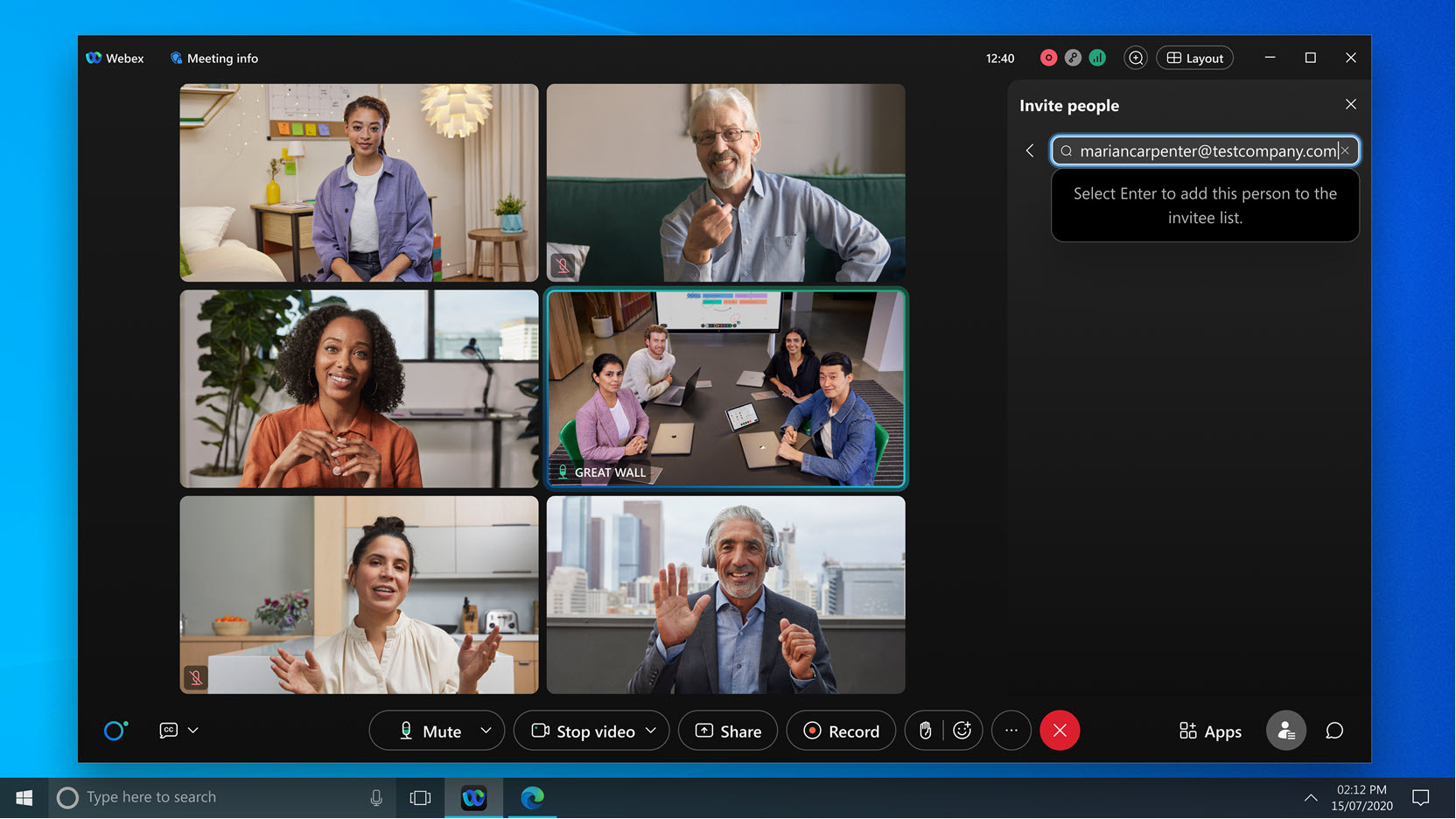
Dölj videon och kontrollerna när du delar innehåll — Windows och Mac
Om du föredrar att bara se innehållet som du delar i ett möte kan du nu dölja det flytande fönstret som innehåller deltagarvideor och möteskontrollerna.
I tidigare versioner hade du möjlighet att kollapsa fönstret men nu kan du dölja det helt om du föredrar att fönstret ska vara ur vägen.
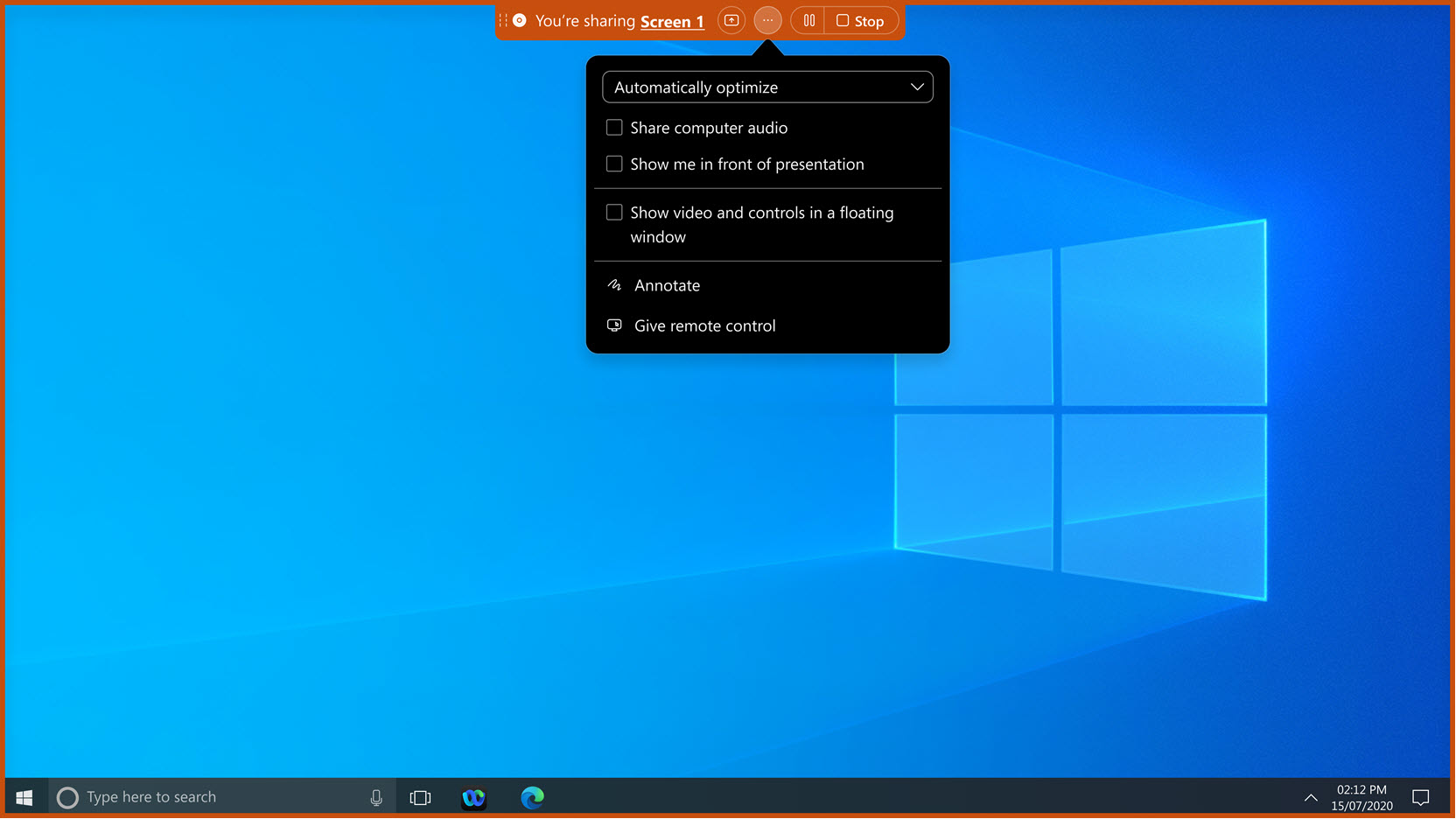
Dela programfönster direkt från Windows-aktivitetsfältet — VDI
Om du använder Windows 11 finns det ett nytt sätt att dela innehåll under ett samtal eller möte. Håll muspekaren över en öppen app i aktivitetsfältet så ser du en ny knapp som låter dig dela appfönstret.
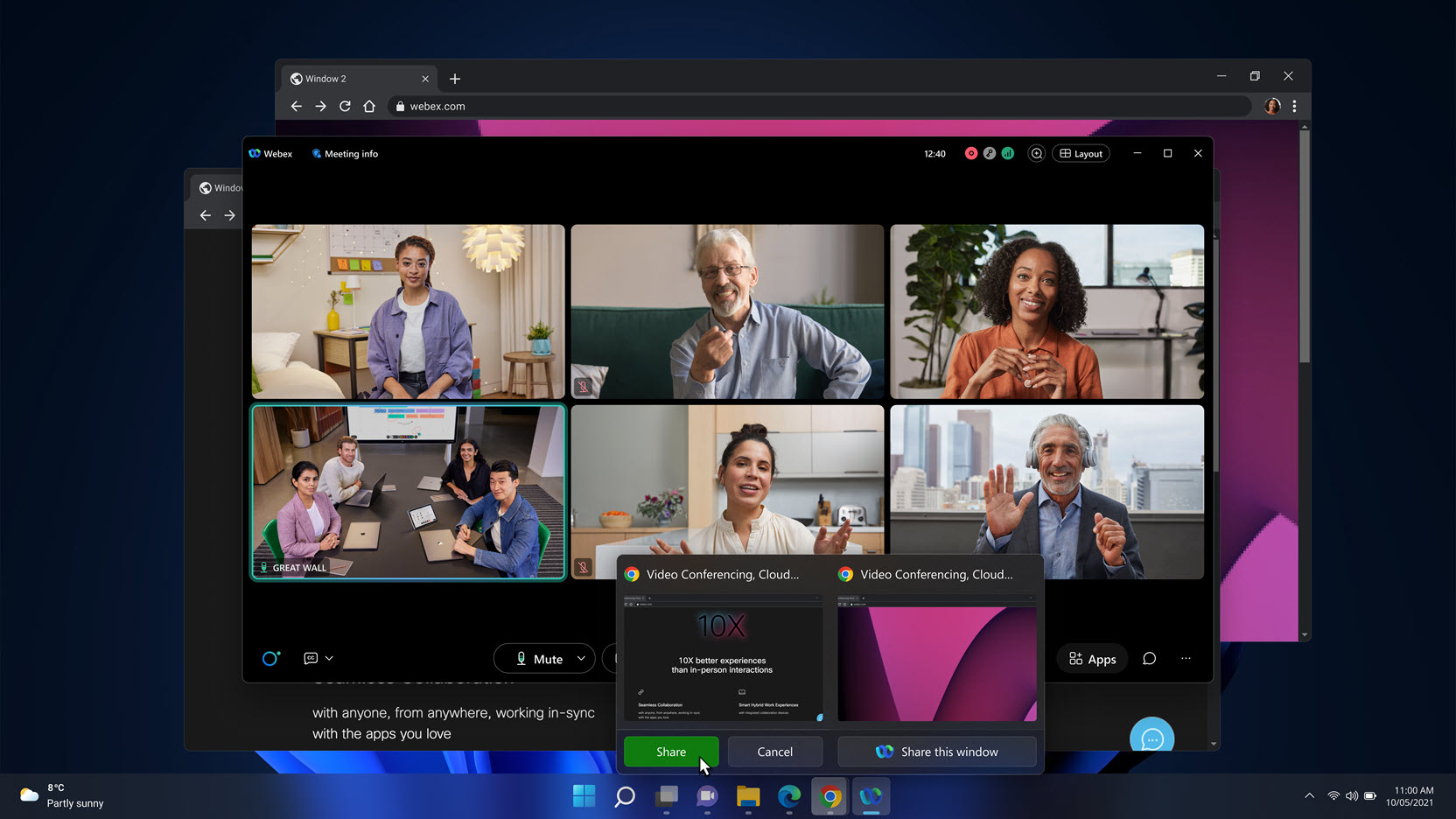
Se Webex-appen | Dela ett programfönster direkt från aktivitetsfältet i Windows
Vi har inga integrationsfunktioner att lista hittills den här månaden. Kolla in det kommande snart för kommande funktioner eller titta igenom andra månader i den här artikeln för släppta funktioner.
Vi har inga integrationsfunktioner att lista hittills den här månaden. Kolla in det kommande snart för kommande funktioner eller titta igenom andra månader i den här artikeln för släppta funktioner.
Salesforce-integration V1.19
Den här versionen är en betydande uppdatering av vår Webex- och Salesforce-integration för Webex-appen. Salesforce-användare kommer att kunna se sin Webex samtalshistorik i Salesforce. Detta gör det möjligt för användare att granska sina tidigare samtal och missade samtal, och logga in på Salesforce med ett enda klick. Dessutom gör vi några förbättringar av administratörsinstallationsprocessen som kommer att göra Webex-integrationsinställningen enklare för Salesforce-administratörer.
App Hub i Webex — Windows och Mac
Tidigare, när du öppnade Webex App Hub i appen, öppnades App Hub-webbplatsen i din systemwebbläsare. Nu öppnas App Hub direkt i appen. Du kan göra följande:
-
Upptäck och utforska appar och bots som är tillgängliga i din organisation och andra offentliga
-
Sök efter appar och bots med hjälp av kategorier eller använd helt enkelt appnamnet
-
Prova en app som tillåts av administratören.
Förbättringar av Asana Bot — Windows, Mac, iPhone, iPad, Android och webb
Med den förbättrade Asana Bot för Webex har du ett sökalternativ för att hitta projekt. Du kan skapa en uppgift, uppdatera en fråga, lägga till en deluppgift och markera slutförd. Få uppdateringar i realtid och få aviseringar när en tilldelad person uppdateras eller en kommentar läggs till allt från Webex med Asana
Logga in med webbläsaren för att dela Box-filer i Webex — Windows och Mac
Om du vill lägga till ett Box-konto och samarbeta med Box-innehåll i Webex-appen på skrivbordet dirigeras användarna nu till Box-webbplatsen i en extern webbläsare för att autentisera. Det nya beteendet gäller endast Mac- och Windows Webex-appversioner och ger följande fördelar:
- Organisationer som använder Box Device Trust kan använda Box ECM-integrationen.
- Webbläsarautentisering ger en säkrare och enklare upplevelse.
- Andra former av certifikatbaserad autentisering stöds om de kan köras från en extern webbläsare och inte kräver den inbäddade Webex-webbläsaren.
- Antalet inloggningar minskas avsevärt.
Vi har inga integrationsfunktioner att lista hittills den här månaden. Kolla in det kommande snart för kommande funktioner eller titta igenom andra månader i den här artikeln för släppta funktioner.
Vi har inga integrationsfunktioner att lista hittills den här månaden. Kolla in det kommande snart för kommande funktioner eller titta igenom andra månader i den här artikeln för släppta funktioner.
Förbättringar av ServiceNow Bot — Windows, Mac, iPhone, iPad och Android
Som administratör eller användare kan du logga in, skapa en post eller incident, visa en begäran om ändring suppgift eller dölja alternativet ta bort ärende. Få uppdateringar i realtid, aviseringar, markera en incident som löst eller ta bort den, direkt från Webex.
Microsoft To Do Bot — Windows, Mac, iPhone, iPad, Android och webb
Automatisera ditt arbete. Använd boten för att skapa uppgifter, få uppgiftsdetaljer och ta bort uppgifter. Ta emot aviseringar när en ny aktivitet skapas eller när en befintlig aktivitet uppdateras.
Integrering av Adobe Marketo-webbseminarier
Håll händelser och program i Marketo synkroniserade med Webex webinarinformation med hjälp av en ny integration som utvecklats av Adobe Systems i samband med. Cisco Webex Nu finns det inget behov av marknadsför are att manuellt importera och exportera information om webbseminarier och deltagar information i Marketo, vilket kommer att förbättra marknadsföringsproduktiviteten genom att minska omvänd ningstid och misstag.
Mer information finns i:
Förbättringar av Jira Cloud-integrering med Webex — Windows, Mac, webb, iPhone, iPad och Android
Med den nya förbättrade Jira Cloud Bot för Webex kan du välja att välja ett projekt, skapa ett problem och uppdatera problem. Lägg till en ny kommentar från boten om problemet, tilldela problemet och utfärda förhandsgranskningskort allt inifrån Webex.
Wrike Integration med Webex — Windows, Mac, webb, iPhone, iPad och Android
Wrike är ett online projektlednings- och arbetssamarbetsverktyg som är utformat för att ge full synlighet och kontroll över alla dina uppgifter och projekt.
Med Wrike Bot för Webex, i Webex App kan du skapa projekt, mappar. Du har möjlighet att redigera eller ta bort mappen med hjälp av Bot i Webex.
Vi har inga integrationsfunktioner att lista hittills den här månaden. Kolla in det kommande snart för kommande funktioner eller titta igenom andra månader i den här artikeln för släppta funktioner.
Vi har inga integrationsfunktioner att lista hittills den här månaden. Kolla in det kommande snart för kommande funktioner eller titta igenom andra månader i den här artikeln för släppta funktioner.
Vi har inga integrationsfunktioner att lista hittills den här månaden. Kolla in det kommande snart för kommande funktioner eller titta igenom andra månader i den här artikeln för släppta funktioner.
Gmail Bot — Windows, Mac, iPhone, iPad och Android
Håll dig kvar i Webex-appen medan du håller koll på e-postmeddelanden. Gmail-boten tillhandahåller aviseringar i realtid för att se till att du aldrig missar ett nytt eller viktigt e-postmeddelande och hjälper dig till och med att hålla din brevlåda organiserad. Skriv ut och svara på e-postmeddelanden, eller lägg till en etikett för att spara den för senare.
HelloSign Bot — Windows, Mac, iPhone, iPad och Android
Håll dig uppdaterad med signeringsförfrågningar från Dropbox Sign direkt i Webex-appen. Ta emot aviseringar i appen för signeringsförfrågningar, visa, underteckna eller avslå förfrågningar. Välja kriterier för en signaturbegäran för aviseringar
Google Form Bot — Windows, Mac, iPhone, iPad och Android
Lägg till Googles formulärbot för att få ett meddelande när nya Google-formulär skickas in. Välj och visa information om alla Google-formulär som är taggade till ditt konto i appen. Hantera botav iseringar för tillagda, redigerade eller raderade formulär.


