
Geri bildiriminiz için teşekkürler.
Webex Suite özellik arşivi
 Geri Bildirim?
25 Haziran 2024
Yavaş Kanal
Bu sürüm, Şubat 44.2 sürümünden bu yana yavaş kanala yapılan tüm özellikleri ve hata düzeltmelerini içerir. Bu aylarda yayınlanan özellikleri görmek için bu makaledeki sekmelere ve tüm hata düzeltmelerini görmek için sürüm not larına göz atın.
18 Haziran 2024
Masaüstünde Geliştirilmiş Arama sekmesi
Webex Uygulaması için Temmuz sürümümüzden başlayarak, uygulamadaki Arama sekmesini geliştirdiğ imizi göreceksiniz. Bu, tuş takımına ve yeni arama özelliklerine daha kolay erişmenizi sağlamak içindir. Daha fazla bilgi için bk z. Arama sekmesinde yapılacak değişiklikler.
17 Haziran 2024
Aşağıdaki uygulama sürümleri bugünün sürümlerine karşılık gelir. Bu sürümlerle çözülen sorunlar hakkında bilgi almak için Webex Uygulaması | Sürüm Not ları bölümüne bakın. Mobil uygulamaları inceleme için uygulama mağazalarına göndermeyi planlıyoruz ve onaylandıktan ve yayınland ıktan sonra bunları indirebilirsiniz.
-
Windows'-44.6.0.29928
-
Mac—44.6.0.29928
-
iPhone ve iPad—44.6
-
Android—44.6
Temmuz çıkış tarihine değiştir
Webex Uygulaması için Temmuz sürümümüz için 9 Temmuz'da yayınlamayı planlıyoruz.
10 Haziran 2024
Bu ayın biraz ilerleyen saatlerinde yayınlamayı planlıyoruz. Sadece bu değişikliği size bildirmek istedik, ve 17 Haziran"da bir güncelleme yayınlayacağız.
28 Mayıs 2024
Aşağıdaki özellikler artık uygulamada mevcuttur:
- Yapay zeka destekli yazı asistanımızı kullanarak mesajınızı yeniden yazın
- Uzay ve konu özetleri
- Mesajları çevir
Daha fazla bilgi için bkz. Mes ajlaşma sekmesi.
Mayıs 21, 2024
Aşağıdaki uygulama sürümü, Linux için bugünkü sürümüne karşılık gelir. Bu sürümle çözülen sorunlar hakkında bilgi almak için Webex Uygulaması | Sürüm Not ları bölümüne bakın.
-
Linux—44.5.0.29672
14 Mayıs 2024
Aşağıdaki uygulama sürümleri bugünün sürümlerine karşılık gelir. Bu sürümlerle çözülen sorunlar hakkında bilgi almak için Webex Uygulaması | Sürüm Not ları bölümüne bakın. Mobil uygulamaları inceleme için uygulama mağazalarına göndermeyi planlıyoruz ve onaylandıktan ve yayınland ıktan sonra bunları indirebilirsiniz.
-
Windows'-44.5.0.29672
-
Mac—44.5.0.29672
-
iPhone ve iPad—44.5
-
Android—44.5
Haziran çıkış tarihine değiştir
Webex Uygulaması için Haziran sürümümüz için 11 Haziran'da yayınlamayı planlıyoruz.
Nisan 25, 2024
Yavaş Kanal Webex Uygulaması 44.2 Güncellemesi (Şubat)
Webex App 44.2 (Şubat) yavaş kanal sürümü için bir güncelleme yayınladık, uygulam anın bu sürümleri Control Hub'da yöneticiler tarafından kullanılabilir, uygulamanın bu sürümleri Control Hub'da yöneticiler tarafından kullanılabilir. Bu sürümlerde çözülen sorun hakkında bilgi için Şubat (44.2) Sürüm Not larına bakın.
Aşağıdakiler bugünün güncellemesine karşılık gelen uygulama sürümleridir:
-
Windows'-44.2.0.29446
-
Mac—44.2.0.29446
Webex App 44.4 Güncellemesi
Webex Uygulaması için bir güncelleme yayınladık, bu sürümlerde çözülen sorun hakkında bilgi için bkz. Webex Uygulaması | Sürüm Not ları. Aşağıdaki uygulama sürümleri bugünün güncellemelerine karşılık gelir:
-
Windows'-44.4.0.29432
-
Mac—44.4.0.29432
16 Nisan 2024
Webex Müşteri Deneyimi Temel Öğeleri — Windows ve Mac
Webex Customer Experience Essentials'ı yayınladık, daha fazla bilgi için Arama sekmesine veya Webex Custom er Experience Essentials'a bakın
Yeni Standart lisans için uygulama sürümü desteği Webex Calling
Mart ayında yeni bir Standart lisans için destek yayınladıkWebex Calling, bu yeni lisans yalnızca uygulamanın Mart 44.3 sürümünden ve sonraki sürümlerinden itibaren desteklenmektedir. Lisans türüne göre kullanılabilen özellikler bölümüne bakın Webex Calling
Nisan 10, 2024
Aşağıdaki uygulama sürümleri bugünün sürümlerine karşılık gelir. Bu sürümlerle çözülen sorunlar hakkında bilgi almak için Webex Uygulaması | Sürüm Not ları bölümüne bakın. Yakın zamanda mobil uygulamaları inceleme için uygulama mağazalarına gönderdik ve onaylandıktan ve yayınland ıktan sonra bunları indirebilirsiniz.
-
Windows'-44.4.0.29298
-
Mac—44.4.0.29298
-
iPhone ve iPad—44.4
-
Android—44.4
Mayıs çıkış tarihine değiştir
Webex Uygulaması için Mayıs sürümümüz için 14 Mayıs'ta yayınlamayı planlıyoruz.
Hayatın Sonu — Bir alanla ilişkili klasik toplantılar
Önceki duyurularımızı kaçırdıysanız, bir alanla ilişkili Temel ve Gelişmiş toplantıların desteğini aşamalı olarak kaldırıyoruz (bir alanla ilişkili Klasik toplantılar). 8 Nisan 2024'ten sonra, bir alanla ilişkili Klasik toplantılarla ilgili statik toplantı bağlantılar ınız artık çalışmayacaktır.
Ekim 2022'de, alanlardaki toplantılar için Alanla İlişkili Geliştirilmiş Toplantılar adı verilen yeni bir özellik yayınladık. Statik toplantı bağlantılarına bağımlılığınız yoksa veya SDK misafir katılım akışımızı kullanmadığınız sürece, artık bir alanla ilişkili toplantıları geliştirmiş olmalısınız.
Statik toplantı bağlantılarından etkilenen veya SDK konuğumuzu misafir katılım akışını kullanan müşterilerin bir listesini derledik. Bu müşteriler, Alanla İlişkili Geliştirilmiş Toplantılarda bir çözüm bulunana kadar Temel ve Gelişmiş toplantı bağlantılarına erişmeye devam ed ecektir.
25 Mart 2024
Webex Uygulamasını Nisan ayında biraz sonra yayınlamayı planlıyoruz. Sadece bu değişikliği size bildirmek istedik, ve 9 Nisan"da bir güncelleme yayınlayacağız.
22 Mart 2024
Makale kategorilerindeki değişiklikler
Makalelerimizin en üstünde gördüğünüz makale kategorilerinde bazı değişiklikler yap ıyoruz, bu değişiklikler önümüzdeki aylarda kullanıma sunulacak. Bir makalenin sizin için geçerli olup olmadığını görmenizi kolaylaştırmak için çalışıyoruz.
12 Mart 2024
Güncellenmiş uygulama sürümleri
Aşağıdaki uygulama sürümleri bugünün sürümlerine karşılık gelir. Bu sürümlerle çözülen sorunlar hakkında bilgi almak için Webex Uygulaması | Sürüm Not ları bölümüne bakın. Yakın zamanda mobil uygulamaları inceleme için uygulama mağazalarına gönderdik ve onaylandıktan ve yayınland ıktan sonra bunları indirebilirsiniz.
-
Windows'-44.3.0.28993
-
Mac—44.3.0.28993
-
iPhone ve iPad—44.3
-
Android—44.3
Destekle ilgili değişiklikler
44.3 için 32 bit Windows sürümü yok. 44.2 sürümü, 32 bit Windows istemcimiz için son sürümdür.
5 Mart 2024
Hala bazı öğeler üzerinde çalışıyoruz ve Webex Uygulamasını Mart ayında biraz sonra yayınlamayı planlıyoruz. Sadece bu değişikliği size bildirmek istedik, ve 12 Mart"ta bir güncelleme yayınlayacağız.
4 Mart 2024
Yavaş Kanal
Control Hub'da yöneticilerin kullanabileceği yavaş kanal sürümlerine Şubat 44.2 sürümünü (44.2.0.28859) ekledik (bkz. We bex App masaüstü güncelleştirme denetimleri).
Bu sürüm, 43.10 Ekim sürümünden bu yana yavaş kanala yapılan tüm özellikleri ve hata düzeltmelerini içerir. Bu aylarda yayınlanan özellikleri görmek için bu makaledeki sekmelere ve tüm hata düzeltmelerini görmek için sürüm not larına göz atın.
29 Şubat 2024
Yavaş Kanal
Şubat ayı için yavaş kanal versiyonumuzda hafif bir gecikme var. Kullanılabilir olduğunda yayınlayacağız veya 4 Mart'ta bir güncelleme yayınlayacağız.
27 Şubat 2024
Yavaş Kanal
Şubat ayı için yavaş kanal versiyonumuzda hafif bir gecikme var. Kullanılabilir olduğunda yayınlayacağız, veya 29 Şubat'ta bir güncelleme yayınlayacağız.
Şubat 21, 2024
Haziran 43.6 için güncellenmiş uygulama sürümleri
Webex App'in Haziran 43.6 yavaş kanal sürümü için güncellemeler yayınladık, uygulamanın bu sürüm leri Control Hub'da yöneticiler tarafından kullanılabilir. Aşağıdakiler bugünün güncellemesine karşılık gelen uygulama sürümleridir:
- Windows'-43.6.0.28487
- Mac—43.6.0.28487
Şubat 16, 2024
Hayatın Sonu — Bir alanla ilişkili klasik toplantılar
Önceki duyurularımızı kaçırdıysanız, bir alanla ilişkili Temel ve Gelişmiş toplantıların desteğini aşamalı olarak kaldırıyoruz (bir alanla ilişkili Klasik toplantılar). 8 Nisan 2024'ten sonra, bir alanla ilişkili Klasik toplantılarla ilgili statik toplantı bağlantılar ınız artık çalışmayacaktır.
Ekim 2022'de, alanlardaki toplantılar için Alanla İlişkili Geliştirilmiş Toplantılar adı verilen yeni bir özellik yayınladık. Statik toplantı bağlantılarına bağımlılığınız yoksa veya SDK misafir katılım akışımızı kullanmadığınız sürece, artık bir alanla ilişkili toplantıları geliştirmiş olmalısınız.
Statik toplantı bağlantılarından etkilenen veya SDK konuğumuzu misafir katılım akışını kullanan müşterilerin bir listesini derledik. Bu müşteriler, Alanla İlişkili Geliştirilmiş Toplantılarda bir çözüm bulunana kadar Temel ve Gelişmiş toplantı bağlantılarına erişmeye devam ed ecektir.
Şubat 12, 2024
Güncellenmiş uygulama sürümleri
Webex Uygulaması için bir güncelleme yayınladık. Bu sürümle çözülen sorun hakkında bilgi almak için Webex Uygulaması | Sürüm Not ları bölümüne bakın. Mobil uygulamalar için güncellemeleri inceleme için uygulama mağazalarına gönderdik ve onaylandıktan ve yayınlandıktan sonra bunları indirebilirsiniz. Aşağıdaki uygulama sürümleri bugünün güncellemelerine karşılık gelir ve otomatik güncellemeyi yeniden başlattık.
-
Windows'-44.2.0.28714
-
Mac—44.2.0.28714
-
iPhone ve iPad—44.2
-
Android—44.2
Linux için Webex Uygulaması Şubat ayında yayınlanacak ve mevcut olduğunda bir güncelleme yayınlayacağız.
Destekle ilgili değişiklikler
Destek için aşağıdaki değişiklikleri yaptık:
- MacOS'ta Webex Uygulaması için önerilen minimum işletim sistemi artık 10.15
- 44.2 sürümü, 32 bit Windows istemcimiz için son sürüm olacaktır.
9 Şubat 2024
Hala bazı öğeler üzerinde çalışıyoruz ve Webex Uygulamasını Şubat ayında biraz sonra yayınlamayı plan lıyoruz. Sadece bu değişikliği size bildirmek istedik, ve 12 Şubat'ta bir güncelleme yayınlayacağız.
6 Şubat 2024
Webex Uygulamasını Şubat ayında biraz sonra yayınlamayı planlıyoruz. Sadece bu değişikliği size bildirmek istedik, ve 8 Şubat'ta bir güncelleme yayınlayacağız.
18 Ocak 2024
Hayatın Sonu — Bir alanla ilişkili klasik toplantılar
Önceki duyurularımızı kaçırdıysanız, bir alanla ilişkili Temel ve Gelişmiş toplantıların desteğini aşamalı olarak kaldırıyoruz (bir alanla ilişkili Klasik toplantılar). 31 Ocak 2024'ten sonra, bir alanla ilişkili Klasik toplantılarla ilgili statik toplantı bağlantılarınız artık çalışmayacaktır.
Ekim 2022'de, alanlardaki toplantılar için Alanla İlişkili Geliştirilmiş Toplantılar adı verilen yeni bir özellik yayınladık. Statik toplantı bağlantılarına bağımlılığınız yoksa veya SDK'larımızı kullanmadığınız sürece, artık bir alanla ilişkili geliştirilmiş toplantılarınız olmalıdır.
Statik toplantı bağlantılarından etkilenen veya SDK'larımızı kullanan müşterilerin bir listesini derledik. Bu müşteriler, Alanla İlişkili Geliştirilmiş Toplantılarda bir çözüm bulunana kadar Temel ve Gelişmiş toplantı bağlantılarına erişmeye devam ed ecektir.
Webex'i bir Hizmet Sağlayıcı aracılığıyla satın alırsanız, Hizmet Sağlayıcınız bir Alanla İlişkili Geliştirilmiş Toplantılara geçişin ayrıntılarını ve zamanlamasını size bildirir. Sorularınız için lütfen doğrudan Servis Sağlayıcınızla iletişime geçin.
17 Ocak 2024
Aralık sürümünde, eklenti özelli ğini kullanarak birini ara duyurduk, ancak bu özellik ertelendi.
11 Ocak 2024
Güncellenmiş uygulama sürümleri
Aşağıdaki uygulama sürümleri bugünün sürümlerine karşılık gelir. Bu sürümlerle çözülen sorunlar hakkında bilgi almak için Webex Uygulaması | Sürüm Not ları bölümüne bakın. Yakın zamanda mobil uygulamaları inceleme için uygulama mağazalarına gönderdik ve onaylandıktan ve yayınland ıktan sonra bunları indirebilirsiniz.
-
Windows'-44.1.0.28423
-
Mac—44.1.0.28423
-
iPhone ve iPad—44.1
-
Android—44.1
Aralık 15, 2023
Hayatın Sonu — Bir alanla ilişkili klasik toplantılar
Önceki duyurularımızı kaçırdıysanız, bir alanla ilişkili Temel ve Gelişmiş toplantıların desteğini aşamalı olarak kaldırıyoruz (bir alanla ilişkili Klasik toplantılar). 31 Ocak 2024'ten sonra, bir alanla ilişkili Klasik toplantılarla ilgili statik toplantı bağlantılarınız artık çalışmayacaktır.
Ekim 2022'de, alanlardaki toplantılar için Alanla İlişkili Geliştirilmiş Toplantılar adı verilen yeni bir özellik yayınladık. Statik toplantı bağlantılarına bağımlılığınız yoksa veya SDK'larımızı kullanmadığınız sürece, artık bir alanla ilişkili geliştirilmiş toplantılarınız olmalıdır.
Statik toplantı bağlantılarından etkilenen veya SDK'larımızı kullanan müşterilerin bir listesini derledik. Bu müşteriler, Alanla İlişkili Geliştirilmiş Toplantılarda bir çözüm bulunana kadar Temel ve Gelişmiş toplantı bağlantılarına erişmeye devam ed ecektir.
Webex'i bir Hizmet Sağlayıcı aracılığıyla satın alırsanız, Hizmet Sağlayıcınız bir Alanla İlişkili Geliştirilmiş Toplantılara geçişin ayrıntılarını ve zamanlamasını size bildirir. Sorularınız için lütfen doğrudan Servis Sağlayıcınızla iletişime geçin.
7 Aralık 2023
Güncellenmiş uygulama sürümleri
Aşağıdaki uygulama sürümleri bugünün sürümlerine karşılık gelir. Bu sürümlerle çözülen sorunlar hakkında bilgi almak için Webex Uygulaması | Sürüm Not ları bölümüne bakın. Yakın zamanda mobil uygulamayı inceleme için uygulama mağazalarına gönderdik ve onaylandıktan ve yayınlandıktan sonra bunları indirebilirsiniz.
-
Windows'-43.12.0.28111
-
Mac—43.12.0.28111
-
iOS—43.12
-
Android—43.12
Webex App 2024 sürüm güncellemesi
2024 programımız hakkında size anlatacak birkaç şeyimiz var:
-
Ocak sürümümüz için, sadece bazı kritik düzeltmeleri eklemeyi ve 11 Ocak'ta yayınlam ayı planlıyoruz.
-
Webex Uygulaması her ayın ilk Salı günü yayınlanmaya devam edecek.
6 Aralık 2023
Hala bazı öğeler üzerinde çalışıyoruz ve Webex Uygulamasını Aralık ayı için bu ayın biraz ilerleyen saatlerinde yayın lamayı planlıyoruz. 7 Aralık'ta bir güncelleme yayınlayacağız.
5 Aralık 2023
Bu ayın biraz ilerleyen saatlerinde yayınlamayı planlıyoruz. Sadece bu değişikliği size bildirmek istedik, ve 6 Aralık'ta bir güncelleme yayınlayacağız.
1 Aralık 2023
Güncellenmiş uygulama sürümleri - Ekim 43.10 ve Temmuz 43.7
Uygulamanın aşağıdaki sürümleri için güncellemeler yayınladık, uygulamanın bu sürümleri Control Hub'da yöneticiler tarafından kullanılabilir:
-
Ekim 43.10 Webex Uygulamasının yavaş kanal sürümü. Bu sürümlerde çözülen sorunlar hakkında bilgi almak için Ekim (43.10) Sürüm not larına bakın. Aşağıdakiler bugünün güncellemesine karşılık gelen uygulama sürümleridir:
-
Windows'-43.10.0.28042
-
Mac—43.10.0.28042
-
-
Webex Uygulamasının Temmuz 43.7 sürümleri. Aşağıdakiler, bugünün güncellemelerine karşılık gelen uygulama sürümleridir:
-
Windows'-43.7.0.28035
-
Mac—43.7.0.28035
-
8 Kasım 2023
Güncellenmiş uygulama sürümleri
Aşağıdaki uygulama sürümleri bugünün sürümlerine karşılık gelir. Bu sürümlerle çözülen sorunlar hakkında bilgi almak için Webex Uygulaması | Sürüm Not ları bölümüne bakın. Yakın zamanda mobil uygulamaları inceleme için uygulama mağazalarına gönderdik ve onaylandıktan ve yayınland ıktan sonra bunları indirebilirsiniz.
-
Windows'-43.11.0.27795
-
Mac—43.11.0.27795
-
Linux—43.11.0.27795
-
iPhone ve iPad—43.11
-
Android—43.11
Bir alanla ilişkili toplantılar
Önceki duyurumuzu kaçırdıysanız, Kasım ayı boyunca, bir alanla ilişkili Temel ve Gelişmiş toplantıların desteğini aşamalı olarak kaldıracağız (bir alanla ilişkili Klasik toplantılar).
Ekim 2022'de, alanlardaki toplantılar için Alanla İlişkili Geliştirilmiş Toplantılar adı verilen yeni bir özellik yayınladık. Statik toplantı bağlantılarına bağımlılığınız yoksa veya SDK'larımızı kullanmadığınız sürece, artık bir alanla ilişkili geliştirilmiş toplantılarınız olmalıdır. Henüz geçiş yapmadıysanız önümüzdeki birkaç hafta içinde sizinle birlikte çalışacağız.
Statik toplantı bağlantılarından etkilenen veya SDK'larımızı kullanan müşterilerin bir listesini derledik. Bu müşteriler, Alanla İlişkili Geliştirilmiş Toplantılarda bir çözüm bulunana kadar Temel ve Gelişmiş toplantı bağlantılarına erişmeye devam ed ecektir.
Webex'i bir Hizmet Sağlayıcı aracılığıyla satın alırsanız, bu duyuru sizin için geçerli değildir. Servis Sağlayıcınız, bir Alanla İlişkili Geliştirilmiş Toplantılara geçişin ayrıntılarını ve zamanlamasını size bildirecektir.. Sorularınız için lütfen doğrudan Servis Sağlayıcınızla iletişime geçin.
Bu, Webex for Government için geçerli değildir.
8 Kasım 2023
Kasım ayı için Webex Uygulamasının yayınlanmasında hafif bir gecikme var, bugün daha sonra yayınlamayı umuyoruz. Kullanılabilir olduğunda yayınlayacağız veya 9 Kasım"da bir güncelleme yayınlayacağız.
Kasım 7, 2023
Yavaş Kanal
Bu sürüm, Haziran 43.6 sürümünden bu yana yavaş kanala yapılan tüm özellikleri ve hata düzeltmelerini içerir. Bu aylarda yayınlanan özellikleri görmek için bu makaledeki sekmelere ve tüm hata düzeltmelerini görmek için sürüm not larına göz atın.
2 Kasım 2023
Webex Uygulaması için Ekim ayı için bir güncelleme yayınladık. Bu sürümle çözülen sorun hakkında bilgi almak için Webex Uygulaması | Sürüm Not ları bölümüne bakın. Aşağıdaki uygulama sürümleri bugünün güncellemelerine karşılık gelir:
-
Windows'-43.10.0.27753
-
Mac—43.10.0.27753
12 Ekim 2023
Entegrasyon sürümleri
Webex ile Jira Cloud entegrasyonunda geliştirmeler ve Webex için Wrike Entegr asyonu yayınladık. Daha fazla bilgi için Entegrasyonlar sekmesine bakın.
Android 9 için desteğin sonu
Android için Webex Uygulaması, 1 Kasım 2023'ten itibaren Android 9 (Android Pie) desteğinin sona ermesini planlıyor.
Neden bu değişikliği yapıyoruz? Ocak 2022 itibariyle Google, Android 9 için yeni güvenlik güncellemeleri yayınlamayı durdurdu. Android 9 kullanan müşteriler, 1 Kasım 2023'te ve sonrasında Webex Uygulamasını yükseltemeyecek veya uygulamayı yeni yükleyemeyecek. Yüklü Webex Uygulamasını 31 Mart 2024'e kadar kullanmaya devam edebilirsiniz, ancak Android cihazınızı en son Android işletim sistemine yükseltmenizi öneririz.
1 Nisan 2024'ten itibaren Android 9'a sahip bir cihazda yüklü olan Webex Uygulamasında oturum açamazsınız. Güncellemeleri almaya devam etmek için Android 10.0 veya sonraki bir sürümünü kullanmanız gerekir.
4 Ekim 2023
Makale değişiklikleri
Bu makaleyi Webex Uygulamasından yeniden adlandırdık | Yenilikler İçindeki Yenilikler Webex Suite
Güncellenmiş uygulama sürümleri
Aşağıdaki uygulama sürümleri bugünün sürümlerine karşılık gelir. Bu sürümlerle çözülen sorunlar hakkında bilgi almak için Webex Uygulaması | Sürüm Not ları bölümüne bakın. Yakın zamanda mobil uygulamaları inceleme için uygulama mağazalarına gönderdik ve onaylandıktan ve yayınland ıktan sonra bunları indirebilirsiniz.
-
Windows'-43.10.0.27451
-
Mac—43.10.0.27451
-
iPhone ve iPad—43.10
-
Android—43.10
Eylül 29, 2023
İşletim sistemi desteği
Webex Uygulaması iOS 17 ve iPadOS 17'de desteklenir.
Web için Webex Uygulaması Güncelleştirmeleri
Eylül ayında Web için Webex Uygulaması'nda bazı güncellemeler yaptık. Daha fazla bilgi için bkz. Web için Webex Uygulamasındaki yenilikler
Eylül 28, 2023
MacOS Sonoma 14.0 desteği
Apple'ın 26 Eylül'de piyasaya sürdüğü macOS Sonoma 14.0 için 0. Gün desteğini duyurmaktan mutluluk duyuyoruz.
Düzen değişiklikleri
Sadece bu makaledeki düzende bir güncelleme hakkında bilgi vermek istedik. Her sekmenin altında, söz konusu alan için aylık arşivlerin bir listesini göreceksiniz. Örneğin, Arama altında Ağustos (43.8) öğesini görürsünüz, Ağustos ayında yayınlanan arama özelliklerinin bir listesini ve Temmuz (43.7) için Temmuz'da yayınlanan arama özelliklerini göreceksiniz.
Eylül 15, 2023
Kullanım ömrü sonu duyurusu
Unicon eLux RP6 2104 LTSR ve Ubuntu 16.04 LTS kullanım ömrünün sonuna ulaştı. Satıcılar artık bu platformları desteklemiyor.
Webex App VDI ve Webex Meetings VDI sürüm 43.10 ile başlayarak, bu platformlarda Webex VDI eklentilerini dağıtan kullanıcılar destek ve güncelleme almayacaktır.
Unicon eLux RP6 2104 LTSR kullanıcıları için Unicon eLux RP6 2302 LTSR'ye yükseltmenizi öneririz.
Ubuntu 16.04 kullanıcıları için Ubuntu 18.04 veya sonraki bir sürüme yükseltmenizi öneririz.
Daha fazla bilgi için bkz. Webex App | VDI sürüm not ları.
Eylül 13, 2023
Microsoft OneDrive ve SharePoint Online entegrasyonu için geliştirmeler
OneDrive ve SharePoint Online içerik paylaşımı (ECM) için dosya ve klasör seçici, Microsoft tarafından sağlanan en son sürüme (sürüm 8) güncellendi. Bu sürüm, OneDrive veya SharePoint kullanarak dosya paylaşırken çok daha kararlı ve duyarlı bir deneyim sağlar.
Eylül 5, 2023
Aşağıdaki uygulama sürümleri bugünün sürümlerine karşılık gelir. Bu sürümlerle çözülen sorunlar hakkında bilgi almak için Webex Uygulaması | Sürüm Not ları bölümüne bakın. Yakın zamanda mobil uygulamaları inceleme için uygulama mağazalarına gönderdik ve onaylandıktan ve yayınland ıktan sonra bunları indirebilirsiniz.
-
Windows'-43.9.0.27194
-
Mac—43.9.0.27194
-
iPhone ve iPad—43.9
-
Android—43.9
Ağustos 14, 2023
Aşağıdaki uygulama sürümleri bugünün sürümlerine karşılık gelir. Bu sürümlerle çözülen sorunlar hakkında bilgi almak için Webex Uygulaması | Sürüm Not ları bölümüne bakın. Yakın zamanda mobil uygulamaları inceleme için uygulama mağazalarına gönderdik ve onaylandıktan ve yayınland ıktan sonra bunları indirebilirsiniz.
-
Windows'-43.8.0.26955
-
Linux—43.8.0.26955
-
Mac—43.8.0.26955
-
iPhone ve iPad—43.8
-
Android—43.8
Ağustos 11, 2023
Hala bazı öğeler üzerinde çalışıyoruz ve Webex Uygulamasını Ağustos ayında bu ayın biraz ilerleyen saatlerinde yayınlamayı planlıyoruz. Sadece bu değişikliği size bildirmek istedik, ve 14 Ağustos'ta başka bir güncelleme yayınlayacağız.
Ağustos 9, 2023
Webex Uygulamasını Ağustos ayında bu ayın biraz ilerleyen saatlerinde yayınlamayı planlıyoruz. Sadece bu değişikliği size bildirmek istedik, ve 11 Ağustos'ta bir güncelleme yayınlayacağız.
Ağustos 8, 2023
Webex Uygulamasını Ağustos ayında biraz sonra yayınlamayı planlıyoruz. Sadece bu değişikliği size bildirmek istedik, ve 9 Ağustos'ta bir güncelleme yayınlayacağız.
Temmuz 27, 2023
Webex Uygulamasını Ağustos ayında biraz sonra yayınlamayı planlıyoruz. Sadece bu değişikliği size bildirmek istedik, ve 8 Ağustos'ta bir güncelleme yayınlayacağız.
Temmuz 21, 2023
4 Eylül 2023'ten itibaren, bir alanla ilişkili Temel ve Gelişmiş toplantıların desteğini aşamalı olarak kaldırmaya başlayacağız (bir alanla ilişkili Klasik toplantılar).
Ekim 2022'de, alanlardaki toplantılar için Alanla İlişkili Geliştirilmiş Toplantılar adı verilen yeni bir özellik yayınladık. Statik toplantı bağlantılarına bağımlılığınız yoksa veya SDK'larımızı kullanmadığınız sürece, artık bir alanla ilişkili geliştirilmiş toplantılarınız olmalıdır. Henüz geçiş yapmadıysanız önümüzdeki birkaç hafta içinde sizinle birlikte çalışacağız.
Statik toplantı bağlantılarından etkilenen veya SDK'larımızı kullanan müşterilerin bir listesini derledik. Bu müşteriler, Alanla İlişkili Geliştirilmiş Toplantılarda bir çözüm bulunana kadar Temel ve Gelişmiş toplantı bağlantılarına erişmeye devam ed ecektir.
Webex'i bir Hizmet Sağlayıcı aracılığıyla satın alırsanız, bu duyuru sizin için geçerli değildir. Servis Sağlayıcınız, bir Alanla İlişkili Geliştirilmiş Toplantılara geçişin ayrıntılarını ve zamanlamasını size bildirecektir.. Sorularınız için lütfen doğrudan Servis Sağlayıcınızla iletişime geçin.
Bu, Webex for Government için geçerli değildir.
Temmuz 10, 2023
Aşağıdaki uygulama sürümleri bugünün sürümlerine karşılık gelir. Bu sürümlerle çözülen sorunlar hakkında bilgi almak için Webex Uygulaması | Sürüm Not ları bölümüne bakın. Yakın zamanda mobil uygulamaları inceleme için uygulama mağazalarına gönderdik ve onaylandıktan ve yayınland ıktan sonra bunları indirebilirsiniz.
-
Windows'-43.7.0.26612
-
Mac—43.7.0.26612
-
iPhone ve iPad—43.7
-
Android—43.7
Geliştirilmiş yapay zeka yardım deneyimi - Web tarayıcısı
Kullanıcı Merkezi'nin yardım deneyimini geliştirdik ve aradığınız ayarları bulmanızı her zamankinden daha kolay hale getirdik.
Geliştirilmiş oturum açma sayfası deneyimi
Kullanıcı Merkezi'nden çıkış yaparken deneyimi geliştirdik.
Güncellenmiş Kullanıcı merkezi Arayüzü: 'Takvim' '' Toplantılar 'olarak değişiyor
User hub kullanıcı arayüzünü güncelliyoruz. Gezinme sek mesi Takvim Toplantılar olarak değiştir ildi.
User Hub toplantı zamanlayıcısı için güncellemeler
Kullanıcı Merkezi'nden toplantıları planlama şeklinizi, hibrit kullanıcılar için davetli bir takvimin yanı sıra daha temel ve gelişmiş ayarlarla güncelliyoruz. Aşamalı bir kullanıma başlayacağız, bu yüzden önümüzdeki birkaç hafta içinde görmeyi bekleyin.
Daha fazla bilgi için bkz. Kullanıcı Merkezi'nden toplant ı planlama.
Bu ay şimdiye kadar listeleyecek genel özelliğimiz yok, yaklaşan özellikler için yakında çıkacak özelliklere göz atın veya özellikler için aşağıdaki önceki sürümlere bakın.
Webex için optimize edilmemiş cihazlar için çift ekran video düzenleri
Webex için optimize edilmemiş çift ekranlı cihazlar artık üç düzen seçeneği sunuyor. Çift ekranlı cihazlar şunları içerir: Şirket içinde kayıtlı, SIP üzerinden bağlanan veya Microsoft Teams ile Cisco Video Entegrasyonu kullanarak bağlanan Cisco cihazları.
Düzen seçenekleri hakkında daha fazla bilgi için bkz. Cisco cihazları için ekran düzenleri
Üçüncü taraf çift ekranlı cihazlar değişmeden kalır, video katılımcılarını görüntülemek için yalnızca 1 ekran kullanılır ve ikinci ekran içerik için kalır.
Webex Uygulamasında Vidcast'e doğrudan erişim — Mac
Vidcast'i uygulamadaki ilk sütuna ekledik, Vidcast hesabınıza doğrudan erişin. Video mesajlarınızı doğrudan Webex Uygulamasından ekibinizle paylaşın.
Ayrıca mesaj oluşturma alanından video mesajları oluşturabilir,
Vidcast  Kaydet'i tıklayın.
Windows, Mac, iPhone, iPad ve Android gibi tek seferlik bağlantıyla anında tanışın
Benzersiz bir kerelik toplantı bağlantısıyla hemen bir toplantı başlatın. Toplantı planlamak için gereken tüm adımlar olmadan toplantı bağlantısını göndererek diğer kişileri katılmaya davet edin.
Toplantılar sekmesinde, Webex toplantısı başlat'ı görürsünüz, varsayılan eylem tek seferlik bir toplantı bağlantısını başlatır veya Kişisel Oda toplantısı başlat'ı seçmek için açılır listeyi tıklayabilirsiniz.
Yöneticiniz mevcut seçenekleri yapılandırır.
Gezinme menünüzü özelleştirin — Windows ve Mac
Gezinme menüsünde gördüklerinizi yeniden düzenleyin ve önem verdiğiniz içeriğe daha hızlı ulaşın. Daha temiz bir görünüm için daha az kullanılan öğeleri Daha Fazla menüsüne taşıyın. Uygulamayı yeniden açtığınızda uygulama tercihlerinizi hatırlar.
Varsayılan sekmeleriniz (Mesajlaşma, Toplantılar veya Arama gibi) yerinde sabittir.
Webex Uygulamasında Vidcast'e doğrudan erişim — Windows
Vidcast'i uygulamadaki ilk sütuna ekledik, Vidcast hesabınıza doğrudan erişin. Video mesajlarınızı doğrudan Webex Uygulamasından ekibinizle paylaşın.
Ayrıca mesaj oluşturma alanından video mesajları oluşturabilir,
Vidcast Kaydet'i tıklayın.
Bu ay şimdiye kadar listeleyecek genel özelliğimiz yok, yaklaşan özellikler için yakında çıkacak özelliklere göz atın veya özellikler için aşağıdaki önceki sürümlere bakın.
QR koduyla oturum açın (Android, iPhone ve iPad)
Manuel olarak şifre girmeden tablet cihazlarınızda Webex hesabınızda hızlı ve kolay bir şekilde oturum açın.
Telefonunuzla oturum açma ekranındaki bir QR kodunu taramanız yeterlidir (mobil cihazınızda oturum açmışken) ve giriş yaparsınız.
Bk z. QR koduyla oturum açma
MSI parametresine güncelleyin — Windows
43.11 sürümünde, MSI içindeki UpgradeCode değeri şu şekilde güncellenir:.
b9dca8e9-b3a9-419a-9d6f-9bc3557ee72c Yöneticiler, uygulamanın sürümlerini 4
1.1 ile 43.10 arasında yükseltmek için 43.11 MSI'yi kullanabilir. 41.1'den eski sürümler için,
bunların manuel olarak kaldırılması gerekir.
Android Auto Desteği — Android
Aracınız Android Auto kontrol panelini destekliyorsa, Android cihazınızı aracınıza bağlayın ve yoldaki Toplantılara ve aramalara erişmek için Webex uygulamasını kullanın. Sesli arama yapın ve alın veya yaklaşan toplantılarınızın listesini görün ve yalnızca sesli olarak katılın. Ardından aracınızın dokunmatik ekranına tek bir dokun uşla toplantı veya aramayı sessize alabilir, sesini kaldırabilir ve çıkabilirsiniz.
Bu ay şimdiye kadar listeleyecek genel özelliğimiz yok, yaklaşan özellikler için yakında çıkacak özelliklere göz atın veya özellikler için aşağıdaki önceki sürümlere bakın.
Çalışma saatleriniz dışındaki dikkat dağıtıcı unsurları en aza indirin (Windows, Mac, iPhone, iPad ve Android
İş, gündüz ve gecenin her saatinde farklı saat dilimlerinde gerçekleşir. Sessiz saat
ler, belirli saatlerde tüm bildirimleri ve gelen aramaları sessize almak için bir program oluştur
manıza ve başkalarının sessiz saatlerde olduğunuzu bildirmek için kullanılabilirliğinizi değiştirmenize olanak tanır .
.
'e gidin ve günlük veya özel sessiz saatler programı seçin. Daha fazla bilgi için bkz. Webex Uygulaması | Sessiz saatlerinizi ayar layın.
Birleştirilmiş cevapsız aramalar listesi — Android
Cevapsız arama bildirimlerinizi artık kilit ekranınızda birleştirilmiş bir listede göreceksiniz. Tüm cevapsız aramaların güncellenmiş bir listesini görmek için bildirimin üzerindeki açılır oka dokunmanız yeterlidir, en son her zaman üstte. Bu, daha basitleştirilmiş bir bildirim deneyimi sağlar.
Bu ay şimdiye kadar listeleyecek mesajlaşma özelliğimiz yok, yaklaş an özellikler için yakında yayınlara göz atın veya özellikler için aşağıdaki önceki sürümlere bakın.
Yapay zeka destekli yazma asistanımızı (Windows ve Mac) kullanarak mesajınızı yeniden yazın
Yapay zeka destekli mesaj yeniden yazma ile ekibinizle iletişiminizi ve işbirliğinizi geliştirin ve geliştirin. AI Assistant mesajınızı analiz eder ve daha etkili iletişim kurmanıza yardımcı olmak için stil, ton ve içerik kalitesini uyarlama seçenekleri sunar.
Bu özellik, Webex for Government için desteklenmez.
Bk z. Webex Uygulaması | Mes ajlarınızı yeniden yazın. AI Assistant
Uzay ve konu özetleri - Windows ve Mac
Meşgul olduğunuzda veya ofisten uzaktaysanız, tüm alanlarınızı ve konularınızı yak alamak zor olabilir. AI AssistantBir alandaki cevapsız mesajları ve konuşmaları hızlı bir şekilde yakalamanıza yardımcı olmak için alan ve konu özetleri oluşturur. Kararlar, kilit noktalar hakkında bilgi sahibi olun ve tartışmadan haberdar olun.
Bu özellik, Webex for Government için desteklenmez.
Bk z. Webex Uygulaması | Alan öz etleri oluşturma, Webex Uygul aması | Mesaj iş parçacıklarınızı özetleyin.
Mesajları çevirme — Windows ve Mac
İletişim engellerini ortadan kaldırın ve mesaj çevirisi ile daha etkili sohbeti teşvik edin. Tercih ettiğiniz dili seçin ve bir alandaki tüm mesajları canlı çevirmeyi veya tek bir mesajı çevirmeyi seçin.
Bu özellik, Webex for Government için desteklenmez.
Mesajların ne zaman gönderileceğini planlayın - Windows ve Mac
Bazen bir mesaj göndermek istersiniz, ancak zamanlama tam olarak doğru değil. Çok erken, çok geç, ya da belki birkaç gün sonra göndermek daha iyidir. Daha sonra gönder seçeneği ile mesajınızın istediğiniz saatte gönderilmesini planlayabilir ve düzenleyebilirsiniz.
Bu ay şimdiye kadar listeleyecek mesajlaşma özelliğimiz yok, yaklaş an özellikler için yakında yayınlara göz atın veya özellikler için aşağıdaki önceki sürümlere bakın.
Bu ay şimdiye kadar listeleyecek mesajlaşma özelliğimiz yok, yaklaş an özellikler için yakında yayınlara göz atın veya özellikler için aşağıdaki önceki sürümlere bakın.
Bu ay şimdiye kadar listeleyecek mesajlaşma özelliğimiz yok, yaklaş an özellikler için yakında yayınlara göz atın veya özellikler için aşağıdaki önceki sürümlere bakın.
Erteleme hatırlatıcıları — Windows, Mac, Linux, Android, iPhone ve iPad
Erteleme hatırlatıcıları ile görevlerinizi takip edin. Sadece birkaç tıklama ile hatırlatıcıyı erteleyebilir ve daha sonraki ve daha uygun bir zamanda başka bir bildirim aldığınızdan emin olabilirsiniz. Daha fazla bilgi için bkz. Webex Uygulaması | Mesaj hatırlat ıcıları.
Mesaj yönetimi — Windows, Mac, Linux, Android, iPhone ve iPad
İlgili simgelerine tıklayarak mesaj hatırlatıcılarını, sabitlenmiş ve işaretlenmiş mesajları kolayca kaldırın. Daha fazla bilgi için bkz. Webex Uygulaması | Önemli iletileri işaretleme ve Webex Uygulaması | Mesajları bir alana sabitleyin.
El ile alan oluşturmadan mesaj gönderme (Windows, Mac, Linux, Android, iPhone, iPad ve VDI)
Webex Uygulamasına yeni bir mesajlaşma seçeneği ekliyoruz. Genel ve bağlamsal eylem düğmelerinden, artık önce yeni bir alan tanımlamadan bir grup kişiye mesaj gönderebilirsiniz. Mesajı gönderdikten sonra, uygulama sizin için bir alan oluşturur.
Görüşme Başlatma bölümüne bakın
Beni alana kim ekledi - Windows ve Mac
Alanlar listenizde yeni bir alan mı çıktı? Artık alanı aç madan önce sizi kimin eklediğini kontrol edebilirsiniz. Adlarını görmek için alan kişi kartının üzerine gelin.
Windows, Mac, Linux, Android, iPhone, iPad ve VDI ileti hatırlatıcısı ayarlama
Hemen gördüğünüz bir mesajı yanıtlamak için zamanınız yok, ancak daha sonra yanıt vermek ister misiniz? Artık seçtiğiniz bir zamanda belirli bir mesaj için bir hatırlat ıcı ayarlayabilirsiniz.
Boşlukları ve bölümleri sürükleyip bırakın—Windows ve Mac
Alanlar listesindeki bölümlerinizi yeniden düzenlemenin daha hızlı bir yolu ile alan bölümleri özelliğimize daha fazla iyileştirme ekledik.
Bu ay şimdiye kadar listeleyecek mesajlaşma özelliğimiz yok, yaklaş an özellikler için yakında yayınlara göz atın veya özellikler için aşağıdaki önceki sürümlere bakın.
Windows, Mac, Linux, iPhone, iPad ve Android gibi okuma makbuzlarını kapatma
Başkalarının bir alanda bir mesaj okuduğunuzu bilmesini istemiyor musunuz? Ayarlarınızdaki tüm alanlar için okuma makbuzu göndermeyi ve almayı kolayca kapatarak mesajlaşma deneyiminizi kontrol etmenizi sağlar. Daha fazla bilgi için bkz. Webex Uygulaması | Okuma makbuz larını kapatma.
Alan bölümlerinizin sırasını değiştirme (Windows ve Mac)
Bölümler oluşturduktan sonra, çalışma tarzınıza uy acak şekilde alan listesindeki bölümlerinizi yeniden sıralayabilirsiniz. Yukarı veya aşağı hareket etmek için bir bölüm başlığına sağ tıklamanız yeterlidir. Daha fazla bilgi için Webex Uygulaması | Alan bölüm lerine bakın.
Konuları genişletme veya daralt—Windows
Uzun konular arasında gezinmek yerine, daha çok ilgilendiğiniz mesajlara hızlı bir şekilde ulaşmak için konuyu daraltın.
Yakalandıktan sonra, yanıtları okumak için her zaman geri kaydırabilir ve konuyu genişletebilirsiniz. Daha fazla bilgi için bkz. Webex Uygulaması | Tüm ileti dizilerini daraltma veya genişletme.
|
Aşağıdaki özellik şunlar için geçerlidir: Webex Calling |
Webex CallingWindows ve Mac (Windows ve Mac) denetçiler için Müşteri Yardımı çağrısı ve fısıltı koçluğu
Bu, Webex Calling Müşteri Yardımı için geçerlidir.
Bir aramayı izlerken bir süpervizör olarak, temsilci müdahale gerektiriyorsa, müşteri duymadan doğrudan temsilciye koçluk yapabilirsiniz. Veya temsilciye ve müşteriye katılmak ve ipucu veya tavsiye vermek için çağrıya girebilirsiniz..
Yöneticinizin sizin için ayarladığı arama hizmeti, hangi arama özelliklerini kullan abileceğinizi belirler.
Aşağıda, her yeni özelliğin hangi arama hizmeti için geçerli olduğunu belirttik. Hangi arama hizmetine sahip olduğunuzdan emin değilseniz, bkz. Webex Uygulaması | Hangi Çağrı Hizmetine Sahip Olduğunuzu Öğrenin.
|
Aşağıdaki özellik şunlar için geçerlidir: Webex Calling |
Grup çağrısı alma bildirimleri—Windows ve Mac
Bir çağrı alma grubunun bir parçasıyken Rahatsız Etmeyin (DND) için geliştirmeler ekledik ve ton seçimi ekledik.
Bkz. Gelen aramalar için bildirimleri yön etme
|
Aşağıdaki özellik Unified CMWebex Calling, bir Servis Sağlayıcı tarafından barındırılan Arama için geçerlidir. |
Harici USB kamera desteği — iPad
iPad'inizde Webex Uygulaması kullanıyorsanız harika bir haber; artık USB-C harici kameraları destekliyor. İhtiyacınız olan tek şey iPadOS 17 veya sonraki bir sürümünü çalıştırmak ve harici bir USB kamera bağlayabilirsiniz.
Bk z. Webex Uygulaması | iPad'inizdeki aramalar veya toplantılar için harici kamera kullanma
Yöneticinizin sizin için ayarladığı arama hizmeti, hangi arama özelliklerini kullan abileceğinizi belirler.
Aşağıda, her yeni özelliğin hangi arama hizmeti için geçerli olduğunu belirttik. Hangi arama hizmetine sahip olduğunuzdan emin değilseniz, bkz. Webex Uygulaması | Hangi Çağrı Hizmetine Sahip Olduğunuzu Öğrenin.
|
Aşağıdaki özellik şunlar için geçerlidir: Webex Calling |
Webex Müşteri Deneyimi Temel Öğeleri — Windows ve Mac
Giriş seviyesi bulut tabanlı iletişim merkezi çözümü, Webex Uygulamasında temsilciler ve denetçiler için yetenekler sağlar.
Temsilciler için özellikler şunları içerir:
-
Kullanılabilirliği ayarla
-
Çağrı kuyruklarına katılma
-
Canlı kuyruk istatistiklerini görüntüleme
-
Windows'ta müşteri aramaları için çoklu arama penceresi
-
İlgili müşteri bilgilerini içeren çağrı içi ekran açılır penceresi
Denetçiler için özellikler şunları içerir:
-
Ajan izleme
-
Temsilcileri yönetme: kullanılabilirliği değiştirme, aracıların oturum açma veya çıkış yapma, kuyruktaki temsilcilere katılma veya katılmayı kaldırma
-
Gerçek zamanlı ve geçmiş istatistikleri görüntüleyin
Temsilc iler için Webex Customer Experience Essentials'ı kullanmaya başlama, Süpervizörler için Webex Customer Experience Essentials'ı kullanmaya başlama bölümüne bakın. Webex Müşteri Deneyimi Temelleri
Arayan kimliğinizi seçin — Windows ve Mac
Müşterilere takip çağrıları yaptığınızda, yöneticinizin size atadığı arama kuyruğu listesinden uygun bir arayan kimliği seçin.
|
Aşağıdaki özellik Unified CMWebex Calling, bir Servis Sağlayıcı tarafından barındırılan Arama için geçerlidir. |
Çoklu arama penceresi—Windows için geliştirmeler
Çoklu çağrı penceresini Çağrı yuvası olarak yeniden adlandırıyoruz. Pencereyi geçici olarak gizlemek için artık pencere ekranınızın kenarına sabitlenebilir. Gelen aramalarınız veya diğer bildirimleriniz olduğunda yine de bilgilendirilirsiniz.
Bkz. Webex Uygulaması | Tüm telefon görüşmelerinizi tek bir yerden yönetin.
|
Aşağıdaki özellik şunlar için geçerlidir: Unified CM |
Harici arayanlar için HD Ses (iPhone, iPad ve Android)
Genel bir telefon ağı kullanan aramalar için, bu, aramalar için yüksek kaliteli bir ses sağlamak için ses zekasından yararlanır. Dar bantlı sesin kalitesini artırmak için tüm gürültü giderilir ve konuşma netliği artırılır. Bu varsayılan olarak etkindir ve aşağıdakilerle arama yapmak için geçerlidir Unified CM
Seçmeli arama kaydı — Windows, macOS, iPhone, iPad ve Android
Yöneticinizin aramalarınız sırasında kayıt düğmesini bir seçenek olarak görüp görmediğinizi kontrol etmesi için bir seçenek ekledik.
Yöneticinizin sizin için ayarladığı arama hizmeti, hangi arama özelliklerini kullan abileceğinizi belirler.
Aşağıda, her yeni özelliğin hangi arama hizmeti için geçerli olduğunu belirttik. Hangi arama hizmetine sahip olduğunuzdan emin değilseniz, bkz. Webex Uygulaması | Hangi Çağrı Hizmetine Sahip Olduğunuzu Öğrenin.
|
Aşağıdaki özellik şunlar için geçerlidir: Unified CM |
Harici arayanlar için HD Ses — Windows ve Mac
Genel bir telefon ağı kullanan aramalar için, bu, aramalar için yüksek kaliteli bir ses sağlamak için ses zekasından yararlanır. Dar bantlı sesin kalitesini artırmak için tüm gürültü giderilir ve konuşma netliği artırılır. Bu varsayılan olarak etkindir ve aşağıdakilerle arama yapmak için geçerlidir Unified CM
Yöneticinizin sizin için ayarladığı arama hizmeti, hangi arama özelliklerini kullan abileceğinizi belirler.
Aşağıda, her yeni özelliğin hangi arama hizmeti için geçerli olduğunu belirttik. Hangi arama hizmetine sahip olduğunuzdan emin değilseniz, bkz. Webex Uygulaması | Hangi Çağrı Hizmetine Sahip Olduğunuzu Öğrenin.
|
Aşağıdaki özellik, bir Servis Webex Calling Sağlayıcı tarafından barındırılan Arama için geçerlidir |
Arayan kimliğinizi seçin — iPhone, iPad ve Android
Müşterilere takip çağrıları yaptığınızda, yöneticinizin size atadığı arama kuyrukları, arama grupları veya arayan kimlikleri listesinden uygun bir arayan kimliği seçin.
Harici arayanlar için HD Ses (Windows, Mac, iPhone, iPad ve Android)
Bu özellik, genel telefon ağı üzerinden yapılan aramalar için yüksek kaliteli ses sağlamak için ses zekasından yararlanır. Gelişmiş konuşma netliği, dar bant sesin kalitesini artırarak ve tüm gürültüyü kaldırarak elde edilir. Özellik varsayılan olarak etkindir.
Özelliği Şubat ayından itibaren aşamalı bir şekilde kullanıma başlayacağız.
Bk z. Webex Uygulaması | Harici arayan için HD Ses'i yön etme
Grup çağrısı alma bildirimleri—Windows ve Mac
Bir çağrı alma grubunun bir parçası olduğunuzda, arama alma grubunuzda başka bir telefonun çaldığına dair ekranda bir bildirim ekledik.
Webex Uygulamasına Bakın | Başkasının telefon görüşmesini alma
Bu ay şimdiye kadar listeleyecek hiçbir arama özelliğimiz yok, yaklaşan özellikler için yakında çıkacak özelliklere göz atın veya özellikler için aşağıdaki önceki sürümlere bakın.
|
Aşağıdaki özellik, bir Servis Webex Calling Sağlayıcı tarafından barındırılan Arama için geçerlidir |
Birden çok satır güncellemeleri tutar/devam ettirir—Windows ve Mac
Size paylaşılan bir hat atandığında, bir aramayı beklemeye alabilirsiniz ve başka bir kişi aynı aramayı sürdürmeyi seçebilir.
Varsayılan olarak etkinleştirilen harici arayan için gürültü giderme - Windows ve Mac
Gürültülü bir ortamda biriyle görüşme yaptığınızda, gürültü artık varsayılan olarak kaldırılır. Bu, ayarı açma konusunda endişelenmeden sohbete odaklanmanızı sağlar.
Bu özellik aşamalı bir yaklaşımla sunulacaktır. Aralık ayından itibaren piyasaya sürülmeye başlayacağız.
|
Aşağıdaki özellik şunlar için geçerlidir: Unified CM |
Çağrıları anında sesli postaya yönlendirin (Windows ve Mac)
Bir aramayı sesli mesaja yönlendirmek için tek bir tıklama ve hat yeni aramalar yapmak veya almak için kullanılabilir hale gelir. Gelen yönlendirilen aramaları sesli postanıza veya orijinal arayanın sesli mesajına yönlendirin veya devam eden aram aları sesli mesaja gönderin. Paylaşılan hatlar için, aramaları hat sahibinin sesli mesajına yönlendirin.
Daha fazla menüs ünde Çağrı eklentisinde Red detme veya Sesli mesaja çağrı gönder seçeneği yalnızca sesli mesaj açık olduğunda kullanılabilir. Unified CM
Yöneticiler, Gelişmiş Anında Yönlendirme özelliğini yapılandırmalıdır. Unified CM
|
Aşağıdaki özellik Unified CMWebex Calling, bir Servis Sağlayıcı tarafından barındırılan Arama için geçerlidir. |
Özel karakterler içeren bir telefon numarasını arama (Windows ve Mac)
+,/, (,) gibi bazı yaygın özel karakterleri içeren bir telefon numarasını kopyalayıp yapıştırırsanız - uygulama bunları tanır ve telefon numarasını arar.
Kişileri, boş lukları, mesajları, dosyaları ve aygıtları bulma konusuna bakın
Çoklu arama penceresi iyileştirmeleri—Windows
Cihazınıza bağlanabileceğiniz cihazlar menüsüne erişim ekledik. Bir ci haza bağlandığınızda, bilgileri çoklu arama penceresinde görürsünüz.
|
Aşağıdaki özellik şunlar için geçerlidir: Unified CM |
Windows, Mac, iPhone, iPad ve Android gibi telefon hizmetlerinde oturum açmış kalın
Webex Uygulamasında oturum açtığınızda, telefon hizmetiniz bağlı kalır. Telefon hizmet inizde oturum açmanız istenmez.
|
Aşağıdaki özellik Unified CMWebex Calling, bir Servis Sağlayıcı tarafından barındırılan Arama için geçerlidir. |
Sesli mesaj ve arama geçmişi için çoklu arama penceresi iyileştirmeleri—Windows
Çoklu arama penceresinden sesli mesajınıza ve arama geçmişinize hızlı bir şekilde erişin. Webex için ses li mesajınıza ve arama geçmişinize bağlantılar ekledik. Microsoft Teams entegrasyonu için etkinleştirildiyseniz, bağlantılar sizi Microsoft Teams'e götürür.
Yöneticinizin sizin için ayarladığı arama hizmeti, hangi arama özelliklerini kullan abileceğinizi belirler.
Aşağıda, her yeni özelliğin hangi arama hizmeti için geçerli olduğunu belirttik. Hangi arama hizmetine sahip olduğunuzdan emin değilseniz, bkz. Webex Uygulaması | Hangi arama hizmetine sahip olduğunuzu öğrenin .
|
Aşağıdaki özellik, bir Servis Webex Calling Sağlayıcı tarafından barındırılan Arama için geçerlidir |
Mobil şebeke operatörü (MNO) ve Webex Go — iPhone, iPad ve Android için katılımlı aktarım
Cep telefonunuzun yerleşik çeviricisini kullanarak arama yaptığınızda ve aldığınızda, birine katılımlı bir transfer yapmak için uygulamayı kullanın. Bu kişiye aramayı neden aktardığınızı bildirebilirsiniz.
Katılan aktarım, Android çağrı içi widget" ına da eklenecektir.
Bu özellik, Webex Go ve cep telefonu aramaları için Cisco çağrı den etimini kullanan çağrı sinyallemesine sahip bir mobil şebeke operatörü (MNO) ile kullanılabilir.Çağrı kuyrukları için çoklu çağrı penceresi iyileştirmeleri—Windows
Çoklu arama penceresine çağrı kuyruğu durumunu ekledik ve çoklu arama penceresinden bir çağrı kuyruğuna katılabilir veya ayrılabilirsiniz.
|
Aşağıdaki özellik şunlar için geçerlidir: Unified CM |
Sesli posta mesajlarıyla etkileşim kurmanın diğer yolları (iPhone, iPad ve Android)
Sesli posta mesajlarını paylaşmak ve yanıtlamak için daha fazla seçenek ekledik. Size sesli mesaj gönderen kişiye doğrudan yanıt verin. Sesli mesaj mesajını alan herkese cevap verin. Mesajı diğer kişilere iletin.
Av grupları için çoklu çağrı penceresi iyileştirmeleri—Windows
Çoklu arama penceresinden doğrudan bir av grubunda oturum açabilir veya oturum açabilirsiniz.
Yöneticinizin sizin için ayarladığı arama hizmeti, hangi arama özelliklerini kullan abileceğinizi belirler.
Aşağıda, her yeni özelliğin hangi arama hizmeti için geçerli olduğunu belirttik. Hangi arama hizmetine sahip olduğunuzdan emin değilseniz, bkz. Webex Uygulaması | Hangi Çağrı Hizmetine Sahip Olduğunuzu Öğrenin.
|
Aşağıdaki özellik şunlar için geçerlidir: Unified CM |
Sesli posta mesajlarıyla etkileşim kurmanın diğer yolları - Windows ve Mac
Sesli posta mesajlarını paylaşmak ve yanıtlamak için daha fazla seçenek ekledik.
Size sesli mesaj gönderen kişiye doğrudan yanıt verin. Sesli mesaj mesajını alan herkese cevap verin. Mesajı diğer kişilere iletin.
Bk z. Sesli mesajı iletme ve Sesli mesajı yanıtlama
|
Aşağıdaki özellik şunlar için geçerlidir: Webex Calling |
Windows, Mac, iPhone, iPad ve Android için iş metin mesajı güncellemeleri
Aşağıdaki seçenekleri ekledik:
- Masaüstünde sağ tıklama menüsü Sık Kullan ılanlara Ekle ve Ayrıl'ı içerir.
- Mobil cihazda, uzun basın menüsü Sık Kullanılan lara Ekle ve Ayr ıl'ı içerir.
Bu özellik Cisco Çağrı Planları Webex Calling ile kullanılabilir.
Bkz. Metin mesajları
|
Aşağıdaki özellik, bir Servis Webex Calling Sağlayıcı tarafından barındırılan Arama için geçerlidir |
Çağrıları etkin bir aramaya aktarma - Windows ve Mac
Çok sayıda aramayla hokkabazlık yaparken, bir aramayı beklemeye aldığınız birine aktarma seçeneğiniz olacak.
Bkz. Webex Uygulaması | Telefon görüşmesi aktar ma
|
Aşağıdaki özellikUnified CM, Webex Calling bir Servis Sağlayıcı tarafından barındırılan Arama için geçerlidir. |
Çoklu arama penceresi için daha fazla ayar - Windows
Çoklu arama penceresini ne zaman kullanabileceğiniz için daha fazla seçenek sağladık.
-
Çoklu arama penceresinin her zaman ön planda mı yoksa arka planda mı olduğunu seçin.
-
Gelen aramalar için pencerenin öne gelip gelmediğini seçin veya arama bildirimlerini kullanın.
Çoklu çağrı penceresindeki uyarı başlığı — Windows
911 aramaları için adresinizi eklemediyseniz çoklu arama penceresinde bir uyarı başlığı görürsünüz. Ayar lara gitmek ve adresinizi girmek için Güncelle'yi tıklayın.
Yöneticinizin sizin için ayarladığı arama hizmeti, hangi arama özelliklerini kullan abileceğinizi belirler.
Aşağıda, her yeni özelliğin hangi arama hizmeti için geçerli olduğunu belirttik. Hangi arama hizmetine sahip olduğunuzdan emin değilseniz, bkz. Webex Uygulaması | Hangi Çağrı Hizmetine Sahip Olduğunuzu Öğrenin.
|
Aşağıdaki özellik Unified CMWebex Calling, bir Servis Sağlayıcı tarafından barındırılan Arama için geçerlidir. |
Çoklu çağrı penceresinde yönlendirme bilgilerini gösterme—Windows
Yönlendirilen gelen aramaları aldığınızda, çoklu arama penceresinde nereden geldiklerine dair daha fazla bilgi görürsünüz. Örneğin, av grubu, çağrı kuyruğu veya aramanın kim tarafından iletildiği.
|
Aşağıdaki özellik, bir Servis Webex Calling Sağlayıcı tarafından barındırılan Arama için geçerlidir |
Windows, Mac, iPhone, iPad ve Android için İşletme Metin Mesajları Güncelleştirmeleri
Aşağıdaki seçenekleri ekledik:
-
Masaüstünde sağ tıklama menüsü Sık Kullanılanlara Ekle'yi içerir
-
Mobil cihazda uzun basma menüsü Sık Kullanılanlara Ekle'yi içerir
Bu, Cisco Çağrı Planları Webex Calling ile kullanılabilir.
Yöneticinizin sizin için ayarladığı arama hizmeti, hangi arama özelliklerini kullan abileceğinizi belirler.
Aşağıda, her yeni özelliğin hangi arama hizmeti için geçerli olduğunu belirttik. Hangi arama hizmetine sahip olduğunuzdan emin değilseniz, bkz. Webex Uygulaması | Hangi Çağrı Hizmetine Sahip Olduğunuzu Öğrenin.
|
Aşağıdaki özellik Unified CMWebex Calling, bir Servis Sağlayıcı tarafından barındırılan Arama için geçerlidir. |
Çoklu çağrı penceresi geliştirmeleri—Windows
Telefon görüşmelerini daha iyi yönetmenize yardımcı olacak birkaç işlev daha ekleyerek çoklu arama penceresinde yaşadığınız deneyimi geliştirdik:
-
Çoklu arama pencereleri açmadan çoklu arama penceresinde aktarma, konferans yapma veya birleştirme yeteneği.
-
Cevaplamaya veya reddetmeye ek olarak, yeni aramaları görmezden gelebilir ve susturabilirsiniz.
-
Yazı tipini ve düğme boyutunu uygulamaların ana penceresiyle aynı boyutta yapın.
Webex Uygulamasına bakın | Tüm telefon görüşmelerinizi tek bir yerden yönetin
Cep telefonunda Arama widget'ı için güncellemeler - iPhone, iPad, Android
Aşağıdaki güncellemeleri ekledik:
-
Widget, Arama ayarları olarak yeniden adlandırılır.
-
Kuyruklar yalnızca bir arama kuy ruğunun üyesi olduğunuzda görünür, değilse uygulamadaki arama ayarlarına bağlanan Ayar ları görürsünüz
-
Yönlendirme, yalnızca Her Zaman Çağrı Yönlendirme özelliğine sahip olacak şekilde yapılandır ıldığınızda görünür. Değilse, yapılandırılmışsa bir port allar web sitesine bağlantı veren Portalları görürsünüz.
-
Son Kullan ılanlar, uygulamadaki bildirim ayarlarına bağlanan Bildirimler ile değiştirildi.
Bkz. Webex Uygulaması widget'ı ekleme.
|
Aşağıdaki özellikWebex Calling, bir Servis Sağlayıcı tarafından barındırılan Arama için geçerlidir |
Windows, Mac, iPhone, iPad ve Android gibi iş metin mesajları için ek işlevler
Aşağıdaki seçenekleri ekledik:
-
Masaüstünde sağ tıklama menüsü sessize alma bildirimleri içerir
-
Mobil cihazda uzun basma menüsü sessiz bildirimleri içerir
Daha önceki bir sürümde gizleme, kişilere ekle, sesli arama ve görüntülü arama seçeneklerini yayınladığımızı bildirmek için, bunları mobil cihazdaki uzun basın menüsünde göreceksiniz.
Bu, Cisco arama planlarında kullanılabilir. Webex Calling
Bkz. Webex Uygulaması | Metin mesajları.
Bu özellik, Webex for Government için desteklenmez.
Çağrı içi widget—Android
Bir aramada olduğunuzda, widget size arama denetimlerine hızlı erişim sağlar. Widget, çoklu görev yaparken aramaları yönetmek için ek erişim sağlayan uygulamanın dışında her zaman görünür.
Bu özelliği, Webex Go veya cep telefonu aramalarınız için Cisco çağrı denetimini kullanarak çağrı sinyallemesine sahip bir mobil şebeke operatörü (MNO) ile kullanabilirsiniz.
Webex App çağrı widget'ı ile mobil cihazda arama denetimlerine erişme konusuna bakın.
Bu özellik, Webex for Government için desteklenmez.
Toplantıda olmayan davet edilen kullanıcılara katılmaları gerektiğini hatırlatın (Windows, Mac, iPhone, iPad, Android ve Web
Hiç bir toplantıya katıldınız ve davet ettiğiniz birkaç kişinin henüz gelmediğini fark ettiniz mi? Toplantıya ev sahipliği yapıyor veya birlikte ev sahipliği yapıyorsanız, onlara katılmaları için nazik bir dürtü verebilirsiniz. Toplantıda bulunmayan kişilerin listesine göz atın ve isimlerini seçin. Toplantıya hemen katılmak için kullanışlı bir bağlantı içeren dostça bir e-posta hatırlatıcısı alırlar.
Toplantı için Kişisel Odanızı kullanırsanız toplantıda bulunmayan kişiler listesinde yalnızca Ortak Kim liğe sahip kuruluşlardan gelen davetliler görünür.
Bu özellik, Webex for Government için desteklenmez.
Webex Uygulamasına bakın | Davetlilere devam eden bir toplantıya katılmalarını hatırlatın
Toplantıdan uzaklaştığınızda başkalarına bildirin (Windows ve Mac)
Kapı zilini cevaplamanız veya bir bardak su almanız gerekiyorsa, şimdi diğer katılımcılara haber verebilirsiniz. Durumunuzu manuel olarak U zaklaştı olarak ayarlayın veya kameranızdan bir süre uzaklaş tığınızda uygulamayı otomatik olarak Uzaklaşacak şekilde ayarlayın.
Uzaklaştığınızda, mikrofonunuzu kapatır, videonuzu kapatır ve profil resminizi sıcak bir içeceğin görüntüsüyle değiştiririz  ve “Uzaklaştı” metni ile değiştiririz. Bu, diğer katılımcıların toplantıdan geçici olarak uzakta olduğunuzu bilmesini sağlar.
Bu özellik, Webex for Government için desteklenmez.
Toplantı sırasında birden çok paylaşılan dosya ve beyaz tahta arasında kolayca geçiş yapın (Windows ve Mac)
Birden fazla paylaşılan dosyayla uğraşıyorsanız veya beyaz tahta ile dosyalar arasında zıplıyorsanız, işler çok daha sorunsuz hale geldi. Artık sunumunuzu kesintiye uğratmadan anında farklı paylaşılan dosyalar arasında sorunsuz bir şekilde geçiş yapabilirsiniz.
Başka bir dosyaya veya beyaz tahtaya geçmeye hazır olduğunuzda, paylaşılan içeriğin üstündeki Paylaşıyorsunuz... öğesine tıklayın.
Bu özellik, Webex for Government için desteklenmez.
Bk z. Webex Uygulaması | Toplantı sırasında paylaşılan dosyalar ve beyaz tahta arasında geçiş yapma
“1'e basmadan sese bağlan” varsayılan değerini değiştirdik - Windows ve Mac
Windows ve Mac'teki toplantılar sırasında ses için Beni ara seçeneğini kullananlar için harika bir haber. Artık 1 tuşuna basmadan Sese bağlan seçeneğini işaretlemenize gerek yok. Bu seçenek artık varsayılan olarak işaretlenmiştir. Tek bir tıklamayla toplantılarınızın keyfini çıkarın.
Bu özellik, Webex for Government için desteklenmez.
Toplantı sırasında paylaşılan kamera içeriğine açıklama ekleme (iPhone, iPad ve Android)
Artık birisi kamerasını bir toplantıda paylaştığında, hem sunum yapan kişi hem de diğer katılımcılar paylaşılan içeriğe açıklama ekleyebilir.
Siz veya sunum yapan kişi ek açıklamaların PDF anlık görüntüsünü kaydedebilirsiniz.
Bir kamerayı paylaştığınızda kimlerin açıklama ekleyebileceğini siz kontrol edersiniz. Tüm katılımcıların açıklama eklemesine izin verin, başkalarının açıklama eklemek için onay istemesine veya tüm istekleri engellemesine izin verin, böylece yalnızca siz açıklama ekleyebilirsiniz.
Bu özellik, Webex for Government için desteklenmez.
Bk z. Webex Uygulaması | Paylaşılan içeriği ek açıklamalarla işaret leme
Toplantı sırasında paylaşılan dosyalara açıklama ekleme (iPhone, iPad ve Android)
Birisi bir mobil cihazdan dosya paylaştığında, o dosyanın önizlemesini görürsünüz. Şimdi, gördüklerinize de açıklama ekleyebilirsiniz. Siz veya sunum yapan kişi, açıklamalı görünümün PDF'sini istediğiniz zaman kaydedebilirsiniz.
Bu özellik, Webex for Government için desteklenmez.
Bk z. Webex Uygulaması | Paylaşılan içeriği ek açıklamalarla işaret leme
Toplantı sırasında paylaşılan dosyalara açıklama ekleme (Windows VDI ve Mac VDI)
Şimdi, birisi bir toplantıda bir dosyayı paylaştığında, hem sunum yapan kişi hem de diğer katılımcılar dosyaya açıklama ekleyebilir. Sunucunun şu anda paylaştığı sayfadan farklı bir sayfayı bile işaretleyebilirsiniz.
Siz veya sunum yapan kişi, dosyanın tüm ek açıklamaları içeren bir PDF kopyasını kaydedebilirsiniz.
Bu özellik, Webex for Government için desteklenmez.
Bk z. Webex Uygulaması | Paylaşılan içeriği ek açıklamalarla işaret leme
Webex Uygulaması'ndan aynı anda birden fazla çağrı veya toplantı başlatın — Windows VDI ve Mac VDI
Çoklu görev yapanlar için iyi haber. Webex App VDI'daki en son güncellemeyle, toplantının tam ortasında arama yapabilir veya yanıtlayabilirsiniz. Veya, zaten bir görüşme yapıyorsanız, ihtiyacınız olduğunda bir toplantıya girebilirsiniz.
Ve dahası var: İnce istemcinizin performansı turbo arttı. CPU, GPU ve bellek kullanımı eskisinin sadece üçte birine düşürülmüş daha sorunsuz deneyimlerden bahsediyoruz.
Bu özellik, Webex for Government için desteklenmez.
Kendiniz sessize aldığınızda veya sesini açtığınızda bir bip sesi duyun — Windows VDI ve Mac VDI
Bip sesi, sessize aldığınızı veya sesini kaldırdığınızı onaylar. Sesi sadece sen duyabiliyorsun. Diğer toplantı katılımcıları değil. İsterseniz, bip sesini kapatın.
Bu özellik, Webex for Government için desteklenmez.
Webex Uygulaması'nda toplantılarınızın ve çağrılarınızın sorunsuz çalışmasını sağlayın — Windows VDI ve Mac VDI
Toplantıda veya çağrıda olduğunuzda, Webex App sanal masaüstü (HVD) sunucunuz veya ince istemciniz için uyku modu etkinleştirmesini engeller. Bu, toplantınız veya çağrınız boyunca kesintisiz olarak istikrarlı ve sürekli bir bağlantıya sahip olmanızı sağlar.
Artık Sağlık Denetleyicisi'ndeki sürüm uyumsuzlukları için uyarı iletileri konusunda endişelenmenize gerek yok - Windows VDI ve Mac VDI
Şimdi, barındırılan sanal masaüstünüzdeki (HVD) Webex App sürümü ve ince istemcinizdeki eklenti sürümü birlikte iyi çalışıyorsa, tam olarak aynı sürüm olmasalar bile Sağlık Denetleyicisi'nde yeşil bir onay işareti görürsünüz.
Bu özellik, Webex for Government için desteklenmez.
Dosyaları paylaşmak için yeni bir deneyim başlatıyoruz - Windows VDI ve Mac VDI
- Birden fazla sunucu sırayla sunum yaptığında kolaylıkla sunum yapın - Sırayla bir slayt destesinde içerik sunarken sunucular arasında geçiş yapmak zaman alıcı olabilir. Yeni Kontrol alma özelliğimiz, birden fazla sunum yapan kişinin sunum yaptıklarında sorunsuz bir şekilde geçiş yapmasını kolaylaştırır.
- Toplantı sırasında neler sunulduğunu öğrenin - Katıl ımcı olarak, bazen önceki bir slayta geri dönmek veya okumak istersiniz. Şimdi sunucuyu kesmeden yapabilirsiniz. Hazır olduğunuzda sunum yapan kişi görünümüne geri dönün.
Bu özellik, Webex for Government için desteklenmez.
Bkz. Webex Uygulaması | Toplantıda dosya paylaş ma, Webex Uygulaması | Toplantıda sırayla dosya sunma ve Webex Uygulaması | Birinin toplant ıda paylaştığı bir dosyaya göz atın
Toplantı sırasında video adresinize yapılan aramayı yanıtlama (Windows VDI ve Mac VDI)
Aynı anda iki yerde olun ve toplantıdan ayrılmadan önemli çağrıları yanıtlayın. Toplantıda ses ve videonuzu duraklatın ve ardından aramayı kabul edin. Aramayı bitirdiğinizde, tekrar katılmak zorunda kalmadan toplantıya geri dönün.
Bu özellik, Webex for Government için desteklenmez.
Bkz. Webex Uygulaması | Toplantı sırasında video adresinize yapılan aramayı yanıtlama
AI Assistanttoplantılarda—Windows ve Mac
Bazen bir toplantıya geç katılabilir, bir an uzaklaşmanız gerekebilir veya çoklu görev yapıyor ve dikkatiniz dağılıyor. Artık toplantı özetleri ile AI Assistant kaçırdıklarınızı hızlı bir şekilde yakalayabilir, neler tartışıldığını anlayabilir, toplantıyı rahatsız etmeden sorular sorabilir ve sohbetten haberdar olabilirsiniz. Ayrıca toplantıdan sonra kayıt yapmak zorunda kalmadan bir özet ve transkript alırsınız.
AI Assistantsadece Webex Suite toplantı platformunda mevcuttur. Yöneticinizin de bu özelliği etkinleştirmiş olması gerekir. Gecikmeli bir yayın programında olacak.
Webex Uygulamasına bakın | toplantı Cisco AI Assistant larda
Toplantılarda (Windows ve Mac) daha yüksek çözünürlüklü video küçük resimlerini görün
Yığın ve yan yana düzenlerde, yeniden boyutlandırma tutamacını video küçük resimleri ile sahne alanı  arasında sürüklediğinizde, uygulama artık daha yüksek çözünürlüklü videoları barındırmak için küçük resimlerin boyutunu dinamik olarak ayarlar.
Bk z. Webex Uygulaması | Toplantı sırasında video düzeninizi değiştirme
Harici USB kamera desteği — iPad
iPad'inizde Webex Uygulaması kullanıyorsanız harika bir haber; artık USB-C harici kameraları destekliyor. İhtiyacınız olan tek şey iPadOS 17 veya sonraki bir sürümünü çalıştırmak ve harici bir USB kamera bağlayabilirsiniz.
Bk z. Webex Uygulaması | iPad'inizdeki aramalar veya toplantılar için harici kamera kullanma
Katılımcıların toplantıyı tercih ettikleri dilde dinlemelerine izin verin — WEB
Ev sahibi olarak, dil kanalları oluşturmak, tercümanları davet etmek ve dillere atamak için eşzamanlı çeviri kullanın. Tercümanlar yorumlama için kaynak dili seçer, yorumlama yönünü değiştirir ve yorumlamayı bir sonraki tercümana teslim eder.
Aktif olmayan tercümanlar, aktif tercümanın kendilerine teslim etmesini isteyebilir.
Webex toplantılarında, web seminerlerinde ve Kişisel Odalarda simultane çeviri görün
Mesajlaşma kullanılamadığında toplantıları takvim listesi görünümünde gösterme (Windows, Mac, iPhone, iPad ve Android)
Uygulamada mesajlaşma kullanılamadığında takvim listenizdeki toplantıları görüntüleyin, buna tüm etkin anlık toplantılar ve Kişisel Oda toplantıları dahildir. Devamlı toplantılar için katıl düğmesini görebilir ve katılımcı listesini inceleyebilirsiniz.
Takvim ayarlarında geliştirmeler — iPhone, iPad ve Android
Toplantılarınızı mobil cihazlarda görüntüleme şeklinizi geliştirdik. Yalnızca Webex hesabınıza bağlı toplantıları görmeyi seçebilir veya cihazınızdaki takvimleri, örneğin Apple cihazlarındaki takvim uygulamanızı ekleyebilirsiniz. Bu geçiş düğmeleri ve yalnızca toplantıları gizler veya gösterirler, takvimlerinizle bağlantınız kalmaz.
Toplantı sırasında paylaşılan dosyalara açıklama ekleme (Windows ve Mac)
Şimdi, birisi bir toplantıda bir dosyayı paylaştığında, hem sunum yapan kişi hem de diğer katılımcılar dosyaya açıklama ekleyebilir. Sunucunun şu anda paylaştığı sayfadan farklı bir sayfayı bile işaretleyebilirsiniz.
Toplantı sona erdiğinde ek açıklamaları kaybetme konusunda endişelenmeyin. Hem siz hem de sunucu, dosyanın tüm ek açıklamaları içeren bir PDF kopyasını kaydedebilirsiniz.
Bir dosyayı paylaştığınızda kimlerin açıklama ekleyebileceğini siz kontrol edersiniz. Tüm katılımcıların açıklama eklemesine izin verin, başkalarının açıklama eklemek için onay istemesine veya tüm istekleri engellemesine izin verin, böylece yalnızca siz açıklama ekleyebilirsiniz.
Bu özellik, Webex for Government için desteklenmez.
Bk z. Webex Uygulaması | Paylaşılan içeriği ek açıklamalarla işaret leme
Uzak masaüstü kontrolü isteklerini otomatik olarak kabul edin — Windows ve Mac
Birden fazla kişi sizi eğitiyorsa veya bir BT sorununu çözmenize yardımcı oluyorsa, artık herkes izin vermenizi beklemek zorunda kalmadan masaüstünüzün kontrolünü ele geçirebilir.
Paylaşım kontrol çubuğundaki yeni bir ayar, masaüstü denetimi için tüm istekleri otomatik olarak kabul etmenizi sağlar. Diğer paylaşım seçenekleri'ni tıklayın  > Uzaktan kumanda ayrıcal ığı > İstekleri otomatik olarak kabul edin.
Bu özellik, Webex for Government için desteklenmez.
Bkz. Webex Uygulaması | Uzak masaüstü denetimi sağlama veya isteme
Zamirleriniz artık toplantılarda (Windows, Mac, iPhone, iPad ve Android) gösterilir
Zamirlerinizi Webex Uygulamasında gösterilecek şekilde ayarlarsanız, artık katılımcılar panelinde ve küçük resim videonuzda adınızın yanında görünür.
Bu özellik, Webex for Government için desteklenmez.
Toplantıyı bir alanla ilişkilendirme—Windows ve Mac
Bir toplantı planladığınızda bir alan oluşturun veya toplantınız sona erdiğinde bir alan ekleyin. Davet edilen herkes toplantıdan önce ve sonra dosya paylaşabilir ve işbirliği yapabilir.
Cisco önceden tanımlanmış Oturum Türü “Pro Meeting” deki varsayılan panel davranışını ID = 3—Windows ve Mac ile değiştirdik
Bu sürümden önce paneller varsayılan olarak Açık olarak ayarlanmıştı. Toplantı arayüzünü daha akıcı hale getirmek için panelleri varsayılan olarak Kapalı olarak ayarladık.
Bunun nedeni, Cisco önceden tanımlanmış Oturum Türü “Pro Meeting” deki panellerin varsayılan davranışını ID = 3 ile değiştirmemizdir. Oturum Türü, Webex yöneticinizin kullandığı bir toplantı şablonu olarak düşünebilirsiniz.
Kuruluşunuz başka Oturum Türleri veya özel Oturum Türleri kullanıyorsa, orada hiçbir şey değişmez. Mevcut tüm özel Oturum Türlerinin varsayılan davranışı da değişmez.
Bu özellik, Webex for Government için desteklenmez.
Windows VDI, Mac VDI, iPhone, iPad ve Android gibi metin aracını kullanarak açıklama deneyiminizi geliştirin
VDI ve mobil kullanıcılar için iyi haber! Artık paylaşılan içeriğe açıklama eklerken metin aracını kullanabilirsiniz. Yazmak için klavyenizi kullanmak, farenizle veya işaretçinizle metin çizmekten çok daha kolaydır.
Bu özellik, Webex for Government için desteklenmez.
Bk z. Webex Uygulaması | Paylaşılan içeriği ek açıklamalarla işaret leme
Paylaşılan içeriğe açıklama ekleme - Windows VDI ve Mac VDI
Paylaştığınız bir şeyi vurgulamak veya işaret etmek istiyorsanız, doğrudan ekranda veya uygulama penceresinde çizin. Birkaç saniye sonra kaybolan kalemi veya kaybolan mürekkebi kullanın. İsteğe bağlı olarak, diğer katılımcıların paylaşılan içeriğe de açıklama eklemesine izin verin.
Bu özellik, Webex for Government için desteklenmez.
Bk z. Webex Uygulaması | Paylaşılan içeriği ek açıklamalarla işaret leme
Sunum yaparken tüm toplantı denetimlerine erişin (Windows VDI ve Mac VDI)
Artık içerik sunarken kayan video panelinden sadece birkaçına değil, tüm toplantı denetimlerine erişebilirsiniz.
Yüzen video paneli çok fazla ekran alanı kaplıyorsa, daraltın. Tekrar ihtiyacın var mı? Tek bir tıklama ile genişletin.
Bu değişikliklerle sunumlarınız sırasında size daha fazla kontrol ve esneklik sağlamayı hedefliyoruz.
Bu özellik, Webex for Government için desteklenmez.
Bir uygulama penceresini paylaşırken uzaktan kumanda - Windows VDI ve Mac VDI
Toplantı sırasında, birinin paylaşılan uygulama penceresinin denetimini isteyebilir veya alabilirsiniz.
Bu özellik, Webex for Government için desteklenmez.
Bkz. Webex Uygulaması | Uzak masaüstü denetimi sağlama veya isteme
Apple evrensel bağlantı desteği ile toplantılara daha hızlı katılın—Mac
Webex, Webex toplantıya katılma bağlantılarına Apple evrensel bağlantı teknolojisini uyguladı. Şimdi, takviminizden, e-postanızdan veya Webex Uygulamanızdan bir toplantı bağlantısını tıkladığınızda, toplantı önizleme penceresi doğrudan açılır. İlk önce bir tarayıcı penceresi açılmaz, böylece toplantıya daha hızlı katılırsınız.
Katılımcı videolarına ve paylaşılan içeriğe filigran ekleyerek kuruluşunuzun içeriğini koruyun (Windows ve Mac)
Katılımcıları toplantı bilgilerini sızdırmaktan caydırın. Toplantı sunucusu olarak, Webex'in tüm toplantı videosu ve paylaşılan içeriğin üzerine filigran görüntü deseni eklemesini sağlayın. Toplantıyı görüntüleyen her katılımcı, kendi e-posta adresleriyle birlikte bir filigran resmi deseni görür. Katılımcı Webex'te oturum açmamışsa filigran görüntü deseni görünen adını ve e-posta adresini içerir. Kuruluşunuz toplantı numarasını filigranın bir parçası olarak eklemeyi seçebilir.
Filigranın opaklığını seçersiniz, böylece görüntü deseni etkili bir caydırıcıdır ancak çok fazla dikkat dağıtmaya neden olmaz.
Görsel filigranlar eklediğinizde kuruluşunuz toplantının kaydedilmesini engelleyebilir.
Bkz. Webex Uygulaması | Toplantıda paylaşılan içeriğe görsel filigran ekleme
Bağlam menüsünden açıklama ekleme veya uzaktan kumanda etme isteği (Windows ve Mac)
Birisi içerik paylaşırken, sunucudan paylaşılan içeriğe açıklama ekleme veya paylaşılan ekranını kontrol etme izni istemenin başka bir yolu var. Paylaşılan içeriğe sağ tıklayın ve Açıklama ekle veya Uzaktan kumanda talep et seçeneğini tıklamanız yeterlidir.
Bu seçenekler Açıklama seçeneğine ilav edir  ve İstek kontrolü
  paylaşılan içeriğin üzerinde görünen simgeler.
Bk z. Webex Uygulaması | Uzak masaüstü denetimi sağlama veya ist eme ve Webex Uygulaması | Paylaşılan bir ekranı ek açıklamalarla işaret leme
10 adede kadar sanal arka plan görüntüsü yükleyin - Windows ve Mac
Artık toplantılarınızda sanal arka plan olarak kullanmak üzere 10 adede kadar resim yükleyebilirsiniz. Bu, önceki üç görüntü sınırından büyük bir adım daha yükseliyor. Öyleyse devam edin ve bir sonraki toplantınıza biraz kişisel bir hava katmak için favori resimlerinizi seçin.
Bu özellik, Webex for Government için desteklenmez.
Webex Uygulamasına bakın | Çağrılarda ve toplantılarda sanal veya bulanık bir arka plan kullanma
Tek seferlik bağlantıyla anında tanışın — Windows ve Mac
Benzersiz bir kerelik toplantı bağlantısıyla hemen bir toplantı başlatın. Toplantı planlamak için gereken tüm adımlar olmadan toplantı bağlantısını göndererek diğer kişileri katılmaya davet edin.
Toplantılar sekmesinde, Webex toplantısı başlat'ı görürsünüz, varsayılan eylem tek seferlik bir toplantı bağlantısını başlatır veya Kişisel Oda toplantısı başlat'ı seçmek için açılır listeyi tıklayabilirsiniz.
Yöneticiniz mevcut seçenekleri yapılandırır.
Apple TV 4K'da Webex'i kullanma (2. nesil veya üstü)
Webex Uygulaması, ister ofiste ister oturma odanızda olsun, en büyük ekranınızda ekibinizle işbirliği yapmanızı ve etkileşim kurmanızı kolaylaştırır. Yaklaşan toplantılarınızı görüntülemek ve toplantı zamanı geldiğinde katılmak için Siri Remote'unuzu kullanın.
Bkz. Webex Uygulaması | Apple TV 4K'da Webex'i kullanma (2. nesil veya üstü)
Özel bir toplantı parolası seçin—Android
Bir toplantı planladığınızda, özel bir toplantı parolası mı yoksa oluşturulmuş bir parola mı kullanmak istediğinizi seçebilirsiniz. Özel parola, güvenli bir parola kriterlerini karşıladığından emin olmak için doğrulanır.
Bk z. Webex Uygulaması | Toplantı takviminden bir toplantı planlama
Webex'i cihazınızda kullanın Apple Watch
Bilek cihazınıza sadece bir dokunuşla Webex toplantılarına kolayca katılın.
Webex Uygulamasına Bakın | Webex'i cihazınızda kullanın Apple Watch
Lobiyi özelleştirme (Windows, Mac ve Web)
Bir toplantıya ev sahipliği yaptığınızda ve insanları kabul etmeden önce lobide beklediğinizde, beklerken onlar için ilgi çekici bir deneyim yaratın.
Bir karşılama mesajı, afiş resmi, logo ve kuruluşunuzu veya toplantı konusunu tanıtan bir resim veya video ekleyin.
Bu özellik, Webex for Government için desteklenmez.
Pasif cihazlarda gömülü uygulamaları görüntüleme
Pasif cihazlar, Room Serisi cihazlar gibi dokunma özelliği olmayan cihazlardır.
Bir toplantıya pasif bir cihazda katılırsanız, bir katılımcı bir uygulamayı açtığında, artık uygulama oturumunun ekran paylaşımını görürsünüz.
İçeriği paylaşmak, uygulamayı paylaşmaya göre önceliklidir. Yani, birisi içerik paylaşırsa, uygulama oturumunu artık görmezsiniz.
Bu özellik, birisi Windows veya Mac için Webex Uygulamasından bir Sahne Görünümü uygulaması başlattığında kullanılabilir.
Bu özellik, Webex for Government için desteklenmez.
Sunum yaparken tüm toplantı denetimlerine erişin (Windows ve Mac)
Artık içerik sunarken kayan video panelinden sadece birkaçına değil, tüm toplantı denetimlerine erişebilirsiniz. Yüzen video panelinin kapladığı bir miktar ekran alanından tasarruf etmek istiyorsanız, daraltın. Tekrar ihtiyacın var mı? Tek bir tıklama ile genişletin.
Bu değişikliklerle sunumlarınız sırasında size daha fazla kontrol ve esneklik sağlamayı hedefliyoruz.
Apple Vision Pro'da Webex'i kullanma
Çevrenizdeki alanı dolduran sürükleyici bir Webex toplantı ortamında başkalarıyla bağlantı kurun. Yaklaşan toplantıları görüntüleyin ve katılın. Bireysel katılımcı videolarını veya paylaşılan içeriği açın ve bunları gerçek boyuta göre yeniden boyutlandırın.
Webex Uygulamasına Bkz. | Apple Vision Pro'da Webex kullanma
Bir uygulama penceresini paylaşırken uzaktan kumanda - Windows ve Mac
Toplantı sırasında, birinin paylaşılan uygulama penceresinin denetimini isteyebilir veya alabilirsiniz.
Bu özellik, Webex for Government için desteklenmez.
Uygulama penceresini paylaşırken Webex Uygulaması | Uzak masaüstü denetimi böl ümüne bakın
Metin aracını kullanarak ek açıklama deneyiminizi geliştirin (Windows ve Mac)
Masaüstü kullanıcıları için iyi haber! Artık paylaşılan içeriğe açıklama eklerken metin aracını kullanabilirsiniz. Yazmak için klavyenizi kullanmak, farenizle metin çizmekten çok daha kolaydır.
Bu özellik, Webex for Government için desteklenmez.
Bk z. Webex Uygulaması | Paylaşılan bir ekranı ek açıklamalarla işaretleme
Zaten bir çağrı içindeyken toplantıya katılma (Windows ve Mac)
BT desteğinizle bir görüşme yaptığınızda ve ekranınızı paylaşmanız veya bilgisayarınıza uzaktan kumanda vermeniz gerektiğinde, aynı anda bir toplantıya katılmanızı isteyebilirler. Sesiniz orijinal aramada kalır, ancak toplantıya aktif olarak katılabilirsiniz.
Bu özellik, Webex for Government için desteklenmez.
Windows ve Mac olmak üzere 200 sayfaya kadar dosya paylaşma
Toplantı sırasında artık 200 sayfaya kadar dosya paylaşabilirsiniz. Önceki 50 sayfa sınırı geçmişte kaldı.
Webex Uygulamasının önceki bir sürümünü kullanıyorsanız ve birisi 50'den fazla sayfaya sahip bir dosyayı paylaşıyorsa, yalnızca ilk 50 sayfayı görebilirsiniz. Webex Uygulamanızı en son sürüme güncellemenizi öneririz.
Bu özellik, Webex for Government için desteklenmez.
Katılımcılar paneli artık Oturum Türü ayarlarını yerine getiriyor - Windows ve Mac
Kuruluş yöneticiniz, katılımcılar panelinin varsayılan davranışını ayarlamayı da içeren Oturum Türü ayarlarını özelleştirebilir. Oturum türünde katılımcılar panelinin varsayılan davranışı Açık olarak ayarlanmışsa toplantıya başladığınızda veya toplantıya katıldığınızda katılımcılar panelini görürsünüz.
Bu özellik, Webex for Government için desteklenmez.
Bu ay toplantı özelliğimiz yok. Özellikler için aşağıdaki önceki sürümlere bakın.
MacOS Sonoma'da Webex akıllı sesini kullanma
MacOS Sonoma'da (macOS 14) Apple, etkin bir mikrofon olduğunda ana sistem çubuğuna Mikrofon Modları ekledi. Bu özellik, 2018 ve sonraki sürümlerden itibaren Mac modellerinde görünür.
Mikrofon Modları, ses Webex Uygulamasına sağlanmadan önce geçerli olur ve akıllı ses ayarlarınızla çakışabilir. En iyi ses kalitesini sağlamak için Webex App ile Standart mikrofon modunu kullanmanızı ve akıllı ses ayarlarımızla mikrofon optimizasyonlarınızı kontrol etmenizi öneririz.
Seçtiğiniz akıllı ses ayarının ses kalitesini düşüren bir mikrofon modu seçerseniz, mikrofon modunu değiştirmek için bir bağlantı içeren bir istem görüntülenir.
Bu özellik, Webex for Government için desteklenmez.
Ekranınızı paylaşırken sohbete erişin (Windows ve Mac)
Ekranınızı paylaşırken katılımcılarla sohbet etmek istiyorsanız, şimdi uygun. Kayan pencerede, sohbet panelini açmak için bet seçeneğini tıklatın.
Bu özellik, Webex for Government için desteklenmez.
İçerik paylaşırken temizleme modu - Windows ve Mac
Toplantı sırasında içerik paylaştığınızda, Diğer paylaş ım seçenekleri arasından Webex denetimlerini ve panellerini giz le'yi seçebilirsiniz. . Bu mod, paylaşım kontrol çubuğunu, kayan video penceresini ve sohbet ve katılımcı panellerini gizler. Alternatif olarak, temizleme modunu açmak veya kapat mak için Ctrl+Shift+Q kısayolunu kullanabilir veya temizleme modundan çıkmak için Esc düğmesini tıklatabilirsiniz.
Bu özellik, Webex for Government için desteklenmez.
Bk z. Webex Uygulaması | İçerik paylaşırken Webex denetimlerini ve panellerini gizleme
Katılımcıları ara oturumdan lobiye taşıma (Windows ve Mac)
Toplantı ev sahibi veya ortak ev sahibi iseniz ve bir ara oturumunda bazı katılımcılarla özel olarak konuşmanız gerekiyorsa, diğer katılımcıları geçici olarak lobiye taşıyın. Hazır olduklarında onları ara oturumuna geri kabul edin.
Lobide bekleyen katılımcılar, paylaşılan içeriğin hiçbirini duyamaz veya göremez veya ana toplantı veya ara oturumlarında kimseyle etkileşime giremez.
Bu özellik, Webex for Government için desteklenmez.
Bk z. Webex Uygulaması | Toplantı sırasında katılımcıları lobiye taşıma
Paylaşılan içeriğin türünü görüntüleme (Windows, Mac, iPhone ve iPad)
Birisi içerik paylaştığında, içerik türü hakkında daha fazla bilgi görürsünüz. Örneğin, paylaşılan içerik onların ekranı olduğunda, [sunum yapan kişinin adı] ekranını görüntüleme veya bir uygulama ise [sunum yapan kişinin adı] uygulamasını görüntüleme seçeneğini görürsünüz.
Bu özellik, Webex for Government için desteklenmez.
Toplantıda mevcut beyaz tahtayı paylaşma — VDI
Toplantıdan önce beyaz tahta hazırlarsanız veya toplantı sırasında daha önce beyaz tahtayı kapattıysanız, şimdi toplantıda paylaşabilirsiniz.
Toplantıyı bir alandan planladıysanız, katılımcılar bu alandaki beyaz tahtaları görüntüleyebilir ve paylaşabilir.
Bu özellik, Webex for Government için desteklenmez.
Bk z. Webex Uygulaması | Toplantı sırasında beyaz tahta paylaş ma
Amazon Çalışma Alanları için Webex Uygulamasını kullanma - Windows VDI ve Mac VDI
Artık Amazon WorkSpaces için özel bir Webex eklentisi ile sanal masaüstleri için genişletilmiş destek sunuyoruz. Eklenti, Webex Uygulamasını Amazon WorkSpaces Windows istemcisi ile kullandığınızda ses ve video deneyiminizi optimize eder.
Bu özellik, Webex for Government için desteklenmez.
Webex Uygulaması yerleşik toplantı zamanlayıcısını destekler — WEB
Web için Webex uygulamasında bir toplantı planlayabilirsiniz. Yeni düzen temel ayarları ve gelişmiş ayarları içerir. Yöneticiniz Hibrit Takvimi yapılandırdıysa davetlileri ve onların boş veya yoğun takvimlerini görebilirsiniz.
Yeni aygıt eşleştirme ayarları — Windows, Mac, iPhone, iPad ve Android
Cihaz çifti ayarları, bireysel ihtiyaçlarınıza göre yakındaki cihazları algılamak ve bağlamak için mikrofonu kullanıp kullanmayacağınıza karar vermek için daha fazla esneklik sağlamak için yeniden tasarlandı. Aygıta bağland'ı tıklattığınızda kullanılabilen yeniden tasarlanmış Aygıt paneli stilini kullanarak aygıtlara bağlanabilirsiniz.
Bazı durumlarda, seçenekler yöneticinin kontrolü altındadır.
Bu özellik, Webex for Government için desteklenmez.
Bk z. Webex | Webex App cihazına bağ lanma
Toplantı içi tepkiler için özelleştirilebilir klavye kısayolları—Mac
Tepkiler panelini açmak için klavye kısayollarını kullanın ve kısayolları görüntülemek için yukarı ve aşağı ok tuşlarını kullanarak panelde gezinin. Toplantıda bir tepki oluşturmak için klavye kısayollarını kullanın. Tepkiler panelinden en fazla 5 tepki için klavye kısayollarını özelleştirin.
Bu özellik, Webex for Government için desteklenmez.
Beyaz tahta artık Windows, Mac, iPhone, iPad ve Android gibi ara oturumlarda kullanılabilir
Beyaz tahta ara oturumlarında mevcuttur. Artık yeni bir beyaz tahta başlatabileceğiniz veya mevcut bir beyaz tahtayı paylaşabileceğiniz bir toplantıyla aynı deneyime sahipsiniz.
Bu özellik, Webex for Government için desteklenmez.
Katılımcılar listesindeki tam özellikli sağ tıklama menüsü - Windows, Mac, iPhone, iPad ve Android
Katılımcılar menüsündeki “...” bölümüne daha fazla eylem eklenir, böylece bir katılımcıya sağ tıkladığınızda menü görünür.
Bu özellik, Webex for Government için desteklenmez.
Webex Uygulamasına bakın | Toplantınızdaki katılımcıları yönetme
Webex, Windows, Mac, iPhone, iPad ve Android gibi toplantılarda işaret dili yorumlamasını destekler
İşaret dili tercümanını dahil ederek daha kapsayıcı, erişilebilir toplantılara ev sahipliği yapın. Bir toplantıyı planlarken veya toplantı sırasında, bir işaret dili kanalı seçin ve tercümanlar atayın.
Sağır veya işitme güçlüğü çeken bir toplantı katılımcısıysanız toplantıda işaret dili kanalını seçin. Ardından, tercümanı sahnede görüntüleyin veya masaüstünde işaret dili tercümanının videosunu açıp yeniden boyutlandırabilir veya başka bir ekrana taşıyabilirsiniz.
Tercümanlar, işaret dili kanalını seçen katılımcıları sahnede veya masaüstünde ayrı bir pencerede görüntüleyebilir.
Bu özellik, Webex for Government için desteklenmez.
Bk z. Webex Uygulaması | Toplantıda işaret dili yorumlamasını kullanma
Yeni özel cihaz kontrol paneli — Windows ve Mac
Cihaza bağlı bir toplantıya katıldığınızda, cihaz denetimleri paneli aygıtın sesini kapatmanıza veya sesini açmanıza, cihaz videosunu başlatmanıza veya durdurmanıza, cihazın ses seviyesini değiştirmenize ve cihaz için farklı bir video düzeni seçmenize olanak tanır.
Çok lu görev yaparken görünen kayan mini pencereden cihaz denetimlerine rahatça erişebilirsiniz.
Birisi içerik paylaştığında, artık hem cihazda hem de toplantı penceresinde görünür.
Bu özellik, Webex for Government için desteklenmez.
Katılımcı videolarını hem toplantı penceresinde hem de cihazda gösterme (Windows ve Mac)
Bir cihaza bağlı bir toplantıya katıldığınızda, artık katılımcıların küçük resim videolarını hem cihazda hem de toplantı penceresinde gösterebilirsiniz.
Yeni cihaz denetimleri panelinde görünen bu seçenek, masaüstünüzdeki katılımcıları daha net bir şekilde görmenizi sağlar.
Hem cihazdaki hem de toplantı penceresindeki video düzenini değiştirebilirsiniz.
Bu özellik, Webex for Government için desteklenmez.
Ana bilgisayar anahtarıyla toplantıda ana bilgisayar ayrıcalıklarını talep edin (Windows, Mac, iPhone, iPad ve Android)
Toplantı sahibi geç kalıyorsa veya bir toplantıya katılamıyorsa, toplantıda ev sahibi anahtarını sağlayarak başka birinin toplantıda ev sahibi rolünü devralmasını sağlayabilir.
Birisi size ana bilgisayar anahtarını verirse, toplantıya katıldıktan sonra girin. Ev sahibi anahtarı size katılımcı olarak sahip olduğunuzdan daha fazla ayrıcalık verir. Örneğin, toplantıyı kaydedebilir, katılımcıları sessize alabilir veya sesini kaldırabilir ve toplantıyı sonlandırabilirsiniz.
Orijinal ev sahibi toplantıya daha sonra katılırsa, ev sahibi rolünü sizden geri alır.
Bu özellik, Webex for Government için desteklenmez.
Bkz. Webex Uygulaması | Ana bilgisayar anahtarını kullanarak toplantıda ev sahibi rolünü geri alma
Webex Uygulamasını Paylaş artık toplantı penceresini ve tüm kayan pencereleri (Windows ve Mac) paylaşıyor
Birini eğitiyorsanız veya Webex Uygulamasını nasıl kullanacağınızı gösteriyorsanız, Webex Uygulamasıyla ilgili tüm denetimleri ve iletişim kutularını görmesini istersiniz. Uygulamayı paylaştığınızda katılımcılar artık toplantı penceresini, paylaşım kontrol çubuğunu, önizleme penceresini ve panelleri görebilir.
Bu özellik, Webex for Government için desteklenmez.
Kendiniz sessize aldığınızda veya sesini açtığınızda bir bip sesi duyun (Windows ve Mac)
Bip sesi, sessize aldığınızı veya sesini kaldırdığınızı onaylar. Sesi sadece sen duyabiliyorsun. Diğer toplantı katılımcıları değil.
İsterseniz .
Bu özellik, Webex for Government için desteklenmez.
Uzak masaüstü denetim oturumu sırasında metin kopyalama ve yapıştırma (Windows ve Mac)
Birisi size bilgisayarına uzaktan erişim sağlarsa, artık yerel bilgisayarınızdan metin kopyalayabilir ve uzak bilgisayara yapıştırabilirsiniz. Tersine, uzak bilgisayardan metin kopyalayabilir ve yerel bilgisayara yapıştırabilirsiniz.
Bu, BT Destek görevlisiyseniz ve komutları kopyalamak istiyorsanız sorunları gidermenize yardımcı olabilir.
Bu özellik, Webex for Government için desteklenmez.
Bkz. Webex Uygulaması | Uzak masaüstü denetimi sağlama veya isteme
Uygulama içi zamanlayıcı ayarlarında geliştirmeler — Windows ve Mac
Otomatik kabul için mevcut ayarlar için ifadelerde bazı iyileştirmeler yaptık. Gelişmiş ayarlarda Otomatik kabul kurallarına Katılma olarak yeniden adlandırdık. Ayarların kime uygulandığını daha net hale getirmek için başka ayar güncellemeleri vardır ve Control Hub'daki ilgili yönetici ayarları da güncellenir. İşlevsellik değişikliği yoktur.
Tüm gün süren etkinliklerde geliştirmeler — iPhone, iPad ve Android
Tüm gün süren bir etkinliğiniz olduğunda, Toplant ılar sekmesinde bunu en üstteki yeni bir Tüm gün bölümünde görürsünüz. Birden fazla etkinliğiniz olduğunda, iPhone ve iPad'de, tüm gün süren etkinlikleri az çok görüntülemek için ayırıcıyı yukarı ve aşağı sürükleyip taşıyabilirsiniz. Android'de, tüm gün etkinliklerinin görünümünü genişletmek için Tüm gün altındaki oka dokunabilirsiniz.
İçerik paylaşırken videonuzu göstermek için resim içinde resim kullanın (iPhone ve iPad)
Toplantıda içerik paylaşırken daha kişisel ve ilgi çekici bir deneyim oluşturun. Katılımcıların paylaştığınızda videonuzu kayan bir pencerede görebilmeleri için resim içinde resim özelliğini açın.
Paylaşırken videonuzu gizlemeyi tercih ediyorsanız resim içinde resim özelliğini kapatın.
Bu özellik, Webex for Government için desteklenmez.
En üstte bir sonraki toplantı—Android
Toplantılar sekmesinde gördüklerinizde bazı iyileştirmeler yapt ık. En son toplantınız zirvede, bu devam eden bir toplantı veya başlamak üzere olan bir toplantı olabilir. Önceki toplantıları görmek için geriye kaydırmaya devam edebilir veya yaklaşan toplantıları görmek için ileri kaydırabilirsiniz.
Toplantı sırasında 3B modeller üzerinde paylaşma ve işbirliği yapma — Android
3D modelinizi öğrenciler, potansiyel müşteriler, yatırımcılar veya iş ortakları gibi daha geniş bir kitleye sergileyin. Android telefonunuzdan, Android tabletinizden, Google Drive'dan veya One Drive'dan bir 3D AR nesnesi seçin. Modelle etkileşime girerken, toplantı katılımcıları tasarım, işlevsellik ve estetik hakkında geri bildirim sunabilir.
GL İletim Formatı (.glb ve.gltf) dosyalarını paylaşabilirsiniz. Paylaşılan 3d modellere açıklama ekleyemezsiniz.
Bu özellik, Webex for Government için desteklenmez.
Toplantılarda kendi kendine görüntüleme için VoiceOver ve klavye desteği — Mac
VoiceOver ekran okuyucuyu kullanarak toplantı sırasında kendi görüntüleme videonuzu kontrol edin. Klavye kullanıcısıysanız, kendi görüntüleme videonuza odaklanmak ve ardından hareket ettirmek için F6 ve ok tuşlarını kullanın.
Bu özellik, Webex for Government için desteklenmez.
Bkz. Webex Uygulaması | Mac için erişilebilirlik özellikleri
Varolan beyaz tahtayı toplantıda paylaşma (Window, Mac, iPhone, iPad ve Android)
Toplantıdan önce beyaz tahta hazırlarsanız veya toplantı sırasında daha önce beyaz tahtayı kapattıysanız, şimdi toplantıda paylaşabilirsiniz.
Toplantıyı bir alandan planladıysanız, katılımcılar bu alandaki beyaz tahtaları görüntüleyebilir ve paylaşabilir.
Bu özellik, Webex for Government için desteklenmez.
Bk z. Webex Uygulaması | Toplantı sırasında beyaz tahta paylaş ma
Toplantı kontrollerini gizleyerek toplantıyı daha iyi görüntüleyin (Windows ve Mac)
Toplantı denetimlerini gizleyerek toplantı sırasında katılımcı videoları veya paylaşılan içerik için kullanılabilir alanı en üst düzeye çıkarın. Toplantı denetimlerini kullanmak istediğiniz zaman gösterebilirsiniz.
Bu özellik, Webex for Government için desteklenmez.
Bk z. Webex Uygulaması | Toplantı sırasında toplantı denetimlerini gizleme
Toplantılara yanıt vermek için uzun basın (iPhone, iPad ve Android)
Daha önceki bir sürümde, toplantı ayrıntıları sayfasına toplantı davetlerine yanıt verme özelliğini ekledik. Bu güncelleştirme ile Toplantılar sekmesinde yanıt ver ebilirsiniz. Yanıtlamak için bir toplantıya uzun basın ve Kab ul Et, Geçici, Reddet 'i seçin.
Bu özellik, Webex for Government için desteklenmez.
Toplantı dökümü kaydedilirken sesli bir duyuru duyma
Webex yöneticiniz toplantılarda transkriptleri kaydetmeyi etkinleştirdiyse ve telefonunuzu kullanarak toplantıyı ararsanız, birisi kapalı altyazıları açtığında artık “Toplantı dökümü kaydediliyor” sesli duyurusunu duyarsınız. Webex Assistant
Yeni duyuru, toplantı penceresinde görünen bildirime eşlik eder.
Bu özellik, Webex for Government için desteklenmez.
Toplantı davetlerine yanıt verme (iPhone, iPad ve Android)
Toplantı ayrıntılarından toplantılara nasıl yanıt vereceğinizi seçin. Kabul edin, reddedin veya emin değilseniz geçici olanı seçin.
Her katılımcının küçük resim videosundan daha fazla seçeneğe erişin (Windows ve Mac)
Artık bir toplantıdaki biriyle doğrudan sohbet etmek veya kişi içgörü profilini görüntülemek daha uygun. Küçük resim videosunda sağ tıklayın veya Diğer seçenekler'i tıklayın  bu ve diğer seçeneklere erişmek için.
Webex Uygulamasına bakın | Toplantıda veya ara oturumda sohbet edin ve Webex Uygulaması | Kişi içgörü profillerini görüntüleme
Windows ve Mac Toplantılar sekmesi için güncellenmiş ilk deneyim
Bir Webex toplantısını test etmenizi ve bir takvimi bağlamanızı istemek için bannerlar ekledik. Kullanabileceğiniz özellikleri deneyebileceğiniz bir toplantı başlatmak için Webex toplantısını test et seçeneğini tıklatın. Üçüncü taraf takviminizi bağlama konusunda size yol göstermek için Takviminizi bağla'yı tıklayın. Bk z. Webex Uygulaması | Google veya Microsoft 365 takviminizi bağ layın.
Planlanmış bir toplantıyı güncelleştirme - Windows ve Mac
Hesabınız Hibrit Takvim ile ayarlandığında, Webex Uygulamasında planlanmış bir toplantıyı güncelleyebilirsiniz.
Katılımcıların toplantıyı simultane tercüme (VDI) ile tercih ettikleri dilde dinlemelerine izin verin
Ev sahibi veya ortak sunucu olarak, dil kanalları oluşturmak, tercümanları davet etmek ve dillere atamak için eşzamanlı çeviri kullanın. Tercümanlar yorumlama için kaynak dili seçer, yorumlama yönünü değiştirir ve yorumlamayı bir sonraki tercümana teslim eder. Gelişmiş çalışma akışımızla, etkin olmayan tercümanlar, aktif tercümanın kendilerine çeviri vermesini isteyebilir, aksi takdirde ana bilgisayarın belirlediği sıraya göre giderler.
Bu özellik, Webex for Government için desteklenmez.
Webex toplantıları, web seminerleri ve Kişisel Odalarda simultane çeviri böl ümüne bakın
Eşzamanlı çeviri ile kendi dilinizdeyken orijinal toplantı sesini otomatik olarak duyun — VDI
Orijinal ses, abone olduğunuz yorumlama kanalıyla aynı dilde olduğunda ve tercüman söz konusu kanalda konuşmayı bıraktığında, birkaç saniye sonra otomatik olarak yüzde 100 orijinal sesi (zemin sesi) duyarsınız.
Tercüman o kanalda tekrar konuşmaya başladığında, ayarlanana göre tercüman/orijinal sesin ses dengesini duyarsınız. Tercihinize göre değiştirebilirsiniz.
Bu özellik, Webex for Government için desteklenmez.
Webex toplantıları ve web seminerlerinde tercih ettiğiniz dil ses kanalını seçme bölümüne bakın
Kayıt oynatıcı için oynatma çubuğu yenilemesi - Windows ve Mac
Oynatma deneyimini kolaylaştırmak için, kayıt oynatıcının oynatma çubuğu, kaydı daha hızlı gözden geçirmenize yardımcı olacak özelliklere öncelik verecek şekilde geliştirilmiştir. Bu, daha iyi erişim için oynatma hızı, hoparlörü takip etme, kaydı düzenleme ve ses kontrolü gibi yeteneklerin konumunu ve simgelerini değiştirmeyi içerir.
Bu özellik, Webex for Government için desteklenmez.
Toplantılar sekmesi için güncellenmiş ilk deneyim (iPhone, iPad ve Android)
Bir Webex toplantısını test etmenizi ve bir takvimi bağlamanızı istemek için bannerlar ekledik. Bir Webex toplantısını test etmek, kullanabileceğiniz özellikleri deneyebileceğiniz bir toplantı başlatır. Takvim bağla başlığı sizi, takvim bağlantılarınızı daha iyi anlayabileceğiniz ve hatta cihazınızın yerel takvim uygulamasına bağlanabileceğiniz uygulamadaki Takvim Ayarları sayfasına yönlendirir..
Toplantı ayarlarında iyileştirme - Windows ve Mac
Toplantı ayarları artık toplantı listenizin kaynağını içeriyor. Örneğin, bir takvime bağlı olmadığınızda, toplantı listesinin Webex hesabınızdan olduğunu görürsünüz.
Toplantıyı kaydetmeden toplantı dökümünü indirin (Windows, Mac, iPhone, iPad ve Android
Toplantı sesinin yazılı bir kopyasını istiyorsanız ancak toplantıdan ses ve videoyu kaydetmek istemiyorsanız, toplantıyı kaydetmek zorunda kalmadan bir transkript indirin.
Bir transkript indirmek için altyazıları açın. Ardından, toplantı bitmeden istediğiniz zaman bir transkript kaydedebilirsiniz. Webex yöneticiniz transkriptleri kaydetmeyi etkinleştirmelidir.
Bu özellik, Webex for Government için desteklenmez.
Bk z. Webex Uygulaması | Toplantıyı kaydetmeden toplantı metni indirme
Dosyaları paylaşmak için yeni bir deneyim başlatıyoruz - Windows ve Mac
-
Birden fazla sunum yapan kişi sırayla sunum yaptığında kolaylıkla sunum yapın. Sırayla bir slayt destesinde içerik sunarken sunum yapan kişiler arasında geçiş yapmak zaman alıcı olabilir. Yeni Kontrol alma özelliğimiz, birden fazla sunum yapan kişinin sunum yaptıklarında sorunsuz bir şekilde geçiş yapmasını kolaylaştırır.
- Toplantı sırasında neler sunulduğunu öğrenin - Katılımcı olarak bazen önceki bir slayta geri dönmek veya okumak istersiniz. Şimdi sunucuyu kesmeden yapabilirsiniz. Hazır olduğunuzda sunum yapan kişi görünümüne geri dönün.
Bu özellik, Webex for Government için desteklenmez.
Bkz. Webex Uygulaması | Toplantıda dosya paylaş ma, Webex Uygulaması | Toplantıda sırayla dosya sunma ve Webex Uygulaması | Birinin toplant ıda paylaştığı bir dosyaya göz atın
Windows, Mac, iPhone, iPad ve Android gibi tüm toplantı katılımcıları için el kaldırma özelliğini kapatın
Bir ev sahibi veya ortak ev sahibi olarak, toplantıdaki kimsenin elini kaldırmasına izin vermek istemiyorsanız, el kaldırma özelliğini kapatın.
El kaldırma özelliğini kapatıp Katılımcıların sesini kaldırmalarına izin ver işaretini kaldırırsanız, sessiz olan katılımcılar sesini kaldırma talebinde bulunmak için ellerini kaldıramazlar.
Bu özellik, Webex for Government için desteklenmez.
Bk z. Webex Uygulaması | Tüm toplantı katılımcıları için el kaldırma özelliğini kapat ma
Herhangi bir kullanıcıyı devam eden bir toplantıya e-posta yoluyla davet etme (Windows, Mac, iPhone, iPad ve Android)
Ev sahibi veya ortak sunucu olarak, artık kuruluşunuzun dışından Webex kullanıcılarını ve Webex hesabı olmayan kullanıcıları devam eden bir toplantıya katılmaya davet edebilirsiniz.
Toplantı penceresinde veya katılımcılar panelinde Kişileri davet et'i tıklatın ve e-posta adreslerini girin. Davetli kişi toplantıya katılmak için bir e-posta daveti alır.
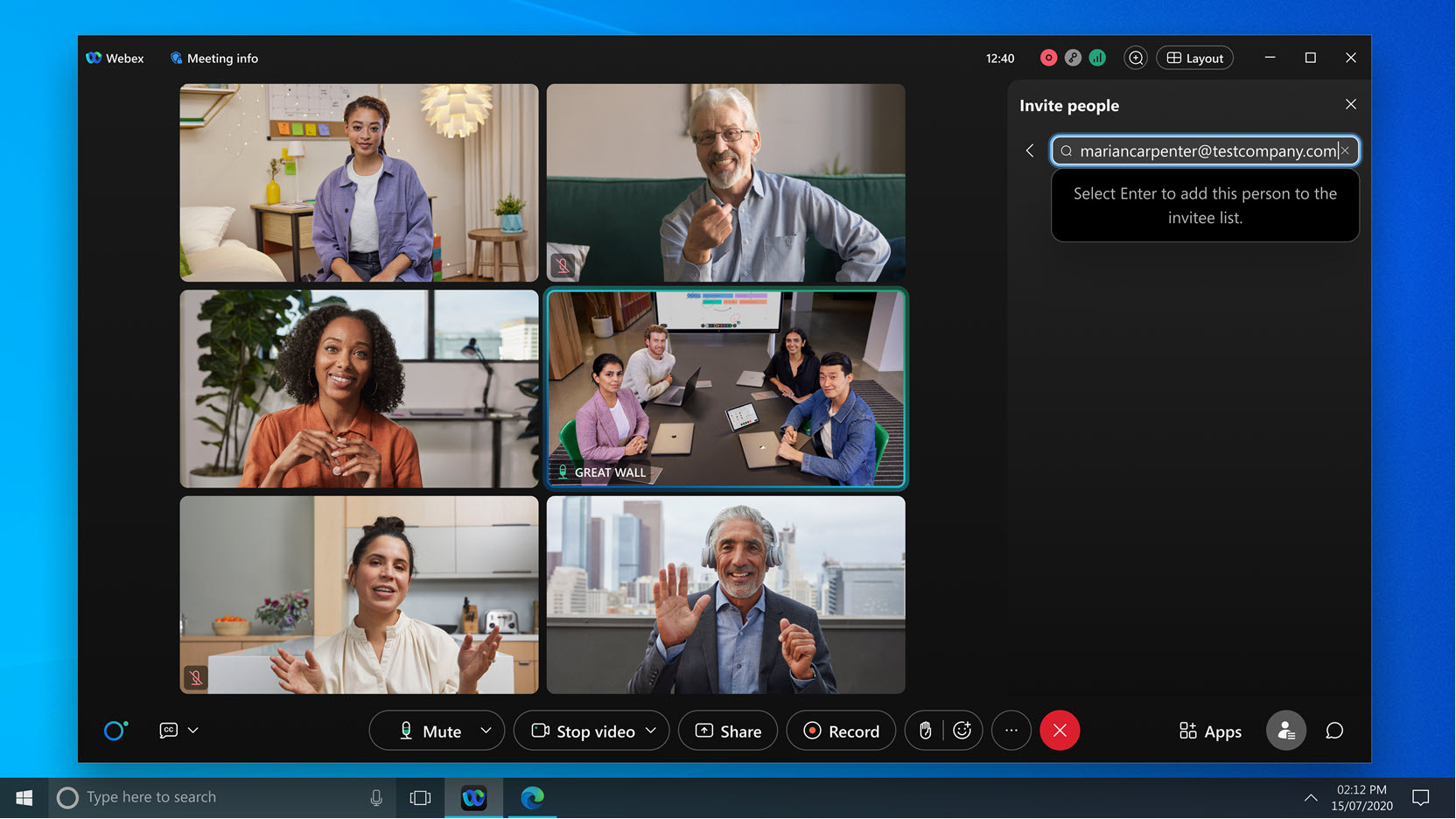
İçerik paylaşırken videoyu ve denetimleri gizleme (Windows ve Mac)
Toplantıda yalnızca paylaştığınız içeriği görmeyi tercih ediyorsanız katılımcı videolarını ve toplantı denetimlerini içeren kayan pencereyi gizleyebilirsiniz.
Önceki sürümlerde, pencereyi daraltma seçeneğiniz vardı, ancak şimdi pencerenin yolunuzdan çıkmasını tercih ederseniz tamamen gizleyebilirsiniz.
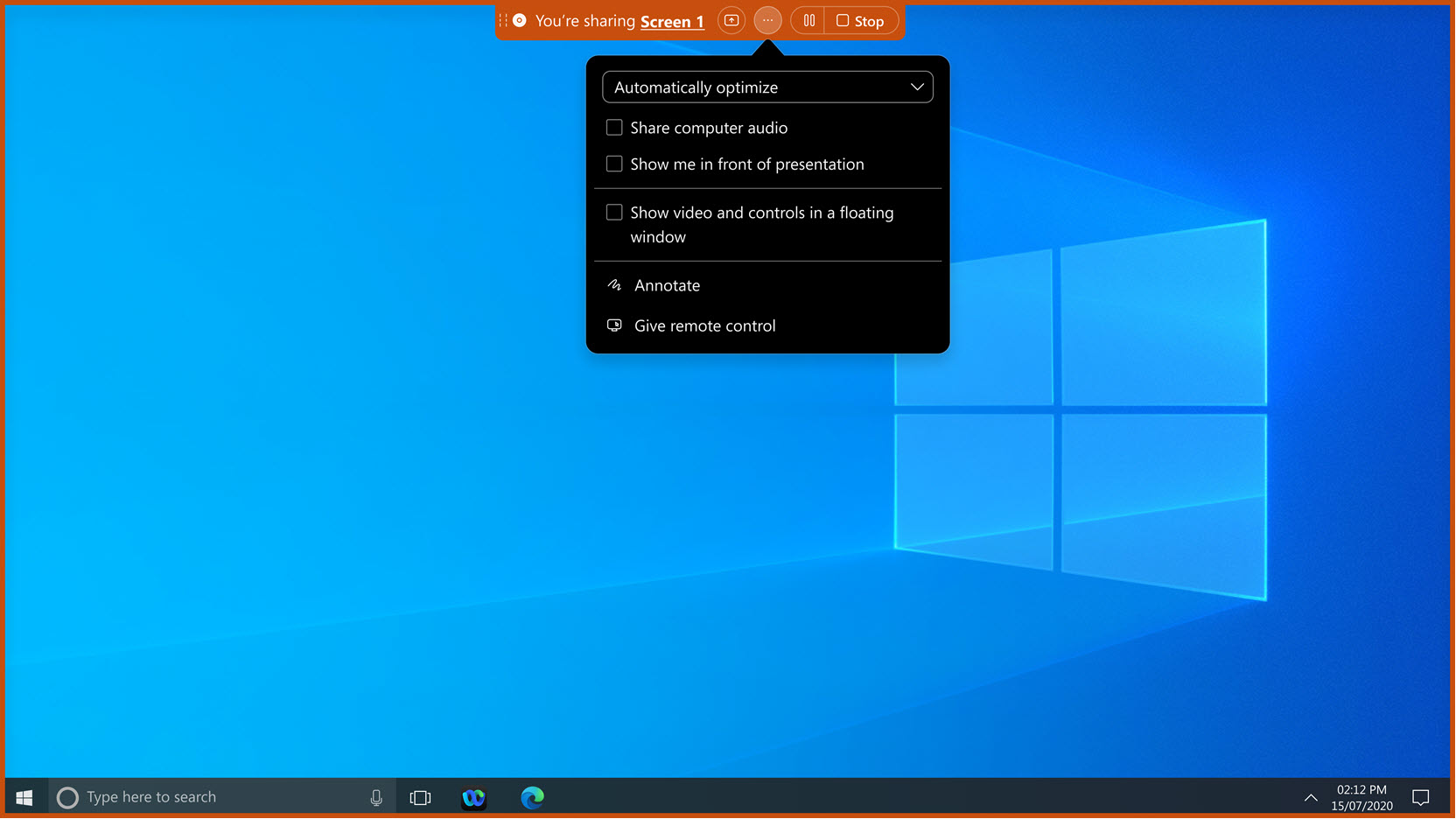
Uygulama pencerelerini doğrudan Windows Görev Çubuğunuzdan paylaşın — VDI
Windows 11 kullanıyorsanız, bir arama veya toplantı sırasında içerik paylaşmanın yeni bir yolu vardır. Görev çubuğunuzdaki açık herhangi bir uygulamanın üzerine geldiğinizde, uygulama penceresini paylaşmanıza izin veren yeni bir düğme görürsünüz.
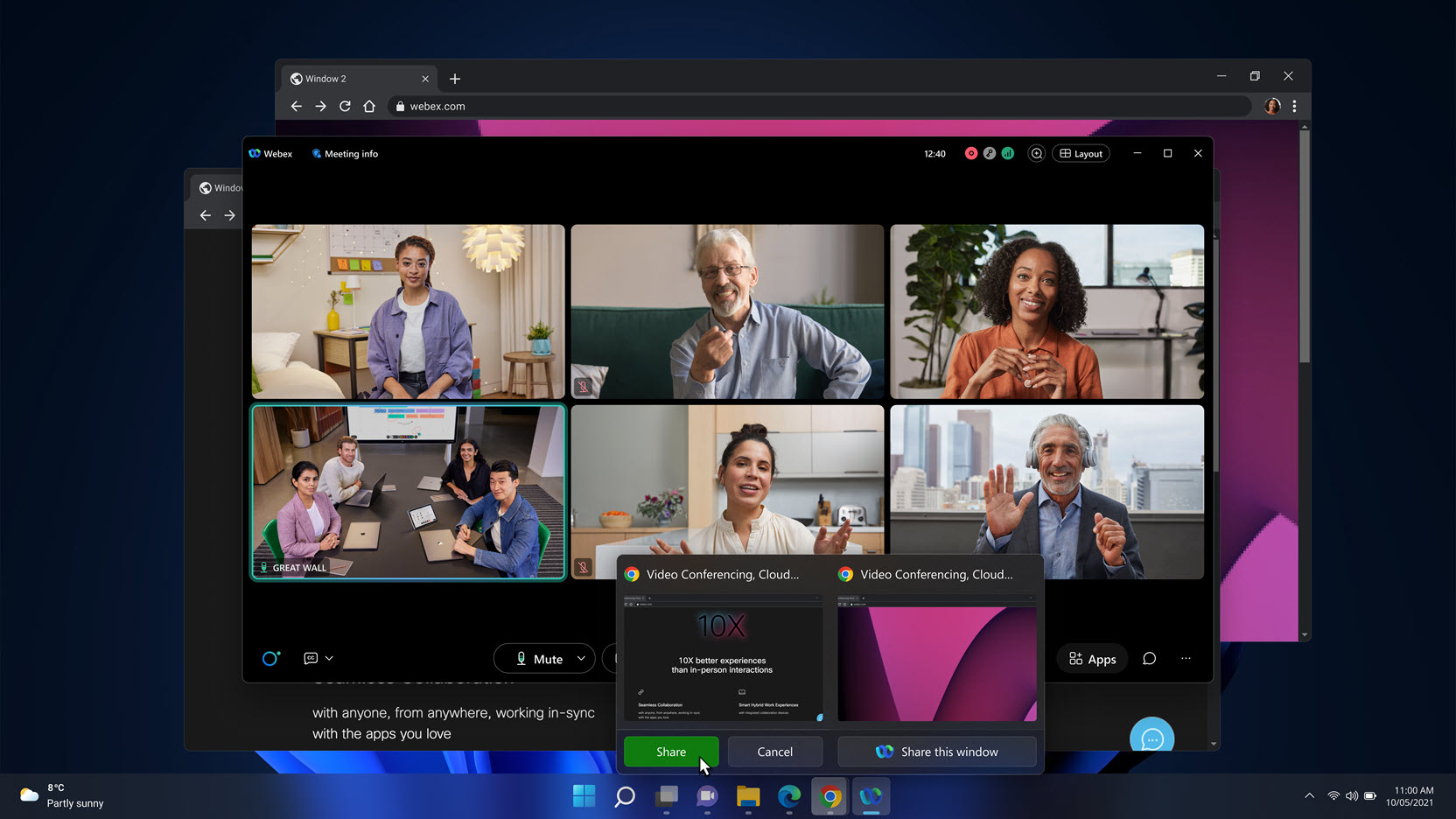
Bkz. Webex Uygulaması | Bir uygulama penceresini doğrudan Windows görev çubuğundan paylaş ma
Bu ay şimdiye kadar listeleyecek hiçbir entegrasyon özelliğimiz yok. Yaklaş an özellikler için yakında çıkacak özelliklere göz atın veya yayınlanan özellikler için bu makaledeki diğer ay lara bakın.
Bu ay şimdiye kadar listeleyecek hiçbir entegrasyon özelliğimiz yok. Yaklaş an özellikler için yakında çıkacak özelliklere göz atın veya yayınlanan özellikler için bu makaledeki diğer ay lara bakın.
Salesforce entegrasyonu V1.19
Bu sürüm, Webex Uygulaması için Webex ve Salesforce entegrasyonumuzda önemli bir güncellemedir. Salesforce kullanıcıları, Webex Çağrı Geçmişlerini Salesforce içinde görüntüleyebilecekler. Bu, kullanıcıların geçmiş aramalarını ve cevapsız aramalarını gözden geçirmelerine ve tek bir tıklamayla Salesforce'a giriş yapmalarına olanak tanır. Ek olarak, yönetici kurulum sürecinde Webex entegrasyon kurulumunu Salesforce yöneticileri için kolaylaştır acak bazı iyileştirmeler yapıyoruz.
Webex'te Uygulama Merkezi — Windows ve Mac
Daha önce, uygulamada Webex App Hub'a eriştiğinizde, App Hub web sitesi sistem tarayıcınızda açıldı. Şimdi, App Hub doğrudan uygulamada açılır. Aşağıdakileri yapabilirsiniz:
-
Kuruluşunuzda ve diğer herkese açık olanlarda bulunan uygulamaları ve botları keşfedin ve keşfedin
-
Kategorileri kullanarak uygulamaları ve botları arayın veya sadece uygulama adını kullanın
-
Yöneticiniz tarafından izin verilen bir uygulamayı deneyin.
Asana Bot'taki geliştirmeler — Windows, Mac, iPhone, iPad, Android ve Web
Webex için geliştirilmiş Asana Bot ile projeleri bulmak için bir arama seçeneğiniz vardır. Bir görev oluşturabilir, bir soruyu güncelleyebilir, bir alt görev ekleyebilir ve tamamlandığını işaretleyebilirsiniz. Asana ile Webex'ten gerçek zamanlı güncellemeler alın ve atanan kişi güncellendiğinde veya yorum eklendiğinde bildirim alın
Webex—Windows ve Mac'te Box dosyalarını paylaşmak için tarayıcınızı kullanarak oturum açın
Bir Box hesabı eklemek ve masaüstündeki Webex Uygulamasında Box içeriğiyle işbirliği yapmak için kullanıcılar artık kimlik doğrulaması için harici bir web tarayıcısında Box sitesine yönlendirilir. Yeni davranış yalnızca Mac ve Windows Webex App sürümleri için geçerlidir ve aşağıdaki avantajları sağlar:
- Box Device Trust kullanan kuruluşlar Box ECM entegrasyonunu kullanabilir.
- Tarayıcı kimlik doğrulaması daha güvenli ve daha kolay bir deneyim sağlar.
- Diğer sertifika tabanlı kimlik doğrulama biçimleri, harici bir tarayıcıdan çalıştırılabiliyorsa ve gömülü Webex tarayıcısını gerektirmiyorsa desteklenir.
- Oturum açma sayısı önemli ölçüde azalır.
Bu ay şimdiye kadar listeleyecek hiçbir entegrasyon özelliğimiz yok. Yaklaş an özellikler için yakında çıkacak özelliklere göz atın veya yayınlanan özellikler için bu makaledeki diğer ay lara bakın.
Bu ay şimdiye kadar listeleyecek hiçbir entegrasyon özelliğimiz yok. Yaklaş an özellikler için yakında çıkacak özelliklere göz atın veya yayınlanan özellikler için bu makaledeki diğer ay lara bakın.
ServiceNow Bot'taki iyileştirmeler — Windows, Mac, iPhone, iPad ve Android
Yönetici veya kullanıcı olarak oturum açabilir, kayıt veya olay oluşturabilir, değişiklik görevi isteğini görüntüleyebilir veya bileti sil seçeneğini gizleyebilirsiniz. Doğrudan Webex'ten gerçek zamanlı güncellemeler, bildirimler alın, bir olayı çözüldü olarak işaretleyin veya silin.
Microsoft To Do Bot'u — Windows, Mac, iPhone, iPad, Android ve Web
İşinizi otomatikleştirin. Görevler oluşturmak, görev ayrıntılarını almak ve görevleri silmek için botu kullanın. Yeni bir görev oluşturulduğunda veya mevcut bir görev güncellendiğinde uyarı alın.
Adobe Marketo web semineri entegrasyonu
Adobe Systems tarafından birlikte geliştirilen yeni bir entegrasyonu kullanarak Marketo"daki etkinlikleri ve programları Webex web semineri bilgileriyle senkronize edin. Cisco Webex Artık pazarlama profesyonellerinin web semineri ayrıntılarını ve katılımcı bilgilerini Marketo'da manuel olarak içe ve dışa aktarmasına gerek yok; bu, geri dönüş süresini ve hataları azaltarak pazarlama verimlili ğini artıracak.
Daha fazla bilgi için bkz:
Windows, Mac, Web, iPhone, iPad ve Android ile Jira Cloud Entegrasyonundaki Geliştirmeler
Webex için yeni geliştirilmiş Jira Cloud Bot ile Proje Seçmeyi, Sorun Oluşturmayı ve Sorunları Gün celleştirmeyi seçebilirsiniz. Bottan konuyla ilgili yeni bir yorum ekleyin, Sorunu atayın ve Önizleme Kartını Webex içinden yapın.
Windows, Mac, Web, iPhone, iPad ve Android ile Wrike Entegrasyonu
Wrike, tüm görevleriniz ve projeleriniz üzerinde tam görünürlük ve kontrol sağlamak için tasarlanmış çevrimiçi bir proje yönetimi ve iş işbirliği aracıdır.
Webex için Wrike Bot ile Webex Uygulamasında Projeler, Klasörler oluşturabilirsiniz. Webex'teki Bot'u kullanarak klasörü düzenleme veya silme seçeneğiniz olacak.
Bu ay şimdiye kadar listeleyecek hiçbir entegrasyon özelliğimiz yok. Yaklaş an özellikler için yakında çıkacak özelliklere göz atın veya yayınlanan özellikler için bu makaledeki diğer ay lara bakın.
Bu ay şimdiye kadar listeleyecek hiçbir entegrasyon özelliğimiz yok. Yaklaş an özellikler için yakında çıkacak özelliklere göz atın veya yayınlanan özellikler için bu makaledeki diğer ay lara bakın.
Bu ay şimdiye kadar listeleyecek hiçbir entegrasyon özelliğimiz yok. Yaklaş an özellikler için yakında çıkacak özelliklere göz atın veya yayınlanan özellikler için bu makaledeki diğer ay lara bakın.
Gmail bot—Windows, Mac, iPhone, iPad ve Android
E-postaları takip ederken Webex Uygulamasında kalın. Gmail botu, yeni veya önemli bir e-postayı asla kaçırmamanızı sağlamak için gerçek zamanlı bildirimler sağlar ve hatta posta kut unuzu düzenli tutmanıza yardımcı olur. E-postaları hazırlayın ve yanıtlayın veya daha sonra kaydetmek için bir etiket ekleyin.
HelloSign Bot—Windows, Mac, iPhone, iPad ve Android
Doğrudan Webex Uygulamasında Dropbox Sign'dan gelen imza istekleriyle güncel kalın. İmzalama istekleri için uygulamada bildirimler alın, istekleri görüntüleyin, imzalayın veya reddedin. Bildirimler için imza isteği ölçütü seçin
Google form bot—Windows, Mac, iPhone, iPad ve Android
Yeni Google formları gönderildiğinde bildirim almak için Google form botunu ekleyin. Uygulamada hesabınıza etiketlenmiş tüm Google formlarının ayrıntılarını seçin ve görüntüleyin. Eklenen, düzenlenen veya silinen formlar için bot bildirimlerini yönetin.


