
Köszönjük visszajelzését.
Webex Suite funkcióarchívum
 Visszajelzés?
június 25, 2024
Lassú csatorna
Ez a kiadás tartalmazza az összes funkciót és hibajavítást a februári 44.2-es kiadás óta a lassú csatornára. Nézze meg a cikk füljeit, hogy megtekinthesse az ezekben a hónapokban kiadott funkciókat, és a kiadási megjegy zéseket az összes hibajavítás megtekintéséhez.
június 18, 2024
Továbbfejlesztett hívás lap az asztalon
A Webex App júliusi kiadásától kezdve látni fogja, hogy javítjuk az alkalmazás Hívás fü let. Ennek célja, hogy könnyebben hozzáférjen a tárcsázáshoz és az új hívási funkciókhoz. További információt a Hívás lap Közel gő módosításai című témakörben tal ál.
június 17, 2024
A következő alkalmazásverziók megfelelnek a mai kiadásoknak. A Webex App | Kiadási meg jegyzések című témakör ben tájékozódhat az ezekkel a kiadásokkal megoldott problémákról. Tervezzük, hogy a mobilalkalmazásokat felülvizsgálatra elküldjük az alkalmazásboltokba, és a jóváhagyás és közzététel után letöltheti őket.
-
Windows—44.6.0.29928
-
Mac—44.6.0.29928
-
iPhone és iPad — 44.6
-
Android—44.6
Változás júliusi megjelenési dátumra
A Webex App júliusi kiadásához július 9-én tervezzük megjelenni.
június 10, 2024
Azt tervezzük, hogy egy kicsit később ebben a hónapban kiadjuk. Csak értesíteni akartuk Önt err ől a változásról, és június 17-én közzéteszünk egy frissítést.
május 28, 2024
A következő funkciók már elérhetők az alkalmazásban:
- Írja át üzenetét AI-alapú írási asszisztensünk segítségével
- Hely- és szálösszefoglalók
- Üzenetek fordítása
További információt az Üzenetküldés lap című té makör ben talál.
május 21, 2024
A következő alkalmazásverzió megfelel a mai Linux kiadásának. A Webex App | Kiadási meg jegyzések című témakör ben tájékozódhat az ezekkel a kiadásokkal megoldott problémákról.
-
Linux—44.5.0.29672
május 14, 2024
A következő alkalmazásverziók megfelelnek a mai kiadásoknak. A Webex App | Kiadási meg jegyzések című témakör ben tájékozódhat az ezekkel a kiadásokkal megoldott problémákról. Tervezzük, hogy a mobilalkalmazásokat felülvizsgálatra elküldjük az alkalmazásboltokba, és a jóváhagyás és közzététel után letöltheti őket.
-
Windows—44.5.0.29672
-
Mac—44.5.0.29672
-
iPhone és iPad — 44.5
-
Android—44.5
Változás júniusi megjelenési dátumra
A Webex App júniusi kiadásához június 11-én tervezzük megjelenni.
Április 25, 2024
Frissítés a Slow Channel Webex App 44.2-hez (február)
Kiadtuk a Webex App 44.2 (februári) lassú csatornás verziójának frissítését, az alkalmazás ezen verziói a rendszergazdák számára elérhetők a Control Hub rendszergazdái számára, az alkalmazás ezen verziói a Control Hub rendszergazdái számára elérhető k. Az ezekben a kiadásokban megoldott problémával kapcsolatos információkért lásd: februári kiadási megjegyzések (44.2).
Az alábbiakban felsoroljuk az alkalmazásverziókat, amelyek megfelelnek a mai frissítésnek:
-
Windows—44.2.0.29446
-
Mac—44.2.0.29446
Frissítés a Webex App 44.4-hez
Kiadtunk egy frissítést a Webex alkalmazáshoz, lásd: Webex App | Kiadási megjegy zések az ezekben a kiadásokban megoldott problémával kapcsolatban. A következő alkalmazásverziók megfelelnek a mai frissítéseknek:
-
Windows—44.4.0.29432
-
Mac—44.4.0.29432
Április 16, 2024
A Webex ügyfélélmény alapvető fontosságai — Windows és Mac
Kiadtuk a Webex Customer Experience Essentials terméket, további információkért lásd a Hívás lapon vagy a Webe x ügyfélélmény alapvető elemeit
Alkalmazás-verzió támogatása az új Standard licenchez Webex Calling
Márciusban kiadtuk az új Standard licenc támogatásátWebex Calling, ezt az új licencet csak az alkalmazás márciusi 44.3-as kiadása és a későbbi verziók támogatják. Lás d: Lic enctípus szerint elérhető szolgáltatások Webex Calling
Április 10, 2024
A következő alkalmazásverziók megfelelnek a mai kiadásoknak. A Webex App | Kiadási meg jegyzések című témakör ben tájékozódhat az ezekkel a kiadásokkal megoldott problémákról. Nemrég elküldtük a mobilalkalmazásokat az alkalmazásboltokba áttekintés céljából, és letöltheti őket, mi után jóváhagyták és közzétették őket.
-
Windows—44.4.0.29298
-
Mac—44.4.0.29298
-
iPhone és iPad — 44.4
-
Android—44.4
Változás májusi megjelenési dátumra
A Webex App májusi kiadásához május 14-én tervezzük megjelenni.
Élet vége — Klasszikus találkozók egy térhez kapcsolódóan
Abban az esetben, ha elmulasztotta korábbi bejelentéseinket, fokozatosan megszüntjük a helyiséghez társított alapvető és speciális értekezletek támogatását (egy helyiséghez társított klasszikus értekezletek). 2024. április 8. után a helyhez kapcsolódó klasszikus találkozókhoz kapcsolódó statikus értekezlet-linkek már nem fognak működni.
2022 októberében kiadtunk egy új funkciót a terekben zajló találkozókhoz, az úgynevezett Im proved Meetings Associated with a Space néven. Hacsak nincs függősége statikus értekezlet-hivatkozásoktól, vagy az SDK-vendégünket a vendégcsatlakozási folyamatra használja, mostantól jobb értekezleteket kell rendelnie egy helyiséghez társítva.
Összeállítottunk egy listát azokról az ügyfelekről, akiket érintenek a statikus értekezlet-hivatkozások, vagy akik SDK-vendégünket használják vendégcsatlakozási folyamatunkra. Ezek az ügyfelek továbbra is hozzáférhetnek az Alapvető és Speciális értekezlet-hivatkozásokhoz, amíg egy megoldás nem érhető el a Helyhez társított továbbfejlesztett értekezletek men üpontban.
2024. március 25
Tervezzük, hogy egy kicsit később kiadjuk a Webex alkalmazást áprilisra. Csak értesíteni akartuk Önt err ől a változásról, és április 9-én közzéteszünk egy frissítést.
2024. március 22
Változások a cikkkategóriákban
Néhány változtatást hajtunk végre a cikkkategóriákban, amelyeket cikkünk tetején láthat, ezek a változások az elkövetkező hónapokban fognak bevezetni. Azon dolgozunk, hogy könnyebbé tegyük annak megállapítását, hogy egy cikk vonatkozik-e Önre.
2024. március 12
Frissített alkalmazásverziók
A következő alkalmazásverziók megfelelnek a mai kiadásoknak. A Webex App | Kiadási meg jegyzések című témakör ben tájékozódhat az ezekkel a kiadásokkal megoldott problémákról. Nemrég elküldtük a mobilalkalmazásokat az alkalmazásboltokba áttekintés céljából, és letöltheti őket, mi után jóváhagyták és közzétették őket.
-
Windows—44.3.0.28993
-
Mac—44.3.0.28993
-
iPhone és iPad — 44.3
-
Android—44.3
A támogatás módosításai
Nincs 32 bites Windows verzió a 44.3-hoz. A 44.2-es kiadás a 32 bites Windows kliensünk utolsó kiadása.
2024. március 5
Még mindig dolgozunk néhány elemen, és azt tervezzük, hogy egy kicsit később kiadjuk a Webex alkalmazást márciusra . Csak értesíteni akartuk Önt erről a változásról, és március 12-én közzéteszünk egy frissítést.
2024. március 4
Lassú csatorna
Hozzáadtuk a februári 44.2-es kiadást (44.2.0.28859) a vezérlőközpontban a rendszergazdák számára elérhető lassú csatornás verziókhoz (lásd: We bex App asztali frissítési vezérlők).
Ez a kiadás tartalmazza az összes funkciót és hibajavítást az októberi 43.10-es kiadás óta a lassú csatornára. Nézze meg a cikk füljeit, hogy megtekinthesse az ezekben a hónapokban kiadott funkciókat, és a kiadási megjegy zéseket az összes hibajavítás megtekintéséhez.
Február 29, 2024
Lassú csatorna
Kissé késésünk van a lassú csatornaválziónk februári kiadásában. Miután elérhető lesz, vagy frissítést teszünk közzé március 4-én.
Február 27, 2024
Lassú csatorna
Kissé késésünk van a lassú csatornaválziónk februári kiadásában. Amint elérhető lesz, közzéteszünk, vagy február 29-én teszünk közzé egy frissítést.
Február 21, 2024
Frissített alkalmazásverziók június 43.6 -re
Kiadtuk a Webex App júniusi 43.6 lassú csatornás verziójának frissítéseit, az alkalmazás ezen verzi ói a vezérlőközpontban elérhetők az adminisztrátorok számára. Az alábbiakban felsoroljuk az alkalmazásverziókat, amelyek megfelelnek a mai frissítésnek:
- Windows—43.6.0.28487
- Mac—43.6.0.28487
Február 16, 2024
Élet vége — Klasszikus találkozók egy térhez kapcsolódóan
Abban az esetben, ha elmulasztotta korábbi bejelentéseinket, fokozatosan megszüntjük a helyiséghez társított alapvető és speciális értekezletek támogatását (egy helyiséghez társított klasszikus értekezletek). 2024. április 8. után a helyhez kapcsolódó klasszikus találkozókhoz kapcsolódó statikus értekezlet-linkek már nem fognak működni.
2022 októberében kiadtunk egy új funkciót a terekben zajló találkozókhoz, az úgynevezett Im proved Meetings Associated with a Space néven. Hacsak nincs függősége statikus értekezlet-hivatkozásoktól, vagy az SDK-vendégünket a vendégcsatlakozási folyamatra használja, mostantól jobb értekezleteket kell rendelnie egy helyiséghez társítva.
Összeállítottunk egy listát azokról az ügyfelekről, akiket érintenek a statikus értekezlet-hivatkozások, vagy akik SDK-vendégünket használják vendégcsatlakozási folyamatunkra. Ezek az ügyfelek továbbra is hozzáférhetnek az Alapvető és Speciális értekezlet-hivatkozásokhoz, amíg egy megoldás nem érhető el a Helyhez társított továbbfejlesztett értekezletek men üpontban.
Február 12, 2024
Frissített alkalmazásverziók
Kiadtunk egy frissítést a Webex alkalmazáshoz, lásd: Webex App | Release Jegyzet ek, ahol információkat kaphat a kiadással megol dott problémákról. A mobilalkalmazások frissítéseit elküldtük az alkalmazásbol tokba áttekintés céljából, és a jóváhagyás és közzététel után letöltheti őket. A következő alkalmazásverziók megfelelnek a mai frissítéseknek, és újraindítottuk az automatikus frissítést.
-
Windows—44.2.0.28714
-
Mac—44.2.0.28714
-
iPhone és iPad — 44.2
-
Android—44.2
A Webex App for Linux februárban később jelenik meg, és frissítést teszünk közzé, amikor elérhető lesz.
A támogatás módosításai
Támogatás érdekében a következő változtatásokat hajtottuk végre:
- A MacOS Webex App ajánlott minimális operációs rendszere most 10.15
- A 44.2-es kiadás lesz a 32 bites Windows kliens utolsó kiadása.
Február 9, 2024
Még mindig dolgozunk néhány elemen, és azt tervezzük, hogy egy kicsit később februárra kiadjuk a Webex alkalmazá st. Csak értesíteni akartuk Önt erről a változásról, és február 12-én közzéteszünk egy frissítést.
Február 6, 2024
A Webex alkalmazást egy kicsit később februárra tervezzük kiadni. Csak értesíteni akartuk Önt erről a változásról, és február 8-án közzéteszünk egy frissítést.
január 18, 2024
Élet vége — Klasszikus találkozók egy térhez kapcsolódóan
Abban az esetben, ha elmulasztotta korábbi bejelentéseinket, fokozatosan megszüntjük a helyiséghez társított alapvető és speciális értekezletek támogatását (egy helyiséghez társított klasszikus értekezletek). 2024. január 31. után a helyiséghez társított klasszikus találkozókhoz kapcsolódó statikus értekezlet-linkek már nem fognak működni.
2022 októberében kiadtunk egy új funkciót a terekben zajló találkozókhoz, az úgynevezett Im proved Meetings Associated with a Space néven. Hacsak nincs függősége a statikus értekezlet-hivatkozásoktól, vagy nem használja az SDK-jainkat, mostantól jobb értekezleteket kell rendelnie egy helyiséghez társítva.
Összeállítottunk egy listát azokról az ügyfelekről, akiket érintenek a statikus értekezletlinkek, vagy akik az SDK-jünket használják. Ezek az ügyfelek továbbra is hozzáférhetnek az Alapvető és Speciális értekezlet-hivatkozásokhoz, amíg egy megoldás nem érhető el a Helyhez társított továbbfejlesztett értekezletek men üpontban.
Ha a Webex-et Szolgáltatóon keresztül vásárolja meg, a Szolgáltató közli Önnel a Helyhez társított Továbbfejlesztett értekezletekre való áttérés részleteit és időzítését. Kérjük, kérjük, forduljon közvetlenül Szolgáltatójához kérdéseivel.
január 17, 2024
A decemberi kiadásban, bejelentettük, hogy Hív jon valakit a bővítmény funkciójával, azonban ez a funkció késett.
január 11, 2024
Frissített alkalmazásverziók
A következő alkalmazásverziók megfelelnek a mai kiadásoknak. A Webex App | Kiadási meg jegyzések című témakör ben tájékozódhat az ezekkel a kiadásokkal megoldott problémákról. Nemrég elküldtük a mobilalkalmazásokat az alkalmazásboltokba áttekintés céljából, és letöltheti őket, mi után jóváhagyták és közzétették őket.
-
Windows—44.1.0.28423
-
Mac—44.1.0.28423
-
iPhone és iPad — 44.1
-
Android—44.1
December 15, 2023
Élet vége — Klasszikus találkozók egy térhez kapcsolódóan
Abban az esetben, ha elmulasztotta korábbi bejelentéseinket, fokozatosan megszüntjük a helyiséghez társított alapvető és speciális értekezletek támogatását (egy helyiséghez társított klasszikus értekezletek). 2024. január 31. után a helyiséghez társított klasszikus találkozókhoz kapcsolódó statikus értekezlet-linkek már nem fognak működni.
2022 októberében kiadtunk egy új funkciót a terekben zajló találkozókhoz, az úgynevezett Im proved Meetings Associated with a Space néven. Hacsak nincs függősége a statikus értekezlet-hivatkozásoktól, vagy nem használja az SDK-jainkat, mostantól jobb értekezleteket kell rendelnie egy helyiséghez társítva.
Összeállítottunk egy listát azokról az ügyfelekről, akiket érintenek a statikus értekezletlinkek, vagy akik az SDK-jünket használják. Ezek az ügyfelek továbbra is hozzáférhetnek az Alapvető és Speciális értekezlet-hivatkozásokhoz, amíg egy megoldás nem érhető el a Helyhez társított továbbfejlesztett értekezletek men üpontban.
Ha a Webex-et Szolgáltatóon keresztül vásárolja meg, a Szolgáltató közli Önnel a Helyhez társított Továbbfejlesztett értekezletekre való áttérés részleteit és időzítését. Kérjük, kérjük, forduljon közvetlenül Szolgáltatójához kérdéseivel.
December 7, 2023
Frissített alkalmazásverziók
A következő alkalmazásverziók megfelelnek a mai kiadásoknak. A Webex App | Kiadási meg jegyzések című témakör ben tájékozódhat az ezekkel a kiadásokkal megoldott problémákról. Nemrég elküldtük a mobilalkalmazást az alkalmazásboltokba felülvizsgálat céljából, és a jóváhagyás és közzététel után letöltheti őket.
-
Windows—43.12.0.28111
-
Mac—43.12.0.28111
-
IOS—43,12
-
Android—43.12
A Webex App 2024 kiadásának frissítése
Van néhány dolog, amit el kell mondanunk a 2024-es ütemtervünkről:
-
Januári kiadásunkhoz csak néhány kritikus javítást tervezünk beépíteni, és január 11- én megjelenni.
-
A Webex App továbbra is minden hónap első keddjén jelenik meg.
December 6, 2023
Még mindig dolgozunk néhány elemen, és azt tervezzük, hogy a Webex alkalmazást decemberre bocsátjuk ki valamivel később ebben a hónapban. December 7-én közzéteszünk egy frissítést.
December 5, 2023
Azt tervezzük, hogy egy kicsit később ebben a hónapban kiadjuk. Csak értesíteni akartuk Önt err ől a változásról, és december 6-án közzéteszünk egy frissítést.
December 1, 2023
Frissített alkalmazásverziók - október 43.10. és július 43.7
Frissítéseket adtunk ki az alkalmazás következő verzióihoz, az alkalmazás ezen verziói a Vezérlőközpontban érhető k el a rendszergazdák számára:
-
Október 43.10 a Webex App lassú csatornás verziója. Az ez ekben a kiadásokban megoldott problémákról lásd: Októberi kiadási megjegy zések (43.10). Az alábbiakban felsoroljuk az alkalmazásverziókat, amelyek megfelelnek a mai frissítésnek:
-
Windows—43.10.0.28042
-
Mac—43.10.0.28042
-
-
A Webex App július 43.7 verziója. Az alábbiakban felsoroljuk az alkalmazásverziókat, amelyek megfelelnek a mai frissítéseknek:
-
Windows—43.7.0.28035
-
Mac—43.7.0.28035
-
november 8, 2023
Frissített alkalmazásverziók
A következő alkalmazásverziók megfelelnek a mai kiadásoknak. A Webex App | Kiadási meg jegyzések című témakör ben tájékozódhat az ezekkel a kiadásokkal megoldott problémákról. Nemrég elküldtük a mobilalkalmazásokat az alkalmazásboltokba áttekintés céljából, és letöltheti őket, mi után jóváhagyták és közzétették őket.
-
Windows—43.11.0.27795
-
Mac—43.11.0.27795
-
Linux—43.11.0.27795
-
iPhone és iPad — 43.11
-
Android—43.11
Egy térrel kapcsolatos találkozók
Abban az esetben, ha elmulasztotta a korábbi bejelentésünket, novemberben fokozatosan megszüntjük a helyhez kapcsolódó alapvető és speciális találkozók támogatását (klasszikus találkozók a helyiséghez társított).
2022 októberében kiadtunk egy új funkciót a terekben zajló találkozókhoz, az úgynevezett Im proved Meetings Associated with a Space néven. Hacsak nincs függősége a statikus értekezlet-hivatkozásoktól, vagy nem használja az SDK-jainkat, mostantól jobb értekezleteket kell rendelnie egy helyiséghez társítva. Ha még nem vándoroltál, a következő hetekben együtt fogunk dolgozni veled.
Összeállítottunk egy listát azokról az ügyfelekről, akiket érintenek a statikus értekezletlinkek, vagy akik az SDK-jünket használják. Ezek az ügyfelek továbbra is hozzáférhetnek az Alapvető és Speciális értekezlet-hivatkozásokhoz, amíg egy megoldás nem érhető el a Helyhez társított továbbfejlesztett értekezletek men üpontban.
Ha a Webex-et Szolgáltatóon keresztül vásárolja meg, ez a közlemény nem vonatkozik Önre. Szolgáltatója közli Önnel a helyiséghez kapcsolódó továbbfejlesztett értekezletekre való áttérés részleteit és időzítését. Kérjük, kérjük, forduljon közvetlenül Szolgáltatójához kérdéseivel.
Ez nem vonatkozik a Webex for Government szolgáltatásra.
november 8, 2023
Kissé késésünk van a Webex App novemberi kiadásában, reméljük, hogy ma később megjelen jük. Miután elérhető lesz, vagy frissítést teszünk közzé november 9-én.
november 7, 2023
Lassú csatorna
Ez a kiadás tartalmazza az összes funkciót és hibajavítást a júniusi 43.6 kiadás óta a lassú csatornára. Nézze meg a cikk füljeit, hogy megtekinthesse az ezekben a hónapokban kiadott funkciókat, és a kiadási megjegy zéseket az összes hibajavítás megtekintéséhez.
november 2, 2023
Kiadtuk a Webex alkalmazás októberi frissítését, lásd: Webex App | Release Jegyzet ek, hogy információt kapjon a kiadással megoldott problémákról. A következő alkalmazásverziók megfelelnek a mai frissítéseknek:
-
Windows—43.10.0.27753
-
Mac—43.10.0.27753
Október 12, 2023
Integrációs kiadások
Kiadtuk a Jira Cloud integrációjának fejlesztéseit a Webex-hez és a W rike Integration for Webex- hez. További információt az Integrációk lapon talál.
Az Android 9 támogatásának vége
A Webex App for Android 2023. november 1-jétől tervezi az Android 9 (Android Pie) támogatásának megszüntetését.
Miért hajtjuk végre ezt a változást? 2022 januárjától a Google abbahagyta az új biztonsági frissítések kiadását az Android 9 számára. Az Android 9-et használó ügyfelek 2023. november 1-jén és azt követően nem tudják frissíteni a Webex alkalmazást vagy új telepíteni az alkalmazást. A telepített Webex alkalmazás használatát 2024. március 31-ig folytathatja, bár azt javasoljuk, hogy frissítse Android-eszközét a legújabb Android operációs rendszerre.
2024. április 1-jétől nem tud bejelentkezni az Android 9-es eszközökre telepített Webex alkalmazásba. A frissítések további fogadásához az Android 10.0 vagy újabb verziót kell használnia.
Október 4, 2023
Cikkváltoztatások
Ezt a cikket átneveztük a Webex alkalmazásból | Újdonságok az új donságokban Webex Suite
Frissített alkalmazásverziók
A következő alkalmazásverziók megfelelnek a mai kiadásoknak. A Webex App | Kiadási meg jegyzések című témakör ben tájékozódhat az ezekkel a kiadásokkal megoldott problémákról. Nemrég elküldtük a mobilalkalmazásokat az alkalmazásboltokba áttekintés céljából, és letöltheti őket, mi után jóváhagyták és közzétették őket.
-
Windows—43.10.0.27451
-
Mac—43.10.0.27451
-
iPhone és iPad — 43.10
-
Android—43.10
Szeptember 29, 2023
Támogatás az operációs rendszerhez
A Webex App támogatott iOS 17 és iPadOS 17 rendszeren.
A Webex App for Web frissítései
Szeptemberben néhány frissítést hajtottunk végre a Webex alkalmazáshoz. További információt a Webex Web App újdonságai című témakörben talál.
Szeptember 28, 2023
A macOS Sonoma 14.0 támogatása
Örömmel jelentjük be a 0. nap támogatását a macOS Sonoma 14.0 számára, amelyet az Apple szeptember 26-án adott ki.
Elrendezés változásai
Csak tudatni akartuk Önt az elrendezés frissítéséről ebben a cikkben. Minden lapon megjelenik az adott terület havi archívumainak listája. Például a Hívás alatt augusztus (43.8) jelenik meg, ahol az augusztusban kiadott hívási funkciók listája jelenik meg, míg a júliusban (43.7) pedig a júliusban kiadott hívási funkciók listája látható.
Szeptember 15, 2023
Életvégi bejelentés
Az Unicon eLux RP6 2104 LTSR és az Ubuntu 16.04 LTS életének végét ért. A szállítók már nem támogatják ezeket a platformokat.
A Webex App VDI-től és a VDI 43.10-es verziójától kezdve azok a felhasználók, akik a Webex Webex Meetings VDI bővítményeket telepítettek ezeken a platformokon, nem kapnak támogatást és frissítéseket.
A Unicon eLux RP6 2104 LTSR felhasználók számára javasoljuk, hogy frissítsék a Unicon eLux RP6 2302 LTSR verzióra.
Az Ubuntu 16.04 felhasználók számára javasoljuk, hogy frissítsék az Ubuntu 18.04-re vagy újabb verzióra.
További információkért lásd a Webex App | VDI kiadási megjegyzése it.
Szeptember 13, 2023
A Microsoft OneDrive és a SharePoint Online integráció fejlesztései
A OneDrive és a SharePoint Online tartalommegosztás (ECM) fájl- és mappaválasztója frissült a Microsoft által biztosított legújabb verzióra (8. verzió). Ez a verzió sokkal stabil abb és érzékenyebb élményt nyújt a fájlok megosztásakor a OneDrive vagy a SharePoint használatával.
Szeptember 5, 2023
A következő alkalmazásverziók megfelelnek a mai kiadásoknak. A Webex App | Kiadási meg jegyzések című témakör ben tájékozódhat az ezekkel a kiadásokkal megoldott problémákról. Nemrég elküldtük a mobilalkalmazásokat az alkalmazásboltokba áttekintés céljából, és letöltheti őket, mi után jóváhagyták és közzétették őket.
-
Windows—43.9.0.27194
-
Mac—43.9.0.27194
-
iPhone és iPad — 43.9
-
Android—43.9
augusztus 14, 2023
A következő alkalmazásverziók megfelelnek a mai kiadásoknak. A Webex App | Kiadási meg jegyzések című témakör ben tájékozódhat az ezekkel a kiadásokkal megoldott problémákról. Nemrég elküldtük a mobilalkalmazásokat az alkalmazásboltokba áttekintés céljából, és letöltheti őket, mi után jóváhagyták és közzétették őket.
-
Windows—43.8.0.26955
-
Linux—43.8.0.26955
-
Mac—43.8.0.26955
-
iPhone és iPad — 43.8
-
Android—43.8
augusztus 11, 2023
Még mindig dolgozunk néhány elemen, és azt tervezzük, hogy a Webex alkalmazást augusztusban egy kicsit később ebben a hónapban kiadjuk. Csak értesíteni akartuk Önt erről a változásról, és augusztus 14-én újabb frissítést teszünk közzé.
augusztus 9, 2023
A Webex alkalmazás augusztusra történő kiadását tervezzük kicsit később ebben a hónapban. Csak értesíteni akartuk Önt erről a változásról, és augusztus 11-én közzéteszünk egy frissítést.
augusztus 8, 2023
Egy kicsit később tervezzük, hogy augusztusra kiadjuk a Webex alkalmazást. Csak értesíteni akartuk Önt err ől a változásról, és augusztus 9-én közzéteszünk egy frissítést.
Július 27, 2023
Egy kicsit később tervezzük, hogy augusztusra kiadjuk a Webex alkalmazást. Csak értesíteni akartuk Önt erről a változásról, és augusztus 8-án közzéteszünk egy frissítést.
Július 21, 2023
2023. szeptember 4-től elkezdjük fokozatosan megszüntetni a helyiséghez kapcsolódó alapvető és speciális értekezletek támogatását (a helyiséghez társított klasszikus találkozók).
2022 októberében kiadtunk egy új funkciót a terekben zajló találkozókhoz, az úgynevezett Im proved Meetings Associated with a Space néven. Hacsak nincs függősége a statikus értekezlet-hivatkozásoktól, vagy nem használja az SDK-jainkat, mostantól jobb értekezleteket kell rendelnie egy helyiséghez társítva. Ha még nem vándoroltál, a következő hetekben együtt fogunk dolgozni veled.
Összeállítottunk egy listát azokról az ügyfelekről, akiket érintenek a statikus értekezletlinkek, vagy akik az SDK-jünket használják. Ezek az ügyfelek továbbra is hozzáférhetnek az Alapvető és Speciális értekezlet-hivatkozásokhoz, amíg egy megoldás nem érhető el a Helyhez társított továbbfejlesztett értekezletek men üpontban.
Ha a Webex-et Szolgáltatóon keresztül vásárolja meg, ez a közlemény nem vonatkozik Önre. Szolgáltatója közli Önnel a helyiséghez kapcsolódó továbbfejlesztett értekezletekre való áttérés részleteit és időzítését. Kérjük, kérjük, forduljon közvetlenül Szolgáltatójához kérdéseivel.
Ez nem vonatkozik a Webex for Government szolgáltatásra.
július 10, 2023
A következő alkalmazásverziók megfelelnek a mai kiadásoknak. A Webex App | Kiadási meg jegyzések című témakör ben tájékozódhat az ezekkel a kiadásokkal megoldott problémákról. Nemrég elküldtük a mobilalkalmazásokat az alkalmazásboltokba áttekintés céljából, és letöltheti őket, mi után jóváhagyták és közzétették őket.
-
Windows—43.7.0.26612
-
Mac—43.7.0.26612
-
iPhone és iPad — 43.7
-
Android—43.7
Továbbfejlesztett AI súgóélmény — Webböngésző
Továbbfejlesztettük a User Hub súgóélményét, így minden eddiginél könnyebben megtalálhatja a kívánt pontos beállításokat.
Továbbfejlesztett kijelentkezési oldal élménye
Javítottuk az élményt, amikor kijelentkezünk a User Hubból.
Frissített felhasználói központ felülete: „Naptár” változik „Találkozók” -ra
Frissítjük a User Hub felhasználói felületét. A Navigációs lap Naptár Értekez letek lett módosítva.
A User Hub értekezletütemező frissítései
Frissítjük az értekezletek ütemezésének módját a User Hubból, egyszerűbb és fejlettebb beállításokkal, valamint egy meghívott naptárral a hibrid felhasználók számára. Elkezdjük a szakaszos bevezetést, ezért számíthatunk rá, hogy a következő hetekben látni fogjuk.
További információk ért lásd: Értekezlet ütemezése a Felhasználói központból.
Ebben a hónapban eddig nincsenek általános funkciók, amelyeket felsorolnunk, nézze meg a közelgő funkciókat, vagy nézze meg az alábbi korábbi kiadásokat a funkciókról.
Kettős képernyős videó elrendezések a Webex-re nem optimalizált eszközökhöz
A Webex számára nem optimalizált kettős képernyős eszközök most három elrendezés közül választhatnak. A kettős képernyős eszközök a következők: Cisco eszközök, amelyek helyszíni regisztrációval vannak ellátva, SIP-n keresztül csatlakoznak, vagy a Cisco Video Integration és a Microsoft Teams segítségével kapcsolódnak.
Az elrendezési beállításokról további információt a Cisco eszközök képernyőelrendezései című témak örben talál
A harmadik fél kettős képernyős eszközei változatlanok maradnak, csak 1 képernyőt használnak a videó résztvevőinek megjelenítésére, a második képernyő pedig a tartalom számára marad.
Közvetlen hozzáférés a Vidcasthoz a Webex App-Mac alkalmazásban
Hozzáadtuk a Vidcastot az alkalmazás első oszlopához, közvetlenül elérheti Vidcast-fiókját. megoszthatja videóüzeneteit csapatával közvetlenül a Webex alkalmazásból.
Videoüzeneteket is létrehozhat az üzenetösszeállítási területről, kattintson a
Vidcast rögzítése gombra .
.
Azonnal találkozzon egy egyszeri hivatkozással — Windows, Mac, iPhone, iPad és Android
Azonnal indíthat értekezletet egy egyedi egyszeri találkozólinkkel. Hívjon meg másokat a csatlakozásra az értekezlet hivatkozásának elküldésével az értekezlet ütemezéséhez szükséges összes lépés nélkül.
Az Értekezletek lapon megjelenik a Webex-értekezlet indítása, az alapértelmezett művelet egy egy szeri értekezlet hivatkozását indítja el, vagy a legördülő listára kattintva válassza a Személyes szoba-értekezlet indítása lehetőséget.
A rendszergazda konfigurálja az elérhető beállításokat.
A navigációs menü testreszabása — Windows és Mac
Rendezze át a navigációs menüben látott tartalmakat, és gyorsabban érheti el az érdeklődő tartalmat. Helyezze a kevésbé használt elemeket a Továbbiak menübe a tisztább megjelenés érdekében. Az alkalmazás minden alkalommal emlékszik a beállításaira, amikor újra megnyitja az alkalmazást.
Az alapértelmezett lapok (például Üzenetküldés, Értekezletek vagy Hívás) a helyükön vannak rögzítve.
Közvetlen hozzáférés a Vidcasthoz a Webex alkalmazásban — Windows
Hozzáadtuk a Vidcastot az alkalmazás első oszlopához, közvetlenül elérheti Vidcast-fiókját. megoszthatja videóüzeneteit csapatával közvetlenül a Webex alkalmazásból.
Videoüzeneteket is létrehozhat az üzenetösszeállítási területről, kattintson a
Vidcast rögzítése gombra.
Ebben a hónapban eddig nincsenek általános funkciók, amelyeket felsorolnunk, nézze meg a közelgő funkciókat, vagy nézze meg az alábbi korábbi kiadásokat a funkciókról.
Bejelentkezés QR-kóddal — Android, iPhone és iPad
Gyorsan és egyszerűen jelentkezzen be Webex-fiókjába táblagépein, anélkül, hogy kézi jelszót adna meg.
Egyszerűen szkenneljen be egy QR-kódot a bejelentkezési képernyőn a telefonjával (miközben bejelentkezett mobil eszközén), és be van jelentkezve.
Frissítés az MSI paraméterre — Windows
A 43.11-es kiadásban az MSI-n belüli UpgradeCode értéke frissül.
b9dca8e9-b3a9-419a-9d6f-9bc3557ee72c A rendszergazdák a 43.11
MSI-t használhatják az alkalmazás 41.1 és 43.10 közötti verziójának frissítésére. A 41.1-nél régebbi verziók esetében
ezeket manuálisan kell eltávolítani.
Android Automatikus támogatás—Android
Ha járműve támogatja az Android Auto irányítópultot, csatlakoztassa Android-eszközét az autójához, és használja a Webex alkalmazást az értekezletekhez és a hívásokhoz közúti értekezletek eléréséhez. Hanghívásokat kezdeményezhet és fogadhat, vagy tekintse meg a közelgő értekezletek listáját, és csak audióval csatlakozzon. Ezután az autó érintőképernyőjén egyetlen érintéssel némíthatja, kikapcsolhatja a némítást és elhagyhatja az értekezletet vagy a hívást.
Ebben a hónapban eddig nincsenek általános funkciók, amelyeket felsorolnunk, nézze meg a közelgő funkciókat, vagy nézze meg az alábbi korábbi kiadásokat a funkciókról.
A munkaórán kívüli zavaró tényezők minimalizálása — Windows, Mac, iPhone, iPad és Android
A munka különböző időzónákban zajlik a nap és az éjszaka minden órájában. A csendes órák
segítségével létrehozhat egy ütemtervet az összes értesítés és bejövő hívás elnémításához meghatározott
időpontokban, és megváltoztatja a rendelkezésre állását, hogy mások is tudják, hogy csendes órákban van .
.
Lépjen a Be elemre, és válassza ki a napi vagy egyéni csendes órák ütemezését További információkért lásd: Webex App | Állítsa be a csendes órá kat.
Összevont nem fogadott hívások listája — Android
Most a lezárási képernyőn megjelenő összevont listában jelenik meg az elmulasztott hívás értesítései. Csak érintse meg az értesítés legördülő nyílját, hogy megtekinthesse az összes nem fogadott hívás frissí tett listáját, a legfrissebb mindig a tetején. Ez egyszerűbb értesítési élmény t nyújt.
Ebben a hónapban eddig nincsenek üzenetküldési funkciók, amelyeket felsorolhatnánk, nézze meg a közelgő funkciókat, vagy nézze meg az alábbi korábbi kiadásokat a funkciókról.
Írja át üzenetét AI-alapú írási asszisztensünk segítségével — Windows és Mac
Fejlessze és javítsa a csapattal folytatott kommunikációt és együttműködést az AI-alapú üzenetek újraírásával. A AI Assistant elemzi üzenetét, és lehetőséget ad a stílus, a hang és a tartalom minőségének adaptálására, hogy hatékonyabban kommunikálhasson.
Ezt a funkciót a Webex for Government nem támogatja.
Lás d: Webex alkalmazás | Írja át üzeneteit. AI Assistant
Szóköz- és szálösszefoglalók — Windows és Mac
Ha elfoglalt vagy, vagy távol voltál az irodától, kihívást jelenthet az összes tér és tél elérése. AI Assistanttér- és szálösszefoglalókat generál, amelyek segítségével gyorsan felzárkózhatja a hiányzó üzeneteket és beszélgetéseket egy térben. Legyen tájékozott a döntésekről, a kulcsfontosságú pontokról, és legyen naprakész a vitával.
Ezt a funkciót a Webex for Government nem támogatja.
Lásd: Webex App | Helyösszefoglal ók létreho zása, Webex App | Összefoglalja az üzenetszálakat.
Üzenetek fordítása — Windows és Mac
Törje le a kommunikációs akadályokat, és elősegíti a hatékonyabb beszélgetést az üzenetfordítással. Válassza ki a kívánt nyelvet, és válassza a szóközben lévő összes üzenetet élő lefordítást, vagy egy egyedi üzenet lefordítását.
Ezt a funkciót a Webex for Government nem támogatja.
Ütemezze, mikor kell üzenetküldeni — Windows és Mac
Néha üzenetet szeretne küldeni, de az időzítés nem egészen megfelelő. Túl korán, túl késő, vagy talán jobb néhány nap múlva elküldeni. A későbbi küldés opcióval megtervezheti és megszervezheti, hogy üzenete a kívánt időpontban kerüljön elküldésre.
Ebben a hónapban eddig nincsenek üzenetküldési funkciók, amelyeket felsorolhatnánk, nézze meg a közelgő funkciókat, vagy nézze meg az alábbi korábbi kiadásokat a funkciókról.
Ebben a hónapban eddig nincsenek üzenetküldési funkciók, amelyeket felsorolhatnánk, nézze meg a közelgő funkciókat, vagy nézze meg az alábbi korábbi kiadásokat a funkciókról.
Ebben a hónapban eddig nincsenek üzenetküldési funkciók, amelyeket felsorolhatnánk, nézze meg a közelgő funkciókat, vagy nézze meg az alábbi korábbi kiadásokat a funkciókról.
Emlékeztetők szüneteltetése — Windows, Mac, Linux, Android, iPhone és iPad
Legyen naprakész a feladataival az elhalasztási emlékeztetőkkel. Néhány kattintással elhalaszthatja az emlékeztetőt, és megbizonyosodjon arról, hogy egy későbbi, kényelmesebb időpontban kapjon újabb értesítést. További információkért lá sd: Webex App | Üzenetemlékeztetők.
Üzenetkezelés — Windows, Mac, Linux, Android, iPhone és iPad
Egyszerűen eltávolíthatja az üzenetemlékeztetőket, a rögzített és a megjelölett üzeneteket egyszerűen a megfelelő ikonokra kattintva. További információkért lásd: Webex App | Fontos üzenetek meg jelölése és a Webex App | Az üzenetek rögzítése egy helyiségbe.
Üzenetek küldése szóköz manuális létrehozása nélkül — Windows, Mac, Linux, Android, iPhone, iPad és VDI
Új üzenetküldési lehetőséget adunk hozzá a Webex alkalmazásban. A globális és a kontextuális műveleti gombok segítségével most üzeneteket küldhet egy csoportnak anélkül, hogy először új helyet fogalmaz meg. Az üzenet elküldése után az alkalmazás helyet hoz létre az Ön számára.
Lásd: Beszél getés indítása
Ki adta fel engem a helyiségbe — Windows és Mac
Új hely jelent meg a helyiségek listájában? Most ellenőrizheti, hogy ki adta fel Önt, mielőtt megnyit ná a helyet. Vigye az egérmutatót a szóköz névjegykártyára, hogy lássa a nevüket.
L ásd: Tekint se meg, mikor került hozzáadásra egy új helyiségbe
Üzeneti emlékeztető beállítása — Windows, Mac, Linux, Android, iPhone, iPad és VDI
Nincs ideje azonnal válaszolni egy látott üzenetre, de szeretne később válaszolni? Most beállíthat egy emlékeztetőt egy adott üzenethez, az Ön által választott időpontban.
Lásd: Ü zenet emlékeztetők
Húzza és dobja le a szóközöket és a szekciókat — Windows és Mac
További fejlesztéseket tettünk a térszakaszok funkcióhoz, és gyorsabban tudjuk átszervezni a szakaszokat a helyiségek listájában.
Ebben a hónapban eddig nincsenek üzenetküldési funkciók, amelyeket felsorolhatnánk, nézze meg a közelgő funkciókat, vagy nézze meg az alábbi korábbi kiadásokat a funkciókról.
Az olvasási felvételek kikapcsolása — Windows, Mac, Linux, iPhone, iPad és Android
Nem akarja, hogy mások tudják, hogy üzenetet olvastál egy térben? Könnyedén kikapcsolja az olvas ási nyugták küldését és fogadását a beállításokban szereplő összes helyre, ezáltal irányíthatja üzenetküldési élményét. További információkért lásd: Webex App | Az olvasási nyugták kikap csolása.
A helyszekciók sorrendjének módosítása — Windows és Mac
Miután létrehozta a szakaszokat, mostantól újrarendezheti a szakaszait a helyiséglistában, hogy megfeleljen a munkafolyamatának. Egyszerűen kattintson a jobb gombbal egy szakaszfejlécre a felfelé vagy lefelé történő mozgatáshoz További informáci ókért lásd: Webex App | Space szakasz ok.
Szálak kibontása vagy összehúzása — Windows
Ahelyett, hogy hosszú szálakat görgetne, húzza össze a szálat, hogy gyorsan eljusson azokhoz az üzenetekhez, amelyeket jobban érdekel.
Miután elakadt, mindig hátragörgessen, és kibonthatja a szálat a válaszok elolvasásához. További információkért lásd: Webex App | Összekapcsolása vagy bontása az összes üzenetszá l.
|
A következő funkció vonatkozik Webex Calling |
Webex CallingÜgyfélsegítő hívásfoglalás és suttogás tanácsadás a felügyelők számára — Windows és Mac
Ez vonatkozik az Webex Calling ügyfélszolgálatra.
Felügyelőként, amikor figyelemmel kíséri a hívást, ha az ügynök beavatkozást igényel, közvetlenül edzheti az ügynököt az ügyfél meghallgatása nélkül. Vagy bekapcsolódhat a híváshoz, hogy csatlakozzon az ügynökhöz és az ügyfélhez, és tippeket vagy tanácsokat adjon.
A rendszergazda által beállított hívásszolgáltatás határozza meg, hogy mely hívá si funkciókat használhatja.
Az alábbiakban jeleztük, hogy az egyes új funkciók melyik hívási szolgáltatásra vonatkoznak. Ha nem biztos benne, hogy milyen hívási szolgáltatással rendelkezik, olvassa el a Webex App | Tudja meg, milyen hívási szolgáltatással rendelkezik.
|
A következő funkció vonatkozik Webex Calling |
Csoportos hívásfelvételi értesítések — Windows és Mac
Ha egy hívásvételi csoport tagja vagy, kiegészítéseket adtunk hozzá a Ne zavarj (DND) tiszteletben tartásához, és hozzáadtuk a hangválasztást.
Lásd: Bej övő hívások értesíté seinek
|
A következő funkció vonatkozik a Szolgál Unified CM tat Webex Calling ó által üzemeltetett hívások ra és hívásokra |
Külső USB kamera támogatása—iPad
Nagyszerű hír, ha a Webex alkalmazást használja az iPadén - mostantól támogatja az USB-C külső kamerákat. Mindössze annyit kell tennie, hogy iPadOS 17 vagy újabb verziót futtasson, és csatlakoztathat egy külső USB- kamerát.
Lás d: Webex alkalmazás | Külső kamera használata hívásokhoz vagy értekezletekhez iPad készüléken
A rendszergazda által beállított hívásszolgáltatás határozza meg, hogy mely hívá si funkciókat használhatja.
Az alábbiakban jeleztük, hogy az egyes új funkciók melyik hívási szolgáltatásra vonatkoznak. Ha nem biztos benne, hogy milyen hívási szolgáltatással rendelkezik, olvassa el a Webex App | Tudja meg, milyen hívási szolgáltatással rendelkezik.
|
A következő funkció vonatkozik Webex Calling |
A Webex ügyfélélmény alapvető fontosságai — Windows és Mac
A belépő szintű felhőalapú kapcsolattartó központ megoldás képességeket biztosít az ügynökök és felügyelők számára a Webex alkalmazásban.
Az ügynökök jellemzői a következők:
-
Állíthatóság beállítása
-
Csatlakozzon hívássorokhoz
-
Élő sorstatisztikák megtekintése
-
Többhívási ablak ügyfélhívásokhoz Windows rendszeren
-
Hívás közben megjelenő képernyő, amely releváns ügyféladatokat tartalmaz
A felügyelők jellemzői a következők:
-
Ügynökfelügyelet
-
Ügynökök kezelése: elérhetőség módosítása, ügynökök bejelentkezése vagy kijelentkezése, ügynökök csatlakozása vagy azok megszüntetése a váró listában
-
Valós idejű és történelmi statisztikák megtekintése
Lásd: Első lépések a Webex ügyfélélmény alapelvei ügynököknek, El ső lépések a Webex ügyfélélmény alapelvei felügyelőknek. A Webex ügyfélélmény alapjai
Válassza ki a hívó azonosítóját — Windows és Mac
Amikor további hívásokat kezdeményez ügyfelekkel, válasszon ki egy megfelelő hívóazonosítót a rendszergazda által hozzárendelt hívássorok listájából.
|
A következő funkció vonatkozik a Szolgál Unified CM tat Webex Calling ó által üzemeltetett hívások ra és hívásokra |
Többhívásos Windows fejlesztései — Windows
A többhívásos ablakot átnevezzük Calling dock-ra. Az ablak mostantól a képernyő szélére rögzíthető, hogy ideiglenesen elrejtse az ablakot. Továbbra is értesítést kap, ha bejövő hívások vagy egyéb értesítések érkeznek.
Lás d: Webex App | Az összes telefonhívás kezelése egy helyen.
|
A következő funkció vonatkozik Unified CM |
HD Voice külső hívásokhoz — iPhone, iPad és Android
Nyilvános telefonhálózatot használó hívások esetén ez kihasználja az audiointelligenciát, hogy nagy pontosságú hangot nyújtson a hívásokhoz. A keskeny sávú hang minőségének javítása érdekében minden zaj eltávolításra kerül, és javul a beszéd tisztasága. Ez alapértelmezés szerint engedélyezve van, és a következő hívásokra vonatkozik Unified CM
Szelektív hívásrögzítés — Windows, macOS, iPhone, iPad és Android
Hozzáadtunk egy lehetőséget a rendszergazda számára, hogy ellenőrizze, hogy a hívások során a felvétel gomb megjelenik-e opcióként.
A rendszergazda által beállított hívásszolgáltatás határozza meg, hogy mely hívá si funkciókat használhatja.
Az alábbiakban jeleztük, hogy az egyes új funkciók melyik hívási szolgáltatásra vonatkoznak. Ha nem biztos benne, hogy milyen hívási szolgáltatással rendelkezik, olvassa el a Webex App | Tudja meg, milyen hívási szolgáltatással rendelkezik.
|
A következő funkció vonatkozik Unified CM |
HD Voice külső hívásokhoz — Windows és Mac
Nyilvános telefonhálózatot használó hívások esetén ez kihasználja az audiointelligenciát, hogy nagy pontosságú hangot nyújtson a hívásokhoz. A keskeny sávú hang minőségének javítása érdekében minden zaj eltávolításra kerül, és javul a beszéd tisztasága. Ez alapértelmezés szerint engedélyezve van, és a következő hívásokra vonatkozik Unified CM
A rendszergazda által beállított hívásszolgáltatás határozza meg, hogy mely hívá si funkciókat használhatja.
Az alábbiakban jeleztük, hogy az egyes új funkciók melyik hívási szolgáltatásra vonatkoznak. Ha nem biztos benne, hogy milyen hívási szolgáltatással rendelkezik, olvassa el a Webex App | Tudja meg, milyen hívási szolgáltatással rendelkezik.
|
A következő funkció vonatkozik Webex Calling a Szolgáltat ó által üzemeltetett hívásokra és hívásokra |
Válassza ki a hívó azonosítóját — iPhone, iPad és Android
Amikor további hívásokat kezdeményez ügyfelekkel, válasszon ki egy megfelelő hív óazonosítót a rendszergazda által hozzárendelt hívássorok, vadászcsoportok vagy hívóazonosítók listájából.
HD Voice külső hívásokhoz — Windows, Mac, iPhone, iPad és Android
A funkció kihasználja az audiointelligenciát, hogy nagy pontosságú hangot nyújtson a nyilvános telefonhálózaton keresztüli hívásokhoz. A fokozott beszédtisztaság a keskeny sávú hang minőségének javítá sával és az összes zaj eltávolításával érhető el. A funkció alapértelmezés szerint engedélyezve van.
Februártól kezdjük el fokozatos módon történő bevezetését.
Csoportos hívásfelvételi értesítések — Windows és Mac
Ha Ön egy hívásvételi csoport tagja, a képernyőn megjelenő értesítést adtunk hozzá arról, hogy ha egy másik telefon csörög a hívásvételi csoportban.
Lás d a Webex alkalmazást | Veg ye fel valaki más telefonhívását
Ebben a hónapban eddig nincsenek felsorolandó funkciók, nézze meg a közelgő funkciókat, vagy nézze meg az alábbi korábbi kiadásokat a funkciókat.
|
A következő funkció vonatkozik Webex Calling a Szolgáltat ó által üzemeltetett hívásokra és hívásokra |
Több sor megtartása/folytatja a frissítéseket — Windows és Mac
Ha megosztott vonalhoz van hozzárendelve, felfüggesztheti a hívást, és egy másik személy dönthet úgy, hogy folytatja ugyanazt a hívást.
A zaj eltávolítása alapértelmezés szerint engedélyezett külső hívó esetén — Windows és Mac
Ha zajos környezetben telefonál valakivel, a zaj alapértelmezés szerint eltávolításra kerül. Ez lehetővé teszi, hogy a beszélgetésre összpontosítson anélkül, hogy aggódna a beállítás bekapcsolása miatt.
Ezt a funkciót szakaszos megközelítésben biztosítják. Decembertől kezdjük el bevezet ni.
|
A következő funkció vonatkozik Unified CM |
Azonnal terelje át a hívásokat a hange-mailre — Windows és Mac
Egy kattintással terelheti át a hívást a hangpostára, és a vonal elérhetővé válik új hívások kezdeményezésére vagy fogadására. Átirányítsa a bejövő továbbított hívásokat a hangpostára vagy az eredeti hívó hangpostájára, vagy küld jön folyamatos hívásokat hangpostára. Megosztott vonalak esetén terelje át a hívásokat a vonal tulajdonos hangpostájába.
A további menüben a hívás visszautasítása vagy a Hívás kül dé se hangpostára csak akkor érhető el, ha a hangposta be van állítva. Unified CM
A rendszergazdáknak be kell állítaniuk a továbbfejlesztett azonnali átirányítás Unified CM
|
A következő funkció vonatkozik a Szolgál Unified CM tat Webex Calling ó által üzemeltetett hívások ra és hívásokra |
Speciális karaktereket tartalmazó telefonszám hívása — Windows és Mac
Ha másolja és beilleszt egy olyan telefonszámot, amely néhány gyakori speciális karaktert tartalmaz, például +,/, (,), - az alkalmazás felismeri ezeket, és felhívja a telefonszámot.
Lás d: Személ yek, szóközök, üzenetek, fájlok és eszközök keresése
Többhívási ablakok fejlesztése—Windows
Hozzáadtuk a hozzáférést az eszközök menüjéhez, ahol csatlakozhat a készülékéhez. Amikor egy eszköz höz csatlakozik, az információk a többhívási ablakban jelennek meg.
|
A következő funkció vonatkozik Unified CM |
Maradjon bejelentkezve a telefonszolgáltatásba — Windows, Mac, iPhone, iPad és Android
Ha bejelentkezve marad a Webex alkalmazásba, telefonszolgáltatása továbbra is kapcsolódik. A rendszer nem ké ri, hogy jelentkezzen be a telefonszolgáltatásba.
|
A következő funkció vonatkozik a Szolgál Unified CM tat Webex Calling ó által üzemeltetett hívások ra és hívásokra |
Több hívásablakos fejlesztés a hangposta és a híváselőzményekhez — Windows
A többhívásablakból gyorsan elérheti a hangpostát és a híváselőzményeket. Linkeket adtunk hozzá a Webex hangpostájához és hívási előzményeihez. Ha engedélyezve van a Microsoft Teams integrációja, a hivatkozások a Microsoft Teams oldalra kerülnek.
A rendszergazda által beállított hívásszolgáltatás határozza meg, hogy mely hívá si funkciókat használhatja.
Az alábbiakban jeleztük, hogy az egyes új funkciók melyik hívási szolgáltatásra vonatkoznak. Ha nem biztos benne, hogy milyen hívási szolgáltatással rendelkezik, olvassa el a Webex App | Tudja meg, milyen hívási szolgáltatással rendelkezik.
|
A következő funkció vonatkozik Webex Calling a Szolgáltat ó által üzemeltetett hívásokra és hívásokra |
Részt vett transzfer a mobilhálózati szolgáltató (MNO) és a Webex GO számára — iPhone, iPad és Android számára
Amikor a mobiltelefon beépített tárcsázójával kezdeményez és fogadja a hívásokat, használja az alkalmazást, hogy részt vett átvitelt végezzen valakinek. Tájékoztathatja azt a személyt, miért továbbítja a hívást nekik.
A résztvevő átvitel is hozzáadó dik az Android hívásbeli widgethez.
Ez a funkció elérhető a Webex Go és egy mobil hálózati szolgáltatóval (MNO), amely hívásjelzést biztosít a Cisco hívásvezérléssel mobiltelefonhívásokhoz.Többhívásablakos fejlesztések a hívássorokhoz—Windows
Hozzáadtuk a hívássor állapotát a többhívási ablakhoz, és csatlakozhat vagy elhagyhat hívás sorból a többhívási ablakból.
|
A következő funkció vonatkozik Unified CM |
A hangposta üzenetekkel való interakció további módjai — iPhone, iPad és Android
További lehetőségeket adtunk hozzá a hangposta üzenetek megosztásához és válaszolásához. Válaszoljon közvetlenül annak a személynek, aki hangpostaüzenetet küldött Önnek. Válaszoljon mindenkinek, aki megkapta a hangpostaüzenetet. Küldje el az üzenetet másoknak.
Több hívásablakos fejlesztés a vadászcsoportokhoz — Windows
Bejelentkezhet vagy kijelentkezhet egy vadászcsoportból közvetlenül a többhívásos ablakból.
A rendszergazda által beállított hívásszolgáltatás határozza meg, hogy mely hívá si funkciókat használhatja.
Az alábbiakban jeleztük, hogy az egyes új funkciók melyik hívási szolgáltatásra vonatkoznak. Ha nem biztos benne, hogy milyen hívási szolgáltatással rendelkezik, olvassa el a Webex App | Tudja meg, milyen hívási szolgáltatással rendelkezik.
|
A következő funkció vonatkozik Unified CM |
A hangposta üzenetekkel való interakció további módjai — Windows és Mac
További lehetőségeket adtunk hozzá a hangposta üzenetek megosztásához és válaszolásához.
Válaszoljon közvetlenül annak a személynek, aki hangpostaüzenetet küldött Önnek. Válaszoljon mindenkinek, aki megkapta a hangpostaüzenetet. Küldje el az üzenetet másoknak.
Lás d: Hangüzenet tovább ítása és válasz hangüzenetre
|
A következő funkció vonatkozik Webex Calling |
Frissítések üzleti szöveges üzenetküldéshez — Windows, Mac, iPhone, iPad és Android
A következő lehetőségeket adtuk hozzá:
- Az asztalon a jobb egérgombbal megjelenő menü tartalmazza a Hozzáadás a Kedven c ekhez és a
- Mobilon a hosszú nyomás menüben szerepel a Hozzá adás a Kedvencekhez és az Elhagyás.
Ez a funkció a Cisco híváster Webex Calling vezési csomagokhoz érhető el.
Lásd Sz öveges üzenetek
|
A következő funkció vonatkozik Webex Calling a Szolgáltat ó által üzemeltetett hívásokra és hívásokra |
Hívások átvitele aktív hívásra — Windows és Mac
Ha sok hívással zsonglőrködsz, lehetőséged lesz átadni egy hívást valakinek, akit felfüggesztettél.
Lásd a Webex alkalmazást | Telefonhí vás átadása
|
A következő funkció vonatkozik a Sz Unified CM olgáltató által üzemeltet ett hívásokra Webex Calling és |
További beállítások a többhívásos ablakokhoz—Windows
További lehetőségeket kínáltunk arra vonatkozóan, hogy mikor használhatja a többhívásos ablakot.
-
Válassza ki, hogy a többhívási ablak mindig az előtérben vagy a háttérben van-e.
-
Bejövő hívások esetén válassza ki, hogy az ablak elöl érkezik-e, vagy használjon hívás értesítéseket.
Riasztási banner a többhívásos ablakban — Windows
Ha még nem adta meg címét a 911-es hívásokhoz, akkor egy figyelmeztető banner jelenik meg a több hívási ablakban. Kattintson a Frissí tés gombra a beállítások megnyitásához és a c ím megadásához.
A rendszergazda által beállított hívásszolgáltatás határozza meg, hogy mely hívá si funkciókat használhatja.
Az alábbiakban jeleztük, hogy az egyes új funkciók melyik hívási szolgáltatásra vonatkoznak. Ha nem biztos benne, hogy milyen hívási szolgáltatással rendelkezik, olvassa el a Webex App | Tudja meg, milyen hívási szolgáltatással rendelkezik.
|
A következő funkció vonatkozik a Szolgál Unified CM tat Webex Calling ó által üzemeltetett hívások ra és hívásokra |
Átirányítási információk megjelenítése többhívásos ablakban — Windows
Amikor bejövő hívásokat kap, amelyeket átirányított, a többhívásos ablakban további információkat láthat arról, hogy honnan származnak. Például a vadászcsoport, a hívássor vagy az, hogy ki továbbította a hívást.
|
A következő funkció vonatkozik Webex Calling a Szolgáltat ó által üzemeltetett hívásokra és hívásokra |
Vállalati szöveges üzenetküldés frissítései — Windows, Mac, iPhone, iPad és Android
A következő lehetőségeket adtuk hozzá:
-
Az asztalon a jobb egérgombbal megjelenő menü tartalmazza a Hozzáadás
-
Mobilon a hosszú nyomás menü tartalmazza a Hozzáadás a Kedvencekhez
Ez a Cisco hívástervezési Webex Calling csomagokhoz érhető el.
A rendszergazda által beállított hívásszolgáltatás határozza meg, hogy mely hívá si funkciókat használhatja.
Az alábbiakban jeleztük, hogy az egyes új funkciók melyik hívási szolgáltatásra vonatkoznak. Ha nem biztos benne, hogy milyen hívási szolgáltatással rendelkezik, olvassa el a Webex App | Tudja meg, milyen hívási szolgáltatással rendelkezik.
|
A következő funkció vonatkozik a Szolgál Unified CM tat Webex Calling ó által üzemeltetett hívások ra és hívásokra |
Többhívásos ablakfejlesztések — Windows
Javítottuk a többhívásos ablak élményét azáltal, hogy további funkciókat adtunk hozzá, amelyek segítenek a telefonhívások jobb kezelésében:
-
Az átvitel, konferencia vagy egyesítés lehetősége a többhívásos ablakon belül anélkül, hogy felbukkannának a hívásbeli ablakok.
-
A válaszolás vagy elutasítás mellett figyelmen kívül hagyhatja és elhallgathatja az új hívásokat is.
-
A betűtípus és a gomb mérete megegyezik az alkalmazások főablakával.
Tekintse meg a Webex alkalmazást | Az összes telefonhívás kezelése egy helyen
Hívási widget frissítései mobileszközökön — iPhone, iPad, Android
A következő frissítéseket adtuk hozzá:
-
A widget átnevezhető Hívás beállításokra.
-
A vár ólisták csak akkor jelennek meg, ha Ön egy hívásvárólistának tagja, ha nem, akkor a Beállí tások jelennek meg, amelyek hivatkoznak a hívásbeállításokhoz az alkalmazásban
-
A tovább ítás csak akkor látható, ha a Hívás- továbbítás Mindig beállításra van beállítva. Ha nem, akkor megjelenik a Portálok, amelyek a portá lok webhelyére hivatkoznak, ha konfigurálva vannak.
-
A legutóbbi adatokat az Értes ítések helyettesí tették, amelyek hivatkoznak az alkalmazás értesítési beállításaira.
Lás d: We bex App widget hozzáadása.
|
A következő funkció vonatkozik a Sz Webex Calling olgáltat ó által üzemeltetett hívásokra és |
További funkciók üzleti szöveges üzenetküldéshez — Windows, Mac, iPhone, iPad és Android
A következő lehetőségeket adtuk hozzá:
-
Az asztalon a jobb gombbal megjelenő menü értesítések némítását
-
Mobilon a hosszú nyomómenü értesítések némítását tartalmazza
Csak hogy tudatjuk, hogy egy korábbi kiadásban közzétettük a rejtés, a névjegyek hozzáadása, az audiohívás és a videohívási lehetőségeket, ezeket a mobil hosszú nyomómenüjében fogja látni.
Ez a Cisco hívási Webex Calling csomagokhoz érhető el.
Lásd: Webex alkalmazás | Szöve ges üzenetek.
Ezt a funkciót a Webex for Government nem támogatja.
Híváson belüli widget—Android
Hívás közben a widget gyors hozzáférést biztosít a hívásvezérlőkhöz. A widget mindig látható az alkalmazáson kívül, így további hozzáférést biztosít a hívások kezeléséhez többfeladatos munka közben.
Ezt a funkciót a Webex Go vagy egy mobilhálózati szolgáltatóval (MNO) használhatja, amely a Cisco hívásvezérléssel rendelkezik hívás jelzéssel a mobiltelefonhívásokhoz.
Lásd: Hozzáférés a hívásvezérlésekhez mobilon a Webex App híváswidgettel.
Ezt a funkciót a Webex for Government nem támogatja.
Emlékeztesse az értekezleten nem részt vevő meghívott felhasználókat a csatlakozásra — Windows, Mac, iPhone, iPad, Android és Web
Voltál már valaha találkozón, és rájöttél, hogy néhány ember, akit meghívott, még nem jelent meg? Ha a találkozó házigazdája vagy társszervezője, gyengéden ösztönözheti őket, hogy beugrjanak. Vessen egy pillantást azoknak a személyeknek a listájára, akik nem vesznek részt az értekezleten, és válassza ki a nevüket. Barátságos e-mailes emlékeztetőt kapnak, amely hasznos linket tartalmaz az értekezlethez való azonnali csatlakozáshoz.
Ha a személyes szobát használja az értekezletre, csak a közös identi tással rendelkező szervezetek meghívottjai jelennek meg az értekezleten nem részt vevő személyek listájában.
Ezt a funkciót a Webex for Government nem támogatja.
Tájékoztassa másokat, ha kilép a találkozóról — Windows és Mac
Ha fel kell válaszolnia az ajtócsengőt, vagy meg kell vennie egy pohár vizet, most felemelheti a többi résztvevőt. Állítsa manuálisan az állapotát L épte távolságra, vagy állítsa be az alkalmazást úgy, hogy automatikusan vál tson Lépett távolságra, ha egy ideig távolodik el a fényképezőgéptől.
Amikor távol lépsz, elnémítjuk a mikrofont, kikapcsoljuk a videót, és helyettesítjük profilképét egy forró ital képére  és a „Stepped away” szövegre. Ezzel a többi résztvevő tudatja, hogy ideiglenesen távol van az értekezlettől.
Ezt a funkciót a Webex for Government nem támogatja.
Tekintse meg a Webex alkalmazást | Lépjen el az értekezlettől
Könnyen válthat több megosztott fájl és egy tábla között egy értekezlet során — Windows és Mac
Ha több megosztott fájllal zsonglőr, vagy egy tábla és a fájlok között ugrál, akkor a dolgok sokkal simább lettek. Most zökkenőmentesen válthat a különböző megosztott fájlok között menet közben, anélkül, hogy megszakítaná a prezentációt.
Ha készen áll arra, hogy másik fájlra vagy táblára váltson, kattintson a megosztott tartalom felett kattintson a Megosztás... gombra.
Ezt a funkciót a Webex for Government nem támogatja.
Lás d: Webex App | Váltás megosztott fájlok és tábla között értekezlet közben
Megváltoztattuk a „Csatlakozás hanghoz az 1 megnyomása nélkül” alapértelmezett értékét - Windows és Mac
Nagyszerű hír azok számára, akik a Hí vás opci ót használják hanghoz a Windows és Mac rendszeren értekezletek során. Már nem kell ellenőriznie a Csatlakozás hanghoz az 1 megnyomása nélkül. Ez az opció alapértelmezés szerint be van jelölve. Élvezze az értekezleteket egy kattintással kevesebb.
Ezt a funkciót a Webex for Government nem támogatja.
Megjegyzések a találkozó során megosztott fényképezőgép-tartalmakról — iPhone, iPad és Android
Most, amikor valaki megosztja kameráját egy értekezleten, mind a műsorvezető, mind a többi résztvevő kommentálhat a megosztott tartalmat.
Ön vagy a műsorvezető menthet PDF pillanatképet a megjegyzésekről.
Amikor megosztja a fényképezőgépet, szabályozhatja, hogy ki tud kommentálni. Engedje meg az összes résztvevő számára, hogy kommentáljon, kérjen mások jóváhagyást a megjegyzések megjegyzéséhez, vagy blokkolja az összes kérést, így csak te tudsz kommentálni.
Ezt a funkciót a Webex for Government nem támogatja.
Lásd a Webex alkalmazást | Megosztott tartalom megjelölése megjegyzésekkel
Megjegyzések a találkozó során megosztott fájlokról (iPhone, iPad és Android)
Amikor valaki megosztja a fájlt egy mobileszközről, megjelenik a fájl előnézete. Most azt is megjegyzheti, amit lát. Ön vagy az előadó bármikor mentheti a megjegyzéssel ellátott nézet PDF-jét.
Ezt a funkciót a Webex for Government nem támogatja.
Lásd a Webex alkalmazást | Megosztott tartalom megjelölése megjegyzésekkel
Megjegyzések az értekezlet során megosztott fájlokról — Windows VDI és Mac VDI
Most, amikor valaki megoszt egy fájlt egy értekezleten, mind az előadó, mind a többi résztvevő megjegyzést fűzhet a fájlhoz. Akár más oldalt is megjelölhet, mint az előadó jelenleg megosztott oldalt.
Ön vagy a műsorvezető mentheti a fájl PDF-másolatát, amely tartalmazza az összes megjegyzést.
Ezt a funkciót a Webex for Government nem támogatja.
Lásd a Webex alkalmazást | Megosztott tartalom megjelölése megjegyzésekkel
Több hívás vagy értekezlet indítása egyszerre a Webex alkalmazásból — Windows VDI és Mac VDI alkalmazásból
Jó hír a multitaskereknek. A Webex App VDI legújabb frissítésével közvetlenül az értekezlet közepén kezdeményezhet vagy fogadhat hívásokat. Vagy, ha már telefonál, bármikor beugrhatsz egy értekezletre.
És még több is van: a vékony kliens teljesítménye éppen turbólendületet kapott. Zökkenőmentesebb tapasztalatokról beszélünk a CPU-, GPU- és memóriahasználattal kapcsolatban, amelyek mindössze egyharmadára csökkentek a régen.
Ezt a funkciót a Webex for Government nem támogatja.
Hangjelzés hallható, amikor elnémítja vagy megszünteti a némítást — Windows VDI és Mac VDI
A hangjelzés megerősíti, hogy elnémította vagy elnémította magát. Csak te hallhatod a hangot. A találkozó többi résztvevője nem. Ha úgy tetszik, kapcsolja ki a hangjelzést.
Ezt a funkciót a Webex for Government nem támogatja.
Az értekezletek és hívások zökkenőmentes lebonyolítása a Webex alkalmazásban — Windows VDI és Mac VDI
Értekezleten vagy híváskor a Webex App megakadályozza a virtuális asztali (HVD) kiszolgáló vagy vékony kliens alvó üzemmód aktiválását. Ez biztosítja, hogy stabil és folyamatos kapcsolat legyen az értekezlet vagy a hívás teljes időtartama alatt, megszakítás nélkül.
Nem kell többé aggódni az állapotellenőrző verzióeltérésekre vonatkozó figyelmeztető üzenetek miatt — Windows VDI és Mac VDI
Ha a Webex App verziója a tárolt virtuális asztalon (HVD) és a vékony kliensen lévő plug-in verzió jól működik együtt, akkor egy barátságos zöld jelölőnégyzet jelenik meg az állapotellenőrzőben — még akkor is, ha nem ugyanaz a verzió.
Ezt a funkciót a Webex for Government nem támogatja.
Új élményt indítunk a fájlok megosztására — Windows VDI és Mac VDI
- Könnyedén jelenjen meg, ha több előadó felváltva vesz részt. Időigényes lehet az előadók közötti átállás, ha felváltva bemutatja a tartalmat egy diapaketten. Új T ake Control funkciónk meg könnyíti a több előadó számára, hogy zökkenőmentesen átmenjen a jelenlét során.
- Nézze meg az értekezlet során bemutatott dolgokat — Résztvevőként néha vissza szeretne térni egy előző diához, vagy előre olvasni. Most már megteheti, anélkül, hogy megszakítaná a műsorvezetőt. Váltson vissza a műsorvezető nézetre, ha készen áll.
Ezt a funkciót a Webex for Government nem támogatja.
Lásd: Webex App | Fájl megosztása értekezleten, Webex App | Fájl felváltva bemutatása értekezleten és Webex alkalmazás | Böngésszen egy olyan fájl között, amelyet valaki megosztott egy ér tekezleten
A videócímre adott hívás fogadása értekezlet során — Windows VDI és Mac VDI
Legyen egyszerre két helyen, és válaszoljon fontos hívásokra anélkül, hogy elhagyná az értekezletet. Csak szüneteltesse hangját és videóját az értekezlet során, majd fogadja el a hívást. Amikor befejezte a hívást, menjen vissza az értekezletre anélkül, hogy újra csatlakoznia kellene.
Ezt a funkciót a Webex for Government nem támogatja.
Tekintse meg a Webex alkalmazást | Értekezlet során a videócímre adott hívás fogadása
AI Assistantértekezleteken — Windows és Mac
Előfordulhat, hogy későn csatlakozik egy találkozóhoz, egy pillanatra el kell lépnie, vagy többfeladatos munkát végez, és elterelheti a figyelmét. A találkozó összefoglalóival AI Assistant gyorsan felzárkózhat arról, amit hiányzott, megértheti, mit tárgyalnak, kérdéseket tehet fel anélkül, hogy zavarná az értekezletet, és folyamatosan lépést tarthat a beszélgetésnek. Az értekezlet után összefoglalót és átiratot is kap, anélkül, hogy rögzítenie kellene.
AI Assistantcsak az értekezlet platformján Webex Suite érhető el. A rendszergazdának is engedélyeznie kell ezt a funkciót. Késleltetett kiadási ütemtervben lesz.
Lásd a Webex alkalmazást | Cisco AI Assistant értekezleteken
Nagyobb felbontású videóbélyegképek megtekintése a Meetings programban — Windows és Mac
Kötegelt és egymás melletti elrendezésekben, amikor az átméretezési fogantyút húzza a videó miniatűrök és a színpad  között, az alkalmazás dinamikusan módosítja a miniatűrök méretét a nagyobb felbontású videók befogadására.
Lás d: Webex App | Videó elrendezésének módosítása értekezlet közben
Külső USB kamera támogatása—iPad
Nagyszerű hír, ha a Webex alkalmazást használja az iPadén - mostantól támogatja az USB-C külső kamerákat. Mindössze annyit kell tennie, hogy iPadOS 17 vagy újabb verziót futtasson, és csatlakoztathat egy külső USB- kamerát.
Lás d: Webex alkalmazás | Külső kamera használata hívásokhoz vagy értekezletekhez iPad készüléken
Lehetővé teszi a résztvevők számára, hogy meghallgassák az értekezletet a kívánt nyelven — WEB
Házigazdaként használjon szinkrontolmácsolást nyelvi csatornák létrehozásához, tolmácsok meghívásához és nyelvekhez rendeléséhez. A tolmácsok kiválasztják a tolmácsoláshoz szükséges forrásnyelvet, megváltoztatják a tolmácsolás irányát, és átadják a tolmácsot a következő tolmácsnak.
Az inaktív tolmácsok kérhetik, hogy az aktív tolmács adja át nekik.
Lásd a szinkrontolmácsolást Webex találkozókon, webinári umokon és személyes szobákon
Az értekezletek megjelenítése a naptárlista nézetben, ha az üzenetküldés nem érhető el (Windows, Mac, iPhone, iPad és Android)
Az értekezletek megtekintése a naptárlistában, ha az üzenetküldés nem érhető el az alkalmazásban. Ez magában foglalja az összes aktív azonnali értekezletet és a személyes szobai értekezleteket. A folyamatban lévő értekezletek esetén láthatja a csatlakozás gombot, és tekintheti át a résztvevők listáját.
Naptárbeállítások fejlesztése — iPhone, iPad és Android
Javítottuk az értekezletek mobilon történő megtekintésének módját. Kiválaszthatja, hogy csak megtekintheti a Webex-fiókjához kapcsolódó értekezleteket, vagy beillesztheti a készülékén található naptárakat, például az Apple-eszközökön lévő naptáraalkalmazást. Ezek a kapcsolók a Beállí menüpontban érhetők el, és csak az értekezleteket rejtik el vagy jelenítik meg, nem kapcsolódik le a naptáraktól.
Megjegyzések az értekezlet során megosztott fájlokról — Windows és Mac
Most, amikor valaki megoszt egy fájlt egy értekezleten, mind az előadó, mind a többi résztvevő megjegyzést fűzhet a fájlhoz. Akár más oldalt is megjelölhet, mint az előadó jelenleg megosztott oldalt.
Ne aggódjon amiatt, hogy elveszíti a megjegyzéseket, amikor a találkozó véget ér. Ön és az előadó egyaránt mentheti a fájl PDF-másolatát, amely tartalmazza az összes megjegyzést.
Fájlok megosztásakor szabályozhatja, hogy ki tud megjegyzéseket írni. Engedje meg az összes résztvevő számára, hogy kommentáljon, kérjen mások jóváhagyást a megjegyzések megjegyzéséhez, vagy blokkolja az összes kérést, így csak te tudsz kommentálni.
Ezt a funkciót a Webex for Government nem támogatja.
Lásd a Webex alkalmazást | Megosztott tartalom megjelölése megjegyzésekkel
A távoli asztali vezérlés iránti kérelmek automatikus elfogadása — Windows és Mac
Ha egynél több személy képzi Önt, vagy segít Önnek egy informatikai probléma megoldásában, akkor most átvehetik az irányítást az asztali számítógép felett anélkül, hogy mindenkinek meg kellene várnia a jóváhagyást.
A megosztásvezérlő sáv új beállítása lehetővé teszi az asztali vezérlés összes kérésének automatikus elfogadását. Kattintson a További megosztási lehetőségek elemre  > Távir ányító jogosultság > Automatikus kérelmek elfogad ása.
Ezt a funkciót a Webex for Government nem támogatja.
Lásd: Webex App | Távoli asztali vezérlés biztosítása vagy kérése
A névmások mostantól megjelennek a Meetings rendszeren — Windows, Mac, iPhone, iPad és Android
Ha a névmásokat úgy állítja be, hogy megjelenjenek a Webex alkalmazásban, azok mostantól láthatók a neve mellett a résztvevők panelen és a miniatűr videóban.
Ezt a funkciót a Webex for Government nem támogatja.
Lásd a Webex alkalmazást | Áll ítsa be a névmásokat
Értekezlet társítása egy szóközzel — Windows és Mac
Hozzon létre egy helyiséget értekezlet ütemezésekor, vagy adjon hozzá egy helyiséget az értekezlet befejezésekor. Minden meghívott megoszthat fájlokat és együttműködhet az értekezlet előtt és után.
Megváltoztattuk az alapértelmezett panel viselkedését a Cisco előre definiált munkamenettípusában, „Pro Meeting” azonosítóval = 3: Windows és Mac
A kiadás előtt a panelek alapértelmezés szerint Meg nyitásra voltak állítva. Az értekezlet kezelőfelülete egyszerűbbé tétele érdekében a paneleket alapértelmezés szerint Zárt érték re állí tottuk.
Ennek oka az, hogy megváltoztattuk a panelek alapértelmezett viselkedését a Cisco előre definiált munkamenettípusában „Pro Meeting” azonosítóval = 3 értékkel. A munkamenettípust úgy gondolhatja, mint értekezletsablont, amelyet a Webex rendszergazda használ.
Ha a szervezet más munkamenettípusokat vagy egyéni munkamenettípusokat használ, ott semmi sem változik. És az összes meglévő egyéni munkamenettípus alapértelmezett viselkedése sem változik.
Ezt a funkciót a Webex for Government nem támogatja.
Javítsa a feliratozási élményt a szöveges eszköz használatával (Windows VDI, Mac VDI, iPhone, iPad és Android)
Jó hír a VDI és a mobil felhasználók számára! Most használhatja a szöveges eszközt, amikor megjegyzést ad a megosztott tartalmakra. Sokkal könnyebb a billentyűzetet használni a gépeléshez, mint szöveget rajzolni az egérrel vagy a mutatóval.
Ezt a funkciót a Webex for Government nem támogatja.
Lásd a Webex alkalmazást | Megosztott tartalom megjelölése megjegyzésekkel
Megjegyzések a megosztott tartalomról — Windows VDI és Mac VDI
Ha valamit ki szeretne emelni vagy rámutatni valamit, amit megoszt, rajzoljon közvetlenül a képernyőre vagy az alkalmazásablakra. Használja a tollat vagy az eltűnő tintát, amely néhány másodperc múlva elhalványul. Opcionálisan engedélyezze, hogy más résztvevők is kommentáljanak a megosztott tartalmat.
Ezt a funkciót a Webex for Government nem támogatja.
Lásd a Webex alkalmazást | Megosztott tartalom megjelölése megjegyzésekkel
Hozzáférés az összes értekezletvezérlőhöz a bemutatáskor — a Windows VDI és a Mac VDI
Most, amikor tartalmat mutat be, az összes értekezletvezérlőhöz hozzáférhet, nem csak néhányhoz, a lebegő videópanelről.
Ha a lebegő videó panel túl sok helyet foglal el a képernyőn, akkor hajtsa össze. Újra szüksége van rá? Bontsa ki egy kattintással.
Ezekkel a változásokkal arra törekszünk, hogy nagyobb irányítást és rugalmasságot biztosítsunk az előadások során.
Ezt a funkciót a Webex for Government nem támogatja.
Tekintse meg a Webex alkalmazást | Tartalom megosztása értekezleten
Távirányító alkalmazás megosztásakor Windows — Windows VDI és Mac VDI
Egy értekezlet során kérheti vagy megkaphatja az irányítást valaki megosztott alkalmazásablakának felett.
Ezt a funkciót a Webex for Government nem támogatja.
Lásd: Webex App | Távoli asztali vezérlés biztosítása vagy kérése
Gyorsabban csatlakozzon az értekezletekhez az Apple univerzális kapcsolattámogatásával — Mac
A Webex alkalmazta az Apple univerzális hivatkozási technológiáját a Webex csatlakozási értekezlet-linkjeire. Most, amikor rákattint egy értekezlet linkre a naptárban, az e-mailben vagy a Webex alkalmazásból, közvetlenül megnyílik az értekezlet előnézete ablak. A böngészőablak nem nyílik meg először, így gyorsabban csatlakozhat az értekezlethez.
Védje szervezete tartalmát azáltal, hogy vízjeleket ad hozzá a résztvevői videókhoz és a megosztott tartalmakhoz — Windows és Mac
Elriasztja a résztvevőket a találkozóinformációk kiszivárgásától. Értekezletházigazdaként kérje meg a Webex vízjel képmintáját az értekezlet összes videójára és megosztott tartalmára. Minden résztvevő, aki megtekinti az értekezletet, lát egy vízjel képmintát saját e-mail címével. Ha a résztvevő nincs bejelentkezve a Webex-be, a vízjel képmintája tartalmazza a megjelenített nevüket és az e-mail címét. Szervezete dönthet úgy, hogy az értekezlet számát a vízjel részeként adja hozzá.
Kiválasztja a vízjel átlátszatlanságát, így a képminta hatékony elrettentő, de nem okoz túl sok figyelemelterelést.
Vizuális vízjelek hozzáadásakor a szervezet megakadályozhatja az értekezlet rögzítését.
Lásd: Webex alkalmazás| Vizuális vízjelek hozzáadása az értekezlet megosztott tartalmához
Feliratozás vagy távvezérlés kérése a helyi menüből — Windows és Mac
Amikor valaki megosztja a tartalmat, most egy másik módja van arra, hogy engedélyt kérjen a műsorvezetőtől a megosztott tartalom megjegyzésére vagy a megosztott képernyő vezérlésére. Egyszerűen kattintson a jobb gombbal a megosztott tartalomra, és kattintson a Meg jegyzés vagy a Távirány ító kérése parancsra.
Ezek az opciók kiegészítik a megjegy zést  és Kérjen ellenőrzést
  a megosztott tartalom felett megjelenő ikonok.
Lás d: Webex alkalmazás | Távoli asztali vezérlés és Webex alkalmazás biztosítása vagy kér ése | Megosztott képernyő megjelölése megjegyzésekkel
Legfeljebb 10 virtuális háttérkép feltöltése — Windows és Mac
Most akár 10 képet tölthet fel, amelyeket virtuális háttérként használhat az értekezletek során. Ez egy nagy lépés az előző három kép határához képest. Tehát menjen tovább, és válassza ki kedvenc képeit, hogy személyes hangulatot adjon a következő találkozóhoz.
Ezt a funkciót a Webex for Government nem támogatja.
Lás d: Webex App | Virtuális vagy homályos háttér használata hívásokban és értekez letekben
Azonnal találkozzon egy egyszeri hivatkozással — Windows és Mac
Azonnal indíthat értekezletet egy egyedi egyszeri találkozólinkkel. Hívjon meg másokat a csatlakozásra az értekezlet hivatkozásának elküldésével az értekezlet ütemezéséhez szükséges összes lépés nélkül.
Az Értekezletek lapon a Webex-értekezlet indítása, az alapértelmezett művelet egy egyszeri értekezlet hivatkozá sát indítja el, vagy a legördülő listára kattintva válassza a Szem élyes szoba-értekez let indítása lehetőséget.
A rendszergazda konfigurálja az elérhető beállításokat.
A Webex használata 2. generációs vagy újabb Apple TV 4K rendszeren
A Webex alkalmazás megkönnyíti a csapatának együttműködését és kapcsolattartását a legnagyobb képernyőn, akár az irodában, akár a nappaliban. A Siri távirányítóval megtekintheti a közelgő értekezleteket, és csatlakozhat az értekezlet idején.
Lás d: Webex alkalmazás | A Webex használata Apple TV 4K készüléken (2. generációs vagy újabb)
Egyéni értekezletjelszó kiválasztása—Android
Értekezlet ütemezésekor kiválaszthatja, hogy egyéni értekezletjelszót vagy generált jelszót kíván-e használni. Az egyéni jelszó érvényesül annak biztosítása érdekében, hogy megfeleljen a biztonságos jelszó kritériumainak.
Lásd: Webex App | Értekezlet ütemezése az értekezletnaptárból
Használja a Webex-et a készülékén Apple Watch
Könnyedén csatlakozzon a Webex értekezletekhez egyetlen koppintással a csuklókészülékén.
Lásd a Webex alkalmazást | Használja a Webex alkalmazá st Apple Watch
Testreszabhatja a lobbit — Windows, Mac és Web
Amikor találkozót rendez, és az emberek várnak az előcsarnokban, mielőtt beismerné őket, hozzon létre vonzó élményt számukra, amíg várnak.
Adjon hozzá üdvözlő üzenetet, szalaghirdetési képet, logót, valamint egy olyan képet vagy videót, amely népszerűsíti a szervezetét vagy az értekezlet témáját.
Ezt a funkciót a Webex for Government nem támogatja.
Lásd a Webex alkalmazást | Testreszab hatja az előcsarnokot
Beágyazott alkalmazások megtekintése passzív eszközökön
A passzív eszközök érintési képességekkel nem rendelkező eszközök, például a Room sorozatú eszközök.
Ha passzív eszközön csatlakozik egy értekezlethez, amikor a résztvevő megnyitja az alkalmazást, most megjelenik az alkalmazás munkamenetének képernyőmegosztása.
A tartalom megosztása elsőbbséget élvez az alkalmazás megosztásával szemben. Tehát, ha valaki megosztja a tartalmat, már nem látja az alkalmazás munkamenetét.
Ez a funkció akkor érhető el, ha valaki egy Stage View alkalmazást indít Windows vagy Mac Webex alkalmazásból.
Ezt a funkciót a Webex for Government nem támogatja.
Hozzáférés az összes értekezletvezérlőhöz a bemutatáskor — Windows és Mac
Most, amikor tartalmat mutat be, az összes értekezletvezérlőhöz hozzáférhet, nem csak néhányhoz, a lebegő videópanelről. Ha meg szeretné spórolni a lebegő videópanel által elfoglalt képernyőhelyet, hajtsa össze azt. Újra szüksége van rá? Bontsa ki egy kattintással.
Ezekkel a változásokkal arra törekszünk, hogy nagyobb irányítást és rugalmasságot biztosítsunk az előadások során.
Tekintse meg a Webex alkalmazást | Tartalom megosztása értekezleten
A Webex használata az Apple Vision Pro készüléken
Kapcsolatba léphet másokkal egy magával ragadó Webex találkozókörnyezetben, amely kitölti a körülötted lévő teret. Tekintse meg és csatlakozzon a közelgő találkozókhoz. Kijelenítheti az egyes résztvevők videóit vagy megosztott tartalmát, és átméretezheti őket életméretűre.
Lásd a Webex alkalmazást | A Webex használata az Apple Vision Pro készüléken
Távirányító alkalmazások megosztásakor Windows és Mac
Egy értekezlet során kérheti vagy megkaphatja az irányítást valaki megosztott alkalmazásablakának felett.
Ezt a funkciót a Webex for Government nem támogatja.
Lás d: Webex App | Távoli asztali vezérlés alkalmazásablak megosztásakor
Javítsa a feliratozási élményt a szöveges eszköz használatával (Windows és Mac)
Jó hír az asztali felhasználók számára! Most használhatja a szöveges eszközt, amikor megjegyzést ad a megosztott tartalmakra. Sokkal könnyebb a billentyűzetet használni a gépeléshez, mint szöveget rajzolni az egérrel.
Ezt a funkciót a Webex for Government nem támogatja.
Lásd: Webex App | Megosztott képernyő megjelölése megjegyzésekkel
Csatlakozzon értekezlethez, ha már hívást folytat — Windows és Mac
Ha telefonál az informatikai támogatással, és meg kell osztania a képernyőt, vagy távirányítania kell számukra a számítógépet, kérhetik Önt, hogy egyszerre csatlakozzon egy értekezlethez. A hang az eredeti híváson marad, de aktívan részt vehet az értekezleten.
Ezt a funkciót a Webex for Government nem támogatja.
Fájlok megosztása akár 200 oldalakkal — Windows és Mac
Egy értekezlet során mostantól akár 200 oldalas fájlokat oszthat meg. Az előző 50 oldalas korlát a múlté.
Ha a Webex App korábbi verzióját használja, és valaki megosztja az 50 oldalnál több fájlt, akkor csak az első 50 oldalt láthatja. Javasoljuk, hogy frissítse Webex alkalmazását a legújabb verzióra.
Ezt a funkciót a Webex for Government nem támogatja.
A résztvevők panelje most tiszteletben tartja a munkamenettípus beállításait — Windows és Mac
A szervezet rendszergazdája testreszabhatja a Munkamenettípus beállításait, beleértve a résztvevők panel alapértelmezett viselkedésének beállítását is. Ha a munkamenet típusában a résztvevők panel alapértelmezett viselkedése Ny itva van beállítva, akkor az értekezlet indításakor vagy csatlakozásakor jelenik meg a résztvevők panel.
Ezt a funkciót a Webex for Government nem támogatja.
Ebben a hónapban nincsenek találkozók funkciói. Nézze meg az alábbi korábbi kiadásokat a funkciókért.
Használja a Webex intelligens hangzást a macOS Sonoma rendszeren
A macOS Sonoma (macOS 14) rendszerben az Apple hozzáadta a mikrofon módokat a fő rendszersávhoz, ha aktív mikrofon van. Ez a funkció 2018-as és újabb Mac modelleken jelenik meg.
A mikrofon módok a hang a Webex alkalmazáshoz való átadása előtt lépnek életbe, és ütközhetnek az intelligens hangbeállításokkal. A legjobb hangminőség biztosítása érdekében javasoljuk, hogy használja a Standard mikrofon módot a Webex alkalmazással, és vezérelje a mikrofon optimalizálását intelligens hangbeállításainkkal.
Ha olyan mikrofon módot választ, amely csökkenti a kiválasztott intelligens hangbeállítás hangminőségét, megjelenik egy üzenet a mikrofon mód módosítására szolgáló hivatkozással.
Ezt a funkciót a Webex for Government nem támogatja.
Hozzáférés a csevegéshez a képernyő megosztása közben — Windows és Mac
Ha beszélgetni szeretne a résztvevőkkel, miközben megosztja a képernyőt, most kényelmes. A lebegő ablakban kattintson a elemre a csevegőpanel megnyitásához.
Ezt a funkciót a Webex for Government nem támogatja.
Tekintse meg a Webex alkalmazást | Tartalom megosztása értekezleten
Tiszta mód tartalom megosztásakor — Windows és Mac
Amikor tartalmat oszt meg egy értekezlet során, a További megosztási beállítások menüpontban válas sza a Webex vezérlők és panelek elrej tése lehetőséget. . Ez az üzemmód elrejti a megosztásvezérlő sávot, a lebegő videóablakot, valamint a csevegési és résztvevők paneleket. Alternatív megoldásként a Ctrl+Shift+Q parancsikonnal kapcsolhatja be- vagy kikapcsolhatja a tisztítási módot, vagy kattintson az Esc gombra a tiszta üzemmódból való kilépéshez.
Ezt a funkciót a Webex for Government nem támogatja.
Lásd: Webex App | A Webex vezérlők és panelek elrejtése tartalom megosztása közben
A résztvevők áthelyezése az előcsarnokba egy kitörési munkamenetről — Windows és Mac
Ha Ön az értekezlet házigazdája vagy társházigazda, és privát módon kell beszélnie egy kitörési munkamenet néhány résztvevőjével, átmenetileg vigye át a többi résztvevőt az előcsarnokba. Ha készen áll, engedje be őket vissza a kitörési ülésbe.
Az előcsarnokban váró résztvevők nem hallhatják vagy látják a megosztott tartalmakat, és nem léphetnek kapcsolatba senkivel a fő értekezleten vagy a kitörési üléseken.
Ezt a funkciót a Webex for Government nem támogatja.
Webex alkalmazás megtekintése | A résztvevők áthelyezése az előcsarnokba egy értekezlet során
A megosztott tartalom típusának megtekintése — Windows, Mac, iPhone és iPad
Amikor valaki megosztja a tartalmat, további információkat láthat a tartalom típusáról. Ha például a megosztott tartalom a képernyőjük jelenik meg, akkor a [előadó neve] képernyőjének megtekin tése, vagy ha ez egy alkalmazás A [előadó neve] alkalmazásának megtekin tése.
Ezt a funkciót a Webex for Government nem támogatja.
Meglévő tábla megosztása egy értekezleten — VDI
Ha táblát készít az értekezlet előtt, vagy korábban bezárt egy táblát az értekezlet során, most megoszthatja azt az értekezleten.
Ha egy helyiségből ütemezte az értekezletet, a résztvevők megtekinthetik az adott térről származó táblákat, és megoszthatják azokat.
Ezt a funkciót a Webex for Government nem támogatja.
Lás d a Webex alkalmazást | Tábla megosztása értekezlet közben
A Webex alkalmazás használata az Amazon munkaterületekhez — Windows VDI és Mac VDI
Most kiterjesztett támogatást kínálunk virtuális asztali számítógépekhez egy dedikált Webex beépülő modullal az Amazon WorkSpaces-hez. A beépülő modul optimalizálja a hang- és videó élményt, ha a Webex alkalmazást Amazon WorkSpaces Windows klienssel használja.
Ezt a funkciót a Webex for Government nem támogatja.
A Webex App támogatja a beépített értekezletütemezőt — WEB
Értekezletet ütemezhet a Webex alkalmazásban az internetes alkalmazásban. Az új elrendezés alapvető beállításokat és speciális beállításokat tartalmaz. Ha a rendszergazda konfigurálta a hibrid naptárat, megtekintheti a meghívott személyeket és azok ingyenes vagy elfoglalt naptárát.
Új eszközpáros beállítások — Windows, Mac, iPhone, iPad és Android
Az eszközpár beállításait úgy alakították át, hogy nagyobb rugalmasságot biztosítsanak, hogy az egyéni igények alapján eldönthesse, hogy a mikrofont használja-e a közeli eszközök észlelésére és csatlakoztatására. Az eszközökhöz csatlakozhat a Csatlakozás eszközhöz gombra kattintva elérhető újratervezett E szközpanel stílusával.
Bizonyos esetekben az opciók az adminisztrátor ellenőrzése alatt állnak.
Ezt a funkciót a Webex for Government nem támogatja.
Testreszabható billentyűparancsok a találkozón belüli reakciókhoz — Mac
A billentyűparancsok segítségével nyissa meg a reakciópanelt, és a parancsikonok megtekintéséhez a felfelé és le nyílbillentyűkkel navigáljon a panelen. A billentyűparancsok segítségével jelenítheti meg a reakciót az értekezleten. Testreszabhatja a billentyűparancsokat legfeljebb 5 reakcióhoz a reakciópanelen.
Ezt a funkciót a Webex for Government nem támogatja.
Lásd: Webex App | Billentyűzetnavigáció és billentyűparancsok
A tábla mostantól kitörési munkamenetekben is használható — Windows, Mac, iPhone, iPad és Android
A tábla kitörési foglalkozásokban érhető el. Most már ugyanolyan tapasztalattal rendelkezik, mint egy értekezleten, ahol új táblát indíthat, vagy meglévőt megoszthat.
Ezt a funkciót a Webex for Government nem támogatja.
A résztvevők listáján található jobb egérgombbal ellátott menü — Windows, Mac, iPhone, iPad és Android
További műveletek kerülnek hozzáadásra a résztvevők menüjében található „...” menübe, így amikor jobb egérgombbal kattint egy résztvevőre, a menü megjelenik.
Ezt a funkciót a Webex for Government nem támogatja.
Lásd a Webex alkalmazást | Az értekezlet résztvevőinek kezelése
A Webex támogatja a jelnyelv értelmezését a találkozókon (Windows, Mac, iPhone, iPad és Android)
Foglalkozzon inkluzívabb, hozzáférhetőbb találkozókat a jelnyelvi tolmácsolás beépítésével. Ütemezéskor vagy értekezlet közben válasszon ki egy jelnyelvi csatornát, és rendeljen hozzá tolmácsokat.
Ha siket vagy halló értekezlet résztvevője, válassza ki a jelnyelvi csatornát az értekezleten. Ezután tekintse meg a tolmácsot a színpadon, vagy az asztalon kiugrhatja a jelnyelvi tolmács videóját, átméretezheti, vagy áthelyezheti egy másik képernyőre.
A tolmácsok a jelnyelvi csatornájukat kiválasztó résztvevőket akár a színpadon , akár az asztalon egy külön ablakban tekinthetik meg.
Ezt a funkciót a Webex for Government nem támogatja.
Lásd a Webex alkalmazást | Jelnyelvi tolmácsolás használata értekezleten
Új dedikált eszközvezérlőpult — Windows és Mac
Amikor csatlakozik egy eszközhöz csatlakoztatott értekezlethez, az eszközvezérlő panel lehetővé teszi az eszköz elnémítását vagy elnémítását, elindíthatja vagy leállíthatja az eszközvideót, módosíthatja az eszköz hangerejét, és kiválaszthatja az eszköz másik videóelrendezését.
A multitasking során megjelenő lebegő miniablakból kényelmesen hozzáférhet az eszközvezérlőkhöz.
Amikor valaki megosztja a tartalmat, most megjelenik mind az eszközön, mind az értekezlet ablakában.
Ezt a funkciót a Webex for Government nem támogatja.
A résztvevői videók megjelenítése mind az értekezletablakban, mind az eszközön — Windows és Mac
Amikor csatlakozik egy eszközhöz csatlakoztatott értekezlethez, mostantól megjelenítheti a résztvevők miniatűr videóit mind az eszközön, mind az értekezlet ablakában.
Ez az opció, amely az új eszköz vezérlőpultján jelenik meg, lehetővé teszi, hogy tisztább képet kapjon a résztvevőkről az asztalon.
Módosíthatja a videó elrendezését mind az eszközön, mind az értekezletablakon.
Ezt a funkciót a Webex for Government nem támogatja.
A gazda jogosultságainak igénylése a fogadóbillentyűvel (Windows, Mac, iPhone, iPad és Android) használatával folytatott értekezlet során
Ha az értekezlet házigazdája késik, vagy nem tud csatlakozni egy értekezlethez, kérheti, hogy valaki más átvegye az értekezlet házigazda szerepét, ha megadja neki a házigazda kulcsot.
Ha valaki megadja a gazda kulcsot, írja be, miután csatlakozott az értekezlethez. A gazda kulcs több jogosultságot biztosít, mint amennyit résztvevőként rendelkezik. Például rögzítheti az értekezletet, elnémíthatja vagy megszüntetheti a résztvevőket, és befejezheti az értekezletet.
Ha az eredeti házigazda később csatlakozik az értekezlethez, visszaszerezheti tőled a házigazda szerepét.
Ezt a funkciót a Webex for Government nem támogatja.
Lásd: Webex App | A házigazda szerepének visszaszerzése egy értekezleten a gazda kulcs segítségével
A Webex alkalmazás megosztása mostantól megosztja az értekezletablakot és az összes lebegő ablakot — Windows és Mac
Ha tanít valakit, vagy bemutatja, hogyan kell használni a Webex alkalmazást, azt szeretné, hogy lássa a Webex alkalmazással kapcsolatos összes vezérlőt és párbeszédpanelt. Az alkalmazás megosztásakor a résztvevők mostantól láthatják az értekezlet ablakát, a vezérlősáv megosztását, az előnézeti ablakot és a paneleket.
Ezt a funkciót a Webex for Government nem támogatja.
Tekintse meg a Webex alkalmazást | Tartalom megosztása értekezleten
Hangjelzés hallható, amikor elnémítja vagy megszünteti a némítást — Windows és Mac
A hangjelzés megerősíti, hogy elnémította vagy elnémította magát. Csak te hallhatod a hangot. A találkozó többi résztvevője nem.
Ezt a funkciót a Webex for Government nem támogatja.
Szöveg másolása és beillesztése távoli asztali vezérlési munkamenet során — Windows és Mac
Ha valaki távoli hozzáférést biztosít a számítógépéhez, most másolhatja a szöveget a helyi számítógépről, és beillesztheti a távoli számítógépbe. Ezzel szemben másolhatja a szöveget a távoli számítógépről, és beillesztheti a helyi számítógépbe.
Ez segíthet a hibák elhárításában, ha informatikai támogató személy vagy, és parancsokat szeretne másolni.
Ezt a funkciót a Webex for Government nem támogatja.
Lásd: Webex App | Távoli asztali vezérlés biztosítása vagy kérése
Az alkalmazáson belüli ütemező beállítások fejlesztése — Windows és Mac
Néhány javítást hajtottunk végre az automatikus befogadáshoz rendelkezésre álló beállítások megfogalmazásában. A speciális beállításokban az Automatikus felismerést neveztük át a Csatlakozási szabályok névre. Vannak más beállításfrissítések is, amelyek egyértelművé teszik, hogy kinek vonatkoznak a beállítások, és a Control Hub megfelelő adminisztrációs beállításai is frissülnek. Nincsenek funkcionalitási változások.
Fejlesztések az egész napos eseményekhez — iPhone, iPad és Android
Ha egész napos esemény van, az Értekez letek lapon a tetején található új Egé sz nap részben jelenik meg. Ha egynél több esemény van, iPhone és iPad készüléken húzhatja és mozgathatja az elválasztót felfelé és lefelé, hogy többé-kevésbé egész napos eseményeket tekinthessen meg. Androidon az Egész nap alatt megérintheti a nyíl ra az egész napos események nézetének kibővítéséhez.
A kép a képben használatával jelenítheti meg videóját a tartalom megosztásakor (iPhone és iPad)
Személyesebb és vonzóbb élményt hozhat létre, amikor tartalmat oszt meg egy értekezleten. Kapcsolja be a kép a képben, hogy a résztvevők lebegő ablakban láthassák a videót, amikor megosztja.
Ha megosztáskor szeretné elrejteni a videót, kapcsolja ki a kép a képben.
Ezt a funkciót a Webex for Government nem támogatja.
Lás d: Webex App | A lebegő miniablak elrejtése hívás vagy értekezlet közben multitasking esetén
Következő találkozó a Top-on — Android
Néhány javítást hajtottunk végre az Értekezletek lapon látható módon. A legutóbbi találkozó a tetején van, ez lehet egy folyamatos találkozó, vagy hamarosan megkezdődik. Továbbra is görgessen vissza a korábbi értekezletek megtekintéséhez, vagy görgessen előre a közelgő értekezletek megtekintéséhez.
3D modellek megosztása és együttműködése az értekezlet során — Android
Mutassa be 3D modelljét szélesebb közönségnek, például diákoknak, potenciális ügyfeleknek, befektetőknek vagy partnereknek. Válasszon 3D AR objektumot Android-telefonjáról, Android-táblagépéről, Google Drive-járól vagy One Drive-ról. A modellel való interakció során a találkozó résztvevői visszajelzést adhatnak a tervezésről, a funkcionalitásról és az esztétikáról.
Megoszthatja a GL Transmission Format (.glb és.gltf) fájlokat. Megosztott 3D modelleket nem lehet megjegyezni.
Ezt a funkciót a Webex for Government nem támogatja.
Tekintse meg a Webex alkalmazást | Tartalom megosztása értekezleten
VoiceOver és billentyűzet támogatása az önálló megtekintéshez értekezleteken — Mac
A VoiceOver képernyőolvasó segítségével vezérelheti saját videóját értekezlet közben. Ha Ön billentyűzet-felhasználó, az F6 és a nyílbillentyűkkel összpontosíthat, majd mozgassa át az önnéző videót.
Ezt a funkciót a Webex for Government nem támogatja.
Meglévő tábla megosztása a Meeting-en — Window, Mac, iPhone, iPad és Android
Ha táblát készít az értekezlet előtt, vagy korábban bezárt egy táblát az értekezlet során, most megoszthatja azt az értekezleten.
Ha egy helyiségből ütemezte az értekezletet, a résztvevők megtekinthetik az adott térről származó táblákat, és megoszthatják azokat.
Ezt a funkciót a Webex for Government nem támogatja.
Lás d a Webex alkalmazást | Tábla megosztása értekezlet közben
Az értekezletvezérlők elrejtésével jobb képet kaphat az értekezletről — Windows és Mac
Az értekezletvezérlők elrejtésével maximalizálja a résztvevői videók vagy megosztott tartalmak számára rendelkezésre álló helyet az értekezlet során. Az értekezletvezérlőket bármikor megjelenítheti, amikor használni szeretné őket.
Ezt a funkciót a Webex for Government nem támogatja.
Lásd: Webex App | Értekezletvezérlők elrejtése értekezlet közben
Hosszan nyomja meg a megbeszélésekre való válaszolást — iPhone, iPad és Android
Egy korábbi kiadásban, hozzáadtuk az értekezlet-meghívásokra való válaszolást az értekezlet részleteinek oldalán. Ezzel a frissítéssel válaszolhat az Értekez letek lapon. Hosszan nyomja meg az értekezletet a válaszoláshoz, majd válassza az Elfogad ás, Előzetes, Elutas ítás lehetőséget
Ezt a funkciót a Webex for Government nem támogatja.
Hallgassa meg egy hangbejelentést az értekezlet átiratának rögzítésekor
Ha a Webex rendszergazdája engedélyezte az átiratok mentését az értekezleteken, és a telefonján keresztül tárcsázza az értekezletet, amikor valaki bekapcsolja a zárt feliratokat vagy a feliratokatWebex Assistant, most hallja az „Az értekezlet átiratát rögzítik” hangbejelentést.
Az új bejelentés az értekezlet ablakában megjelenő értesítést kíséri.
Ezt a funkciót a Webex for Government nem támogatja.
Válasz értekezletmeghívásokra — iPhone, iPad és Android
Az értekezletek részleteiből válassza ki, hogyan válaszoljon az értekezletekre. Fogadja el, utasítsa el, vagy ha nem biztos benne, válassza az előzetes lehetőséget.
További lehetőségek elérése az egyes résztvevők miniatűr videójából — Windows és Mac
Most, kényelmesebb közvetlenül beszélgetni valakivel egy értekezleten, vagy megtekinteni az emberek betekintési profilját. A miniatűr videóban kattintson a jobb gombbal, vagy kattintson a További lehetőségek lehetőségre  ezekhez és más lehetőségekhez való hozzáféréshez.
Tekint se meg a Webex alkalmazást | Csevegés értekezleten vagy kitörési munkamenetben és a Webex App | Személyek betekintési profiljainak megtekintése
Az értekezletek lap első alkalommal frissített felhasználói élménye — Windows és Mac
Bannereket adtunk hozzá, amelyek arra kérik Önt, hogy tesztelje a Webex-értekezletet és csatlakoztassa a naptárat. Kattintson a Webex-értekezlet tesz telése gombra egy értekezlet indításához, ahol kipróbálhatja az Ön számára elérhető funkciókat. Kattintson a Naptár csatlakoz tatása elemre a harmadik féltől származó naptár csatlakoztatásához. Lás d: Webex App | A Google vagy a Microsoft 365 naptár csatlakoztatása.
Ütemezett értekezlet frissítése — Windows és Mac
Ha fiókját a hibrid naptár használatával állítja be, frissítheti az ütemezett értekezletet a Webex alkalmazásban.
Lehetővé teszi a résztvevők számára, hogy a megbeszélést az általuk preferált nyelven hallják szinkrontolmácsolással — VDI
Házigazdaként vagy társgazdaként használjon szinkrontolmácsolást nyelvi csatornák létrehozásához, tolmácsok meghívásához és nyelvekhez rendeléséhez. A tolmácsok kiválasztják a tolmácsoláshoz szükséges forrásnyelvet, megváltoztatják a tolmácsolás irányát, és átadják a tolmácsot a következő tolmácsnak. Továbbfejlesztett munkafolyamatunkkal az inaktív tolmácsok kérhetik, hogy az aktív tolmács adja át nekik a tolmácsot, különben a gazda által beállított sorrendben mennek.
Ezt a funkciót a Webex for Government nem támogatja.
Lásd a szinkrontolmácsolást Webex találkozókon, webináriumokon és személyes szobákon
Automatikusan hallja az eredeti értekezlet hangját, ha az Ön nyelvén van, egyidejű tolmácsolással — VDI
Ha az eredeti hang ugyanazon a nyelven van, mint a tolmácsolási csatorna, amelyre Ön feliratkozott, és a tolmács abbahagyja a beszédet ezen a csatornán, néhány másodperc múlva automatikusan 100% -os eredeti hang (padlóhang) hallható.
Amikor a tolmács ismét beszélni kezd ezen a csatornán, hallja a tolmács/eredeti hang hangerőegyensúlyát a beállított értékeknek megfelelően. Megváltoztathatja az Ön igényei szerint.
Ezt a funkciót a Webex for Government nem támogatja.
Lásd: Válassza ki a kívánt nyelvi hangcsatornát a Webex találkoz ókon és webináriumokon
Lejátszási sáv átalakítása a felvételi lejátszó számára — Windows és Mac
A lejátszási élmény megkönnyítése érdekében a felvételi lejátszó lejátszási sávját továbbfejlesztették, hogy rangsorolja azokat a képességeket, amelyek segítenek gyorsabban átnézni a felvételt. Ez magában foglalja az olyan képességek helyzetének és ikonjainak megváltoztatását, mint a lejátszási sebesség, a hangszóró követése, a felvétel szerkesztése és a hangerőszabályozás a jobb hozzáférés érdekében.
Ezt a funkciót a Webex for Government nem támogatja.
A Meetings fül első alkalommal frissített élménye — iPhone, iPad és Android
Bannereket adtunk hozzá, amelyek arra kérik Önt, hogy tesztelje a Webex-értekezletet és csatlakoztassa a naptárat. A Webex-értekezlet tesztelése olyan értekezletet indít, ahol kipróbálhatja az Ön számára elérhető funkciókat. A naptár banner csatlakoztatása átirányítja Önt az alkalmazás Naptárbeállítások oldalára, ahol jobban megértheti naptárkapcsolatait, sőt csatlakozhat a készülék helyi naptáralkalmazásához.
Az értekezletek beállításainak bővítése — Windows és Mac
Az értekezletek beállításai mostantól tartalmazzák az értekezletek listájának forrását. Ha például nem csatlakozik naptárhoz, látni fogja, hogy az értekezletlista a Webex-fiókjából származik.
Az értekezlet átiratának letöltése a találkozó rögzítése nélkül — Windows, Mac, iPhone, iPad és Android
Ha írásos másolatot szeretne készíteni az értekezlet hangjáról, de nem szeretné menteni az értekezlet hangját és videóját, töltse le az átiratot anélkül, hogy rögzítenie kellene az értekezletet.
Átiratok letöltéséhez kapcsolja be a zárt feliratokat. Ezután bármikor elmentheti az átiratot az értekezlet vége előtt. A Webex rendszergazdájának engedélyeznie kell az átiratok mentését.
Ezt a funkciót a Webex for Government nem támogatja.
Lásd a Webex alkalmazást | Értekezlet átiratának letöltése az értekezlet rögzítése nélkül
Új élményt indítunk a fájlok megosztására — Windows és Mac
-
Könnyedén jelenjen meg, ha több előadó fordul elő — időigényes lehet az előadók közötti átállás, ha felváltva bemutatja a tartalmat egy diapakettel. Új T ake Control funkciónk meg könnyíti a több előadó számára, hogy zökkenőmentesen átmenjen a jelenlét során.
- Kövesse nyomon a találkozó során bemutatott dolgokat - résztvevőként néha vissza akar térni egy előző diához, vagy előre olvasni. Most már megteheti, anélkül, hogy megszakítaná a műsorvezetőt. Váltson vissza a műsorvezető nézetre, ha készen áll.
Ezt a funkciót a Webex for Government nem támogatja.
Lásd: Webex App | Fájl megosztása értekezleten, Webex App | Fájl felváltva bemutatása értekezleten és Webex alkalmazás | Böngésszen egy olyan fájl között, amelyet valaki megosztott egy ér tekezleten
Kapcsolja ki a kézemelési funkciót az értekezlet összes résztvevőjének (Windows, Mac, iPhone, iPad és Android) számára
Házigazdaként vagy társházigazdaként, ha nem akarja engedni, hogy bárki is felemelje a kezét az értekezleten, kapcsolja ki a kéz emelési funkciót.
Ha kikapcsolja a Kéz emelése jelölő négyzetet, és törli az Engedélyezze a résztvevők né mítását, akkor a némított résztvevők nem fogják tudni felemelni kezüket a némítás kikapcsolására.
Ezt a funkciót a Webex for Government nem támogatja.
Lásd a Webex alkalmazást | Kapcsolja ki az emelő kéz funkciót az összes értekezletben résztvevő számára
Bármely felhasználó meghívása egy folyamatban lévő értekezletre e-mailben — Windows, Mac, iPhone, iPad és Android
Házigazdaként vagy társgazdaként most meghívhatja a szervezeten kívüli Webex-felhasználókat és azokat a felhasználókat, akik nem rendelkeznek Webex-fiókkal, hogy csatlakozzanak egy folyamatban lévő értekezletbe.
Az értekezlet ablakában vagy a résztvevők panelen kattintson a Személ yek meghívá sa elemre, és adja meg e-mail címüket. A meghívott e-mailben meghívót kap az értekezlethez való csatlakozásra.
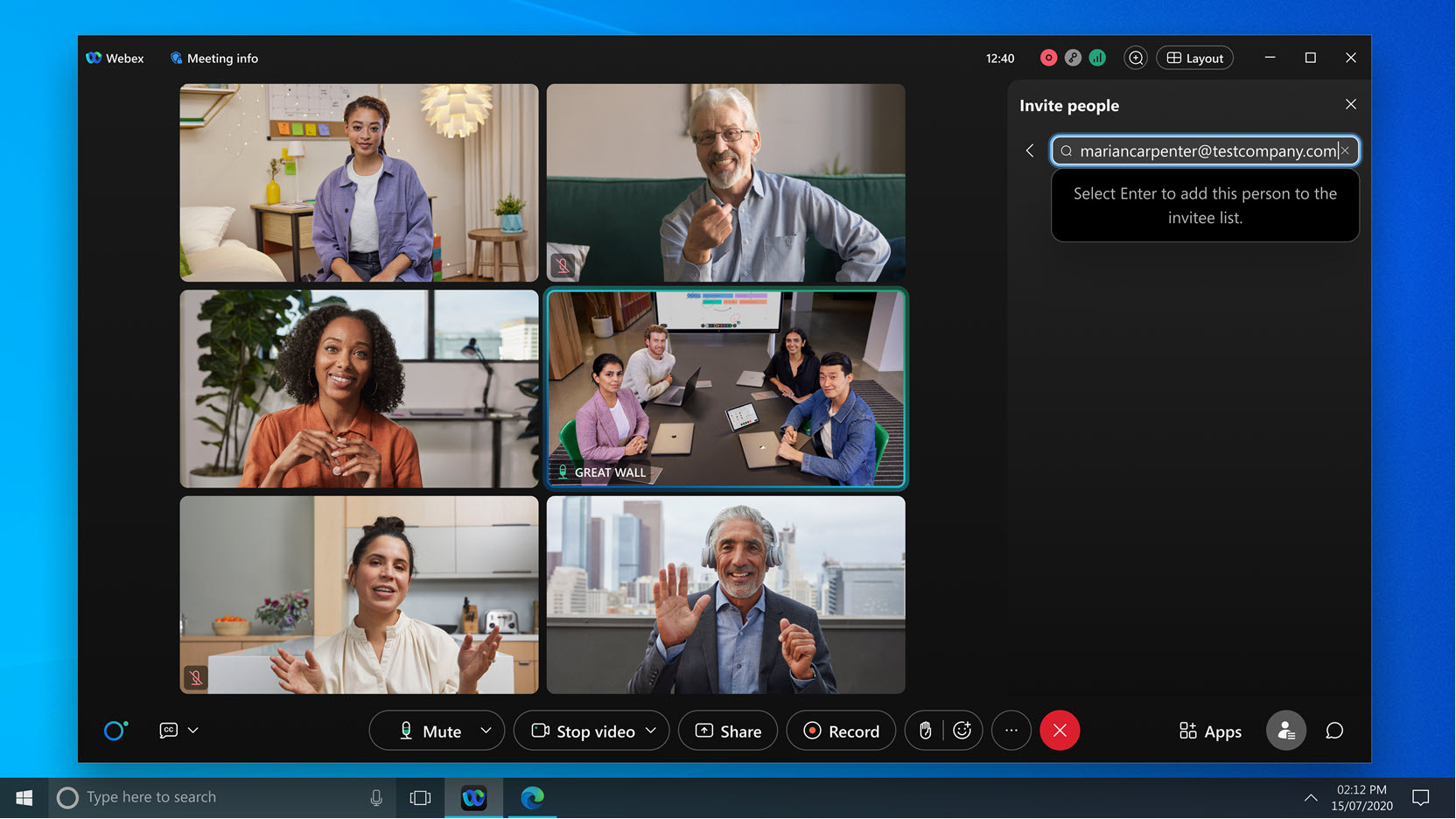
Webex alkalmazás megtekintése | Valaki felvétele értekezletre
A videó és a vezérlők elrejtése tartalom megosztásakor — Windows és Mac
Ha egy értekezleten csak a megosztott tartalmat szeretné látni, mostantól elrejtheti a résztvevői videókat és az értekezletvezérlőket tartalmazó lebegő ablakot.
A korábbi kiadásokban lehetősége volt az ablak összeomlására, de most teljesen elrejtheti azt, ha úgy szeretné, ha az ablak nem lenne az utadban.
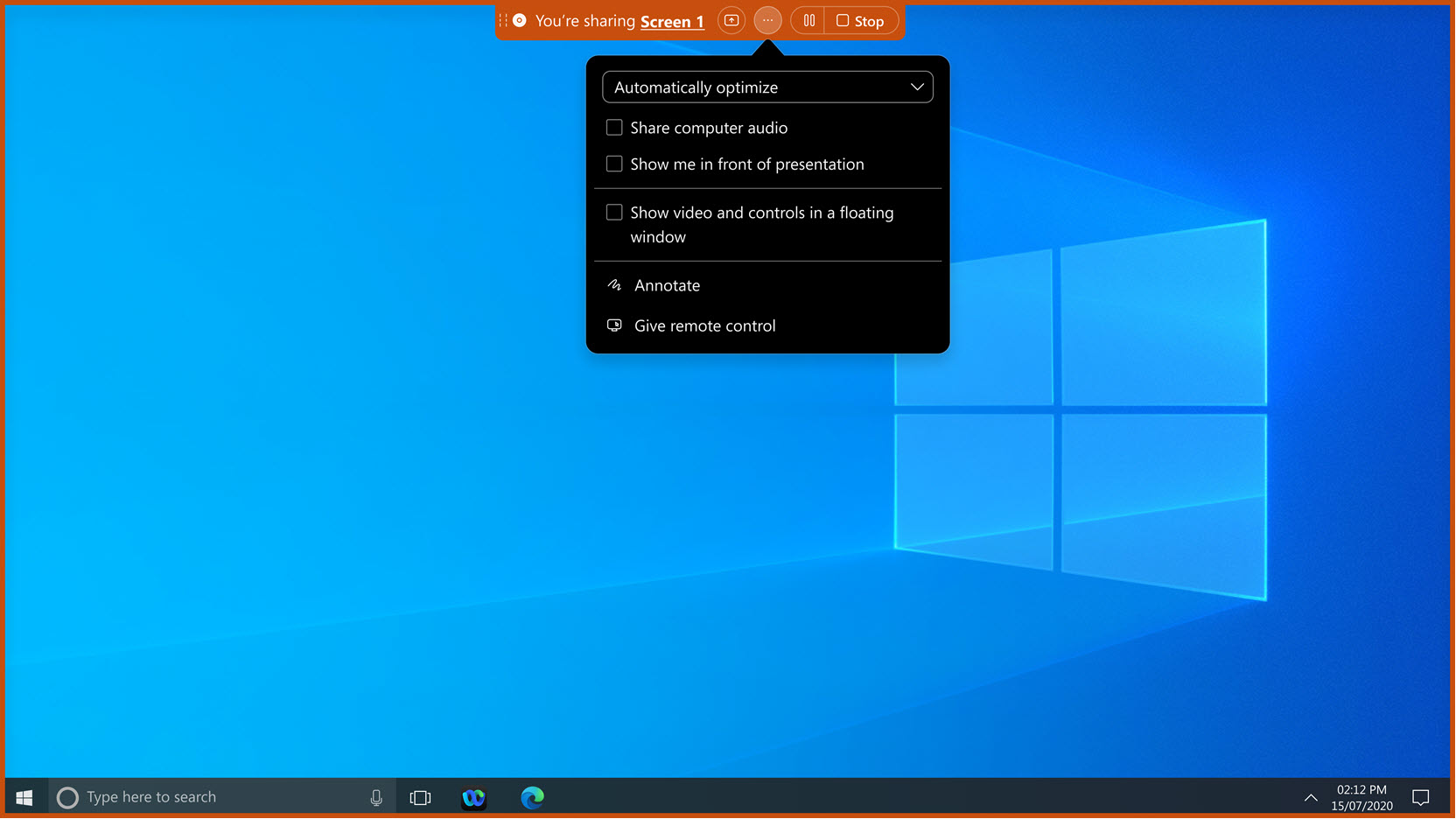
Tekintse meg a Webex alkalmazást | Tartalom megosztása értekezleten
Alkalmazásablakok megosztása közvetlenül a Windows feladatsorról — VDI
Ha Windows 11 rendszert használ, új módja van a tartalom megosztására hívás vagy értekezlet során. Vigye az egérmutatót a tálca bármely megnyitott alkalmazására, és megjelenik egy új gomb, amely lehetővé teszi az alkalmazásablak megosztását.
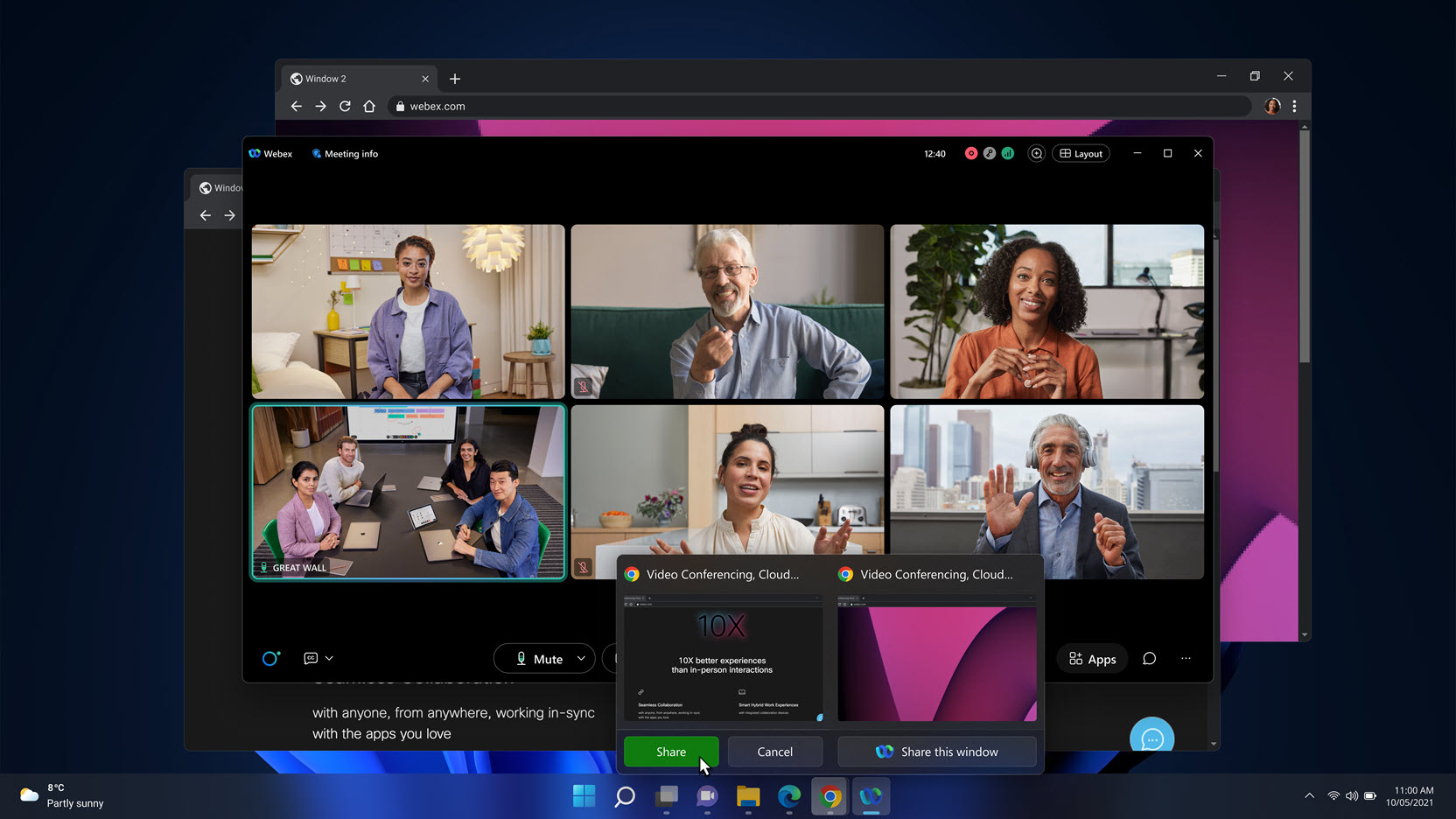
Lás d: Webex App | Alkalmazásablak megosztása közvetlenül a Windows tálcájáról
Ebben a hónapban eddig nem tudunk felsorolni integrációs funkciókat. Né zze meg a közelgő funkciókat hamarosan, vagy nézze meg a cikk többi hónapját a ki adott funkciókról.
Ebben a hónapban eddig nem tudunk felsorolni integrációs funkciókat. Né zze meg a közelgő funkciókat hamarosan, vagy nézze meg a cikk többi hónapját a ki adott funkciókról.
Salesforce integráció V1.19
Ez a kiadás jelentős frissítés a Webex és a Salesforce integrációnak a Webex alkalmazáshoz. A Salesforce-felhasználók megtekinthetik Webex híváselőzményeiket a Salesforce-on belül. Ez lehetővé teszi a felhasználók számára, hogy áttekintsék korábbi hívásaikat és nem fogadott hívásaikat, és egyetlen kattintással bejelentkezhessenek a Salesforce-ba. Ezenkívül néhány fejlesztést hajtunk végre az adminisztrátori beállítási folyamatban, amelyek megkönny ítik a Webex integrációs beállítását a Salesforce-adminok számára.
App Hub a Webex-ben — Windows és Mac
Korábban, amikor elérte a Webex App Hubot az alkalmazásban, az App Hub webhely megnyílt a rendszerböngészőben. Most az App Hub közvetlenül az alkalmazásban nyílik meg. A következőket teheti:
-
Fedezze fel és fedezze fel a szervezetében és más nyilvános alkalmazásokat és roboto kat
-
Keressen alkalmazásokat és botokat kategóriák segítségével, vagy egyszerűen használja az alkalmazás nevét
-
Próbáljon ki egy rendszergazda által engedélyezett alkalmazást.
Az Asana Bot-fejlesztések — Windows, Mac, iPhone, iPad, Android és Web
A továbbfejlesztett Asana Bot for Webex segítségével keresési lehetősége van projektek keresésére. Létre hozhat egy feladatot, frissíthet egy kérést, hozzáadhat egy részfeladatot, és megjelölheti a befejezettséget. Valós idejű frissítéseket kaphat, és értesítéseket kap, ha a megbízott frissítésre kerül, vagy egy megjegyzés kerül hozzáadásra a Webex szolgáltatásból az Asana segítségével
Bejelentkezés böngészőjével megoszthatja Boxfájlokat a Webex-ben — Windows és Mac rendszeren
A Box-fiók hozzáadásához és a Box tartalommal való együttműködéshez az asztali Webex alkalmazásban a felhasznál ók egy külső webböngészőben a Box webhelyre irányulnak hitelesítésre. Az új viselkedés csak a Mac és a Windows Webex App verziókra vonatkozik, és a következő előnyökkel jár:
- A Box Device Trust szolgáltatást használó szervezetek használhatják a Box ECM integrációt.
- A böngésző hitelesítése biztonságosabb és könnyebb élményt nyújt.
- A tanúsítványalapú hitelesítés más formái támogatottak, ha külső böngésző ből végrehajthatók, és nincs szükség beágyazott Webex böngészőre.
- Jelentősen csökken a bejelentkezések száma.
Ebben a hónapban eddig nem tudunk felsorolni integrációs funkciókat. Né zze meg a közelgő funkciókat hamarosan, vagy nézze meg a cikk többi hónapját a ki adott funkciókról.
Ebben a hónapban eddig nem tudunk felsorolni integrációs funkciókat. Né zze meg a közelgő funkciókat hamarosan, vagy nézze meg a cikk többi hónapját a ki adott funkciókról.
A ServiceNow Bot—Windows, Mac, iPhone, iPad és Android fejlesztései
Rendszergazdaként vagy felhasználóként bejelentkezhet, rekordot vagy eseményt hozhat létre, megtekintheti a módosítási feladat kérelmét, vagy elrejtheti a törlési jegyet. Valós idejű frissítéseket, értesítéseket kap, jelöljön meg egy eseményt megoldottaknak, vagy törölje közvetlenül a Webex-ből.
A Microsoft Do Bot—Windows, Mac, iPhone, iPad, Android és Web
Automatizálja munkáját. Használja a botot feladatok létrehozásához, a feladat részleteinek megszerzéséhez és a feladatok törléséhez. Értesítéseket kap egy új feladat létrehozásakor vagy egy meglévő feladat frissítésekor.
Adobe Marketo webinárium integráció
Tartsa szinkronizálva a Marketo eseményeit és programjait a Webex webináriumi információival az Adobe Systems által közö sen kifejlesztett új integráció segítségével. Cisco Webex Most már nincs szükség a marketingszakemberek nek, hogy manuálisan importálják és exportálják a webináriumok részleteit és a résztvevői információkat a Marketo-ba, ami javítja a marketing termelékenységét azáltal, hogy csökkenti a fordulási időt és a hibákat.
További információkért lásd:
A Jira Cloud integrációjának fejlesztése a Webex-szel — Windows, Mac, Web, iPhone, iPad és Android
Az új továbbfejlesztett Jira Cloud Bot for Webex segítségével kiválaszthatja a Projekt kiválasztását, a Hiba létrehozását és a Problémá k frissítését. Adjon hozzá új megjegyzést a bottól a problémához, hozzárendelje a problémát és adja ki az előnézeti kártyát a Webex-en belül.
Wrike integráció a Webex-szel — Windows, Mac, Web, iPhone, iPad és Android
A Wrike egy online projektmenedzsment és munkaegyüttműködési eszköz, amelyet úgy terveztek, hogy teljes láthatóságot és ellenőrzést biztosítson az összes feladat és projekt felett.
A Webex Wrike Bot segítségével a Webex alkalmazásban projekteket, mappákat hozhat létre. Lehetősége van a mappa szerkesztésére vagy törlésére a Webex robotjával.
Ebben a hónapban eddig nem tudunk felsorolni integrációs funkciókat. Né zze meg a közelgő funkciókat hamarosan, vagy nézze meg a cikk többi hónapját a ki adott funkciókról.
Ebben a hónapban eddig nem tudunk felsorolni integrációs funkciókat. Né zze meg a közelgő funkciókat hamarosan, vagy nézze meg a cikk többi hónapját a ki adott funkciókról.
Ebben a hónapban eddig nem tudunk felsorolni integrációs funkciókat. Né zze meg a közelgő funkciókat hamarosan, vagy nézze meg a cikk többi hónapját a ki adott funkciókról.
Gmail Bot—Windows, Mac, iPhone, iPad és Android
Maradjon a Webex alkalmazásban, miközben naprakész marad az e-mailekről. A Gmail bot valós idejű értesítéseket biztosít annak biztosítására, hogy soha ne hagyjon ki egy új vagy fontos e-mailt, sőt segít a postalá da rendszerezésében is. Tervezze meg az e-maileket és válaszoljon azokra, vagy adjon hozzá egy címkét, hogy későbbre mentse azokat.
HelloSign Bot—Windows, Mac, iPhone, iPad és Android
Legyen naprakész a Dropbox Sign közvetlenül a Webex alkalmazásban érkező aláírási kérelmekkel. Ért esítéseket kap az alkalmazásban az aláírási kérelmekről, megtekintheti, aláírja vagy elutasítja a kérelmeket. Az értesítésekhez aláírási kérelem kritériumainak kiválasztása
Google űrlapbot — Windows, Mac, iPhone, iPad és Android
Adja hozzá a Google űrlaprobotot, hogy értesítést kapjon az új Google-űrlapok beküldéséről. Válassza ki és tekintse meg az alkalmazásban a fiókjához címkézett összes Google-űrlap részleteit. A hozzáadott, szerkesz tett vagy törölt űrlapok robot-értesítéseinek kezelése.


