
Благодарим вас за обратную связь.
Архив функций Webex Suite
 Отправить обратную связь?
25 июня 2024 года
Медленный канал
В этот выпуск включены все функции и исправлены ошибки, выпущенные с февральской версии 44.2, в медленном режиме. На вкладках этой статьи вы найдете информацию о функциях, выпущенных за эти месяцы, а в примечаниях к выпуску — все исправления ошибок.
18 июня 2024 года
Улучшенная вкладка Вызовы на рабочем столе
Начиная с июльского релиза приложения Webex вы увидите, что мы улучшаем вкладку «Вызовы» в приложении. Это упростит доступ к панели набора номера и новым функциям звонков. Дополнительные сведения см. в разделе Предстоящие изменения на вкладке «Вызовы».
17 июня 2024 года
Следующие версии приложения соответствуют сегодняшним версиям. Сведения о проблемах, устраненных в этих версиях, см. в разделе Приложение Webex | Примечания к выпуску. Мы планируем отправить мобильные приложения на проверку в магазины приложений, и вы сможете загрузить их после того, как они будут одобрены и опубликованы.
-
Виндовс — 44.6.0.29928
-
Мак — 44.6.0.29928
-
iPhone и iPad — 44.6
-
Андроид — 4.6
Дата релиза перенесена на июль
Июльский релиз приложения Webex мы планируем выпустить 9 июля.
10 июня 2024 года
Мы планируем выпустить его чуть позже в этом месяце. Мы просто хотели сообщить вам об этом изменении и опубликуем обновление 17 июня.
28 мая 2024 года
Теперь в приложении доступны следующие функции:
- Перепишите свое сообщение с помощью нашего помощника по написанию на базе искусственного интеллекта
- Краткое описание пробелов и тем
- Переводите сообщения
Дополнительные сведения см. на вкладке «Сообщения».
21 мая 2024 года
Следующая версия приложения соответствует сегодняшнему релизу для Linux. Сведения о проблемах, устраненных в этой версии, см. в разделе Приложение Webex | Примечания к выпуску.
-
Линукс — 44.5.0.29672
14 мая 2024 года
Следующие версии приложения соответствуют сегодняшним версиям. Сведения о проблемах, устраненных в этих версиях, см. в разделе Приложение Webex | Примечания к выпуску. Мы планируем отправить мобильные приложения на проверку в магазины приложений, и вы сможете загрузить их после того, как они будут одобрены и опубликованы.
-
Виндовс — 44.5.0.29672
-
Мак — 44.5.0.29672
-
iPhone и iPad — 44.5
-
Андроид — 4.5
Перенесите дату релиза на июнь
Июньский релиз приложения Webex мы планируем выпустить 11 июня.
25 апреля 2024 года
Обновление для приложения Webex с медленным каналом 44.2 (февраль)
Мы выпустили обновление для медленной версии приложения Webex 44.2 (февраль). Эти версии приложения доступны администраторам в Control Hub, эти версии приложения доступны администраторам в Control Hub. Сведения о проблеме, устраненной в этих версиях, см. в примечаниях к выпуску за февраль (44.2).
Ниже перечислены версии приложения, соответствующие сегодняшнему обновлению:
-
Windows — 44.2.0.29446
-
Мак — 44.2.0.29446
Обновление для приложения Webex 44.4
Мы выпустили обновление для приложения Webex. Информацию о проблеме, устраненной в этих версиях, см. в разделе Приложение Webex | Примечания к выпуску. Следующие версии приложения соответствуют сегодняшним обновлениям:
-
Windows — 44.4.0.29432
-
Мак — 44.4.0.29432
16 апреля 2024 г.
Основные сведения об удобстве работы с клиентами Webex — Windows и Mac
Мы выпустили Webex Customer Exsentials. Дополнительные сведения см. на вкладке «Вызовы» или «Основы работы с клиентами Webex»
Поддержка версии приложения для новой стандартной лицензии для Webex Calling
В марте мы выпустили поддержку новой стандартной лицензииWebex Calling, поскольку эта новая лицензия доступна только с версии приложения 4.4.3, выпущенной в марте, и более поздних версий. См. раздел Функции , доступные по типам лицензий Webex Calling
10 апреля 2024 года
Следующие версии приложения соответствуют сегодняшним версиям. Сведения о проблемах, устраненных в этих версиях, см. в разделе Приложение Webex | Примечания к выпуску. Недавно мы отправили мобильные приложения в магазины приложений на проверку, и вы сможете загрузить их после того, как они будут одобрены и опубликованы.
-
Виндовс — 44.4.0.29298
-
Mac — 44.4.0.29298
-
iPhone и iPad — 44.4
-
Андроид — 4.4
Перенести дату релиза на май
Майский выпуск приложения Webex мы планируем выпустить 14 мая.
Конец жизни — классические встречи, связанные с пространством
Если вы пропустили наши предыдущие анонсы, мы постепенно прекращаем поддержку совещаний Basic и Advanced, связанных с пространством (классические совещания, связанные с пространством). После 8 апреля 2024 года ваши статические ссылки на совещания, связанные с классическими конференциями, связанными с тем или иным пространством, перестанут работать.
В октябре 2022 года мы выпустили новую функцию для встреч в помещениях под названием «Улучшенные встречи, связанные с пространством». Если вы не зависите от статических ссылок на собрания и не используете наш SDK для подключения гостей к совещаниям, теперь вам следует улучшить организацию совещаний, связанных с пространством.
Мы составили список клиентов, на которых влияют статические ссылки на собрания или которые используют наш пакет SDK для подключения гостей к системе «гость — гость». Эти клиенты по-прежнему будут иметь доступ к базовым и расширенным ссылкам на собрания до тех пор, пока не появится решение в разделе «Улучшенные совещания, связанные с пространством».
25 марта 2024 года
Мы планируем выпустить приложение Webex в апреле чуть позже. Мы просто хотели сообщить вам об этом изменении и опубликуем обновление 9 апреля.
22 марта 2024 года
Изменения в категориях статей
Мы вносим некоторые изменения в категории статей, которые вы видите в верхней части наших статей. Эти изменения вступят в силу в ближайшие месяцы. Мы работаем над тем, чтобы вам было проще понять, подходит ли вам та или иная статья.
12 марта 2024 года
Обновленные версии приложения
Следующие версии приложения соответствуют сегодняшним версиям. Сведения о проблемах, устраненных в этих версиях, см. в разделе Приложение Webex | Примечания к выпуску. Недавно мы отправили мобильные приложения в магазины приложений на проверку, и вы сможете загрузить их после того, как они будут одобрены и опубликованы.
-
Виндовс — 44.3.0.28993
-
Мак — 44.3.0.28993
-
iPhone и iPad — 44.3
-
Андроид — 4.3
Изменения в поддержке
32-разрядной версии Windows для 44.3 не существует. Версия 44.2 является последней версией нашего 32-разрядного клиента для Windows.
5 марта 2024 года
Мы все еще работаем над некоторыми вопросами и планируем выпустить приложение Webex в марте чуть позже. Мы просто хотели сообщить вам об этом изменении и опубликуем обновление 12 марта.
4 марта 2024 года
Медленный канал
Мы добавили февральскую версию 44.2 (44.2.0.28859) в медленные версии, доступные администраторам в Control Hub (см. элементы управления обновлением настольного компьютера приложения Webex).
В этот выпуск включены все функции и исправлены ошибки, начиная с октябрьской версии 43.10 и перейдя в медленный канал. На вкладках этой статьи вы найдете информацию о функциях, выпущенных за эти месяцы, а в примечаниях к выпуску — все исправления ошибок.
29 февраля 2024 года
Медленный канал
Мы немного отложили выпуск нашей версии для медленных каналов в феврале. Мы опубликуем сообщение, как только игра выйдет, или опубликуем обновление 4 марта.
27 февраля 2024 года
Медленный канал
Мы немного отложили выпуск нашей версии для медленных каналов в феврале. Мы опубликуем сообщение, как только оно станет доступно, или опубликуем обновление 29 февраля.
21 февраля 2024 года
Обновленные версии приложения за июнь 43.6
Мы выпустили обновления для медленной версии приложения Webex 43.6, выпущенной в июне. Эти версии приложения доступны администраторам в Control Hub. Ниже перечислены версии приложения, соответствующие сегодняшнему обновлению:
- Виндовс — 43,6.0.28487
- Мак — 43.6.0.28487
16 февраля 2024 года
Конец жизни — классические встречи, связанные с пространством
Если вы пропустили наши предыдущие анонсы, мы постепенно прекращаем поддержку совещаний Basic и Advanced, связанных с пространством (классические совещания, связанные с пространством). После 8 апреля 2024 года ваши статические ссылки на совещания, связанные с классическими конференциями, связанными с тем или иным пространством, перестанут работать.
В октябре 2022 года мы выпустили новую функцию для встреч в помещениях под названием «Улучшенные встречи, связанные с пространством». Если вы не зависите от статических ссылок на собрания и не используете наш SDK для подключения гостей к совещаниям, теперь вам следует улучшить организацию совещаний, связанных с пространством.
Мы составили список клиентов, на которых влияют статические ссылки на собрания или которые используют наш пакет SDK для подключения гостей к системе «гость — гость». Эти клиенты по-прежнему будут иметь доступ к базовым и расширенным ссылкам на собрания до тех пор, пока не появится решение в разделе «Улучшенные совещания, связанные с пространством».
12 февраля 2024 года
Обновленные версии приложения
Мы выпустили обновление для приложения Webex. Сведения о проблеме, устраненной в этой версии, см. в разделе Приложение Webex | Примечания к выпуску. Мы отправили обновления мобильных приложений в магазины приложений для проверки, и вы сможете загрузить их после их одобрения и публикации. Следующие версии приложения соответствуют сегодняшним обновлениям, и мы возобновили автоматическое обновление.
-
Виндовс — 44.2.0.28714
-
Мак — 44.2.0.28714
-
iPhone и iPad — 44.2
-
Андроид — 4.2
Приложение Webex для Linux выйдет позже в феврале, и мы опубликуем обновление, когда оно появится.
Изменения в поддержке
Для поддержки мы внесли следующие изменения:
- Рекомендуемая минимальная операционная система для приложения Webex в macOS теперь составляет 10.15
- Версия 4.2 станет последней версией нашего 32-разрядного клиента для Windows.
9 февраля 2024 года
Мы все еще работаем над некоторыми вопросами и планируем выпустить приложение Webex в феврале чуть позже. Мы просто хотели сообщить вам об этом изменении и опубликуем обновление 12 февраля.
6 февраля 2024 года
Мы планируем выпустить приложение Webex в феврале чуть позже. Мы просто хотели сообщить вам об этом изменении и опубликуем обновление 8 февраля.
18 января 2024 года
Конец жизни — классические встречи, связанные с пространством
Если вы пропустили наши предыдущие анонсы, мы постепенно прекращаем поддержку совещаний Basic и Advanced, связанных с пространством (классические совещания, связанные с пространством). После 31 января 2024 года ваши статические ссылки на совещания, связанные с классическими совещаниями, связанными с пространством, перестанут работать.
В октябре 2022 года мы выпустили новую функцию для встреч в помещениях под названием «Улучшенные встречи, связанные с пространством». Если вы не зависите от статических ссылок на собрания или не используете наши пакеты SDK, теперь вам следует улучшить организацию совещаний, связанных с пространством.
Мы составили список клиентов, на которых влияют статические ссылки на собрания или которые используют наши пакеты SDK. Эти клиенты по-прежнему будут иметь доступ к базовым и расширенным ссылкам на собрания до тех пор, пока не появится решение в разделе «Улучшенные совещания, связанные с пространством».
Если вы приобретете Webex у поставщика услуг, поставщик услуг сообщит вам подробности и сроки перехода на усовершенствованные совещания, связанные с пространством. С вопросами обращайтесь напрямую к поставщику услуг.
17 января 2024 года
В декабрьском релизе мы анонсировали функцию «Позвони кому-нибудь», использующей функцию расширения, однако эта функция была отложена.
11 января 2024 года
Обновленные версии приложения
Следующие версии приложения соответствуют сегодняшним версиям. Сведения о проблемах, устраненных в этих версиях, см. в разделе Приложение Webex | Примечания к выпуску. Недавно мы отправили мобильные приложения в магазины приложений на проверку, и вы сможете загрузить их после того, как они будут одобрены и опубликованы.
-
Виндовс — 44.1.0.28423
-
Мак — 44.1.0.28423
-
iPhone и iPad — 44.1
-
Андроид — 44.1
15 декабря 2023 года
Конец жизни — классические встречи, связанные с пространством
Если вы пропустили наши предыдущие анонсы, мы постепенно прекращаем поддержку совещаний Basic и Advanced, связанных с пространством (классические совещания, связанные с пространством). После 31 января 2024 года ваши статические ссылки на совещания, связанные с классическими совещаниями, связанными с пространством, перестанут работать.
В октябре 2022 года мы выпустили новую функцию для встреч в помещениях под названием «Улучшенные встречи, связанные с пространством». Если вы не зависите от статических ссылок на собрания или не используете наши пакеты SDK, теперь вам следует улучшить организацию совещаний, связанных с пространством.
Мы составили список клиентов, на которых влияют статические ссылки на собрания или которые используют наши пакеты SDK. Эти клиенты по-прежнему будут иметь доступ к базовым и расширенным ссылкам на собрания до тех пор, пока не появится решение в разделе «Улучшенные совещания, связанные с пространством».
Если вы приобретете Webex у поставщика услуг, поставщик услуг сообщит вам подробности и сроки перехода на усовершенствованные совещания, связанные с пространством. С вопросами обращайтесь напрямую к поставщику услуг.
7 декабря 2023 года
Обновленные версии приложения
Следующие версии приложения соответствуют сегодняшним версиям. Сведения о проблемах, устраненных в этих версиях, см. в разделе Приложение Webex | Примечания к выпуску. Недавно мы отправили мобильное приложение в магазины приложений на проверку, и вы сможете загрузить его после того, как оно будет одобрено и опубликовано.
-
Виндовс — 43.12.0.28111
-
Мак — 43.12.0.28111
-
iOS — 43.12
-
Андроид — 43.12
Обновление версии приложения Webex 2024
Мы хотим рассказать вам несколько слов о нашем расписании на 2024 год:
-
В январский релиз мы планируем добавить только несколько критических исправлений и выпустить его 11 января.
-
Приложение Webex будет продолжать выпускаться в первый вторник каждого месяца.
6 декабря 2023 года
Мы все еще работаем над некоторыми вопросами и планируем выпустить приложение Webex в декабре чуть позже в этом месяце. Мы опубликуем обновление 7 декабря.
5 декабря 2023 года
Мы планируем выпустить его чуть позже в этом месяце. Мы просто хотели сообщить вам об этом изменении и опубликуем обновление 6 декабря.
1 декабря 2023 года
Обновленные версии приложения — 43.10 октября и 43.7 июля
Мы выпустили обновления для следующих версий приложения, которые доступны администраторам в Control Hub:
-
43.10 октября, версия приложения Webex с медленными каналами. Сведения о проблемах, устраненных в этих версиях, см. в примечаниях к выпуску за октябрь (43.10). Ниже перечислены версии приложения, соответствующие сегодняшнему обновлению:
-
Windows — 43.10.0.28042
-
Мак — 43.10.0.28042
-
-
Версия приложения Webex 43.7 за июль. Ниже перечислены версии приложения, соответствующие сегодняшним обновлениям:
-
Windows — 43.7.0.28035
-
Мак — 43,7.0.28035
-
8 ноября 2023 г.
Обновленные версии приложения
Следующие версии приложения соответствуют сегодняшним версиям. Сведения о проблемах, устраненных в этих версиях, см. в разделе Приложение Webex | Примечания к выпуску. Недавно мы отправили мобильные приложения в магазины приложений на проверку, и вы сможете загрузить их после того, как они будут одобрены и опубликованы.
-
Виндовс — 43.11.0.27795
-
Мак — 43.11.0.27795
-
Линукс — 43.11.0.27795
-
iPhone и iPad — 43.11
-
Андроид — 43.11
Встречи, связанные с пространством
Если вы пропустили наше предыдущее объявление, в ноябре мы постепенно прекратим поддержку совещаний Basic и Advanced, связанных с тем или иным пространством (классические совещания, связанные с помещением).
В октябре 2022 года мы выпустили новую функцию для встреч в помещениях под названием «Улучшенные встречи, связанные с пространством». Если вы не зависите от статических ссылок на собрания или не используете наши пакеты SDK, теперь вам следует улучшить организацию совещаний, связанных с пространством. Если вы еще не переехали, мы будем работать с вами в течение следующих нескольких недель.
Мы составили список клиентов, на которых влияют статические ссылки на собрания или которые используют наши пакеты SDK. Эти клиенты по-прежнему будут иметь доступ к базовым и расширенным ссылкам на собрания до тех пор, пока не появится решение в разделе «Улучшенные совещания, связанные с пространством».
Если вы приобретаете Webex у поставщика услуг, это объявление к вам не относится. Поставщик услуг сообщит вам подробности и сроки перехода на усовершенствованные конференции, связанные с помещением. С вопросами обращайтесь напрямую к поставщику услуг.
Это не относится к Webex для государственных учреждений.
8 ноября 2023 г.
Мы немного отложили выпуск приложения Webex в ноябре и надеемся выпустить его позже сегодня. Мы опубликуем его, как только оно станет доступно, или опубликуем обновление 9 ноября.
7 ноября 2023 года
Медленный канал
Мы добавили октябрьский выпуск 43.10 (43.10.0.27753) к медленным версиям, доступным администраторам в Control Hub (см. элементы управления обновлением настольного компьютера приложения Webex)
Этот выпуск содержит все функции и исправления ошибок, начиная с июньской версии 43.6 и перейдя в медленную версию. На вкладках этой статьи вы найдете информацию о функциях, выпущенных за эти месяцы, а в примечаниях к выпуску — все исправления ошибок.
2 ноября 2023 года
Мы выпустили обновление для приложения Webex в октябре. Сведения о проблеме, устраненной в этой версии, см. в разделе Приложение Webex | Примечания к выпуску. Следующие версии приложения соответствуют сегодняшним обновлениям:
-
Windows — 43.10.0.27753
-
Мак — 43.10.0.27753
12 октября 2023 г.
Интеграционные релизы
Мы выпустили улучшения для интеграции Jira Cloud с Webex и интеграции Wrike для Webex. Дополнительные сведения см. на вкладке «Интеграции».
Прекращение поддержки Android 9
Приложение Webex для Android планирует прекратить поддержку Android 9 (Android Pie) с 1 ноября 2023 года.
Почему мы вносим это изменение? По состоянию на январь 2022 года Google прекратил выпуск новых обновлений безопасности для Android 9. Клиенты, использующие Android 9, не смогут обновить приложение Webex или заново установить приложение 1 ноября 2023 года и после этой даты. Вы можете продолжать использовать установленное приложение Webex до 31 марта 2024 года, однако мы рекомендуем обновить устройство Android до последней версии ОС Android.
С 1 апреля 2024 года вы не сможете войти в приложение Webex, установленное на устройстве с Android 9. Чтобы продолжать получать обновления, вам потребуется использовать Android 10.0 или более поздней версии.
4 октября 2023 г.
Изменения в статье
Мы переименовали эту статью из приложения Webex | Что нового в Webex Suite
Обновленные версии приложения
Следующие версии приложения соответствуют сегодняшним версиям. Сведения о проблемах, устраненных в этих версиях, см. в разделе Приложение Webex | Примечания к выпуску. Недавно мы отправили мобильные приложения в магазины приложений на проверку, и вы сможете загрузить их после того, как они будут одобрены и опубликованы.
-
Виндовс — 43.10.0.27451
-
Мак — 43.10.0.27451
-
iPhone и iPad — 43.10
-
Андроид — 43.10
29 сентября 2023 года
Поддержка операционной системы
Приложение Webex поддерживается в iOS 17 и iPadOS 17.
Обновления приложения Webex для Интернета
В сентябре мы внесли несколько обновлений в приложение Webex для Интернета. Дополнительные сведения см. в разделе Что нового в приложении Webex для Интернета
28 сентября 2023 г.
Поддержка macOS Sonoma 14.0
Мы рады объявить о начале поддержки macOS Sonoma 14.0, выпущенной Apple 26 сентября.
Изменения макета
В этой статье мы просто хотели сообщить вам об обновлении макета. Под каждой вкладкой вы увидите список ежемесячных архивов по этой конкретной области. Например, в разделе « Звонки» вы увидите август (43.8), где вы увидите список функций звонков, выпущенных в августе, а в июле (43.7) — функции звонков, выпущенные в июле.
15 сентября 2023 года
Объявление об окончании срока службы
Срок эксплуатации Unicon eLux RP6 2104 LTSR и Ubuntu 16.04 LTS подошел к концу. Поставщики больше не поддерживают эти платформы.
Начиная с версий Webex App VDI и Webex Meetings VDI 43.10 пользователи, развернувшие плагины Webex VDI на этих платформах, не будут получать поддержку и обновления.
Для пользователей Unicon eLux RP6 2104 LTSR мы рекомендуем перейти на Unicon eLux RP6 2302 LTSR.
Для пользователей Ubuntu 16.04 мы рекомендуем перейти на Ubuntu 18.04 или более поздней версии.
Дополнительные сведения см. в примечаниях к выпуску приложения Webex | VDI.
13 сентября 2023 г.
Улучшения интеграции Microsoft OneDrive и SharePoint Online
Средство выбора файлов и папок для совместного использования контента OneDrive и SharePoint Online (ECM) обновлено до последней версии, предоставленной Microsoft (версия 8). Эта версия обеспечивает гораздо более стабильную и отзывчивую работу при обмене файлами с помощью OneDrive или SharePoint.
5 сентября 2023 года
Следующие версии приложения соответствуют сегодняшним версиям. Сведения о проблемах, устраненных в этих версиях, см. в разделе Приложение Webex | Примечания к выпуску. Недавно мы отправили мобильные приложения в магазины приложений на проверку, и вы сможете загрузить их после того, как они будут одобрены и опубликованы.
-
Виндовс — 43,9.0.27194
-
Мак — 43,9.0.27194
-
iPhone и iPad — 43.9
-
Андроид — 43.9
14 августа 2023 г.
Следующие версии приложения соответствуют сегодняшним версиям. Сведения о проблемах, устраненных в этих версиях, см. в разделе Приложение Webex | Примечания к выпуску. Недавно мы отправили мобильные приложения в магазины приложений на проверку, и вы сможете загрузить их после того, как они будут одобрены и опубликованы.
-
Виндовс — 43,8.0.26955
-
Линукс — 43,8.0.26955
-
Мак — 43,8.0.26955
-
iPhone и iPad — 43.8
-
Андроид — 43.8
11 августа 2023 года
Мы все еще работаем над некоторыми вопросами и планируем выпустить приложение Webex в августе чуть позже в этом месяце. Мы просто хотели сообщить вам об этом изменении и опубликуем еще одно обновление 14 августа.
9 августа 2023 года
Мы планируем выпустить приложение Webex в августе чуть позже в этом месяце. Мы просто хотели сообщить вам об этом изменении и опубликуем обновление 11 августа.
8 августа 2023 года
Чуть позже мы планируем выпустить приложение Webex в августе. Мы просто хотели сообщить вам об этом изменении и опубликуем обновление 9 августа.
27 июля 2023 года
Чуть позже мы планируем выпустить приложение Webex в августе. Мы просто хотели сообщить вам об этом изменении и опубликуем обновление 8 августа.
21 июля 2023 года
С 4 сентября 2023 года мы начнем постепенно прекращать поддержку совещаний Basic и Advanced, связанных с пространством (классические совещания, связанные с помещением).
В октябре 2022 года мы выпустили новую функцию для встреч в помещениях под названием «Улучшенные встречи, связанные с пространством». Если вы не зависите от статических ссылок на собрания или не используете наши пакеты SDK, теперь вам следует улучшить организацию совещаний, связанных с пространством. Если вы еще не переехали, мы будем работать с вами в течение следующих нескольких недель.
Мы составили список клиентов, на которых влияют статические ссылки на собрания или которые используют наши пакеты SDK. Эти клиенты по-прежнему будут иметь доступ к базовым и расширенным ссылкам на собрания до тех пор, пока не появится решение в разделе «Улучшенные совещания, связанные с пространством».
Если вы приобретаете Webex у поставщика услуг, это объявление к вам не относится. Поставщик услуг сообщит вам подробности и сроки перехода на усовершенствованные конференции, связанные с помещением. С вопросами обращайтесь напрямую к поставщику услуг.
Это не относится к Webex для государственных учреждений.
10 июля 2023 года
Следующие версии приложения соответствуют сегодняшним версиям. Сведения о проблемах, устраненных в этих версиях, см. в разделе Приложение Webex | Примечания к выпуску. Недавно мы отправили мобильные приложения в магазины приложений на проверку, и вы сможете загрузить их после того, как они будут одобрены и опубликованы.
-
Виндовс — 43,7.0.26612
-
Мак — 43,7.0.26612
-
iPhone и iPad — 43.7
-
Андроид — 43.7
Улучшенный интерфейс помощи по искусственному интеллекту — веб-браузер
Мы улучшили справочный интерфейс User Hub, упростив поиск именно тех настроек, которые вам нужны.
Улучшенный интерфейс страницы выхода из системы
Мы улучшили интерфейс при выходе из User Hub.
Обновленный интерфейс пользовательского центра: «Календарь» заменен на «Встречи»
Мы обновляем пользовательский интерфейс User Hub. Вкладка «Навигация» « Календарь» изменена на «Встречи».
Обновления для планировщика собраний User Hub
Мы обновили способ планирования встреч в User Hub, добавив более простые и расширенные настройки, а также календарь приглашенных для гибридных пользователей. Мы начнем поэтапное развертывание, поэтому ожидайте его увидеть в ближайшие несколько недель.
Дополнительные сведения см. в разделе Запланируйте встречу в User Hub.
В этом месяце у нас пока нет общих функций, которые можно было бы перечислить. Ознакомьтесь с предстоящими обновлениями или ознакомьтесь с предыдущими версиями ниже.
Двухэкранные макеты видео для устройств, не оптимизированных для Webex
Устройства с двумя экранами, не оптимизированные для Webex, теперь могут выбрать один из трех макетов. К устройствам с двумя экранами относятся: устройства Cisco, зарегистрированные локально, подключенные по протоколу SIP или подключенные с помощью Cisco Video Integration с Microsoft Teams.
Дополнительные сведения о вариантах компоновки см. в разделе Макеты экранов для устройств Cisco
Устройства сторонних производителей с двумя экранами остались без изменений: только один экран используется для отображения участников видео, а второй экран — для контента.
Прямой доступ к Vidcast в приложении Webex на Mac
Мы добавили Vidcast в первый столбец приложения, войдите в свою учетную запись Vidcast напрямую. делитесь видеосообщениями со своей командой прямо из приложения Webex.
Вы также можете создавать видеосообщения в области создания сообщений, нажав «Записать
 видекаст».
Мгновенная встреча по одноразовой ссылке — Windows, Mac, iPhone, iPad и Android
Немедленно начните встречу, воспользовавшись уникальной одноразовой ссылкой на собрание. Пригласите других участников присоединиться, отправив им ссылку на собрание, без выполнения всех действий, необходимых для планирования совещания.
На вкладке Совещания вы увидите раздел Начать совещание Webex. Действие по умолчанию запускает ссылку на одноразовое собрание, или вы можете нажать на выпадающий список и выбрать Начать совещание в персональной комнате.
Администратор настраивает доступные параметры.
Настройте меню навигации в Windows и Mac
Реорганизуйте то, что вы видите в меню навигации, и быстрее переходите к интересующему вас контенту. Переместите менее используемые элементы в меню «Дополнительно», чтобы сделать их более понятными. Приложение запоминает ваши предпочтения каждый раз, когда вы снова открываете приложение.
Вкладки по умолчанию (например, «Сообщения», «Встречи» или «Вызовы») закреплены на своих местах.
Прямой доступ к Vidcast в приложении Webex — Windows
Мы добавили Vidcast в первый столбец приложения, войдите в свою учетную запись Vidcast напрямую. делитесь видеосообщениями со своей командой прямо из приложения Webex.
Вы также можете создавать видеосообщения в области создания сообщений, нажав «Записать
видекаст».
В этом месяце у нас пока нет общих функций, которые можно было бы перечислить. Ознакомьтесь с предстоящими обновлениями или ознакомьтесь с предыдущими версиями ниже.
Войдите с помощью QR-кода на устройствах Android, iPhone и iPad
Быстрый и простой вход в учетную запись Webex на планшетных устройствах без ввода пароля вручную.
Просто отсканируйте QR-код на экране входа своим телефоном (войдя в систему на мобильном устройстве), и все готово.
См. раздел Вход с помощью QR-кода
Обновление до параметра MSI — Windows
В версии 43.11 значение кода UpgradeCode в MSI обновлено до.
b9dca8e9-b3a9-419a-9d6f-9bc3557ee72c Администраторы могут
использовать MSI 43.11 для обновления версий приложения с 41.1 до 43.10. Для версий старше 41.1
их необходимо удалить вручную.
Автоматическая поддержка Android — Android
Если автомобиль поддерживает панель управления Android Auto, подключите устройство Android к автомобилю и используйте приложение Webex для доступа к совещаниям и звонкам в дороге. Совершайте и принимайте аудиозвонки или просматривайте список предстоящих совещаний и присоединяйтесь к ним только со звуком. Затем одним нажатием на сенсорный экран автомобиля можно отключить звук, включить звук и покинуть собрание или звонок.
В этом месяце у нас пока нет общих функций, которые можно было бы перечислить. Ознакомьтесь с предстоящими обновлениями или ознакомьтесь с предыдущими версиями ниже.
Минимизируйте отвлекающие факторы в нерабочее время — Windows, Mac, iPhone, iPad и Android
Работа осуществляется в разных часовых поясах в любое время дня и ночи. Режим «Тихий режим»
позволяет составить расписание, чтобы отключить все уведомления и входящие звонки в
определенное время, а также изменить режим доступности, чтобы другие знали, что вы в тихие часы .
.
Перейдите в » и выберите ежедневное или индивидуальное расписание в тихие часы. Дополнительные сведения см. в разделе Приложение Webex | Настройка режима тишины.
Сводный список пропущенных вызовов — Android
Теперь уведомления о пропущенных звонках отобразятся в сводном списке на экране блокировки. Просто нажмите стрелку раскрывающегося списка на уведомлении, чтобы увидеть обновленный список всех пропущенных вызовов, причем самые последние всегда вверху. Это упрощает процесс уведомления.
В этом месяце у нас пока нет списка функций обмена сообщениями. Ознакомьтесь с новыми функциями, которые появятся в ближайшее время, или ознакомьтесь с более ранними версиями ниже.
Перепишите сообщение с помощью нашего помощника по письму на базе искусственного интеллекта (Windows и Mac)
Улучшите и улучшите общение и сотрудничество со своей командой с помощью переписывания сообщений с помощью искусственного интеллекта. AI Assistant анализирует ваше сообщение и предлагает варианты адаптации стиля, тона и качества контента, чтобы помочь вам общаться более эффективно.
Эта функция не поддерживается в Webex для государственных учреждений.
См. раздел Приложение Webex | Переписывайте сообщения с помощью. AI Assistant
Сводка пространств и тем — Windows и Mac
Когда вы заняты или находитесь вдали от офиса, может быть непросто найти все свои места и темы. AI Assistantгенерирует сводки по пространствам и темам, которые помогут вам быстро найти пропущенные сообщения и разговоры в пространстве. Будьте в курсе решений, ключевых моментов и будьте в курсе обсуждений.
Эта функция не поддерживается в Webex для государственных учреждений.
См. разделы Приложение Webex | Создание сводок по пространствам, Приложение Webex | Подведение итогов по темам сообщений.
Переводите сообщения — Windows и Mac
Преодолевайте коммуникационные барьеры и повышайте эффективность общения с помощью перевода сообщений. Выберите предпочтительный язык и переведите все сообщения в пространстве в реальном времени или отдельное сообщение.
Эта функция не поддерживается в Webex для государственных учреждений.
См. раздел Приложение Webex | Перевод сообщений в пространстве.
Запланируйте время отправки сообщений — Windows и Mac
Иногда вы хотите отправить сообщение, но сейчас не совсем подходящее время. Слишком рано, слишком поздно или, может быть, лучше отправить его через несколько дней. С помощью опции «Отправить позже» вы можете спланировать и организовать отправку сообщения в нужное время.
В этом месяце у нас пока нет списка функций обмена сообщениями. Ознакомьтесь с новыми функциями, которые появятся в ближайшее время, или ознакомьтесь с более ранними версиями ниже.
В этом месяце у нас пока нет списка функций обмена сообщениями. Ознакомьтесь с новыми функциями, которые появятся в ближайшее время, или ознакомьтесь с более ранними версиями ниже.
В этом месяце у нас пока нет списка функций обмена сообщениями. Ознакомьтесь с новыми функциями, которые появятся в ближайшее время, или ознакомьтесь с более ранними версиями ниже.
Отложить напоминания — Windows, Mac, Linux, Android, iPhone и iPad
Будьте в курсе своих задач с помощью напоминаний об отсрочке. Всего несколькими щелчками мыши вы можете отложить напоминание и получить еще одно уведомление позже и в более удобное время. Дополнительные сведения см. в разделе Приложение Webex | Напоминания о сообщениях.
Управление сообщениями — Windows, Mac, Linux, Android, iPhone и iPad
С легкостью удаляйте напоминания о сообщениях, прикрепленные и помеченные сообщения, просто нажимая на соответствующие значки. Дополнительные сведения см. в разделах Приложение Webex | Отметить важные сообщения и Приложение Webex | Закрепить сообщения в пространстве.
Отправляйте сообщения без создания пространства вручную — Windows, Mac, Linux, Android, iPhone, iPad и VDI
Мы добавляем новую опцию обмена сообщениями в приложении Webex. С помощью кнопок глобальных и контекстных действий теперь можно отправлять сообщения группе пользователей без предварительного определения нового пространства. После отправки сообщения приложение создаст для вас пространство.
См. раздел Начало беседы
Кто добавил меня в пространство — Windows и Mac
В вашем списке пространств появилось новое пространство? Теперь вы можете проверить, кто вас добавил, прежде чем открывать пространство. Наведите курсор на карточку космического контакта, чтобы увидеть его имя.
Настройте напоминание о сообщении в Windows, Mac, Linux, Android, iPhone, iPad и VDI
У вас нет времени сразу ответить на сообщение, которое вы увидели, но хотите ответить позже? Теперь вы можете настроить напоминание об определенном сообщении в любое удобное для вас время.
См. раздел Напоминания о сообщениях
Перетаскивайте пробелы и разделы — Windows и Mac
Мы добавили дополнительные улучшения в функцию секций пространств и ускорили реорганизацию разделов в списке пространств.
В этом месяце у нас пока нет списка функций обмена сообщениями. Ознакомьтесь с новыми функциями, которые появятся в ближайшее время, или ознакомьтесь с более ранними версиями ниже.
Отключите квитанции о прочтении в Windows, Mac, Linux, iPhone, iPad и Android
Не хотите, чтобы другие узнали, что вы прочитали сообщение в определенном месте? Вы можете легко отключить отправку и получение уведомлений о прочтении во всех разделах ваших настроек, что позволит вам управлять процессом обмена сообщениями. Дополнительные сведения см. в разделе Приложение Webex | Отключить уведомления о прочтении.
Измените порядок разделов пространства в Windows и Mac
Создав разделы, теперь вы можете изменить порядок разделов в списке пространств в соответствии со своим стилем работы. Просто щелкните правой кнопкой мыши на заголовке раздела, чтобы переместиться вверх или вниз. Дополнительные сведения см. в разделах Приложение Webex | Space.
Развертывание или сворачивание тем — Windows
Вместо прокрутки длинных тем сверните ветку, чтобы быстрее перейти к интересующим вас сообщениям.
Как только вы поймете ответ, вы всегда сможете вернуться назад и расширить тему, чтобы прочитать ответы. Дополнительные сведения см. в разделе Приложение Webex | Свернуть или развернуть все ветки сообщений.
|
Следующая функция применима к Webex Calling |
Webex CallingСлужба поддержки клиентов: обучение супервайзеров телефонным звонкам и разговорам шепотом (Windows и Mac)
Это относится к службе поддержки клиентов. Webex Calling
В качестве супервайзера, наблюдающего за звонком, вы можете, если агенту потребуется вмешательство, вы можете напрямую обучить агента , не выслушивая клиента. Или вы можете вмешаться в звонок, чтобы присоединиться к агенту и клиенту и дать совет или совет.
Служба звонков, созданная для вас администратором, определяет, какие функции вызова вы можете использовать.
Ниже мы указали, к какой службе звонков относится каждая новая функция. Если вы не знаете, какая у вас служба вызовов, см. приложение Webex | Узнайте, какая у вас служба вызовов.
|
Следующая функция применима к Webex Calling |
Уведомления о групповом звонке — Windows и Mac
Если вы входите в группу, отвечающую на звонки, мы добавили улучшения в режим «Не беспокоить» (DND) и добавили функцию выбора тонального сигнала.
См. раздел Управление уведомлениями о входящих звонках
|
Следующая функция применима и к звонкам Unified CMWebex Calling, организованным поставщиком услуг |
Поддержка внешних USB-камер — iPad
Отличная новость, если вы используете приложение Webex на iPad — теперь оно поддерживает внешние камеры с интерфейсом USB-C. Все, что вам нужно, — это использовать iPadOS 17 или более поздней версии, а также подключить внешнюю USB-камеру.
См. раздел Приложение Webex | Использование внешней камеры для звонков или совещаний на iPad
Служба звонков, созданная для вас администратором, определяет, какие функции вызова вы можете использовать.
Ниже мы указали, к какой службе звонков относится каждая новая функция. Если вы не знаете, какая у вас служба вызовов, см. приложение Webex | Узнайте, какая у вас служба вызовов.
|
Следующая функция применима к Webex Calling |
Основные сведения об удобстве работы с клиентами Webex — Windows и Mac
Облачное решение для контакт-центров начального уровня предоставляет агентам и супервизорам возможности в приложении Webex.
Функции для агентов включают в себя:
-
Доступность набора
-
Присоединяйтесь к очередям звонков
-
Просмотрите статистику очередей в реальном времени
-
Многофункциональное окно вызовов для звонков клиентов в Windows
-
Всплывающее окно во время звонка, содержащее соответствующую информацию о клиенте
Функции для супервайзеров включают в себя:
-
Мониторинг агентов
-
Управляйте агентами: меняйте доступность, входите или выходите из агентов, присоединяйтесь к агентам в очереди или отсоединяйте их
-
Просматривайте статистику в реальном времени и за прошлые периоды
См. разделы Начало работы с Webex Customer Exsentials для агентов, Начало работы с Webex Customer Exsentials для супервизоров. Основы взаимодействия с клиентами Webex
Выберите свой идентификатор вызывающего абонента в Windows и Mac
При последующих звонках клиентам выберите подходящий идентификатор вызывающего абонента из списка очередей вызовов, назначенных вам администратором.
|
Следующая функция применима и к звонкам Unified CMWebex Calling, организованным поставщиком услуг |
Усовершенствования окна нескольких вызовов — Windows
Мы переименовываем окно нескольких вызовов в панель вызовов. Теперь окно можно прикрепить к краю экрана, чтобы временно скрыть окно. Вы по-прежнему будете получать уведомления о входящих звонках или других уведомлениях.
См. раздел Приложение Webex | Управление всеми телефонными звонками в одном месте.
|
Следующая функция применима к Unified CM |
Голос высокой четкости для внешних абонентов — iPhone, iPad и Android
При звонках по телефонной сети общего пользования используется интеллектуальная аудиосистема, обеспечивающая высокое качество звука при звонках. Все шумы удалены, а четкость речи улучшена, что позволяет улучшить качество узкополосного звука. Это включено по умолчанию и относится к звонкам с Unified CM
Выборочная запись звонков — Windows, macOS, iPhone, iPad и Android
Мы добавили возможность администратору контролировать, видите ли вы кнопку записи в качестве опции во время звонков.
Служба звонков, созданная для вас администратором, определяет, какие функции вызова вы можете использовать.
Ниже мы указали, к какой службе звонков относится каждая новая функция. Если вы не знаете, какая у вас служба вызовов, см. приложение Webex | Узнайте, какая у вас служба вызовов.
|
Следующая функция применима к Unified CM |
HD Voice для внешних абонентов — Windows и Mac
При звонках по телефонной сети общего пользования используется интеллектуальная аудиосистема, обеспечивающая высокое качество звука при звонках. Все шумы удалены, а четкость речи улучшена, что позволяет улучшить качество узкополосного звука. Это включено по умолчанию и относится к звонкам с Unified CM
Служба звонков, созданная для вас администратором, определяет, какие функции вызова вы можете использовать.
Ниже мы указали, к какой службе звонков относится каждая новая функция. Если вы не знаете, какая у вас служба вызовов, см. приложение Webex | Узнайте, какая у вас служба вызовов.
|
Следующая функция применима к Webex Calling звонкам, организованным поставщиком услуг |
Выберите свой идентификатор вызывающего абонента — iPhone, iPad и Android
При последующих звонках клиентам выберите подходящий идентификатор вызывающего абонента из списка очередей вызовов, групп поиска или идентификаторов звонящих, назначенных вам администратором.
См. раздел Приложение Webex | Изменение идентификатора вызывающего абонента.
Голос высокой четкости для внешних абонентов — Windows, Mac, iPhone, iPad и Android
Эта функция использует интеллектуальную аудиосистему для передачи высококачественного звука при звонках по телефонной сети общего пользования. Повышенная четкость речи достигается за счет улучшения качества узкополосного звука и устранения всех шумов. По умолчанию эта функция включена.
Мы начнем поэтапное внедрение этой функции с февраля.
См. раздел Приложение Webex | Управление голосовой связью в формате HD для внешнего абонента
Уведомления о групповом звонке — Windows и Mac
Когда вы входите в группу приема вызовов, мы добавили экранное уведомление о звонке другого телефона в вашей группе приема вызовов.
См. раздел Приложение Webex | Ответьте на чужой телефонный звонок
В этом месяце мы пока не называли список функций, список которых можно было бы перечислить. Ознакомьтесь с новыми функциями, которые появятся в ближайшее время, или ознакомьтесь с более ранними версиями ниже.
|
Следующая функция применима к Webex Calling звонкам, организованным поставщиком услуг |
Обновления хранятся и возобновляются в нескольких линиях — для Windows и Mac
Когда вам назначена общая линия, вы можете перевести вызов в режим ожидания, а другой человек может возобновить тот же звонок.
Удаление шума для внешнего абонента включено по умолчанию (Windows и Mac)
Теперь, когда вы разговариваете с кем-то в шумной обстановке, шум по умолчанию удаляется. Это позволяет сосредоточиться на разговоре, не беспокоясь о включении настройки.
Эта функция будет предоставляться поэтапно. Мы начнем внедрять ее в декабре.
|
Следующая функция применима к Unified CM |
Немедленно переадресуйте звонки на голосовую почту — Windows и Mac
Переадресация вызова на голосовую почту осуществляется одним щелчком мыши, и линия становится доступной для совершения или приема новых вызовов. Перенаправляйте входящие переадресованные вызовы на голосовую почту или голосовую почту исходного абонента или отправляйте текущие звонки на голосовую почту. На общих линиях переадресовывайте вызовы на голосовую почту владельца линии.
Опции «Отклонить тост по вызову» или «Отправить звонок на голосовую почту» в меню «Дополнительно» доступны только в том случае, если голосовая почта включена. Unified CM
Администраторы должны настроить улучшенную немедленную переадресацию. Unified CM
|
Следующая функция применима и к звонкам Unified CMWebex Calling, организованным поставщиком услуг |
Позвоните по номеру телефона, содержащему специальные символы (Windows и Mac)
Если вы скопируете и вставите телефонный номер, содержащий несколько обычных специальных символов, таких как +,/, (,), программа распознает их и позвонит по номеру телефона.
См. раздел Поиск людей, пространств, сообщений, файлов и устройств
Улучшения окна нескольких вызовов — Windows
Мы добавили доступ к меню устройств, где вы можете подключиться к своему устройству. При подключении к устройству вы увидите информацию в окне нескольких вызовов.
См. раздел Подключение к устройству
|
Следующая функция применима к Unified CM |
Оставайтесь подключенными к телефонной службе — Windows, Mac, iPhone, iPad и Android
После входа в приложение Webex телефонная служба остается подключенной. Вам не будет предложено войти в телефонную службу.
|
Следующая функция применима и к звонкам Unified CMWebex Calling, организованным поставщиком услуг |
Улучшения окон нескольких вызовов для голосовой почты и истории вызовов — Windows
Быстрый доступ к голосовой почте и истории звонков из окна нескольких вызовов. Мы добавили ссылки на голосовую почту и историю звонков для Webex. Если у вас включена интеграция с Microsoft Teams, по ссылкам вы перейдете в Microsoft Teams.
См. раздел Управление всеми телефонными звонками в одном месте
Служба звонков, созданная для вас администратором, определяет, какие функции вызова вы можете использовать.
Ниже мы указали, к какой службе звонков относится каждая новая функция. Если вы не знаете, какая у вас служба вызовов, см. приложение Webex | Узнайте, какая у вас служба вызовов.
|
Следующая функция применима к Webex Calling звонкам, организованным поставщиком услуг |
Приветственный перевод для оператора мобильной сети (MNO) и Webex Go — iPhone, iPad и Android
Когда вы совершаете и принимаете звонки с помощью встроенной в мобильный телефон номеронабирателя, используйте приложение, чтобы перевести их кому-либо в сопровождении пользователя. Вы можете сообщить этому человеку , почему вы переводите ему звонок.
Передача с участием пользователя также будет добавлена в виджет входящего вызова Android.
Эта функция доступна в Webex Go и операторе мобильной сети (MNO), который использует сигнализацию вызовов с использованием Cisco Call Control для звонков по мобильным телефонам.Улучшения нескольких окон вызовов для очередей вызовов — Windows
Мы добавили статус очереди вызовов в окно нескольких вызовов, и вы можете присоединиться к очереди вызовов или выйти из нее из окна нескольких вызовов.
|
Следующая функция применима к Unified CM |
Другие способы взаимодействия с сообщениями голосовой почты — iPhone, iPad и Android
Мы добавили больше возможностей для обмена сообщениями голосовой почты и ответа на них. Отвечайте непосредственно тому, кто отправил вам сообщение голосовой почты. Ответьте всем, кто получил сообщение голосовой почты. Перешлите сообщение другим людям.
Улучшения окна нескольких вызовов для охотничьих групп — Windows
Вы можете войти в охотничью группу или выйти из нее прямо из окна многовызова.
Служба звонков, созданная для вас администратором, определяет, какие функции вызова вы можете использовать.
Ниже мы указали, к какой службе звонков относится каждая новая функция. Если вы не знаете, какая у вас служба вызовов, см. приложение Webex | Узнайте, какая у вас служба вызовов.
|
Следующая функция применима к Unified CM |
Другие способы взаимодействия с сообщениями голосовой почты — Windows и Mac
Мы добавили больше возможностей для обмена сообщениями голосовой почты и ответа на них.
Отвечайте непосредственно тому, кто отправил вам сообщение голосовой почты. Ответьте всем, кто получил сообщение голосовой почты. Перешлите сообщение другим людям.
См. разделы Пересылка голосового сообщения и Ответ на голосовое сообщение
|
Следующая функция применима к Webex Calling |
Обновления для деловых текстовых сообщений — Windows, Mac, iPhone, iPad и Android
Мы добавили следующие опции:
- На рабочем столе в контекстном меню выберите «Добавить в избранное» и «Выйти».
- На мобильном устройстве меню длительного нажатия включает в себя «Добавить в избранное» и «Выйти».
Эта функция доступна в тарифных Webex Calling планах Cisco Calling.
См. раздел Текстовые сообщения
|
Следующая функция применима к Webex Calling звонкам, организованным поставщиком услуг |
Передача вызовов на активный вызов — Windows и Mac
Если вы жонглируете большим количеством звонков, у вас будет возможность переадресовать звонок тому, кого вы отложили.
См. приложение Webex | Передача телефонного звонка
|
Следующая функция применима Webex Calling и к звонкамUnified CM, организованным поставщиком услуг |
Дополнительные настройки окна нескольких вызовов — Windows
Мы предоставили больше вариантов использования окна нескольких вызовов.
-
Выберите, всегда ли окно нескольких вызовов находится на переднем или заднем плане.
-
Для входящих вызовов выберите, будет ли окно отображаться на передней панели или используйте уведомления о вызовах.
Баннер с предупреждением в окне нескольких вызовов — Windows
Если вы еще не добавили свой адрес для звонков 911, в окне нескольких вызовов вы увидите баннер с предупреждением. Нажмите «Обновить», чтобы перейти к настройкам и ввести свой адрес.
Служба звонков, созданная для вас администратором, определяет, какие функции вызова вы можете использовать.
Ниже мы указали, к какой службе звонков относится каждая новая функция. Если вы не знаете, какая у вас служба вызовов, см. приложение Webex | Узнайте, какая у вас служба вызовов.
|
Следующая функция применима и к звонкам Unified CMWebex Calling, организованным поставщиком услуг |
Показать информацию о перенаправлении в окне нескольких вызовов — Windows
При получении перенаправленных входящих вызовов в окне нескольких вызовов вы увидите дополнительную информацию о том, откуда они поступили. Например, охотничья группа, очередь вызовов или то, кем был переадресован звонок.
|
Следующая функция применима к Webex Calling звонкам, организованным поставщиком услуг |
Обновления для бизнес-обмена текстовыми сообщениями — Windows, Mac, iPhone, iPad и Android
Мы добавили следующие опции:
-
На рабочем столе в контекстном меню вы найдете команду Добавить в избранное
-
На мобильном устройстве меню длительного нажатия включает в себя «Добавить в избранное»
Это доступно для Webex Calling тарифных планов Cisco Calling.
Служба звонков, созданная для вас администратором, определяет, какие функции вызова вы можете использовать.
Ниже мы указали, к какой службе звонков относится каждая новая функция. Если вы не знаете, какая у вас служба вызовов, см. приложение Webex | Узнайте, какая у вас служба вызовов.
|
Следующая функция применима и к звонкам Unified CMWebex Calling, организованным поставщиком услуг |
Улучшения окна нескольких вызовов — Windows
Мы улучшили работу с окном нескольких вызовов, добавив еще несколько функций, которые помогут вам лучше управлять телефонными звонками:
-
Возможность передачи, конференц-связи или объединения в окне нескольких вызовов без появления всплывающих окон входящих вызовов.
-
Вы можете не только отвечать на вызовы или отклонять их, но и игнорировать новые вызовы и отключать их.
-
Сделайте шрифт и размер кнопок таким же, как и в главном окне приложения.
См. раздел Приложение Webex | Управление всеми телефонными звонками в одном месте
Обновления виджета «Вызовы» на мобильных устройствах — iPhone, iPad, Android
Мы добавили следующие обновления:
-
Виджет переименован в Настройки звонков.
-
Очереди видны только в том случае, если вы входите в очередь вызовов. В противном случае вы увидите раздел Настройки, ссылающийся на настройки вызовов в приложении
-
Функция «Переадресация вызова» отображается только в том случае, если вы настроили функцию «Всегда переадресовывать вызовы». В противном случае вы увидите порталы, которые ссылаются на веб-сайт портала, если они настроены.
-
Последние заменены уведомлениями, которые ссылаются на настройки уведомлений в приложении.
См. раздел Добавление виджета приложения Webex.
|
Следующая функция применима и к звонкамWebex Calling, организованным поставщиком услуг |
Дополнительные функции для обмена текстовыми сообщениями для бизнеса — Windows, Mac, iPhone, iPad и Android
Мы добавили следующие опции:
-
В контекстном меню на рабочем столе отображаются уведомления, отключающие звук
-
На мобильном устройстве меню длительного нажатия включает уведомления об отключении звука
Сообщаем вам, что в предыдущей версии мы добавили опции скрытия, добавления контактов, аудиозвонков и видеозвонков, которые вы увидите в меню длительного нажатия на мобильном телефоне.
Это доступно в Webex Calling тарифных планах Cisco для звонков.
См. раздел Приложение Webex | Текстовые сообщения.
Эта функция не поддерживается в Webex для государственных учреждений.
Виджет «Входящие звонки» — Android
Когда вы разговариваете по телефону, виджет обеспечивает быстрый доступ к элементам управления вызовами. Виджет всегда виден за пределами приложения, что дает вам дополнительный доступ к управлению звонками в многозадачном режиме.
Эту функцию можно использовать с Webex Go или оператором мобильной сети (MNO), использующим сигнализацию вызовов с помощью Cisco Call Control для звонков по мобильным телефонам.
См. раздел Доступ к элементам управления вызовами на мобильных устройствах с помощью виджета вызовов Webex App.
Эта функция не поддерживается в Webex для государственных учреждений.
Напомните приглашенным пользователям, не участвовавшим в совещании, присоединиться к ним — Windows, Mac, iPhone, iPad, Android и Интернет
Бывали ли вы на собрании и замечали, что несколько приглашенных вами людей еще не пришли? Если вы являетесь организатором или соорганизатором встречи, вы можете мягко подтолкнуть их к участию. Взгляните на список людей, которые не участвуют в собрании, и выберите их имена. Они получат по электронной почте дружеское напоминание с удобной ссылкой для немедленного участия в совещании.
Если вы используете персональную комнату для встречи, в списке людей, не участвующих в собрании, появятся только приглашенные из организаций, имеющих общую идентичность.
Эта функция не поддерживается в Webex для государственных учреждений.
См. раздел Приложение Webex | Напоминать приглашенным присоединиться к незавершенному совещанию
Сообщите об этом другим пользователям, покинув совещание — Windows и Mac
Если вам нужно ответить на звонок в дверь или выпить стакан воды, теперь вы можете предупредить других участников. Вручную присвойте своему статусу «Отошел» или настройте приложение на автоматическое переключение в режим «Ушел», если вы ненадолго отойдете от камеры.
Когда вы уходите, мы отключаем микрофон, выключаем видео и заменяем фотографию профиля изображением горячего напитка  и надписью «Ушел». Это позволит другим участникам узнать, что вы временно не участвуете в совещании.
Эта функция не поддерживается в Webex для государственных учреждений.
См. раздел Приложение Webex | Отключитесь от совещания
Легко переключайтесь между несколькими общими файлами и белой доской во время совещания — Windows и Mac
Если вы жонглируете несколькими общими файлами или переключаетесь между доской и файлами, все стало намного проще. Теперь вы можете легко переключаться между разными общими файлами «на лету», не прерывая презентацию.
Когда вы будете готовы перейти к другому файлу или виртуальной доске, нажмите «Вы делитесь...» над общим контентом.
Эта функция не поддерживается в Webex для государственных учреждений.
См. раздел Приложение Webex | Переключение между общими файлами и виртуальной доской во время совещания
Мы изменили значение по умолчанию «Подключаться к аудио без нажатия 1» в Windows и Mac
Отличная новость для тех, кто использует опцию «Позвони мне» для воспроизведения звука во время совещаний на Windows и Mac. Вам больше не нужно ставить галочку «Подключиться к аудио», не нажимая 1. Теперь эта опция включена по умолчанию. Наслаждайтесь совещаниями, сделав на один клик меньше.
Эта функция не поддерживается в Webex для государственных учреждений.
Добавляйте аннотации к контенту с камеры, предоставленному во время совещания (iPhone, iPad и Android)
Теперь, когда кто-то делится камерой на совещании, ведущий и другие участники могут комментировать опубликованный контент.
Вы или докладчик можете сохранить снимок аннотаций в формате PDF.
Предоставляя доступ к камере, вы сами определяете, кто может комментировать. Разрешите всем участникам комментировать комментарии, попросите других запросить разрешение на добавление аннотаций или заблокируйте все запросы, чтобы аннотировать могли только вы.
Эта функция не поддерживается в Webex для государственных учреждений.
См. раздел Приложение Webex | Разметка общего содержимого с помощью аннотаций
Добавляйте аннотации к файлам, предоставленным во время совещания, на iPhone, iPad и Android
Когда кто-то делится файлом с мобильного устройства, вы увидите предварительный просмотр этого файла. Теперь вы также можете комментировать то, что вы видите. Вы или докладчик можете сохранить PDF-файл аннотированного вида в любое время.
Эта функция не поддерживается в Webex для государственных учреждений.
См. раздел Приложение Webex | Разметка общего содержимого с помощью аннотаций
Добавляйте аннотации к файлам, предоставленным во время совещания (Windows VDI и Mac VDI)
Теперь, когда кто-то делится файлом на совещании, докладчик и другие участники могут комментировать этот файл. Можно даже отметить страницу, отличную от той, которой сейчас делится докладчик.
Вы или докладчик можете сохранить копию файла в формате PDF, содержащую все аннотации.
Эта функция не поддерживается в Webex для государственных учреждений.
См. раздел Приложение Webex | Разметка общего содержимого с помощью аннотаций
Начните несколько вызовов или совещаний одновременно из приложения Webex — Windows VDI и Mac VDI
Хорошие новости для тех, кто работает в многозадачном режиме. Благодаря последнему обновлению Webex App VDI вы можете звонить или отвечать на звонки прямо в середине совещания. Или, если вы уже звоните, вы можете присоединиться к совещанию в любое время.
И это еще не все: производительность вашего тонкого клиента только что повысилась. Мы говорим о более плавной работе: использование процессора, графического процессора и памяти сократилось всего на треть по сравнению с тем, что было раньше.
Эта функция не поддерживается в Webex для государственных учреждений.
При отключении звука или включении звука слышится звуковой сигнал — Windows VDI и Mac VDI
Звуковой сигнал подтверждает, что вы сами отключили звук или включили звук. Звук слышите только вы. Не другие участники встречи. Если хотите, выключите звуковой сигнал.
Эта функция не поддерживается в Webex для государственных учреждений.
Обеспечьте бесперебойную работу совещаний и звонков в приложении Webex — Windows VDI и Mac VDI
Во время совещания или разговора приложение Webex предотвращает активацию режима сна для сервера виртуального рабочего стола (HVD) или тонкого клиента. Это обеспечивает стабильное и непрерывное соединение на протяжении всего совещания или разговора без перерывов.
Больше не нужно беспокоиться о предупреждающих сообщениях о несоответствии версий в программе Health Checker — Windows VDI и Mac VDI
Теперь, если версия приложения Webex на размещенном виртуальном рабочем столе (HVD) и версия плагина в тонком клиенте хорошо сочетаются друг с другом, в программе проверки работоспособности вы увидите удобную зеленую галочку, даже если это разные версии.
Эта функция не поддерживается в Webex для государственных учреждений.
Мы запускаем новый способ обмена файлами — Windows VDI и Mac VDI
- Когда несколько докладчиков сменяют друг друга, вы можете с легкостью презентовать материалы. Если вы по очереди представляете контент в виде слайдов, переходить от одного докладчика к другому может занять много времени. Наша новая функция Take Control позволяет нескольким докладчикам легко переключаться друг с другом во время выступления.
- Следите за тем, что было представлено на собрании. Если вы присутствуете, вам иногда хочется вернуться к предыдущему слайду или продолжить чтение. Теперь вы можете это сделать, не перебивая ведущего. Когда будете готовы, вернитесь в режим докладчика.
Эта функция не поддерживается в Webex для государственных учреждений.
См. разделы Приложение Webex | Публикация файла на совещании, Приложение Webex | Поочередное представление файла на совещании и Приложение Webex | Просмотр файла, которым кто-то поделился на совещании
Ответьте на звонок на свой видеоадрес во время совещания — Windows VDI и Mac VDI
Будьте в двух местах одновременно и отвечайте на важные звонки, не покидая совещания. Просто поставьте аудио- и видеозапись на паузу во время совещания, а затем ответьте на звонок. Когда вы закончите разговор, вернитесь к совещанию без необходимости снова присоединяться к нему.
Эта функция не поддерживается в Webex для государственных учреждений.
См. раздел Приложение Webex | Ответьте на звонок на свой видеоадрес во время совещания
AI Assistantв совещаниях — Windows и Mac
Иногда вы можете присоединиться к совещанию поздно, вам нужно на мгновение отойти, или вы работаете в многозадачном режиме и отвлекаетесь. Теперь вы сможете быстро исправить тоAI Assistant, что вы пропустили, составив краткие сведения о встрече, понять, о чем идет речь, задавать вопросы, не мешая собравшимся, и оставаться в курсе беседы. Кроме того, после совещания вы получите резюме и стенограмму без необходимости записи.
AI Assistantдоступно только на платформе для Webex Suite собраний. Администратор также должен включить эту функцию. Выпуск игры будет отложен.
См. приложение Webex | Cisco AI Assistant на совещаниях
Просматривайте миниатюры видео в более высоком разрешении на конференциях (Windows и Mac)
В стопке и параллельных макетах при перетаскивании ручки изменения размера  между миниатюрами видео и рабочей областью приложение теперь динамически регулирует размер миниатюр для видео с более высоким разрешением.
См. раздел Приложение Webex | Изменение макета видео во время совещания
Поддержка внешних USB-камер — iPad
Отличная новость, если вы используете приложение Webex на iPad — теперь оно поддерживает внешние камеры с интерфейсом USB-C. Все, что вам нужно, — это использовать iPadOS 17 или более поздней версии, а также подключить внешнюю USB-камеру.
См. раздел Приложение Webex | Использование внешней камеры для звонков или совещаний на iPad
Разрешите участникам слушать собрание на удобном для них языке — в Интернете
В качестве организатора используйте синхронный перевод, чтобы создавать языковые каналы, приглашать переводчиков и назначать им языки. Переводчики выбирают исходный язык для перевода, меняют направление перевода и передают перевод следующему переводчику.
Неактивные переводчики могут попросить работающего переводчика передать их им.
См. раздел Синхронный перевод на совещаниях, вебинарах и персональных комнатах Webex
Показывайте совещания в виде списка календаря, когда обмен сообщениями недоступен — Windows, Mac, iPhone, iPad и Android
Просматривайте собрания в списке календаря, когда обмен сообщениями недоступен в приложении. Сюда входят все активные мгновенные собрания и встречи в личной комнате. Для текущих собраний вы можете нажать кнопку «Присоединиться» и просмотреть список участников.
Улучшения настроек календаря — на iPhone, iPad и Android
Мы улучшили способ просмотра встреч на мобильных устройствах. Можно просто просмотреть совещания, подключенные к вашей учетной записи Webex, или включить календари, имеющиеся на вашем устройстве, например приложение календаря на устройствах Apple. Эти переключатели доступны в ». Они скрывают или отображают только собрания, вы не отключаетесь от календарей.
Добавляйте аннотации к файлам, предоставленным во время совещания, в Windows и Mac
Теперь, когда кто-то делится файлом на совещании, докладчик и другие участники могут комментировать этот файл. Можно даже отметить страницу, отличную от той, которой сейчас делится докладчик.
Не бойтесь потерять аннотации по окончании собрания. И вы, и докладчик можете сохранить PDF-копию файла со всеми аннотациями.
Предоставляя доступ к файлу, вы сами определяете, кто может комментировать его. Разрешите всем участникам комментировать комментарии, попросите других запросить разрешение на добавление аннотаций или заблокируйте все запросы, чтобы аннотировать могли только вы.
Эта функция не поддерживается в Webex для государственных учреждений.
См. раздел Приложение Webex | Разметка общего содержимого с помощью аннотаций
Автоматически принимайте запросы на удаленное управление рабочим столом в Windows и Mac
Если несколько человек обучают вас или помогают решить ИТ-проблему, теперь они могут взять ваш рабочий стол под свой контроль, не дожидаясь вашего разрешения.
Новая настройка на панели управления общим доступом позволяет автоматически принимать все запросы на управление рабочим столом. Нажмите «Дополнительные варианты совместного доступа»  > Привилегия удаленного управления > Автоматический прием запросов.
Эта функция не поддерживается в Webex для государственных учреждений.
См. раздел Приложение Webex | Предоставление или запрос удаленного управления рабочим столом
Теперь ваши местоимения отображаются на совещаниях — на Windows, Mac, iPhone, iPad и Android
Если вы настроили отображение местоимений в приложении Webex, теперь они будут отображаться рядом с вашим именем на панели участников и в уменьшенном видеоролике.
Эта функция не поддерживается в Webex для государственных учреждений.
См. раздел Приложение Webex | Задайте местоимения
Свяжите совещание с пространством — Windows и Mac
Создайте пространство при планировании собрания или добавьте его по окончании собрания. Все приглашенные могут обмениваться файлами и сотрудничать до и после собрания.
Мы изменили поведение панели по умолчанию в стандартном типе сеанса Cisco «Pro Meeting» с идентификатором 3 — Windows и Mac
До выхода этой версии панели по умолчанию были настроены на «Открыть». Чтобы упростить интерфейс конференции, мы теперь по умолчанию настроили панели в положение «Закрыто».
Это связано с тем, что мы изменили стандартное поведение панелей в стандартном типе сеанса Cisco «Pro Meeting» с идентификатором 3. Тип сеанса можно рассматривать как шаблон совещания, используемый администратором Webex.
Если в вашей организации используются другие типы сеансов или собственные типы сеансов, в этом ничего не изменится. Кроме того, поведение всех существующих настраиваемых типов сеансов по умолчанию также не меняется.
Эта функция не поддерживается в Webex для государственных учреждений.
Улучшите работу с аннотациями с помощью текстовых инструментов — Windows VDI, Mac VDI, iPhone, iPad и Android
Хорошие новости для пользователей VDI и мобильных устройств! Теперь вы можете использовать текстовый инструмент при комментировании общедоступного контента. Намного проще печатать с клавиатуры, чем рисовать текст мышью или курсором.
Эта функция не поддерживается в Webex для государственных учреждений.
См. раздел Приложение Webex | Разметка общего содержимого с помощью аннотаций
Добавляйте аннотации к общему контенту — Windows VDI и Mac VDI
Если вы хотите выделить или отметить то, чем делитесь, рисуйте прямо на экране или в окне приложения. Используйте перо или исчезающие чернила, которые исчезают через несколько секунд. При желании разрешите другим участникам также комментировать общий контент.
Эта функция не поддерживается в Webex для государственных учреждений.
См. раздел Приложение Webex | Разметка общего содержимого с помощью аннотаций
Во время презентации получите доступ ко всем элементам управления совещанием — Windows VDI и Mac VDI
Теперь, когда вы представляете контент, вы можете получить доступ ко всем элементам управления совещанием, а не к некоторым из них, с плавающей панели видео.
Если плавающая видеопанель занимает слишком много места на экране, сверните ее. Оно нужно снова? Расширьте его одним щелчком мыши.
Благодаря этим изменениям мы стремимся предоставить вам больше контроля и гибкости во время презентаций.
Эта функция не поддерживается в Webex для государственных учреждений.
См. раздел Приложение Webex | Делитесь контентом на совещании
Дистанционное управление при совместном использовании окна приложения — Windows VDI и Mac VDI
Во время совещания вы можете запросить или получить контроль над чьим-то общим окном приложения.
Эта функция не поддерживается в Webex для государственных учреждений.
См. раздел Приложение Webex | Предоставление или запрос удаленного управления рабочим столом
Присоединяйтесь к совещаниям быстрее благодаря поддержке универсальных ссылок Apple (Mac)
Webex применила технологию универсальных ссылок Apple к ссылкам Webex для присоединения к совещаниям. Теперь, когда вы нажимаете ссылку на собрание в календаре, электронной почте или приложении Webex, сразу открывается окно предварительного просмотра совещания. Окно браузера не открывается первым, поэтому вы быстрее присоединяетесь к совещанию.
Защитите содержимое своей организации, добавляя водяные знаки к видеозаписям участников и общему контенту (Windows и Mac)
Предотвратите утечку информации о собрании участниками. В качестве организатора совещания попросите Webex наложить изображение водяного знака на все видео совещания и совместно используемое содержимое. Каждый участник, просматривающий совещание, увидит шаблон изображения с водяным знаком и собственным адресом электронной почты. Если участник не вошел в Webex, шаблон изображения водяного знака включает отображаемое имя участника и адрес электронной почты. Ваша организация может добавить номер совещания как часть водяного знака.
Вы выбираете степень непрозрачности водяного знака таким образом, чтобы рисунок на изображении был эффективным сдерживающим фактором, но не отвлекал слишком много внимания.
Если вы добавите визуальные водяные знаки, ваша организация может запретить запись совещания.
См. раздел Приложение Webex | Добавление визуальных водяных знаков к общему содержимому совещания
Запрос на аннотирование или удаленное управление из контекстного меню в Windows и Mac
Когда кто-то делится контентом, теперь есть другой способ запросить у докладчика разрешение комментировать общедоступный контент или управлять общим экраном. Просто щелкните правой кнопкой мыши на общедоступном контенте и выберите «Аннотировать» или «Запросить удаленное управление».
Эти опции доступны в дополнение к опции «Аннотировать»  и управление запросами
  значки, которые отображаются над общим контентом.
См. разделы Приложение Webex | Предоставление или запрос удаленного управления рабочим столом и приложение Webex | Разметка общего экрана примечаниями
Загрузите до 10 виртуальных фоновых изображений для Windows и Mac
Теперь вы можете загрузить до 10 изображений и использовать их в качестве виртуального фона на совещаниях. Это большой шаг вперед по сравнению с предыдущим ограничением в три изображения. Так что выбирайте свои любимые изображения, чтобы придать вашей следующей встрече индивидуальность.
Эта функция не поддерживается в Webex для государственных учреждений.
См. раздел Приложение Webex | Используйте виртуальный или размытый фон во время звонков и совещаний
Мгновенная встреча с помощью одноразовой ссылки — Windows и Mac
Немедленно начните встречу, воспользовавшись уникальной одноразовой ссылкой на собрание. Пригласите других участников присоединиться, отправив им ссылку на собрание, без выполнения всех действий, необходимых для планирования совещания.
На вкладке «Совещания» вы видите раздел Начать совещание Webex, действие по умолчанию запускает ссылку на одноразовое совещание или вы можете нажать на раскрывающийся список и выбрать Начать совещание в персональной комнате.
Администратор настраивает доступные параметры.
Используйте Webex на Apple TV 4K (2-го поколения или новее)
Приложение Webex упрощает совместную работу и взаимодействие с командой на самом большом экране, будь то в офисе или в гостиной. Используйте пульт Siri Remote, чтобы просматривать предстоящие совещания и присоединяться к ним в назначенное время.
См. раздел Приложение Webex | Использование Webex на Apple TV 4K (2-го поколения или более поздних версий)
Выберите собственный пароль для совещания — Android
При планировании совещания вы можете выбрать, хотите ли вы использовать собственный пароль для собрания или сгенерированный пароль. Настраиваемый пароль проверяется на соответствие критериям безопасного пароля.
См. раздел Приложение Webex | Запланируйте совещание из календаря совещаний
Используйте Webex на своем Apple Watch
С легкостью присоединяйтесь к совещаниям Webex одним нажатием на запястье.
См. приложение Webex | Используйте Webex на своем Apple Watch
Настройте лобби в Windows, Mac и Интернете
Если вы устраиваете встречу и заставляете людей ждать вас в фойе, прежде чем вы их примете, создайте для них приятные впечатления, пока они ждут.
Добавьте приветственное сообщение, баннер, логотип и изображение или видео, рекламирующие вашу организацию или тему встречи.
Эта функция не поддерживается в Webex для государственных учреждений.
См. раздел Приложение Webex | Настройка лобби
Просматривайте встроенные приложения на пассивных устройствах
Пассивные устройства — это устройства без сенсорных функций, например устройства серии Room.
Если вы присоединяетесь к совещанию на пассивном устройстве, когда участник открывает приложение, теперь вы видите демонстрацию сеанса приложения.
Предоставление доступа к контенту имеет приоритет перед совместным использованием приложения. Таким образом, если кто-то делится контентом, вы больше не увидите сеанс приложения.
Эта функция доступна, когда пользователь запускает приложение Stage View из приложения Webex для Windows или Mac.
Эта функция не поддерживается в Webex для государственных учреждений.
Получите доступ ко всем элементам управления совещанием во время презентации — в Windows и Mac
Теперь, когда вы представляете контент, вы можете получить доступ ко всем элементам управления совещанием, а не к некоторым из них, с плавающей панели видео. Если вы хотите сэкономить место на экране, занимаемое плавающей панелью видео, сверните ее. Оно нужно снова? Расширьте его одним щелчком мыши.
Благодаря этим изменениям мы стремимся предоставить вам больше контроля и гибкости во время презентаций.
См. раздел Приложение Webex | Делитесь контентом на совещании
Используйте Webex в Apple Vision Pro
Общайтесь с другими в иммерсивной среде совещаний Webex, заполняющей все пространство вокруг вас. Просматривайте предстоящие совещания и присоединяйтесь к ним. Публикуйте видео отдельных участников или общий контент и измените их размер в натуральную величину.
См. раздел Приложение Webex | Использование Webex в Apple Vision Pro
Дистанционное управление при совместном использовании окна приложения (Windows и Mac)
Во время совещания вы можете запросить или получить контроль над чьим-то общим окном приложения.
Эта функция не поддерживается в Webex для государственных учреждений.
См. раздел Приложение Webex | Удаленное управление рабочим столом при предоставлении совместного доступа к окну приложения
Улучшите работу с аннотациями с помощью текстового инструмента в Windows и Mac
Хорошие новости для пользователей настольных компьютеров! Теперь вы можете использовать текстовый инструмент при комментировании общедоступного контента. Намного проще печатать с клавиатуры, чем рисовать текст мышью.
Эта функция не поддерживается в Webex для государственных учреждений.
См. раздел Приложение Webex | Разметка общего экрана с помощью аннотаций
Присоединяйтесь к совещанию, когда вы уже звоните — Windows и Mac
Если вы позвоните в службу ИТ-поддержки и вам нужно, чтобы вы поделились своим экраном или дали им возможность дистанционно управлять компьютером, они могут попросить вас присоединиться к совещанию одновременно. Звук, записанный в исходном звонке, сохраняется, но вы можете активно участвовать в совещании.
Эта функция не поддерживается в Webex для государственных учреждений.
Делитесь файлами объемом до 200 страниц в Windows и Mac
Теперь во время совещания вы можете обмениваться файлами объемом до 200 страниц. Прежний лимит в 50 страниц остался в прошлом.
Если вы используете более раннюю версию приложения Webex и кто-то поделится файлом, содержащим более 50 страниц, вы сможете увидеть только первые 50 страниц. Мы рекомендуем обновить приложение Webex до последней версии.
Эта функция не поддерживается в Webex для государственных учреждений.
См. раздел Приложение Webex | Предоставление общего доступа к файлу на совещании
Панель участников теперь учитывает настройки типа сеанса — Windows и Mac
Администратор организации может настроить параметры типа сеанса, включая настройку поведения панели участников по умолчанию. Если в типе сеанса для панели участников по умолчанию задано значение «Открыть», вы увидите панель участников, когда начинаете собрание или присоединяетесь к нему.
Эта функция не поддерживается в Webex для государственных учреждений.
В этом месяце у нас нет функций по организации собраний. Ознакомьтесь с предыдущими версиями ниже, чтобы узнать об особенностях.
Используйте интеллектуальное аудио Webex в macOS Sonoma
В macOS Sonoma (macOS 14) Apple добавила режимы работы микрофона на главную системную панель при наличии активного микрофона. Эта функция появилась на моделях Mac, выпущенных в 2018 году и более поздних версиях.
Режимы микрофона вступают в силу до того, как звук будет передан в приложение Webex, и могут конфликтовать с настройками интеллектуального звука. Чтобы обеспечить наилучшее качество звука, мы рекомендуем использовать стандартный микрофонный режим в приложении Webex и управлять оптимизацией микрофона с помощью наших интеллектуальных настроек звука.
Если вы выберете режим микрофона, снижающий качество звука в выбранной вами настройке интеллектуального звука, появится запрос со ссылкой на изменение режима работы микрофона.
Эта функция не поддерживается в Webex для государственных учреждений.
Заходите в чат и делитесь своим экраном (Windows и Mac)
Если вы хотите общаться с участниками во время совместного просмотра экрана, теперь это удобно. В всплывающем окне нажмите «», чтобы открыть панель чата.
Эта функция не поддерживается в Webex для государственных учреждений.
См. раздел Приложение Webex | Делитесь контентом на совещании
Режим очистки при совместном использовании контента — Windows и Mac
Когда вы делитесь контентом во время совещания, вы можете выбрать «Скрыть элементы управления и панели Webex» в разделе «Дополнительные параметры совместного доступа» . В этом режиме скрываются панель управления совместным доступом, всплывающее окно с видео, панели чата и участников. Кроме того, вы можете использовать сочетание клавиш Ctrl+Shift+Q для включения или выключения режима очистки или нажать Esc для выхода из режима очистки.
Эта функция не поддерживается в Webex для государственных учреждений.
См. раздел Приложение Webex | Скрытие элементов управления и панелей Webex при совместном использовании содержимого
Переместите участников в лобби после группового заседания (Windows и Mac)
Если вы являетесь организатором или соорганизатором совещания и вам нужно поговорить наедине с некоторыми из участников секционного заседания, временно переместите остальных участников в фойе. Когда все будет готово, пригласите их вернуться на секционное заседание.
Участники, ожидающие в лобби, не могут слышать или видеть общий контент или общаться с кем-либо во время основного собрания или секционных заседаний.
Эта функция не поддерживается в Webex для государственных учреждений.
См. раздел Приложение Webex | Перемещение участников в лобби во время совещания
Посмотрите, к какому типу предоставлен доступ к контенту: Windows, Mac, iPhone и iPad
Когда кто-то делится контентом, вы видите дополнительную информацию о типе контента. Например, если опубликованным контентом является его экран, вы видите раздел Просмотр экрана [имя докладчика] или, если это приложение, просматривает приложение [имя докладчика].
Эта функция не поддерживается в Webex для государственных учреждений.
Предоставьте доступ к существующей доске на совещании — VDI
Если вы подготовили доску перед собранием или ранее закрыли доску во время собрания, теперь вы можете поделиться ею во время собрания.
Если вы запланировали собрание из помещения, участники могут просматривать доски из этого пространства и делиться ими.
Эта функция не поддерживается в Webex для государственных учреждений.
См. раздел Приложение Webex | Предоставление общего доступа к доске во время совещания
Используйте приложение Webex для рабочих пространств Amazon — Windows VDI и Mac VDI
Теперь мы предлагаем расширенную поддержку виртуальных рабочих столов с помощью специального плагина Webex для Amazon WorkSpaces. Этот плагин оптимизирует работу со звуком и видео при использовании приложения Webex с клиентом Amazon WorkSpaces для Windows.
Эта функция не поддерживается в Webex для государственных учреждений.
Приложение Webex поддерживает встроенный планировщик собраний — WEB
Запланировать совещание можно в приложении Webex для Интернета. Новый макет включает базовые и расширенные настройки. Если администратор настроил гибридный календарь, вы сможете видеть приглашенных и их свободные или занятые календари.
Новые настройки пары устройств — Windows, Mac, iPhone, iPad и Android
Настройки пары устройств изменены, чтобы обеспечить большую гибкость при принятии решений о том, использовать ли микрофон для обнаружения близлежащих устройств и подключения к ним в соответствии с вашими индивидуальными потребностями. Вы можете подключиться к устройствам, используя обновленный стиль панели «Устройство», доступный при нажатии кнопки «Подключиться к устройству».
В некоторых случаях эти опции находятся под контролем администратора.
Эта функция не поддерживается в Webex для государственных учреждений.
См. раздел Webex | Подключение к устройству с приложением Webex
Настраиваемые сочетания клавиш для реагирования во время совещания — Mac
Используйте сочетания клавиш, чтобы открыть панель реакций и перемещаться по панели с помощью клавиш со стрелками вверх и вниз для просмотра сочетаний клавиш. Используйте сочетания клавиш для отображения реакции на совещании. Настройте сочетания клавиш на панели реакций до 5 реакций.
Эта функция не поддерживается в Webex для государственных учреждений.
См. раздел Приложение Webex | Навигация с помощью клавиатуры и сочетания клавиш
Теперь доску можно использовать в групповых сессиях — на Windows, Mac, iPhone, iPad и Android
Белая доска доступна во время секционных заседаний. Теперь у вас все те же впечатления, что и на собрании: вы можете создать новую доску или поделиться существующей.
Эта функция не поддерживается в Webex для государственных учреждений.
Полнофункциональное контекстное меню в списке участников — Windows, Mac, iPhone, iPad и Android
Дополнительные действия добавляются в «...» в меню участников, поэтому при щелчке правой кнопкой мыши на участнике появляется меню.
Эта функция не поддерживается в Webex для государственных учреждений.
См. раздел Приложение Webex | Управление участниками совещания
Webex поддерживает перевод на язык жестов на совещаниях — на Windows, Mac, iPhone, iPad и Android
Проводите более инклюзивные и доступные совещания, включая перевод на язык жестов. При планировании или во время совещания выберите канал на языке жестов и назначьте переводчиков.
Если вы являетесь глухим или слабослышащим участником собрания, выберите канал на языке жестов на собрании. Затем просмотрите выступление переводчика на сцене или на рабочем столе вы можете открыть видео переводчика с языком жестов и изменить его размер или перенести на другой экран.
Переводчики могут видеть участников, выбравших канал на языке жестов, прямо на сцене или на рабочем столе в отдельном окне.
Эта функция не поддерживается в Webex для государственных учреждений.
См. приложение Webex | Использование сурдоперевода на совещании
Новая специальная панель управления устройствами — Windows и Mac
Когда вы присоединяетесь к совещанию, подключенному к устройству, панель управления устройством позволяет отключить или включить звук на устройстве, запустить или остановить воспроизведение видео на устройстве, изменить громкость устройства и выбрать другой формат видео для устройства.
Для удобного доступа к элементам управления устройством можно воспользоваться в всплывающем мини-окне, которое появляется при выполнении нескольких задач одновременно.
Когда кто-то делится контентом, он теперь отображается как на устройстве, так и в окне совещания.
Эта функция не поддерживается в Webex для государственных учреждений.
Показывайте видео участников как в окне совещания, так и на устройстве (Windows и Mac)
Когда вы присоединяетесь к совещанию, подключенному к устройству, теперь вы можете показывать миниатюры видеороликов участников как на устройстве, так и в окне совещания.
Эта опция, появившаяся на новой панели управления устройством, позволяет более четко видеть участников на рабочем столе.
Макет видео можно изменить как на устройстве, так и в окне собрания.
Эта функция не поддерживается в Webex для государственных учреждений.
Получите привилегии организатора совещания с помощью ключа организатора — Windows, Mac, iPhone, iPad и Android
Если организатор собрания опаздывает или не может присоединиться к совещанию, он может попросить кого-нибудь взять на себя роль организатора совещания, предоставив ему ключ организатора.
Если кто-то предоставит вам ключ организатора, введите его после присоединения к совещанию. Ключ организатора предоставляет вам больше привилегий, чем пользователю. Например, вы можете записать собрание, отключить или включить звук для участников и завершить собрание.
Если первоначальный организатор присоединится к совещанию позже, он отнимет у вас роль организатора.
Эта функция не поддерживается в Webex для государственных учреждений.
См. раздел Приложение Webex | Восстановите роль организатора совещания с помощью ключа организатора
Приложение Share Webex теперь предоставляет общий доступ к окну совещания и всем плавающим окнам — Windows и Mac
Если вы обучаете кого-то или демонстрируете, как использовать приложение Webex, вы хотите, чтобы он увидел все элементы управления и диалоговые окна, связанные с приложением Webex. Теперь, когда вы предоставляете доступ к приложению, участники могут видеть окно совещания, панель управления совместным доступом, окно предварительного просмотра и панели.
Эта функция не поддерживается в Webex для государственных учреждений.
См. раздел Приложение Webex | Делитесь контентом на совещании
Услышите звуковой сигнал, когда вы отключаете звук или включаете звук в Windows и Mac
Звуковой сигнал подтверждает, что вы сами отключили звук или включили звук. Звук слышите только вы. Не другие участники встречи.
Эта функция не поддерживается в Webex для государственных учреждений.
Скопируйте и вставьте текст во время сеанса удаленного управления рабочим столом в Windows и Mac
Если кто-то предоставляет вам удаленный доступ к своему компьютеру, теперь вы можете скопировать текст с локального компьютера и вставить его на удаленный компьютер. И наоборот, можно скопировать текст с удаленного компьютера и вставить его на локальный компьютер.
Это поможет вам устранить неполадки, если вы работаете в сфере ИТ-поддержки и хотите копировать команды.
Эта функция не поддерживается в Webex для государственных учреждений.
См. раздел Приложение Webex | Предоставление или запрос удаленного управления рабочим столом
Улучшения настроек планировщика в приложениях — Windows и Mac
Мы внесли некоторые улучшения в формулировки настроек, доступных для автоматического утверждения. В расширенных настройках мы переименовали функцию «Автоматическое признание» в «Правила присоединения». Существуют и другие обновления настроек, позволяющие более четко определить, к кому применяются эти настройки, а также обновлены соответствующие настройки администратора в Control Hub. Функциональные изменения отсутствуют.
Усовершенствования мероприятий, проводимых в течение всего дня: iPhone, iPad и Android
Если мероприятие проводится в течение всего дня, на вкладке «Встречи» вы увидите его в новом разделе «Весь день» вверху. Если у вас несколько мероприятий, на iPhone и iPad можно перетаскивать разделитель вверх и вниз, чтобы просматривать более или менее события за весь день. На Android можно нажать стрелку в разделе Весь день, чтобы расширить список событий за весь день.
Используйте режим «картинка в картинке», чтобы показывать видео, когда вы делитесь контентом на iPhone и iPad
Делитесь контентом на совещании и создавайте более индивидуальный и увлекательный опыт. Включите режим «картинка в картинке», чтобы участники могли видеть ваше видео в всплывающем окне, когда вы делитесь им.
Если вы предпочитаете скрывать видео при публикации, отключите функцию «картинка в картинке».
Эта функция не поддерживается в Webex для государственных учреждений.
Следующее совещание в верхней части экрана — Android
Мы внесли некоторые улучшения в то, что вы видите на вкладке «Встречи». Ваша последняя встреча на высоте. Это может быть текущая встреча или встреча, которая вот-вот начнется. Вы по-прежнему можете прокрутить страницу назад, чтобы увидеть предыдущие совещания, или прокрутить страницу вперед, чтобы увидеть предстоящие совещания.
Делитесь 3D-моделями и совместно работайте над ними во время совещания — Android
Продемонстрируйте свою 3D-модель более широкой аудитории, например студентам, потенциальным клиентам, инвесторам или партнерам. Выберите 3D-объект дополненной реальности на своем телефоне Android, планшете Android, Google Drive или One Drive. Во время взаимодействия с моделью участники совещания могут высказать свое мнение о дизайне, функциональности и эстетике модели.
Вы можете делиться файлами формата передачи GL (.glb и .gltf). Вы не можете комментировать общие 3D-модели.
Эта функция не поддерживается в Webex для государственных учреждений.
См. раздел Приложение Webex | Делитесь контентом на совещании
Поддержка VoiceOver и клавиатуры для самостоятельного просмотра на совещаниях — Mac
Управляйте самостоятельным просмотром видео во время совещания с помощью программы чтения с экрана VoiceOver. Если вы используете клавиатуру, используйте клавиши F6 и стрелки, чтобы сфокусироваться на видео для самостоятельного просмотра, а затем переместить его.
Эта функция не поддерживается в Webex для государственных учреждений.
См. раздел Приложение Webex | Функции универсального доступа для Mac
Предоставьте общий доступ к существующей доске во время совещания — Windows, Mac, iPhone, iPad и Android
Если вы подготовили доску перед собранием или ранее закрыли доску во время собрания, теперь вы можете поделиться ею во время собрания.
Если вы запланировали собрание из помещения, участники могут просматривать доски из этого пространства и делиться ими.
Эта функция не поддерживается в Webex для государственных учреждений.
См. раздел Приложение Webex | Предоставление общего доступа к доске во время совещания
Скрыв элементы управления совещанием (Windows и Mac), вы сможете лучше видеть собрание
Скрыв элементы управления собранием, можно максимально расширить пространство, доступное для видеозаписей участников или общего контента во время совещания. Элементы управления собранием всегда можно показать, когда захотите их использовать.
Эта функция не поддерживается в Webex для государственных учреждений.
См. раздел Приложение Webex | Скрыть элементы управления совещанием во время совещания
Нажмите и удерживайте кнопку, чтобы отвечать на совещания на iPhone, iPad и Android
В более ранней версии мы добавили возможность отвечать на приглашения на собрания на странице сведений о собрании. В этом обновлении вы можете отвечать на вкладке «Встречи». Нажмите и удерживайте на совещании, чтобы ответить, и выберите «Принять», «Предварительно», «Отклонить».
Эта функция не поддерживается в Webex для государственных учреждений.
Прослушайте звуковое объявление во время записи стенограммы совещания
Если администратор Webex включил сохранение стенограмм совещаний и вы звоните на совещание по телефону, когда кто-то включает субтитры или скрытые субтитрыWebex Assistant, теперь вы слышите звуковое объявление «Стенограмма совещания записывается».
Новое объявление сопровождается уведомлением, которое появляется в окне совещания.
Эта функция не поддерживается в Webex для государственных учреждений.
Отвечайте на приглашения на собрания — на iPhone, iPad и Android
Выберите, как отвечать на собрания, из сведений о совещаниях. Примите, отклоните или, если вы не уверены, выберите «предварительно».
Получите доступ к дополнительным возможностям в уменьшенном видеоролике каждого участника — для Windows и Mac
Теперь стало удобнее напрямую общаться с кем-то на совещании или просматривать его профиль пользователей в аналитической информации. В уменьшенном видеоролике щелкните правой кнопкой мыши или выберите «Дополнительные параметры»  чтобы получить доступ к этим и другим параметрам.
См. разделы Приложение Webex | Чат во время совещания или группового сеанса и Приложение Webex | Просмотр профилей аналитики пользователей
Обновленный первый интерфейс для вкладки «Совещания» — Windows и Mac
Мы добавили баннеры, предлагающие протестировать совещание Webex и подключить календарь. Нажмите «Протестировать совещание Webex», чтобы начать совещание, на котором можно опробовать доступные вам функции. Нажмите «Подключить календарь», чтобы помочь вам подключить сторонний календарь. См. раздел Приложение Webex | Подключите календарь Google или Microsoft 365.
Обновите запланированное совещание в Windows и Mac
Когда ваша учетная запись настроена с помощью гибридного календаря, вы можете обновить запланированное совещание в приложении Webex.
Разрешите участникам слушать совещание на удобном для них языке с синхронным переводом — VDI
В качестве организатора или соорганизатора используйте синхронный перевод для создания языковых каналов, приглашения переводчиков и распределения их по языкам. Переводчики выбирают исходный язык для перевода, меняют направление перевода и передают перевод следующему переводчику. Благодаря улучшенному графику работы неактивные переводчики могут попросить активного переводчика передать им перевод, в противном случае они перейдут в том порядке, который задал ведущий.
Эта функция не поддерживается в Webex для государственных учреждений.
См. раздел Синхронный перевод на совещаниях, вебинарах и персональных комнатах Webex
Автоматически слушайте исходный аудиосигнал совещания на вашем языке с помощью синхронного перевода — VDI
Если исходный звук звучит на том же языке, что и канал устного перевода, на который вы подписаны, и переводчик перестает говорить на этом канале, через несколько секунд вы автоматически услышите 100% оригинального звука (звук в полу).
Когда переводчик снова начинает говорить на этом канале, вы услышите баланс громкости интерпретатора и оригинального звука в соответствии с заданным. Вы можете изменить его по своему усмотрению.
Эта функция не поддерживается в Webex для государственных учреждений.
См. раздел Выбор предпочтительного языкового аудиоканала в конференциях и вебинарах Webex
Модернизация панели воспроизведения проигрывателя записей в Windows и Mac
Чтобы упростить воспроизведение, панель воспроизведения проигрывателя звукозаписи была усовершенствована, чтобы приоритизировать функции, помогающие быстрее просматривать записи. Это предполагает изменение положения и значков таких функций, как скорость воспроизведения, отслеживание динамики, редактирование записи и регулировка громкости для улучшения доступа.
Эта функция не поддерживается в Webex для государственных учреждений.
Впервые обновленный интерфейс вкладки «Встречи» — iPhone, iPad и Android
Мы добавили баннеры, предлагающие протестировать совещание Webex и подключить календарь. Тестирование совещания Webex позволяет начать совещание, на котором вы сможете опробовать доступные вам функции. Баннер «Подключите календарь» перенаправляет вас на страницу настроек календаря в приложении, где вы сможете лучше понять свои подключения к календарю и даже подключиться к локальному приложению календаря на вашем устройстве.
Улучшение настроек совещаний — Windows и Mac
Настройки собраний теперь включают источник списка встреч. Например, если вы не подключены к календарю, вы увидите, что список совещаний взят из вашей учетной записи Webex.
Загрузите стенограмму совещания без записи совещания (Windows, Mac, iPhone, iPad и Android)
Если вам нужна письменная копия аудиозаписи совещания, но вы не хотите сохранять аудио- и видеозапись совещания, загрузите стенограмму без необходимости записывать собрание.
Чтобы загрузить стенограмму, включите скрытые субтитры. Затем стенограмму можно сохранить в любое время до окончания собрания. Администратор Webex должен разрешить сохранение стенограмм.
Эта функция не поддерживается в Webex для государственных учреждений.
См. приложение Webex | Загрузите стенограмму совещания без записи совещания
Мы запускаем новую возможность обмена файлами в Windows и Mac
-
Когда несколько докладчиков сменяют друг друга по очереди, вы можете с легкостью презентовать материалы. Если вы по очереди представляете контент в виде слайдов, переход от одного докладчика к другому может занять много времени. Наша новая функция Take Control позволяет нескольким докладчикам легко переключаться друг с другом во время выступления.
- Следите за тем, что было представлено на собрании. Если вы присутствуете, вам иногда хочется вернуться к предыдущему слайду или продолжить чтение. Теперь вы можете это сделать, не перебивая ведущего. Когда будете готовы, вернитесь в режим докладчика.
Эта функция не поддерживается в Webex для государственных учреждений.
См. разделы Приложение Webex | Публикация файла на совещании, Приложение Webex | Поочередное представление файла на совещании и Приложение Webex | Просмотр файла, которым кто-то поделился на совещании
Отключите функцию поднятия руки для всех участников совещания — Windows, Mac, iPhone, iPad и Android
Если вы являетесь организатором или соведущим, если вы не хотите, чтобы кто-либо из участников совещания поднимал руку, отключите функцию поднятия руки.
Если вы отключите функцию «Поднимать руку» и снимете флажок «Разрешить участникам включать звук», участники с выключенным звуком не смогут поднять руку и попросить включить звук.
Эта функция не поддерживается в Webex для государственных учреждений.
См. раздел Приложение Webex | Отключите функцию поднятия руки для всех участников совещания
Пригласите любого пользователя на текущее совещание по электронной почте — Windows, Mac, iPhone, iPad и Android
В качестве организатора или соорганизатора теперь вы можете приглашать пользователей Webex из-за пределов вашей организации и пользователей, у которых нет учетной записи Webex, присоединиться к текущему совещанию.
В окне совещания или на панели участников нажмите Пригласить пользователей и введите их адрес электронной почты. Приглашенный получает по электронной почте приглашение присоединиться к собранию.
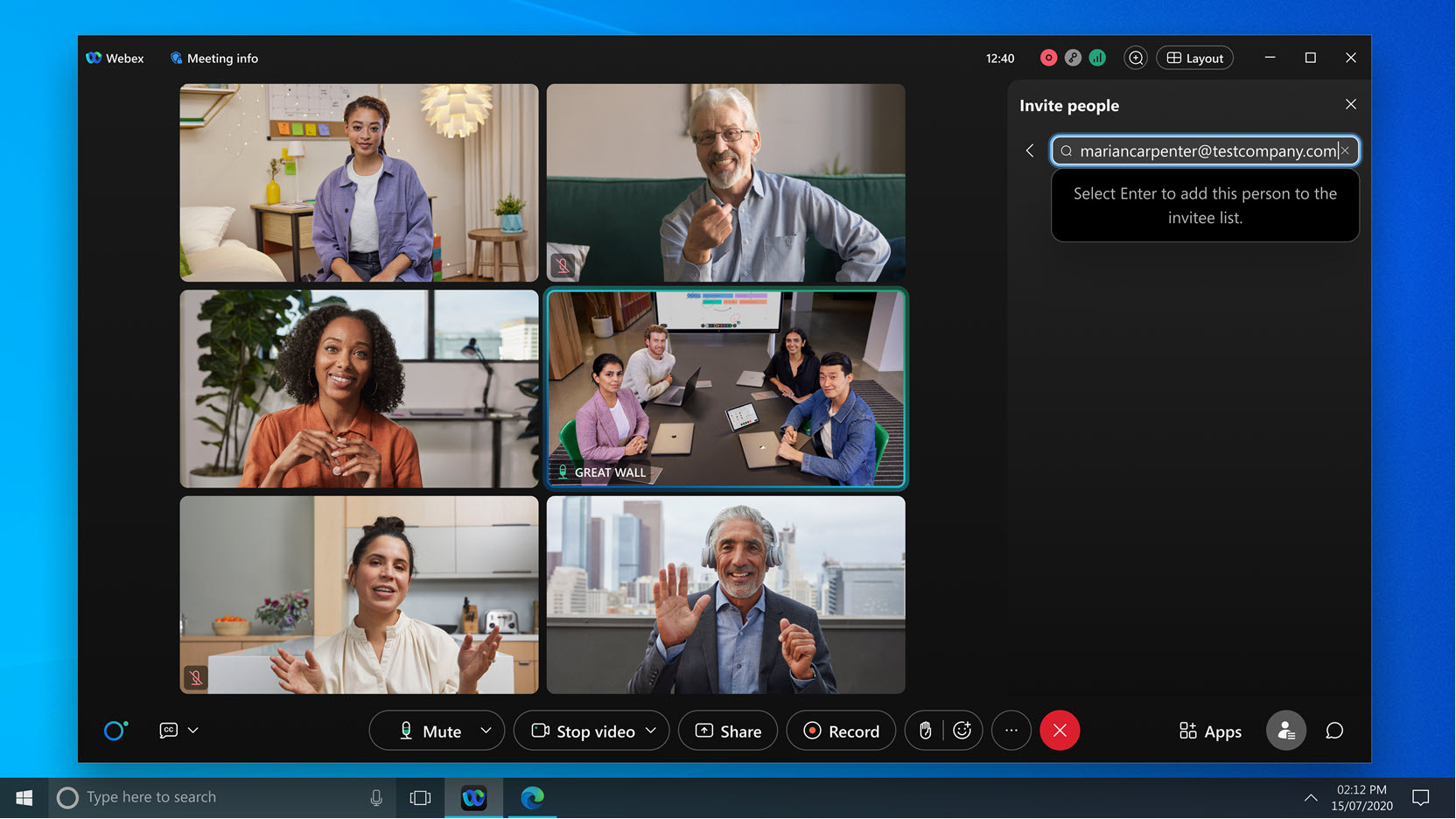
См. раздел Приложение Webex | Добавление пользователя к совещанию
Скрывайте видео и элементы управления при совместном использовании контента в Windows и Mac
Если во время совещания вы предпочитаете видеть только то содержимое, которым делитесь, теперь вы можете скрыть всплывающее окно с видеозаписями участников и элементами управления собранием.
В предыдущих версиях вы могли свернуть окно, но теперь вы можете полностью скрыть его, если хотите, чтобы окно не мешало вам.
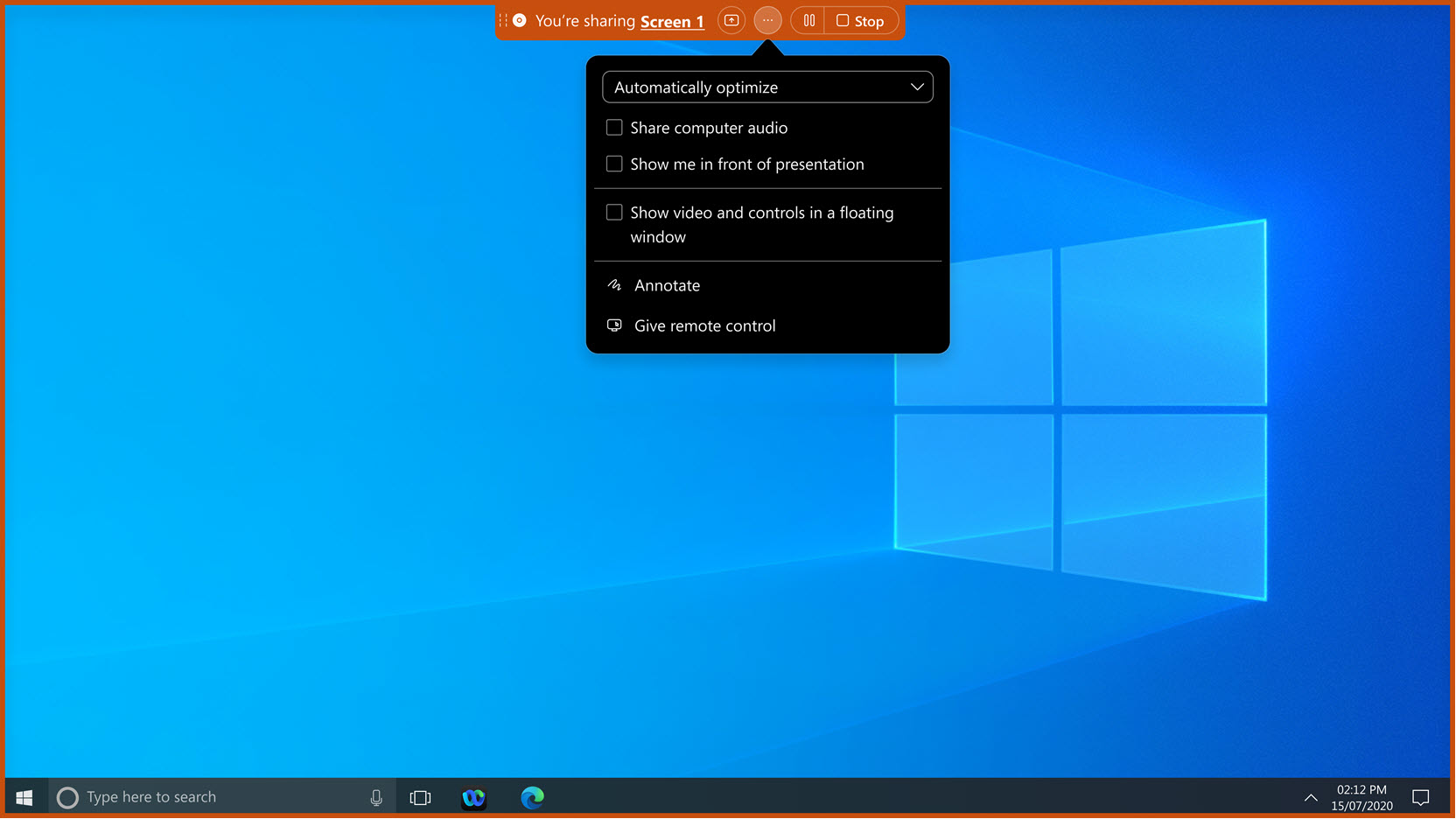
См. раздел Приложение Webex | Делитесь контентом на совещании
Делитесь окнами приложений прямо с панели задач Windows — VDI
Если вы используете Windows 11, появился новый способ обмена контентом во время звонка или собрания. Наведите курсор на любое открытое приложение на панели задач, и вы увидите новую кнопку, позволяющую открыть общий доступ к окну приложения.
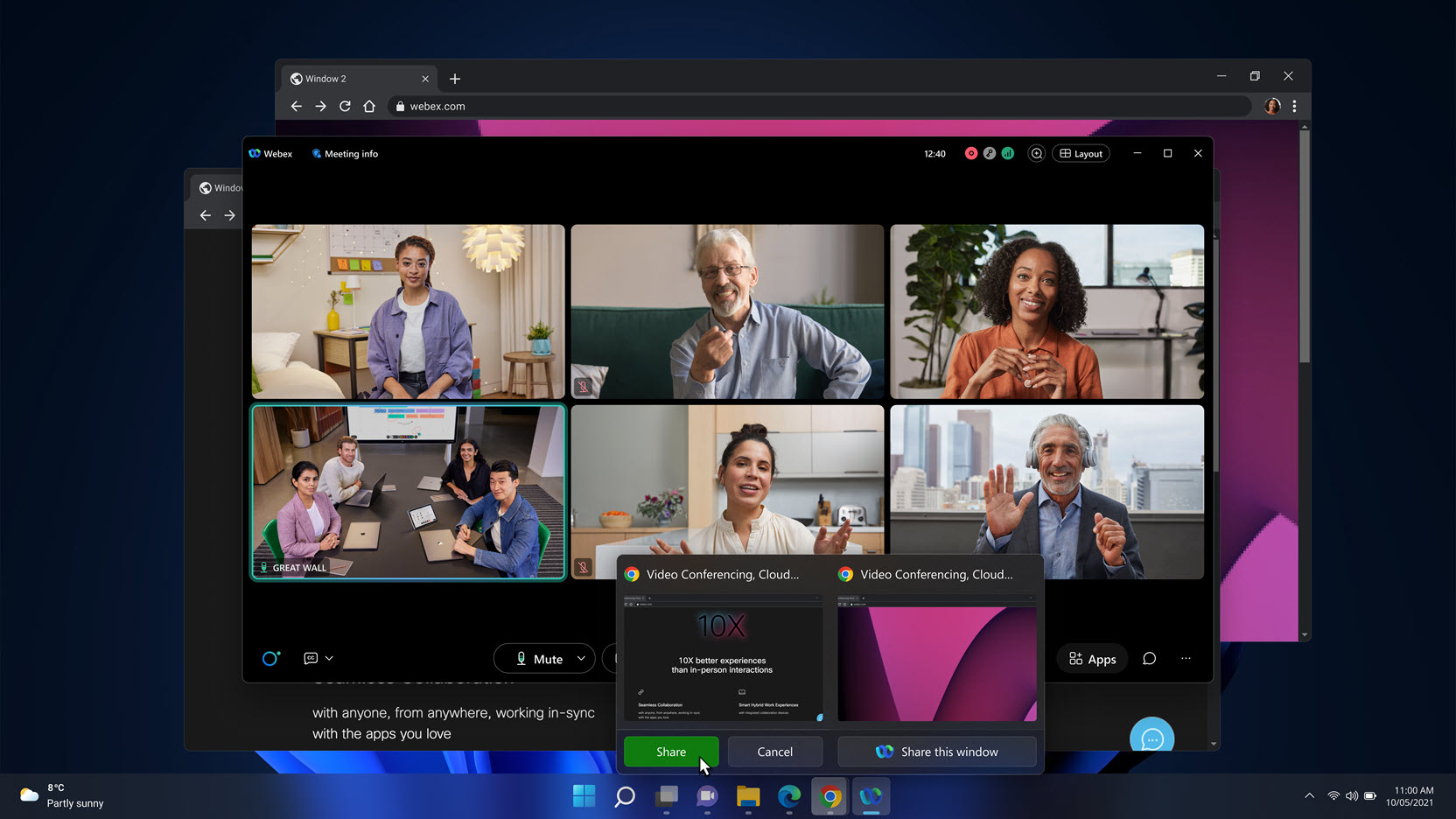
См. раздел Приложение Webex | Предоставление общего доступа к окну приложения прямо с панели задач Windows
В этом месяце у нас пока нет списка функций интеграции. Ознакомьтесь с новыми функциями, которые появятся в ближайшее время, или ознакомьтесь с информацией о выпущенных функциях в другие месяцы в этой статье.
В этом месяце у нас пока нет списка функций интеграции. Ознакомьтесь с новыми функциями, которые появятся в ближайшее время, или ознакомьтесь с информацией о выпущенных функциях в другие месяцы в этой статье.
Интеграция с Salesforce версии 1.19
Этот выпуск является значительным обновлением нашей интеграции Webex и Salesforce для приложения Webex. Пользователи Salesforce смогут просматривать историю звонков Webex в Salesforce. Это позволяет пользователям просматривать свои прошлые и пропущенные звонки и входить в Salesforce одним щелчком мыши. Кроме того, мы вносим некоторые улучшения в процесс настройки администратора, которые упростят настройку интеграции Webex для администраторов Salesforce.
Центр приложений в Webex — Windows и Mac
Раньше, когда вы заходили в Webex App Hub в приложении, веб-сайт App Hub открывался в системном браузере. Теперь App Hub открывается прямо в приложении. Вы можете сделать следующее:
-
Откройте для себя и изучите приложения и ботов, доступные в вашей и других общедоступных организациях
-
Ищите приложения и ботов по категориям или просто используйте название приложения
-
Попробуйте приложение, разрешенное администратором.
Усовершенствования Asana Bot — Windows, Mac, iPhone, iPad, Android и Интернет
Благодаря усовершенствованному боту Asana Bot для Webex у вас есть возможность поиска проектов. Можно создать задачу, обновить задачу, добавить подзадачу и пометить ее как выполненную. Получайте обновления в реальном времени и получайте уведомления, когда исполнитель обновляется или добавляется комментарий, и все это из Webex и Asana
Войдите в систему с помощью браузера, чтобы поделиться файлами Box в Webex — Windows и Mac
Чтобы добавить учетную запись Box и совместно работать с содержимым Box в приложении Webex на настольном компьютере, теперь пользователи перенаправляются на сайт Box во внешнем веб-браузере для аутентификации. Новое поведение применимо только к версиям приложений Webex для Mac и Windows и предоставляет следующие преимущества:
- Организации, использующие Box Device Trust, могут использовать интеграцию Box ECM.
- Аутентификация в браузере обеспечивает более безопасную и простую работу.
- Другие формы аутентификации на основе сертификатов поддерживаются в том случае, если их можно выполнить из внешнего браузера и для них не требуется встроенный браузер Webex.
- Количество входов в систему значительно сокращено.
В этом месяце у нас пока нет списка функций интеграции. Ознакомьтесь с новыми функциями, которые появятся в ближайшее время, или ознакомьтесь с информацией о выпущенных функциях в другие месяцы в этой статье.
В этом месяце у нас пока нет списка функций интеграции. Ознакомьтесь с новыми функциями, которые появятся в ближайшее время, или ознакомьтесь с информацией о выпущенных функциях в другие месяцы в этой статье.
Улучшения бота ServiceNow — Windows, Mac, iPhone, iPad и Android
В качестве администратора или пользователя вы можете войти в систему, создать запись или инцидент, просмотреть запрос на изменение задачи или скрыть опцию удаления заявки. Получайте обновления и уведомления в реальном времени, отмечайте инцидент как разрешенный или удаляйте его прямо из Webex.
Microsoft To Do Bot — Windows, Mac, iPhone, iPad, Android и Интернет
Автоматизируйте свою работу. Используйте бота для создания задач, получения сведений о задачах и удаления задач. Получайте оповещения при создании новой задачи или обновлении существующей задачи.
Интеграция с вебинарами Adobe Marketo
Синхронизируйте события и программы в Marketo с информацией о вебинарах Webex, используя новую интеграцию, разработанную Adobe Systems совместно с. Cisco Webex Теперь специалистам по маркетингу нет необходимости вручную импортировать и экспортировать сведения о вебинарах и информацию об участниках в Marketo. Это повысит эффективность маркетинга за счет сокращения времени обработки и количества ошибок.
Дополнительные сведения см. в следующих разделах:
Усовершенствования интеграции Jira Cloud с Webex — Windows, Mac, Интернет, iPhone, iPad и Android
Благодаря новому усовершенствованному Jira Cloud Bot для Webex вы можете выбрать проект, создать проблему и обновить проблемы. Добавьте новый комментарий бота к проблеме, назначьте проблему и карточку предварительного просмотра выпуска прямо в Webex.
Интеграция Wrike с Webex — Windows, Mac, Интернет, iPhone, iPad и Android
Wrike — это онлайн-инструмент для управления проектами и совместной работы, предназначенный для обеспечения полной видимости и контроля над всеми вашими задачами и проектами.
С помощью Wrike Bot для Webex в приложении Webex можно создавать проекты и папки. У вас будет возможность отредактировать или удалить папку с помощью бота в Webex.
В этом месяце у нас пока нет списка функций интеграции. Ознакомьтесь с новыми функциями, которые появятся в ближайшее время, или ознакомьтесь с информацией о выпущенных функциях в другие месяцы в этой статье.
В этом месяце у нас пока нет списка функций интеграции. Ознакомьтесь с новыми функциями, которые появятся в ближайшее время, или ознакомьтесь с информацией о выпущенных функциях в другие месяцы в этой статье.
В этом месяце у нас пока нет списка функций интеграции. Ознакомьтесь с новыми функциями, которые появятся в ближайшее время, или ознакомьтесь с информацией о выпущенных функциях в другие месяцы в этой статье.
Бот Gmail — Windows, Mac, iPhone, iPad и Android
Оставайтесь в приложении Webex и будьте в курсе сообщений электронной почты. Бот Gmail предоставляет уведомления в режиме реального времени, чтобы вы никогда не пропустили новое или важное электронное письмо, и даже помогает упорядочить почтовый ящик. Создавайте письма и отвечайте на них или добавляйте ярлыки, чтобы сохранить их на потом.
Бот HelloSign — Windows, Mac, iPhone, iPad и Android
Оставайтесь в курсе запросов на подписание документов из Dropbox Sign прямо в приложении Webex. Получайте в приложении уведомления о запросах на подписание, просматривайте, подписывайте или отклоняйте запросы. Выберите критерии запроса на подпись для уведомлений
Бот Google Form Bot — Windows, Mac, iPhone, iPad и Android
Добавьте бота Google, чтобы получать уведомления об отправке новых форм Google. Выберите и просмотрите сведения обо всех формах Google, привязанных к вашей учетной записи в приложении. Управляйте уведомлениями ботов о добавленных, отредактированных или удаленных формах.


