
Mulțumim pentru feedback.
Arhiva caracteristicilor Webex Suite
 Feedback?
25 iunie 2024
Canal lent
Această versiune include toate caracteristicile și remedierile de erori de la lansarea din februarie 44.2 la canalul lent. Consultați filele din acest articol pentru a vedea caracteristicile lansate în aceste luni și notele de lansare pentru a vedea toate remedierile de erori.
18 iunie 2024
Fila Apelare îmbunătățită pe desktop
Începând cu versiunea noastră din iulie pentru aplicația Webex, veți vedea că îmbunătățim fila Apelare din aplicație. Acest lucru este pentru a vă oferi acces mai ușor la tastatura de apelare și la noile funcții de apelare. Pentru mai multe informații, consultați Modificările viitoare la fila Apelare.
17 iunie 2024
Următoarele versiuni de aplicații corespund versiunilor de astăzi. Consultați Aplicația Webex | Note de lans are pentru a obține informații despre problemele rezolvate cu aceste versiuni. Intenționăm să trimitem aplicațiile mobile în magazinele de aplicații pentru examinare și le veți putea descărca după ce vor fi aprobate și postate.
-
Windows — 44.6.0.29928
-
Mac—44.6.0.29928
-
iPhone și iPad — 44.6
-
Android—44.6
Modificare la data lansării din iulie
Pentru versiunea noastră din iulie pentru aplicația Webex, intenționăm să o lansăm pe 9 iulie.
10 iunie 2024
Plănuim să lansăm puțin mai târziu în această lună. Am vrut doar să vă anunțăm despre această modificare și vom posta o actualizare pe 17 iunie.
28 mai 2024
Următoarele caracteristici sunt acum disponibile în aplicație:
- Rescrieți-vă mesajul folosind asistentul nostru de scriere bazat pe AI
- Rezumatele spațiului și subiectului
- Traduceți mesajele
Pentru mai multe informații, consultați fila Mesagerie.
21 mai 2024
Următoarea versiune a aplicației corespunde versiunii de astăzi pentru Linux. Consultați Aplicația Webex | Note de lans are pentru a obține informații despre problemele rezolvate cu această versiune.
-
Linux—44.5.0.29672
14 mai 2024
Următoarele versiuni de aplicații corespund versiunilor de astăzi. Consultați Aplicația Webex | Note de lans are pentru a obține informații despre problemele rezolvate cu aceste versiuni. Intenționăm să trimitem aplicațiile mobile în magazinele de aplicații pentru examinare și le veți putea descărca după ce vor fi aprobate și postate.
-
Windows — 44.5.0.29672
-
Mac—44.5.0.29672
-
iPhone și iPad—44.5
-
Android—44.5
Modificare la data lansării din iunie
Pentru versiunea noastră din iunie pentru aplicația Webex, intenționăm să o lansăm pe 11 iunie.
25 aprilie 2024
Actualizare pentru aplicația Webex Slow Channel 44.2 (februarie)
Am lansat o actualizare pentru versiunea de canal lent Webex App 44.2 (februarie), aceste versiuni ale aplicației sunt disponibile administratorilor în Control Hub, aceste versiuni ale aplicației sunt disponibile administratorilor în Control Hub. Consul tați Note de lansare pentru luna februarie (44.2) pentru informații despre problema rezolvată în aceste versiuni.
Următoarele sunt versiunile aplicației care corespund actualizării de astăzi:
-
Windows — 44.2.0.29446
-
Mac—44.2.0.29446
Actualizare pentru Webex App 44.4
Am lansat o actualizare pentru aplicația Webex, consultați Aplicația Webex | Note de lansare pentru informații despre problema rezolvată în aceste versiuni. Urmă toarele versiuni ale aplicației corespund actualizărilor de astăzi:
-
Windows—44.4.0.29432
-
Mac—44.4.0.29432
Aprilie 16, 2024
Caracteristici esențiale pentru experiența clienților Webex — Windows și Mac
Am lansat Webex Customer Experience Essentials, pentru mai multe informații consultați fila Apelare sau Webex Custom er Experience Essentials
Suport pentru versiunea aplicației pentru noua licență Standard pentru Webex Calling
În martie am lansat suport pentru o nouă licență Standard pentruWebex Calling, această nouă licență este acceptată numai de la versiunea 44.3 din martie a aplicației și versiunile ulterioare. Consultați Caracteristici disponibile în funcție de tipul de licență pentru Webex Calling
Aprilie 10, 2024
Următoarele versiuni de aplicații corespund versiunilor de astăzi. Consultați Aplicația Webex | Note de lans are pentru a obține informații despre problemele rezolvate cu aceste versiuni. Recent, am trimis aplicațiile mobile în magazinele de aplicații pentru examinare și le veți putea descărca după ce vor fi aprobate și postate.
-
Windows — 44.4.0.29298
-
Mac—44.4.0.29298
-
iPhone și iPad — 44.4
-
Android—44.4
Modificare la data lansării din mai
Pentru versiunea noastră din luna mai pentru aplicația Webex, intenționăm să o lansăm pe 14 mai.
Sfârșitul vieții — Întâlniri clasice asociate cu un spațiu
În cazul în care ați ratat anunțurile noastre anterioare, eliminăm treptat asistența pentru întâlnirile de bază și avansate asociate unui spațiu (întâlniri clasice asociate unui spațiu). După 8 aprilie 2024, linkurile statice de întâlnire legate de întâlnirile clasice asociate unui spațiu nu vor mai funcționa.
În octombrie 2022, am lansat o nouă funcție pentru întâlniri în spații numită Întâ lniri îmbunătățite asociate cu un spațiu. Cu excepția cazului în care aveți o dependență de linkurile statice de întâlnire sau dacă utilizați fluxul nostru SDK invitat pentru a participa la invitați, ar trebui să aveți întâlniri îmbunătățite asociate unui spațiu.
Am compilat o listă de clienți care sunt afectați de linkuri statice de întâlnire sau care utilizează fluxul nostru de invitați în SDK pentru a se alătura invitaților. Acești clienți vor avea în continuare acces la linkurile întâlnirilor de bază și avansate până când o soluție este disponibilă în Întâlniri îmbunătățite asociate cu un spațiu.
25 martie 2024
Planificăm să lansăm aplicația Webex pentru luna aprilie puțin mai târziu. Am vrut doar să vă anunțăm despre această modificare și vom posta o actualizare pe 9 aprilie.
22 martie 2024
Modificări aduse categoriilor de articole
Facem unele modificări la categoriile de articole pe care le vedeți în partea de sus a artic olelor noastre, aceste modificări vor fi lansate în lunile următoare. Lucrăm pentru a vă face mai ușor să vedeți dacă un articol se aplică dvs.
12 martie 2024
Versiuni actualizate ale aplicației
Următoarele versiuni de aplicații corespund versiunilor de astăzi. Consultați Aplicația Webex | Note de lans are pentru a obține informații despre problemele rezolvate cu aceste versiuni. Recent, am trimis aplicațiile mobile în magazinele de aplicații pentru examinare și le veți putea descărca după ce vor fi aprobate și postate.
-
Windows — 44.3.0.28993
-
Mac—44.3.0.28993
-
iPhone și iPad — 44.3
-
Android—44.3
Modificări ale sprijinului
Nu există o versiune Windows pe 32 de biți pentru 44.3. Versiunea 44.2 este versiunea finală pentru clientul nostru Windows pe 32 de biți.
5 martie 2024
Încă lucrăm la unele elemente și intenționăm să lansăm aplicația Webex pentru luna martie puțin mai târziu. Am vrut doar să vă anunțăm despre această modificare și vom posta o actualizare pe 12 martie.
4 martie 2024
Canal lent
Am adăugat versiunea din februarie 44.2 (44.2.0.28859) la versiunile de canal lent care sunt disponibile administratorilor în Control Hub (Consultați controalele de actualizare desktop We bex App).
Această versiune include toate caracteristicile și remedierile de erori de la lansarea din octombrie 43.10 la canalul lent. Consultați filele din acest articol pentru a vedea caracteristicile lansate în aceste luni și notele de lansare pentru a vedea toate remedierile de erori.
Februarie 29, 2024
Canal lent
Avem o ușoară întârziere în lansarea versiunii noastre lente a canalului pentru februarie. Vom posta odată ce va fi disponibil sau vom posta o actualizare pe 4 martie.
Februarie 27, 2024
Canal lent
Avem o ușoară întârziere în lansarea versiunii noastre lente a canalului pentru februarie. Vom posta odată ce va fi disponibil sau vom posta o actualizare pe 29 februarie.
Februarie 21, 2024
Versiuni actualizate ale aplicației pentru iunie 43.6
Am lansat actualizări pentru versiunea de canal lent 43.6 din iunie a aplicației Webex, aceste versiuni ale aplicației sunt disponibile administratorilor în Control Hub. Următoarele sunt versiunile aplicației care corespund actualizării de astăzi:
- Windows—43.6.0.28487
- Mac—43.6.0.28487
Februarie 16, 2024
Sfârșitul vieții — Întâlniri clasice asociate cu un spațiu
În cazul în care ați ratat anunțurile noastre anterioare, eliminăm treptat asistența pentru întâlnirile de bază și avansate asociate unui spațiu (întâlniri clasice asociate unui spațiu). După 8 aprilie 2024, linkurile statice de întâlnire legate de întâlnirile clasice asociate unui spațiu nu vor mai funcționa.
În octombrie 2022, am lansat o nouă funcție pentru întâlniri în spații numită Întâ lniri îmbunătățite asociate cu un spațiu. Cu excepția cazului în care aveți o dependență de linkurile statice de întâlnire sau dacă utilizați fluxul nostru SDK invitat pentru a participa la invitați, ar trebui să aveți întâlniri îmbunătățite asociate unui spațiu.
Am compilat o listă de clienți care sunt afectați de linkuri statice de întâlnire sau care utilizează fluxul nostru de invitați în SDK pentru a se alătura invitaților. Acești clienți vor avea în continuare acces la linkurile întâlnirilor de bază și avansate până când o soluție este disponibilă în Întâlniri îmbunătățite asociate cu un spațiu.
Februarie 12, 2024
Versiuni actualizate ale aplicației
Am lansat o actualizare pentru aplicația Webex, consultați Aplicația Webex | Note de lansare pentru a obține informații despre problema rezolvată cu această versiune. Am trimis actualizări pentru aplicațiile mobile în magazinele de aplicații pentru examinare și le veți putea descărca după ce vor fi aprobate și postate. Următoarele versiuni ale aplicației corespund actualizărilor de astăzi și am repornit actualizarea automată.
-
Windows — 44.2.0.28714
-
Mac—44.2.0.28714
-
iPhone și iPad-44.2
-
Android—44.2
Aplicația Webex pentru Linux va fi lansată mai târziu în februarie și vom posta o actualizare atunci când va fi disponibilă.
Modificări ale sprijinului
Am făcut următoarele modificări pentru asistență:
- Sistemul de operare minim recomandat pentru aplicația Webex pe macOS este acum 10.15
- Versiunea 44.2 va fi versiunea finală pentru clientul nostru Windows pe 32 de biți.
9 februarie 2024
Încă lucrăm la unele elemente și intenționăm să lansăm aplicația Webex pentru luna februarie puțin mai târziu. Am vrut doar să vă anunțăm despre această modificare și vom posta o actualizare pe 12 februarie.
6 februarie 2024
Planificăm să lansăm aplicația Webex pentru luna februarie puțin mai târziu. Am vrut doar să vă anunțăm despre această modificare și vom posta o actualizare pe 8 februarie.
Ianuarie 18, 2024
Sfârșitul vieții — Întâlniri clasice asociate cu un spațiu
În cazul în care ați ratat anunțurile noastre anterioare, eliminăm treptat asistența pentru întâlnirile de bază și avansate asociate unui spațiu (întâlniri clasice asociate unui spațiu). După 31 ianuarie 2024, linkurile statice de întâlnire legate de întâlnirile clasice asociate unui spațiu nu vor mai funcționa.
În octombrie 2022, am lansat o nouă funcție pentru întâlniri în spații numită Întâ lniri îmbunătățite asociate cu un spațiu. Cu excepția cazului în care aveți o dependență de legăturile statice de întâlnire sau utilizați SDK-urile noastre, acum ar trebui să aveți întâlniri îmbunătățite asociate unui spațiu.
Am compilat o listă de clienți care sunt afectați de linkurile statice de întâlnire sau care utilizează SDK-urile noastre. Acești clienți vor avea în continuare acces la linkurile întâlnirilor de bază și avansate până când o soluție este disponibilă în Întâlniri îmbunătățite asociate cu un spațiu.
Dacă achiziționați Webex printr-un Furnizor de servicii, Furnizorul dvs. de servicii vă va comunica detaliile și momentul trecerii la Întâlniri îmbunătățite asociate cu un spațiu. Vă rugăm să contactați direct furnizorul dvs. de servicii pentru întrebări.
Ianuarie 17, 2024
În lansarea din decembrie, am anunțat apelarea pe cineva folosind funcția de extensie, însă această caracteristică a fost întârziată.
Ianuarie 11, 2024
Versiuni actualizate ale aplicației
Următoarele versiuni de aplicații corespund versiunilor de astăzi. Consultați Aplicația Webex | Note de lans are pentru a obține informații despre problemele rezolvate cu aceste versiuni. Recent, am trimis aplicațiile mobile în magazinele de aplicații pentru examinare și le veți putea descărca după ce vor fi aprobate și postate.
-
Windows—44.1.0.28423
-
Mac—44.1.0.28423
-
iPhone și iPad — 44.1
-
Android—44.1
Decembrie 15, 2023
Sfârșitul vieții — Întâlniri clasice asociate cu un spațiu
În cazul în care ați ratat anunțurile noastre anterioare, eliminăm treptat asistența pentru întâlnirile de bază și avansate asociate unui spațiu (întâlniri clasice asociate unui spațiu). După 31 ianuarie 2024, linkurile statice de întâlnire legate de întâlnirile clasice asociate unui spațiu nu vor mai funcționa.
În octombrie 2022, am lansat o nouă funcție pentru întâlniri în spații numită Întâ lniri îmbunătățite asociate cu un spațiu. Cu excepția cazului în care aveți o dependență de legăturile statice de întâlnire sau utilizați SDK-urile noastre, acum ar trebui să aveți întâlniri îmbunătățite asociate unui spațiu.
Am compilat o listă de clienți care sunt afectați de linkurile statice de întâlnire sau care utilizează SDK-urile noastre. Acești clienți vor avea în continuare acces la linkurile întâlnirilor de bază și avansate până când o soluție este disponibilă în Întâlniri îmbunătățite asociate cu un spațiu.
Dacă achiziționați Webex printr-un Furnizor de servicii, Furnizorul dvs. de servicii vă va comunica detaliile și momentul trecerii la Întâlniri îmbunătățite asociate cu un spațiu. Vă rugăm să contactați direct furnizorul dvs. de servicii pentru întrebări.
Decembrie 7, 2023
Versiuni actualizate ale aplicației
Următoarele versiuni de aplicații corespund versiunilor de astăzi. Consultați Aplicația Webex | Note de lans are pentru a obține informații despre problemele rezolvate cu aceste versiuni. Recent am trimis aplicația mobilă în magazinele de aplicații pentru examinare și le veți putea descărca după ce vor fi aprobate și postate.
-
Windows—43.12.0.28111
-
Mac—43.12.0.28111
-
iOS—43.12
-
Android—43.12
Actualizare lansare Webex App 2024
Avem câteva lucruri de spus despre programul nostru din 2024:
-
Pentru versiunea noastră din ianuarie, intenționăm să includem doar câteva remedieri critice și să lansăm pe 11 ianuarie.
-
Aplicația Webex va continua să fie lansată în prima marți a fiecărei luni.
Decembrie 6, 2023
Încă lucrăm la unele elemente și intenționăm să lansăm aplicația Webex pentru luna decembrie puțin mai târziu în această lună. Vom publica o actualizare pe 7 decembrie.
Decembrie 5, 2023
Plănuim să lansăm puțin mai târziu în această lună. Am vrut doar să vă anunțăm despre această modificare și vom posta o actualizare pe 6 decembrie.
Decembrie 1, 2023
Versiuni actualizate ale aplicației - octombrie 43.10 și iulie 43.7
Am lansat actualizări pentru următoarele versiuni ale aplicației, aceste versiuni ale aplicației sunt disponibile administratorilor în Control Hub:
-
43.10 octombrie versiunea de canal lent a aplicației Webex. Consul tați Note de lansare pentru luna octombrie (43.10) pentru a obține informații despre problemele rezolvate în aceste versiuni. Următoarele sunt versiunile aplicației care corespund actualizării de astăzi:
-
Windows — 43.10.0.28042
-
Mac—43.10.0.28042
-
-
Iulie 43.7 versiuni ale aplicației Webex. Următoarele sunt versiunile aplicației care corespund actualizărilor de astăzi:
-
Windows — 43.7.0.28035
-
Mac—43.7.0.28035
-
Noiembrie 8, 2023
Versiuni actualizate ale aplicației
Următoarele versiuni de aplicații corespund versiunilor de astăzi. Consultați Aplicația Webex | Note de lans are pentru a obține informații despre problemele rezolvate cu aceste versiuni. Recent, am trimis aplicațiile mobile în magazinele de aplicații pentru examinare și le veți putea descărca după ce vor fi aprobate și postate.
-
Windows—43.11.0.27795
-
Mac—43.11.0.27795
-
Linux—43.11.0.27795
-
iPhone și iPad — 43.11
-
Android—43.11
Întâlniri asociate cu un spațiu
În cazul în care ați ratat anunțul nostru anterior, pe tot parcursul lunii noiembrie, vom elimina treptat asistența pentru întâlnirile de bază și avansate asociate unui spațiu (întâlniri clasice asociate unui spațiu).
În octombrie 2022, am lansat o nouă funcție pentru întâlniri în spații numită Întâ lniri îmbunătățite asociate cu un spațiu. Cu excepția cazului în care aveți o dependență de legăturile statice de întâlnire sau utilizați SDK-urile noastre, acum ar trebui să aveți întâlniri îmbunătățite asociate unui spațiu. Dacă nu ați migrat încă, vom lucra cu dvs. în următoarele câteva săptămâni.
Am compilat o listă de clienți care sunt afectați de linkurile statice de întâlnire sau care utilizează SDK-urile noastre. Acești clienți vor avea în continuare acces la linkurile întâlnirilor de bază și avansate până când o soluție este disponibilă în Întâlniri îmbunătățite asociate cu un spațiu.
Dacă achiziționați Webex prin intermediul unui Furnizor de servicii, acest anunț nu se aplică în cazul dumneavoastră. Furnizorul dvs. de servicii vă va comunica detaliile și calendarul trecerii la Întâlniri îmbunătățite asociate unui spațiu. Vă rugăm să contactați direct furnizorul dvs. de servicii pentru întrebări.
Acest lucru nu se aplică la Webex pentru guvern.
Noiembrie 8, 2023
Avem o ușoară întârziere în lansarea noastră pentru aplicația Webex pentru noiembrie, sperăm să o lans ăm mai târziu astăzi. Vom posta odată ce va fi disponibil sau vom posta o actualizare pe 9 noiembrie.
Noiembrie 7, 2023
Canal lent
Această versiune include toate caracteristicile și remedierile de erori de la lansarea din iunie 43.6 către canalul lent. Consultați filele din acest articol pentru a vedea caracteristicile lansate în aceste luni și notele de lansare pentru a vedea toate remedierile de erori.
Noiembrie 2, 2023
Am lansat o actualizare pentru aplicația Webex pentru luna octombrie, consultați Aplicația Webex | Note de lansare pentru a obține informații despre problema rezolvată cu această versiune. Urmă toarele versiuni ale aplicației corespund actualizărilor de astăzi:
-
Windows — 43.10.0.27753
-
Mac—43.10.0.27753
Octombrie 12, 2023
Lansări de integrare
Am lansat îmbunătățiri la integrarea Jira Cloud cu integrarea Webex și Wrike pentru Webex. Pentru mai multe informații, consultați fila Integrări.
Sfârșitul suportului pentru Android 9
Aplicația Webex pentru Android planifică sfârșitul asistenței pentru Android 9 (Android Pie) începând cu 1 noiembrie 2023.
De ce facem această schimbare? Începând cu ianuarie 2022, Google a încetat să mai lanseze noi actualizări de securitate pentru Android 9. Clienții care utilizează Android 9 nu vor putea să actualizeze aplicația Webex sau să efectueze o nouă instalare a aplicației la și după 1 noiembrie 2023. Puteți continua să utilizați aplicația Webex instalată până la 31 martie 2024, deși vă sfătuim să vă actualizați dispozitivul Android la cel mai recent sistem de operare Android.
Începând cu 1 aprilie 2024, nu vă veți putea conecta la aplicația Webex instalată pe un dispozitiv cu Android 9. Vi se va cere să utilizați Android 10.0 sau o versiune ulterioară pentru a continua să primiți actualizări.
Octombrie 4, 2023
Modificări ale articolului
Am redenumit acest articol din aplicația Webex | Noutăți în Noutăți Webex Suite
Versiuni actualizate ale aplicației
Următoarele versiuni de aplicații corespund versiunilor de astăzi. Consultați Aplicația Webex | Note de lans are pentru a obține informații despre problemele rezolvate cu aceste versiuni. Recent, am trimis aplicațiile mobile în magazinele de aplicații pentru examinare și le veți putea descărca după ce vor fi aprobate și postate.
-
Windows — 43.10.0.27451
-
Mac—43.10.0.27451
-
iPhone și iPad — 43.10
-
Android—43.10
Septembrie 29, 2023
Suport pentru sistemul de operare
Aplicația Webex este acceptată pe iOS 17 și iPadOS 17.
Actualizări la aplicația Webex pentru Web
În luna septembrie am făcut câteva actualizări ale aplicației Webex pentru Web. Pentru mai multe informații, consultați Noutăți în aplicația Webex pentru Web
Septembrie 28, 2023
Suport pentru macOS Sonoma 14.0
Suntem bucuroși să anunțăm suportul Day 0 pentru macOS Sonoma 14.0, pe care Apple l-a lansat pe 26 septembrie.
Modificări de aspect
Am vrut doar să vă anunțăm despre o actualizare a aspectului din acest articol. Sub fiecare filă veți vedea o listă a arhivelor lunare pentru acea zonă specifică. De exemplu, sub A pel are veți vedea august (43.8) unde veți vedea o listă de funcții de apelare lansate în august, iar pentru iulie (43.7) veți vedea funcțiile de apelare lansate în iulie.
Septembrie 15, 2023
Anunț de sfârșit de viață
Unicon eLux RP6 2104 LTSR și Ubuntu 16.04 LTS au ajuns la sfârșitul vieții. Furnizorii nu mai acceptă aceste platforme.
Începând cu Webex App VDI și Webex Meetings VDI versiunea 43.10, utilizatorii care au implementat plugin-uri Webex VDI pe aceste platforme nu vor primi asistență și actualizări.
Pentru utilizatorii Unicon eLux RP6 2104 LTSR, vă recomandăm să faceți upgrade la Unicon eLux RP6 2302 LTSR.
Pentru utilizatorii Ubuntu 16.04, vă recomandăm să faceți upgrade la Ubuntu 18.04 sau o versiune ulterioară.
Consultați aplicația Webex | Note de lans are VDI pentru informații suplimentare.
Septembrie 13, 2023
Îmbunătățiri pentru integrarea Microsoft OneDrive și SharePoint Online
Selectorul de fișiere și foldere pentru partajarea conținutului OneDrive și SharePoint Online (ECM) a fost actualizat la cea mai recentă versiune furnizată de Microsoft (versiunea 8). Această versiune oferă o experiență mult mai stabilă și mai receptivă atunci când partajați fișiere utilizând OneDrive sau SharePoint.
5 septembrie 2023
Următoarele versiuni de aplicații corespund versiunilor de astăzi. Consultați Aplicația Webex | Note de lans are pentru a obține informații despre problemele rezolvate cu aceste versiuni. Recent, am trimis aplicațiile mobile în magazinele de aplicații pentru examinare și le veți putea descărca după ce vor fi aprobate și postate.
-
Windows — 43.9.0.27194
-
Mac—43.9.0.27194
-
iPhone și iPad — 43.9
-
Android—43.9
14 august 2023
Următoarele versiuni de aplicații corespund versiunilor de astăzi. Consultați Aplicația Webex | Note de lans are pentru a obține informații despre problemele rezolvate cu aceste versiuni. Recent, am trimis aplicațiile mobile în magazinele de aplicații pentru examinare și le veți putea descărca după ce vor fi aprobate și postate.
-
Windows — 43.8.0.26955
-
Linux-43.8.0.26955
-
Mac—43.8.0.26955
-
iPhone și iPad—43.8
-
Android—43.8
August 11, 2023
Încă lucrăm la unele elemente și intenționăm să lansăm aplicația Webex pentru luna august puțin mai târziu în această lună. Am vrut doar să vă anunțăm despre această modificare și vom posta o altă actualizare pe 14 august.
9 august 2023
Planificăm să lansăm aplicația Webex pentru luna august puțin mai târziu în această lună. Am vrut doar să vă anunțăm despre această modificare și vom posta o actualizare pe 11 august.
8 august 2023
Planificăm să lansăm aplicația Webex pentru luna august puțin mai târziu. Am vrut doar să vă anunțăm despre această modificare și vom posta o actualizare pe 9 august.
Iulie 27, 2023
Planificăm să lansăm aplicația Webex pentru luna august puțin mai târziu. Am vrut doar să vă anunțăm despre această modificare și vom posta o actualizare pe 8 august.
Iulie 21, 2023
Începând cu 4 septembrie 2023, vom începe eliminarea treptată a asistenței pentru întâlnirile de bază și avansate asociate unui spațiu (întâlniri clasice asociate unui spațiu).
În octombrie 2022, am lansat o nouă funcție pentru întâlniri în spații numită Întâ lniri îmbunătățite asociate cu un spațiu. Cu excepția cazului în care aveți o dependență de legăturile statice de întâlnire sau utilizați SDK-urile noastre, acum ar trebui să aveți întâlniri îmbunătățite asociate unui spațiu. Dacă nu ați migrat încă, vom lucra cu dvs. în următoarele câteva săptămâni.
Am compilat o listă de clienți care sunt afectați de linkurile statice de întâlnire sau care utilizează SDK-urile noastre. Acești clienți vor avea în continuare acces la linkurile întâlnirilor de bază și avansate până când o soluție este disponibilă în Întâlniri îmbunătățite asociate cu un spațiu.
Dacă achiziționați Webex prin intermediul unui Furnizor de servicii, acest anunț nu se aplică în cazul dumneavoastră. Furnizorul dvs. de servicii vă va comunica detaliile și calendarul trecerii la Întâlniri îmbunătățite asociate unui spațiu. Vă rugăm să contactați direct furnizorul dvs. de servicii pentru întrebări.
Acest lucru nu se aplică la Webex pentru guvern.
Iulie 10, 2023
Următoarele versiuni de aplicații corespund versiunilor de astăzi. Consultați Aplicația Webex | Note de lans are pentru a obține informații despre problemele rezolvate cu aceste versiuni. Recent, am trimis aplicațiile mobile în magazinele de aplicații pentru examinare și le veți putea descărca după ce vor fi aprobate și postate.
-
Windows—43.7.0.26612
-
Mac—43.7.0.26612
-
iPhone și iPad — 43.7
-
Android—43.7
Experiență îmbunătățită de ajutor AI — browser web
Am îmbunătățit experiența de ajutor a User Hub, făcând mai ușor ca niciodată să găsiți setările exacte pe care le căutați.
Experiență îmbunătățită a paginii de deconectare
Am îmbunătățit experiența la deconectarea de la User Hub.
Interfață actualizată a hub-ului utilizatorului: „Calendar” se schimbă în „Întâlniri”
Actualizăm interfața de utilizator a hub-ului utilizator. Fila Navigare Calendar a fost modificată în Întâ lniri.
Actualizări pentru programatorul de întâlniri User Hub
Actualizăm modul în care programați întâlnirile din User Hub, cu setări mai simple și avansate, alături de un calendar invitat pentru utilizatorii hibrizi. Vom începe o lansare pe etape, așa că așteptați-vă să o vedem în următoarele câteva săptămâni.
Consultați Programarea unei întâlniri din Hub utilizator pentru mai multe informații.
Nu avem caracteristici generale de enumerat până în această lună, consultați în curând caracteristicile viitoare sau căutați versiunile anterioare de mai jos pentru funcții.
Aspecte video cu ecran dublu pentru dispozitive care nu sunt optimizate pentru Webex
Dispozitivele cu ecran dual care nu sunt optimizate pentru Webex primesc acum o gamă de trei machete. Dispozitivele cu ecran dual includ: dispozitive Cisco care sunt înregistrate la premisă, care se conectează prin SIP sau se conectează utilizând Cisco Video Integration cu Microsoft Teams.
Pentru mai multe informații despre opțiunile de aspect, consultați A specte de ecran pentru dispozitivele Cisco
Dispozitivele cu ecran dual ale terților rămân neschimbate, doar un ecran este utilizat pentru afișarea participanților video, iar al doilea ecran rămâne pentru conținut.
Acces direct la Vidcast în aplicația Webex — Mac
Am adăugat Vidcast la prima coloană din aplicație, accesează-ți direct contul Vidcast. partajați mesajele video cu echipa dvs. direct din aplicația Webex.
De asemenea, puteți crea mesaje video din zona de compunere a mesajelor, faceți clic pe În registrați un
Vidcast .
.
Întâlniți-vă instantaneu cu un link unic — Windows, Mac, iPhone, iPad și Android
Începeți imediat o întâlnire cu un link unic de întâlnire unică. Invitați alte persoane să se alăture trimițându-le linkul întâlnirii fără toți pașii necesari pentru a programa o întâlnire.
În fila Întâlniri, veți vedea Începeți o întâlnire Webex, acțiunea implicită începe un link de întâlnire unică sau puteți face clic pe lista derulantă pentru a selecta Începeți o întâlnire de cameră personală.
Administratorul configurează opțiunile disponibile.
Personalizarea meniului de navigare — Windows și Mac
Reorganizați ceea ce vedeți în meniul de navigare și ajungeți mai repede la conținutul care vă interesează. Mutați elementele mai puțin utilizate în meniul Mai multe pentru un aspect mai curat. Aplicația își amintește preferințele dvs. ori de câte ori redeschideți aplicația.
Filele implicite (cum ar fi Mesagerie, Întâlniri sau Apeluri) sunt fixate.
Acces direct la Vidcast în aplicația Webex — Windows
Am adăugat Vidcast la prima coloană din aplicație, accesează-ți direct contul Vidcast. partajați mesajele video cu echipa dvs. direct din aplicația Webex.
De asemenea, puteți crea mesaje video din zona de compunere a mesajelor, faceți clic pe În registrați un
Vidcast.
Nu avem caracteristici generale de enumerat până în această lună, consultați în curând caracteristicile viitoare sau căutați versiunile anterioare de mai jos pentru funcții.
Conectați-vă cu un cod QR — Android, iPhone și iPad
Conectați-vă rapid și ușor la contul dvs. Webex pe dispozitivele tabletă, fără a introduce manual o parolă.
Pur și simplu scanați un cod QR pe ecranul de conectare cu telefonul dvs. (în timp ce sunteți conectat pe dispozitivul mobil) și sunteți conectat.
Actualizare la parametrul MSI — Windows
În versiunea 43.11, valoarea pentru UpgradeCode din cadrul MSI este actualizată la.
b9dca8e9-b3a9-419a-9d6f-9bc3557ee72c Administratorii pot utiliza 43.11
MSI pentru a actualiza versiunile aplicației între 41.1 și 43.10. Pentru versiunile mai vechi de 41.1,
acestea trebuie dezinstalate manual.
Suport Android Auto — Android
Dacă vehiculul dvs. acceptă tabloul de bord Android Auto, conectați-vă dispozitivul Android la mașină și utilizați aplicația Webex pentru a accesa Întâlniri și apeluri pe drum. Efectuați și primiți apeluri audio sau vedeți o listă cu întâlnirile viitoare și alăturați-vă numai cu audio. Puteți apoi să dezactivați, să dezactiv ați și să părăsiți întâlnirea sau apelul printr-o singură atingere pe ecranul tactil al mașinii.
Nu avem caracteristici generale de enumerat până în această lună, consultați în curând caracteristicile viitoare sau căutați versiunile anterioare de mai jos pentru funcții.
Minimizați distragerea atenției în afara orelor de lucru — Windows, Mac, iPhone, iPad și Android
Munca are loc în diferite fusuri orare la toate orele zilei și nopții. Orele de
liniște vă permit să creați un program pentru a dezactiva toate notificările și apelurile primite în
anumite ore și vă modifică disponibilitatea pentru a anunța alte persoane că vă aflați în ore liniștite .
.
Accesați și selectați un program zilnic sau personalizat de ore liniștite. Consultați Aplicația Webex | Setați orele de liniște pentru mai multe informații.
Lista consolidată a apelurilor pierdute — Android
Acum veți vedea notificările privind apelurile pierdute într-o listă consolidată de pe ecranul de blocare. Doar atingeți săgeata derulantă de pe notificare pentru a vedea o listă actualizată a tuturor apelurilor pierdute, cu cele mai recente întotdeauna în partea de sus. Acest lucru oferă o experiență de notificare mai simplificată.
Nu avem funcții de mesagerie de enumerat până în această lună, consultați în curând funcțiile viitoare sau căutați versiunile anterioare de mai jos pentru funcții.
Rescrieți-vă mesajul folosind asistentul nostru de scriere bazat pe AI - Windows și Mac
Îmbunătățiți și îmbunătățiți comunicarea și colaborarea cu echipa dvs., cu rescrierea mesajelor bazate pe AI. AI Assistant analizează mesajul tău și oferă opțiuni pentru a adapta stilul, tonul și calitatea conținutului, pentru a te ajuta să comunici mai eficient.
Această caracteristică nu este acceptată pentru Webex pentru guvern.
Consultați Aplicația Webex | Res crieți mesajele cu. AI Assistant
Rezumatele spațiului și firului - Windows și Mac
Când sunteți ocupat sau ați fost departe de birou, să vă ocupați de toate spațiile și subiectele dvs. poate fi o provocare. AI Assistantgenerează rezumate de spațiu și fire pentru a vă ajuta să recuperați rapid mesajele și conversațiile ratate într-un spațiu. Rămâneți informat cu privire la decizii, puncte cheie și fiți la curent cu discuția.
Această caracteristică nu este acceptată pentru Webex pentru guvern.
Consultați Aplicația Webex | Generați rezumate de spațiu, Aplic ația Webex | Rezumați firele de mesaje.
Traduceți mesajele — Windows și Mac
Eliminați barierele de comunicare și promovați o conversație mai eficientă cu traducerea mesajelor. Selectați limba preferată și alegeți fie să traduceți în direct toate mesajele dintr-un spațiu, fie să traduceți un mesaj individual.
Această caracteristică nu este acceptată pentru Webex pentru guvern.
Consultați Aplicația Webex | Traducerea mesajelor într-un spațiu.
Programați când să trimiteți mesaje — Windows și Mac
Uneori vrei să trimiți un mesaj, dar momentul nu este chiar corect. Prea devreme, prea târziu sau poate este mai bine să-l trimiteți în câteva zile de acum încolo. Cu opțiunea de trimitere ulterioară, puteți planifica și organiza ca mesajul dvs. să fie trimis la ora dorită.
Nu avem funcții de mesagerie de enumerat până în această lună, consultați în curând funcțiile viitoare sau căutați versiunile anterioare de mai jos pentru funcții.
Nu avem funcții de mesagerie de enumerat până în această lună, consultați în curând funcțiile viitoare sau căutați versiunile anterioare de mai jos pentru funcții.
Nu avem funcții de mesagerie de enumerat până în această lună, consultați în curând funcțiile viitoare sau căutați versiunile anterioare de mai jos pentru funcții.
Amintiri de amânare — Windows, Mac, Linux, Android, iPhone și iPad
Rămâneți la curent cu sarcinile dvs. cu mementouri de amânare. Cu doar câteva clicuri, puteți amâna un memento, asigurându-vă că primiți o altă notificare la un moment mai târziu, mai convenabil. Consultați Aplicația Webex | Mementouri de mesaje pentru mai multe informații.
Gestionarea mesajelor — Windows, Mac, Linux, Android, iPhone și iPad
Eliminați cu ușurință mementourile de mesaje, mesajele fixate și semnalate făcând pur și simplu clic pe pictogramele respective. Consultați Aplicația Webex | Semnalarea mesajelor importante și Aplicația Webex | Fixarea mesajelor într-un spațiu pentru mai multe informații.
Trimiteți mesaje fără a crea manual un spațiu - Windows, Mac, Linux, Android, iPhone, iPad și VDI
Adăugăm o nouă opțiune de mesagerie în aplicația Webex. Din butoanele de acțiune globală și contextuală, acum puteți trimite mesaje unui grup de persoane fără a defini mai întâi un spațiu nou. După ce trimiteți mesajul, aplicația creează un spațiu pentru dvs.
Consultați Începerea unei conversații
Cine m-a adăugat în spațiu — Windows și Mac
Un nou spațiu a apărut în lista dvs. de spații? Acum puteți verifica cine v-a adăugat înainte de a deschide spațiul. Plasați cursorul pe cardul de contact spațial pentru a vedea numele acestora.
Setarea unui memento de mesaje — Windows, Mac, Linux, Android, iPhone, iPad și VDI
Nu aveți timp să răspundeți la un mesaj pe care l-ați văzut imediat, dar doriți să răspundeți mai târziu? Acum puteți seta un memento pentru un anumit mesaj, la un moment ales.
Consultați M ement ouri de mesaje
Trageți și fixați spații și secțiuni — Windows și Mac
Am adăugat mai multe îmbunătățiri la funcția noastră de secțiuni spațiale, cu o modalitate mai rapidă de a vă reorganiza secțiunile din lista de spații.
Nu avem funcții de mesagerie de enumerat până în această lună, consultați în curând funcțiile viitoare sau căutați versiunile anterioare de mai jos pentru funcții.
Dezactivarea chitanțelor de citire — Windows, Mac, Linux, iPhone, iPad și Android
Nu vrei ca alții să știe că ai citit un mesaj într-un spațiu? Dezactivați cu ușurință trimiterea și primirea chitanțelor de citire pentru toate spațiile din setări, oferindu-vă controlul asupra experienței dvs. de mesagerie. Consultați Aplicația Webex | Dezactivarea chitanțelor de citire pentru mai multe informații.
Modificarea ordinii secțiunilor spațiale - Windows și Mac
După ce ați creat secțiuni, acum puteți reordona secțiunile din lista spațiului pentru a se potrivi stil ului dvs. de lucru. Pur și simplu faceți clic dreapta pe un antet de secțiune pentru a vă deplasa în sus sau în jos. Consultați secțiunea Aplicația Webex | Spați u pentru mai multe informații.
Extinderea sau restrângerea firelor — Windows
În loc să derulați prin fire lungi, restrângeți firul pentru a ajunge rapid la mesajele care vă interesează mai mult.
Odată ce sunteți prins, puteți oricând să derulați înapoi și să extindeți firul pentru a citi răspunsurile. Consultați Aplicația Webex | Restr ângeți sau extindeți toate firele de mesaje pentru mai multe informații.
|
Următoarea caracteristică se aplică pentru Webex Calling |
Webex CallingAsistență Customer Assist pentru apeluri și instruire în șoaptă pentru supervizori - Windows și Mac
Acest lucru se aplică asist Webex Calling enței pentru clienți.
În calitate de supraveghetor atunci când monitorizați un apel, dacă agentul necesită intervenție, puteți an trena agentul direct fără audierea clientului. Sau puteți intra în apel pentru a vă alătura agentului și clientului și pentru a oferi sfaturi sau sfaturi.
Serviciul de apelare pe care administratorul dvs. l-a configurat pentru dvs. determină caracteristicile de apelare pe care le puteți utiliza.
Mai jos, am indicat la ce serviciu de apelare se aplică fiecare caracteristică nouă. Dacă nu sunteți sigur ce serviciu de apelare aveți, consultați Aplic ația Webex | Aflați ce serviciu de apelare aveți.
|
Următoarea caracteristică se aplică pentru Webex Calling |
Notificări de preluare a apelurilor de grup — Windows și Mac
Când faci parte dintr-un grup de preluare a apelurilor, am adăugat îmbunătățiri pentru a respecta funcția Nu deranjați (DND) și am adăugat selectarea tonului.
Consultați Gestion area notificărilor pentru apelurile primite
|
Următoarea caracteristică se aplică Unified CM apel Webex Calling urilor găzduite de un furnizor de servicii |
Suport extern pentru camere USB — iPad
Vești grozave dacă folosești aplicația Webex pe iPad — acum acceptă camere externe USB-C. Tot ce aveți nevoie este să rulați iPadOS 17 sau o versiune ulterioară și puteți conecta o cameră USB externă.
Consul tați Aplicația Webex | Utilizarea unei camere externe pentru apeluri sau întâlniri pe iPad
Serviciul de apelare pe care administratorul dvs. l-a configurat pentru dvs. determină caracteristicile de apelare pe care le puteți utiliza.
Mai jos, am indicat la ce serviciu de apelare se aplică fiecare caracteristică nouă. Dacă nu sunteți sigur ce serviciu de apelare aveți, consultați Aplic ația Webex | Aflați ce serviciu de apelare aveți.
|
Următoarea caracteristică se aplică pentru Webex Calling |
Caracteristici esențiale pentru experiența clienților Webex — Windows și Mac
Soluția de centru de contact bazat pe cloud la nivel de bază oferă capabilități agenților și supraveghetorilor în aplicația Webex.
Caracteristicile pentru agenți includ:
-
Setați disponibilitatea
-
Alăturați-vă cozii de apeluri
-
Vizualizați statisticile cozii live
-
Fereastra de apel multiplu pentru apelurile clienților pe Windows
-
Ecran pop-up în apel care include informații relevante despre clienți
Caracteristicile pentru supraveghetori includ:
-
Monitorizarea agentului
-
Gestionarea agenților: modificați disponibilitatea, conectați-vă sau deconectați agenții, alăturați-vă sau deconectați agenții din coadă
-
Vizualizați statistici în timp real și istorice
Consultați Începeți cu Webex Customer Experience Essentials pentru agenți, Înce peți cu Webex Customer Experience Essentials pentru supraveghetori. Elementele esențiale ale experienței clienților Webex
Alegeți ID-ul apelantului — Windows și Mac
Când efectuați apeluri ulterioare către clienți, alegeți un ID de apelant adecvat dintr-o listă de cozi de apelare pe care vi le-a atribuit administratorul.
|
Următoarea caracteristică se aplică Unified CM apel Webex Calling urilor găzduite de un furnizor de servicii |
Îmbunătățiri pentru fereastra de apeluri multiple — Windows
Redenumim fereastra de apeluri multiple în stația de apelare. Fereastra poate fi acum andocată la marginea ecranului pentru a ascunde temporar fereastra. Sunteți în continuare notificat atunci când primiți apeluri sau alte notificări.
Consultați aplicația Webex | Gestionați toate apelurile telefonice într-un singur loc.
|
Următoarea caracteristică se aplică pentru Unified CM |
Voce HD pentru apelanți externi — iPhone, iPad și Android
Pentru apelurile care utilizează o rețea de telefonie publică, acest lucru utilizează inteligența audio pentru a oferi un sunet de înaltă fidelitate pentru apeluri. Tot zgomotul este eliminat și claritatea vorbirii este îmbunătățită, pentru a îmbunătăți calitatea sunetului în bandă îngustă. Acest lucru este activat în mod implicit și se aplică apelurilor cu Unified CM
Înregistrare selectivă a apelurilor — Windows, macOS, iPhone, iPad și Android
Am adăugat o opțiune pentru administratorul dvs. pentru a controla dacă vedeți butonul de înregistrare ca opțiune în timpul apelurilor.
Serviciul de apelare pe care administratorul dvs. l-a configurat pentru dvs. determină caracteristicile de apelare pe care le puteți utiliza.
Mai jos, am indicat la ce serviciu de apelare se aplică fiecare caracteristică nouă. Dacă nu sunteți sigur ce serviciu de apelare aveți, consultați Aplic ația Webex | Aflați ce serviciu de apelare aveți.
|
Următoarea caracteristică se aplică pentru Unified CM |
Voce HD pentru apelanți externi - Windows și Mac
Pentru apelurile care utilizează o rețea de telefonie publică, acest lucru utilizează inteligența audio pentru a oferi un sunet de înaltă fidelitate pentru apeluri. Tot zgomotul este eliminat și claritatea vorbirii este îmbunătățită, pentru a îmbunătăți calitatea sunetului în bandă îngustă. Acest lucru este activat în mod implicit și se aplică apelurilor cu Unified CM
Serviciul de apelare pe care administratorul dvs. l-a configurat pentru dvs. determină caracteristicile de apelare pe care le puteți utiliza.
Mai jos, am indicat la ce serviciu de apelare se aplică fiecare caracteristică nouă. Dacă nu sunteți sigur ce serviciu de apelare aveți, consultați Aplic ația Webex | Aflați ce serviciu de apelare aveți.
|
Următoarea caracteristică se aplică apel Webex Calling urilor găzduite de un furnizor de servicii |
Alegeți ID-ul apelantului — iPhone, iPad și Android
Când efectuați apeluri ulterioare către clienți, alegeți un ID de apelant adecvat dintr-o listă de cozi de apelare, grupuri de căutare sau ID-uri de apelanți pe care vi le-a atribuit administratorul.
Consultați Aplicația Webex | Modificați ID-ul apelantului.
Voce HD pentru apelanți externi — Windows, Mac, iPhone, iPad și Android
Funcția utilizează inteligența audio pentru a oferi sunet de înaltă fidelitate pentru apelurile care trec prin rețeaua de telefonie publică. Claritatea îmbunătățită a vorbirii este obținută prin îmbunătățirea calității sunetului în bandă îngustă și eliminarea întregului zgomot. Funcția este activată în mod implicit.
Vom începe rularea funcției într-o manieră treptată din februarie.
Consultați Aplicația Webex | Gestionarea vocii HD pentru apelantul extern
Notificări de preluare a apelurilor de grup — Windows și Mac
Când faceți parte dintr-un grup de preluare a apelurilor, am adăugat o notificare pe ecran pentru momentul în care sună un alt telefon în grupul dvs. de preluare a apelurilor.
Consultați aplicația Webex | Pre luarea apelului telefonic al altcuiva
Nu avem funcții de apelare de enumerat până acum în această lună, consultați cele viitoare pentru funcțiile viitoare sau căutați versiunile anterioare de mai jos pentru funcții.
|
Următoarea caracteristică se aplică apel Webex Calling urilor găzduite de un furnizor de servicii |
Mai multe linii menține/reiau actualizările - Windows și Mac
Când vi se atribuie o linie partajată, puteți pune un apel în așteptare, iar o altă persoană poate alege să reia același apel.
Eliminarea zgomotului pentru apelantul extern activată în mod implicit - Windows și Mac
Când sunteţi la un apel cu cineva într-un mediu zgomotos, zgomotul este acum eliminat în mod implicit. Acest lucru vă permite să vă concentrați asupra conversației fără să vă faceți griji cu privire la activarea setării.
Această caracteristică va fi livrată într-o abordare etapizată. Vom începe să îl lansăm din decembrie.
|
Următoarea caracteristică se aplică pentru Unified CM |
Redirecționați imediat apelurile către mesageria vocală - Windows și Mac
Un singur clic pentru a redirecționa un apel către mesageria vocală și linia devine disponibilă pentru a efectua sau primi apeluri noi. Redirecționați apelurile redirecționate către mesageria vocală sau mesageria vocală a apelantului original sau trimiteți apeluri în curs către mesageria vocală. Pentru liniile partajate, redirecționați apelurile către mesageria vocală a proprietarului liniei.
Opțiunea de a refuza în toastul apelului sau Trimitere apel către mes ageria vocală din meniul mai multe sunt disponibile numai atunci când mesageria vocală este configurată. Unified CM
Administratorii trebuie să configureze Redirecționarea imediată îmbunătățită. Unified CM
|
Următoarea caracteristică se aplică Unified CM apel Webex Calling urilor găzduite de un furnizor de servicii |
Apelarea unui număr de telefon care include caractere speciale — Windows și Mac
Dacă copiați și lipiți un număr de telefon care include unele caractere speciale comune, cum ar fi +,/, (,), - aplicația le recunoaște și apelează numărul de telefon.
Consultați Găsirea persoanelor, spațiilor, mesajelor, fișierelor și dispozitivelor
Îmbunătățiri ale ferestrelor de apeluri multiple — Windows
Am adăugat acces la meniul dispozitivelor unde vă puteți conecta la dispozitiv. Când vă conectați la un dispozitiv, veți vedea informațiile în fereastra de apel multiplu.
Consultați Conectarea la un dispozitiv
|
Următoarea caracteristică se aplică pentru Unified CM |
Rămâneți conectat la serviciul de telefon — Windows, Mac, iPhone, iPad și Android
Când rămâneți conectat la aplicația Webex, serviciul dvs. de telefonie rămâne conectat. Nu vi se va solicita să vă conectați la serviciul dvs. de telefonie.
|
Următoarea caracteristică se aplică Unified CM apel Webex Calling urilor găzduite de un furnizor de servicii |
Îmbunătățiri ale ferestrelor de apeluri multiple pentru mesageria vocală și istoricul apelurilor — Windows
Accesați rapid mesageria vocală și istoricul apelurilor din fereastra de apeluri multiple. Am adăugat linkuri către mesageria vocală și istoricul apelurilor pentru Webex. Dacă sunteți activat pentru integrarea Microsoft Teams, linkurile vă aduc la Microsoft Teams.
Consultați Gestionarea tuturor apelurilor telefonice într-un singur loc
Serviciul de apelare pe care administratorul dvs. l-a configurat pentru dvs. determină caracteristicile de apelare pe care le puteți utiliza.
Mai jos, am indicat la ce serviciu de apelare se aplică fiecare caracteristică nouă. Dacă nu sunteți sigur ce serviciu de apelare aveți, consultați Aplic ația Webex | Aflați ce serviciu de apelare aveți.
|
Următoarea caracteristică se aplică apel Webex Calling urilor găzduite de un furnizor de servicii |
Transfer asistat pentru operatorul de rețea mobilă (MNO) și Webex Go — iPhone, iPad și Android
Când efectuați și primiți apeluri utilizând apelatorul încorporat în telefonul mobil, utilizați aplicația pentru a efectua un transfer asistat către cineva. Puteți să anunțați persoana respectivă de ce îi transferați apelul.
Transferul participat va fi, de asemenea, adăugat la widgetul Android in-call.
Această caracteristică este disponibilă cu Webex Go și un operator de rețea mobilă (MNO) care are semnalizarea apelurilor utilizând controlul apelurilor Cisco pentru apelurile telefon ice mobile.Îmbunătățiri ale ferestrelor de apeluri multiple pentru cozile de apeluri — Windows
Am adăugat starea cozii de apeluri la fereastra de apeluri multiple și vă puteți alătura sau părăsi o coadă de apeluri din fereastra de apeluri multiple.
|
Următoarea caracteristică se aplică pentru Unified CM |
Mai multe modalități de a interacționa cu mesajele vocale — iPhone, iPad și Android
Am adăugat mai multe opțiuni pentru partajarea și răspunsul la mesajele de mesagerie vocală. Răspundeți direct persoanei care v-a trimis un mesaj de mesagerie vocală. Răspundeți tuturor celor care au primit mesajul de mesagerie vocală. Transmiteți mesajul altor persoane.
Îmbunătățiri ale ferestrei de apeluri multiple pentru grupurile de vânătoare—Windows
Vă puteți conecta sau vă puteți deconecta de la un grup de vânătoare direct din fereastra de apeluri multiple.
Serviciul de apelare pe care administratorul dvs. l-a configurat pentru dvs. determină caracteristicile de apelare pe care le puteți utiliza.
Mai jos, am indicat la ce serviciu de apelare se aplică fiecare caracteristică nouă. Dacă nu sunteți sigur ce serviciu de apelare aveți, consultați Aplic ația Webex | Aflați ce serviciu de apelare aveți.
|
Următoarea caracteristică se aplică pentru Unified CM |
Mai multe moduri de a interacționa cu mesajele vocale — Windows și Mac
Am adăugat mai multe opțiuni pentru partajarea și răspunsul la mesajele de mesagerie vocală.
Răspundeți direct persoanei care v-a trimis un mesaj de mesagerie vocală. Răspundeți tuturor celor care au primit mesajul de mesagerie vocală. Transmiteți mesajul altor persoane.
Consultați Redirecționarea unui mesaj vocal și Răspunsul la un mesaj vocal
|
Următoarea caracteristică se aplică pentru Webex Calling |
Actualizări pentru mesaje text de afaceri — Windows, Mac, iPhone, iPad și Android
Am adăugat următoarele opțiuni:
- Pe desktop, meniul cu clic dreapta include Adăugare la Favorite și Plecare.
- Pe mobil, meniul de apăsare lungă include Adăugare la Favorite și Plecare.
Această caracteristică este disponibilă pentru Webex Calling planurile de apelare Cisco.
Consultați Mesaje text
|
Următoarea caracteristică se aplică apel Webex Calling urilor găzduite de un furnizor de servicii |
Transferarea apelurilor la un apel activ — Windows și Mac
Când jonglezi cu multe apeluri, vei avea opțiunea de a transfera un apel către cineva pe care l-ai pus în așteptare.
Consultați aplicația Webex | Transferați un apel telefonic
|
Următoarea caracteristică se aplică apel Unified CM urilor găzdu Webex Calling ite de un Furnizor de servicii |
Mai multe setări pentru fereastra de apeluri multiple — Windows
Am oferit mai multe opțiuni pentru momentul în care puteți utiliza fereastra de apel multiplu.
-
Alegeți dacă fereastra de apel multiplu este întotdeauna în prim plan sau în fundal.
-
Pentru apelurile primite, alegeți dacă fereastra vine în față sau utilizați notificările de apel.
Banner de alertă pe fereastra de apeluri multiple — Windows
Dacă nu v-ați adăugat adresa pentru apelurile 911, veți vedea un banner de alertă în fereastra de apel multiplu. Faceți clic pe Actu alizare pentru a accesa setările și introduceți adresa.
Serviciul de apelare pe care administratorul dvs. l-a configurat pentru dvs. determină caracteristicile de apelare pe care le puteți utiliza.
Mai jos, am indicat la ce serviciu de apelare se aplică fiecare caracteristică nouă. Dacă nu sunteți sigur ce serviciu de apelare aveți, consultați Aplic ația Webex | Aflați ce serviciu de apelare aveți.
|
Următoarea caracteristică se aplică Unified CM apel Webex Calling urilor găzduite de un furnizor de servicii |
Afișarea informațiilor de redirecționare în fereastra cu mai multe apeluri — Windows
Când primiți apeluri primite care sunt redirecționate, veți vedea mai multe informații în fereastra de apeluri multiple cu privire la locul de unde provin acestea. De exemplu, grupul de vânătoare, coada de apeluri sau de cine a fost redirecționat apelul.
|
Următoarea caracteristică se aplică apel Webex Calling urilor găzduite de un furnizor de servicii |
Actualizări pentru mesagerie text de afaceri — Windows, Mac, iPhone, iPad și Android
Am adăugat următoarele opțiuni:
-
Pe desktop, meniul cu clic dreapta include Adăugare la Favorite
-
Pe mobil meniul de apăsare lungă include Adăugare la Favorite
Acest lucru este disponibil pentru Webex Calling planurile de apelare Cisco.
Serviciul de apelare pe care administratorul dvs. l-a configurat pentru dvs. determină caracteristicile de apelare pe care le puteți utiliza.
Mai jos, am indicat la ce serviciu de apelare se aplică fiecare caracteristică nouă. Dacă nu sunteți sigur ce serviciu de apelare aveți, consultați Aplic ația Webex | Aflați ce serviciu de apelare aveți.
|
Următoarea caracteristică se aplică Unified CM apel Webex Calling urilor găzduite de un furnizor de servicii |
Îmbunătățiri pentru ferestre cu apeluri multiple — Windows
Am îmbunătățit experiența pe care o aveți cu fereastra de apeluri multiple adăugând câteva funcții suplimentare pentru a vă ajuta să gestionați mai bine apelurile telefonice:
-
Posibilitatea de a transfera, conferi sau fuziona în fereastra multi-apel, fără a apărea ferestre de apel.
-
Pe lângă răspunsul sau refuzul, puteți, de asemenea, să ignorați și să reduceți la tăcere apelurile noi.
-
Faceți ca dimensiunea fontului și a butonului să aibă aceeași dimensiune ca fereastra principală a aplicațiilor.
Consultați aplicația Webex | Gestionați toate apelurile telefonice într-un singur loc
Actualizări pentru widgetul Apelare pe mobil — iPhone, iPad, Android
Am adăugat următoarele actualizări:
-
Widgetul este redenumit în Setări apel.
-
Cozile sunt vizibile numai atunci când sunteți membru al unei cozi de apeluri, dacă nu, veți vedea Setări care se leagă la setările apelurilor din aplicație
-
Re direcționarea este vizibilă numai atunci când sunteți configurat să aveți Re direcționarea apelurilor întotdeauna. Dacă nu, veți vedea portaluri care se leagă către un site web al portalurilor dacă sunt configurate.
-
Recentele au fost înlocuite cu Notificări care fac legătura cu setările de notificări din aplicație.
Consultați Adă ugarea unui widget pentru aplicația Webex.
|
Următoarea caracteristică se aplică apel Webex Calling urilor găzduite de un furnizor de servicii |
Funcționalitate suplimentară pentru mesageria text de afaceri — Windows, Mac, iPhone, iPad și Android
Am adăugat următoarele opțiuni:
-
Pe desktop, meniul cu clic dreapta include notificări de dezactivare
-
Pe mobil meniul de apăsare lungă include notificări de dezactivare
Doar pentru a vă anunța că am lansat opțiunile de ascundere, adăugare la contacte, apel audio și apel video într-o versiune anterioară, le veți vedea în meniul de apăsare lungă de pe mobil.
Acest lucru este disponibil pentru Webex Calling planurile de apelare Cisco.
Consultați Aplicația Webex | Mesaje text.
Această caracteristică nu este acceptată pentru Webex pentru guvern.
Widget în apel — Android
Când sunteți la un apel, widgetul vă oferă acces rapid la comenzile de apel. Widgetul este întotdeauna vizibil în afara aplicației, oferindu-vă acces suplimentar pentru a gestiona apelurile în timp ce efectuați mai multe sarcini.
Puteți utiliza această caracteristică cu Webex Go sau cu un operator de rețea mobilă (MNO) care are semnalizarea apelurilor utilizând controlul apelurilor Cisco pentru apelurile dvs. mobile.
Consultați Accesarea controalelor apelurilor pe telefonul mobil cu widgetul pentru apeluri Webex App.
Această caracteristică nu este acceptată pentru Webex pentru guvern.
Reamintiți utilizatorilor invitați care nu se află în întâlnire să se alăture - Windows, Mac, iPhone, iPad, Android și Web
Ați fost vreodată la o întâlnire și ați realizat că câțiva oameni pe care i-ați invitat nu au apărut încă? Dacă găzduiți sau găzduiți întâlnirea, îi puteți da un impuls blând pentru a participa. Aruncați o privire la lista persoanelor care nu se află în întâlnire și selectați numele acestora. Ei primesc un memento prietenos prin e-mail care include un link la îndemână pentru a se alătura imediat întâlnirii.
Dacă utilizați Camera personală pentru întâlnire, numai invitații din organizațiile care au identitate comună apar în lista persoanelor care nu se află în întâlnire.
Această caracteristică nu este acceptată pentru Webex pentru guvern.
Consultați aplicația Webex | Reamintiți invitaților să se alăture unei întâlniri în curs de desfășur are
Anunțați altora când vă îndepărtați de întâlnire — Windows și Mac
Dacă trebuie să răspundeți la sonerie sau să luați un pahar cu apă, acum puteți da o avertizare celorlalți participanți. Setați manual starea la Stepped away sau setați aplicația să comute automat la Stepped away atunci când vă îndepărtați de cameră pentru o vreme.
Când te îndepărtezi, îți dezactivăm microfonul, îți oprim videoclipul și îți înlocuim fotografia de profil cu o imagine  a unei băuturi calde și textul, Stepped away. Acest lucru permite celorlalți participanți să știe că sunteți temporar departe de întâlnire.
Această caracteristică nu este acceptată pentru Webex pentru guvern.
Consultați aplicația Webex | Depășiți de la o întâlnire
Comutați cu ușurință între mai multe fișiere partajate și o tablă albă în timpul unei întâlniri — Windows și Mac
Dacă jonglezi cu mai multe fișiere partajate sau treci între o tablă albă și fișiere, lucrurile au devenit mult mai ușoare. Acum puteți comuta fără probleme între diferite fișiere partajate din mers, fără a întrerupe prezentarea.
Când sunteți gata să comutați la un alt fișier sau la tablă albă, faceți clic pe Partajați... deasupra conținutului partajat.
Această caracteristică nu este acceptată pentru Webex pentru guvern.
Consultați Aplicația Webex | Comutarea între fișierele partajate și o tablă albă în timpul unei întâlniri
Am schimbat valoarea implicită a „Conectați-vă la audio fără a apăsa 1” - Windows și Mac
Vești grozave pentru cei care folosesc opțiunea Sună-mă pentru audio în timpul întâlnirilor pe Windows și Mac. Nu mai trebuie să bifați Conectați-vă la audio fără a apăsa 1. Această opțiune este acum bifată în mod implicit. Bucurați-vă de întâlnirile dvs. cu un singur clic mai puțin.
Această caracteristică nu este acceptată pentru Webex pentru guvern.
Adnotarea conținutului aparatului foto partajat în timpul unei întâlniri — iPhone, iPad și Android
Acum, când cineva își împărtășește camera într-o întâlnire, atât prezentatorul, cât și ceilalți participanți pot adnota conținutul partajat.
Dvs. sau prezentatorul puteți salva un instantaneu PDF al adnotărilor.
Când partajați o cameră foto, controlați cine poate adnota. Permiteți tuturor participanților să adnoteze, cereți altora să solicite aprobarea pentru a adnota sau blocați toate solicitările, astfel încât numai dvs. să puteți adnota.
Această caracteristică nu este acceptată pentru Webex pentru guvern.
Consultați Aplicația Webex | Marcarea conținutului partajat cu adnotări
Adnotarea fișierelor partajate în timpul unei întâlniri — iPhone, iPad și Android
Când cineva partajează un fișier de pe un dispozitiv mobil, vedeți o previzualizare a fișierului respectiv. Acum, puteți adnota și ceea ce vedeți. Dvs. sau prezentatorul puteți salva oricând un PDF al vizualizării adnotate.
Această caracteristică nu este acceptată pentru Webex pentru guvern.
Consultați Aplicația Webex | Marcarea conținutului partajat cu adnotări
Adnotarea fișierelor partajate în timpul unei întâlniri — Windows VDI și Mac VDI
Acum, când cineva partajează un fișier într-o întâlnire, atât prezentatorul, cât și ceilalți participanți pot adnota în fișier. Puteți chiar să marcați o pagină diferită de cea pe care prezentatorul o partajează în prezent.
Dvs. sau prezentatorul puteți salva o copie PDF a fișierului care include toate adnotările.
Această caracteristică nu este acceptată pentru Webex pentru guvern.
Consultați Aplicația Webex | Marcarea conținutului partajat cu adnotări
Începeți simultan mai multe apeluri sau întâlniri din aplicația Webex — Windows VDI și Mac VDI
Vești bune pentru multitaskeri. Cu cea mai recentă actualizare a aplicației Webex VDI, puteți efectua sau răspunde la apeluri chiar în mijlocul unei întâlniri. Sau, dacă sunteți deja la un apel, puteți participa la o întâlnire oricând aveți nevoie.
Și mai mult: performanța clientului dvs. subțire tocmai a primit un impuls turbo. Vorbim despre experiențe mai ușoare cu utilizarea procesorului, GPU și a memoriei reduse la doar o treime din ceea ce erau înainte.
Această caracteristică nu este acceptată pentru Webex pentru guvern.
Auziți un semnal sonor când dezactivați sau dezactivați sunetul - Windows VDI și Mac VDI
Bip oferă confirmarea faptului că v-ați dezactivat sau dezactivat. Doar tu poți auzi sunetul. Nu alți participanți la întâlnire. Dacă preferați, opriți semnalul sonor.
Această caracteristică nu este acceptată pentru Webex pentru guvern.
Mențineți întâlnirile și apelurile fără probleme în aplicația Webex — Windows VDI și Mac VDI
Când vă aflați într-o întâlnire sau într-un apel, aplicația Webex împiedică activarea modului de repaus pentru serverul desktop virtual (HVD) sau pentru clientul subțire. Acest lucru vă asigură că aveți o conexiune stabilă și continuă pe toată durata întâlnirii sau a apelului, fără întrerupere.
Nu vă mai faceți griji cu privire la mesajele de avertizare pentru nepotrivirile versiunilor din Health Checker - Windows VDI și Mac VDI
Acum, dacă versiunea aplicației Webex de pe desktopul virtual găzduit (HVD) și versiunea plug-in de pe clientul subțire se joacă bine împreună, veți vedea o bifă verde prietenoasă în Verificatorul de sănătate - chiar dacă nu sunt exact aceeași versiune.
Această caracteristică nu este acceptată pentru Webex pentru guvern.
Lansăm o nouă experiență pentru partajarea fișierelor - Windows VDI și Mac VDI
- Prezentați cu ușurință atunci când mai mulți prezentatori fac pe rând - Poate dura mult timp să treceți între prezentatori atunci când prezentați conținut pe rând într-un pachet de diapozitive. Noua noastră caracteristică Preluarea controlului facilitează tranziția perfectă pentru mai mulți prezentatori atunci când prezintă.
- Aflați ce este prezentat în timpul unei întâl niri — În calitate de participant, uneori doriți să reveniți la un diapozitiv anterior sau să citiți mai departe. Acum puteți, fără a întrerupe prezentatorul. Comutați înapoi la vizualizarea prezentatorului când sunteți gata.
Această caracteristică nu este acceptată pentru Webex pentru guvern.
Consultați Aplicația Webex | Partajarea unui fișier într-o întâlnire, Aplicația Webex | Prezentarea pe rând a unui fișier într-o întâlnire și Aplicația Webex | Răsfoiți un fișier pe care cineva îl partajează într-o întâlnire
Răspundeți la un apel la adresa dvs. video în timpul unei întâlniri — Windows VDI și Mac VDI
Fiți în două locuri simultan și răspundeți la apeluri importante fără a părăsi o întâlnire. Pur și simplu puneți audio și video în pauză în întâlnire și apoi preluați apelul. Când terminați apelul, reveniți la întâlnire fără a fi nevoie să vă alăturați din nou.
Această caracteristică nu este acceptată pentru Webex pentru guvern.
Consultați Aplicația Webex | Răspundeți la un apel la adresa dvs. video în timpul unei întâlniri
AI Assistantîn întâlniri — Windows și Mac
Uneori este posibil să vă alăturați unei întâlniri târziu, trebuie să vă îndepărtați pentru o clipă sau să faceți multitasking și să vă distrageți. CuAI Assistant, acum puteți să recuperați rapid ceea ce ați ratat cu rezumatele întâlnirilor, să înțelegeți ce se discută, să puneți întrebări fără a deranja întâlnirea și să rămâneți la curent cu conversația. De asemenea, primiți un rezumat și o transcriere după întâlnire, fără a fi nevoie să înregistrați.
AI Assistanteste disponibil numai pe platforma de Webex Suite întâlnire. Administratorul dvs. trebuie să aibă, de asemenea, această caracteristică activată. Va fi pe un program de lansare întârziat.
Consultați aplicația Webex | Cisco AI Assistant în întâlniri
Vedeți miniaturi video cu rezoluție mai mare în Întâlniri — Windows și Mac
În machetele stivă și unul lângă altul, atunci când trageți mânerul de redimensionare  între miniaturile video și scenă, aplicația ajustează acum dinamic dimensiunea miniaturilor pentru a găzdui videoclipuri cu rezoluție mai mare.
Consultați Aplicația Webex | Modificați aspectul videoclipului în timpul unei întâlniri
Suport extern pentru camere USB — iPad
Vești grozave dacă folosești aplicația Webex pe iPad — acum acceptă camere externe USB-C. Tot ce aveți nevoie este să rulați iPadOS 17 sau o versiune ulterioară și puteți conecta o cameră USB externă.
Consul tați Aplicația Webex | Utilizarea unei camere externe pentru apeluri sau întâlniri pe iPad
Permiteți participanților să audă întâlnirea în limba preferată — WEB
În calitate de gazdă, utilizați interpretarea simultană pentru a crea canale lingvistice, a invita interpreți și a le atribui limbilor. Interpreții selectează limba sursă pentru interpretare, schimbă direcția de interpretare și predau interpretarea următorului interpret.
Interpreții inactivi pot solicita ca interpretul activ să le predea.
Consultați Interpretare simultană în întâlniri Webex, seminarii web și săli personale
Afișarea întâlnirilor în vizualizarea listei de calendar atunci când mesageria nu este disponibilă — Windows, Mac, iPhone, iPad și Android
Vizualizați întâlnirile din lista dvs. de calendar atunci când mesageria nu este disponibilă în aplicație, aceasta include toate întâlnirile instantanee active și întâlnirile din Camera personală. Pentru întâlnirile în curs, puteți vedea butonul de alăturare și puteți revizui lista de participanți.
Îmbunătățiri ale setărilor calendarului — iPhone, iPad și Android
Am îmbunătățit modul în care vă vizualizați întâlnirile pe mobil. Puteți alege să vedeți doar întâlnirile care sunt conectate la contul dvs. Webex sau puteți include calendarele care se află pe dispozitivul dvs., de exemplu aplicația dvs. de calendar pe dispozitivele Apple. Aceste comutatoare sunt disponibile la și ascund sau afișează doar întâlnirile, nu sunteți deconectat de la calendare.
Adnotarea fișierelor partajate în timpul unei întâlniri — Windows și Mac
Acum, când cineva partajează un fișier într-o întâlnire, atât prezentatorul, cât și ceilalți participanți pot adnota în fișier. Puteți chiar să marcați o pagină diferită de cea pe care prezentatorul o partajează în prezent.
Nu vă faceți griji cu privire la pierderea adnotărilor la încheierea întâlnirii. Atât dvs., cât și prezentatorul puteți salva o copie PDF a fișierului care include toate adnotările.
Când partajați un fișier, controlați cine poate adnota. Permiteți tuturor participanților să adnoteze, cereți altora să solicite aprobarea pentru a adnota sau blocați toate solicitările, astfel încât numai dvs. să puteți adnota.
Această caracteristică nu este acceptată pentru Webex pentru guvern.
Consultați Aplicația Webex | Marcarea conținutului partajat cu adnotări
Acceptați automat solicitările pentru controlul desktopului de la distanță — Windows și Mac
Dacă mai multe persoane vă antrenează sau vă ajută să rezolvați o problemă IT, acum pot prelua controlul asupra desktopului dvs. fără ca fiecare persoană să fie nevoită să aștepte aprobarea dvs.
O nouă setare pe bara de control al partajării vă permite să acceptați automat toate solicitările de control desktop. Faceți clic pe Mai multe opțiuni de partajare  > Privilegi u control de la distanță > Acceptați automat solicitările.
Această caracteristică nu este acceptată pentru Webex pentru guvern.
Consultați aplicația Webex | Furnizarea sau solicitarea controlului desktop la distanță
Pronumele se afișează acum în întâlniri — Windows, Mac, iPhone, iPad și Android
Dacă setați pronumele să se afișeze în aplicația Webex, acestea sunt acum vizibile lângă numele dvs. în panoul participanților și în videoclipul dvs. în miniatură.
Această caracteristică nu este acceptată pentru Webex pentru guvern.
Consultați aplicația Webex | Setați pronumele
Asocierea unei întâlniri cu un spațiu — Windows și Mac
Creați un spațiu atunci când programați o întâlnire sau adăugați un spațiu la încheierea întâlnirii. Toți cei invitați pot partaja fișiere și pot colabora înainte și după întâlnire.
Am schimbat comportamentul implicit al panoului în tipul de sesiune predefinit Cisco „Pro Meeting” cu ID = 3 - Windows și Mac
Înainte de această versiune, panourile au fost setate la Deschidere în mod implicit. Pentru a simplifica interfața întâlnirii, acum am setat panourile la Închis în mod implicit.
Acest lucru se datorează faptului că am schimbat comportamentul implicit al panourilor din tipul de sesiune predefinit Cisco „Pro Meeting” cu ID = 3. Vă puteți gândi la un tip de sesiune ca la un șablon de întâlnire pe care îl utilizează administratorul Webex.
Dacă organizația dvs. utilizează alte tipuri de sesiuni sau tipuri de sesiuni personalizate, nimic nu se schimbă acolo. Și comportamentul implicit al tuturor tipurilor de sesiune personalizate existente nu se schimbă.
Această caracteristică nu este acceptată pentru Webex pentru guvern.
Îmbunătățiți-vă experiența de adnotare utilizând instrumentul text — Windows VDI, Mac VDI, iPhone, iPad și Android
Vești bune pentru VDI și utilizatorii de telefonie mobilă! Acum puteți utiliza instrumentul text atunci când adnotați conținutul partajat. Este mult mai ușor să folosiți tastatura pentru a tasta decât să desenați text cu mouse-ul sau indicatorul.
Această caracteristică nu este acceptată pentru Webex pentru guvern.
Consultați Aplicația Webex | Marcarea conținutului partajat cu adnotări
Adnotarea conținutului partajat — Windows VDI și Mac VDI
Dacă doriți să evidențiați sau să indicați ceva pe care îl partajați, desenați direct pe ecran sau fereastra aplicației. Utilizați stiloul sau cerneala care dispare, care se estompează după câteva secunde. Opțional, permiteți altor participanți să adnoteze și conținutul partajat.
Această caracteristică nu este acceptată pentru Webex pentru guvern.
Consultați Aplicația Webex | Marcarea conținutului partajat cu adnotări
Accesați toate comenzile întâlnirii atunci când prezentați - Windows VDI și Mac VDI
Acum, când prezentați conținut, puteți accesa toate controalele întâlnirii, nu doar câteva, din panoul video plutitor.
Dacă panoul video plutitor ocupă prea mult spațiu pe ecran, restrângeți-l. Ai nevoie din nou? Extindeți-l cu un singur clic.
Cu aceste modificări, ne propunem să vă oferim mai mult control și flexibilitate în timpul prezentărilor.
Această caracteristică nu este acceptată pentru Webex pentru guvern.
Consultați Aplicația Webex | Partajarea conținutului într-o întâlnire
Telecomandă la partajarea unei ferestre de aplicații — Windows VDI și Mac VDI
În timpul unei întâlniri, puteți solicita sau primi controlul ferestrei aplicației partajate a cuiva.
Această caracteristică nu este acceptată pentru Webex pentru guvern.
Consultați aplicația Webex | Furnizarea sau solicitarea controlului desktop la distanță
Participați mai rapid la întâlniri cu ajutorul suportului pentru legături universale Apple — Mac
Webex a aplicat tehnologia de legătură universală Apple pentru legăturile de întâlnire Webex. Acum, când faceți clic pe un link de întâlnire din calendar, e-mail sau aplicația Webex, fereastra de previzualizare a întâlnirii se deschide direct. O fereastră de browser nu se deschide mai întâi, astfel încât să vă alăturați mai repede întâlnirii.
Protejați conținutul organizației dvs. adăugând filigrane la videoclipurile participanților și conținutul partajat - Windows și Mac
Încurajați participanții să scurgă informații despre întâlnire. Ca gazdă de întâlnire, solicitați Webex să suprapună un model de imagine filigran peste tot videoclipul întâlnirii și conținutul partajat. Fiecare participant care vizualizează întâlnirea vede un model de imagine filigran cu propria adresă de e-mail. Dacă participantul nu este conectat la Webex, modelul imaginii filigranului include numele afișat și adresa de e-mail. Organizația dvs. poate alege să adauge numărul întâlnirii ca parte a filigranului.
Alegeți opacitatea filigranului, astfel încât modelul imaginii să fie un factor de descurajare eficient, dar să nu provoace prea multă distragere a atenției.
Când adăugați filigrane vizuale, organizația dvs. poate împiedica înregistrarea întâlnirii.
Consultați Aplicația Webex | Adăugarea filigranelor vizuale la conținutul partajat într-o întâlnire
Solicitare de adnotare sau control de la distanță din meniul contextual — Windows și Mac
Când cineva partajează conținut, acum există o altă modalitate de a cere prezentatorului permisiunea de a adnota conținutul partajat sau de a controla ecranul partajat. Pur și simplu faceți clic dreapta pe conținutul partajat și faceți clic pe Adnotare sau Sol icitați telecomandă.
Aceste opțiuni sunt în plus față de Adno tare  și Sol icitați controlul
  pictograme care apar deasupra conținutului partajat.
Consultați Aplicația Webex | Furnizarea sau solicitarea controlului desktop la distanță și Aplic ația Webex | Marcarea unui ecran partajat cu adnotări
Încărcați până la 10 imagini de fundal virtuale - Windows și Mac
Acum puteți încărca până la 10 imagini pentru a le utiliza ca fundaluri virtuale în întâlnirile dvs. Acesta este un mare pas în sus față de limita anterioară de trei imagini. Așadar, mergeți mai departe și alegeți imaginile preferate pentru a adăuga un anumit fler personal următoarei întâlniri.
Această caracteristică nu este acceptată pentru Webex pentru guvern.
Consultați Aplicația Webex | Utilizarea unui fundal virtual sau neclar în apeluri și întâlniri
Întâlniți-vă instantaneu cu un link unic — Windows și Mac
Începeți imediat o întâlnire cu un link unic de întâlnire unică. Invitați alte persoane să se alăture trimițându-le linkul întâlnirii fără toți pașii necesari pentru a programa o întâlnire.
În fila Întâlniri, vedeți Începeți o întâlnire Webex, acțiunea implicită începe un link de întâlnire unică sau puteți face clic pe lista derulantă pentru a selecta Începeți o întâlnire de cameră personală.
Administratorul configurează opțiunile disponibile.
Utilizarea Webex pe Apple TV 4K (a doua generație sau o versiune ulterioară)
Aplicația Webex vă facilitează colaborarea și interacțiunea cu echipa dvs. pe cel mai mare ecran, indiferent dacă este în birou sau în camera de zi. Utilizați telecomanda Siri pentru a vizualiza întâlnirile viitoare și pentru a vă alătura atunci când este ora întâlnirii.
Consultați Aplicația Webex | Utilizarea Webex pe Apple TV 4K (a doua generație sau o versiune ulterioară)
Alegerea unei parole particularizate pentru întâlnire—Android
Când programați o întâlnire, puteți alege dacă doriți să utilizați o parolă particularizată pentru întâlnire sau o parolă generată. Parola personalizată este validată pentru a se asigura că îndeplinește criteriile pentru o parolă sigură.
Consultați aplicația Webex | Programarea unei întâlniri din calendarul întâlnirilor
Utilizați Webex pe Apple Watch
Alăturați-vă cu ușurință întâlnirilor Webex cu o singură atingere pe dispozitivul încheieturii mâinii.
Consul tați aplicația Webex | Utilizați Webex pe Apple Watch
Personalizați lobby-ul - Windows, Mac și Web
Când găzduiești o întâlnire și îi faci pe oameni să aștepte în hol înainte de a-i admite, creează-le o experiență captivantă în timp ce așteaptă.
Adăugați un mesaj de bun venit, o imagine banner, o siglă și o imagine sau un videoclip care promovează organizația dvs. sau subiectul întâlnirii.
Această caracteristică nu este acceptată pentru Webex pentru guvern.
Consultați aplicația Webex | Personalizați lobby-ul
Vizualizați aplicațiile încorporate pe dispozitive pasive
Dispozitivele pasive sunt dispozitive fără capacități tactile, cum ar fi dispozitivele Room Series.
Dacă vă alăturați unei întâlniri pe un dispozitiv pasiv, atunci când un participant deschide o aplicație, vedeți acum o partajare a ecranului sesiunii de aplicație.
Partajarea conținutului are prioritate față de partajarea aplicației. Deci, dacă cineva partajează conținut, nu mai vedeți sesiunea aplicației.
Această caracteristică este disponibilă atunci când cineva pornește o aplicație Stage View din aplicația Webex pentru Windows sau Mac.
Această caracteristică nu este acceptată pentru Webex pentru guvern.
Accesați toate comenzile întâlnirii atunci când prezentați - Windows și Mac
Acum, când prezentați conținut, puteți accesa toate controalele întâlnirii, nu doar câteva, din panoul video plutitor. Dacă doriți să economisiți spațiu pe ecran ocupat de panoul video plutitor, restrângeți-l. Ai nevoie din nou? Extindeți-l cu un singur clic.
Cu aceste modificări, ne propunem să vă oferim mai mult control și flexibilitate în timpul prezentărilor.
Consultați Aplicația Webex | Partajarea conținutului într-o întâlnire
Utilizarea Webex pe Apple Vision Pro
Conectați-vă cu alții într-un mediu de întâlnire Webex captivant care umple spațiul din jurul dvs. Vizualizați și alăturați-vă întâlnirilor viitoare. Afișați videoclipuri individuale ale participanților sau conținut partajat și redimensionați-le la dimensiunea naturală.
Consul tați aplicația Webex | Utilizarea Webex pe Apple Vision Pro
Telecomandă la partajarea unei ferestre de aplicații — Windows și Mac
În timpul unei întâlniri, puteți solicita sau primi controlul ferestrei aplicației partajate a cuiva.
Această caracteristică nu este acceptată pentru Webex pentru guvern.
Consultați Aplicația Webex | Control desktop la distanță atunci când partajați o fereastră de aplicație
Îmbunătăţiţi-vă experienţa de adnotare utilizând instrumentul text — Windows şi Mac
Vești bune pentru utilizatorii desktop! Acum puteți utiliza instrumentul text atunci când adnotați conținutul partajat. Este mult mai ușor să folosiți tastatura pentru a tasta decât să desenați text cu mouse-ul.
Această caracteristică nu este acceptată pentru Webex pentru guvern.
Consultați Aplicația Webex | Marcarea unui ecran partajat cu adnotări
Participarea la o întâlnire atunci când sunteți deja la un apel — Windows și Mac
Când sunteţi la un apel cu asistenţa IT şi au nevoie ca dvs. să partajaţi ecranul sau să le oferiţi controlul de la distanţă al computerului, aceştia vă pot solicita să vă alăturaţi simultan unei întâlniri. Sunetul dvs. rămâne în apelul inițial, dar puteți participa activ la întâlnire.
Această caracteristică nu este acceptată pentru Webex pentru guvern.
Partajarea fișierelor cu până la 200 de pagini — Windows și Mac
În timpul unei întâlniri, acum puteți partaja fișiere cu până la 200 de pagini. Limita anterioară de 50 de pagini este un lucru din trecut.
Dacă utilizați o versiune anterioară a aplicației Webex și cineva partajează un fișier cu mai mult de 50 de pagini, veți putea vedea doar primele 50 de pagini. Vă recomandăm să actualizați aplicația Webex la cea mai recentă versiune.
Această caracteristică nu este acceptată pentru Webex pentru guvern.
Consultați Aplicația Webex | Partajarea unui fișier într-o întâlnire
Panoul de participanți onorează acum setările Tipului de sesiune - Windows și Mac
Administratorul organizației dvs. poate personaliza setările Tip sesiune, care includ setarea comportamentului implicit al panoului participanți. Dacă comportamentul implicit al panoului participanți este setat ca Deschis în tipul sesiunii, veți vedea panoul participanți atunci când începeți sau vă alăturați unei întâlniri.
Această caracteristică nu este acceptată pentru Webex pentru guvern.
Nu avem funcții de întâlnire în această lună. Consultați versiunile anterioare de mai jos pentru caracteristici.
Utilizați sunetul inteligent Webex pe macOS Sonoma
În macOS Sonoma (macOS 14), Apple a adăugat Moduri Mic la bara principală de sistem atunci când există un microfon activ. Această caracteristică apare pe modelele Mac începând cu 2018 și versiuni ulterioare.
Modurile de microfon intră în vigoare înainte ca sunetul să fie furnizat aplicației Webex și pot intra în conflict cu setările audio inteligente. Pentru a asigura cea mai bună calitate audio, vă recomandăm să utilizați modul microfon standard cu aplicația Webex și să controlați optimizările microfonului cu setările noastre audio inteligente.
Dacă selectați un mod de microfon care scade calitatea audio a setării audio inteligente pe care o selectați, apare o solicitare cu un link pentru a schimba modul microfon.
Această caracteristică nu este acceptată pentru Webex pentru guvern.
Accesați chat-ul în timp ce partajați ecranul — Windows și Mac
Dacă doriți să discutați cu participanții în timp ce partajați ecranul, acum este convenabil. În fereastra plutitoare, faceți clic pe pentru a deschide panoul de chat.
Această caracteristică nu este acceptată pentru Webex pentru guvern.
Consultați Aplicația Webex | Partajarea conținutului într-o întâlnire
Modul Curățare la partajarea conținutului — Windows și Mac
Când partajați conținut în timpul unei întâlniri, puteți alege Ascundeți controalele și panourile Webex din Mai multe opțiuni de partajare . Acest mod ascunde bara de control al partajării, fereastra video plutitoare și panourile de chat și participanți. Alternativ, puteți utiliza comanda rapidă Ctrl+Shift+Q pentru a activa sau dezactiva modul de curățare sau faceți clic pe Esc pentru a ieși din modul de curățare.
Această caracteristică nu este acceptată pentru Webex pentru guvern.
Consultați Aplicația Webex | Ascundeți controalele și panourile Webex în timp ce partajați conținut
Mutarea participanților în hol dintr-o sesiune de tip breakout — Windows și Mac
Dacă sunteți gazda sau cogazda întâlnirii și trebuie să discutați în privat cu unii dintre participanții la o sesiune de breakout, mutați temporar ceilalți participanți în hol. Admiteți-i înapoi în sesiunea de breakout când sunt gata.
Participanții care așteaptă în hol nu pot auzi sau vedea niciun conținut partajat sau nu pot interacționa cu nimeni în ședința principală sau sesiunile de pauză.
Această caracteristică nu este acceptată pentru Webex pentru guvern.
Consultați aplicația Webex | Mutarea participanților în lobby în timpul unei întâlniri
Vizualizați tipul de conținut partajat — Windows, Mac, iPhone și iPad
Când cineva partajează conținut, vezi mai multe informații despre tipul de conținut. De exemplu, atunci când conținutul partajat este ecranul acestora, vedeți Vizualizarea ecranului [numele prezentatorului] sau dacă este o aplicație Vizualizarea aplicației [numele prezentatorului].
Această caracteristică nu este acceptată pentru Webex pentru guvern.
Partajarea unei tablă albă existentă într-o întâlnire—VDI
Dacă pregătiți o tablă albă înainte de întâlnire sau ați închis anterior o tablă albă în timpul întâlnirii, acum o puteți partaja în întâlnire.
Dacă ați programat întâlnirea dintr-un spațiu, participanții pot vizualiza tablele albe din spațiul respectiv și le pot partaja.
Această caracteristică nu este acceptată pentru Webex pentru guvern.
Consultați aplicația Webex | Partajarea unei tablă albă în timpul unei întâlniri
Utilizați aplicația Webex pentru spațiile de lucru Amazon — Windows VDI și Mac VDI
Oferim acum suport extins pentru desktop-uri virtuale cu un plug-in Webex dedicat pentru Amazon WorkSpaces. Plug-in-ul vă optimizează experiența audio și video atunci când utilizați aplicația Webex cu un client Windows Amazon WorkSpaces.
Această caracteristică nu este acceptată pentru Webex pentru guvern.
Aplicația Webex acceptă programatorul de întâlniri încorporat — Web
Puteți programa o întâlnire în aplicația Webex pentru web. Noul aspect include setări de bază și setări avansate. Dacă administratorul dvs. a configurat Calendar hibrid, puteți vedea invitații și calendarele lor libere sau ocupate.
Setări noi de pereche de dispozitive — Windows, Mac, iPhone, iPad și Android
Setările perechii de dispozitive sunt reproiectate pentru a oferi o mai mare flexibilitate, pentru a decide dacă să utilizați microfonul pentru a detecta și a vă conecta la dispozitivele din apropiere, în funcție de nevoile dvs. individuale. Vă puteți conecta la dispozitive utilizând stilul de panou Dispozitiv reproiectat disponibil atunci când faceți clic pe Conectare la un dispozitiv.
În unele cazuri, opțiunile sunt sub controlul administratorului.
Această caracteristică nu este acceptată pentru Webex pentru guvern.
Comenzi rapide de la tastatură personalizabile pentru reacții în cadrul întâlnirii—Mac
Utilizați comenzile rapide de la tastatură pentru a deschide panoul de reacții și navigați în panou utilizând tastele săgeată sus și jos pentru a vizualiza comenzile rapide. Utilizați comenzile rapide de la tastatură pentru a reda o reacție în cadrul întâlnirii. Personalizați comenzile rapide de la tastatură pentru până la 5 reacții din panoul de reacții.
Această caracteristică nu este acceptată pentru Webex pentru guvern.
Consultați Aplic ația Webex | Navigare prin tastatură și comenzi rapide
Tabla albă poate fi utilizată acum în sesiuni de tip breakout — Windows, Mac, iPhone, iPad și Android
Tabla albă este disponibilă în sesiuni de pauză. Acum aveți aceeași experiență ca o întâlnire, în care puteți începe o nouă tablă albă sau puteți partaja una existentă.
Această caracteristică nu este acceptată pentru Webex pentru guvern.
Meniul cu clic dreapta complet pe lista participanților - Windows, Mac, iPhone, iPad și Android
Mai multe acțiuni sunt adăugate în „...” din meniul participanților, astfel încât atunci când faceți clic dreapta pe un participant, meniul să apară.
Această caracteristică nu este acceptată pentru Webex pentru guvern.
Consultați aplicația Webex | Gestionarea participanților la întâlnire
Webex acceptă interpretarea limbajului semnelor în întâlniri - Windows, Mac, iPhone, iPad și Android
Găzduiți întâlniri mai incluzive și accesibile, incluzând interpretarea limbajului semnelor. Când programați sau în timpul unei întâlniri, selectați un canal în limbajul semnelor și atribuiți interpreți.
Dacă sunteți un participant la întâlnire care este surd sau cu deficiențe de auz, selectați canalul limbajului semnelor din întâlnire. Apoi, vizualizați interpretul pe scenă sau, pe desktop, puteți afișa videoclipul interpretului limbajului semnelor și îl puteți redimensiona sau îl puteți muta pe alt ecran.
Interpreții pot vizualiza participanții care își selectează canalul limbajului semn elor, fie pe scenă, fie pe desktop, într-o fereastră separată.
Această caracteristică nu este acceptată pentru Webex pentru guvern.
Consultați aplicația Webex | Utilizarea interpretării limbajului semnelor într-o întâlnire
Noul panou de control dedicat pentru dispozitive - Windows și Mac
Când vă alăturați unei întâlniri conectate la un dispozitiv, panoul de control al dispozitivului vă permite să dezactivați sau să dezactivați dispozitivul, să porniți sau să opriți videoclipul dispozitivului, să modificați volumul dispozitivului și să selectați un aspect video diferit pentru dispozitiv.
Puteți accesa convenabil comenzile dispozitivului din fereastra mini plutitoare care apare atunci când faceți multitasking.
Când cineva partajează conținut, acesta apare acum atât pe dispozitiv, cât și în fereastra întâlnirii.
Această caracteristică nu este acceptată pentru Webex pentru guvern.
Afișarea videoclipurilor participanților atât în fereastra întâlnirii, cât și pe dispozitiv - Windows și Mac
Când vă alăturați unei întâlniri conectate la un dispozitiv, acum puteți afișa videoclipuri cu miniaturi ale participanților atât pe dispozitiv, cât și în fereastra întâlnirii.
Această opțiune, care apare pe noul panou de control al dispozitivului, vă permite să aveți o vizualizare mai clară a participanților de pe desktop.
Puteți modifica aspectul video atât pe dispozitiv, cât și pe fereastra întâlnirii.
Această caracteristică nu este acceptată pentru Webex pentru guvern.
Revendicați privilegiile gazdei într-o întâlnire cu cheia gazdă — Windows, Mac, iPhone, iPad și Android
Dacă gazda întâlnirii întârzie sau nu se poate alătura unei întâlniri, poate solicita altcuiva să preia rolul gazdă în întâlnire, furnizându-i cheia gazdă.
Dacă cineva vă dă cheia gazdă, introduceți-o după ce vă alăturați întâlnirii. Cheia gazdă vă oferă mai multe privilegii decât aveți ca participant. De exemplu, puteți înregistra întâlnirea, puteți dezactiva sau dezactiva sunetul participanților și puteți încheia întâlnirea.
Dacă gazda inițială se alătură întâlnirii mai târziu, acesta va revendica rolul gazdă de la dvs.
Această caracteristică nu este acceptată pentru Webex pentru guvern.
Consul tați Aplicația Webex | Recuperarea rolului gazdă într-o întâlnire utilizând cheia gazdă
Aplicația Share Webex partajează acum fereastra întâlnirii și toate ferestrele plutitoare — Windows și Mac
Dacă instruiți pe cineva sau demonstrați cum să utilizați aplicația Webex, doriți ca acesta să vadă toate controalele și casetele de dialog legate de aplicația Webex. Când partajați aplicația, participanții pot vedea acum fereastra întâlnirii, bara de control a partajării, fereastra de previzualizare și panourile.
Această caracteristică nu este acceptată pentru Webex pentru guvern.
Consultați Aplicația Webex | Partajarea conținutului într-o întâlnire
Auziți un semnal sonor când dezactivați sau dezactivați sunetul - Windows și Mac
Bip oferă confirmarea faptului că v-ați dezactivat sau dezactivat. Doar tu poți auzi sunetul. Nu alți participanți la întâlnire.
Dacă preferați, dezactivați semnalul sonor în .
Această caracteristică nu este acceptată pentru Webex pentru guvern.
Copierea și lipirea textului în timpul unei sesiuni de control desktop la distanță — Windows și Mac
Dacă cineva vă oferă acces la distanță la computerul său, acum puteți copia text de pe computerul local și lipiți-l în computerul de la distanță. În schimb, puteți copia textul de pe computerul de la distanță și lipiți-l în computerul local.
Acest lucru vă poate ajuta să depanați problemele dacă sunteți o persoană de asistență IT și doriți să copiați comenzi.
Această caracteristică nu este acceptată pentru Webex pentru guvern.
Consultați aplicația Webex | Furnizarea sau solicitarea controlului desktop la distanță
Îmbunătățiri ale setărilor programatorului în aplicație - Windows și Mac
Am făcut câteva îmbunătățiri la formularea setărilor disponibile pentru admiterea automată. Am redenumit Auto-admitere în setările avansate la Reguli de alăturare. Există și alte actualizări de setări pentru a clarifica cui se aplică setările, iar setările de administrare corespunzătoare din Control Hub sunt, de asemenea, actualizate. Nu există modificări de funcționalitate.
Îmbunătățiri ale evenimentelor de zi cu zi — iPhone, iPad și Android
Când aveți un eveniment de toată ziua, în fila În tâlniri îl vedeți într-o nouă secțiune To ată ziua din partea de sus. Când aveți mai multe evenimente, pe iPhone și iPad, puteți trage și muta separatorul în sus și în jos pentru a vizualiza mai multe sau mai puține evenimente pe tot parcursul zilei. Pe Android, puteți atinge săgeata de sub Toată ziua pentru a extinde vizualizarea evenimentelor de toată ziua.
Utilizarea imaginii în imagine pentru a afișa videoclipul atunci când partajați conținut - iPhone și iPad
Creați o experiență mai personală și mai captivantă atunci când partajați conținut într-o întâlnire. Activați imaginea în imagine, astfel încât participanții să vă poată vedea videoclipul într-o fereastră plutitoare atunci când partajați.
Dacă preferați să ascundeți videoclipul atunci când partajați, dez activați imaginea în imagine.
Această caracteristică nu este acceptată pentru Webex pentru guvern.
Următoarea întâlnire pe partea de sus — Android
Am făcut câteva îmbunătățiri la ceea ce vedeți în fila În tâlniri. Cea mai recentă întâlnire este în top, aceasta ar putea fi o întâlnire în curs de desfășurare sau una care urmează să înceapă. Puteți derula înapoi pentru a vedea întâlnirile anterioare sau derulați înainte pentru a vedea întâlnirile viitoare.
Partajarea și colaborarea la modele 3D în timpul unei întâlniri — Android
Prezentați-vă modelul 3D unui public mai larg, cum ar fi studenți, potențiali clienți, investitori sau parteneri. Alegeți un obiect AR 3D de pe telefonul Android, tableta Android, Google Drive sau One Drive. Pe măsură ce interacționați cu modelul, participanții la întâlnire pot oferi feedback cu privire la design, funcționalitate și estetică.
Puteți partaja fișiere GL Transmission Format (.glb și.gltf). Nu puteți adnota modele 3D partajate.
Această caracteristică nu este acceptată pentru Webex pentru guvern.
Consultați Aplicația Webex | Partajarea conținutului într-o întâlnire
Suport VoiceOver și tastatură pentru vizualizarea automată în întâlniri — Mac
Controlați-vă videoclipul cu vizualizare automată în timpul unei întâlniri utilizând cititorul de ecran VoiceOver. Dacă sunteți utilizator de tastatură, utilizați tastele F6 și săgeată pentru a vă concentra și apoi mutați videoclipul cu vizualizare automată.
Această caracteristică nu este acceptată pentru Webex pentru guvern.
Consultați Aplicația Webex | Caracteristici de accesibilitate pentru Mac
Partajarea unei tablă albă existentă într-o întâlnire — Window, Mac, iPhone, iPad și Android
Dacă pregătiți o tablă albă înainte de întâlnire sau ați închis anterior o tablă albă în timpul întâlnirii, acum o puteți partaja în întâlnire.
Dacă ați programat întâlnirea dintr-un spațiu, participanții pot vizualiza tablele albe din spațiul respectiv și le pot partaja.
Această caracteristică nu este acceptată pentru Webex pentru guvern.
Consultați aplicația Webex | Partajarea unei tablă albă în timpul unei întâlniri
Obțineți o vizualizare mai bună a întâlnirii ascunzând controalele întâlnirii - Windows și Mac
Maximizați spațiul disponibil pentru videoclipurile participanților sau conținutul partajat în timpul unei întâlniri ascunzând controalele întâlnirii. Puteți afișa oricând comenzile întâlnirii ori de câte ori doriți să le utilizați.
Această caracteristică nu este acceptată pentru Webex pentru guvern.
Consultați Aplicația Webex | Ascundeți controalele întâlnirii în timpul unei întâl niri
Apăsați lung pentru a răspunde la întâlniri — iPhone, iPad și Android
Într-o versiune anterioară, am adăugat posibilitatea de a răspunde invitațiilor la întâlnire în pagina cu detalii despre întâlnire. Cu această actualizare, puteți răspunde în fila Întâ lniri. Apăsați lung o întâlnire pentru a răspunde și alegeți Accept, Tentativ, Refuz.
Această caracteristică nu este acceptată pentru Webex pentru guvern.
Ascultați un anunț audio atunci când se înregistrează o transcriere a întâlnirii
Dacă administratorul dvs. Webex a activat salvarea transcrierilor în întâlniri și apelați la întâlnire utilizând telefonul, atunci când cineva activează subtitrările închise sauWebex Assistant, acum auziți anunțul audio, „Transcrierea întâlnirii este înregistrată”.
Noul anunț însoțește notificarea care apare în fereastra întâlnirii.
Această caracteristică nu este acceptată pentru Webex pentru guvern.
Răspundeți la invitații la întâlniri — iPhone, iPad și Android
Alegeți cum să răspundeți la întâlniri din detaliile întâlnirilor. Acceptați, refuzați sau, dacă nu sunteți sigur, alegeți provizoriu.
Accesați mai multe opțiuni din videoclipul miniaturii fiecărui participant - Windows și Mac
Acum, este mai convenabil să discutați direct cu cineva dintr-o întâlnire sau să vizualizați profilul de informații despre persoane. În videoclipul cu miniatură, faceți clic dreapta sau faceți clic pe Mai multe opțiuni  pentru a accesa aceste și alte opțiuni.
Consultați aplicația Webex | Discutați într-o sesiune de întâlnire sau întrerupere și aplicația Webex | Vizu alizați profiluri de informații despre persoane
Experiență actualizată pentru prima dată pentru fila Întâlniri - Windows și Mac
Am adăugat bannere pentru a vă solicita să testați o întâlnire Webex și să conectați un calendar. Faceți clic pe Testați o întâlnire Webex pentru a începe o întâlnire în care puteți încerca caracteristicile care vă sunt disponibile. Faceți clic pe Conectați calendarul pentru a vă ghida prin conectarea calendarului terță parte. Consultați Aplicația Webex | Conectați calendarul Google sau Microsoft 365.
Actualizarea unei întâlniri programate — Windows și Mac
Când contul dvs. este configurat cu Calendar hibrid, puteți actualiza o întâlnire programată în aplicația Webex.
Permiteți participanților să audă întâlnirea în limba preferată cu interpretare simultană — VDI
În calitate de gazdă sau cogazdă, utilizați interpretarea simultană pentru a crea canale lingvistice, a invita interpreți și a le atribui limbilor. Interpreții selectează limba sursă pentru interpretare, schimbă direcția de interpretare și predau interpretarea următorului interpret. Cu fluxul nostru de lucru îmbunătățit, interpreții inactivi pot solicita ca interpretul activ să le predea interpretarea, altfel acestea merg în ordinea stabilită de gazdă.
Această caracteristică nu este acceptată pentru Webex pentru guvern.
Consultați Interpretare simultană în întâlniri Webex, seminarii web și săli personale
Ascultați automat sunetul original al întâlnirii atunci când este în limba dvs. cu interpretare simultană — VDI
Când sunetul original este în aceeași limbă ca și canalul de interpretare la care vă abonați și interpretul nu mai vorbește în acel canal, auziți automat sunetul original 100% (audio de podea) după câteva secunde.
Când interpretul începe să vorbească din nou în acel canal, auziți echilibrul volumului interpretului/audio original în funcție de ceea ce este setat. Puteți să o schimbați în funcție de preferințe.
Această caracteristică nu este acceptată pentru Webex pentru guvern.
Consul tați Selectarea canalului audio în limba preferată în întâlnirile și seminariile Webex
Renovarea barei de redare pentru playerul de înregistrare - Windows și Mac
Pentru a spori ușurința experienței de redare, bara de redare pentru playerul de înregistrare este îmbunătățită pentru a acorda prioritate capabilităților care vă ajută să parcurgeți o înregistrare mai repede. Aceasta implică schimbarea poziției și a pictogramelor capabilităților precum viteza de redare, urmărirea difuzorului, editarea înregistrării și controlul volumului pentru un acces mai bun.
Această caracteristică nu este acceptată pentru Webex pentru guvern.
Experiență actualizată pentru prima dată pentru fila Întâlniri — iPhone, iPad și Android
Am adăugat bannere pentru a vă solicita să testați o întâlnire Webex și să conectați un calendar. Testarea unei întâlniri Webex începe o întâlnire în care puteți încerca caracteristicile care vă sunt disponibile. Bannerul Connect a calendar te redirecționează către pagina Setări calendar din aplicație, unde poți înțelege mai bine conexiunile calendarului și chiar te poți conecta la aplicația locală de calendar a dispozitivului tău.
Îmbunătățirea setărilor pentru întâlniri — Windows și Mac
Setările întâlnirilor includ acum sursa listei de întâlniri. De exemplu, atunci când nu sunteți conectat la un calendar, veți vedea că lista de întâlniri provine din contul dvs. Webex.
Descărcați o transcriere a întâlnirii fără a înregistra întâlnirea — Windows, Mac, iPhone, iPad și Android
Dacă doriți o copie scrisă a sunetului întâlnirii, dar nu doriți să salvați audio și video din întâlnire, descărcați o transcriere fără a fi nevoie să înregistrați întâlnirea.
Pentru a descărca o transcriere, activați subtitrările închise. Apoi, puteți salva o transcriere oricând înainte de încheierea întâlnirii. Administratorul dvs. Webex trebuie să activeze salvarea transcrierilor.
Această caracteristică nu este acceptată pentru Webex pentru guvern.
Consultați aplicația Webex | Descărcați o transcriere a întâlnirii fără a înregistra întâlnirea
Lansăm o nouă experiență de partajare a fișierelor - Windows și Mac
-
Prezentați cu ușurință atunci când mai mulți prezentatori iau rândul - poate dura mult timp să treceți între prezentatori atunci când prezentați conținut pe rând într-un pachet de diapozitive. Noua noastră caracteristică Preluarea controlului facilitează tranziția perfectă pentru mai mulți prezentatori atunci când prezintă.
- Urmăriți ceea ce este prezentat în timpul unei întâlniri — În calitate de participant, uneori doriți să reveniți la un diapozitiv anterior sau să citiți mai departe. Acum puteți, fără a întrerupe prezentatorul. Comutați înapoi la vizualizarea prezentatorului când sunteți gata.
Această caracteristică nu este acceptată pentru Webex pentru guvern.
Consultați Aplicația Webex | Partajarea unui fișier într-o întâlnire, Aplicația Webex | Prezentarea pe rând a unui fișier într-o întâlnire și Aplicația Webex | Răsfoiți un fișier pe care cineva îl partajează într-o întâlnire
Dezactivați funcția de ridicare a mâinii pentru toți participanții la întâlnire - Windows, Mac, iPhone, iPad și Android
În calitate de gazdă sau cogazdă, dacă nu doriți să lăsați pe nimeni din întâlnire să ridice mâna, dezactivați funcția de ridicare a mâinii.
Dacă dezactivați ridicarea mâinii și debifați Permiteți participanților să își dezactiveze sunetul, participanții dezactivați nu vor putea ridica mâna pentru a solicita dezactivarea.
Această caracteristică nu este acceptată pentru Webex pentru guvern.
Consultați Aplicația Webex | Dezactivarea funcției de ridicare a mâinii pentru toți participanții la întâlnire
Invitați orice utilizator la o întâlnire în curs de desfășurare prin e-mail — Windows, Mac, iPhone, iPad și Android
În calitate de gazdă sau cogazdă, acum puteți invita utilizatorii Webex din afara organizației dvs. și utilizatorii care nu au un cont Webex să se alăture unei întâlniri aflate în desfășurare.
În fereastra întâlnirii sau panoul participanților, faceți clic pe Invitați persoane și introduceți adresa lor de e-mail. Invitatul primește o invitație prin e-mail pentru a se alătura întâlnirii.
Consultați Aplicația Webex | Adăugarea unei persoane la o întâlnire
Ascundeți videoclipul și comenzile atunci când partajați conținut — Windows și Mac
Într-o întâlnire, dacă preferați să vedeți numai conținutul pe care îl partajați, acum puteți ascunde fereastra plutitoare care conține videoclipuri participante și controalele întâlnirii.
În versiunile anterioare, ați avut opțiunea de a restrânge fereastra, dar acum o puteți ascunde complet dacă preferați ca fereastra să nu vă fie în cale.
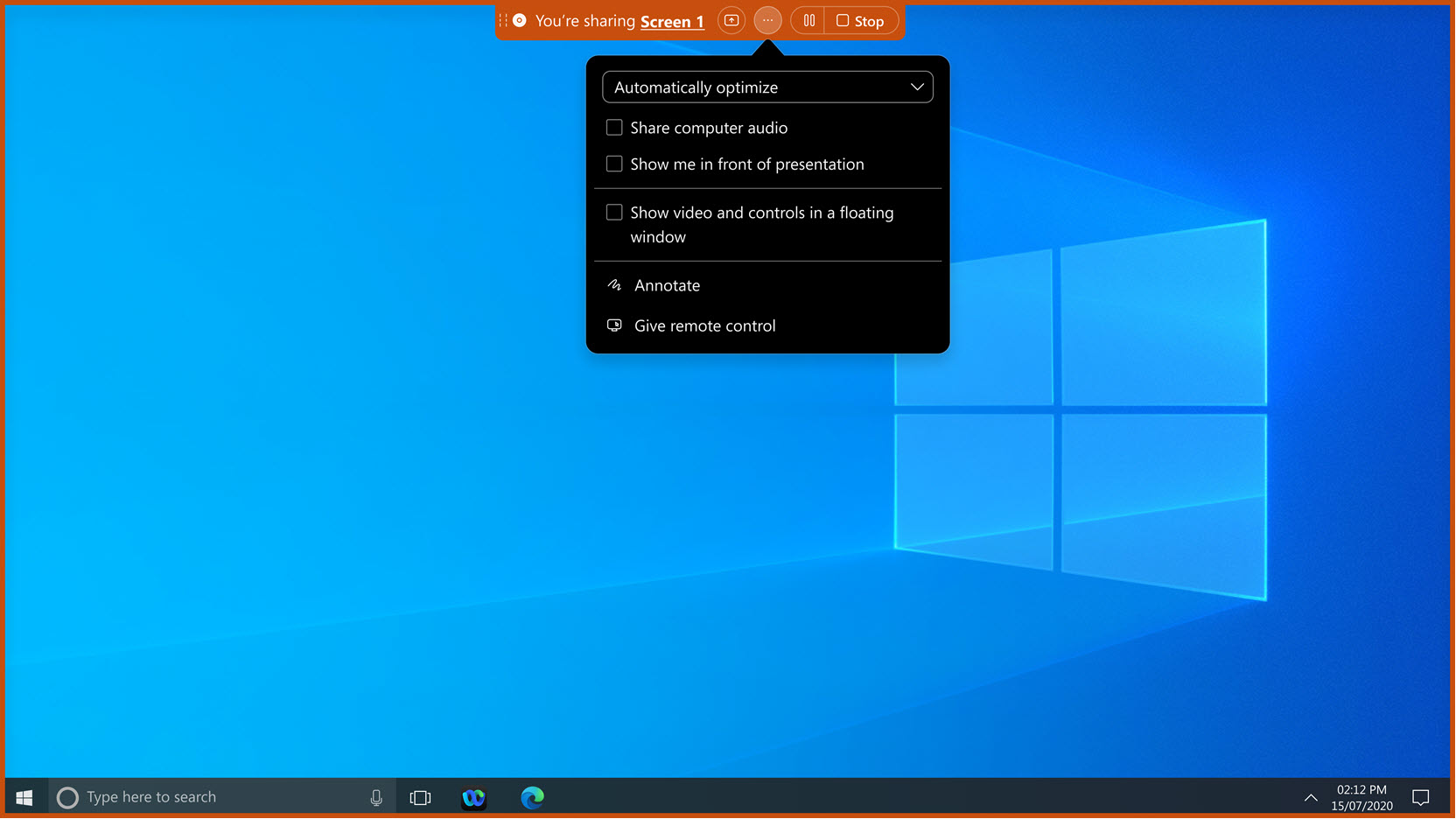
Consultați Aplicația Webex | Partajarea conținutului într-o întâlnire
Partajarea ferestrelor aplicațiilor direct din bara de activități Windows — VDI
Dacă utilizați Windows 11, există o nouă modalitate de a partaja conținut în timpul unui apel sau al unei întâlniri. Treceți cursorul peste orice aplicație deschisă din bara de activități și vedeți un buton nou care vă permite să partajați fereastra aplicației.
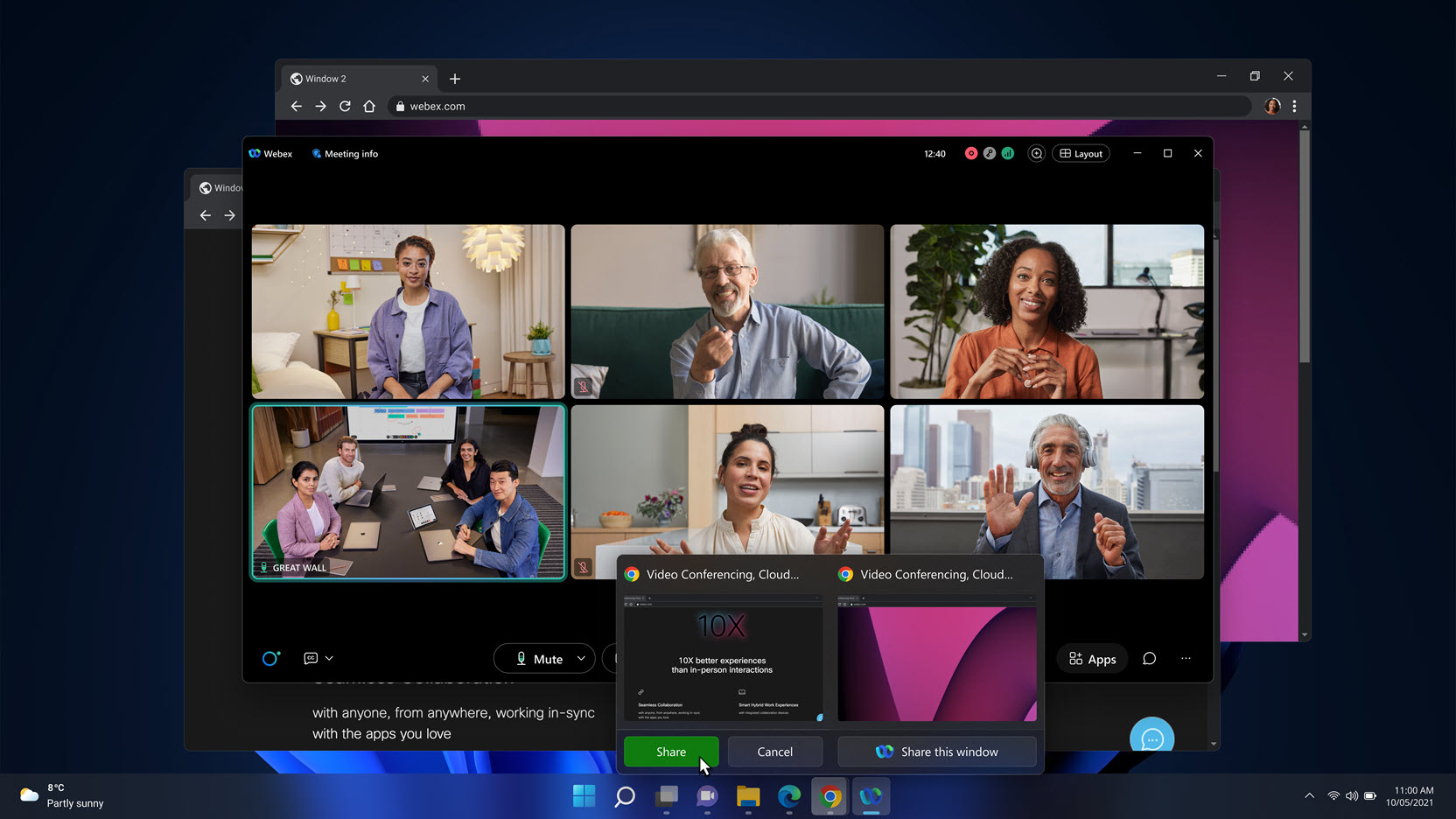
Consultați Aplicația Webex | Partajarea unei ferestre de aplicații direct din bara de activități Windows
Nu avem funcții de integrare de enumerat până acum luna aceasta. Consultați în curând caracteristicile viitoare sau căutați alte luni din acest articol pentru caracteristicile lansate.
Nu avem funcții de integrare de enumerat până acum luna aceasta. Consultați în curând caracteristicile viitoare sau căutați alte luni din acest articol pentru caracteristicile lansate.
Integrare Salesforce V1.19
Această versiune este o actualizare semnificativă a integrării noastre Webex și Salesforce pentru aplicația Webex. Utilizatorii Salesforce vor putea vizualiza istoricul apelurilor Webex în Salesforce. Acest lucru permite utilizatorilor să revizuiască apelurile anterioare și apelurile pierdute și să se conecteze la Salesforce cu un singur clic. În plus, facem câteva îmbunătățiri procesului de configurare a administratorului care vor face configurarea integrării Webex mai ușoară pentru administratorii Salesforce.
Hub de aplicații în Webex — Windows și Mac
Anterior, când ați accesat Webex App Hub în aplicație, site-ul web App Hub s-a deschis în browserul de sistem. Acum, App Hub se deschide direct în aplicație. Puteți face următoarele:
-
Descoperiți și explorați aplicațiile și roboții disponibili în organizația dvs. și în alte aplicații publice
-
Căutați aplicații și roboți folosind categorii sau pur și simplu utilizați numele aplicației
-
Încercați o aplicație permisă de administratorul dvs.
Îmbunătățiri la Asana Bot — Windows, Mac, iPhone, iPad, Android și Web
Cu Asana Bot îmbunătățit pentru Webex, aveți o opțiune de căutare pentru a găsi proiecte. Puteți crea o activitate, actualiza o solicitare, adăugați o subsarcină și marcați finalizată. Obțineți actualizări în timp real și primiți notificări atunci când un destinatar este actualizat sau un comentariu este adăugat, toate din Webex cu Asana
Conectați-vă utilizând browserul pentru a partaja fișiere Box în Webex — Windows și Mac
Pentru a adăuga un cont Box și a colabora cu conținutul Box în aplicația Webex pe desktop, utilizatorii sunt acum direcționați către site-ul Box într-un browser web extern pentru a se autentifica. Noul comportament se aplică numai versiunilor Mac și Windows Webex App și oferă următoarele avantaje:
- Organizațiile care utilizează Box Device Trust pot utiliza integrarea Box ECM.
- Autentificarea browserului oferă o experiență mai sigură și mai ușoară.
- Alte forme de autentificare bazată pe certificate sunt acceptate dacă pot fi executate dintr-un browser extern și nu necesită browserul Webex încorporat.
- Numărul de conectări este redus semnificativ.
Nu avem funcții de integrare de enumerat până acum luna aceasta. Consultați în curând caracteristicile viitoare sau căutați alte luni din acest articol pentru caracteristicile lansate.
Nu avem funcții de integrare de enumerat până acum luna aceasta. Consultați în curând caracteristicile viitoare sau căutați alte luni din acest articol pentru caracteristicile lansate.
Îmbunătățiri aduse ServiceNow Bot — Windows, Mac, iPhone, iPad și Android
În calitate de administrator sau utilizator, puteți să vă conectați, să creați o înregistrare sau un incident, să vizualizați o solicitare de activitate de modificare sau să ascundeți opțiunea de ștergere a tichetului. Primiți actualizări în timp real, notificări, marcați un incident ca rezolvat sau ștergeți-l, direct de pe Webex.
Microsoft To Do Bot — Windows, Mac, iPhone, iPad, Android și Web
Automatizați-vă munca. Utilizați robotul pentru a crea sarcini, pentru a obține detalii despre sarcini și a șterge sarcini. Primiți alerte atunci când este creată o activitate nouă sau când o activitate existentă este actualizată.
Integrarea webinarului Adobe Marketo
Păstrați evenimentele și programele din Marketo sincronizate cu informațiile despre webinarii Webex utilizând o nouă integrare dezvoltată de Adobe Systems împreună cu. Cisco Webex Acum nu este nevoie ca profesioniștii din marketing să importe și să exporte manual detalii despre webinarii și informații despre participanți în Marketo, ceea ce va îmbunătăți productivitatea marketingului prin reducerea timpului de întoarcere și a greșelilor.
Pentru mai multe informații, consultați:
Îmbunătățiri ale integrării Jira Cloud cu Webex — Windows, Mac, Web, iPhone, iPad și Android
Cu noul Jira Cloud Bot îmbunătățit pentru Webex, puteți alege să selectați un proiect, să creați o problemă și să actualizați problemele. Adăugați un nou comentariu de la bot cu privire la problemă, atribuiți problema și emiteți cardul de previzualizare, toate din Webex.
Integrarea Wrike cu Webex - Windows, Mac, Web, iPhone, iPad și Android
Wrike este un instrument online de gestionare a proiectelor și colaborare a muncii, care este conceput pentru a oferi vizibilitate și control deplin asupra tuturor sarcinilor și proiectelor dvs.
Cu Wrike Bot pentru Webex, în aplicația Webex puteți crea proiecte, foldere. Veți avea opțiunea de a edita sau șterge folderul folosind Bot în Webex.
Nu avem funcții de integrare de enumerat până acum luna aceasta. Consultați în curând caracteristicile viitoare sau căutați alte luni din acest articol pentru caracteristicile lansate.
Nu avem funcții de integrare de enumerat până acum luna aceasta. Consultați în curând caracteristicile viitoare sau căutați alte luni din acest articol pentru caracteristicile lansate.
Nu avem funcții de integrare de enumerat până acum luna aceasta. Consultați în curând caracteristicile viitoare sau căutați alte luni din acest articol pentru caracteristicile lansate.
Gmail bot — Windows, Mac, iPhone, iPad și Android
Rămâneți în aplicația Webex în timp ce rămâneți la curent cu e-mailurile. Botul Gmail oferă notificări în timp real pentru a vă asigura că nu pierdeți niciodată un e-mail nou sau important și chiar vă ajută să vă mențineți cu tia poștală organizată. Schițați și răspundeți la e-mailuri sau adăugați o etichetă pentru a o salva pentru mai târziu.
HelloSign Bot — Windows, Mac, iPhone, iPad și Android
Rămâneți la curent cu solicitările de semnare de la Dropbox Sign direct în aplicația Webex. Primi ți notificări în aplicație pentru cereri de semnare, vizualizați, semnați sau refuzați solicitările. Alegeți un criteriu de solicit are de semnătură pentru notificări
Google Form Bot — Windows, Mac, iPhone, iPad și Android
Adăugați robotul formularului Google pentru a primi notificări atunci când sunt trimise noi formulare Google. Selectați și vizualizați detaliile tuturor formularelor Google etichetate în contul dvs. în aplicație. Gestionați notificările bot pentru formularele adăugate, editate sau șterse.


