
コメントありがとうございます。
Webex Suite 特集アーカイブ
 フィードバックがある場合
2024年6月25日
スローチャンネル
このリリースには、 2月の44.2リリース以降のスローチャネル向けのすべての機能とバグ修正が含まれています。 この記事のタブをチェックして、 これらの月にリリースされた機能を確認し、すべてのバグ修正を確認するにはリリースノートをチェックしてください。
2024年6月18日
デスクトップの「通話」タブを改善しました
Webex アプリの 7 月のリリースから、アプリの [通話] タブが強化されていることがわかります。 これは、ダイヤルパッドと新しい通話機能に簡単にアクセスできるようにするためです。 詳細については、「通話タブの今後の変更点」を参照してください。
2024年6月17日
次のアプリバージョンは、今日のリリースに対応しています。 これらのリリースで解決された問題についての情報は、Webex アプリ | リリースノートを参照してください。 モバイルアプリはアプリストアに提出して審査を受ける予定です。 承認され投稿されたらダウンロードできるようになります。
-
ウィンドウズ — 44.6.0.29928
-
マック — 44.6.0.29928
-
アイフォンとiPad—44.6
-
アンドロイド — 44.6
7月の発売日に変更
Webex Appの7月リリースについては、7月9日にリリースする予定です。
2024年6月10日
今月後半にリリースする予定です。 この変更についてお知らせしたいのですが、6月17日に最新情報を投稿します。
2024年5月28日
次の機能がアプリで利用できるようになりました。
- AI搭載のライティングアシスタントを使ってメッセージを書き直してください
- スペースとスレッドの概要
- メッセージを翻訳する
詳細については、「メッセージング」タブを参照してください。
2024年5月21日
次のアプリバージョンは、本日のLinuxリリースに対応しています。 これらのリリースで解決された問題に関する情報については、Webex アプリ | リリースノートを参照してください。
-
リナックス — 44.5.0.29672
2024年5月14日
次のアプリバージョンは、今日のリリースに対応しています。 これらのリリースで解決された問題についての情報は、Webex アプリ | リリースノートを参照してください。 モバイルアプリはアプリストアに提出して審査を受ける予定です。 承認され投稿されたらダウンロードできるようになります。
-
ウィンドウズ — 44.5.0.29672
-
マック — 44.5.0.29672
-
アイフォンとiPad—44.5
-
アンドロイド — 44.5
6月の発売日に変更
Webex Appの6月リリースについては、6月11日にリリースする予定です。
2024年4月25日
スローチャネル Webex アプリ 44.2(2月)のアップデート
Webex App 44.2(2月)のスローチャネルバージョンのアップデートをリリースしました。 これらのバージョンのアプリはコントロールハブの管理者が利用でき、 これらのバージョンのアプリはコントロールハブの管理者が利用できます。 これらのリリースで解決された問題については、2月のリリースノート(44.2)を参照してください。
以下は、今日のアップデートに対応するアプリのバージョンです:
-
ウィンドウズ — 44.2.0.29446
-
マック — 44.2.0.29446
Webex アプリ 44.4 のアップデート
Webex Appのアップデートをリリースしました。 これらのリリースで解決された問題に関する情報については、Webex App | リリースノートを参照してください。 次のアプリバージョンは、今日のアップデートに対応しています。
-
ウィンドウズ — 44.4.0.29432
-
マック — 44.4.0.29432
2024年4月16日
Webex カスタマーエクスペリエンスの基本—Windows と Mac
Webex カスタマーエクスペリエンスエッセンシャルをリリースしました。詳細については、「通話」タブまたは「Webex カスタマーエクスペリエンスエッセンシャルズ」を参照してください。
の新しい標準ライセンスのアプリバージョンのサポート Webex Calling
3月に、の新しい標準ライセンスのサポートをリリースしました。 この新しいライセンスはWebex Calling、3月4.3日にリリースされたアプリ以降のバージョンでのみサポートされます。 ライセンスの種類別に利用できる機能を参照してください Webex Calling
2024年4月10日
次のアプリバージョンは、今日のリリースに対応しています。 これらのリリースで解決された問題についての情報は、Webex アプリ | リリースノートを参照してください。 最近、 モバイルアプリをアプリストアに提出して審査してもらいました。 承認され投稿されたらダウンロードできるようになります。
-
ウィンドウズ — 44.4.0.29298
-
マック — 44.4.0.29298
-
アイフォンとアイパッド—44.4
-
アンドロイド — 44.4
5月の発売日に変更
Webex Appの5月リリースについては、5月14日にリリースする予定です。
エンドオブライフ—スペースに関連するクラシックなミーティング
前回の発表を見逃した方のために、 スペースに関連するベーシックミーティングとアドバンスミーティング(スペースに関連するクラシックミーティング)のサポートを段階的に廃止します。 2024年4月8日以降、 スペースに関連するクラシック会議に関連する固定会議リンクは機能しなくなります。
2022年10月、スペースでの会議向けの新機能をリリースしました。「スペースに関連する会議の改善」という機能です。 静的な会議リンクに依存している場合や、SDKのゲスト同士の参加フローを使用しない限り、スペースに関連する会議が改善されたはずです。
静的会議リンクの影響を受けるお客様、 またはSDKのゲスト間参加フローを使用しているお客様のリストをまとめました。 これらのお客様は、 スペースに関連する改善された会議で解決策が利用可能になるまで、 ベーシックミーティングとアドバンスドミーティングのリンクに引き続きアクセスできます。
2024年3月25日
Webex アプリは、少し後に 4 月にリリースする予定です。 この変更についてお知らせしたいのですが、4月9日に最新情報を投稿します。
2024年3月22日
記事カテゴリの変更
記事の上部に表示されている記事のカテゴリにいくつかの変更を加えています。これらの変更は、今後数か月にわたって実施される予定です。 記事があなたに当てはまるかどうかを簡単に確認できるように取り組んでいます。
2024年3月12日
アプリのバージョンを更新しました
次のアプリバージョンは、今日のリリースに対応しています。 これらのリリースで解決された問題についての情報は、Webex アプリ | リリースノートを参照してください。 最近、 モバイルアプリをアプリストアに提出して審査してもらいました。 承認され投稿されたらダウンロードできるようになります。
-
ウィンドウズ — 44.3.0.28993
-
マック — 44.3.0.28993
-
アイフォンとアイパッド—44.3
-
アンドロイド — 44.3
サポートの変更
44.3用の32ビットWindowsバージョンはありません。 44.2リリースは、 32ビットWindowsクライアントの最終リリースです。
2024年3月5日
まだいくつかの項目を検討中で、 少し遅れて 3 月に Webex アプリをリリースする予定です。 この変更についてお知らせしたいのですが、 3月12日に最新情報を投稿します。
2024年3月4日
スローチャンネル
コントロールハブの管理者が利用できるスローチャネルバージョンに、2月44.2リリース(44.2.0.28859)を追加しました(「Webex アプリのデスクトップ更新コントロール」を参照)。
このリリースには、 10月43.10リリース以降のスローチャネル向けのすべての機能とバグ修正が含まれています。 この記事のタブをチェックして、 これらの月にリリースされた機能を確認し、すべてのバグ修正を確認するにはリリースノートをチェックしてください。
2024年2月29日
スローチャンネル
2月のスローチャンネルバージョンのリリースが少し遅れています。 入手可能になり次第投稿するか、3月4日に最新情報を投稿します。
2024年2月27日
スローチャンネル
2月のスローチャンネルバージョンのリリースが少し遅れています。 入手可能になり次第投稿するか、2月29日に最新情報を投稿します。
2024年2月21日
6月43日6日のアプリバージョンを更新しました
Webex アプリの 6 月 43.6 日低速チャネルバージョンのアップデートをリリースしました。 これらのバージョンのアプリは、Control Hub の管理者が利用できます。 以下は、今日のアップデートに対応するアプリのバージョンです:
- ウィンドウズ — 43.6.0.28487
- マック — 43.6.0.28487
2024年2月16日
エンドオブライフ—スペースに関連するクラシックなミーティング
前回の発表を見逃した方のために、 スペースに関連するベーシックミーティングとアドバンスミーティング(スペースに関連するクラシックミーティング)のサポートを段階的に廃止します。 2024年4月8日以降、 スペースに関連するクラシック会議に関連する固定会議リンクは機能しなくなります。
2022年10月、スペースでの会議向けの新機能をリリースしました。「スペースに関連する会議の改善」という機能です。 静的な会議リンクに依存している場合や、SDKのゲスト同士の参加フローを使用しない限り、スペースに関連する会議が改善されたはずです。
静的会議リンクの影響を受けるお客様、 またはSDKのゲスト間参加フローを使用しているお客様のリストをまとめました。 これらのお客様は、 スペースに関連する改善された会議で解決策が利用可能になるまで、 ベーシックミーティングとアドバンスドミーティングのリンクに引き続きアクセスできます。
2024年2月12日
アプリのバージョンを更新しました
Webex Appのアップデートをリリースしました。 このリリースで解決された問題に関する情報については、Webex App | リリースノートを参照してください。 モバイルアプリのアップデートをアプリストアに提出して審査してもらいました。承認されて投稿されたら、ダウンロードできるようになります。 次のアプリバージョンは本日のアップデートに対応しており、 自動アップデートを再開しました。
-
ウィンドウズ — 44.2.0.28714
-
マック — 44.2.0.28714
-
アイフォンとiPad—44.2
-
アンドロイド — 44.2
Linux用Webexアプリは2月下旬にリリースされ、利用可能になったらアップデートを投稿します。
サポートの変更
サポートのために以下の変更を加えました。
- macOS 上の Webex アプリの推奨最小オペレーティングシステムは 10.15 になりました
- 44.2リリースは、32ビットWindowsクライアントの最終リリースになります。
2024年2月9日
まだいくつかの項目を検討中で、 少し後の2月にWebexアプリをリリースする予定です。 この変更についてお知らせしたいのですが、2月12日に最新情報を投稿します。
2024年2月6日
少し後の2月にWebexアプリをリリースする予定です。 この変更についてお知らせしたいのですが、2月8日に最新情報を投稿します。
2024年1月18日
エンドオブライフ—スペースに関連するクラシックなミーティング
前回の発表を見逃した方のために、 スペースに関連するベーシックミーティングとアドバンスミーティング(スペースに関連するクラシックミーティング)のサポートを段階的に廃止します。 2024年1月31日以降、スペースに関連するクラシックミーティングに関連する固定ミーティングリンクは機能しなくなります。
2022年10月、スペースでの会議向けの新機能をリリースしました。「スペースに関連する会議の改善」という機能です。 固定会議リンクに依存している場合や、当社のSDKを使用していない限り、スペースに関連する会議が改善されたはずです。
固定会議リンクの影響を受けるお客様、または当社のSDKを使用しているお客様のリストをまとめました。 これらのお客様は、 スペースに関連する改善された会議で解決策が利用可能になるまで、 ベーシックミーティングとアドバンスドミーティングのリンクに引き続きアクセスできます。
サービスプロバイダーを通じて Webex を購入した場合、サービスプロバイダーから、スペースに関連する改善された会議への移行の詳細とタイミングが伝えられます。 質問がある場合は、サービスプロバイダーに直接お問い合わせください。
2024年1月17日
12月のリリースで、 内線機能を使って誰かに電話をかけることを発表しましたが、この機能は遅れています。
2024年1月11日
アプリのバージョンを更新しました
次のアプリバージョンは、今日のリリースに対応しています。 これらのリリースで解決された問題についての情報は、Webex アプリ | リリースノートを参照してください。 最近、 モバイルアプリをアプリストアに提出して審査してもらいました。 承認され投稿されたらダウンロードできるようになります。
-
ウィンドウズ — 44.1.0.28423
-
マック — 44.1.0.28423
-
アイフォンとiPad—44.1
-
アンドロイド — 44.1
2023年12月15日
エンドオブライフ—スペースに関連するクラシックなミーティング
前回の発表を見逃した方のために、 スペースに関連するベーシックミーティングとアドバンスミーティング(スペースに関連するクラシックミーティング)のサポートを段階的に廃止します。 2024年1月31日以降、スペースに関連するクラシックミーティングに関連する固定ミーティングリンクは機能しなくなります。
2022年10月、スペースでの会議向けの新機能をリリースしました。「スペースに関連する会議の改善」という機能です。 固定会議リンクに依存している場合や、当社のSDKを使用していない限り、スペースに関連する会議が改善されたはずです。
固定会議リンクの影響を受けるお客様、または当社のSDKを使用しているお客様のリストをまとめました。 これらのお客様は、 スペースに関連する改善された会議で解決策が利用可能になるまで、 ベーシックミーティングとアドバンスドミーティングのリンクに引き続きアクセスできます。
サービスプロバイダーを通じて Webex を購入した場合、サービスプロバイダーから、スペースに関連する改善された会議への移行の詳細とタイミングが伝えられます。 質問がある場合は、サービスプロバイダーに直接お問い合わせください。
2023年12月7日
アプリのバージョンを更新しました
次のアプリバージョンは、今日のリリースに対応しています。 これらのリリースで解決された問題についての情報は、Webex アプリ | リリースノートを参照してください。 最近、モバイルアプリをアプリストアに提出して審査してもらいました。承認され投稿されたらダウンロードできるようになります。
-
ウィンドウズ — 43.12.0.28111
-
マック—43.12.0.28111
-
iOS —43.12
-
アンドロイド — 43.12
Webex アプリ 2024 リリースアップデート
2024年のスケジュールについて、いくつかお伝えしたいことがあります。
-
1月のリリースでは、重要な修正をいくつか含めて、 1月11日にリリースする予定です。
-
Webex アプリは毎月第1火曜日に引き続きリリースされます。
2023年12月6日
まだいくつかの項目を検討中で、 今月の少し後に 12 月に Webex アプリをリリースする予定です。 12月7日に最新情報を投稿します。
2023年12月5日
今月後半にリリースする予定です。 この変更についてお知らせしたいのですが、12月6日に最新情報を投稿します。
2023年12月1日
アプリのバージョンを更新しました-10月43日と7月43.7日
次のバージョンのアプリのアップデートをリリースしました。これらのバージョンのアプリは、Control Hubの管理者が利用できます。
-
10 月 43.10 日の Webex アプリのスローチャネルバージョン。 これらのリリースで解決された問題に関する情報については、10月のリリースノート(43.10)を参照してください。 以下は、今日のアップデートに対応するアプリのバージョンです:
-
ウィンドウズ — 43.10.0.28042
-
マック — 43.10.0.28042
-
-
Webex アプリの 7 月 43.7 月バージョン。 以下は、 今日のアップデートに対応するアプリのバージョンです:
-
ウィンドウズ — 43.7.0.28035
-
マック — 43.7.0.28035
-
2023年11月8日
アプリのバージョンを更新しました
次のアプリバージョンは、今日のリリースに対応しています。 これらのリリースで解決された問題についての情報は、Webex アプリ | リリースノートを参照してください。 最近、 モバイルアプリをアプリストアに提出して審査してもらいました。 承認され投稿されたらダウンロードできるようになります。
-
ウィンドウズ — 43.11.0.27795
-
マック — 43.11.0.27795
-
リナックス — 43.11.0.27795
-
アイフォンとiPad—43.11
-
アンドロイド — 43.11
スペースに関連するミーティング
前回の発表を見逃した方のために、11月中に、スペースに関連するベーシックミーティングとアドバンスミーティング(スペースに関連するクラシックミーティング)のサポートを段階的に廃止します。
2022年10月、スペースでの会議向けの新機能をリリースしました。「スペースに関連する会議の改善」という機能です。 固定会議リンクに依存している場合や、当社のSDKを使用していない限り、スペースに関連する会議が改善されたはずです。 まだ移行していない場合は、今後数週間にわたって対応させていただきます。
固定会議リンクの影響を受けるお客様、または当社のSDKを使用しているお客様のリストをまとめました。 これらのお客様は、 スペースに関連する改善された会議で解決策が利用可能になるまで、 ベーシックミーティングとアドバンスドミーティングのリンクに引き続きアクセスできます。
サービスプロバイダーを通じて Webex を購入した場合、この発表は適用されません。 サービスプロバイダーから、スペースに関連する改善された会議への移行の詳細とタイミングについて連絡があります。 質問がある場合は、サービスプロバイダーに直接お問い合わせください。
これは政府向け Webex には当てはまりません。
2023年11月8日
11月のWebexアプリのリリースが少し遅れています。 本日遅くにリリースしたいと考えています。 入手可能になり次第投稿するか、11月9日に最新情報を投稿します。
2023年11月7日に
スローチャンネル
コントロールハブの管理者が利用できるスローチャネルバージョンに 10 月 43.10 リリース(43.10.0.27753)を追加しました(「Webex アプリのデスクトップ更新コントロール」を参照)
このリリースには、 スローチャネルへの6月43.6リリース以降のすべての機能とバグ修正が含まれています。 この記事のタブをチェックして、 これらの月にリリースされた機能を確認し、すべてのバグ修正を確認するにはリリースノートをチェックしてください。
2023年11月2日
10 月の Webex App のアップデートをリリースしました。このリリースで解決された問題に関する情報については、Webex App | リリースノートを参照してください。 次のアプリバージョンは、今日のアップデートに対応しています。
-
ウィンドウズ — 43.10.0.27753
-
マック — 43.10.0.27753
2023年10月12日
統合リリース
Jira CloudとWebexとの統合およびWebex向けのWrike統合の拡張機能をリリースしました。 詳しくは、「 統合」タブを参照してください。
アンドロイド9のサポート終了
アンドロイド用Webexアプリは、2023年11月1日からアンドロイド9(アンドロイドパイ)のサポートを終了する予定です。
なぜこの変更を行うのですか? 2022年1月の時点で、GoogleはAndroid 9の新しいセキュリティアップデートのリリースを停止しました。 Android 9を使用しているお客様は、2023年11月1日以降、Webex アプリをアップグレードしたり、アプリを新規インストールしたりできなくなります。 インストールされている Webex アプリは 2024 年 3 月 31 日まで引き続き使用できますが、Android デバイスを最新のAndroid OS にアップグレードすることをお勧めします。
2024 年 4 月 1 日以降、Android 9 を搭載したデバイスにインストールされている Webex アプリにサインインできなくなります。 アップデートを引き続き受信するには、Android 10.0以降を使用する必要があります。
2023年10月4日
記事の変更点
この記事の名前を Webex アプリから変更しました | 新着情報から新着情報 Webex Suite
アプリのバージョンを更新しました
次のアプリバージョンは、今日のリリースに対応しています。 これらのリリースで解決された問題についての情報は、Webex アプリ | リリースノートを参照してください。 最近、 モバイルアプリをアプリストアに提出して審査してもらいました。 承認され投稿されたらダウンロードできるようになります。
-
ウィンドウズ — 43.10.0.27451
-
マック — 43.10.0.27451
-
アイフォンとiPad—43.10
-
アンドロイド — 43.10
2023年9月29日
オペレーティングシステムのサポート
Webex アプリは iOS 17 と iPadOS 17 でサポートされています。
ウェブ用 Webex アプリのアップデート
9 月中に Web 用 Webex アプリをいくつか更新しました。 詳細については、「ウェブ用 Webex アプリの新機能」を参照してください
2023年9月28日
macOS ソノマ 14.0のサポート
Appleが9月26日にリリースしたmacOS Sonoma 14.0の0日目のサポートを発表できることを嬉しく思います。
レイアウトの変更
この記事のレイアウトの更新についてお知らせしたいと思います。 各タブの下に、その特定の地域の月次アーカイブのリストが表示されます。 たとえば、「 通話」には8月(43.8)と表示され、 8月にリリースされた通話機能のリストが表示され、7月(43.7) には7月にリリースされた通話機能のリストが表示されます。
2023年9月15日
サポート終了のお知らせ
ユニコン・リュックス RP6 2014 LTSR とウブントゥ 16.04 LTS は製造中止になりました。 ベンダーはもはやこれらのプラットフォームをサポートしていません。
Webex App Webex Meetings VDIおよびVDIバージョン43.10以降、これらのプラットフォームにWebex VDIプラグインを導入したユーザーは、サポートとアップデートを受けられなくなります。
ユニコン・リュックス RP6 2014 LTSRユーザーの場合は、ユニコン・リュックス RP6 2302 LTSRにアップグレードすることをお勧めします。
Ubuntu 16.04ユーザーの場合は、Ubuntu 18.04以降にアップグレードすることをお勧めします。
詳細については、Webex アプリ | VDI リリースノートを参照してください。
2023年9月13日
マイクロソフトのOneDriveとSharePoint Onlineの統合の改善点
OneDriveとSharePoint Onlineのコンテンツ共有(ECM)用のファイルとフォルダーのピッカーが、マイクロソフトが提供する最新バージョン(バージョン8) に更新されました。 このバージョンでは 、OneDriveまたはSharePointを使用してファイルを共有するときに、はるかに安定した応答性の高いエクスペリエンスが提供されます。
2023年9月5日
次のアプリバージョンは、今日のリリースに対応しています。 これらのリリースで解決された問題についての情報は、Webex アプリ | リリースノートを参照してください。 最近、 モバイルアプリをアプリストアに提出して審査してもらいました。 承認され投稿されたらダウンロードできるようになります。
-
ウィンドウズ — 43.9.0.27194
-
マック — 43.9.0.27194
-
iPhoneとiPad—43.9
-
アンドロイド — 43.9
2023年8月14日
次のアプリバージョンは、今日のリリースに対応しています。 これらのリリースで解決された問題についての情報は、Webex アプリ | リリースノートを参照してください。 最近、 モバイルアプリをアプリストアに提出して審査してもらいました。 承認され投稿されたらダウンロードできるようになります。
-
ウィンドウズ — 43.8.0.26955さん
-
リナックス — 43.8.0.26955さん
-
マック — 43.8.0.26955さん
-
iPhoneとiPad—43.8
-
アンドロイド — 43.8
2023年8月11日
まだいくつかの項目を検討中で、 今月の少し後に 8 月に Webex アプリをリリースする予定です。 この変更についてお知らせしたいのですが、 8月14日に別の最新情報を投稿します。
2023年8月9日
今月の少し後に、8月にWebex Appをリリースする予定です。 この変更についてお知らせしたいのですが、8月11日に最新情報を投稿します。
2023年8月8日
少し後の8月にWebexアプリをリリースする予定です。 この変更についてお知らせしたいのですが、8月9日に最新情報を投稿します。
2023年7月27日
少し後の8月にWebexアプリをリリースする予定です。 この変更についてお知らせしたいのですが、8月8日に最新情報を投稿します。
2023年7月21日
2023年9月4日から、スペースに関連するベーシックミーティングとアドバンスミーティング(スペースに関連するクラシックミーティング)のサポートを段階的に廃止します。
2022年10月、スペースでの会議向けの新機能をリリースしました。「スペースに関連する会議の改善」という機能です。 固定会議リンクに依存している場合や、当社のSDKを使用していない限り、スペースに関連する会議が改善されたはずです。 まだ移行していない場合は、今後数週間にわたって対応させていただきます。
固定会議リンクの影響を受けるお客様、または当社のSDKを使用しているお客様のリストをまとめました。 これらのお客様は、 スペースに関連する改善された会議で解決策が利用可能になるまで、 ベーシックミーティングとアドバンスドミーティングのリンクに引き続きアクセスできます。
サービスプロバイダーを通じて Webex を購入した場合、この発表は適用されません。 サービスプロバイダーから、スペースに関連する改善された会議への移行の詳細とタイミングについて連絡があります。 質問がある場合は、サービスプロバイダーに直接お問い合わせください。
これは政府向け Webex には当てはまりません。
2023年7月10日
次のアプリバージョンは、今日のリリースに対応しています。 これらのリリースで解決された問題についての情報は、Webex アプリ | リリースノートを参照してください。 最近、 モバイルアプリをアプリストアに提出して審査してもらいました。 承認され投稿されたらダウンロードできるようになります。
-
ウィンドウズ — 43.7.0.26612
-
マック — 43.7.0.26612
-
iPhoneとiPad—43.7
-
アンドロイド — 43.7
AIヘルプエクスペリエンスの向上—ウェブブラウザー
User Hubのヘルプエクスペリエンスを強化し、 探している正確な設定をこれまで以上に簡単に見つけられるようにしました。
ログアウトページの操作性が向上しました
User Hubからログアウトするときの操作性が向上しました。
ユーザーハブのインターフェースが更新されました:「カレンダー」が「ミーティング」に変わります
ユーザーハブのユーザーインターフェースを更新しています。 ナビゲーションタブの [ カレンダー] が [ミーティング] に変更されました。
User Hubの会議スケジューラーの更新
User Hubから会議をスケジュールする方法を、ハイブリッドユーザー向けの招待者カレンダーとともに、 より基本的な設定と高度な設定で更新しています。 段階的な展開を開始しますので 、数週間以内に公開される予定です。
詳細については、「 ユーザーハブから会議をスケジュールする」を参照してください。
今月のところ、リストアップできる一般的な機能はありません。近日公開予定の機能を確認するか、 以下の以前のリリースの機能を確認してください 。
Webex 用に最適化されていないデバイス用のデュアルスクリーンビデオレイアウト
Webex用に最適化されていないデュアルスクリーンデバイスでは、3つのレイアウトから選択できるようになりました。 デュアルスクリーンデバイスには、オンプレミス登録されたCiscoデバイス、SIP経由で接続するCiscoデバイス、またはMicrosoft TeamsとCiscoビデオインテグレーションを使用して接続するCiscoデバイスが含まれます。
レイアウトオプションの詳細については、「Ciscoデバイスの画面レイアウト」を参照してください
サードパーティ製のデュアルスクリーンデバイスは変わりません。 1つの画面だけがビデオ参加者の表示に使用され、2つ目の画面はコンテンツ用です。
Webex アプリでのビッドキャストへの直接アクセス — Mac
アプリの最初の列にVidcastを追加しました。Vidcastアカウントに直接アクセスしてください。 Webex アプリから直接チームとビデオメッセージを共有できます。
メッセージ作成エリアからビデオメッセージを作成することもできます。
 Vidcastを録画するをクリックしてください。
ワンタイムリンクですぐに会えます-ウィンドウズ、Mac、iPhone、iPad、アンドロイド
ユニークな1回限りの会議リンクですぐに会議を始められます。 会議のスケジュールに必要なすべての手順を踏まずに、会議のリンクを送って他の人を招待してください。
[ミーティング] タブに [Webex ミーティングを開始する] と表示されます。デフォルトのアクションでは、1 回限りのミーティングリンクが開始されます。また、ドロップダウンリストをクリックして [パーソナル会議室のミーティングを開始する] を選択することもできます。
管理者が利用可能なオプションを設定します。
ナビゲーションメニューをカスタマイズする—WindowsとMac
ナビゲーションメニューに表示されるものを整理して、 気になるコンテンツにすばやくアクセスしてください。 使用頻度の低いアイテムを [その他] メニューに移動すると、見た目がすっきりします。 アプリは、アプリを再度開くたびに、 あなたの設定を記憶しています。
デフォルトのタブ(メッセージング、会議、通話など)は固定されています。
Webex アプリでのビッドキャストへの直接アクセス — ウィンドウズ
アプリの最初の列にVidcastを追加しました。Vidcastアカウントに直接アクセスしてください。 Webex アプリから直接チームとビデオメッセージを共有できます。
メッセージ作成エリアからビデオメッセージを作成することもできます。
Vidcastを録画するをクリックしてください。
今月のところ、リストアップできる一般的な機能はありません。近日公開予定の機能を確認するか、 以下の以前のリリースの機能を確認してください 。
QRコードでサインインしてください—アンドロイド、iPhone、iPad
パスワードを手動で入力しなくても、タブレットデバイスで Webex アカウントにすばやく簡単にサインインできます。
携帯電話で( モバイルデバイスでサインインしている状態で)ログイン画面でQRコードをスキャンするだけでログインできます。
MSIパラメータへの更新—ウィンドウズ
43.11リリースでは、MSI内のアップグレードコードの値がに更新されました。
b9dca8e9-b3a9-419a-9d6f-9bc3557ee72c 管理者は43.11
MSIを使用して、アプリのバージョンを41.1から43.10にアップグレードできます。 41.1より古いバージョンの場合、
これらは手動でアンインストールする必要があります。
アンドロイドオートサポート—アンドロイド
車両がAndroid Autoダッシュボードをサポートしている場合は、 Androidデバイスを車に接続し、Webexアプリを使用して外出先での会議や通話にアクセスしてください。 音声通話の発信と受信、 または今後の会議のリストを見て、音声のみで参加できます。 その後、車のタッチスクリーンを1回タップするだけで、ミュート、 ミュート解除、会議や通話の終了ができます。
今月のところ、リストアップできる一般的な機能はありません。近日公開予定の機能を確認するか、 以下の以前のリリースの機能を確認してください 。
勤務時間外に気を散らすものを最小限に抑えましょう-ウィンドウズ、Mac、iPhone、iPad、アンドロイド
仕事は、昼夜を問わず、さまざまなタイムゾーンで行われます。 クワイエットアワーでは、
特定の時間帯にすべての通知と着信をミュートするスケジュールを作成したり、 静かな時間帯であることを他の人に知らせるように空き状況を変更したりできます。
、毎日またはカスタムの待機時間スケジュールを選択します。 Webex アプリを参照してください | 詳細については、 静かな時間を設定してください。
統合不在着信リスト—アンドロイド
これで、ロック画面の統合リストに不在通知が表示されます。 通知のドロップダウン矢印をタップするだけで、すべての不在着信の最新リストが表示され、 最新のものが常に一番上に表示されます。 これにより、 通知がより簡単になります。
今月のところ、リストするメッセージング機能はありません。近日公開予定の機能を確認するか、 以下の以前のリリースの機能を確認してください 。
AI搭載のライティングアシスタント(WindowsとMac)を使ってメッセージを書き直してください
AIを活用したメッセージリライトで、チームとのコミュニケーションとコラボレーションを強化し、改善しましょう。AI Assistant はあなたのメッセージを分析し、より効果的にコミュニケーションできるように、スタイル、トーン、内容の質を調整するオプションを提供します。
この機能は政府向け Webex ではサポートされていません。
スペースとスレッドの概要—ウィンドウズとマック
忙しいとき、またはオフィスを離れているときは、 すべてのスペースとスレッドに追いつくのが難しい場合があります。 AI Assistantスペースとスレッドの概要を生成して、 スペースで見逃したメッセージや会話にすばやく追いつくのに役立ちます。 決定事項や重要なポイントについて常に情報を入手し、議論の最新情報を入手してください。
この機能は政府向け Webex ではサポートされていません。
Webex アプリ | スペースサマリーの生成、Webex アプリ | メッセージスレッドの要約を参照してください。
メッセージを翻訳する—ウィンドウズと Mac
メッセージを翻訳して、コミュニケーションの障壁を取り払い、より効果的な会話を促進しましょう。 希望する言語を選択し、スペース内のすべてのメッセージをライブ翻訳するか、メッセージを個別に翻訳するかを選択します。
この機能は政府向け Webex ではサポートされていません。
メッセージを送信するタイミングをスケジュールする—WindowsとMac
メッセージを送りたいけど、タイミングが合わないことがあります。 早すぎる、遅すぎる、あるいは数日後に送ったほうがいいかもしれません。 後で送信オプションを使用すると、メッセージが希望する時間に送信されるように計画し、整理できます。
今月のところ、リストするメッセージング機能はありません。近日公開予定の機能を確認するか、 以下の以前のリリースの機能を確認してください 。
今月のところ、リストするメッセージング機能はありません。近日公開予定の機能を確認するか、 以下の以前のリリースの機能を確認してください 。
今月のところ、リストするメッセージング機能はありません。近日公開予定の機能を確認するか、 以下の以前のリリースの機能を確認してください 。
スヌーズリマインダー-ウィンドウズ、マック、Linux、アンドロイド、iPhone、iPad
スヌーズリマインダーでタスクを把握できます。 数回クリックするだけで、リマインダーをスヌーズして、後で都合の良いときに別の通知を受け取ることができます。 詳細については、Webex アプリ | メッセージリマインダーを参照してください。
メッセージ管理—ウィンドウズ、マック、リナックス、アンドロイド、iPhone、iPad
メッセージリマインダー、ピン留め、フラグ付きのメッセージは、それぞれのアイコンをクリックするだけで簡単に削除できます。 詳細については、「Webex アプリ | 重要なメッセージにフラグを付ける」と「Webex アプリ | メッセージをスペースにピン留めする」を参照してください。
手動でスペースを作らずにメッセージを送信できます。ウィンドウズ、Mac、Linux、アンドロイド、iPhone、iPad、VDI
Webex アプリに新しいメッセージングオプションを追加しています。 グローバルアクションボタンとコンテキストアクションボタンから、最初に新しいスペースを定義しなくても、グループにメッセージを送信できるようになりました。 メッセージを送信すると、アプリはあなたのためのスペースを作成します。
「 会話を始める」を参照してください
私をこの空間に加えたのは誰ですか?ウィンドウズとマック
スペースリストに新しいスペースが表示されましたか? これで、 スペースを開く前に、誰があなたを追加したかを確認できます。 スペースコンタクトカードにカーソルを合わせると、名前が表示されます。
メッセージリマインダーを設定してください—ウィンドウズ、Mac、Linux、アンドロイド、iPhone、iPad、VDI
見たメッセージにすぐに返信する時間がないけど、 後で返信したいですか? 今、あなたはあなたが選んだ時間に、 特定のメッセージにリマインダーを設定することができます。
スペースとセクションをドラッグアンドドロップ—WindowsとMac
スペースリスト内のセクションをすばやく再編成できるよう、スペースセクション機能にさらに改善を加えました。
今月のところ、リストするメッセージング機能はありません。近日公開予定の機能を確認するか、 以下の以前のリリースの機能を確認してください 。
開封確認を無効にする — ウィンドウズ、Mac、Linux、iPhone、iPad、アンドロイド
スペース内のメッセージを読んだことを他の人に知られたくないですか? 設定のすべてのスペースで開封確認の送受信を簡単にオフにして、 メッセージング体験をコントロールできます。 詳細については、「Webex アプリ | 開封確認を無効にする」を参照してください。
スペースセクションの順序を変更してください-WindowsとMac
セクションを作成したら、 作業スタイルに合わせてスペースリストのセクションを並べ替えることができます。 セクションヘッダーを右クリックするだけで、上または下に移動できます。 詳細については、Webex アプリ | スペースセクションを参照してください。
スレッドを展開または折りたたむ—Windows
長いスレッドをスクロールする代わりに、スレッドを折りたたんで、 より興味のあるメッセージにすばやくアクセスしてください。
追いついたら、いつでもスレッドをスクロールして戻って展開し、返信を読むことができます。 詳細については、「Webex アプリ | すべてのメッセージスレッドを折りたたむまたは展開する」を参照してください。
|
次の機能は以下に適用されます Webex Calling |
Webex Callingスーパーバイザー向けのカスタマーアシストコールバージングとウィスパーコーチング—WindowsとMac
Webex Callingこれはカスタマーアシストにも当てはまります。
スーパーバイザーとして通話を監視しているときに、エージェントが介入を必要とする場合は、 顧客の声を聞かずにエージェントを直接指導できます。 または、電話に出て、 エージェントと顧客に加わり、ヒントやアドバイスを提供することもできます。
管理者が設定した通話サービスによって、 使用できる通話機能が決まります。
以下に、各新機能が適用される通話サービスを示しました。 使用している通話サービスがわからない場合は、「Webex アプリ | 利用できる通話サービスを調べてください」を参照してください。
|
次の機能は以下に適用されます Webex Calling |
グループコールピックアップ通知—WindowsとMac
コールピックアップグループに参加しているときに、おやすみモード (DND)に対応するための機能強化とトーンセレクションを追加しました。
|
次の機能はUnified CM、、Webex Calling、 サービスプロバイダーがホストする通話に適用されます |
外付けUSBカメラのサポート—iPad
iPadでWebex Appを使っているなら朗報です。USB-C外部カメラをサポートするようになりました。 必要なのは、iPadOS 17以降を実行していることと、 外付けのUSBカメラを接続することだけです。
管理者が設定した通話サービスによって、 使用できる通話機能が決まります。
以下に、各新機能が適用される通話サービスを示しました。 使用している通話サービスがわからない場合は、「Webex アプリ | 利用できる通話サービスを調べてください」を参照してください。
|
次の機能は以下に適用されます Webex Calling |
Webex カスタマーエクスペリエンスの基本—Windows と Mac
エントリーレベルのクラウドベースのコンタクトセンターソリューションは、 Webexアプリのエージェントとスーパーバイザー向けの機能を提供します。
エージェント向けの機能には以下が含まれます:
-
空き状況を設定する
-
コールキューに参加してください
-
ライブキューの統計を表示する
-
Windowsでの顧客通話用のマルチコールウィンドウ
-
関連する顧客情報を含む通話中のスクリーンポップ
スーパーバイザー向けの機能は次のとおりです。
-
エージェントモニタリング
-
エージェントの管理:空き状況の変更、エージェントのサインインまたはサインアウト、 キュー内のエージェントの追加または参加解除
-
リアルタイムおよび過去の統計を表示する
「エージェント向け Webex カスタマーエクスペリエンスエッセンシャル入門 」、「スーパーバイザー向け Webex カスタマーエクスペリエンスエッセンシャル入門」を参照してください。Webex カスタマーエクスペリエンスエッセンシャル
発信者番号を選択してください—WindowsとMac
顧客にフォローアップ電話をかけるときは、管理者が割り当てたコールキューのリストから適切な発信者IDを選択してください。
|
次の機能はUnified CM、、Webex Calling、 サービスプロバイダーがホストする通話に適用されます |
マルチコールウィンドウの機能強化—Windows
マルチコールウィンドウの名前をコーリングドックに変更します。 これで、ウィンドウを画面の端にドッキングして、ウィンドウを一時的に非表示にできます。 着信やその他の通知があった場合は、引き続き通知されます。
|
次の機能は以下に適用されます Unified CM |
外部通話者向けのHDボイス-iPhone、iPad、アンドロイド
公衆電話ネットワークを使用する通話では、音声インテリジェンスを活用して通話に忠実度の高い音声を提供します。 すべてのノイズが除去され、音声の明瞭度が向上して、ナローバンドオーディオの品質が向上します。 これはデフォルトで有効になっていて、での通話に適用されます Unified CM
選択的通話録音—ウィンドウズ、macOS、iPhone、iPad、アンドロイド
通話中に録音ボタンをオプションとして表示するかどうかを管理者が制御できるオプションを追加しました。
管理者が設定した通話サービスによって、 使用できる通話機能が決まります。
以下に、各新機能が適用される通話サービスを示しました。 使用している通話サービスがわからない場合は、「Webex アプリ | 利用できる通話サービスを調べてください」を参照してください。
|
次の機能は以下に適用されます Unified CM |
外部からの発信者向けのHDボイス-ウィンドウズとマック
公衆電話ネットワークを使用する通話では、音声インテリジェンスを活用して通話に忠実度の高い音声を提供します。 すべてのノイズが除去され、音声の明瞭度が向上して、ナローバンドオーディオの品質が向上します。 これはデフォルトで有効になっていて、での通話に適用されます Unified CM
管理者が設定した通話サービスによって、 使用できる通話機能が決まります。
以下に、各新機能が適用される通話サービスを示しました。 使用している通話サービスがわからない場合は、「Webex アプリ | 利用できる通話サービスを調べてください」を参照してください。
|
次の機能は、Webex Calling サービスプロバイダーがホストする通話に適用されます |
発信者番号を選んでください-iPhone、iPad、アンドロイド
顧客にフォローアップ電話をかけるときは、 管理者が割り当てたコールキュー、ハントグループ、または発信者IDのリストから適切な発信者IDを選択してください。
外部通話者用のHD音声-ウィンドウズ、マック、iPhone、iPad、アンドロイド
この機能は、オーディオインテリジェンスを活用して、 公衆電話ネットワークを経由する通話に忠実度の高い音声を提供します。 音声の明瞭度を高めるには、 狭帯域オーディオの品質を向上させ、すべてのノイズを除去します。 この機能はデフォルトで有効になっています。
この機能の導入は2月から段階的に開始されます。
グループコールピックアップ通知—WindowsとMac
コールピックアップグループに参加しているときに、 コールピックアップグループで別の電話が鳴っているときに通知する画面上の通知を追加しました。
今月のところ、リストアップできる通話機能はありません。近日公開予定の機能を確認するか、以下の以前のリリースの機能を確認してください。
|
次の機能は、Webex Calling サービスプロバイダーがホストする通話に適用されます |
複数行の更新保留/再開—WindowsとMac
共有回線が割り当てられている場合は、通話を保留にして、他の人が同じ通話を再開することができます 。
外部発信者のノイズ除去はデフォルトで有効になっています—WindowsとMac
騒がしい環境で誰かと通話しているときに、 デフォルトでノイズが除去されるようになりました。 これにより、 設定をオンにする心配をせずに会話に集中できます。
この機能は段階的に提供されます。 12月から展開を開始します。
|
次の機能は以下に適用されます Unified CM |
通話をすぐにボイスメールに転送します。WindowsとMacです
ワンクリックで通話をボイスメールに転送すると、 その回線で新しい電話をかけたり受けたりできるようになります。 転送された着信を自分のボイスメールまたは元の発信者のボイスメールにリダイレクトするか、 進行中の通話をボイスメールに送信します。 共有回線の場合は、 回線の所有者の留守番電話に通話を転送してください。
[その他] メニューの [トーストで拒否する] または [ 留守番電話に送信] のオプションは、留守番電話がオンに設定されている場合のみ使用できます。 Unified CM
管理者は拡張即時転送を設定する必要があります。Unified CM
|
次の機能はUnified CM、、Webex Calling、 サービスプロバイダーがホストする通話に適用されます |
特殊文字(WindowsとMac)を含む電話番号に電話をかけてください
+、/、(、) などの一般的な特殊文字を含む電話番号をコピーして貼り付けると、アプリはこれらを認識して電話番号に電話をかけます。
マルチコールウィンドウの改善—Windows
デバイスに接続できるデバイスメニューへのアクセスを追加しました。 デバイスに接続すると、マルチコールウィンドウに情報が表示されます。
「デバイスに接続する」を参照してください
|
次の機能は以下に適用されます Unified CM |
電話サービス(ウィンドウズ、Mac、iPhone、iPad、アンドロイド)にサインインしたままにしてください
Webex アプリにサインインしたままにしても、電話サービスは接続されたままです。 電話サービスへのサインインを求められることはありません。
|
次の機能はUnified CM、、Webex Calling、 サービスプロバイダーがホストする通話に適用されます |
ボイスメールと通話履歴のマルチコールウィンドウの改善—Windows
マルチコールウィンドウからボイスメールと通話履歴にすばやくアクセスできます。 Webex のボイスメールと通話履歴へのリンクを追加しました。 Microsoft Teamsとの統合が有効になっている場合は、リンクからMicrosoft Teamsに移動します。
管理者が設定した通話サービスによって、 使用できる通話機能が決まります。
以下に、各新機能が適用される通話サービスを示しました。 使用している通話サービスが不明な場合は、Webex アプリをご覧ください | 利用できる通話サービスを調べてください。
|
次の機能は、Webex Calling サービスプロバイダーがホストする通話に適用されます |
モバイルネットワーク事業者(MNO)とWebex Go向けの有人転送(iPhone、iPad、アンドロイド)
携帯電話の内蔵ダイヤラーを使って電話をかけたり受けたりするときは、アプリを使って誰かに有人転送をしてください。 その人にあなたが電話を転送する理由を知らせることができます。
有人転送はAndroidの通話ウィジェットにも追加されます。
この機能は、Webex Goと、 携帯電話通話にシスココールコントロールを使用してコールシグナリングを行っているモバイルネットワークオペレーター(MNO)で利用できます。コールキューのマルチコールウィンドウの改善—Windows
マルチコールウィンドウにコールキューステータスを追加しました。 マルチコールウィンドウからコールキューに参加したり退出したりできます。
|
次の機能は以下に適用されます Unified CM |
ボイスメールメッセージを操作するその他の方法—iPhone、iPad、アンドロイド
ボイスメールメッセージの共有と返信のオプションを追加しました。 留守番電話のメッセージを送った人に直接返信してください。 ボイスメールメッセージを受け取ったすべての人に返信します。 メッセージを他の人に転送します。
ハントグループのマルチコールウィンドウの改善—Windows
マルチコールウィンドウから直接ハントグループにサインインまたはサインアウトできます。
管理者が設定した通話サービスによって、 使用できる通話機能が決まります。
以下に、各新機能が適用される通話サービスを示しました。 使用している通話サービスがわからない場合は、「Webex アプリ | 利用できる通話サービスを調べてください」を参照してください。
|
次の機能は以下に適用されます Unified CM |
ボイスメールメッセージを操作するその他の方法—WindowsとMac
ボイスメールメッセージの共有と返信のオプションを追加しました。
留守番電話のメッセージを送った人に直接返信してください。 ボイスメールメッセージを受け取ったすべての人に返信します。 メッセージを他の人に転送します。
「音声メッセージを転送する」と「音声メッセージに返信する」を参照してください
|
次の機能は以下に適用されます Webex Calling |
ビジネステキストメッセージングのアップデート—ウィンドウズ、Mac、iPhone、iPad、アンドロイド
次のオプションを追加しました。
- デスクトップでは、右クリックメニューに [お気に入りに追加] と [退出] が含まれます。
- モバイルでは、長押しメニューに「お気に入りに追加」と「退出」が含まれます。
Webex Callingこの機能はCiscoの通話プランで利用できます。
|
次の機能は、Webex Calling サービスプロバイダーがホストする通話に適用されます |
通話をアクティブな通話に転送する—WindowsとMac
たくさんの通話を処理しているときは、保留にした人に通話を転送することができます。
|
次の機能はUnified CMWebex Calling、 サービスプロバイダーがホストする通話に適用されます |
マルチコールウィンドウの詳細設定—Windows
マルチコールウィンドウをいつ使用できるかについて、より多くのオプションを用意しました。
-
マルチ通話ウィンドウを常に前面に表示するか、背景に表示するかを選択してください。
-
着信の場合は、窓を正面に表示するか、 着信通知を使います。
マルチコールウィンドウのアラートバナー — Windows
911コール用の住所を追加していない場合は、 マルチコールウィンドウにアラートバナーが表示されます。 更新をクリックして設定に進み、 住所を入力します。
管理者が設定した通話サービスによって、 使用できる通話機能が決まります。
以下に、各新機能が適用される通話サービスを示しました。 使用している通話サービスがわからない場合は、「Webex アプリ | 利用できる通話サービスを調べてください」を参照してください。
|
次の機能はUnified CM、、Webex Calling、 サービスプロバイダーがホストする通話に適用されます |
マルチコールウィンドウにリダイレクト情報を表示—Windows
リダイレクトされた着信電話を受けると、マルチコールウィンドウにその発信元に関する詳細情報が表示されます。 たとえば、ハントグループ、コールキュー、 またはコールを転送したユーザーなどです。
|
次の機能は、Webex Calling サービスプロバイダーがホストする通話に適用されます |
ビジネステキストメッセージングのアップデート—ウィンドウズ、Mac、iPhone、iPad、アンドロイド
次のオプションを追加しました。
-
デスクトップでは、右クリックメニューに「お気に入りに追加」が含まれています
-
モバイルでは、長押しメニューに「お気に入りに追加」が含まれています
Webex CallingこれはCiscoの通話プランで利用できます。
管理者が設定した通話サービスによって、 使用できる通話機能が決まります。
以下に、各新機能が適用される通話サービスを示しました。 使用している通話サービスがわからない場合は、「Webex アプリ | 利用できる通話サービスを調べてください」を参照してください。
|
次の機能はUnified CM、、Webex Calling、 サービスプロバイダーがホストする通話に適用されます |
マルチコールウィンドウの機能強化—Windows
通話の管理に役立ついくつかの機能を追加することで、マルチコールウィンドウのエクスペリエンスを向上させました。
-
マルチコールウィンドウ内で、 通話中のウィンドウが表示されずに転送、会議、または統合を行うことができます。
-
応答または拒否に加えて、新しい電話を無視して無音にすることもできます。
-
フォントとボタンのサイズをアプリのメインウィンドウと同じサイズにしてください。
モバイル(iPhone、iPad、アンドロイド)の通話ウィジェットのアップデート
次の更新を追加しました:
-
ウィジェットの名前が「通話設定」 に変更されました。
-
キューは、コールキューのメンバーである場合にのみ表示されます。 そうでない場合は、アプリの通話設定にリンクする設定が表示されます
-
転送は、 常に着信を転送するように設定されている場合にのみ表示されます。 そうでない場合は、設定されていれば、 ポータルのウェブサイトにリンクするポータルが表示されます。
-
「最近」は、 アプリの通知設定にリンクする通知に置き換えられました。
Webex アプリウィジェットを追加するを参照してください。
|
次の機能はWebex Calling、 サービスプロバイダーがホストする通話に適用されます |
ビジネステキストメッセージングの追加機能—ウィンドウズ、Mac、iPhone、iPad、アンドロイド
次のオプションを追加しました。
-
デスクトップでは、右クリックメニューにミュート通知が表示されます
-
モバイルでは、長押しメニューにはミュート通知が含まれます
以前のリリースで、非表示、連絡先に追加、音声通話、 ビデオ通話のオプションをリリースしたことをお知らせします。これらはモバイルの長押しメニューに表示されます。
Webex CallingこれはCiscoの通話プランで利用できます。
Webex アプリ | テキストメッセージを参照してください。
この機能は政府向け Webex ではサポートされていません。
通話中ウィジェット—アンドロイド
通話中は、ウィジェットを使って通話コントロールにすばやくアクセスできます。ウィジェットはアプリの外側に常に表示され、マルチタスク中も通話を管理するための追加アクセスが可能になります。
この機能は、Webex Go、 または携帯電話通話にシスコのコールコントロールを使用してコールシグナリングを行っているモバイルネットワーク事業者(MNO)で使用できます。
Webex アプリの通話ウィジェットを使ってモバイルで通話コントロールにアクセスするを参照してください。
この機能は政府向け Webex ではサポートされていません。
ウィンドウズ、Mac、iPhone、iPad、アンドロイド、ウェブなど、会議に参加していない招待ユーザーに参加を促します
会議中に、招待した数人の人がまだ現れていないことに気付いたことはありますか? 会議を主催または共催する場合は、参加者に優しく微調整することができます。 会議に参加していない人のリストを見て、名前を選択してください。 すぐに会議に参加するための便利なリンクが記載されたわかりやすいメールのリマインダーが届きます。
会議にパーソナル会議室を使用する場合、会議に参加していない人のリストには、共通のアイデンティティを持つ組織からの招待者のみが表示されます。
この機能は政府向け Webex ではサポートされていません。
会議から離れるときに他の人に知らせてください。WindowsとMacです。
玄関のベルに応答したり、コップ一杯の水を用意したりする必要がある場合は、他の参加者に知らせることができます。 手動でステータスを「離席中」に設定するか、カメラからしばらく離れるとアプリが自動的に離席状態に切り替わるように設定します。
あなたが離れると、マイクを消音し、ビデオをオフにして、 プロフィール写真を温かい飲み物の画像と「Steped away」というテキストに置き換えます。 これにより、あなたが一時的に会議から離れていることを他の参加者に知らせることができます。
この機能は政府向け Webex ではサポートされていません。
会議中に複数の共有ファイルとホワイトボードを簡単に切り替えることができます—WindowsとMac
複数の共有ファイルをやりくりしたり、ホワイトボードとファイルの間を行き来したりすると、作業がずっとスムーズになりました。 これで、プレゼンテーションを中断することなく、その場で異なる共有ファイルをシームレスに切り替えることができます。
別のファイルまたはホワイトボードに切り替える準備ができたら、共有コンテンツの上にある「共有中...」をクリックします。
この機能は政府向け Webex ではサポートされていません。
「1を押さずにオーディオに接続する」のデフォルト値を変更しました。WindowsとMac
WindowsやMacでの会議中に音声で「Call me」オプションを使用する人には朗報です。 1を押さずに「オーディオに接続」をチェックする必要はもうありません。 このオプションはデフォルトでオンになっています。 ワンクリックで会議を楽しんでください。
この機能は政府向け Webex ではサポートされていません。
会議中に共有されたカメラのコンテンツ(iPhone、iPad、Android)に注釈を付けます
これで、会議で誰かがカメラを共有するときに、プレゼンターと他の参加者の両方が共有コンテンツに注釈を付けることができます。
あなたまたは発表者は、注釈のPDFスナップショットを保存できます。
カメラを共有すると、誰が注釈を付けられるかを制御できます。 参加者全員に注釈を許可したり、他の人に注釈の承認を求めさせたり、すべてのリクエストをブロックして自分だけが注釈を付けられるようにします。
この機能は政府向け Webex ではサポートされていません。
会議中に共有されたファイルに注釈を付ける-iPhone、iPad、アンドロイド
誰かがモバイルデバイスからファイルを共有すると、そのファイルのプレビューが表示されます。 これで、表示されているものに注釈を付けることもできます。 あなたまたはプレゼンターは、注釈付きのビューのPDFをいつでも保存できます。
この機能は政府向け Webex ではサポートされていません。
会議中に共有されたファイルに注釈を付ける — Windows VDI と Mac VDI
これで、会議で誰かがファイルを共有するときに、プレゼンターと他の参加者の両方がファイルに注釈を付けることができます。 プレゼンターが現在共有しているページとは別のページをマークアップすることもできます。
あなたまたは発表者は、すべての注釈を含むファイルのPDFコピーを保存できます。
この機能は政府向け Webex ではサポートされていません。
Webex アプリ (Windows VDI と Mac VDI) から複数の通話や会議を同時に開始できます
マルチタスク担当者に朗報です。 Webex App VDIの最新アップデートでは、会議の途中でも電話をかけたり応答したりできます。 また、すでに電話がかかっている場合は、必要なときにいつでも会議に参加できます。
さらに、シンクライアントのパフォーマンスが飛躍的に向上しました。 CPU、GPU、メモリ使用量が以前の3分の1に削減され、よりスムーズなエクスペリエンスが実現しました。
この機能は政府向け Webex ではサポートされていません。
自分でミュートまたはミュート解除するとビープ音が聞こえます。Windows VDIとMac VDI
ビープ音は、あなたが自分でミュートしたかミュート解除したかを確認します。 あなただけが音を聞くことができます。 他の会議参加者ではありません。 よろしければ、ビープ音をオフにしてください。
この機能は政府向け Webex ではサポートされていません。
Webex アプリを参照してください | 自分をミュートまたはミュート解除したときに聞こえるビープ音をオフにしてください
Webex アプリ (Windows VDI と Mac VDI) で会議や通話をスムーズに進めましょう
会議中や通話中に、Webex アプリは仮想デスクトップ (HVD) サーバーまたはシンクライアントのスリープモードがアクティブにならないようにします。 これにより、会議や通話中ずっと、中断されることなく安定した継続的な接続を確保できます。
ヘルスチェッカー(Windows VDIとMac VDI)のバージョンの不一致に関する警告メッセージを心配する必要はもうありません
さて、ホストされている仮想デスクトップ(HVD)のWebexアプリのバージョンとシンクライアントのプラグインバージョンがうまく連携していれば、たとえバージョンがまったく同じでなくても、ヘルスチェッカーにわかりやすい緑色のチェックマークが表示されます。
この機能は政府向け Webex ではサポートされていません。
Windows VDIとMac VDIという、ファイル共有の新しいエクスペリエンスを開始します
- 複数のプレゼンターが交代する場合に簡単にプレゼンテーション —スライドデッキの内容を交代でプレゼンテーションする場合、プレゼンター間の移動に時間がかかることがあります。 私たちの新しいテイクコントロール機能により、複数のプレゼンターが出席時にシームレスに移行することが容易になります。
- 会議中に発表された内容の把握—出席者は、前のスライドに戻ったり、先を読んだりしたい場合があります。 これで、プレゼンターの邪魔をすることなく、できます。 準備ができたら、プレゼンタービューに戻ってください。
この機能は政府向け Webex ではサポートされていません。
Webex アプリ | 会議でファイルを共有する、Webex アプリ | 会議で交代でファイルをプレゼンテーションする、Webex アプリ | 会議で他の人が共有したファイルを閲覧する
会議中にビデオアドレスへの通話に応答してください—Windows VDIとMac VDI
同時に2つの場所にいて、会議を離れずに重要な電話に応答できます。 会議中に音声とビデオを一時停止して、電話に出てください。 電話が終わったら、再び参加しなくても会議に戻れます。
この機能は政府向け Webex ではサポートされていません。
AI Assistantミーティングで-ウィンドウズとマック
時々、会議に遅れて参加したり、少し離れなければならなかったり、マルチタスクをしていて気が散ったりすることがあります。 を使用するとAI Assistant、会議の概要で見逃していたことをすばやく把握したり、議論されている内容を理解したり、会議の邪魔をすることなく質問したり、会話を常に把握したりできます。 また、会議後に概要とトランスクリプトが届くので、記録する必要はありません。
AI AssistantWebex Suiteは会議プラットフォームでのみ利用可能です。 管理者もこの機能を有効にする必要があります。 リリース予定は遅くなります。
会議で高解像度のビデオサムネイルを見る—WindowsとMac
スタックレイアウトとサイドバイサイドレイアウトでは、 動画サムネイルとステージの間でサイズ変更ハンドルをドラッグすると、アプリはより高解像度の動画に合わせてサムネイルのサイズを動的に調整するようになりました。
外付けUSBカメラのサポート—iPad
iPadでWebex Appを使っているなら朗報です。USB-C外部カメラをサポートするようになりました。 必要なのは、iPadOS 17以降を実行していることと、 外付けのUSBカメラを接続することだけです。
参加者が希望する言語で会議を聞けるようにします—WEB
ホストとして、同時通訳を使って言語チャンネルの作成、通訳者の招待、言語への割り当てを行います。 通訳者は通訳のソース言語を選択し、通訳の方向を変えて、通訳を次の通訳者に引き渡します。
活動的でない通訳者は、現役の通訳者に引き渡すよう依頼できます。
メッセージが利用できないときにカレンダーリストビューに会議を表示します—ウィンドウズ、Mac、iPhone、iPad、アンドロイド
アプリでメッセージングが利用できない場合は、カレンダーリストに会議を表示します。これには、開催中のすべてのインスタント会議とパーソナル会議室の会議が含まれます。 進行中の会議では、参加ボタンが表示され、参加者リストを確認できます。
カレンダー設定の強化 — iPhone、iPad、アンドロイド
モバイルでの会議の表示方法が改善されました。 Webexアカウントに接続されている会議だけを表示することも、Appleデバイスのカレンダーアプリなど、デバイスにあるカレンダーを表示することもできます。 これらの切り替えは、、会議の表示と非表示を切り替えるだけで、カレンダーとの接続は解除されません。
会議中に共有されたファイルに注釈を付ける-WindowsとMac
これで、会議で誰かがファイルを共有するときに、プレゼンターと他の参加者の両方がファイルに注釈を付けることができます。 プレゼンターが現在共有しているページとは別のページをマークアップすることもできます。
会議が終わったときに注釈が失われる心配はありません。 あなたと発表者の両方が、すべての注釈を含むファイルのPDFコピーを保存できます。
ファイルを共有するときは、誰が注釈を付けられるかを制御できます。 参加者全員に注釈を許可したり、他の人に注釈の承認を求めさせたり、すべてのリクエストをブロックして自分だけが注釈を付けられるようにします。
この機能は政府向け Webex ではサポートされていません。
リモートデスクトップコントロールのリクエストを自動的に受け付ける—WindowsとMac
複数の人があなたをトレーニングしたり、IT問題の解決を手伝ったりしている場合、各人があなたの許可を待たずにデスクトップを制御できるようになりました。
共有コントロールバーの新しい設定により、デスクトップコントロールのすべての要求を自動的に受け入れることができます。 「その他の共有オプション」をクリックします  > リモートコントロール権限 > リクエストを自動的に受け入れます。
この機能は政府向け Webex ではサポートされていません。
代名詞が会議で表示されるようになりました。ウィンドウズ、Mac、iPhone、iPad、アンドロイドです
Webex アプリで代名詞を表示するように設定すると、参加者パネルとサムネイル動画で名前の横に代名詞が表示されるようになりました。
この機能は政府向け Webex ではサポートされていません。
会議をスペースに関連付ける—WindowsとMac
会議をスケジュールするときにスペースを作成するか、会議が終了したらスペースを追加してください。 招待された全員が、会議の前後にファイルを共有したり、共同作業したりできます。
シスコ定義のセッションタイプ「プロミーティング」(ID = 3)のデフォルトのパネル動作を変更しました(WindowsとMac)
このリリース以前は、パネルはデフォルトで「開く」に設定されていました。 会議のインターフェースをより合理的にするために、パネルをデフォルトで「閉じた」に設定しました。
これは、ID = 3のシスコ定義済みセッションタイプ「Pro Meeting」のパネルのデフォルトの動作を変更したためです。 セッションタイプは、Webex 管理者が使用する会議テンプレートと考えることができます。
あなたの組織が他のセッションタイプやカスタムセッションタイプを使用している場合でも、そこは何も変わりません。 また、既存のすべてのカスタムセッションタイプのデフォルトの動作も変わりません。
この機能は政府向け Webex ではサポートされていません。
テキストツール(Windows VDI、Mac VDI、iPhone、iPad、アンドロイド)を使用して、アノテーション体験を向上させてください
VDIとモバイルユーザーに朗報です! これで、共有コンテンツに注釈を付けるときにテキストツールを使用できます。 マウスやポインターでテキストを描画するよりも、キーボードを使って入力する方がずっと簡単です。
この機能は政府向け Webex ではサポートされていません。
共有コンテンツに注釈を付けます—ウィンドウズVDIとMac VDIです
共有しているものを強調したり指摘したりしたい場合は、画面またはアプリケーションウィンドウに直接描いてください。 ペンまたは消えるインクを使用してください。数秒後に消えます。 オプションで、他の参加者も共有コンテンツに注釈を付けられるようにします。
この機能は政府向け Webex ではサポートされていません。
プレゼンテーション中にすべての会議コントロールにアクセスできます—Windows VDIとMac VDIです
これで、コンテンツをプレゼンテーションしているときに、フローティングビデオパネルから、一部の会議コントロールだけでなく、すべての会議コントロールにアクセスできます。
フローティングビデオパネルが画面スペースを取りすぎている場合は、折りたたんでください。 また必要ですか? ワンクリックで展開してください。
これらの変更により、プレゼンテーション中のコントロールと柔軟性が向上することを目指しています。
この機能は政府向け Webex ではサポートされていません。
アプリケーションウィンドウを共有するときのリモートコントロール-Windows VDIとMac VDI
会議中に、誰かの共有アプリケーションウィンドウの制御を要求したり、受け取ったりできます。
この機能は政府向け Webex ではサポートされていません。
Appleのユニバーサルリンクサポート—Macで、会議にすばやく参加できます
Webexは、AppleのユニバーサルリンクテクノロジーをWebexの会議参加リンクに適用しました。 これで、カレンダー、メール、または Webex アプリから会議のリンクをクリックすると、会議のプレビューウィンドウが直接開きます。 ブラウザウィンドウが最初に開かないので、会議に早く参加できます。
参加者のビデオや共有コンテンツ(WindowsとMac)にウォーターマークを追加して、組織のコンテンツを保護してください
参加者が会議情報を漏らすのを防ぎましょう。 会議の主催者として、Webex にすべての会議ビデオと共有コンテンツにウォーターマークの画像パターンを重ね合わせてもらってください。 会議を視聴する各参加者には、自分のメールアドレスが記載されたウォーターマークの画像パターンが表示されます。 参加者がWebexにサインインしていない場合、ウォーターマークの画像パターンには表示名とメールアドレスが含まれます。 組織によっては、ウォーターマークの一部として会議番号を追加することもできます。
ウォーターマークの不透明度を選択します。そうすれば、画像パターンが効果的な抑止力になりますが、注意散漫になりすぎることはありません。
視覚的なウォーターマークを追加すると、組織が会議を記録できなくなる可能性があります。
コンテキストメニューからの注釈付けまたはリモート制御のリクエスト—WindowsとMac
誰かがコンテンツを共有しているときに、共有コンテンツに注釈を付けたり、共有画面を制御したりする許可をプレゼンターに求める別の方法があります。 共有コンテンツを右クリックして、「注釈」または「リモートコントロールをリクエスト」をクリックするだけです。
これらのオプションは注釈に加えてあります  とリクエストコントロール
  共有コンテンツの上に表示されるアイコン。
Webex アプリを参照してください | リモートデスクトップコントロールと Webex アプリを提供またはリクエストする | 共有画面に注釈を付ける
最大10個の仮想背景画像をアップロードしてください(WindowsとMac)
これで、最大10枚の画像をアップロードして、会議の仮想背景として使用できます。 これは、以前の画像3枚という制限から大幅に向上しています。 さあ、お気に入りの画像を選んで、次の会議に個性を加えましょう。
この機能は政府向け Webex ではサポートされていません。
ワンタイムリンクですぐに会えます。WindowsとMacです
ユニークな1回限りの会議リンクですぐに会議を始められます。 会議のスケジュールに必要なすべての手順を踏まずに、会議のリンクを送って他の人を招待してください。
[ミーティング] タブに [Webex ミーティングを開始する] と表示されます。デフォルトのアクションでは、1 回限りのミーティングリンクが開始されます。また、ドロップダウンリストをクリックして [パーソナル会議室のミーティングを開始する] を選択することもできます。
管理者が利用可能なオプションを設定します。
Apple TV 4K(第2世代以降)でWebexを使う
Webex アプリを使用すると、オフィスでもリビングルームでも、大きな画面でチームとのコラボレーションや交流が簡単になります。Siri Remoteを使って今後の会議を確認し、会議の時間になったら参加してください。
カスタムミーティングパスワードを選んでください—Android
会議をスケジュールするときは、カスタムの会議パスワードを使用するか、生成されたパスワードを使用するかを選択できます。 カスタムパスワードは、安全なパスワードの基準を満たしていることを確認するために検証されます。
あなたの上でWebexを使ってください Apple Watch
手首のデバイスをタップするだけで、Webex ミーティングに簡単に参加できます。
ロビーをカスタマイズする — ウィンドウズ、Mac、ウェブ
会議を主催し、入室前にロビーで待たせる場合は、待っている間に魅力的な体験を提供してください。
ウェルカムメッセージ、バナー画像、ロゴ、組織や会議のトピックを宣伝する画像や動画を追加してください。
この機能は政府向け Webex ではサポートされていません。
パッシブデバイス上の組み込みアプリを見る
パッシブデバイスとは、ルームシリーズデバイスのように、タッチ機能のないデバイスです。
パッシブデバイスで会議に参加する場合、参加者がアプリを開くと、アプリセッションの画面共有が表示されるようになりました。
コンテンツの共有は、アプリの共有よりも優先されます。 そのため、誰かがコンテンツを共有すると、アプリのセッションは表示されなくなります。
この機能は、誰かが Windows または Mac 用 Webex アプリからステージビューアプリを起動したときに使用できます。
この機能は政府向け Webex ではサポートされていません。
プレゼンテーション中にすべての会議コントロールにアクセスできます—WindowsとMac
これで、コンテンツをプレゼンテーションしているときに、フローティングビデオパネルから、一部の会議コントロールだけでなく、すべての会議コントロールにアクセスできます。 フローティングビデオパネルが占める画面スペースを節約したい場合は、折りたたんでください。 また必要ですか? ワンクリックで展開してください。
これらの変更により、プレゼンテーション中のコントロールと柔軟性が向上することを目指しています。
アップル・ビジョン・プロでWebexを使う
あなたの周りのスペースを埋め尽くす没入型のWebex会議環境で他の人とつながりましょう。 今後の会議を閲覧して参加してください。 個々の参加者のビデオや共有コンテンツを取り出して、等身大にリサイズします。
アプリケーションウィンドウを共有するときのリモートコントロール-WindowsとMac
会議中に、誰かの共有アプリケーションウィンドウの制御を要求したり、受け取ったりできます。
この機能は政府向け Webex ではサポートされていません。
テキストツール(WindowsとMac)を使用して、アノテーション体験を向上させてください
デスクトップユーザーに朗報です! これで、共有コンテンツに注釈を付けるときにテキストツールを使用できます。 マウスでテキストを描画するよりも、キーボードを使って入力する方がずっと簡単です。
この機能は政府向け Webex ではサポートされていません。
すでに電話がかかっているときに会議に参加する—WindowsとMac
ITサポートとの電話中に、画面を共有したり、コンピューターをリモートコントロールしたりする必要がある場合、同時に会議への参加を依頼できます。 音声は元の通話に残りますが、積極的に会議に参加できます。
この機能は政府向け Webex ではサポートされていません。
最大200ページのファイルを共有できます。ウィンドウズとMacです。
会議中に、最大200ページのファイルを共有できるようになりました。 以前の50ページという制限は過去のものです。
以前のバージョンの Webex アプリを使用していて、誰かが 50 ページを超えるファイルを共有した場合、最初の 50 ページしか表示されません。 Webex アプリを最新バージョンに更新することをお勧めします。
この機能は政府向け Webex ではサポートされていません。
参加者パネルがセッションタイプの設定(WindowsとMac)を尊重するようになりました
組織管理者は、参加者パネルのデフォルト動作の設定など、セッションタイプの設定をカスタマイズできます。 セッションタイプで参加者パネルのデフォルトの動作が「オープン」に設定されている場合、会議を開始または参加すると参加者パネルが表示されます。
この機能は政府向け Webex ではサポートされていません。
今月は会議機能はありません。 機能については、以下の以前のリリースを見てください。
macOS ソノマで Webex スマートオーディオを使う
macOS Sonoma(macOS 14)では、Appleはアクティブなマイクがあるときにメインシステムバーにマイクモードを追加しました。 この機能は2018年以降のMacモデルに搭載されています。
マイクモードは、音声が Webex アプリに提供される前に有効になり、スマートオーディオ設定と競合する可能性があります。 最高の音質を確保するには、Webex アプリでは標準マイクモードを使用し、スマートオーディオ設定でマイクの最適化を制御することをお勧めします。
選択したスマートオーディオ設定の音質を低下させるマイクモードを選択すると、マイクモードを変更するためのリンクを含むプロンプトが表示されます。
この機能は政府向け Webex ではサポートされていません。
画面を共有しながらチャットにアクセスする—WindowsとMac
画面を共有しながら参加者とチャットしたいなら、便利になりました。 フローティングウィンドウで、[] をクリックしてチャットパネルを開きます。
この機能は政府向け Webex ではサポートされていません。
コンテンツ共有時のクリーンモード—WindowsとMac
会議中にコンテンツを共有する場合、「その他の共有オプション」から「Webex コントロールとパネルを非表示にする」を選択できます 。このモードでは、共有コントロールバー、フローティングビデオウィンドウ、チャットパネルと参加者パネルが非表示になります。 または、Ctrl+Shift+Qショートカットを使ってクリーンモードのオン/オフを切り替えたり、Escをクリックしてクリーンモードを終了したりすることもできます。
この機能は政府向け Webex ではサポートされていません。
Webex アプリを参照してください | コンテンツを共有している間は Webex コントロールとパネルを非表示にします
ブレイクアウトセッションから参加者をロビーに移動する-WindowsとMac
あなたが会議の主催者または共同主催者で、ブレイクアウトセッションで一部の参加者と個人的に話す必要がある場合は、他の参加者を一時的にロビーに移動させてください。 準備ができたら、ブレイクアウトセッションに戻してもらいましょう。
ロビーで待っている参加者は、メインミーティングやブレイクアウトセッションで共有コンテンツを聞いたり見たりしたり、誰とも交流したりできません。
この機能は政府向け Webex ではサポートされていません。
共有されているコンテンツの表示タイプ(ウィンドウズ、Mac、iPhone、iPad)
誰かがコンテンツを共有すると、コンテンツの種類に関する詳細情報が表示されます。 たとえば、共有されたコンテンツが自分の画面の場合は [プレゼンター名] の画面が表示され、アプリケーションの場合は [プレゼンター名] のアプリケーションを表示しています。
この機能は政府向け Webex ではサポートされていません。
会議で既存のホワイトボードを共有する—VDI
会議の前にホワイトボードを用意したり、会議中にホワイトボードを閉じてしまった場合は、会議で共有できます。
スペースから会議をスケジュールした場合、参加者はそのスペースのホワイトボードを見て共有できます。
この機能は政府向け Webex ではサポートされていません。
アマゾンワークスペース用のWebexアプリを使用してください—ウィンドウズVDIとマックVDIです
現在、Amazon WorkSpaces専用のWebexプラグインを使用して、仮想デスクトップの拡張サポートを提供しています。 このプラグインは、Amazon WorkSpaces WindowsクライアントでWebexアプリを使用するときに、オーディオとビデオのエクスペリエンスを最適化します。
この機能は政府向け Webex ではサポートされていません。
Webex アプリは組み込みの会議スケジューラをサポートしています—ウェブ
Web用のWebexアプリで会議をスケジュールできます。 新しいレイアウトには、基本設定と詳細設定が含まれています。 管理者がハイブリッドカレンダーを設定している場合は、招待者とその空きカレンダーまたは予定予定カレンダーを表示できます。
新しいデバイスペアの設定—ウィンドウズ、Mac、iPhone、iPad、アンドロイド
デバイスペアの設定は、個々のニーズに応じて、マイクを使用して近くのデバイスを検出して接続するかどうかを柔軟に決定できるように再設計されました。 デバイスに接続をクリックすると表示される、再設計されたデバイスパネルスタイルを使用してデバイスに接続できます。
場合によっては、オプションは管理者の管理下にあります。
この機能は政府向け Webex ではサポートされていません。
会議中のリアクション用のカスタマイズ可能なキーボードショートカット—Mac
キーボードショートカットを使用してリアクションパネルを開き、上矢印キーと下矢印キーでパネル内を移動してショートカットを表示します。 キーボードショートカットを使用して、会議でのリアクションをレンダリングしてください。 リアクションパネルから最大5つのリアクションのキーボードショートカットをカスタマイズできます。
この機能は政府向け Webex ではサポートされていません。
ホワイトボードは、ウィンドウズ、Mac、iPhone、iPad、アンドロイドなどのブレイクアウトセッションで使用できるようになりました
ホワイトボードは分科会で利用できます。 これで、新しいホワイトボードを作成したり、既存のホワイトボードを共有したりできる会議と同じ体験ができました。
この機能は政府向け Webex ではサポートされていません。
参加者リストのフル機能の右クリックメニュー—ウィンドウズ、Mac、iPhone、iPad、アンドロイド
参加者メニューの「...」にはさらにアクションが追加され、参加者を右クリックするとメニューが表示されます。
この機能は政府向け Webex ではサポートされていません。
Webex は、ウィンドウズ、Mac、iPhone、iPad、アンドロイドなどの会議での手話通訳をサポートしています
手話通訳を含めることで、より包括的でアクセシブルな会議を開催できます。 会議のスケジュールを立てるとき、または会議中に、手話チャンネルを選択し、通訳者を割り当ててください。
聴覚障害者または難聴者の会議参加者の場合は、会議の手話チャンネルを選択してください。 次に、ステージで通訳者を見たり、デスクトップでは、手話通訳者のビデオをポップアウトしてサイズを変更したり、別の画面に移動したりできます。
通訳者は、手話チャンネルを選択した参加者をステージまたはデスクトップの別のウィンドウで見ることができます。
この機能は政府向け Webex ではサポートされていません。
新しい専用デバイスコントロールパネル—WindowsとMac
デバイスに接続して会議に参加すると、デバイスのコントロールパネルでデバイスのミュートまたはミュート解除、デバイスビデオの開始または停止、デバイスの音量の変更、デバイスの別のビデオレイアウトの選択ができます。
マルチタスクをしているときに表示されるフローティングミニウィンドウからデバイスコントロールに簡単にアクセスできます。
誰かがコンテンツを共有すると、デバイスと会議ウィンドウの両方に表示されるようになりました。
この機能は政府向け Webex ではサポートされていません。
会議ウィンドウとデバイスの両方に参加者のビデオを表示する(WindowsとMac)
デバイスに接続された会議に参加すると、デバイスと会議ウィンドウの両方に参加者のサムネイルビデオを表示できるようになりました。
このオプションは新しいデバイスのコントロールパネルに表示され、デスクトップ上で参加者をより明確に表示できます。
デバイスと会議ウィンドウの両方でビデオレイアウトを変更できます。
この機能は政府向け Webex ではサポートされていません。
ホストキー(ウィンドウズ、Mac、iPhone、iPad、アンドロイド)を使って会議中に主催者権限を申請できます
会議の主催者が遅刻したり、会議に参加できない場合は、ホストキーを提供することで、他の誰かに会議の主催者の役割を引き継がせることができます。
誰かがホストキーをくれたら、会議に参加した後に入力してください。 ホストキーを使うと、出席者よりも多くの特典が得られます。 たとえば、会議を録画したり、参加者をミュートまたはミュート解除したり、会議を終了したりできます。
元の主催者が後で会議に参加した場合、主催者はあなたから主催者の役割を取り戻します。
この機能は政府向け Webex ではサポートされていません。
Webexの共有アプリは、会議ウィンドウとすべてのフローティングウィンドウ(WindowsとMac)を共有するようになりました
誰かをトレーニングしている場合や、Webex アプリの使用方法をデモンストレーションしている場合は、Webex アプリ関連のコントロールやダイアログボックスをすべて見てもらいたいと思うでしょう。 アプリを共有すると、参加者は会議ウィンドウ、共有コントロールバー、プレビューウィンドウ、パネルを見ることができるようになります。
この機能は政府向け Webex ではサポートされていません。
自分でミュートまたはミュート解除するとビープ音が聞こえます。WindowsとMac
ビープ音は、あなたが自分でミュートしたかミュート解除したかを確認します。 あなただけが音を聞くことができます。 他の会議参加者ではありません。
必要に応じて、。
この機能は政府向け Webex ではサポートされていません。
Webex アプリを参照してください | 自分をミュートまたはミュート解除したときに聞こえるビープ音をオフにしてください
リモートデスクトップコントロールセッション中にテキストをコピーして貼り付ける-WindowsとMac
誰かがあなたに彼らのコンピューターへのリモートアクセスを許可した場合でも、ローカルコンピューターからテキストをコピーしてリモートコンピューターに貼り付けることができます。 逆に、リモートコンピューターからテキストをコピーして、ローカルコンピューターに貼り付けることができます。
これは、ITサポート担当者がコマンドをコピーしたい場合に、問題のトラブルシューティングに役立ちます。
この機能は政府向け Webex ではサポートされていません。
アプリ内スケジューラー設定の強化-WindowsとMac
自動承認で利用できる設定の文言にいくつかの改善を加えました。 詳細設定の「自動許可」の名前を「参加ルール」に変更しました。 設定を誰に適用するかを明確にするための設定更新が他にもあり、Control Hubの対応する管理者設定も更新されています。 機能的な変更はありません。
終日イベントの強化-iPhone、iPad、アンドロイド
終日イベントを開催する場合、「ミーティング」タブの上部にある新しい「終日」セクションにそのイベントが表示されます。 iPhoneとiPadで複数のイベントがある場合は、セパレータをドラッグして上下に動かして、終日のイベントを増やしたり減らしたりできます。 Androidでは、「終日」の下の矢印をタップすると、終日のイベントの表示を拡大できます。
iPhoneとiPadでコンテンツを共有するときは、ピクチャー・イン・ピクチャーを使ってビデオを見せてください。
会議でコンテンツを共有するときは、より個人的で魅力的な体験を作りましょう。 ピクチャーインピクチャーをオンにして、共有時に参加者がフローティングウィンドウであなたのビデオを見ることができるようにします。
共有するときにビデオを非表示にしたい場合は、ピクチャーインピクチャーをオフにしてください。
この機能は政府向け Webex ではサポートされていません。
Webexアプリを参照してください | 通話や会議中にマルチタスクを行うときは、フローティングミニウィンドウを非表示にします
次回の会議はトップです—アンドロイド
[ミーティング] タブに表示される内容にいくつかの改善を加えました。 最新の会議が一番上に表示されています。進行中の会議でも、もうすぐ始まる会議でもかまいません。 前にスクロールして以前の会議を確認したり、前にスクロールして今後の会議を確認したりできます。
会議中に3Dモデルを共有して共同作業する—Android
学生、潜在的な顧客、投資家、パートナーなど、より多くの人に3Dモデルを紹介してください。 Androidスマートフォン、Androidタブレット、Googleドライブ、またはワンドライブから3D ARオブジェクトを選択してください。 モデルと交流しながら、会議の参加者はデザイン、機能性、美学についてフィードバックをすることができます。
GL伝送フォーマット(.glbと.gltf)ファイルを共有できます。 共有3Dモデルに注釈を付けることはできません。
この機能は政府向け Webex ではサポートされていません。
会議でのセルフビュー用のVoiceOverとキーボードのサポート—Mac
VoiceOverスクリーンリーダーを使って、会議中にセルフビュービデオをコントロールできます。 キーボードを使っている場合は、F6キーと矢印キーを使ってセルフビュー動画にフォーカスを合わせて移動してください。
この機能は政府向け Webex ではサポートされていません。
既存のホワイトボードを会議で共有する—ウィンドウ、Mac、iPhone、iPad、アンドロイド
会議の前にホワイトボードを用意したり、会議中にホワイトボードを閉じてしまった場合は、会議で共有できます。
スペースから会議をスケジュールした場合、参加者はそのスペースのホワイトボードを見て共有できます。
この機能は政府向け Webex ではサポートされていません。
ミーティングコントロール(WindowsとMac)を非表示にすることで、会議の見やすさをよく見ることができます
会議コントロールを非表示にして、会議中に参加者のビデオや共有コンテンツに利用できるスペースを最大限に活用してください。 会議コントロールは、使用したいときにいつでも表示できます。
この機能は政府向け Webex ではサポートされていません。
長押しして会議に応答します。iPhone、iPad、アンドロイドです。
以前のリリースでは、会議の詳細ページに会議の招待に応答する機能が追加されました。 今回の更新で、「ミーティング」タブで返信できるようになりました。 会議を長押しして応答し、「承認」、「暫定」、「辞退」を選択します。
この機能は政府向け Webex ではサポートされていません。
会議の議事録が録音されているときに音声アナウンスを聞く
Webex管理者が会議の議事録の保存を有効にしていて、電話を使って会議にダイヤルすると、誰かがクローズドキャプションを有効にしたり、「会議の議事録を録音しています」という音声アナウンスが聞こえるようになりました。Webex Assistant
新しいアナウンスは、会議ウィンドウに表示される通知に付いています。
この機能は政府向け Webex ではサポートされていません。
会議の招待状に返信する—iPhone、iPad、アンドロイド
会議の詳細から会議への対応方法を選択してください。 承諾するか、拒否するか、よくわからない場合は、暫定を選択してください。
各参加者のサムネイルビデオ(WindowsとMac)からより多くのオプションにアクセスできます
今では、会議で誰かと直接チャットしたり、その人のインサイトプロフィールを見たりする方が便利になりました。 相手のサムネイルビデオで、右クリックするか、[その他のオプション] をクリックします  これらやその他のオプションにアクセスします。
Webex アプリ | 会議またはブレークアウトセッションでのチャット、 Webex アプリ | ピープルインサイトプロファイルを表示する
「ミーティング」タブの初めての操作性が更新されました-WindowsとMac
Webex ミーティングをテストしてカレンダーを接続するように促すバナーを追加しました。 「Webex ミーティングをテストする」をクリックして、利用可能な機能を試せるミーティングを開始します。 「カレンダーを接続」をクリックして、サードパーティのカレンダーを段階的に接続してください。 Webex アプリ | グーグルまたはマイクロソフト365カレンダーを接続してください。
スケジュールされた会議を更新する—WindowsとMac
アカウントにハイブリッドカレンダーを設定すると、Webexアプリでスケジュールされた会議を更新できます。
参加者が希望する言語(同時通訳付き)で会議を聞くことができます。VDI
ホストまたは共同ホストとして、同時通訳を使って言語チャンネルを作成し、通訳者を招待し、言語に割り当ててください。 通訳者は通訳のソース言語を選択し、通訳の方向を変えて、通訳を次の通訳者に引き渡します。 強化されたワークフローにより、非アクティブな通訳者は、アクティブな通訳者に通訳の引き継ぎを依頼できます。そうでない場合は、ホストが設定した順序で進みます。
この機能は政府向け Webex ではサポートされていません。
会議の元の音声があなたの言語であれば、同時通訳付きで自動的に聞く—VDI
元の音声があなたが購読している通訳チャンネルと同じ言語で、通訳者がそのチャンネルで話すのをやめると、数秒後に自動的に 100% 元の音声(フロアオーディオ)が聞こえます。
通訳者がそのチャンネルで再び話し始めると、設定した内容に従って通訳者と元の音声の音量バランスが聞こえます。 好みに応じて変更することができます。
この機能は政府向け Webex ではサポートされていません。
「Webex ミーティングとウェビナーで希望する言語の音声チャンネルを選択してください」を参照してください
レコーディングプレーヤーの再生バーの改良—WindowsとMac
再生のしやすさを向上させるため、録音プレーヤーの再生バーが強化され、録音をより速くざっと見ることができる機能が優先されます。 これには、再生速度、フォロースピーカー、録音編集、音量コントロールなどの機能の位置とアイコンを変更して、アクセスしやすくすることが含まれます。
この機能は政府向け Webex ではサポートされていません。
「ミーティング」タブ(iPhone、iPad、アンドロイド)の初めての操作性が更新されました
Webex ミーティングをテストしてカレンダーを接続するように促すバナーを追加しました。 Webex ミーティングをテストすると、利用可能な機能を試せるミーティングが始まります。 カレンダーを接続するバナーをクリックすると、アプリの「カレンダー設定」ページにリダイレクトされます。このページでは、カレンダーの接続をよりよく理解したり、デバイスのローカルカレンダーアプリに接続したりすることもできます。
会議設定の強化-ウィンドウズとマック
会議の設定には、会議リストのソースが含まれるようになりました。 たとえば、カレンダーに接続していないときは、会議リストがあなたの Webex アカウントからのものであることがわかります。
会議を記録せずに会議の議事録をダウンロードする—ウィンドウズ、Mac、iPhone、iPad、アンドロイド
会議の音声のコピーは欲しいが、会議の音声とビデオは保存したくない場合は、会議を録音せずにトランスクリプトをダウンロードしてください。
トランスクリプトをダウンロードするには、クローズドキャプションを有効にしてください。 そうすれば、会議が終わる前にいつでもトランスクリプトを保存できます。 Webex管理者は、トランスクリプトの保存を有効にする必要があります。
この機能は政府向け Webex ではサポートされていません。
ファイルを共有する新しいエクスペリエンスを開始します。WindowsとMacです。
-
複数のプレゼンターが交代するときは簡単にプレゼンテーションできます。スライドデッキでコンテンツを交代でプレゼンテーションする場合、プレゼンター間の移動に時間がかかることがあります。 私たちの新しいテイクコントロール機能により、複数のプレゼンターが出席時にシームレスに移行することが容易になります。
- 会議中に発表された内容を把握しておきましょう。出席者は、前のスライドに戻ったり、先を読んだりしたい場合があります。 これで、プレゼンターの邪魔をすることなく、できます。 準備ができたら、プレゼンタービューに戻ってください。
この機能は政府向け Webex ではサポートされていません。
Webex アプリ | 会議でファイルを共有する、Webex アプリ | 会議で交代でファイルをプレゼンテーションする、Webex アプリ | 会議で他の人が共有したファイルを閲覧する
ウィンドウズ、Mac、iPhone、iPad、アンドロイドなど、すべての会議参加者のレイズハンド機能をオフにしてください
主催者または共同ホストとして、会議の参加者に手を挙げさせたくない場合は、手を挙げる機能をオフにしてください。
手を上げるのをオフにし、[出席者に自分のミュート解除を許可する] をオフにすると、ミュートされた参加者は手を挙げてミュート解除をリクエストできなくなります。
この機能は政府向け Webex ではサポートされていません。
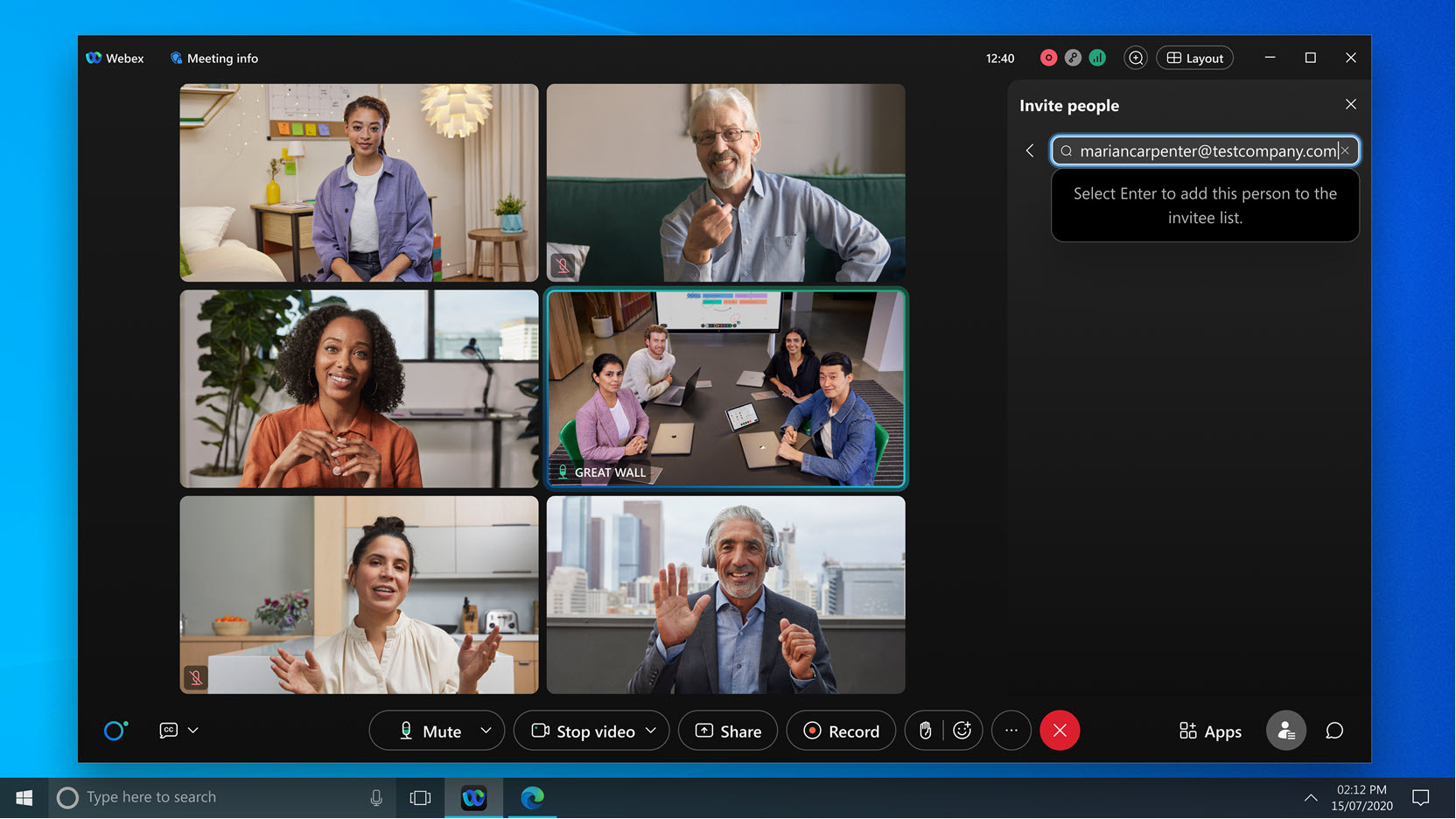
進行中の会議に、ウィンドウズ、Mac、iPhone、iPad、アンドロイドなど、任意のユーザーを電子メールで招待できます
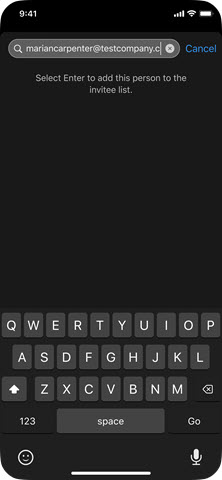
主催者または共同主催者は、組織外のWebexユーザーや、Webexアカウントを持たないユーザーを、進行中の会議に招待できるようになりました。
会議ウィンドウまたは参加者パネルで、「人を招待する」をクリックして、メールアドレスを入力します。 招待された人は、会議に参加するための招待メールを受け取ります。
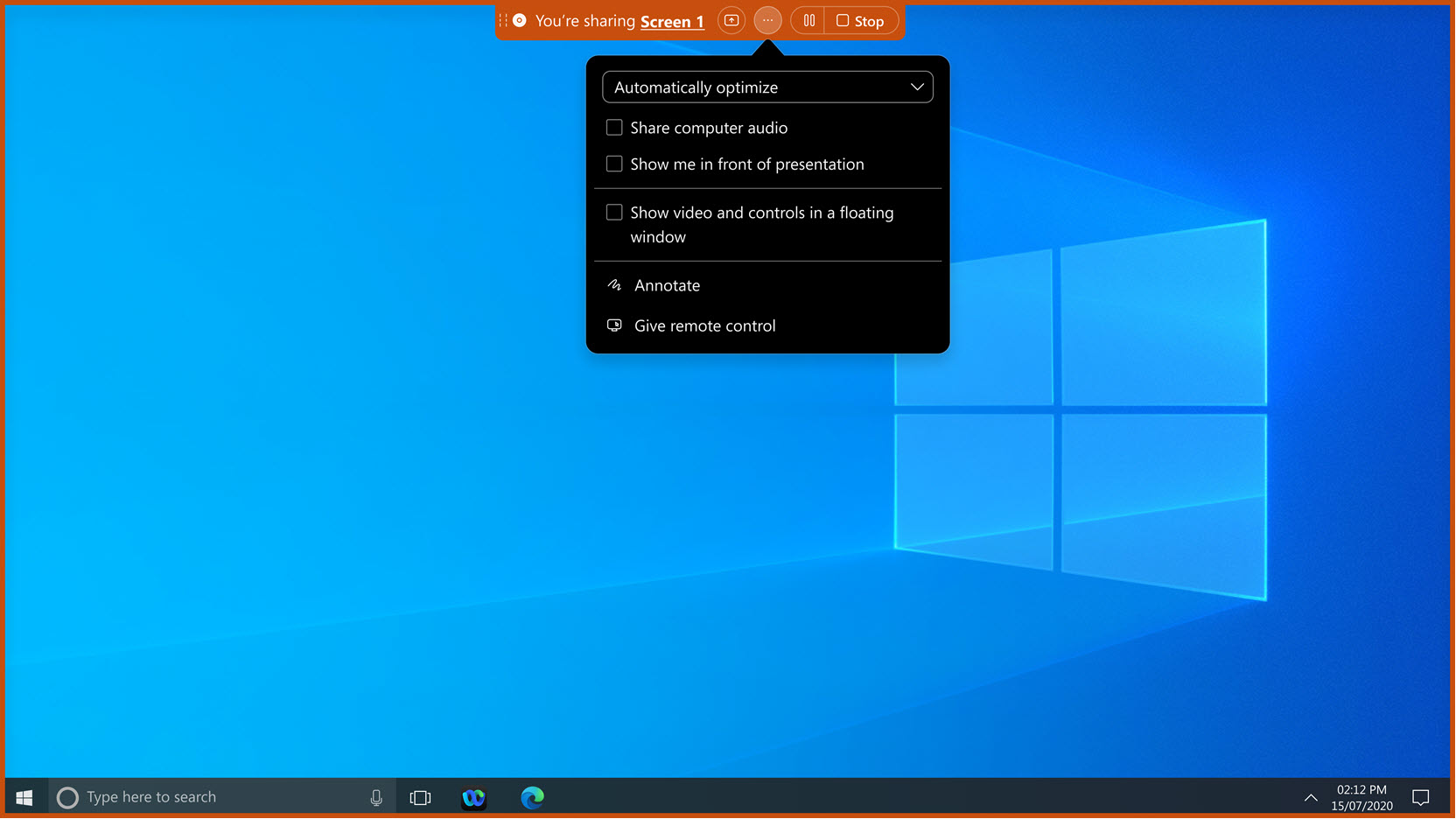
コンテンツを共有しているときは、ビデオとコントロールを非表示にします—WindowsとMac
会議で、共有しているコンテンツだけを見たい場合は、参加者のビデオと会議コントロールを含むフローティングウィンドウを非表示にできるようになりました。
以前のリリースでは、ウィンドウを折りたたむオプションがありましたが、ウィンドウを邪魔にならないようにしたい場合は、ウィンドウを完全に非表示にすることができます。
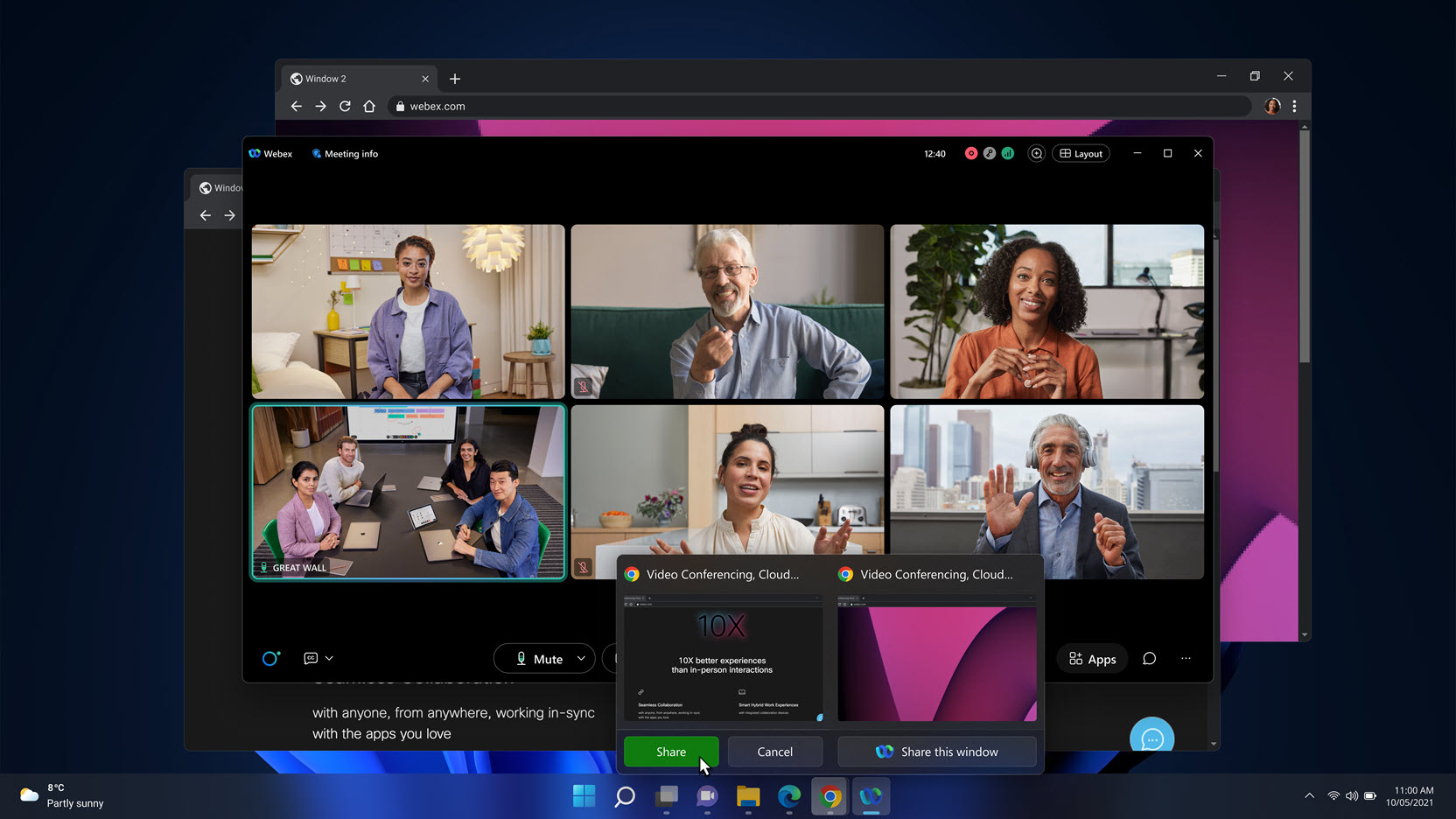
Windowsのタスクバーからアプリケーションウィンドウを直接共有する—VDI
Windows 11を使用している場合は、通話や会議中にコンテンツを共有する新しい方法があります。 タスクバーで開いているアプリにカーソルを合わせると、アプリウィンドウを共有できる新しいボタンが表示されます。
今月のところ、リストアップする統合機能はありません。 近日公開予定の機能を確認するか、 この記事の他の月にリリースされた機能を確認してください。
今月のところ、リストアップする統合機能はありません。 近日公開予定の機能を確認するか、 この記事の他の月にリリースされた機能を確認してください。
セールスフォース・インテグレーション V1.19
このリリースは、Webex アプリ向けの Webex と Salesforce の統合を大幅に更新したものです。 セールスフォースのユーザーは、セールスフォース内で自分の Webex 通話履歴を見ることができます。 これにより、ユーザーは過去の通話や不在着信を確認し、 ワンクリックでSalesforceにサインインできます。 さらに、Salesforce管理者がWebex統合を簡単に設定できるように、管理者設定プロセスを改善しています。
Webex のアプリケーションハブ — ウィンドウズと Mac
以前は、アプリで Webex App Hub にアクセスすると、App Hub ウェブサイトがシステムブラウザで開かれていました。 これで、App Hubはアプリ内で直接開きます。 次のことができます。
-
組織やその他の公開されている組織で利用できるアプリやボットを見つけて調べてください
-
カテゴリを使用してアプリやボットを検索するか、単にアプリ名を使用してください
-
管理者が許可したアプリを試してください。
Asana ボットの機能強化 — ウィンドウズ、Mac、iPhone、iPad、アンドロイド、ウェブ
Webex用の強化されたAsana Botでは、プロジェクトを検索するための検索オプションが用意されています。 タスクを作成したり、タスクを更新したり、サブタスクを追加したり、完了とマークしたりできます。 リアルタイムで更新情報を取得し、 担当者が更新されたりコメントが追加されたりしたときに通知を受け取ることも、すべて Asana で Webex から
ブラウザを使ってサインインして、Webex(WindowsとMac)でBoxファイルを共有してください
Boxアカウントを追加し、デスクトップのWebexアプリでBoxコンテンツを操作するために、 ユーザーは外部のWebブラウザでBoxサイトに誘導されて認証されるようになりました。 新しい動作は Mac と Windows の Webex アプリバージョンにのみ適用され、次のような利点があります。
- Box Device Trustを利用している組織は、Box ECMインテグレーションを使用できます。
- ブラウザ認証は、より安全で簡単な体験を提供します。
- 外部ブラウザから実行でき、組み込みのWebexブラウザを必要としない場合、他の形式の証明書ベースの認証もサポートされます。
- サインインの回数が大幅に減りました。
今月のところ、リストアップする統合機能はありません。 近日公開予定の機能を確認するか、 この記事の他の月にリリースされた機能を確認してください。
今月のところ、リストアップする統合機能はありません。 近日公開予定の機能を確認するか、 この記事の他の月にリリースされた機能を確認してください。
ServiceNowボットの改善点 — ウィンドウズ、マック、iPhone、iPad、アンドロイド
管理者でもユーザーでも、サインイン、レコードやインシデントの作成、 変更タスクのリクエストの表示、チケットの削除オプションの非表示ができます。 Webexから直接、リアルタイムの更新や通知を受け取ったり、 インシデントを解決済みとしてマークしたり、削除したりできます。
マイクロソフトのやることボット—ウィンドウズ、マック、iPhone、iPad、アンドロイド、ウェブ
仕事を自動化してください。 ボットを使ってタスクを作成したり、タスクの詳細を取得したり、タスクを削除したりできます。 新しいタスクが作成されたとき、または既存のタスクが更新されたときにアラートを受け取ります。
アドビマルケトオンラインセミナーの統合
アドビシステムズがと共同で開発した新しい統合を使用して、MarketoのイベントやプログラムをWebexのウェビナー情報と同期させてください。Cisco Webex マーケティング担当者がウェビナーの詳細や参加者情報をMarketoに手動でインポートおよびエクスポートする必要がなくなりました。これにより、 ターンアラウンドタイムやミスが減り、マーケティングの生産性が向上します。
詳細については、以下を参照してください。
Jira クラウドと Webex との統合の強化 — ウィンドウズ、Mac、ウェブ、iPhone、iPad、アンドロイド
新しく強化された Jira Cloud Bot for Webex では、プロジェクトの選択、課題の作成 、課題の更新を選択できます。 問題に関するボットからの新しいコメントを追加し、 問題と課題プレビューカードをすべてWebex内から割り当てます。
WrikeとWebexの統合—ウィンドウズ、マック、ウェブ、iPhone、iPad、アンドロイド
Wrikeは、 すべてのタスクとプロジェクトを完全に可視化して制御できるように設計されたオンラインのプロジェクト管理および作業コラボレーションツールです。
Webex 用 Wrike Bot では、Webex アプリでプロジェクト、フォルダを作成できます。 Webexのボットを使用してフォルダを編集または削除することができます。
今月のところ、リストアップする統合機能はありません。 近日公開予定の機能を確認するか、 この記事の他の月にリリースされた機能を確認してください。
今月のところ、リストアップする統合機能はありません。 近日公開予定の機能を確認するか、 この記事の他の月にリリースされた機能を確認してください。
今月のところ、リストアップする統合機能はありません。 近日公開予定の機能を確認するか、 この記事の他の月にリリースされた機能を確認してください。
Gmailボット — ウィンドウズ、マック、iPhone、iPad、アンドロイド
メールを常に把握している間は、Webex アプリを使い続けてください。 Gmailボットは、 新着メールや重要なメールを見逃さないようにリアルタイムで通知してくれます。また、メールボックスの整理にも役立ちます。 メールの下書きをして返信したり、 ラベルを追加して後で使用できるように保存したりできます。
ハローサインボット — ウィンドウズ、マック、iPhone、iPad、アンドロイド
Dropbox Sign からの署名リクエストの最新情報を入手するには、Webex アプリに直接入力してください。 署名リクエストの通知をアプリで受け取ったり、リクエストを表示、署名、拒否したりできます。 通知の署名リクエスト条件を選択してください
グーグルフォームボット—ウィンドウズ、マック、iPhone、iPad、アンドロイド
新しいGoogleフォームが送信されたときに通知を受け取るには、Googleフォームボットを追加してください。 アカウントにタグ付けされたすべてのGoogleフォームの詳細をアプリ内で選択して表示します。 追加、編集、 削除されたフォームのボット通知を管理します。


