- Etusivu
- /
- Artikkeli

Kiitos palautteestasi.


 Tässä artikkelissa
 Onko sinulla palautetta?
Määritä automaattinen puhelunhoitaja vastaamaan saapuviin puheluihin ja tarjoa valikkovaihtoehtoja ohjaamaan soittajat oikeaan henkilöön, metsästysryhmään tai vastaajaan ilman vastaanottovirkailijan apua.
Automaattinen hoitaja on automatisoitu järjestelmä, jonka avulla voit tarjota 24/7 puhelunkäsittelyä. Järjestelmä vastaa saapuviin puheluihin ja reitittää soittajat vastauspalveluun, elävään henkilöön tai vastaajaan ilman operaattorin tai vastaanottovirkailijan väliintuloa. Tämän ominaisuuden avulla voit varmistaa tehokkaan puhelunkäsittelyn ja soittajien tarpeiden tyydyttämisen.
Tässä on joitain automaattisen hoitajan tärkeimmistä ominaisuuksista:
-
Luo työaikatauluja, joiden aikana automaattinen hoitaja toimii.
-
Luo aukioloaikojen, lomien tai erityisten sulkemisaikataulujen jälkeen, joiden aikana loma-autohoitajasi toimii.
-
Tarjoa valintavalikkovaihtoehtoja, jotka ohjaavat asiakkaasi sinne, minne heidän on mentävä, kun he syöttävät tietyn numeron.
-
Mukauta tervehdyksiä soittajan tarpeiden mukaan.
Uuden automaattisen puhelunvalvojan luominen
| 1 |
Kirjaudu Control Hubiin. |
| 2 |
Valitse . |
| 3 |
Siirry Auto Attendant - korttiin ja napsauta Lisää uusi.
|
| 4 |
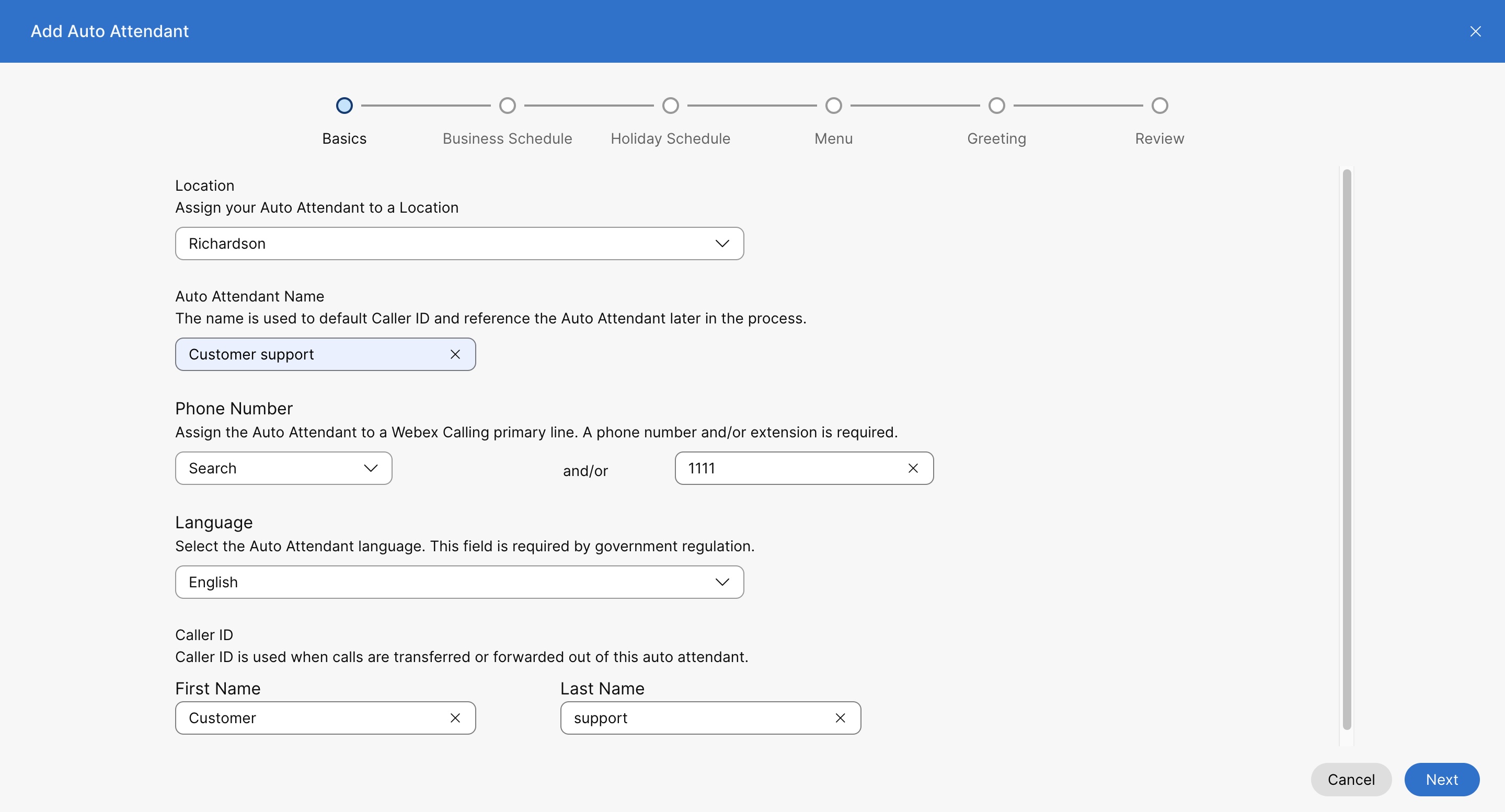
Valitse sijainti avattavasta valikosta. Kun automaattinen puhelinvastaaja on luotu, et voi muuttaa sijaintia myöhemmin. Sijainti on säilö, jossa on sijaintikohtainen soittokokoonpano. Lisätietoja on Cisco Webex Calling ohjeaiheessa Organ isaation määrittä minen. Kun määrität automaattisen puhelinvastaajan, voit määrittää automaattisten puhelinvastaajien määrän kullekin sijain nille tai organisaatiolle. |
| 5 |
Automaattisen puhelunvalvojan nimi — Anna automaattivastaanottajan nimi. |
| 6 |
Puhelinnumero ja laajennus — Määritä ensisijainen puhelinnumero ja laajennus automaattiselle puhelinvastaajalle. Jos jätät laajennuskentän tyhjäksi, järjestelmä määrittää automaattisesti puhelinnumeron neljä viimeistä numeroa tämän automaattisen puhelinvastaajan laajennukseksi. Jos haluat muokata sitä, katso Automaattisen puhelunumeron muokkaaminen -osiossa. |
| 7 |
Valitse, mikä suoran linjan soittajan tunnus näytetään, kun henkilö soittaa puhelun tästä automaattisesta puhelunvälittäjästä.
Muu suoran linjan soittajan tunnus tukee unic ode-merkkejä, joiden pituus on enintään 128 merkkiä. Jotkut PSTN-palveluntarjoajat eivät välttämättä noudata soittajan tunnuksen nimeä. Webex Calling |
| 8 |
Kirjoita Soita nimen mukaan -osiossa nimi, jota haluat käyttää tämän automaattisen puhel invastaajan soittamiseen. Valitse nimen mukaan - kenttä tukee ASCII-merkkejä. |
| 9 |
Ki eli — Valitse kieli avattavasta valikosta. Valittua kieltä käytetään oletusäänitervehdyksiin ja muihin valikko asetuksiin perustuviin äänikehotteisiin. |
| 10 |
Valitse Seuraava. |
| 11 |
Määritä Auk ioloaikata ulu -sivulla aukioloajat, joiden aikana automaattinen puhelinvastaanottaja toimii. Voit valita olemassa olevan aikataulun avattavasta valikosta tai luoda uuden aikataulun. Valitse Seuraava. Aiemmin luodun aikataulun avattavassa valikossa näkyvät kaikki sijaintiin luom asi työajan aikataulut. Jos haluat luoda uuden aikataulun sijainnille, katso Aikat aulun luominen. |
| 12 |
Määritä loma-aikata ulu -sivulla päivät, joiden aikana loma-automaattinen hoitaja toimii. Voit valita olemassa olevan aikataulun avattavasta valikosta tai luoda uuden aikataulun. Valitse Seuraava. Aiemmin luodun aikataulun avattavassa valikossa näkyvät kaikki sijaintiin luomasi lom a-aikataulut. Jos haluat luoda uuden aikataulun sijainnille, katso Aikat aulun luominen. |
| 13 |
Määritä Val ikko- sivun Työ tunnit- ja After Tunnit -välilehden kohdassa Työtun nit - valikko määrittämään valintavalik kovaihtoehdot ja Valikon aikakatkaisun määritys määrittääksesi ei- virheellisen syöttökäyttäytymisen. Valitse Seuraava.
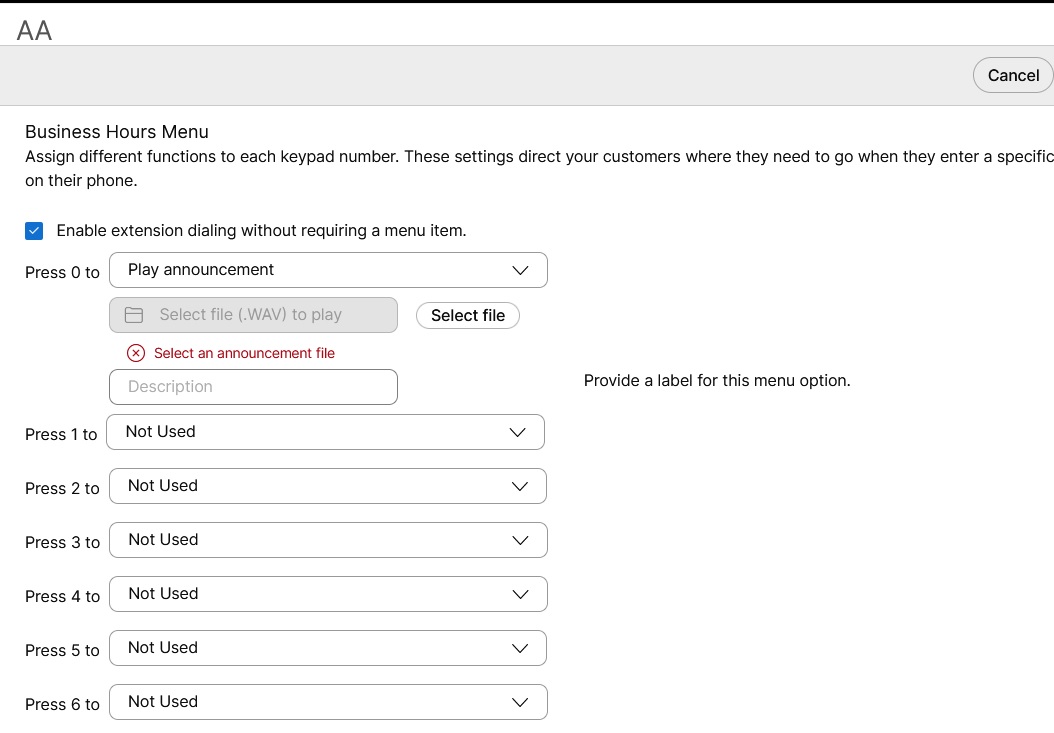
Aukioloaikavalikko
Valintavalikon vaihtoehdot ohjaavat asiakkaasi sinne, minne heidän on mentävä, kun he syöttävät tietyn numeron puhelimeensa. Näppäimistön numerolle voidaan määrittää seuraavat toiminnot:
Valikon aikakatkaisu ja toistokokoonpano Voit asettaa seuraavat toiminnot voimaan, jos soittaja ei saa syötettä tai virheellistä syötettä.
|
| 14 |
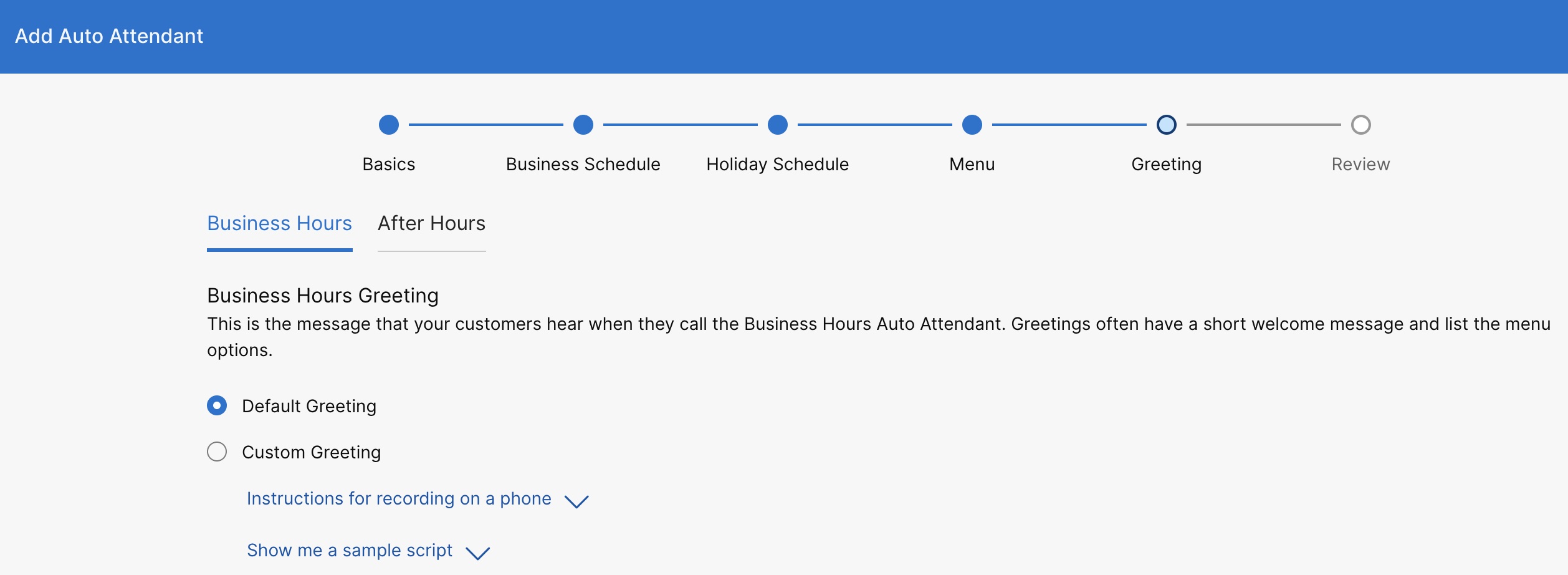
Määritä Ter vehdy s -sivulla tervehdys tai ilmoitus, joka toistetaan sekä työaikoina että aukioloaikojen ulkopuolella. Sekä Auki oloajat että A fter Hours -välilehdellä voit toistaa oletustervehdyksen tai valita mukautetun tervehdyksen lataamiseksi äänitallenteen tai tallentaa oman tervehdyksen. Valitse Seuraava.
Löydät lisätietoja puhelimesta tallentamisesta ja esimerkkikirjoituksista napsauttamalla Ohjeet tallentamiseen puhelimeen ja Näytä minulle näytekirjoitus. Jos haluat tallentaa puhelimitse, sinun on ensin määrit ettävä ääniportaalin numero ja salasana sijainnille, johon tämä automaattinen puhelinvastaaja liittyy. Lisätietoja on kohdassa Ääni portaalien määrittäminen Webex Calling. |
| 15 |
Tarkista Tarkist a- sivun kunkin välilehden alla uudet automaattisen puhelunvalvonnan asetukset varmistaaksesi, että kaikki on oikein. Tall enna napsauttamalla Luo. |
Automaattisen puhelunvalvonnan poistaminen käytöstä
| 1 |
Kirjaudu Control Hubiin. |
| 2 |
Valitse . |
| 3 |
Siirry Auto Attendant -korttiin ja napsauta Hall itse. |
| 4 |
Valitse automaattinen puhelinvastaaja, jonka haluat poistaa käytöstä. |
| 5 |
Siirry Yleis katsaus - osioon ja poista Ota automaattinen hoit aja käyttöön -kytkin käytöstä. |
| 6 |
Valitse Tallenna. |
Muokkaa automaattisen puhelunvalvonnan yleisiä asetuksia
| 1 |
Kirjaudu Control Hubiin. |
| 2 |
Valitse . |
| 3 |
Siirry Auto Attendant -korttiin ja napsauta Hall itse. |
| 4 |
Valitse automaattinen puhelinvastaaja. |
| 5 |
Siirry Yleiskatsa us-osioon ja napsauta Yle iset asetukset. |
| 6 |
Tarkastele tai muokkaa Kieliä avattavasta Kieli- valikosta. |
| 7 |
Tarkastele tai muokkaa Aikavyöhykettä avattavasta Aikavyöhyke- valikosta. |
| 8 |
Tarkastele tai muokkaa soittajan tunnusta, jota käytetään, kun puhelut siirretään pois tästä automaattisesta puhelunvälittäjästä. |
| 9 |
Valitse Tallenna. |
Muokkaa automaattisen puhelinvastaajan puhelinnumeroita
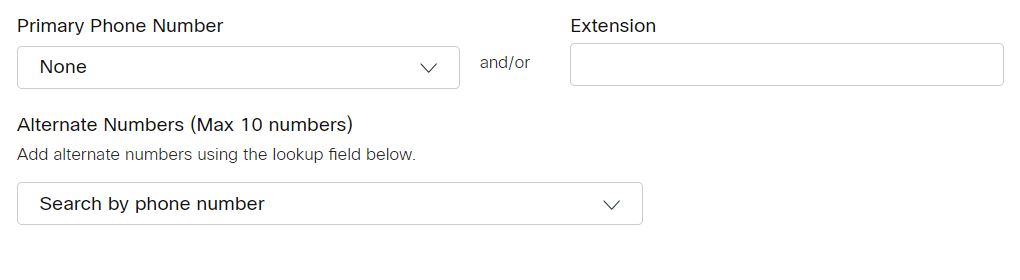
Voit vaihtaa automaattisen puhelunumeron ja lisätä enintään 10 vaihtoehtoista numeroa.
| 1 |
Kirjaudu Control Hubiin. |
| 2 |
Valitse . |
| 3 |
Siirry Auto Attendant -korttiin ja napsauta Hall itse. |
| 4 |
Valitse automaattinen puhelinvastaaja. |
| 5 |
Siirry Yleiskatsaus - osioon ja napsauta Puhelin numerot. |
| 6 |
Muokkaa ensisijaista puhelinnumero a ja laajennusta. Jos olet jättänyt laajennuskentän tyhjäksi luotaessa automaattista puhelinvastaajaa, järjestelmä määrittää automaattisesti puhelinnumeron neljä viimeistä numeroa tämän automaattisen puhelunvälittäjän laajennukseksi. |
| 7 |
Etsi ja lisää vaihtoehtoisia numeroita. |
| 8 |
Valitse Tallenna.
|
Määritä automaattinen puhelunsiirto
Voit siirtää kaikki saapuvat puhelut määrittämiesi ehtojen perusteella.
| 1 |
Kirjaudu Control Hubiin. |
| 2 |
Valitse . |
| 3 |
Siirry Auto Attendant -korttiin ja napsauta Hall itse. |
| 4 |
Valitse automaattinen puhelinvastaaja. |
| 5 |
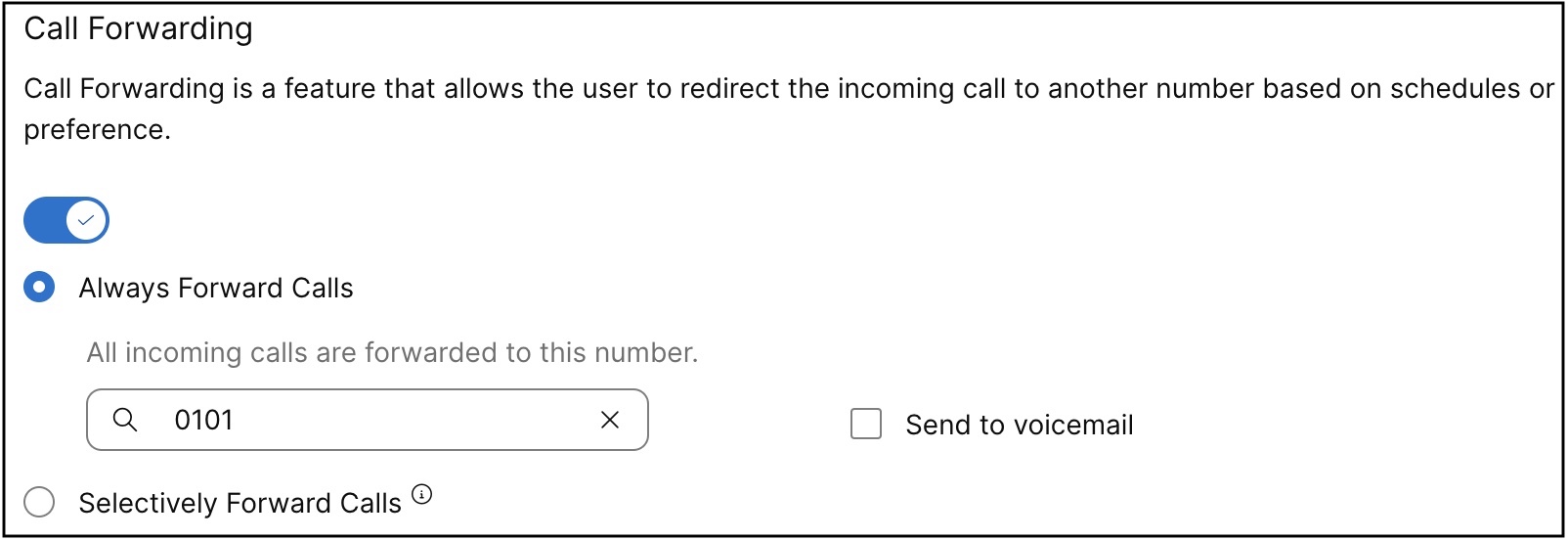
Siirry Yleiskatsaus - osioon ja napsauta Soiton siirto. |
| 6 |
Ota Soitonsiir to -valit sin käyttöön. |
| 7 |
Valitse jokin seuraavista vaihtoehdoista:
Jos valitset Selektiivisesti välitä puhelut, sinulla on oltava vähintään yksi sääntö, jotta soitonsiirto on aktiivinen.
Käytä tuettuja automaattisia puhelinvastaajia varten integroitua vastaajaviestiä, kun haluat hallita jaettua postilaatikkoa automaattisen puhelunvalvojan asetuksista erillisen vastaajaryhmän luomisen sijaan. Katso ryhmä puheluominaisuudet integroidusta vastaajaviestistä. |
| 8 |
Jos valitset Siir rä puhelut aina eteenpäin, valitse numero ja napsauta Tallenna. Kun valitset Aina eteenpäin tai Valikoiva välitä, valitse Lähetä vastaajaan, jos haluat välittää kaikki puhelut sisäiseen vastaajaan. Lähetä vastaajaan -asetus on poistettu käytöstä, kun syötät ulkoisen numeron. Virtuaalinen linjanumero voidaan lisätä myös numeroksi, johon puhelut voidaan välittää. |
| 9 |
Jos valitset S elektiivisesti eteenpäin, luo sääntö valitsem alla Lisää milloin eteenpäin tai Lisää, kun ei lähet etä eteenpäin. Kun valitset valikoivasti lähetä puhelut - vaihtoehdon, Lisää, kun ei välitetä, - sääntö on etusijalla Lisää milloin välitetään -sääntöön nähden. |
| 10 |
Anna säännön nimi. |
| 11 |
Valitse avattav asta valikosta Työ tuntien aikataulu ja loma-aikataulu -kohdasta Milloin välittää tai Milloin ei välittää. |
| 12 |
Valitse Siirrä kohteeseen -kohdassa Oletuspuhelinnumero tai Eri puhelinnumero, johon puhelut voidaan välittää. |
| 13 |
Valitse Puhel ut vastaanottaja-kohdasta, haluatko siirtää puhelut mistä tahansa numerosta tai valitusta numerosta. Jos valitset Valitut numerot, valitse seuraavat vaihtoehdot:
|
| 14 |
Valitse Puhel ut vastaanotetulle -kohdassa numero tai vaihtoehtoinen numero pudotusvaliko sta, jos haluat välittää puhelun, kun se vastaanotetaan tällä numerolla organisaatiossasi. |
| 15 |
Valitse Tallenna. |
Säännöt on lajiteltu taulukossa säännön nimimerkin mukaan. Esimerkki: 00_rule, 01_rule ja niin edelleen.
”Ei eteenpäin” -sääntö on aina etusijalla ”Eteenpäin” -sääntöön nähden.
Säännöt käsitellään taulukossa luetellun järjestyksen perusteella.
Voit luoda useita sääntöjä. Jos sääntö täyttyy, järjestelmä ei kuitenkaan enää tarkista seuraavaa sääntöä. Jos haluat tietyn säännön tarkistettavan ensin, suosittelemme, että päivität säännön nimen numeroilla. Esimerkiksi: Jos haluat, että lomasääntö tarkistetaan ennen suljettujen aukioloaikojen sääntöä, nimeä sääntö 01-loma ja 02-suljettu.
Lisätietoja valikoivasti edelleenlähetettävän puhelun perustoiminnoista ja esimerkeistä on ohjeaiheessa Puhelunsiirron valikoivan määrittäminen Webex Calling.
Mitä tehdä seuraavaksi
 .
.
Automaattisen puhelunsoiton valintojen muokkaaminen
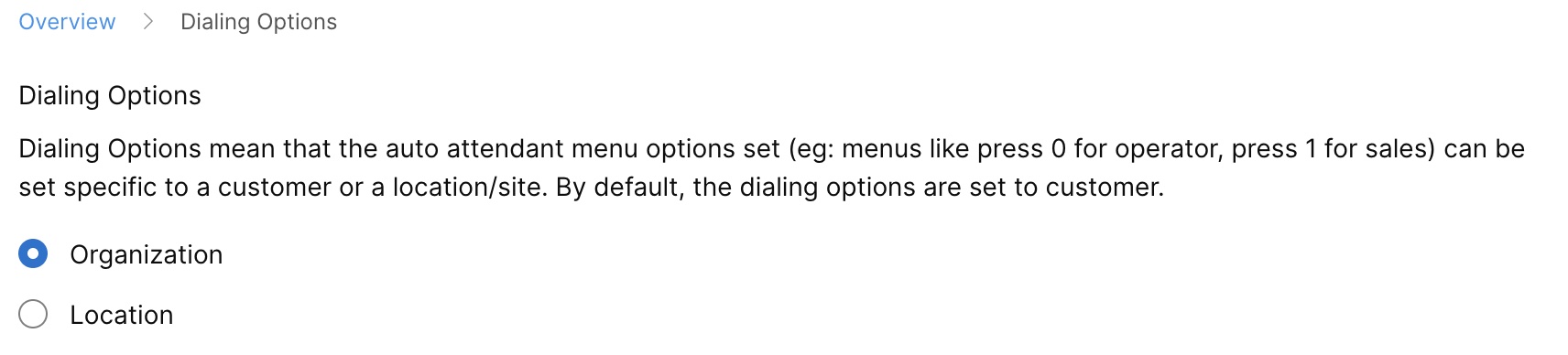
Määritä valintamahdollisuudet asiakkaan tai sijainnin tai sivuston mukaisiksi.
| 1 |
Kirjaudu Control Hubiin. |
| 2 |
Valitse . |
| 3 |
Siirry Auto Attendant -korttiin ja napsauta Hall itse. |
| 4 |
Valitse automaattinen puhelinvastaaja. |
| 5 |
Siirry Yleiskatsaus- osioon ja valitse Valint avaih toehdot. |
| 6 |
Valitse jokin seuraavista vaihtoehdoista:
|
| 7 |
Valitse Tallenna.
|
Muokkaa aukioloaikojen automaattinen puhelinvastaaja
Muokkaa työaikatauluja
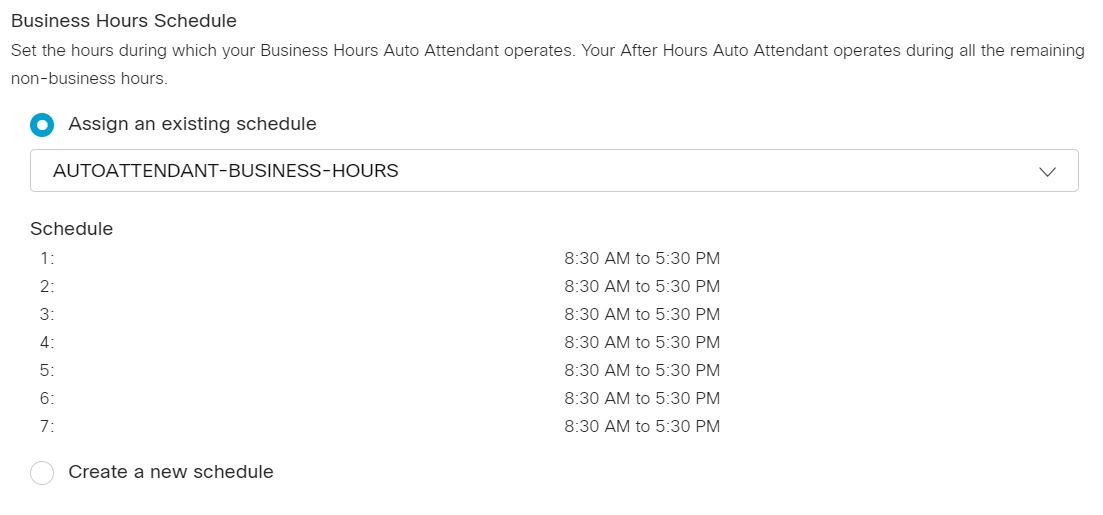
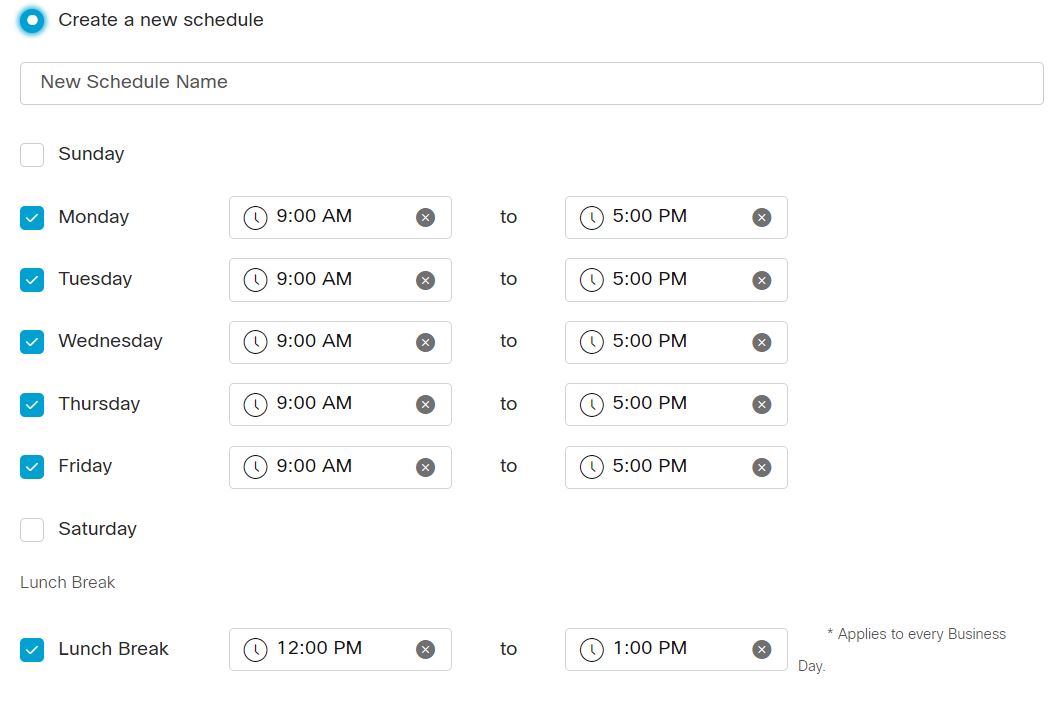
Voit määrittää aiemmin luodun työajan aikataulun tai luoda oman työaikataulujen automaattiselle puhelinvastaajalle.
| 1 |
Kirjaudu Control Hubiin. |
| 2 |
Valitse . |
| 3 |
Siirry Auto Attendant -korttiin ja napsauta Hall itse. |
| 4 |
Valitse luettelosta muokattava automaattinen puhelinvastaaja. |
| 5 |
Siirry Aukiolo aikojen automaattinen puhelunvalvonta -osioon ja napsauta A ikataulu. |
| 6 |
Valitse jokin seuraavista vaihtoehdoista:
|
| 7 |
Valitse Tallenna. |
Muokkaa aukioloaikojen valikkovaihtoehtoja
Määritä kullekin näppäimistön numerolle eri toiminnot. Nämä asetukset ohjaavat asiakkaasi sinne, minne heidän on mentävä, kun he syöttävät tietyn numeron puhelimeensa.
| 1 |
Kirjaudu Control Hubiin. |
| 2 |
Valitse . |
| 3 |
Siirry Auto Attendant -korttiin ja napsauta Hall itse. |
| 4 |
Valitse luettelosta muokattava automaattinen puhelinvastaaja. |
| 5 |
Siirry Auki oloaikojen automaattinen puhelinvastaaja - osioon ja napsauta Val ikko. |
| 6 |
Valitse Ota laajennusvalinta käyttöön ilman valikkokohtaa, jotta soittajat voivat soittaa suoraan laajennukseen milloin tahansa. Autom aattisen puhelun laaj ennusvalinta koskee vain tilaajia. Webex Calling |
| 7 |
Päivitä Työ tunnit -valikko ja Valikon aikakatkaisu ja toista määritykset. Aukioloaikavalikko Määritä eri toiminnot jokaiselle numerolle tai toimintonäppäimelle valintanäppäimellä. Anna jokaiselle määritetylle toiminnolle lisätietoja tai etsi ja lisää käyttäjä- tai työtila- tai virtuaalilinjanumero ja laajennukset puhelujen siirtämiseksi.
Valikon aikakatkaisu ja toistokokoonpano 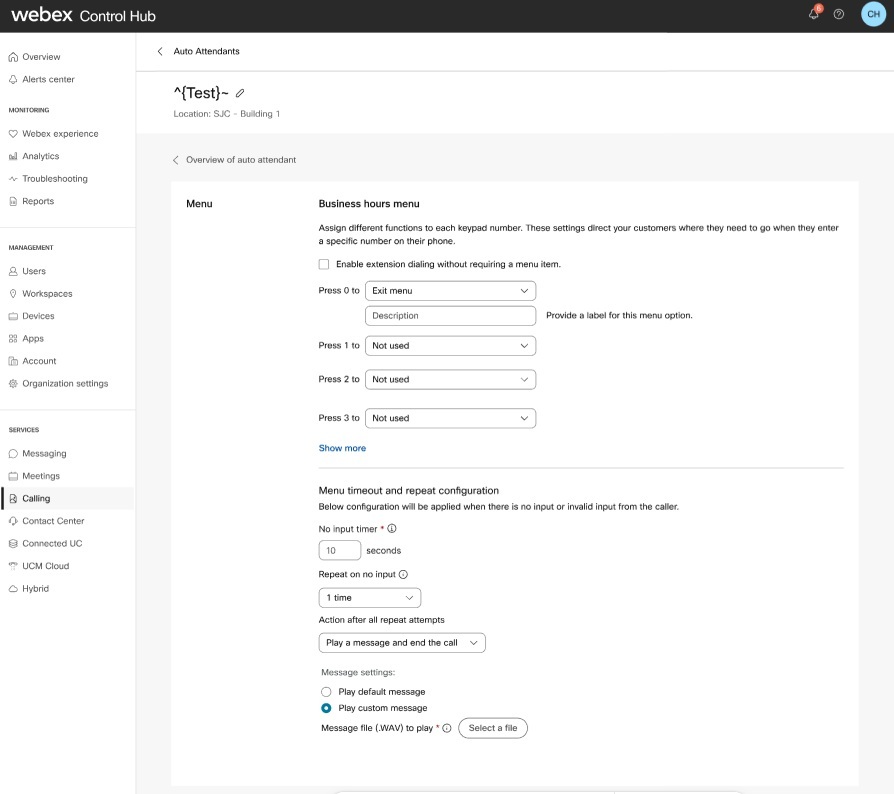
|
| 8 |
Valitse Tallenna. |
Muokkaa työajan tervehdystä
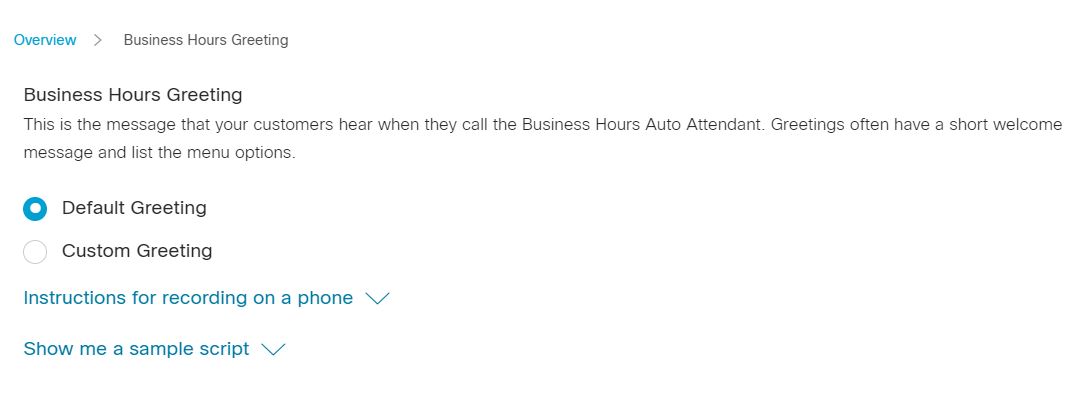
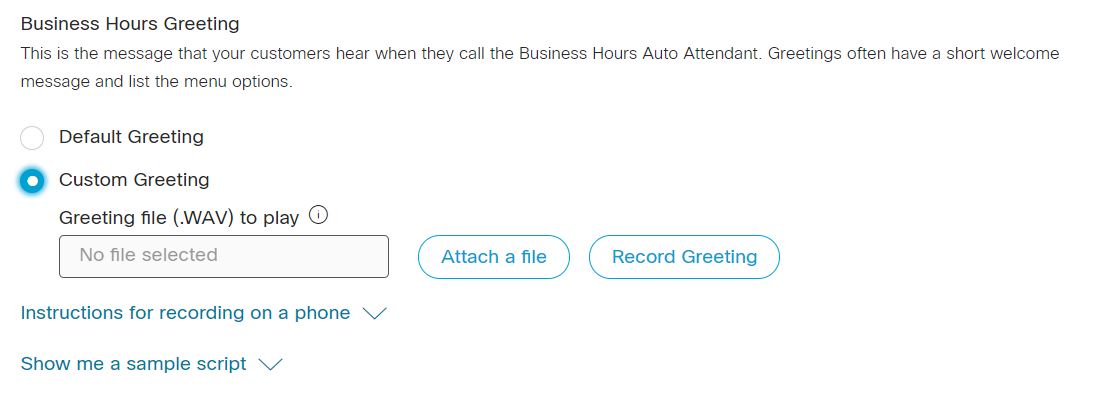
Tämä on viesti, jonka asiakkaasi kuulevat soittaessaan työaikana. Tervehdyksillä on usein lyhyt tervetuliaisviesti ja luettelo valikkovaihtoehdoista.
| 1 |
Kirjaudu Control Hubiin. |
| 2 |
Valitse . |
| 3 |
Siirry Auto Attendant -korttiin ja napsauta Hall itse. |
| 4 |
Valitse luettelosta muokattava automaattinen puhelinvastaaja. |
| 5 |
Siirry Aukiolo aikojen automaattinen puhelunvalvonta -osioon ja napsauta Ter vehdys. |
| 6 |
Valitse jokin seuraavista vaihtoehdoista:
Äänitiedoston (WAV) on täytettävä seuraavat vaatimukset:
Löydät lisätietoja puhelimesta tallentamisesta ja esimerkkikirjoituksista napsauttamalla Ohjeet tallentamiseen puhelimeen ja Näytä minulle näytekirjoitus. Jos haluat tallentaa puhelimitse, sinun on ensin määrit ettävä ääniportaalin numero ja salasana sijainnille, johon tämä automaattinen puhelinvastaaja liittyy. Lisätietoja on kohdassa Ääni portaalien määrittäminen Webex Calling. |
| 7 |
Valitse Tallenna. |
Muokkaa automaattista puhelinvastaajaa aukioloaikojen jälkeen
Muokkaa aukioloaikojen jälkeisiä valikkovaihtoehtoja
Määritä jokaiselle näppäimistön numerolle erilaisia toimintoja ohjataksesi asiakkaasi minne heidän on mentävä, kun he syöttävät tietyn numeron puhelimeensa. Tuntien jälkeen asettamasi valikko koskee myös loma-aikataulua.
| 1 |
Kirjaudu Control Hubiin. |
| 2 |
Valitse . |
| 3 |
Siirry Auto Attendant -korttiin ja napsauta Hall itse. |
| 4 |
Valitse luettelosta muokattava automaattinen puhelinvastaaja. |
| 5 |
Siirry A fter hours auto attendant - osioon ja napsauta Val ikko. |
| 6 |
Valitse Ota laajennusvalinta käyttöön ilman valikkokohtaa, jotta soittajat voivat soittaa suoraan laajennukseen milloin tahansa. |
| 7 |
Päivitä Työ tunnit -valikko ja Valikon aikakatkaisu ja toista määritykset. Aukioloaikavalikko Määritä eri toiminnot jokaiselle numerolle tai toimintonäppäimelle valintanäppäimellä. Anna jokaiselle määritetylle toiminnolle lisätietoja tai etsi ja lisää käyttäjä- tai työtila- tai virtuaalilinjanumero ja laajennukset puhelujen siirtämiseksi.
Valikon aikakatkaisu ja toistokokoonpano
|
| 8 |
Valitse Tallenna. |
Muokkaa tervehdystä tuntien jälkeen
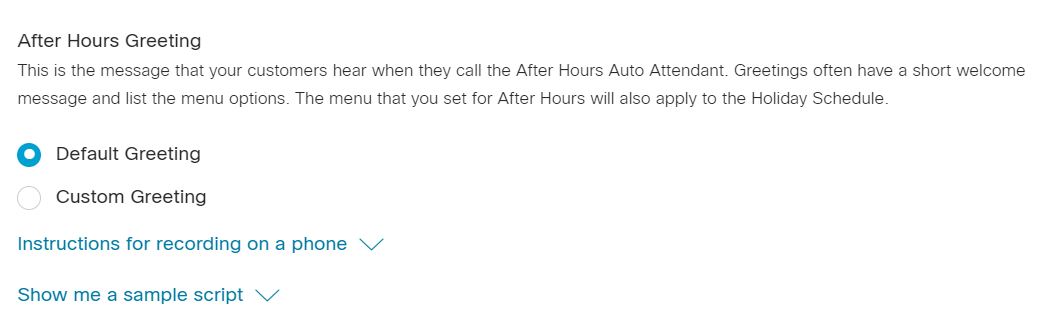
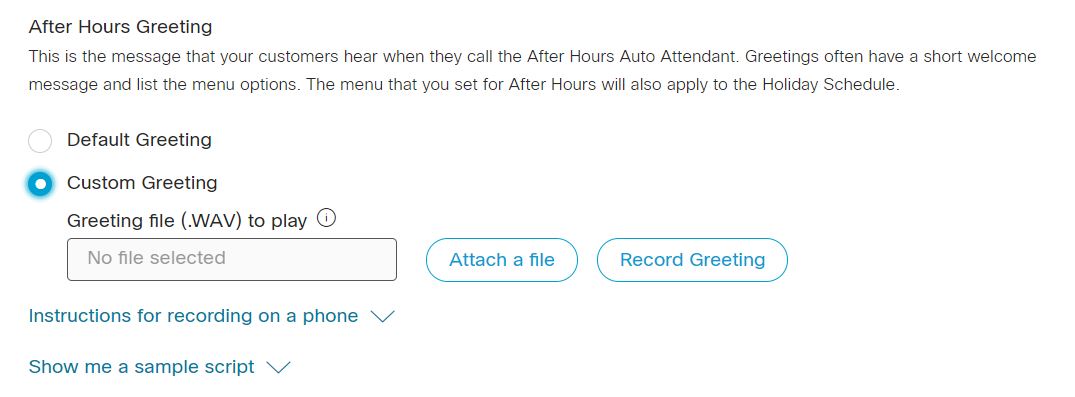
Tämä on viesti, jonka asiakkaasi kuulevat soittaessaan työajan jälkeen. Tervehdyksillä on usein lyhyt tervetuliaisviesti ja luettelo valikkovaihtoehdoista. Tuntien jälkeen asettamasi valikko koskee myös loma-aikataulua.
| 1 |
Kirjaudu Control Hubiin. |
| 2 |
Valitse . |
| 3 |
Siirry Auto Attendant -korttiin ja napsauta Hall itse. |
| 4 |
Valitse luettelosta muokattava automaattinen puhelinvastaaja. |
| 5 |
Siirry A fter Tunnin automaattinen puhelunvalvonta -osioon ja napsauta Ter vehdys. |
| 6 |
Valitse jokin seuraavista vaihtoehdoista:
Äänitiedoston (WAV) on täytettävä seuraavat vaatimukset:
Löydät lisätietoja puhelimesta tallentamisesta ja esimerkkikirjoituksista napsauttamalla Ohjeet tallentamiseen puhelimeen ja Näytä minulle näytekirjoitus. Jos haluat tallentaa puhelimitse, sinun on ensin määrit ettävä ääniportaalin numero ja salasana sijainnille, johon tämä automaattinen puhelinvastaaja liittyy. Lisätietoja on kohdassa Ääni portaalien määrittäminen Webex Calling. |
| 7 |
Valitse Tallenna. |
Muokkaa automaattisen hoitajan loma-aikatauluja
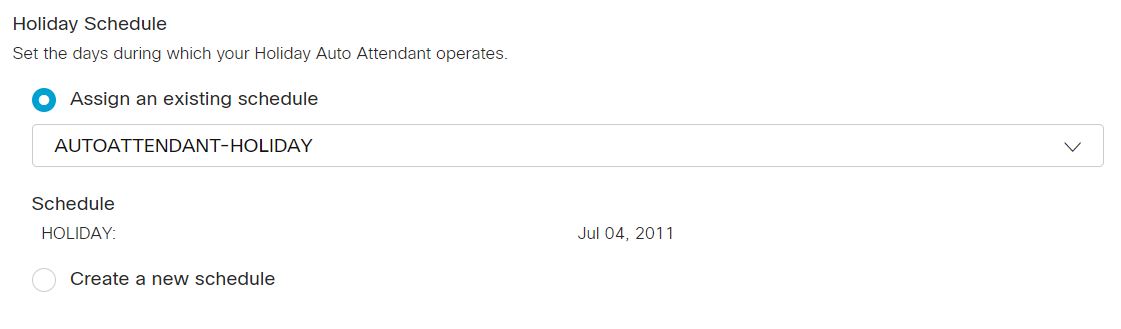
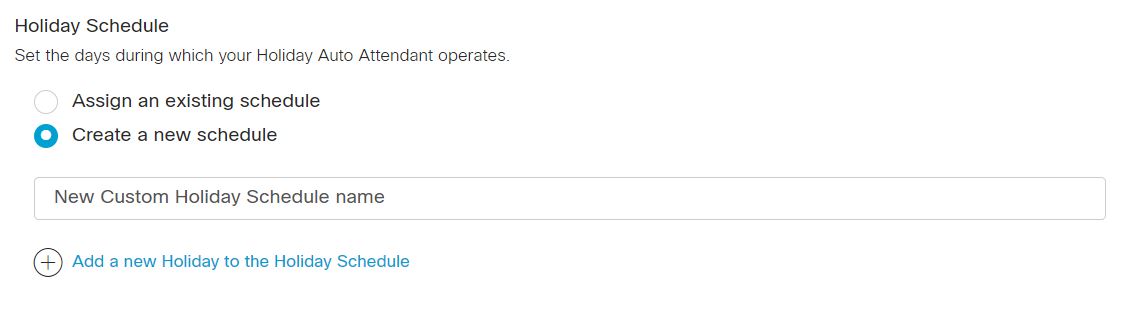
Aseta päivät, joiden aikana loma-autohoitajasi toimii. Voit määrittää aiemmin luodun loma-aikataulun tai luoda oman loma-aikataulun automaattiselle puhelunhoitajalle.
| 1 |
Kirjaudu Control Hubiin. |
| 2 |
Valitse . |
| 3 |
Siirry Auto Attendant -korttiin ja napsauta Hall itse. |
| 4 |
Valitse luettelosta muokattava automaattinen puhelinvastaaja. |
| 5 |
Siirry Holiday auto attendant -osioon ja napsauta A ikat aulu. |
| 6 |
Valitse jokin seuraavista vaihtoehdoista:
|
| 7 |
Valitse Tallenna. |
Automaattisen puhelunvalvonnan joukkohallinta
Voit hallita automaattisia puhelinvastaajia joukkoasetuksilla/päivityksillä automaattisia puhelinvastaajia varten. Järjestelmänvalvojat voivat tuoda ja viedä automaattisia puhelinvastaajia CSV-tiedostolla.
-
CSV-tiedoston vieminen ZIP-tiedo stomuotoon: Kun tietoja viedään CSV-tiedostoon, tietueiden määrä voi olla yli 1000. Tällöin ladataan ZIP-tiedosto, jossa ZIP-tiedosto sisältää kaikki tietueet yhdessä CSV-tiedostossa. Er illinen kansio, joka sisältää kaikki tiedot, jaetaan useisiin CSV-tiedostoihin, joissa on vähemmän kuin 1000 tietuetta. Nämä tiedostot lu odaan järjestelmänvalvojille, jotta ne voivat tuoda nopeasti päivitykset ja ladata ne.
-
Vie uusi CSV-tiedosto, jotta voit tallentaa kenttien uusimmat tiedot ja välttää virheet muutosten tuonnissa.
Jos lisäät useita automaattisia puhelinvastaanottajia, automaattisen puhelunvalvonnan joukkohallinta -vaihtoehto on kätevä ja CSV-tuki vähentää käyttöönotto- ja siirtovaivaa.
Jokainen Control Hubissa luotu automaattinen puhelunvalvonta edellyttää ohjatun toiminnon täyttämistä monilla parametreilla, ja CSV-tuki virtaviivaistaa prosessia.
Seuraavat toiminnot ovat tulossa pian:
-
Koko automaattisen puhelunvalvojan esiintymien poistaminen
-
Luo/muokkaa/poista soitonsiirtoa koskeva sääntö
-
Joukko-CSV-toimintojen paljastaminen ulkoisina sovellusliittyminä Hydra Portalissa
-
Uusien aikataulujen luominen
Valmistele CSV-tiedosto
|
Pylväs |
Automaattisen puhelunvalvojan lisääminen |
Automaattisen puhelunvalvojan muokkaaminen |
Kuvaus |
Tuetut arvot |
|---|---|---|---|---|
|
Nimi |
Pakollinen |
Pakollinen |
Anna automaattisen puhelinvastaajan nimi. |
1-30 merkkiä |
|
Puhelinnumero |
Pakollinen, jos laajennus jätetään tyhjäksi |
Pakollinen, jos laajennus jätetään tyhjäksi |
Anna puhelinnumero. Sinulla on oltava joko puhelinnumero tai laajennus. |
Käytä E.164-numeroita CSV-tuontiin. Esimerkki: +12815550100 HUOM AUTUS: Varmista, että sijainti on Ohj auskesk uksen Sijaintit-välilehdessä. |
|
Laajennus |
Pakollinen, jos puhelinnumero jätetään tyhjäksi |
Pakollinen, jos puhelinnumero jätetään tyhjäksi |
Syötä laajennus. Sinulla on oltava joko puhelinnumero tai laajennus. |
Kahden tai kymmenen numeroinen laajennus. Esimerkki: 00-999999. Laajennukset, jotka vastaavat sijaintimaan hätänumeroita, eivät ole sallittuja. Esimerkki: Et voi käyttää 911 laajennuksena Yhdysvalloissa. |
|
Sijainti |
Pakollinen |
Pakollinen |
Anna sijainti, johon haluat lisätä automaattisia puhelinvastaajia. |
Esimerkki: San Jose. HUOM AUTUS: Varmista, että sijainti on Ohj auskesk uksen Sijaintit-välilehdessä. |
|
Aikavyöhyke |
Valinnainen |
Valinnainen |
Anna automaattisen puhelunvalvojan aikavyöhykkeen avain. Tämä aikavyöhyke koskee automaattisia puhelunhoitajia koskevia aikatauluja. |
Esimerkki: Amerikka/Chicago. Merkin pituus: 1-127 |
|
Kielikoodi |
Valinnainen |
Valinnainen |
Anna automaattisten puheluiden ilmoituskieli. |
Esimerkki: en_us |
|
Suoran linjan tunnuksen soittajan nimivaihtoehto |
Valinnainen |
Valinnainen |
Valitse, haluatko käyttää soittajan tunnuksena näyttönimeä vai mukautettua nimeä. |
Valitse DISPLAY_NAME tai CUSTOM_NAME käytetään soittajan tunnuksena. Oletusarvo DISPLAY_NAME isesti on valittu. |
|
CUSTOM NAME |
Valinnainen |
Valinnainen |
Anna soittajan tunnukselle mukautettu nimi. Unicode-merkkejä tuetaan. |
merkkijono |
|
Valitse nimen mukaan |
Valinnainen |
Valinnainen |
Anna nimi, jolla voit soittaa tähän automaattiseen puhelinvastaanottajaan. ASCII-merkkejä tuetaan. |
merkkijono |
|
Liiketoiminnan aikataulu |
Pakollinen |
Pakollinen |
Anna liiketoiminta-aikataulun nimi. |
Esimerkki: 00_Closed |
|
Loma-aikataulu |
Pakollinen |
Pakollinen |
Anna loma-aikataulun nimi. |
Esimerkki: 01_Holiday |
|
Valintatyyppi |
Valinnainen |
Valinnainen |
Anna valintatyyppi. |
ENTERPRISE,GROUP |
|
Aukioloaikojen valikkolaajennus käytössä |
Valinnainen |
Valinnainen |
Kirjoita TRUE ottaaksesi käyttöön aukioloaikojen valikkolaajennuksen. Kirjoita FALSE poistaaksesi aukioloaikojen valikkolaajennuksen käytöstä. |
TRUE, FALSE |
|
After Hours -valikkolaajennus käytössä | Valinnainen | Valinnainen |
Kirjoita TRUE ottaaksesi käyttöön tuntien jälkeen -valikkolaajennuksen. Kirjoita FALSE poistaaksesi tuntien jälkeisen valikkolaajennuksen käytöstä. |
TRUE, FALSE |
|
Automaattinen hoitaja Ota käyttöön |
Valinnainen |
Valinnainen |
Ota vaihtoehto käyttöön kirjoittamalla ENABLED. Kirjoita DISABLED poistaaksesi vaihtoehdon käytöstä. |
ENABLED, DISABLED |
|
Vaihtoehtoiset numerot -toiminto |
Valinnainen |
Valinnainen |
Lisää tällä rivillä luetellut vaihtoehtoiset numerot kirjoittamalla ADD. Kirjoita REMOVE poistaaksesi rivillä luetellut vaihtoehtoiset numerot. Kirjoita REPLACE, jos haluat poistaa kaikki aiemmin syötetyt vaihtoehtoiset numerot ja korvata ne vaihtoehtoisilla numeroilla, jotka lisäät vain tälle riville. |
ADD, REMOVE,REPLACE |
|
Aukioloajat Tervehdystyyppi |
Valinnainen |
Valinnainen |
Anna aukioloaikojen tervehdystyyppi Oletus tai Mukautettu. Jos kirjoitat Mukautettu, kirjoita aukioloaikojen ilmoituksen nimi, tietovälineen tyyppi ja tason tiedot. |
DEFAULT, CUSTOM |
|
Aukioloajan ilmoituksen nimi |
Valinnainen |
Valinnainen |
Anna aukioloaikojen ilmoituksen nimi. |
Esimerkki: Palvelu- outage_loc .wav |
|
Aukioloaikojen ilmoitusmediatyyppi |
Valinnainen |
Valinnainen |
Anna aukioloaikojen ilmoituksen mediatyyppi. |
WAV |
|
Aukioloaikojen ilmoitustaso |
Valinnainen |
Valinnainen |
Anna taso (organisaatio, sijainti tai automaattinen hoitaja/entiteetti), jolla mukautettu ilmoitus määritetään. |
LOCATION, ORGANIZATION, ENTITY |
|
After Hours -tervehdystyyppi |
Valinnainen |
Valinnainen |
Kirjoita tuntien jälkeen tervehdystyyppi Oletus tai Mukautettu. Jos kirjoitat Mukautettu, kirjoita aukioloaikojen jälkeisen ilmoituksen nimi, tietovälineen tyyppi ja tason tiedot. |
DEFAULT, CUSTOM |
|
Aukioloajan jälkeen ilmoituksen nimi |
Valinnainen |
Valinnainen |
Anna aukioloaikojen jälkeisen ilmoituksen nimi. |
Esimerkki: Holiday-announcement-org.wav |
|
After Hours -ilmoitusmediatyyppi |
Valinnainen |
Valinnainen |
Anna aukioloaikojen jälkeisen ilmoituksen mediatyyppi. |
WAV |
|
Aukioloajan jälkeen ilmoitustaso |
Valinnainen |
Valinnainen |
Anna taso (organisaatio, sijainti tai automaattinen hoitaja/entiteetti), jolla mukautettu ilmoitus määritetään. |
LOCATION, ORGANIZATION, ENTITY |
|
Aukioloajat Soita käsittelyyn Yritä uudelleen ilman syötettä |
Pakollinen |
Pakollinen |
Määritä uusintayritykset työaikana, kun soittaja ei anna syötettä |
ONE_TIME TWO_TIMES THREE_TIMES NO_REPEAT |
|
Aukioloajat Puhelun käsittely Ei syöttöajastinta |
Pakollinen |
Pakollinen |
Anna työajan puhelun käsittelyn ajastinarvo, kun soittajan syöttöä ei ole |
Hyväksyttävät arvot: 1-60 Oletusarvo: 10 sekuntia Esimerkki:20 sekuntia |
|
Aukioloajat Puhelun käsittelytoiminta |
Pakollinen |
Pakollinen |
Anna toiminto, joka suoritetaan työaikana, kun soittaja ei anna syötettä ja kaikki uusintayritykset on käytetty loppuun |
TRANSFER_TO_OPERATOR PLAY_MESSAGE_AND_DISCONNECT DISCONNECT TRANSFER_WITH_PROMPT TRANSFER_WITHOUT_PROMPT TRANSFER_TO_MAILBOX |
|
Aukioloajat Puhelun käsittely Tervehdystyyppi |
Valinnainen |
Valinnainen |
Tämä asetus määrittää tervehdystyypin, jota käytetään, kun Työajan puhelun käsittelytoiminto on määritettyPLAY_MESSAGE_AND_DISCONNECT. Kirjoita aukioloaikojen puhelun käsittelytervehdystyyppi Oletus- tai Mukautettu. Jos kirjoitat Mukautettu, kirjoita aukioloaikojen ilmoituksen nimi, tietovälineen tyyppi ja tason tiedot. |
DEFAULT, CUSTOM |
|
Aukioloajat Puheluhoidon toiminta-arvo |
Valinnainen |
Valinnainen |
Valitse tiedosto, jota käytetään, kun Työajan puhelun käsittelytervehdystyyppi on asetettu CUSTOM |
Esimerkki: 1745343166934.wav | WAV | SIJAINTI |
|
Aukioloajat Soita Hoito Siirto Soita osoitteeseen |
Valinnainen |
Valinnainen |
Määritä siirrettävä kohde, kun Työajan puhelun käsittelytoiminto on asetettu jollakin SIIRTO-vaihtoehdosta |
Esimerkki: -7856758767 |
|
Soittokäynnin jälkeen Yritä uudelleen ilman syöttöä |
Pakollinen |
Pakollinen |
Määritä tunnin jälkeen uudelleenyrittämisyritykset, jotka järjestelmän tulisi tehdä, kun soittaja ei anna syötettä |
ONE_TIME TWO_TIMES THREE_TIMES NO_REPEAT |
|
Tunnin jälkeinen puheluhoito Ei syöttöajastinta |
Pakollinen |
Pakollinen |
Syötä tuntien jälkeisen puhelun käsittelyn ajastinarvo, kun soittajan syöttöä ei ole |
Hyväksyttävät arvot: 1-60 Oletusarvo: 10 sekuntia Esimerkki: 20 sekuntia |
|
Aukioloajan jälkeen puheluhoidon tervehdystyyppi |
Pakollinen |
Pakollinen |
Tämä asetus määrittää tervehdystyypin, jota käytetään, kun After Hours -puhelun käsittelytoiminto on määritettyPLAY_MESSAGE_AND_DISCONNECT. Kirjoita aukioloaikojen jälkeisen puhelun tervehdystyyppi Oletus- tai Mukautettu. |
DEFAULT, CUSTOM |
|
After Hours Call Hoitotoimenpide |
Pakollinen |
Pakollinen |
Anna toiminto, joka suoritetaan aukioloaikojen jälkeen, kun soittaja ei anna syötettä ja kaikki uudelleenyrittämisyritykset ovat loppuneet |
TRANSFER_TO_OPERATOR PLAY_MESSAGE_AND_DISCONNECT DISCONNECT TRANSFER_WITH_PROMPT TRANSFER_WITHOUT_PROMPT TRANSFER_TO_MAILBOX |
|
After Hours Call Hoito-toiminta-arvo |
Valinnainen |
Valinnainen |
Valitse tiedosto, jota käytetään, kun After Hours Call Treatment Tervehdystyyppi on asetettu CUSTOM |
Esimerkki: 1745343166934.wav | WAV | SIJAINTI |
|
Työajan jälkeen Soittohoito Siirrä puhelu osoitteeseen |
Valinnainen |
Valinnainen |
Määritä kohde, kun After Hours Call Treatment -toiminto on asetettu yhdeksi SIIRTO-vaihtoehdoista |
Esimerkki: 14085550110 |
| Aukioloajat Paina 0—9, * ja # Kuvaus |
Pakollinen, jos työajat painetaan 0—9, * ja # Kuvaus jätetään tyhjäksi |
Pakollinen, jos työajat painetaan 0—9, * ja # Kuvaus jätetään tyhjäksi |
Valitse työajan tyyppi. |
Esimerkki: Kuvaus Merkin pituus: 1-20 |
|
Aukioloajat Paina 0—9, * ja # Toiminta |
Pakollinen, jos työajat Paina 0—9, * ja # Toiminta jätetään tyhjäksi |
Pakollinen, jos työajat Paina 0—9, * ja # Toiminta jätetään tyhjäksi |
Valitse työajan tyyppi. |
PLAY_ANNOUNCEMENT TRANSFER CALL_WITH_PROMPT TRANSFER CALL_WITHOUT_PROMPT TRANSFER CALL_TO_OPERATOR TRANSFER_TO_VOICEMAIL DIAL_BY_NAME DIAL_BY_EXTENSION REPEAT_MENU EXIT_MENU |
|
Aukioloajat Paina 0—9, * ja # Arvo |
Pakollinen muutamille toimillePLAY_ANNOUNCEMENT, kutenTRANSFER_WITH_PROMPT,TRANSFER_WITHOUT_PROMPT,TRANSFER_TO_OPERATOR, TRANSFER_TO_VOICEMAIL |
Pakollinen muutamille toimillePLAY_ANNOUNCEMENT, kutenTRANSFER_WITH_PROMPT,TRANSFER_WITHOUT_PROMPT,TRANSFER_TO_OPERATOR, TRANSFER_TO_VOICEMAIL |
Lisäarvoa tarvitaan tiettyjen toimien suorittamiseen. |
Play-ilmoitustiedoston muoto on Ilmoituksen nimi | Ilmoitustyyppi | Ilmoituksen taso Esimerkki: CycloneAlert.wav | WAV | SIJAINTI HUOM AUTUS: Kirjoita teksti ALL CAPS Muut tuetut toiminnot edellyttävät kelvollista puhelinnumeroa tai laajennusta. |
|
After Hours Paina 0—9, * ja # Kuvaus |
Pakollinen, jos työajan jälkeen painetaan 0—9, * ja # Kuvaus jätetään tyhjäksi |
Pakollinen, jos työajan jälkeen painetaan 0—9, * ja # Kuvaus jätetään tyhjäksi |
Valitse tuntien jälkeinen tyyppi. |
Esimerkki: Kuvaus Merkin pituus: 1-20 |
| Tuntien jälkeen paina 0-9, * ja # Toiminta |
Pakollinen, jos työajan jälkeen paina 0—9, * ja # Toiminto jätetään tyhjäksi |
Pakollinen, jos työajan jälkeen paina 0—9, * ja # Toiminto jätetään tyhjäksi |
Valitse tuntien jälkeinen tyyppi. |
PLAY_ANNOUNCEMENT TRANSFER CALL_WITH_PROMPT TRANSFER CALL_WITHOUT_PROMPT TRANSFER CALL_TO_OPERATOR TRANSFER_TO_VOICEMAIL DIAL_BY_NAME DIAL_BY_EXTENSION REPEAT_MENU EXIT_MENU |
|
Tuntien jälkeen paina 0-9, * ja # Arvo |
Pakollinen muutamille toimillePLAY_ANNOUNCEMENT, kutenTRANSFER_WITH_PROMPT,TRANSFER_WITHOUT_PROMPT,TRANSFER_TO_OPERATOR, TRANSFER_TO_VOICEMAIL |
Pakollinen muutamille toimillePLAY_ANNOUNCEMENT, kutenTRANSFER_WITH_PROMPT,TRANSFER_WITHOUT_PROMPT,TRANSFER_TO_OPERATOR, TRANSFER_TO_VOICEMAIL |
Lisäarvoa tarvitaan tiettyjen toimien suorittamiseen |
Play-ilmoitustiedoston muoto on: Ilmoituksen nimi | Ilmoitustyyppi | Ilmoituksen taso Esimerkki: CycloneAlert.wav | WAV | SIJAINTI HUOM AUTUS: Kirjoita teksti ALL CAPS Muut tuetut toiminnot edellyttävät kelvollista puhelinnumeroa tai laajennusta. |
|
Vaihtoehtoinen numero 1, Vaihtoehtoinen numero 2... Vaihtoehtoinen numero 10 |
Valinnainen |
Valinnainen |
Anna vaihtoehtoiset numerot, jotka määritetään automaattisille puheluneuvoille. |
Esimerkki: 1112223333 Merkin pituus: 1-23 HUOM AUTUS: Kirjoita teksti ALL CAPS Muut tuetut toiminnot edellyttävät kelvollista puhelinnumeroa tai laajennusta. |
|
Vaihtoehtoinen numero 1 rengaskuvio, Vaihtoehtoinen numero 2 rengaskuvio... Vaihtoehtoinen numero 10 rengaskuvio |
Valinnainen |
Valinnainen |
Jos erottuva soittoääni on käytössä vaihtoehtoisille numeroille, kirjoita erottuva soittokuvio. |
NORMAL, LONG_LONG, SHORT_SHORT_LONG, SHORT_LONG_SHORT |
Automaattisten puhelinvastaajien joukkohallinta
| 1 |
Kirjaudu Control Hubiin. |
| 2 |
Valitse . |
| 3 |
Siirry Auto Attendant -korttiin. Valitse Luo mieluummin automaattinen puhelunvalvonta joukkoviestissä Avaa joukkoeditori. |
| 4 |
Man age Auto Attendant - ikkuna tulee näkyviin. |
| 5 |
Valitse sijainti avattavasta luettelosta ladataksesi tiedot kyseisestä sijainnista automaattisista puhelinvastaajista, tai valitse kaikki sijainnit ladataksesi tietoja kaikista automaattisista puhelinvastaajista. |
| 6 |
Valitse Lataa tiedot tai Lataa .csv-malli varmistaaksesi, että CSV-tiedosto on alustettu oikein. Täytä vaaditut tiedot. |
| 7 |
Lisää tai muokkaa etu- ja sukunimeä, puhelinnumeroa ja niin edelleen ja lataa päivitetty CSV-tiedosto. |
| 8 |
Napsauta Näytä tuontihistoria/tehtävät nähdäksesi CSV-tuonnin tilan ja tarkistaaksesi, oletko havainnut virheitä. |
Tarkastele automaattista puhelinvastaajan analyysiä
| 1 |
Kirjaudu Control Hubiin. |
| 2 |
Valitse . |
| 3 |
Siirry Auto Attendant -korttiin ja napsauta Hall itse. |
| 4 |
Valitse sivulla Hallinta > Näytä analytiikka. Analytics- sivu tulee näkyviin. |
| 5 |
Etsi automaattisen puhelun tiedot napsa uttamalla Automaattinen hoitaja -välilehteä. Lisätietoja on artikkelissa Analytiikka pilviyhteistyöportfolioon.
|
Luo automaattisia hoitajaraportteja
Voit luoda raportin, jossa luetellaan kaikki saapuvat puhelut, jotka ovat saapuneet automaattiseen puhelupuheluun.
| 1 |
Kirjaudu Control Hubiin. |
| 2 |
Valitse Val . |
| 3 |
Valitse Mall it-kohdasta Puhel ut ja valitse seuraavat raportit:
Lisätietoja on kohdassa Pilvi yhteistyöportfolion raportit.
|
Käytä automaattisen puhelinvastaajan käynnistyspakettia
Lataa Launch Kit nähd äksesi, mitä automaattinen hoitaja voi tehdä. Pääset alkuun pääsemällä tervehdysnäytteisiin ja sähköpostimalleihin.


