- Accueil
- /
- Article

Merci pour votre commentaire.


 Dans cet article
 Un commentaire ?
Configurez un assistant automatique pour répondre aux appels entrants et proposer des options de menu pour diriger les appelants vers la bonne personne, le groupe de recherche ou la messagerie vocale sans l'aide d'une réceptionniste.
Un assistant automatique est un système automatisé qui vous permet de gérer les appels 24 heures sur 24, 7 jours sur 7. Le système répond aux appels entrants et dirige les appelants vers un répondeur, une personne en direct ou une messagerie vocale sans l'intervention d'un opérateur ou d'une réceptionniste. Grâce à cette fonctionnalité, vous pouvez garantir un traitement efficace des appels et répondre aux besoins des appelants.
Voici quelques-unes des principales caractéristiques d'un agent de bord de voiture :
-
Créez les horaires d'ouverture pendant lesquels votre agent de voiture intervient.
-
Créez un horaire en dehors des heures de bureau, pendant les vacances ou tout autre horaire de fermeture spécial pendant lequel votre agent automobile intervient pendant les fêtes de fin d'année.
-
Proposez des options de menu de numérotation pour indiquer à vos clients où ils doivent se rendre lorsqu'ils saisissent un numéro en particulier.
-
Personnalisez les messages d'accueil en fonction des besoins de votre interlocuteur.
Créer un nouveau préposé automatique
| 1 |
Connectez-vous à Control Hub. |
| 2 |
Accédez à . |
| 3 |
Accédez à la carte Auto Attendant et cliquez sur Ajouter.
|
| 4 |
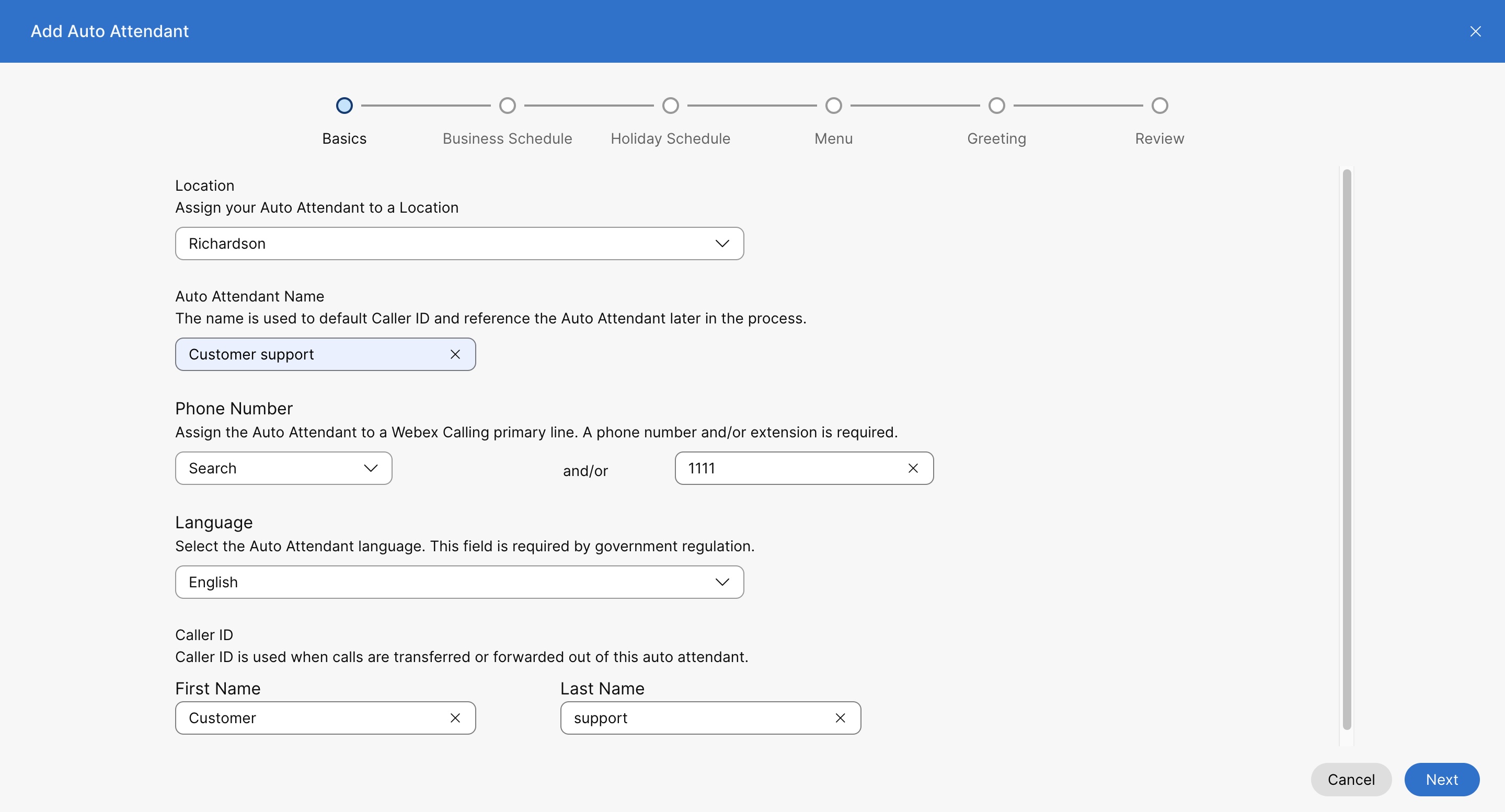
Sélectionnez un lieu dans le menu déroulant. Une fois le préposé automatique créé, vous ne pourrez plus changer de position ultérieurement. Un lieu est un conteneur doté d'une configuration d'appel spécifique à la localisation. Voir Configurer Cisco Webex Calling pour votre organisation pour plus d' informations. Lorsque vous configurez un assistant automatique, vous pouvez définir le nombre de préposés automatiques pour chaque site ou organisation. |
| 5 |
Nom du préposé automatique : entrez le nom de l'agent de bord. |
| 6 |
Numéro de téléphone et poste : attribuez un numéro de téléphone principal et une extension au préposé automatique. Si vous laissez le champ d'extension vide, le système attribue automatiquement les quatre derniers chiffres du numéro de téléphone comme extension à ce préposé automatique. Pour le modifier, consultez la section Modifier les numéros de téléphone des préposés automatiques. |
| 7 |
Choisissez le nom d'identification de l'appelant de la ligne directe qui s'affiche lorsqu'une personne passe un appel depuis ce préposé automatique.
Le nom d'identification de l'appelant sur une autre ligne directe prend en charge les caractères Unicode d'une longueur maximale de 128 caractères. Certains fournisseurs PSTN peuvent ne pas respecter le paramétrage du nom d'identification de l'appelant. Webex Calling |
| 8 |
Dans la section Numéroter par nom, entrez le nom que vous souhaitez utiliser pour appeler ce préposé automatique. Le champ Dial by Name prend en charge les caractères ASCII. |
| 9 |
Langue : sélectionnez une langue dans le menu déroulant. La langue sélectionnée est utilisée pour les messages d'accueil vocaux par défaut et les autres instructions vocales en fonction des paramètres du menu . |
| 10 |
Cliquez sur Suivant. |
| 11 |
Sur la page Calendrier des heures d'ouverture, définissez les heures pendant lesquelles votre agent automobile travaille pendant les heures de bureau. Vous pouvez choisir un programme existant dans la liste déroulante ou en créer un nouveau. Cliquez sur Suivant. Le menu déroulant existant affiche tous les horaires d'ouverture que vous avez créés pour le lieu. Pour créer un nouvel horaire pour le lieu, voir Créer un calendrier. |
| 12 |
Sur la page Calendrier des fêtes, définissez les jours pendant lesquels votre agent automobile est présent pour les fêtes. Vous pouvez choisir un programme existant dans la liste déroulante ou en créer un nouveau. Cliquez sur Suivant. Le menu déroulant existant affiche tous les horaires de vacances que vous avez créés pour le lieu. Pour créer un nouvel horaire pour le lieu, voir Créer un calendrier. |
| 13 |
Sur la page Menu, sous les onglets Heures d'ouverture et Après les heures de bureau, configurez le menu des heures ouvrables pour attribuer les options du menu de numérotation et la configuration du délai d'expiration du menu pour configurer le comportement de saisie nul/non valide. Cliquez sur Suivant.
Menu pendant les heures d'ouverture
Les options du menu de numérotation indiquent à vos clients où ils doivent se rendre lorsqu'ils saisissent un numéro précis sur leur téléphone. Les fonctions suivantes peuvent être attribuées à un numéro de clavier :
Délai d'expiration du menu et configuration répétée Vous pouvez définir les comportements suivants pour qu'ils prennent effet en cas d'absence de saisie ou de saisie non valide de la part de l'appelant.
|
| 14 |
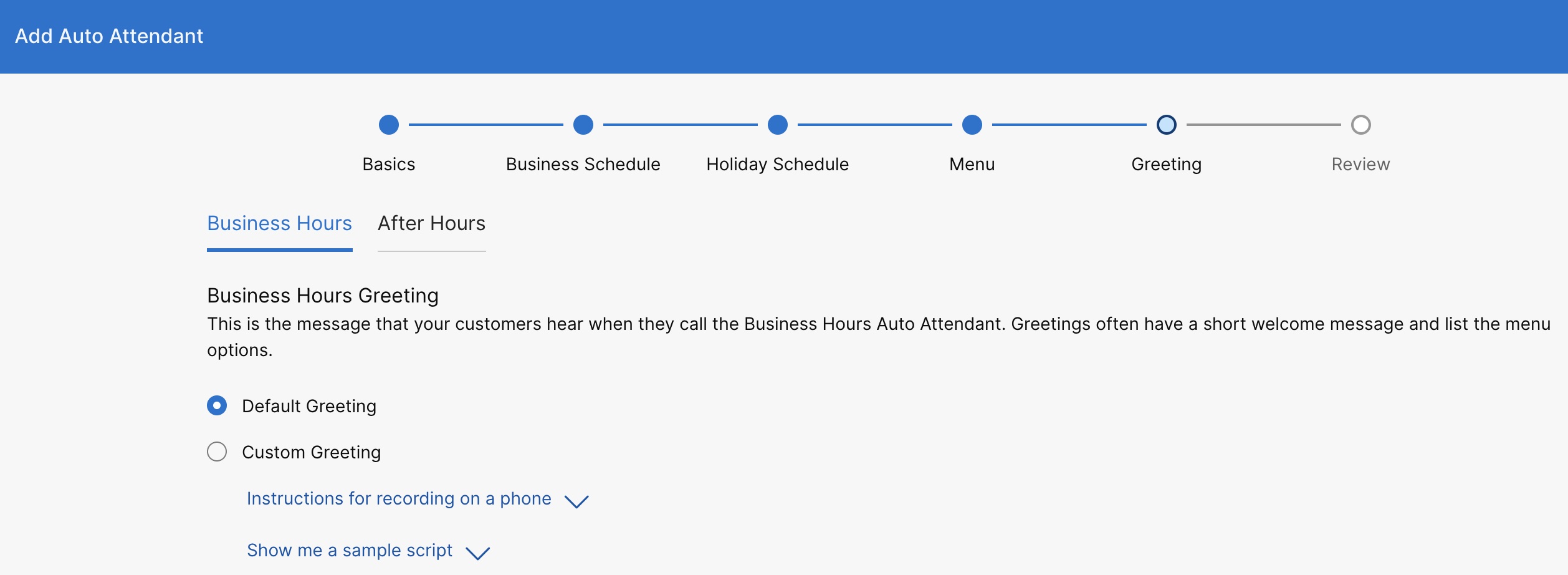
Sur la page d'accueil, définissez le message d'accueil ou l'annonce qui sera diffusé pendant les heures de bureau et en dehors des heures de bureau. Dans les onglets Heures d'ouverture et After Hours, vous pouvez choisir de diffuser le message d'accueil par défaut ou de choisir un message d'accueil personnalisé pour télécharger un enregistrement audio, ou d'enregistrer votre propre message d'accueil. Cliquez sur Suivant.
Vous pouvez trouver plus d'informations sur l'enregistrement depuis votre téléphone et des exemples de scripts de vœux en cliquant sur Instructions pour l'enregistrement sur un téléphone et sur Montre-moi un exemple de script. Pour enregistrer par téléphone, vous devez d'abord configurer votre numéro de portail vocal et votre code d'accès pour la localisation à laquelle ce préposé automatique est associé. Pour plus de détails, voir Configurer les portails vocaux pourWebex Calling. |
| 15 |
Sur la page Révision, sous chaque onglet, passez en revue les nouveaux paramètres de votre assistant automatique pour vous assurer que tout est correct. Cliquez sur Créer pour enregistrer. |
Désactiver un assistant automatique
| 1 |
Connectez-vous à Control Hub. |
| 2 |
Accédez à . |
| 3 |
Accédez à la carte Auto Attendant et cliquez sur Gérer. |
| 4 |
Sélectionnez le préposé automatique que vous souhaitez désactiver. |
| 5 |
Accédez à la section Aperçu et désactivez le bouton Activer la fonction Auto Attendant. |
| 6 |
Cliquez sur Enregistrer. |
Modifier les paramètres généraux du préposé automatique
| 1 |
Connectez-vous à Control Hub. |
| 2 |
Accédez à . |
| 3 |
Accédez à la carte Auto Attendant et cliquez sur Gérer. |
| 4 |
Sélectionnez un agent de bord de voiture. |
| 5 |
Accédez à la section Aperçu et cliquez sur Paramètres généraux. |
| 6 |
Afficher ou modifier la langue dans le menu déroulant Langue. |
| 7 |
Consultez ou modifiez le fuseau horaire dans la liste déroulante des fuseaux horaires. |
| 8 |
Afficher ou modifier l'identification de l'appelant qui est utilisée lorsque les appels sont transférés depuis ce préposé automatique. |
| 9 |
Cliquez sur Enregistrer. |
Modifier les numéros de téléphone du préposé automatique
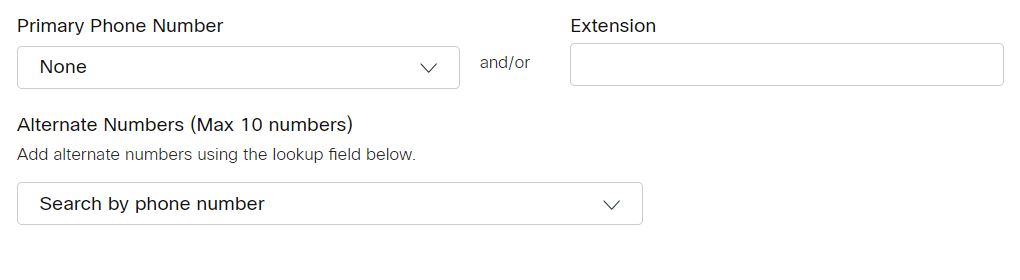
Vous pouvez modifier les numéros de téléphone de votre préposé automatique et ajouter jusqu'à 10 numéros alternatifs.
| 1 |
Connectez-vous à Control Hub. |
| 2 |
Accédez à . |
| 3 |
Accédez à la carte Auto Attendant et cliquez sur Gérer. |
| 4 |
Sélectionnez un agent de bord de voiture. |
| 5 |
Accédez à la section Aperçu et cliquez sur Numéros de téléphone. |
| 6 |
Modifier le numéro de téléphone principal et l'extension. Si vous avez laissé le champ d'extension vide lors de la création du préposé automatique, le système attribue automatiquement les quatre derniers chiffres du numéro de téléphone comme extension à ce préposé automatique. |
| 7 |
Recherchez et ajoutez d'autres numéros. |
| 8 |
Cliquez sur Enregistrer.
|
Configurer le renvoi d'appels automatique
Vous pouvez transférer tous les appels entrants en fonction d'un ensemble de critères que vous définissez.
| 1 |
Connectez-vous à Control Hub. |
| 2 |
Accédez à . |
| 3 |
Accédez à la carte Auto Attendant et cliquez sur Gérer. |
| 4 |
Sélectionnez un agent de bord de voiture. |
| 5 |
Accédez à la section Aperçu et cliquez sur Renvoi d'appel. |
| 6 |
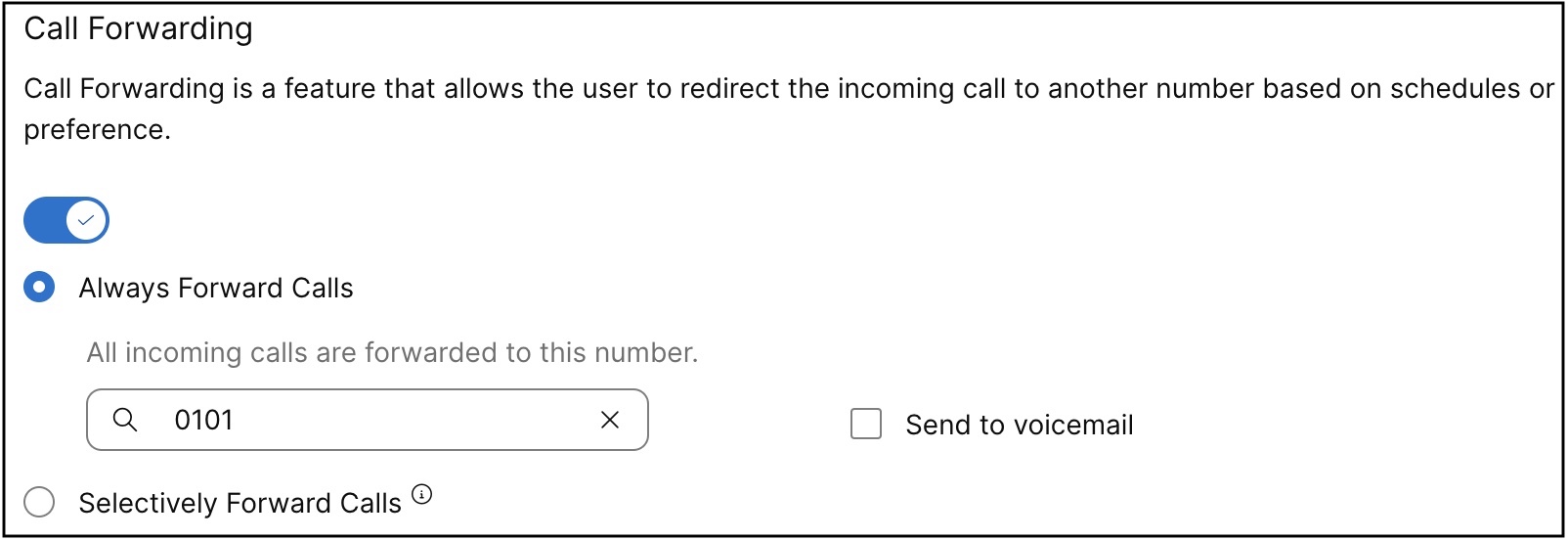
Activez le bouton de renvoi d'appel. |
| 7 |
Choisissez l'une des options suivantes :
Si vous choisissez le renvoi sélectif des appels, vous devez avoir au moins une règle pour que le transfert d'appels soit actif.
Pour les assistants automatiques pris en charge, utilisez la messagerie vocale intégrée lorsque vous souhaitez gérer la boîte aux lettres partagée à partir des paramètres des assistants automatiques au lieu de créer un groupe de boîtes vocales distinct. Consultez la messagerie vocale intégrée pour les fonctionnalités d'appels de groupe. |
| 8 |
Si vous choisissez Toujours transférer les appels, choisissez un numéro, cliquez sur Enregistrer. Lorsque vous choisissez Toujours transférer ou Transférer sélectivement, sélectionnez Envoyer vers la messagerie vocale pour transférer tous les appels vers une messagerie vocale interne. L'option Envoyer vers la messagerie vocale est désactivée lorsque vous saisissez un numéro externe. Un numéro de ligne virtuel peut également être ajouté comme numéro vers lequel transférer les appels. |
| 9 |
Si vous choisissez le transfert sélectif, créez une règle en cliquant sur Ajouter quand transférer ou Ajouter quand ne pas transférer. En ce qui concerne l'option de transfert sélectif des appels, la règle Ajouter quand ne pas transférer a priorité sur la règle Ajouter quand transférer. |
| 10 |
Entrez un nom de règle. |
| 11 |
Pour savoir quand transférer ou ne pas transférer, sélectionnez un calendrier des heures ouvrables et un calendrier des jours fériés dans la liste déroulante. |
| 12 |
Pour le transfert vers, choisissez un numéro de téléphone par défaut ou un autre numéro de téléphone vers lequel transférer les appels. |
| 13 |
Pour les appels provenant de, choisissez de transférer les appels depuis n'importe quel numéro ou depuis des numéros sélectionnés. Si vous choisissez Numéros sélectionnés, sélectionnez les options suivantes :
|
| 14 |
Pour les appels à destination, sélectionnez un numéro ou un autre numéro dans la liste déroulante pour transférer un appel lorsqu'il est reçu sur ce numéro dans votre organisation. |
| 15 |
Cliquez sur Enregistrer. |
Les règles sont triées dans le tableau par caractère du nom de règle. Exemple : 00_rule, 01_rule, etc.
La règle « Ne pas transférer » a toujours priorité sur la règle « Transférer ».
Les règles sont traitées en fonction de l'ordre dans lequel elles apparaissent dans le tableau.
Vous pouvez créer plusieurs règles. Cependant, si une règle est respectée, le système ne vérifie plus la règle suivante. Si vous voulez d'abord vérifier la règle en question, nous vous suggérons de mettre à jour le nom de la règle avec des chiffres. Par exemple : si vous voulez que la règle des jours fériés soit appliquée avant la règle des heures de fermeture des entreprises, nommez-la 01 jours fériés et 02 jours fériés.
Pour en savoir plus sur les fonctionnalités de base et des exemples de renvoi sélectif des appels, voir Configurer le transfert d'appels sélectif pour. Webex Calling
Que faire ensuite
 .
.
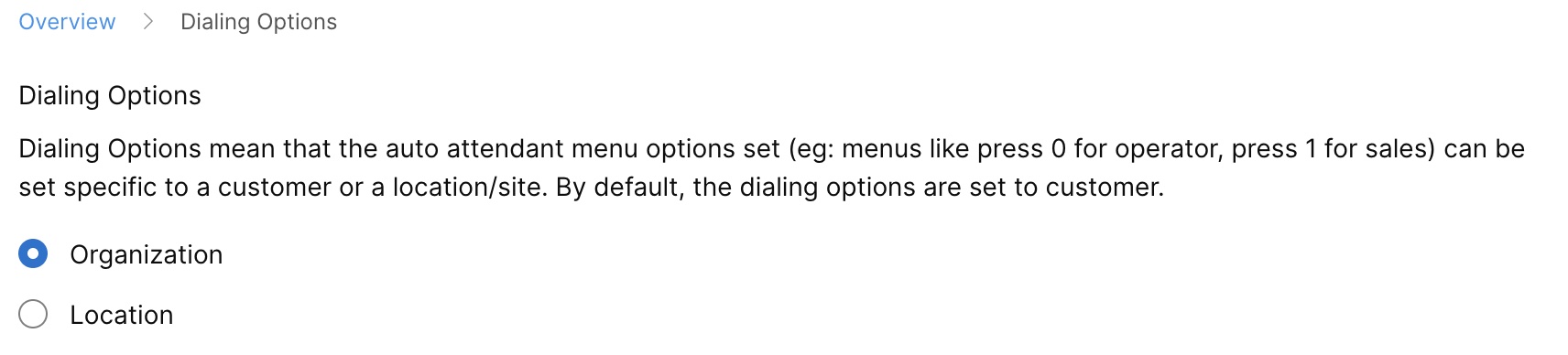
Modifier les options de numérotation des assistants automatiques
Définissez les options de numérotation en fonction du client, du lieu ou du site.
| 1 |
Connectez-vous à Control Hub. |
| 2 |
Accédez à . |
| 3 |
Accédez à la carte Auto Attendant et cliquez sur Gérer. |
| 4 |
Sélectionnez un agent de bord de voiture. |
| 5 |
Accédez à la section Aperçu et cliquez sur Options de numérotation. |
| 6 |
Choisissez l'une des options suivantes :
|
| 7 |
Cliquez sur Enregistrer.
|
Modifier les heures d'ouverture du préposé automatique
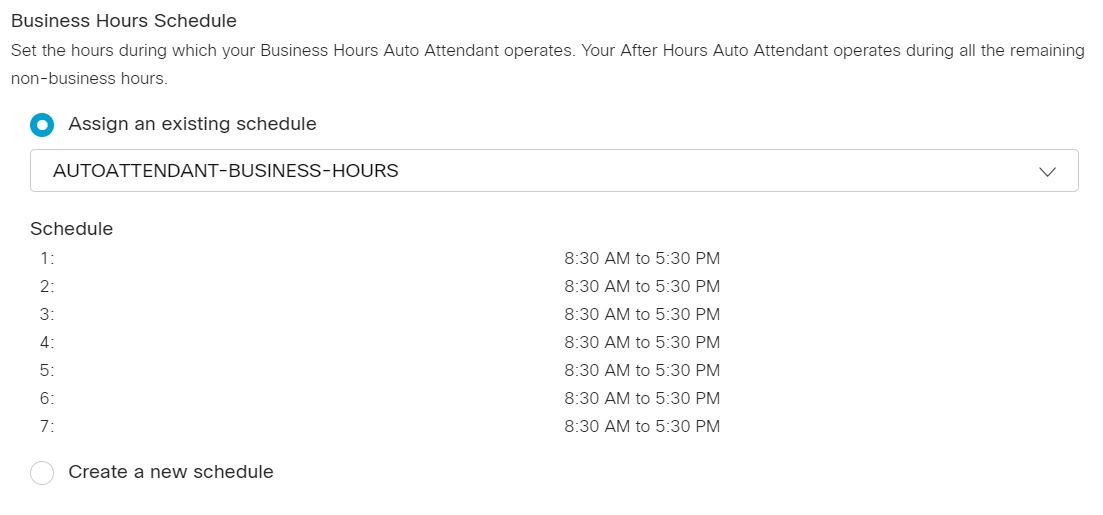
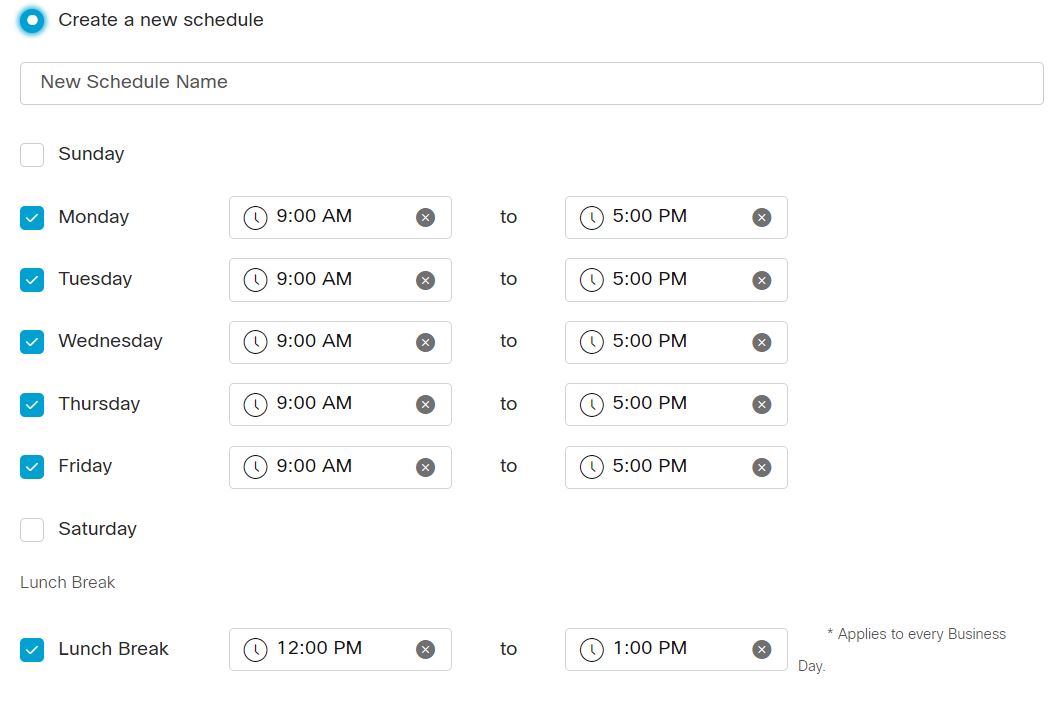
Modifier les horaires des heures d'ouverture
Vous pouvez attribuer un horaire d'ouverture créé précédemment, ou créer votre propre horaire d'ouverture pour le préposé automobile.
| 1 |
Connectez-vous à Control Hub. |
| 2 |
Accédez à . |
| 3 |
Accédez à la carte Auto Attendant et cliquez sur Gérer. |
| 4 |
Sélectionnez un assistant automatique à modifier dans la liste. |
| 5 |
Accédez à la section Préposé automatique aux heures d'ouverture et cliquez sur Planifier. |
| 6 |
Choisissez l'une des options suivantes :
|
| 7 |
Cliquez sur Enregistrer. |
Modifier les options du menu pendant les heures d'ouverture
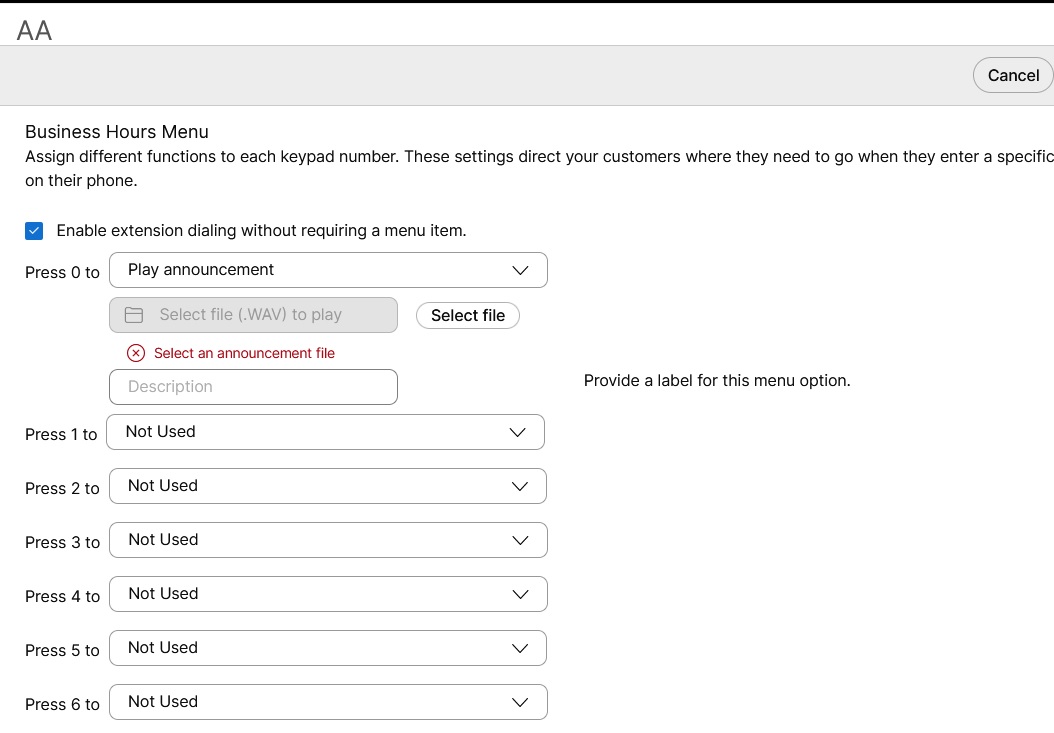
Attribuez des fonctions différentes à chaque numéro de clavier. Ces paramètres indiquent à vos clients où ils doivent se rendre lorsqu'ils saisissent un numéro précis sur leur téléphone.
| 1 |
Connectez-vous à Control Hub. |
| 2 |
Accédez à . |
| 3 |
Accédez à la carte Auto Attendant et cliquez sur Gérer. |
| 4 |
Sélectionnez un assistant automatique à modifier dans la liste. |
| 5 |
Accédez à la section Préposé automatique aux heures d'ouverture et cliquez sur Menu. |
| 6 |
Sélectionnez Activer la numérotation par extension sans avoir besoin d'un élément de menu pour permettre aux appelants de composer directement un poste à tout moment. L'option de numérotation par extension pour Auto Attendant s'applique uniquement aux Webex Calling abonnés. |
| 7 |
Mettez à jour le menu des heures ouvrables et le délai d'expiration du menu et répétez la configuration. Menu pendant les heures d'ouverture Attribuez des fonctions différentes à chaque numéro ou touche de fonction du clavier numérique. Pour chaque fonction attribuée, saisissez des informations supplémentaires ou recherchez et ajoutez un utilisateur, un espace de travail ou un numéro de ligne virtuelle et des extensions pour transférer les appels.
Délai d'expiration du menu et configuration répétée 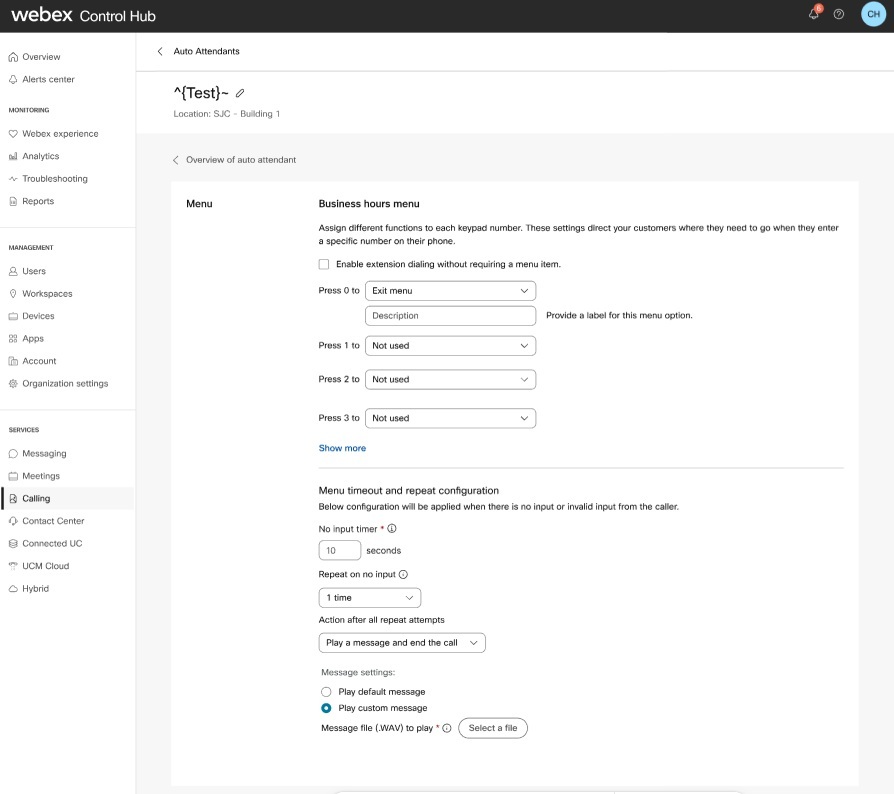
|
| 8 |
Cliquez sur Enregistrer. |
Modifier le message d'accueil pendant les heures d'ouverture
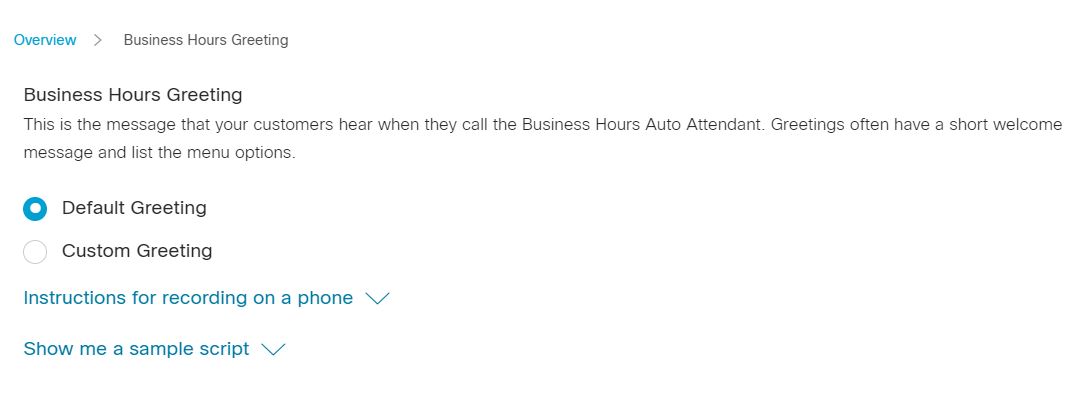
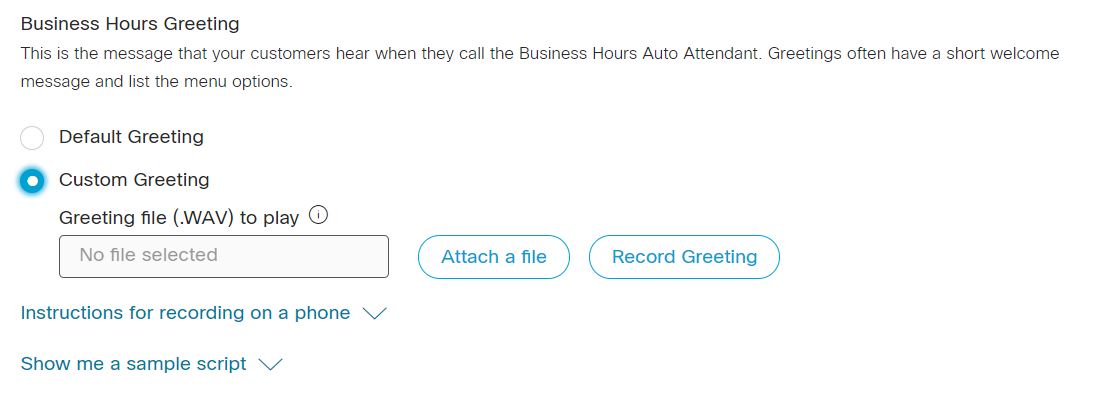
C'est le message que vos clients entendent lorsqu'ils appellent pendant les heures de bureau. Les salutations contiennent souvent un court message de bienvenue et indiquent les options du menu.
| 1 |
Connectez-vous à Control Hub. |
| 2 |
Accédez à . |
| 3 |
Accédez à la carte Auto Attendant et cliquez sur Gérer. |
| 4 |
Sélectionnez un assistant automatique à modifier dans la liste. |
| 5 |
Accédez à la section Préposé automatique aux heures d'ouverture et cliquez sur Accueil. |
| 6 |
Choisissez l'une des options suivantes :
Le fichier audio (WAV) doit répondre aux exigences suivantes :
Vous pouvez trouver plus d'informations sur l'enregistrement depuis votre téléphone et des exemples de scripts de vœux en cliquant sur Instructions pour l'enregistrement sur un téléphone et sur Montre-moi un exemple de script. Pour enregistrer par téléphone, vous devez d'abord configurer votre numéro de portail vocal et votre code d'accès pour la localisation à laquelle ce préposé automatique est associé. Pour plus de détails, voir Configurer les portails vocaux pourWebex Calling. |
| 7 |
Cliquez sur Enregistrer. |
Modifier le préposé automatique en dehors des heures de bureau
Modifier les options du menu en dehors des heures de bureau
Attribuez différentes fonctions à chaque numéro de clavier pour indiquer à vos clients où ils doivent se rendre lorsqu'ils saisissent un numéro précis sur leur téléphone. Le menu que vous avez défini en dehors des heures de bureau s'applique également au programme des fêtes de fin d'année.
| 1 |
Connectez-vous à Control Hub. |
| 2 |
Accédez à . |
| 3 |
Accédez à la carte Auto Attendant et cliquez sur Gérer. |
| 4 |
Sélectionnez un assistant automatique à modifier dans la liste. |
| 5 |
Accédez à la section Préposé automatique en dehors des heures de bureau et cliquez sur Menu. |
| 6 |
Sélectionnez Activer la numérotation par extension sans avoir besoin d'un élément de menu pour permettre aux appelants de composer directement un poste à tout moment. |
| 7 |
Mettez à jour le menu des heures ouvrables et le délai d'expiration du menu et répétez la configuration. Menu pendant les heures d'ouverture Attribuez des fonctions différentes à chaque numéro ou touche de fonction du clavier numérique. Pour chaque fonction attribuée, saisissez des informations supplémentaires ou recherchez et ajoutez un utilisateur, un espace de travail ou un numéro de ligne virtuelle et des extensions pour transférer les appels.
Délai d'expiration du menu et configuration répétée
|
| 8 |
Cliquez sur Enregistrer. |
Modifier le message d'accueil après les heures de bureau
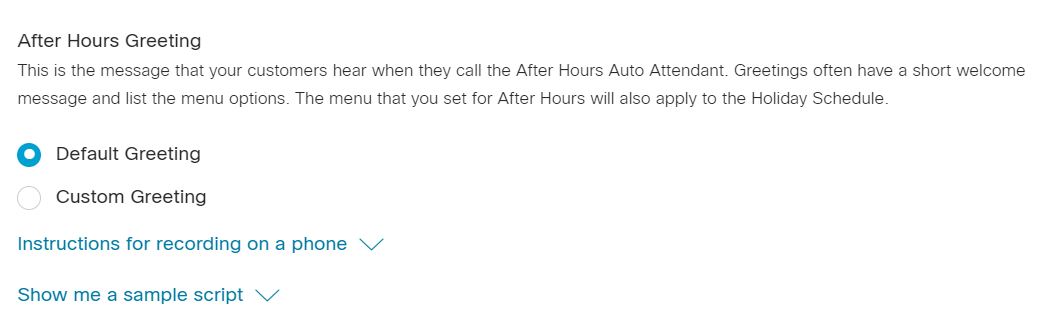
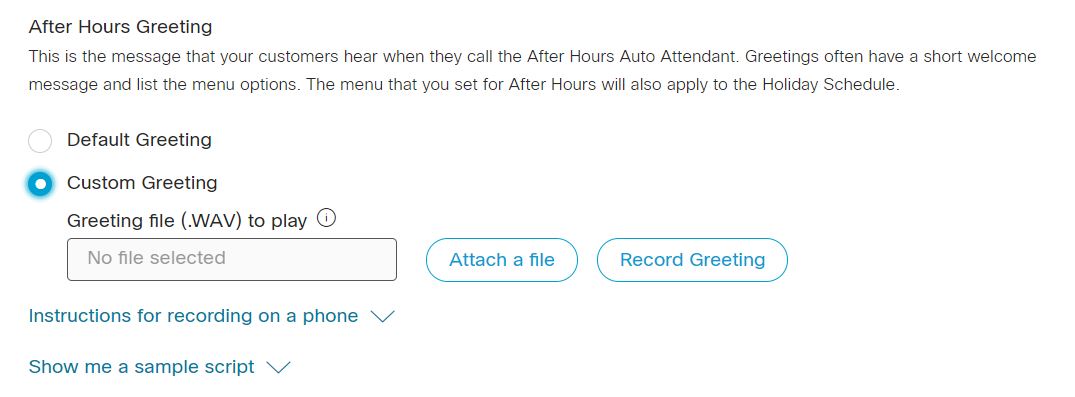
C'est le message que vos clients entendent lorsqu'ils appellent en dehors des heures de bureau. Les salutations contiennent souvent un court message de bienvenue et indiquent les options du menu. Le menu que vous avez défini en dehors des heures de bureau s'applique également au programme des fêtes de fin d'année.
| 1 |
Connectez-vous à Control Hub. |
| 2 |
Accédez à . |
| 3 |
Accédez à la carte Auto Attendant et cliquez sur Gérer. |
| 4 |
Sélectionnez un assistant automatique à modifier dans la liste. |
| 5 |
Accédez à la section Assistance automatique en dehors des heures de bureau et cliquez sur Message d' accueil. |
| 6 |
Choisissez l'une des options suivantes :
Le fichier audio (WAV) doit répondre aux exigences suivantes :
Vous pouvez trouver plus d'informations sur l'enregistrement depuis votre téléphone et des exemples de scripts de vœux en cliquant sur Instructions pour l'enregistrement sur un téléphone et sur Montre-moi un exemple de script. Pour enregistrer par téléphone, vous devez d'abord configurer votre numéro de portail vocal et votre code d'accès pour la localisation à laquelle ce préposé automatique est associé. Pour plus de détails, voir Configurer les portails vocaux pourWebex Calling. |
| 7 |
Cliquez sur Enregistrer. |
Modifier les horaires des agents automobiles pour les fêtes
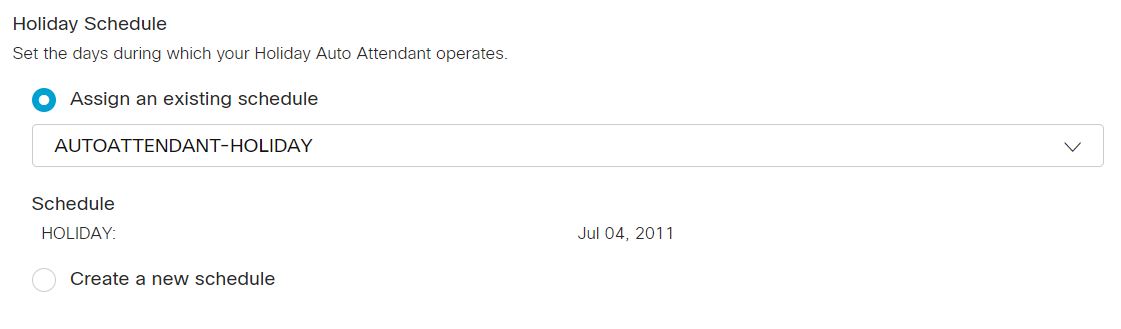
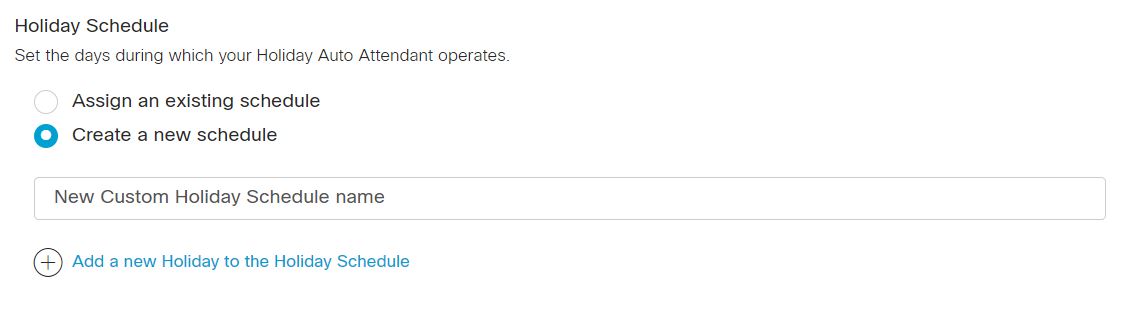
Réglez les jours pendant lesquels votre agent automobile est présent pour les fêtes. Vous pouvez attribuer un calendrier des fêtes créé précédemment, ou créer votre propre calendrier des fêtes pour le préposé à la conduite.
| 1 |
Connectez-vous à Control Hub. |
| 2 |
Accédez à . |
| 3 |
Accédez à la carte Auto Attendant et cliquez sur Gérer. |
| 4 |
Sélectionnez un assistant automatique à modifier dans la liste. |
| 5 |
Accédez à la section Préposé automatique pour les fêtes et cliquez sur Planifier. |
| 6 |
Choisissez l'une des options suivantes :
|
| 7 |
Cliquez sur Enregistrer. |
Gestion groupée des préposés automobiles
Vous pouvez gérer les préposés automatiques en masse en les insérant et en les mettant à jour en masse. Les administrateurs peuvent importer/exporter des assistants automatiques via un fichier CSV.
-
Exportation d'un fichier CSV au format ZIP : lors de l'exportation de données vers un fichier CSV, le nombre d'enregistrements peut dépasser 1 000. Dans ce cas, le fichier ZIP est téléchargé. Il contient l'ensemble des enregistrements dans un seul fichier CSV. Un dossier séparé contenant toutes les données est divisé en plusieurs fichiers CSV contenant moins de 1 000 enregistrements. Ces fichiers sont générés pour que les administrateurs puissent importer et télécharger rapidement les mises à jour.
-
Exportez un nouveau fichier CSV pour enregistrer les dernières informations relatives aux champs et éviter les erreurs lors de l'importation des modifications.
Si vous avez de nombreux assistants automatiques à ajouter, l'option de gestion groupée des assistants automatiques est pratique et la prise en charge du format CSV réduit les efforts de déploiement et de migration.
Chaque assistant automatique créé dans le Control Hub nécessite de renseigner un assistant avec de nombreux paramètres et la prise en charge du format CSV rationalise le processus.
Les fonctionnalités suivantes seront bientôt disponibles :
-
Suppression de l'intégralité des instances Auto Attendant
-
Créer/Modifier/Supprimer une règle de renvoi d'appels
-
Exposer les opérations CSV en masse sous forme d'API externes sur Hydra Portal
-
Création de nouveaux horaires
Préparez votre CSV
|
Chronique |
Ajouter un préposé à la conduite |
Modifier un agent de sécurité automobile |
Description |
Valeurs soutenues |
|---|---|---|---|---|
|
Nom |
Obligatoire |
Obligatoire |
Entrez le nom du gardien de voiture. |
1 à 30 caractères |
|
Numéro de téléphone |
Obligatoire si l'extension est laissée vide |
Obligatoire si l'extension est laissée vide |
Entrez le numéro de téléphone. Vous devez avoir un numéro de téléphone ou une extension. |
Utilisez des numéros E.164 pour l'importation au format CSV. Exemple : +12815550100 REMARQUE : Assurez-vous que la position figure dans l'onglet Localisations du Control Hub. |
|
Prolongation |
Obligatoire si le numéro de téléphone est laissé vide |
Obligatoire si le numéro de téléphone est laissé vide |
Entrez l'extension. Vous devez avoir un numéro de téléphone ou une extension. |
Extension de deux à dix chiffres. Exemple : 00-999999. Les extensions correspondant aux numéros d'urgence du pays de destination ne sont pas autorisées. Exemple : vous ne pouvez pas utiliser le 911 comme extension aux États-Unis. |
|
Lieu |
Obligatoire |
Obligatoire |
Entrez le lieu pour ajouter des préposés automatiques. |
Exemple : San Jose. REMARQUE : Assurez-vous que la position figure dans l'onglet Localisations du Control Hub. |
|
Fuseau horaire |
Facultatif |
Facultatif |
Entrez la clé du fuseau horaire du préposé automatique. Ce fuseau horaire s'applique aux horaires appliqués aux agents de bord. |
Exemple : America/Chicago. Longueur des caractères : 1 à 127 |
|
Code de langue |
Facultatif |
Facultatif |
Entrez la langue de l'annonce pour les agents de bord. |
Exemple : en_us |
|
Option de nom de l'appelant par ligne directe |
Facultatif |
Facultatif |
Choisissez si vous souhaitez utiliser un nom d'affichage ou un nom personnalisé comme identifiant de l' appelant. |
Sélectionnez DISPLAY_NAME ou CUSTOM_NAME à utiliser comme identifiant de l'appelant. Par défaut, DISPLAY_NAME c'est sélectionné. |
|
CUSTOM NAME |
Facultatif |
Facultatif |
Entrez un nom personnalisé pour l'identification de l'appelant. Les caractères Unicode sont pris en charge. |
Corde |
|
Numéroter par nom |
Facultatif |
Facultatif |
Entrez le nom par lequel vous pouvez appeler ce préposé automatique. Les caractères ASCII sont pris en charge. |
Corde |
|
Calendrier des affaires |
Obligatoire |
Obligatoire |
Entrez le nom de l'horaire d'affaires. |
Exemple : 00_Closed |
|
Calendrier des fêtes |
Obligatoire |
Obligatoire |
Entrez le nom du calendrier des fêtes de fin d'année. |
Exemple : 01_Holiday |
|
Type de numérotation |
Facultatif |
Facultatif |
Entrez le type de numérotation. |
ENTERPRISE,GROUP |
|
Extension de menu des heures d'ouverture activée |
Facultatif |
Facultatif |
Entrez VRAI pour activer l'extension du menu pendant les heures d'ouverture. Entrez FALSE pour désactiver l'extension du menu pendant les heures d'ouverture. |
TRUE, FALSE |
|
Extension de menu activée après les heures de bureau | Facultatif | Facultatif |
Entrez TRUE pour activer l'extension de menu en dehors des heures de bureau. Entrez FALSE pour désactiver l'extension de menu en dehors des heures de bureau. |
TRUE, FALSE |
|
Activation de la fonction Auto Attendant |
Facultatif |
Facultatif |
Entrez ENABLED pour activer l'option. Entrez DISABLED pour désactiver l'option. |
ENABLED, DISABLED |
|
Action sur les numéros alternatifs |
Facultatif |
Facultatif |
Entrez AJOUTER pour ajouter les numéros alternatifs que vous indiquez sur cette ligne. Tapez REMOVE pour supprimer les numéros alternatifs que vous listez sur la ligne. Entrez REMPLACER si vous souhaitez supprimer tous les numéros alternatifs saisis précédemment et les remplacer par les numéros alternatifs que vous ajoutez uniquement sur cette ligne. |
ADD, REMOVE,REPLACE |
|
Type de message d'accueil pendant les heures d'ouverture |
Facultatif |
Facultatif |
Entrez le type de message d'accueil pendant les heures d'ouverture comme Par défaut ou Personnalisé. Si vous saisissez Personnalisé, saisissez le nom de l'annonce pendant les heures d'ouverture, le type de média et les informations relatives au niveau. |
DEFAULT, CUSTOM |
|
Nom de l'annonce des heures d'ouverture |
Facultatif |
Facultatif |
Entrez le nom de l'annonce des heures d'ouverture. |
Exemple : Service : outage_loc .wav |
|
Type de support d'annonce pendant les heures d'ouverture |
Facultatif |
Facultatif |
Entrez le type de support d'annonce des heures d'ouverture. |
WAV |
|
Niveau d'annonce pendant les heures d'ouverture |
Facultatif |
Facultatif |
Entrez le niveau (organisation, lieu ou agent automatique/entité) auquel l'annonce personnalisée est définie. |
LOCATION, ORGANIZATION, ENTITY |
|
Type de message d'accueil après les heures de bureau |
Facultatif |
Facultatif |
Entrez le type de message d'accueil après les heures de bureau comme Par défaut ou Personnalisé. Si vous entrez Personnalisé, saisissez le nom de l'annonce en dehors des heures de bureau, le type de média et les informations relatives au niveau. |
DEFAULT, CUSTOM |
|
Nom de l'annonce en dehors des heures de bureau |
Facultatif |
Facultatif |
Entrez le nom de l'annonce en dehors des heures de bureau. |
Exemple : Holiday-announcement-org.wav |
|
Type de média d'annonce en dehors des heures de bureau |
Facultatif |
Facultatif |
Entrez le type de média d'annonce en dehors des heures de bureau. |
WAV |
|
Niveau d'annonce en dehors des heures de bureau |
Facultatif |
Facultatif |
Entrez le niveau (organisation, lieu ou agent automatique/entité) auquel l'annonce personnalisée est définie. |
LOCATION, ORGANIZATION, ENTITY |
|
Traitement des appels pendant les heures d'ouverture, nouvelle tentative sans saisie |
Obligatoire |
Obligatoire |
Spécifiez les nouvelles tentatives à effectuer pendant les heures de bureau lorsque l'appelant ne fournit aucune information |
ONE_TIME TWO_TIMES THREE_TIMES NO_REPEAT |
|
Traitement des appels pendant les heures d'ouverture, pas de minuterie |
Obligatoire |
Obligatoire |
Entrez la valeur du minuteur pour le traitement des appels pendant les heures ouvrables lorsqu'aucun appelant n'est saisi |
Valeurs acceptables : 1 à 60 Valeur par défaut : 10 secondes Exemple : 20 secondes |
|
Heures d'ouverture : Call Treatment Action |
Obligatoire |
Obligatoire |
Entrez l'action à effectuer pendant les heures de bureau lorsque l'appelant ne fournit aucune entrée et que toutes les tentatives de nouvelle tentative sont épuisées |
TRANSFER_TO_OPERATOR PLAY_MESSAGE_AND_DISCONNECT DISCONNECT TRANSFER_WITH_PROMPT TRANSFER_WITHOUT_PROMPT TRANSFER_TO_MAILBOX |
|
Traitement des appels pendant les heures d'ouverture, type de message d'accueil |
Facultatif |
Facultatif |
Ce paramètre spécifie le type de message d'accueil à utiliser lorsque l'action de traitement des appels pendant les heures ouvrables est réglée surPLAY_MESSAGE_AND_DISCONNECT. Entrez le type de message d'accueil du traitement des appels pendant les heures d'ouverture comme Par défaut ou Personnalisé. Si vous saisissez Personnalisé, saisissez le nom de l'annonce pendant les heures d'ouverture, le type de média et les informations relatives au niveau. |
DEFAULT, CUSTOM |
|
Heures d'ouverture : Call Treatment Action Value |
Facultatif |
Facultatif |
Sélectionnez le fichier à utiliser lorsque le type d'accueil du traitement des appels pendant les heures d'ouverture est réglé sur PERSONNALISÉ |
Exemple : 1745343166934.wav | WAV | LOCALISATION |
|
Heures d'ouverture, traitement des appels, transfert de l'appel vers |
Facultatif |
Facultatif |
Spécifiez la destination du transfert lorsque l'action de traitement des appels pendant les heures ouvrables est activée, l'une des options TRANSFERT |
Exemple : -7856758767 |
|
Rétentative de traitement des appels en dehors des heures de bureau sans saisie |
Obligatoire |
Obligatoire |
Spécifiez les nouvelles tentatives que le système doit effectuer en dehors des heures de bureau lorsque l'appelant ne fournit aucune entrée |
ONE_TIME TWO_TIMES THREE_TIMES NO_REPEAT |
|
Traitement des appels en dehors des heures de bureau, pas de minuteur de saisie |
Obligatoire |
Obligatoire |
Entrez la valeur du minuteur pour le traitement des appels en dehors des heures de bureau lorsque l'appelant n'est pas saisi |
Valeurs acceptables : 1 à 60 Valeur par défaut : 10 secondes Exemple : 20 secondes |
|
Traitement des appels en dehors des heures de bureau, type de message d'accueil |
Obligatoire |
Obligatoire |
Ce paramètre spécifie le type de message d'accueil à utiliser lorsque l'action de traitement des appels en dehors des heures de bureau est réglée surPLAY_MESSAGE_AND_DISCONNECT. Entrez le type de message d'accueil du traitement des appels en dehors des heures de bureau comme Par défaut ou Personnalisé. |
DEFAULT, CUSTOM |
|
Après les heures de bureau, appelez un traitement |
Obligatoire |
Obligatoire |
Entrez l'action à effectuer en dehors des heures de bureau, lorsqu'un appelant ne fournit aucune entrée et que toutes les nouvelles tentatives sont épuisées |
TRANSFER_TO_OPERATOR PLAY_MESSAGE_AND_DISCONNECT DISCONNECT TRANSFER_WITH_PROMPT TRANSFER_WITHOUT_PROMPT TRANSFER_TO_MAILBOX |
|
Après les heures de bureau, Call Treatment Action Value |
Facultatif |
Facultatif |
Sélectionnez le fichier à utiliser lorsque le type d'accueil du traitement des appels en dehors des heures de bureau est réglé sur PERSONNALISÉ |
Exemple : 1745343166934.wav | WAV | LOCALISATION |
|
Appel en dehors des heures de bureau, transfert de traitement, appel à |
Facultatif |
Facultatif |
Spécifiez la destination lorsque l'action de traitement des appels en dehors des heures de bureau est réglée, l'une des options TRANSFERT |
Exemple : 14085550110 |
| Pendant les heures d'ouverture, appuyez sur 0—9, * et # Description |
Obligatoire si vous appuyez sur 0—9 pendant les heures ouvrables, * et si la description est laissée vide |
Obligatoire si vous appuyez sur 0—9 pendant les heures ouvrables, * et si la description est laissée vide |
Sélectionnez le type d'heures d'ouverture. |
Exemple : Description Longueur des caractères : 1 à 20 |
|
Pendant les heures d'ouverture, appuyez sur 0—9, * et # Action |
Obligatoire si les touches 0—9, * et # Action sont laissées vides |
Obligatoire si les touches 0—9, * et # Action sont laissées vides |
Sélectionnez le type d'heures d'ouverture. |
PLAY_ANNOUNCEMENT TRANSFER CALL_WITH_PROMPT TRANSFER CALL_WITHOUT_PROMPT TRANSFER CALL_TO_OPERATOR TRANSFER_TO_VOICEMAIL DIAL_BY_NAME DIAL_BY_EXTENSION REPEAT_MENU EXIT_MENU |
|
Heures d'ouverture, appuyez sur 0—9, * et # Value |
Obligatoire pour quelques actions telles que PLAY_ANNOUNCEMENTTRANSFER_WITH_PROMPT,TRANSFER_WITHOUT_PROMPT,TRANSFER_TO_OPERATOR, TRANSFER_TO_VOICEMAIL |
Obligatoire pour quelques actions telles que PLAY_ANNOUNCEMENTTRANSFER_WITH_PROMPT,TRANSFER_WITHOUT_PROMPT,TRANSFER_TO_OPERATOR, TRANSFER_TO_VOICEMAIL |
Une valeur supplémentaire est nécessaire pour effectuer certaines actions. |
Le format du fichier d'annonce Play est Nom de l'annonce | Type d'annonce | Niveau d'annonce Exemple : CycloneAlert.wav | WAV | LOCALISATION REMARQUE : Entrez le texte en majuscules Les autres actions prises en charge nécessitent un numéro de téléphone ou une extension valide. |
|
En dehors des heures de bureau, appuyez sur 0—9, * et # Description |
Obligatoire si, en dehors des heures de bureau, appuyez sur 0—9, * et si la description est laissée vide |
Obligatoire si, en dehors des heures de bureau, appuyez sur 0—9, * et si la description est laissée vide |
Sélectionnez le type « après les heures de bureau ». |
Exemple : Description Longueur des caractères : 1 à 20 |
| En dehors des heures de bureau, appuyez sur 0-9, * et # Action |
Obligatoire si, en dehors des heures de bureau, appuyez sur 0—9, * et si l'action est laissée vide |
Obligatoire si, en dehors des heures de bureau, appuyez sur 0—9, * et si l'action est laissée vide |
Sélectionnez le type « après les heures de bureau ». |
PLAY_ANNOUNCEMENT TRANSFER CALL_WITH_PROMPT TRANSFER CALL_WITHOUT_PROMPT TRANSFER CALL_TO_OPERATOR TRANSFER_TO_VOICEMAIL DIAL_BY_NAME DIAL_BY_EXTENSION REPEAT_MENU EXIT_MENU |
|
En dehors des heures de bureau, appuyez sur 0-9, * et # Value |
Obligatoire pour quelques actions telles que PLAY_ANNOUNCEMENTTRANSFER_WITH_PROMPT,TRANSFER_WITHOUT_PROMPT,TRANSFER_TO_OPERATOR, TRANSFER_TO_VOICEMAIL |
Obligatoire pour quelques actions telles que PLAY_ANNOUNCEMENTTRANSFER_WITH_PROMPT,TRANSFER_WITHOUT_PROMPT,TRANSFER_TO_OPERATOR, TRANSFER_TO_VOICEMAIL |
Une valeur supplémentaire est nécessaire pour effectuer certaines actions |
Le format du fichier d'annonce Play est le suivant : Nom de l'annonce | Type d'annonce | Niveau d'annonce Exemple : CycloneAlert.wav | WAV | LOCALISATION REMARQUE : Entrez le texte en majuscules Les autres actions prises en charge nécessitent un numéro de téléphone ou une extension valide. |
|
Numéro alternatif 1 Numéro alternatif 2... Numéro alternatif 10 |
Facultatif |
Facultatif |
Entrez les numéros alternatifs à attribuer aux agents de bord. |
Exemple : 1112223333 Longueur des caractères : 1 à 23 REMARQUE : Entrez le texte en majuscules Les autres actions prises en charge nécessitent un numéro de téléphone ou une extension valide. |
|
Motif de bague numéro 1 alternatif, Motif de bague numéro 2 alternatif... Motif de bague numéro 10 alternatif |
Facultatif |
Facultatif |
Si la sonnerie distinctive est activée pour les numéros alternatifs, entrez le modèle de sonnerie distinctif. |
NORMAL, LONG_LONG, SHORT_SHORT_LONG, SHORT_LONG_SHORT |
Gestion groupée des agents automobiles
| 1 |
Connectez-vous à Control Hub. |
| 2 |
Accédez à . |
| 3 |
Accédez à la carte Auto Attendant. Dans le message Préférer la création d'un assistant automatique en masse, cliquez sur Ouvrir l'éditeur de masse. |
| 4 |
La fenêtre Manage Auto Attendant s'affiche. |
| 5 |
Sélectionnez un lieu dans la liste déroulante pour télécharger les données des agents de bord de ce lieu, ou sélectionnez tous les lieux pour télécharger les données de tous les agents de bord. |
| 6 |
Cliquez sur Télécharger les données ou sur Télécharger le modèle .csv pour vérifier que votre fichier CSV est correctement formaté, en veillant à renseigner les informations requises. |
| 7 |
Ajoutez ou modifiez les nom et prénom, le numéro de téléphone, etc., et chargez le fichier CSV mis à jour. |
| 8 |
Cliquez sur Afficher l'historique des importations/Tâches pour consulter l'état de votre importation au format CSV et voir si vous avez rencontré des erreurs. |
Voir les analyses des assistants automatiques
| 1 |
Connectez-vous à Control Hub. |
| 2 |
Accédez à . |
| 3 |
Accédez à la carte Auto Attendant et cliquez sur Gérer. |
| 4 |
Sur la page Auto Attendant, cliquez sur . La page Analytics apparaît. |
| 5 |
Cliquez sur l'onglet Auto-Attendant pour obtenir les détails des appels du préposé automatique. Pour plus d'informations, consultez Analytics for Your Cloud Collaboration Portfolio.
|
Générez des rapports de surveillance automatique
Vous pouvez générer un rapport répertoriant tous les appels entrants parvenus au service d'assistance automatique.
| 1 |
Connectez-vous à Control Hub. |
| 2 |
Accédez à . |
| 3 |
Dans Modèles, cliquez sur Calling, puis sur les rapports suivants :
Pour plus d'informations, consultez Reports for Your Cloud Collaboration Portfolio.
|
Accédez au kit de lancement d'Auto Attendant
Téléchargez le kit de lancement pour découvrir ce que peut faire un assistant automatique. Accédez aux exemples de vœux et aux modèles d'e-mails pour vous aider à démarrer.


