- Kezdőlap
- /
- Cikk

Köszönjük visszajelzését.


 Ebben a cikkben
 Visszajelzés?
Állítson be egy automatikus kiszolgálót a bejövő hívások fogadására, és menübeállításokat biztosít a hívók megfelelő személyhez, vadászcsoporthoz vagy hangpostához való irányításához recepciós segítsége nélkül.
Az automatikus felügyelő egy automatizált rendszer, amely lehetővé teszi a 24 órás híváskezelést. A rendszer válaszol a bejövő hívásokra, és a hívókat egy üzenetrögzítő szolgálatra, egy élő személyre vagy hangpostára irányítja az üzemeltető vagy recepciós beavatkozása nélkül. Ezzel a funkcióval biztosíthatja a hatékony híváskezelést és a hívók igényeinek kielégítését.
Íme az automatikus kísérő néhány kulcsfontosságú jellemzője:
-
Készítsen munkaidő-ütemterveket, amelyek alatt az autószolgálat működik.
-
Készítsen órák utáni, ünnepi vagy bármilyen speciális bezárási ütemtervet, amelyek során az ünnepi autószolgálat működik.
-
Adjon meg tárcsázási menübeállításokat, amelyek segítségével az ügyfeleket arra irányíthatja, hogy hová kell menniük, amikor megadnak egy adott számot.
-
Testreszabhatja az üdvözleteket a hívó igényeinek kielégítésére.
Új automatikus felügyelő létrehozása
| 1 |
Jelentkezzen be a Control Hub alkalmazás ba. |
| 2 |
Lépjen a Sz re. |
| 3 |
Nyissa meg az Automatikus felügyelő kártyát, és kattintson az Új hozzáadása gombra.
|
| 4 |
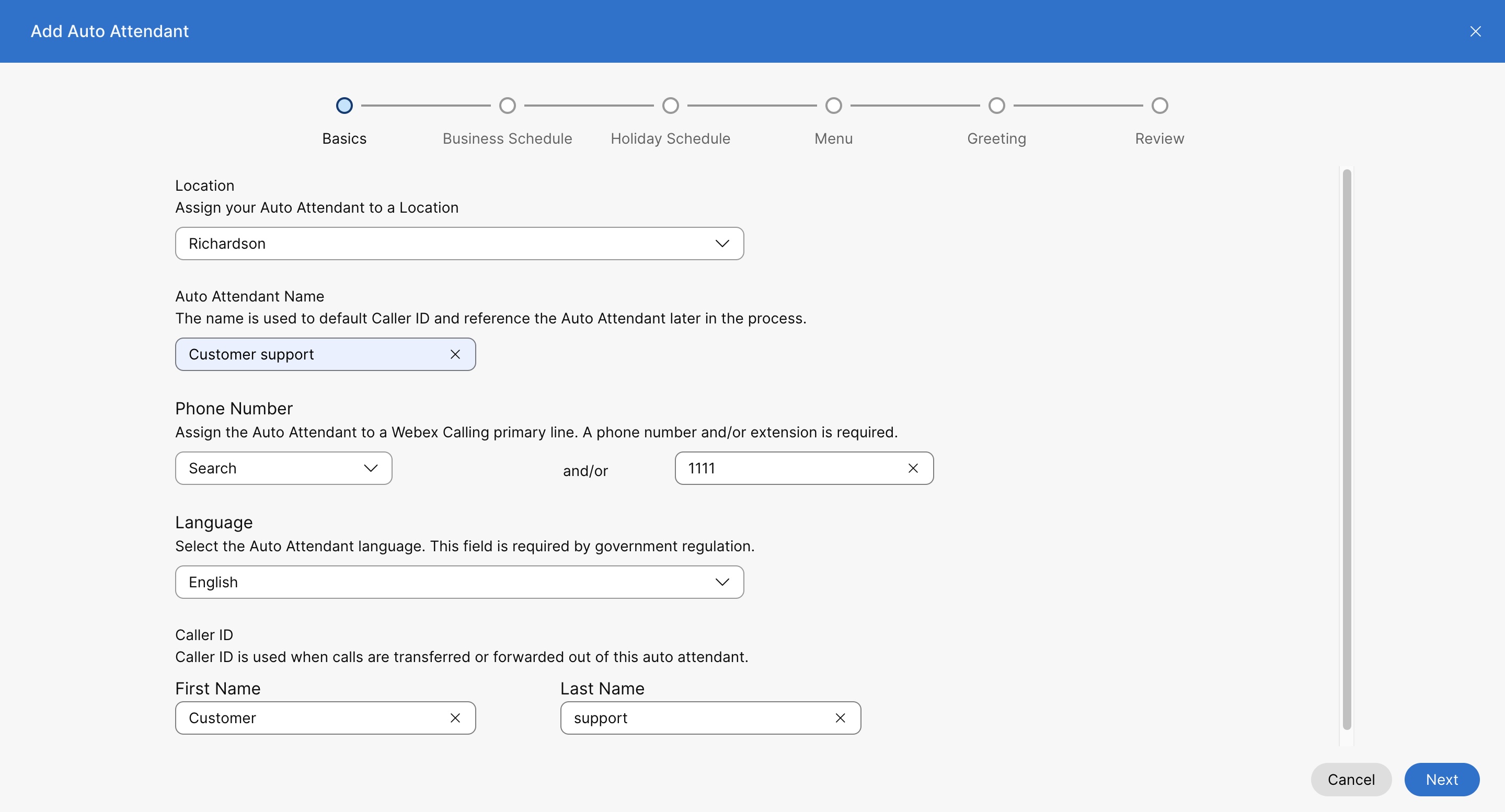
Válasszon egy helyet a legördülő menüből. Az automatikus kísérő létrehozása után később nem változtathatja meg a helyet. A hely egy helyspecifikus híváskonfigurációval rendelkező tároló. További informáci ót Cisco Webex Calling a Szervezet konfigurálása című témakörben talál. Automatikus kiszolgáló konfigurálásakor megadhatja az egyes helyszínekhez vagy szervezetekhez tartozó automatikus kísér ők számát. |
| 5 |
Automatikus kísérő neve — Adja meg az automatikus kísérő nevét. |
| 6 |
Telefonszám és kiterjesztés — Rendeljen hozzá egy elsődleges telefonszámot és egy kiterjesztést az automatikus felügyelőhöz. Ha üresen hagyja a bővítménymezőt, a rendszer automatikusan hozzárendeli a telefonszám utolsó négy számjegyét kiterjesztésként ehhez az automatikus kísérőhöz. Módosításához tekintse meg az Autom atikus kísérő telefonszámok szerkesz tése című részt. |
| 7 |
Válassza ki, hogy melyik közvetlen hívóazonosító neve jelenik meg, amikor valaki az automatikus kísér őtől kezdeményezett hívást kezdeményezett.
Más közvetlen vonalú hívóazonosító név maximálisan 128 karakter hosszúságú unicode karak tereket támogat. Előfordulhat, hogy egyes PSTN-szolgáltatók nem tartják be a hívóazonosító név beállítását. Webex Calling |
| 8 |
A Név szerinti tárcsá zás szakaszban adjon meg egy nevet, amellyel tárcsázni szeretné ezt az automatikus kísérőt. A Dial by Name mező támogatja az ASCII karaktereket. |
| 9 |
Nyelv — Válasszon nyelvet a legördülő menüből. A kiválasztott nyelvet a menü beállítások alapján alapértelmezett hangüdvözletekhez és egyéb hangutasításokhoz használják. |
| 10 |
Kattintson a Tovább gom bra. |
| 11 |
A Munkai dő ütemezése oldalon állítsa be azokat az órákat, amelyek alatt az autószolgálat munkaidője működik. Kiválaszthat egy meglévő ütemtervet a legördülő menüből, vagy létrehozhat egy új ütemtervet. Kattintson a Tovább gom bra. A meglévő ütemezés legördülő listája megjeleníti az összes munkaidő-ütemter vet, amelyet a helyhez hozott létre. Új helyütemezés létrehozásához tekintse meg az Ütemezés létrehozása című témakört. |
| 12 |
Az Ünne pi ütemterv oldalon állítsa be azokat a napokat, amelyek alatt az ünnepi autószolgálat működik. Kiválaszthat egy meglévő ütemtervet a legördülő menüből, vagy létrehozhat egy új ütemtervet. Kattintson a Tovább gom bra. A meglévő ütemezés legördülő listája megjeleníti az összes üdülési ütemtervet, amelyet a helyhez hozott létre Új helyütemezés létrehozásához tekintse meg az Ütemezés létrehozása című témakört. |
| 13 |
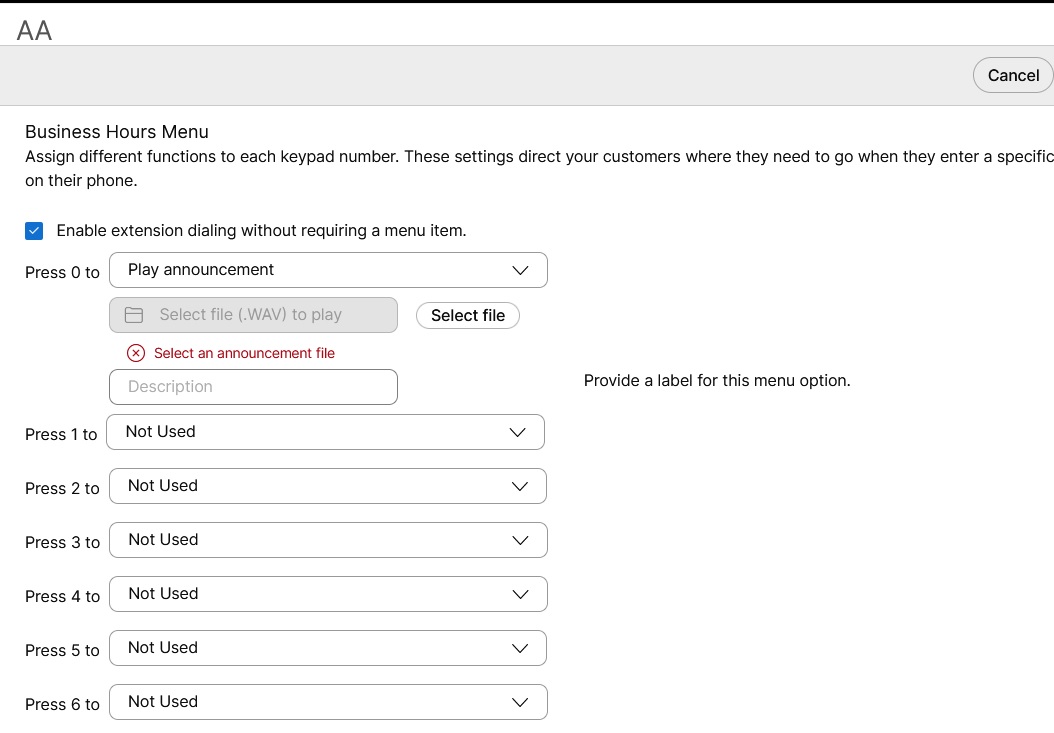
A Menü oldalon a Munkaidő és a Munkai dő után lapon állítsa be a Tárcsázási menübeállítások hozzárendeléséhez a Munkaidő menüben, a Men ü időtúllépési konfigurációját pedig az érvénytelen/érvénytelen beviteli viselkedés konfigur álásához. Kattintson a Tovább gom bra.
Munkaidő menü
A tárcsázási menü beállításai arra irányítják ügyfeleit, ahová kell menniük, amikor megadnak egy adott számot a telefonjukon. A következő funkciók rendelhetők hozzá a billentyűzet számához:
Menü időtúllépése és ismétlődő konfiguráció Beállíthatja a következő viselkedéseket, hogy érvénybe lépjenek, ha nincs bevitel vagy érvénytelen bevitel a hívótól.
|
| 14 |
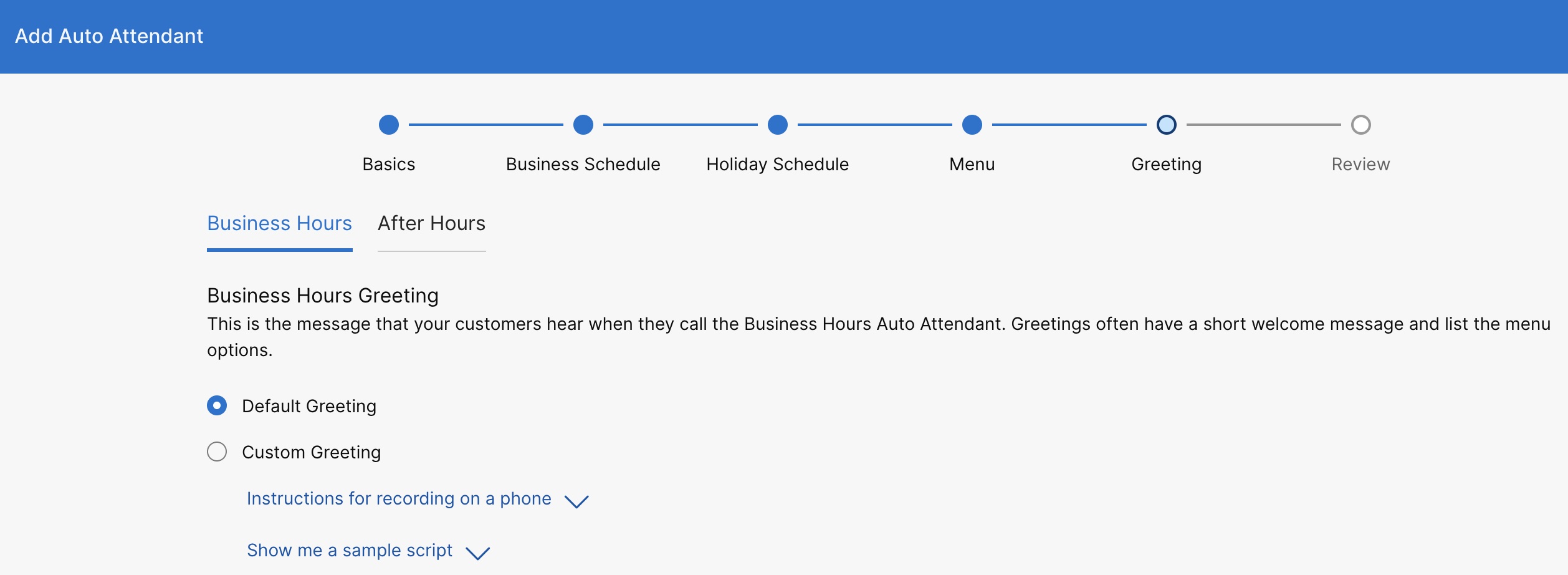
Az Üdvöz let oldalon állítsa be az üdvözletet vagy bejelentést, amelyet mind munkaidőben, mind órák után játszanak. Mind a Munkai dő, mind az Utó rás lapon kiválaszthatja az alapértelmezett üdvözlet lejátszását, vagy egyéni üdvözletet választhat hangfelvétel feltöltéséhez, vagy rögzítheti saját üdvözletét. Kattintson a Tovább gom bra.
További információkat a telefonról történő felvételhez és az üdvözlősz kriptek mintájára kattintva találhat, ha kattintson a Telefonra történő felvétel utasítá sára és a Min ta szkript megjelenítése gombra. A telefonos rögzítéshez először be kell állítania a hangportál számát és jelkódját ahhoz a helyhez, amelyhez ez az automatikus kísérő társí tva van. További részletekért lásd: Hangportálok konfigurálása Webex Calling. |
| 15 |
A Vélem ény lap on az egyes lapok alatt tekintse át az új automatikus kiszolgáló beállításait, hogy megbizonyosodjon arról, hogy minden rendben van-e. A mentéshez kattintson a Lé trehozás gombra. |
Automatikus kísérő letiltása
| 1 |
Jelentkezzen be a Control Hub alkalmazás ba. |
| 2 |
Lépjen a Sz re. |
| 3 |
Menjen az Automatikus felügyelő kártyára, és kattintson a Kezelés gombra. |
| 4 |
Válasszon ki egy automatikus kísérőt, amelyet le szeretne tiltani. |
| 5 |
Lépjen az Át tekintés szakaszba, és kapcsolja ki az Automatikus felügyelő engedélyezése kapcsolót. |
| 6 |
Kattintson a Mentés gom bra. |
Az automatikus felügyelő általános beállításainak szerkesztése
| 1 |
Jelentkezzen be a Control Hub alkalmazás ba. |
| 2 |
Lépjen a Sz re. |
| 3 |
Menjen az Automatikus felügyelő kártyára, és kattintson a Kezelés gombra. |
| 4 |
Válasszon ki egy automatikus kísérőt. |
| 5 |
Lépjen az Á ttekintés részre, majd kattintson az Által ános beállítások gom bra. |
| 6 |
Tekintse meg vagy szerkesztheti a N yelvet a N yel v legördülő listából. |
| 7 |
Az időzóna megtekintése vagy szerkesz tése az Időzó na legördülő listából. |
| 8 |
Tekintse meg vagy szerkesztheti azt a hívóazonos ítót, amelyet akkor használnak, amikor a hívásokat ezen automatikus szolgáltatóról továbbítják. |
| 9 |
Kattintson a Mentés gom bra. |
Automatikus kísérő telefonszámok szerkesztése
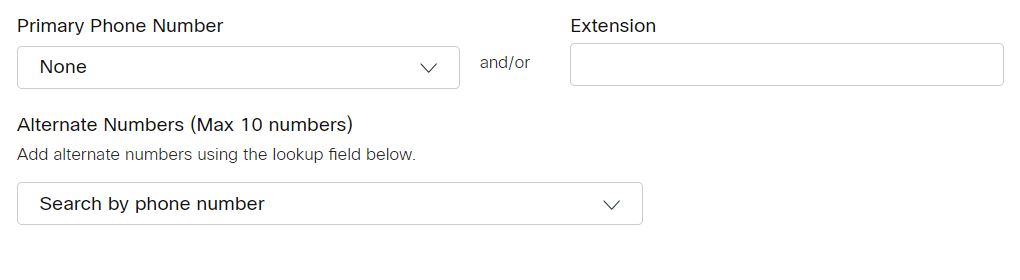
Megváltoztathatja az automatikus kísérő telefonszámát, és legfeljebb 10 alternatív számot adhat hozzá.
| 1 |
Jelentkezzen be a Control Hub alkalmazás ba. |
| 2 |
Lépjen a Sz re. |
| 3 |
Menjen az Automatikus felügyelő kártyára, és kattintson a Kezelés gombra. |
| 4 |
Válasszon ki egy automatikus kísérőt. |
| 5 |
Lépjen az Á ttekintés részre, majd kattintson a Telefon számok elem re. |
| 6 |
Módosítsa az elsődleges telefonszámot és bővítmény t. Ha az automatikus kísérő létrehozásakor üresen hagyta a bővítménymezőt, a rendszer automatikusan hozzárendeli a telefonszám utolsó négy számjegyét kiterjesztésként ehhez az automatikus kísérőhöz. |
| 7 |
Keressen és adjon hozzá alternatív számokat. |
| 8 |
Kattintson a Mentés gom bra.
|
Az automatikus kísérő hívás-átirányítás konfigurálása
Az összes bejövő hívást az Ön által meghatározott kritériumok alapján továbbíthatja.
| 1 |
Jelentkezzen be a Control Hub alkalmazás ba. |
| 2 |
Lépjen a Sz re. |
| 3 |
Menjen az Automatikus felügyelő kártyára, és kattintson a Kezelés gombra. |
| 4 |
Válasszon ki egy automatikus kísérőt. |
| 5 |
Nyissa meg az Á ttekintés részt, majd kattintson a Hí vás- továbbítás gombra |
| 6 |
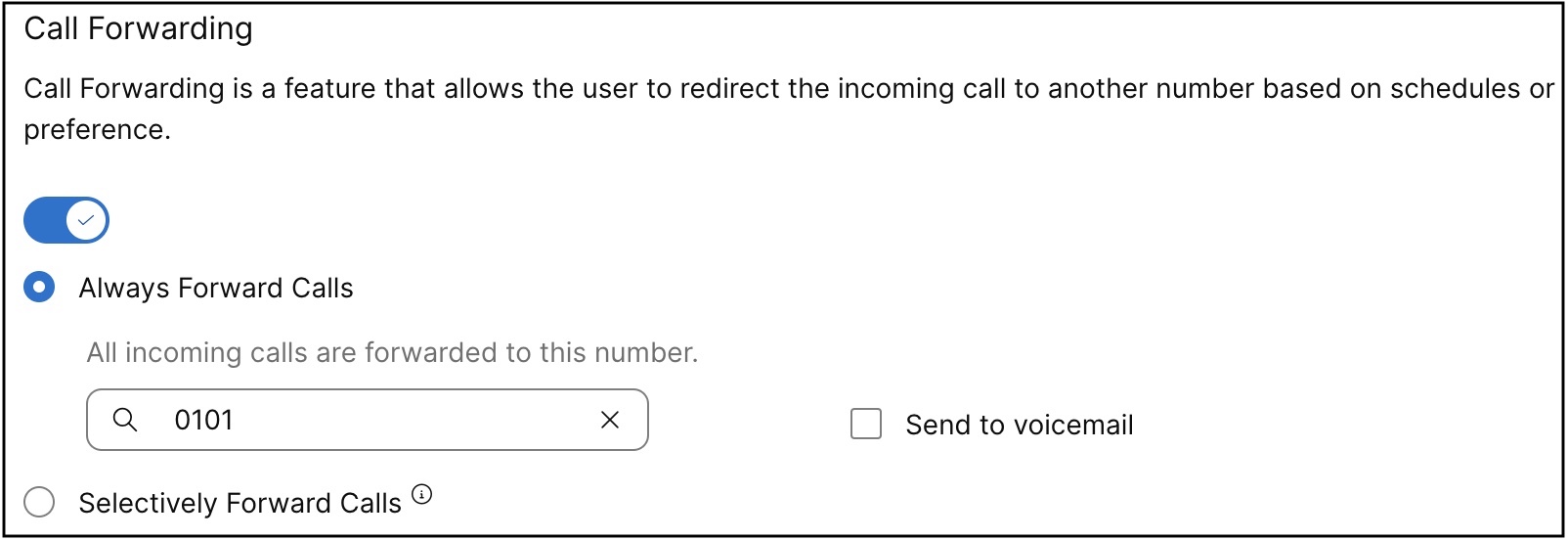
Kapcsolja be a H ívás-továbbítás kapcsolót. |
| 7 |
Válasszon az alábbi lehetőségek egyikét:
Ha a Hívások szelektív továbbítása lehetőséget választja, legalább egy szabálynak kell rendelkeznie ahhoz, hogy a hívásátirányítás aktív legyen.
A támogatott automatikus kiszolgálók esetében használjon integrált hangpostát, ha külön hangpostacsoport létrehozása helyett a megosztott postaládákat az automatikus kiszolgáló beállításaiból szeretné kezelni. A csoporthívási funkciókhoz lásd az integrált hangpostát. |
| 8 |
Ha a Hívások mindig továbbítása lehetőséget választja, válasszon egy számot a Mentés gombra. Ha a Mindig tovább ítás vagy a Sz elektív továbbítás lehetőséget választja, válassza a Küldés hangpostába lehetőséget, hogy az összes hívás belső hangpostára továbbítsa át. Külső szám megadásakor a Küldés hangpostára opció le van tiltva. Számként virtuális vonalszám is hozzáadható a hívások átirányításához. |
| 9 |
Ha a Sz elektív továbbítás lehetőséget választja, akkor hozzon létre egy szabályt a Hozzá adás, mikor továbbítandó vagy Hozzá adás mikor nem továbbítandó elem re kattintva. A Hívások sz elektív továbbítása beállításakor a Felvé tel hozzáadása, ha nem továbbítandó, szabály elsőbbséget élvez a Továbbítás mikor hozzáadása szabályhoz kép est. |
| 10 |
Adjon meg egy szabály nevét. |
| 11 |
A legördülő menüből válassza ki a Munkaidő ütemezését és az Ünnepi ütemter vet a Mik or tovább ítani vagy Mikor nem továbbítani. |
| 12 |
A Tová bbítás címre mezőben válassza ki az Alapértelmezett telefonszámot vagy egy másik telefonszámot, amelyre a hívásokat átirányítandó. |
| 13 |
A Hí vások felir atában válassza a hívások továbbítását Bármely számból vagy Kijelö lt számokból. Ha a Kijelölt számok lehetőséget válasz tja, válassza a következő beállításokat:
|
| 14 |
A H ívások címre mezőben válasszon ki egy számot vagy alternatív számot a legördülő menüből, hogy továbbítsa a hívá st, amikor erre a számra érkezett a szervezetben. |
| 15 |
Kattintson a Mentés gom bra. |
A szabályok a táblázatban szabálynév karakter szerint vannak rendezve. Példa: 00_rule, 01_rule és így tovább.
A „Nem továbbítani” szabály mindig elsőbbséget élvez a „Előre” szabályhoz képest.
A szabályokat a táblázatban felsorolt sorrend alapján dolgozzák fel.
Több szabályt is létrehozhat. Ha azonban egy szabály teljesül, a rendszer már nem ellenőrzi a következő szabályt. Ha először az adott szabályt szeretné ellenőrizni, javasoljuk, hogy frissítse a szabály nevét számokkal. Például: Ha azt szeretné, hogy az ünnepi szabály a munkaidő-szabály előtt ellenőrizze, akkor nevezze el a szabályt 01-Ünnepi és 02-Zárt.
Ha többet szeretne megtudni a szelektíven továbbított hívás alapvető funkcióiról és példáiról, olvassa el a Hívásátirányítás szelektív konfigurálása című témakörben Webex Calling.
Mi a teendő ezután
 .
.
Automatikus tárcsázási beállítások szerkesztése
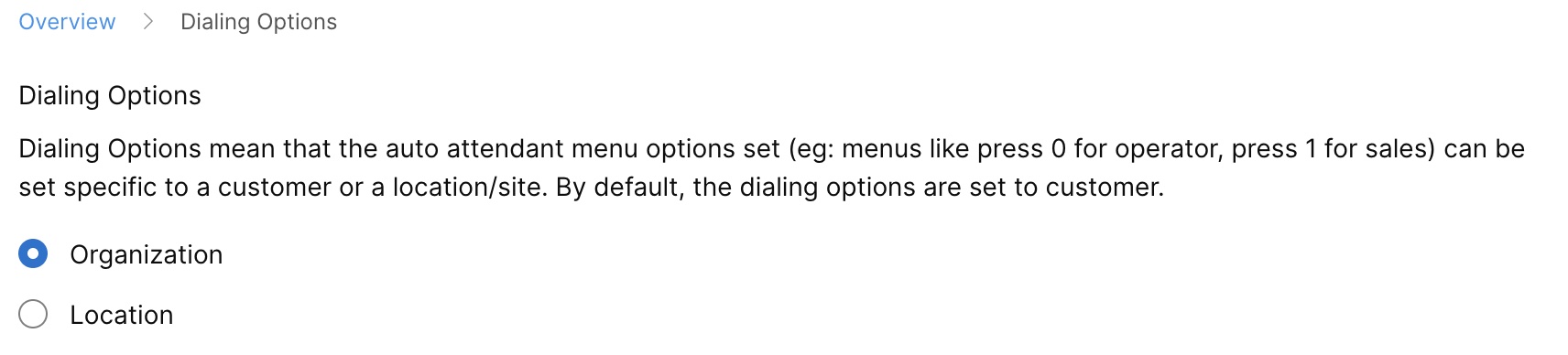
Állítsa be a tárcsázási beállításokat úgy, hogy az ügyfélre vagy egy helyszínre vagy webhelyre vonatkozzanak.
| 1 |
Jelentkezzen be a Control Hub alkalmazás ba. |
| 2 |
Lépjen a Sz re. |
| 3 |
Menjen az Automatikus felügyelő kártyára, és kattintson a Kezelés gombra. |
| 4 |
Válasszon ki egy automatikus kísérőt. |
| 5 |
Lépjen az Át tekintés részre, majd kattintson a Tár csázási beállí tások elemre. |
| 6 |
Válasszon az alábbi lehetőségek egyikét:
|
| 7 |
Kattintson a Mentés gom bra.
|
Autófelügyelő munkaidő szerkesztése
Munkaidő-menetrendek szerkesztése
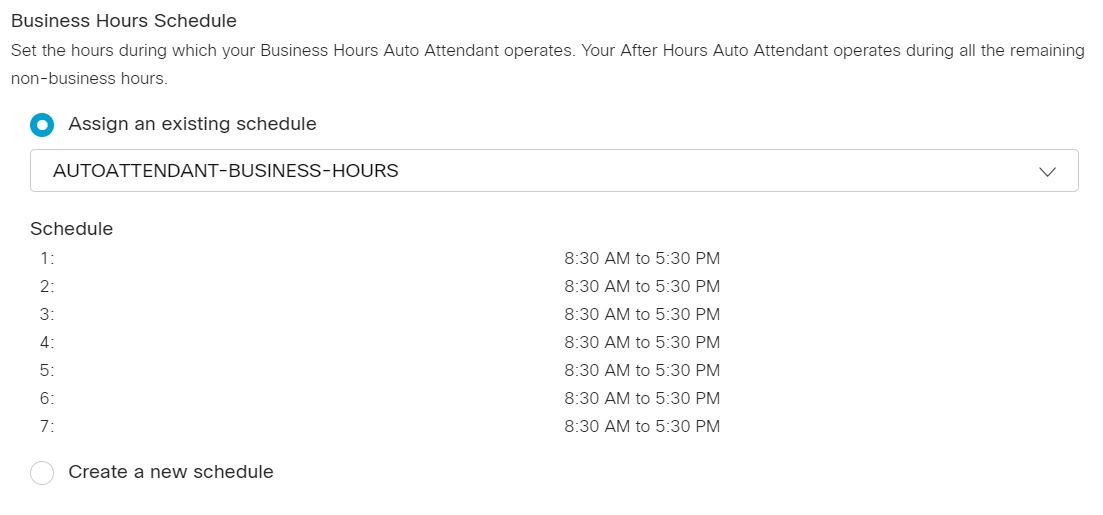
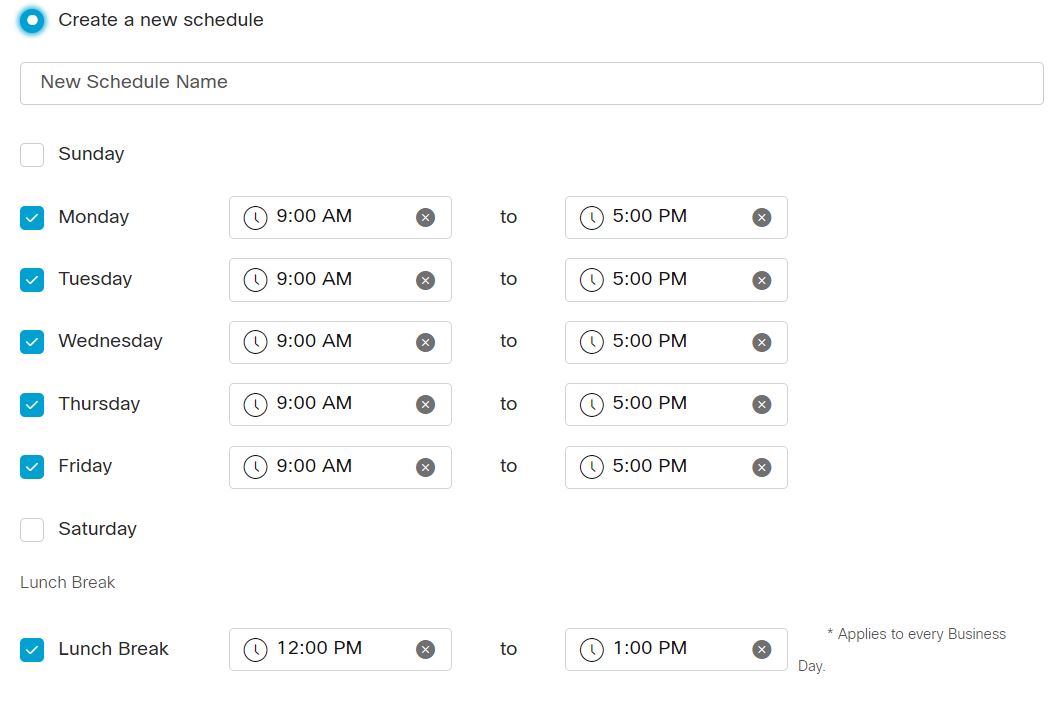
Hozzárendelhet egy korábban létrehozott munkaidő-ütemtervet, vagy létrehozhat saját munkaidő-ütemtervet az automatikus kiszolgáló számára.
| 1 |
Jelentkezzen be a Control Hub alkalmazás ba. |
| 2 |
Lépjen a Sz re. |
| 3 |
Menjen az Automatikus felügyelő kártyára, és kattintson a Kezelés gombra. |
| 4 |
Válasszon ki egy szerkeszteni kívánt automatikus kísérőt a listából. |
| 5 |
Lépjen az Automatikus munkaidő részre, majd kattintson az Ütemezés gombra. |
| 6 |
Válasszon az alábbi lehetőségek egyikét:
|
| 7 |
Kattintson a Mentés gom bra. |
Munkaidő menübeállításainak szerkesztése
Adjon hozzá különböző funkciókat az egyes billentyűzetszámokhoz. Ezek a beállítások arra irányítják ügyfeleit, hogy hová kell menniük, amikor egy adott számot adnak meg telefonjukon.
| 1 |
Jelentkezzen be a Control Hub alkalmazás ba. |
| 2 |
Lépjen a Sz re. |
| 3 |
Menjen az Automatikus felügyelő kártyára, és kattintson a Kezelés gombra. |
| 4 |
Válasszon ki egy szerkeszteni kívánt automatikus kísérőt a listából. |
| 5 |
Lépjen az Automatikus munkaidő részre, majd kattintson a Menü gombra. |
| 6 |
Válassza a B ővítménytárcsázás engedélyezése menüpontot nélkül, hogy a hívók bármikor közvetlenül tárcsázhassanak egy bővítményt. Az automati kus felügyelő bővít ménytárcsázási opció csak az előfizetőkre vonatkozik. Webex Calling |
| 7 |
Frissítse a Mun kaidő menüt és a Men ü időlejártát, és ismételje meg a konfigurációt Munkaidő menü Különböző funkciókat rendelhet a tárcsázó minden számhoz vagy funkciógombjához. Minden hozzárendelt funkcióhoz adjon meg további információkat vagy keressen, és adjon hozzá felhasználói vagy munkaterületet vagy virtuális vonalszámot és bővítményeket a hívások átviteléhez.
Menü időtúllépése és ismétlődő konfiguráció 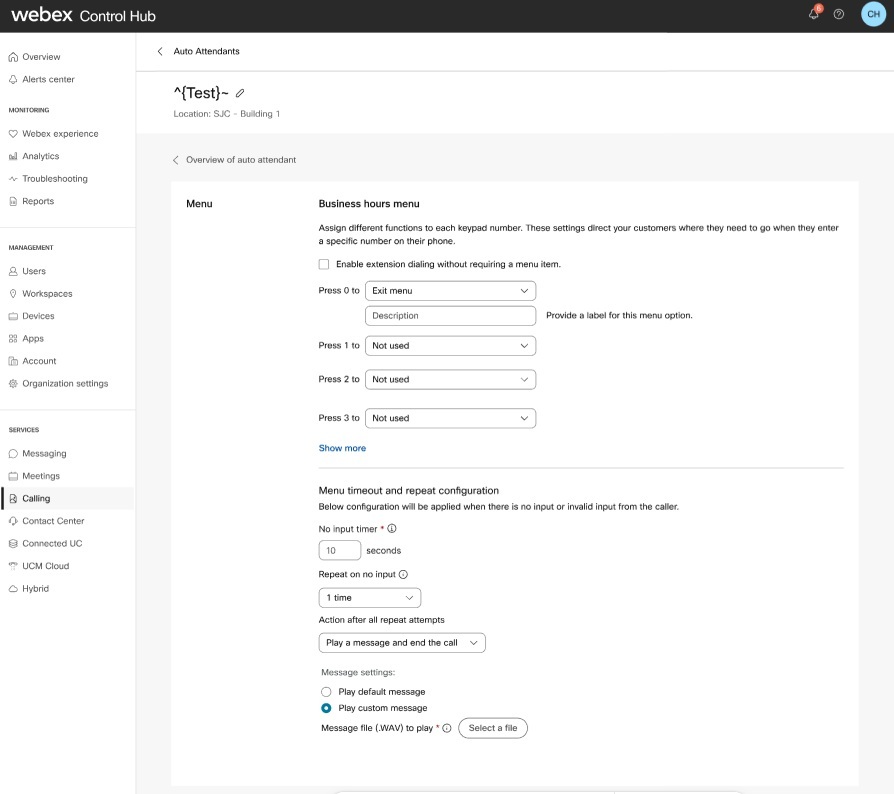
|
| 8 |
Kattintson a Mentés gom bra. |
Munkaidő-üdvözlet szerkesztése
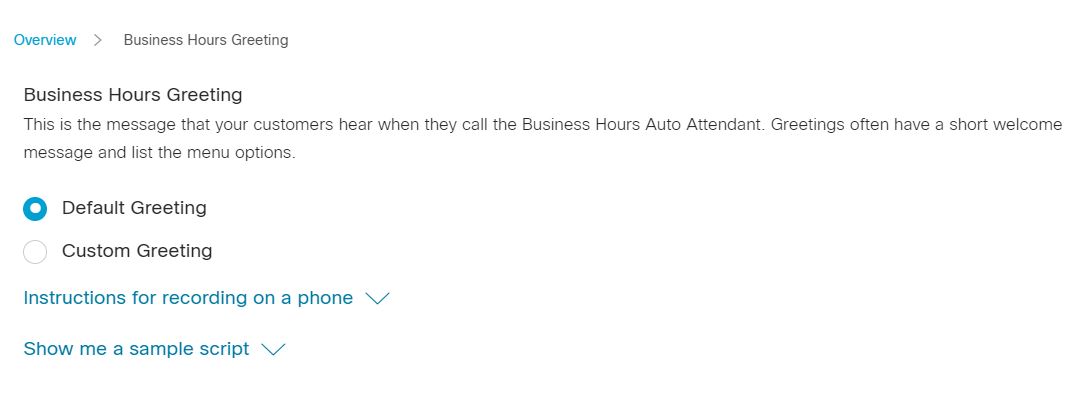
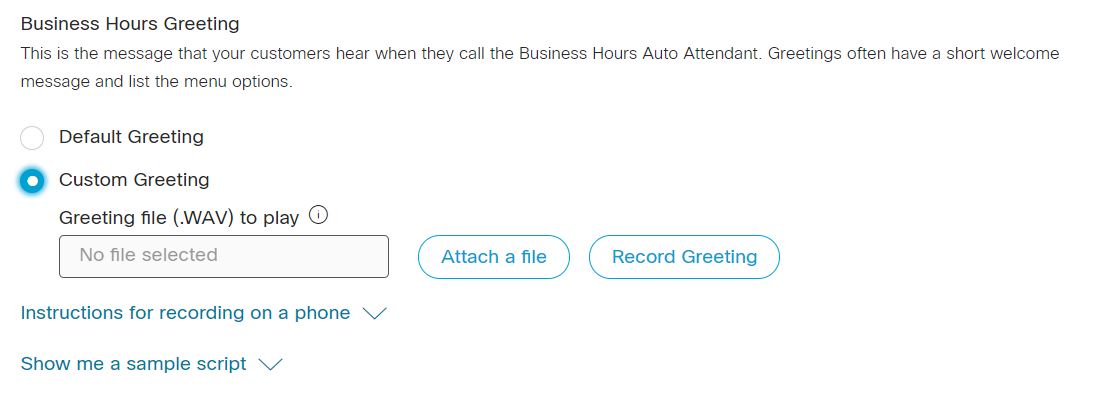
Ezt az üzenetet hallják ügyfelei, amikor munkaidőben hívnak. Az üdvözlet gyakran rövid üdvözlőüzenetet tartalmaz, és felsorolja a menübeállításokat.
| 1 |
Jelentkezzen be a Control Hub alkalmazás ba. |
| 2 |
Lépjen a Sz re. |
| 3 |
Menjen az Automatikus felügyelő kártyára, és kattintson a Kezelés gombra. |
| 4 |
Válasszon ki egy szerkeszteni kívánt automatikus kísérőt a listából. |
| 5 |
Lépjen a Mun kaidő automatikus kiszolgáló részre, és kattintson az Üdvözlés gom bra. |
| 6 |
Válasszon az alábbi lehetőségek egyikét:
Az audio (WAV) fájlnak meg kell felelnie a következő követelményeknek:
További információkat a telefonról történő felvételhez és az üdvözlősz kriptek mintájára kattintva találhat, ha kattintson a Telefonra történő felvétel utasítá sára és a Min ta szkript megjelenítése gombra. A telefonos rögzítéshez először be kell állítania a hangportál számát és jelkódját ahhoz a helyhez, amelyhez ez az automatikus kísérő társí tva van. További részletekért lásd: Hangportálok konfigurálása Webex Calling. |
| 7 |
Kattintson a Mentés gom bra. |
Szerkesztés óra utáni automatikus kiszolgáló
Óra utáni menübeállítások szerkesztése
Különböző funkciókat rendelhet az egyes billentyűzetszámokhoz, hogy az ügyfeleket oda irányítsák, ahová kell menniük, amikor egy adott számot adnak meg telefonjukon. Az órák után beállított menü az ünnepi ütemtervre is vonatkozik.
| 1 |
Jelentkezzen be a Control Hub alkalmazás ba. |
| 2 |
Lépjen a Sz re. |
| 3 |
Menjen az Automatikus felügyelő kártyára, és kattintson a Kezelés gombra. |
| 4 |
Válasszon ki egy szerkeszteni kívánt automatikus kísérőt a listából. |
| 5 |
Lépjen a Ó rák utáni automatikus kiszolgáló részre, majd kattintson a Menü gombra. |
| 6 |
Válassza a B ővítménytárcsázás engedélyezése menüpontot nélkül, hogy a hívók bármikor közvetlenül tárcsázhassanak egy bővítményt. |
| 7 |
Frissítse a Mun kaidő menüt és a Men ü időlejártát, és ismételje meg a konfigurációt Munkaidő menü Különböző funkciókat rendelhet a tárcsázó minden számhoz vagy funkciógombjához. Minden hozzárendelt funkcióhoz adjon meg további információkat vagy keressen, és adjon hozzá felhasználói vagy munkaterületet vagy virtuális vonalszámot és bővítményeket a hívások átviteléhez.
Menü időtúllépése és ismétlődő konfiguráció
|
| 8 |
Kattintson a Mentés gom bra. |
Szerkesztés órák utáni üdvözlet
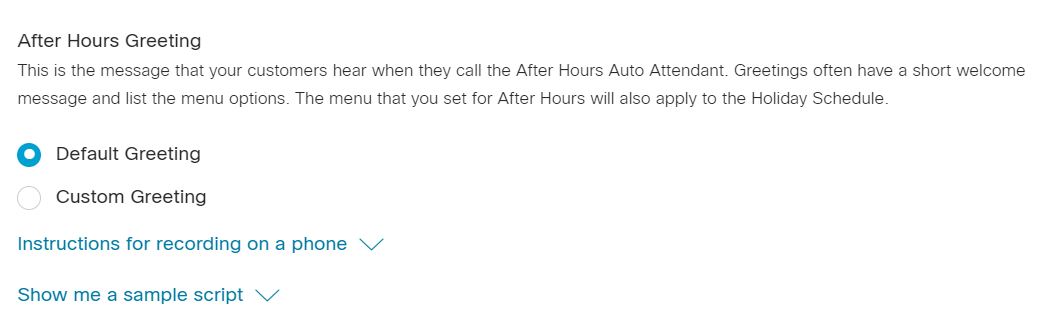
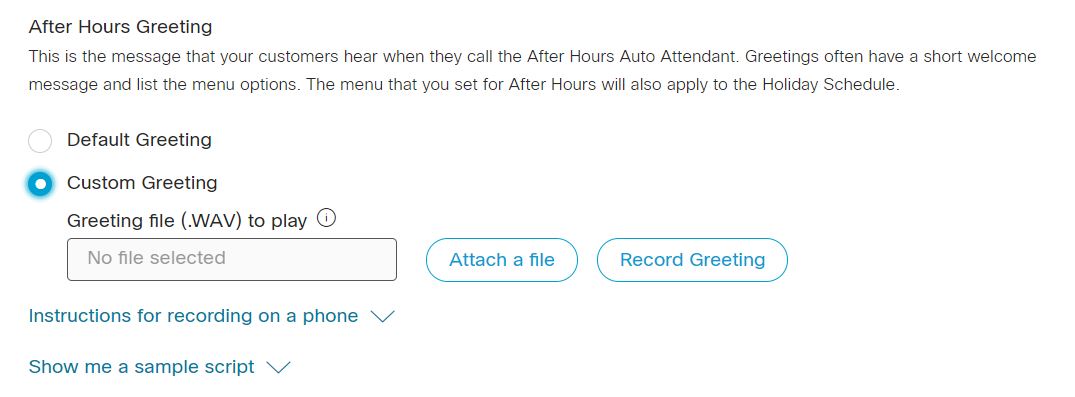
Ezt az üzenetet hallják ügyfelei, amikor munkaidő után hívnak. Az üdvözlet gyakran rövid üdvözlőüzenetet tartalmaz, és felsorolja a menübeállításokat. Az órák után beállított menü az ünnepi ütemtervre is vonatkozik.
| 1 |
Jelentkezzen be a Control Hub alkalmazás ba. |
| 2 |
Lépjen a Sz re. |
| 3 |
Menjen az Automatikus felügyelő kártyára, és kattintson a Kezelés gombra. |
| 4 |
Válasszon ki egy szerkeszteni kívánt automatikus kísérőt a listából. |
| 5 |
Lépjen a Ó rák ut áni automatikus kísérő részre, majd kattintson az Üdvözlés gombra. |
| 6 |
Válasszon az alábbi lehetőségek egyikét:
Az audio (WAV) fájlnak meg kell felelnie a következő követelményeknek:
További információkat a telefonról történő felvételhez és az üdvözlősz kriptek mintájára kattintva találhat, ha kattintson a Telefonra történő felvétel utasítá sára és a Min ta szkript megjelenítése gombra. A telefonos rögzítéshez először be kell állítania a hangportál számát és jelkódját ahhoz a helyhez, amelyhez ez az automatikus kísérő társí tva van. További részletekért lásd: Hangportálok konfigurálása Webex Calling. |
| 7 |
Kattintson a Mentés gom bra. |
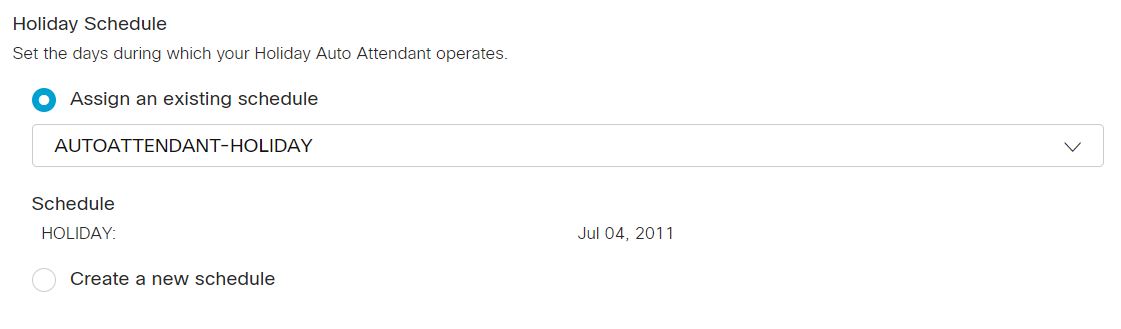
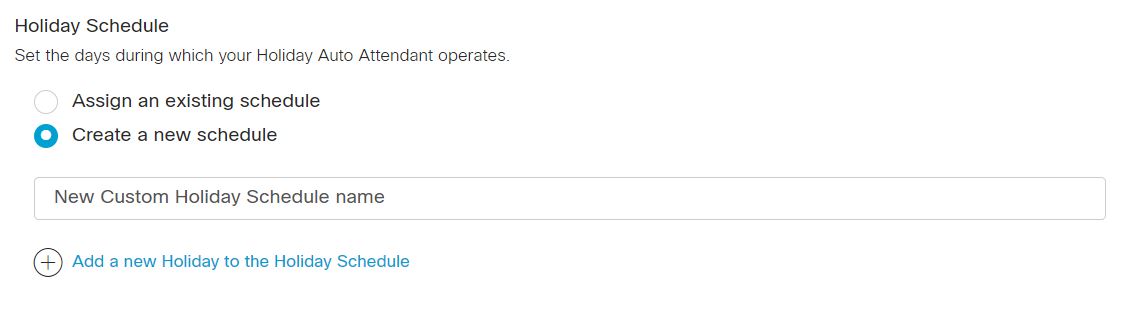
Az automatikus kiszolgáló ünnepi üdülési ü
Állítsa be azokat a napokat, amelyek alatt az ünnepi autószolgálat működik. Hozzárendelhet egy korábban létrehozott ünnepi ütemtervet, vagy létrehozhat saját ünnepi ütemtervet az automatikus kísérő számára.
| 1 |
Jelentkezzen be a Control Hub alkalmazás ba. |
| 2 |
Lépjen a Sz re. |
| 3 |
Menjen az Automatikus felügyelő kártyára, és kattintson a Kezelés gombra. |
| 4 |
Válasszon ki egy szerkeszteni kívánt automatikus kísérőt a listából. |
| 5 |
Menjen az Ünne pi automatikus kiszolgáló részre, és kattintson az Ütemezés gombra |
| 6 |
Válasszon az alábbi lehetőségek egyikét:
|
| 7 |
Kattintson a Mentés gom bra. |
Tömeges kezelésű automatikus felügyelő
Az automatikus kísérőket tömeges beillesztések/frissítésekkel lehet tömeges kezelni az automatikus kísérők számára. Az adminisztrátorok importálhatnak/exportálhatják az automatikus kiszolgálókat egy CSV-fájl segítségével.
-
CSV fájl exportálása ZIP fájlformátumba: A datok CSV fájlba történő exportálásakor a rekordok száma meghaladhatja az 1000-et. I lyen esetekben letölthető a ZIP fájl, ahol a ZIP fájl egyetlen CSV-fájlban tartalmazza a teljes rekord (ek) készletét. Az összes adatot tartalmazó külön mappa több CSV-fájlra van bontva, kevesebb mint 1000 rekordot tartalmazó fájlra. Ezeket a fájlokat azért hozták létre, hogy a rendszergazdák gyorsan importálhassanak a frissítéseket és feltöltsék.
-
Új CSV-t exportálhat a mezők legfrissebb információinak rögzítéséhez és a módosítások importálása során bekövetkező hibák elkerüléséhez.
Ha sok automatikus kísérőt szeretne hozzáadni, akkor az automatikus kiszolgáló tömeges kezelése opció kényelmes, a CSV-támogatás pedig csökkenti a telepítéshez és az áttelepítéshez szükséges erőfeszítéseket.
A Vezérlőközpontban létrehozott valamennyi automatikus felügyelőnek számos paraméterrel rendelkező varázslót kell kitölteni, és a CSV támogatás egyszerűsíti a folyamatot.
Hamarosan megjelennek a következő funkciók:
-
Teljes automatikus felügyeleti példányok törlése
-
Hívásátirányítási szabály létrehozása/módosítása/törlése
-
Tömeges CSV-műveletek külső API-ként történő feltárása a Hydra Portálon
-
Új menetrendek létrehozása
Készítse elő a CSV-t
|
Oszlop |
Automatikus felügyelő hozzáadása |
Automatikus felügyelő szerkesztése |
Leírás |
Támogatott értékek |
|---|---|---|---|---|
|
Név |
Kötelező |
Kötelező |
Adja meg az automatikus kísérő nevét. |
1-30 karakter |
|
Telefonszám |
Kötelező, ha a kiterjesztés üres marad |
Kötelező, ha a kiterjesztés üres marad |
Adja meg a telefonszámot. Telefonszámmal vagy kiterjesztéssel kell rendelkeznie. |
Használja az E.164 számokat a CSV-importáláshoz. Példa: +12815550100 MEGJEGYZÉS: Győződjön meg arról, hogy a hely a Vezérlőközpont Helyek lapján található. |
|
Bővítés |
Kötelező, ha a telefonszám üres marad |
Kötelező, ha a telefonszám üres marad |
Adja meg a kiterjesztést. Telefonszámmal vagy kiterjesztéssel kell rendelkeznie. |
Két-tíz számjegyű kiterjesztés. Példa: 00-999999. A helymeghatározó ország segélyhívóinak megfelelő kiterjesztések nem engedélyezettek. Példa: A 911-et nem használhatja kiterjesztésként az Egyesült Államokban |
|
Elhelyezkedés |
Kötelező |
Kötelező |
Adja meg az automatikus kísérők hozzáadásához szükséges helyet. |
Példa: San Jose. MEGJEGYZÉS: Győződjön meg arról, hogy a hely a Vezérlőközpont Helyek lapján található. |
|
Időzóna |
Választható |
Választható |
Adja meg az automatikus felügyelő időzóna gombot. Ez az időzóna az automatikus kísérőkre alkalmazott menetrendekre vonatkozik. |
Példa: Amerika/Chicago. Karakter hossza: 1-127 |
|
Nyelvi kód |
Választható |
Választható |
Adja meg az automatikus kísérők bejelentési nyelvét. |
Példa: en_us |
|
Közvetlen vonalazonosító hívónév opció |
Választható |
Választható |
Válassza ki, hogy a megjelenített nevet vagy az egyéni nevet kívánja-e használni hívó azonosítóként. |
Válassza ki DISPLAY_NAME vagy CUSTOM_NAME használandó hívóazonosítóként. Alapértelmez DISPLAY_NAME és szerint be van jelölve. |
|
CUSTOM NAME |
Választható |
Választható |
Adjon meg egyéni nevet a hívóazonosítóhoz. Unicode karakterek támogatottak. |
Húr |
|
Tárcsázás név szerint |
Választható |
Választható |
Adja meg azt a nevet, amellyel tárcsázhatja ezt az automatikus kísérőt. Az ASCII karakterek támogatottak. |
Húr |
|
Üzleti ütemterv |
Kötelező |
Kötelező |
Adja meg az üzleti ütemterv nevét. |
Példa: 00_Closed |
|
Ünnepi ütemterv |
Kötelező |
Kötelező |
Adja meg az ünnepi ütemterv nevét. |
Példa: 01_Holiday |
|
Tárcsázási típus |
Választható |
Választható |
Adja meg a tárcsázási típust. |
ENTERPRISE,GROUP |
|
Munkaidő menübővítmény engedélyezve |
Választható |
Választható |
Írja be a TRUE parancsot a munkaidő menükiterjesztésének engedélyezéséhez. Írja be a FALSE parancsot a munkaidő menükiterjesztésének letiltásához. |
TRUE, FALSE |
|
After Hours menükiterjesztés engedélyezve | Választható | Választható |
Írja be a TRUE parancsot az óra utáni menükiterjesztés engedélyezéséhez. Írja be a FALSE parancsot az óra utáni menübővítmény letiltásához. |
TRUE, FALSE |
|
Automatikus felügyelő engedélyezése |
Választható |
Választható |
A lehetőség engedélyezéséhez írja be az ENGEDÉLYEZETT parancsot Az opció letiltásához írja be a DISABLED parancsot. |
ENABLED, DISABLED |
|
Alternatív számok művelete |
Választható |
Választható |
Írja be az ADD parancsot az ebben a sorban felsorolt alternatív számok hozzáadásához. Írja be az ELTÁVOLÍTÁS parancsot a sorban felsorolt alternatív számok eltávolításához. Írja be a REPLACE parancsot, ha el szeretné távolítani az összes korábban megadott alternatív számot, és helyettesíteni azokat az alternatív számokra, amelyeket csak ebben a sorban szeretne hozzáadni. |
ADD, REMOVE,REPLACE |
|
Munkaidő-üdvözlés típusa |
Választható |
Választható |
Adja meg a munkaidő-üdvözlés típusát Alapértelmezett vagy Egyéni néven. Ha beírja az Egyéni parancsot, adja meg a munkaidő-bejelentés nevét, a hordozótípust és a szint részleteit. |
DEFAULT, CUSTOM |
|
Munkaidő-bejelentés neve |
Választható |
Választható |
Adja meg a munkaidő-hirdetés nevét. |
Példa: Szolgáltatás- outage_loc .wav |
|
Munkaidő-hirdetési média típusa |
Választható |
Választható |
Adja meg a munkaidő-hirdetési adathordozó típusát. |
WAV |
|
Munkaidő bejelentési szintje |
Választható |
Választható |
Adja meg azt a szintet (szervezet, hely vagy automatikus kiszolgáló/entitás), amelyen az egyéni bejelentés meg van definiálva. |
LOCATION, ORGANIZATION, ENTITY |
|
Óra utáni üdvözlés típusa |
Választható |
Választható |
Adja meg az óra utáni üdvözlés típusát Alapértelmezett vagy Egyéni néven. Ha beírja az Egyéni parancsot, adja meg az óra utáni bejelentés nevét, a hordozótípust és a szint részleteit. |
DEFAULT, CUSTOM |
|
Órák utáni bejelentés neve |
Választható |
Választható |
Adja meg az óra utáni bejelentés nevét. |
Példa: A (z) Holiday-announcement-org.wav |
|
Órák utáni bejelentés médiatípus |
Választható |
Választható |
Adja meg az óra utáni bejelentési adathordozó típusát. |
WAV |
|
Órák utáni bejelentési szint |
Választható |
Választható |
Adja meg azt a szintet (szervezet, hely vagy automatikus kiszolgáló/entitás), amelyen az egyéni bejelentés meg van definiálva. |
LOCATION, ORGANIZATION, ENTITY |
|
Munkaidő Hívókezelés újbóli kísérlete bevitel nélkül |
Kötelező |
Kötelező |
Adja meg a munkaidőben végrehajtandó újbóli kísérleteket, amikor a hívó nem ad bemenetet |
ONE_TIME TWO_TIMES THREE_TIMES NO_REPEAT |
|
Munkaidő Híváskezelés Bemeneti időzítő nélkül |
Kötelező |
Kötelező |
Adja meg az időzítő értékét a munkaidő-híváskezeléshez, ha nincs hívó bevitel |
Elfogadható értékek: 1-60 Alapértelmezett érték: 10 másodperc Példa:20 másodperc |
|
Munkaidő Hívás-kezelési akció |
Kötelező |
Kötelező |
Adja meg a munkaidőben végrehajtandó műveletet, amikor a hívó nem ad bevitelt, és minden újrapróbálkozási kísérlet kimerült |
TRANSFER_TO_OPERATOR PLAY_MESSAGE_AND_DISCONNECT DISCONNECT TRANSFER_WITH_PROMPT TRANSFER_WITHOUT_PROMPT TRANSFER_TO_MAILBOX |
|
Munkaidő Híváskezelés üdvözlő típusa |
Választható |
Választható |
Ez a beállítás határozza meg, hogy milyen üdvözlési típust kell használni, amikor a Munkaidő-hívás-kezelési művelet értéke van beállí PLAY_MESSAGE_AND_DISCONNECT tva. Adja meg a munkaidő-kezelési üdvözlet típusát Alapértelmezett vagy Egyéni néven. Ha beírja az Egyéni parancsot, adja meg a munkaidő-bejelentés nevét, a hordozótípust és a szint részleteit. |
DEFAULT, CUSTOM |
|
Munkaidő Híváskezelés cselekvési értéke |
Választható |
Választható |
Válassza ki a használni kívánt fájlt, ha a munkaidő-híváskezelési üdvözlés típusa CUSTOM értékre van állítva |
Példa: 1745343166934.wav | WAV | HELY |
|
Munkaidő Híváskezelés Átvitel Hívás |
Választható |
Választható |
Adja meg az áthelyezni kívánt célállomást, ha a Munkaidő-hívás-kezelési művelet az ÁTVITEL opció valamelyikét állítja be |
Példa: -7856758767 |
|
Órák után hívja a kezelést újrapróbálta bevitel nélkül |
Kötelező |
Kötelező |
Adja meg azokat az órák utáni újrapróbálkozási kísérleteket, amelyeket a rendszernek meg kell tennie, ha a hívó nem ad bemenetet |
ONE_TIME TWO_TIMES THREE_TIMES NO_REPEAT |
|
Órák után híváskezelés Nincs bemeneti időzítő |
Kötelező |
Kötelező |
Adja meg az órák utáni híváskezelés időzítő értékét, ha nincs hívó bevitel |
Elfogadható értékek: 1-60 Alapértelmezett érték: 10 másodperc Példa: 20 másodperc |
|
Óra utáni híváskezelés üdvözlő típusa |
Kötelező |
Kötelező |
Ez a beállítás határozza meg, hogy milyen üdvözlési típust kell használni, ha az Órák utáni híváskezelési művelet értéke van beállí PLAY_MESSAGE_AND_DISCONNECT tva. Adja meg az óra utáni híváskezelési üdvözlő típust Alapértelmezett vagy Egyéni néven. |
DEFAULT, CUSTOM |
|
Órák után hívja a kezelési műveletet |
Kötelező |
Kötelező |
Adja meg a munkaidő után végrehajtandó műveletet, amikor a hívó nem ad bevitelt, és minden újrapróbálkozási kísérlet kimerült |
TRANSFER_TO_OPERATOR PLAY_MESSAGE_AND_DISCONNECT DISCONNECT TRANSFER_WITH_PROMPT TRANSFER_WITHOUT_PROMPT TRANSFER_TO_MAILBOX |
|
Órák utáni hívási kezelés cselekvési értéke |
Választható |
Választható |
Válassza ki a használni kívánt fájlt, ha az Órák utáni híváskezelési üdvözlés típusa CUSTOM értékre van állítva |
Példa: 1745343166934.wav | WAV | ELHELYEZKEDÉS |
|
Órák után Hívja a kezelést Hívás átvitele |
Választható |
Választható |
Adja meg a rendeltetési helyet, ha az Órák utáni híváskezelési művelet az ÁTVITEL opció egyikét állítja be |
Példa: 14085550110 |
| Munkaidő Nyomja meg a 0—9, * és # Leírás |
Kötelező, ha a munkaidő 0—9, * és a # gombot üresen hagyja a Leírás |
Kötelező, ha a munkaidő 0—9, * és a # gombot üresen hagyja a Leírás |
Válassza ki a munkaidő típusát. |
Példa: Leírás Karakter hossza: 1-20 |
|
Munkaidő Nyomja meg a 0—9, * és a # Action gombot |
Kötelező, ha a munkaidő 0—9, * és a # gombot üresen hagyja a műveletet |
Kötelező, ha a munkaidő 0—9, * és a # gombot üresen hagyja a műveletet |
Válassza ki a munkaidő típusát. |
PLAY_ANNOUNCEMENT TRANSFER CALL_WITH_PROMPT TRANSFER CALL_WITHOUT_PROMPT TRANSFER CALL_TO_OPERATOR TRANSFER_TO_VOICEMAIL DIAL_BY_NAME DIAL_BY_EXTENSION REPEAT_MENU EXIT_MENU |
|
Munkaidő Nyomja meg a 0—9, * és a # értéket |
Kötelező néhány művelethezPLAY_ANNOUNCEMENT, példáulTRANSFER_WITH_PROMPT,,TRANSFER_WITHOUT_PROMPT,TRANSFER_TO_OPERATOR, TRANSFER_TO_VOICEMAIL |
Kötelező néhány művelethezPLAY_ANNOUNCEMENT, példáulTRANSFER_WITH_PROMPT,,TRANSFER_WITHOUT_PROMPT,TRANSFER_TO_OPERATOR, TRANSFER_TO_VOICEMAIL |
Bizonyos műveletek végrehajtásához további érték szükséges. |
A Play bejelentési fájl formátuma Hirdetés neve | Hirdetés típusa | Hirdetési szint Példa: CycloneAlert.wav | WAV | HELY MEGJEGYZÉS: Írja be a típust az ALL CAP-ban Egyéb támogatott műveletek érvényes telefonszámot vagy kiterjesztést igényelnek. |
|
Órák után nyomja meg a 0—9, * és # gombot Leírás |
Kötelező, ha Órák után a 0—9 gombot nyomja meg, * és a # Leírás üres marad |
Kötelező, ha Órák után a 0—9 gombot nyomja meg, * és a # Leírás üres marad |
Válassza ki az óra utáni típust. |
Példa: Leírás Karakter hossza: 1-20 |
| Órák után nyomja meg a 0-9, * és a # műveletet |
Kötelező, ha Órák után a 0—9 gombot nyomja meg, * és a # művelet üres marad |
Kötelező, ha Órák után a 0—9 gombot nyomja meg, * és a # művelet üres marad |
Válassza ki az óra utáni típust. |
PLAY_ANNOUNCEMENT TRANSFER CALL_WITH_PROMPT TRANSFER CALL_WITHOUT_PROMPT TRANSFER CALL_TO_OPERATOR TRANSFER_TO_VOICEMAIL DIAL_BY_NAME DIAL_BY_EXTENSION REPEAT_MENU EXIT_MENU |
|
Órák után nyomja meg a 0-9, * és # értéket |
Kötelező néhány művelethezPLAY_ANNOUNCEMENT, példáulTRANSFER_WITH_PROMPT,,TRANSFER_WITHOUT_PROMPT,TRANSFER_TO_OPERATOR, TRANSFER_TO_VOICEMAIL |
Kötelező néhány művelethezPLAY_ANNOUNCEMENT, példáulTRANSFER_WITH_PROMPT,,TRANSFER_WITHOUT_PROMPT,TRANSFER_TO_OPERATOR, TRANSFER_TO_VOICEMAIL |
Bizonyos műveletek végrehajtásához további érték szükséges |
A Play bejelentési fájl formátuma: Hirdetés neve | Hirdetés típusa | Hirdetési szint Példa: CycloneAlert.wav | WAV | ELHELYEZKEDÉS MEGJEGYZÉS: Írja be a típust az ALL CAP-ban Egyéb támogatott műveletek érvényes telefonszámot vagy kiterjesztést igényelnek. |
|
Alternatív szám 1, Alternatív szám 2... Alternatív szám 10 |
Választható |
Választható |
Adja meg az automatikus kísérőkhöz hozzárendelendő alternatív számokat. |
Példa: 1112223333 Karakter hossza: 1-23 MEGJEGYZÉS: Írja be a típust az ALL CAP-ban Egyéb támogatott műveletek érvényes telefonszámot vagy kiterjesztést igényelnek. |
|
Alternatív 1. számú gyűrűminta, Alternatív 2. számú gyűrűminta... Alternatív 10-es számú gyűrűminta |
Választható |
Választható |
Ha a megkülönböztető csengetés engedélyezve van az alternatív számoknál, írja be a megkülönböztető csengőgyűrű |
NORMAL, LONG_LONG, SHORT_SHORT_LONG, SHORT_LONG_SHORT |
Tömeges menedzsment automatikus kiszolgálók
| 1 |
Jelentkezzen be a Control Hub alkalmazás ba. |
| 2 |
Lépjen a Sz re. |
| 3 |
Menjen az Auto Attendant kártyára. A Tömeges automatikus kísérő létrehozásának előnyben részesítése üzenetben kattintson a Tömeges szerkesztő megnyitása elemre. |
| 4 |
Megjelenik az Automatikus felügyelő kezelése ablak. |
| 5 |
Válasszon ki egy helyet a legördülő listából az adott helyen található automatikus kísérők adatainak letöltéséhez, vagy válassza ki az összes helyet az összes automatikus kísérő adatainak letöltéséhez. |
| 6 |
Kattintson az Adat ok letöltése vagy az.csv sablon letöltése gombra, hogy ellenőrizze, hogy a CSV fájl megfelelően van-e formázva, és feltétlenül töltse ki a szükséges információkat. |
| 7 |
Adja hozzá vagy szerkesztheti a keresztnevet, a vezetéknevet, a telefonszámot stb., és töltse fel a frissített CSV-fájlt. |
| 8 |
Kattintson az Importálási előzmények/Feladatok megtekintése elemre a CSV-importálás állapotának megtekintéséhez, és megnézheti, hogy felmerült-e hiba. |
Automatikus felügyeleti elemzések megtekintése
| 1 |
Jelentkezzen be a Control Hub alkalmazás ba. |
| 2 |
Lépjen a Sz re. |
| 3 |
Menjen az Automatikus felügyelő kártyára, és kattintson a Kezelés gombra. |
| 4 |
Az Kezelés > Analitika megtekintése elemre. Megjelenik az Analytics oldal. |
| 5 |
Kattintson az Automatikus kiszolgáló fülre az automatikus kísérő hívás részleteinek megkereséséhez. További információt a Fel hőalapú együttműködési portfólió elemzése című témakörben tal ál.
|
Automatikus kísérő jelentések létrehozása
Létrehozhat egy jelentést, amely felsorolja az összes bejövő hívást, amely elérte az automatikus kiszolgáló szolgáltatást.
| 1 |
Jelentkezzen be a Control Hub alkalmazás ba. |
| 2 |
Lépjen a pontra |
| 3 |
A Sab lonok terület en kattintson a Hí vás elemre, majd kattintson a következő jelentésekre:
További információt a Fel hőalapú együttműködési portfólió jelentései című témakörben tal ál.
|
Hozzáférés az automatikus kísérő indítókészletéhez
Töltse le az indító készletet, hogy megnézze, mit tehet egy automatikus kísérő. Az induláshoz hozzáférhet az üdvözlőmintákhoz és az e-mail sablonokhoz.


