- 主页
- /
- 文章

感谢您的反馈。


 在此文章中
在此文章中 反馈?
反馈?设置自动助理来接听来电,并提供菜单选项,在没有接线员帮助的情况下将来电者定向到正确的人、寻线组或语音信箱。
自动助理是一个自动化系统,可让您提供全天候的呼叫处理。 该系统在没有接线员或接待员干预的情况下接听来电并将来电者转接到接听服务、现场人员或语音信箱。 使用此功能,您可以确保有效的呼叫处理和呼叫者的需求得到满足。
以下是自动助理的一些关键功能:
-
创建自动助理的工作时间表。
-
创建下班后、节假日或假日自动助理运行期间的任何特殊停业时间表。
-
提供拨号菜单选项,指导您的客户在输入特定号码时需要去哪里。
-
自定义问候语以满足来电者的需求。
创建新的自动助理
| 1 | |
| 2 |
前往 。 |
| 3 |
转到自动助理卡,然后单击 “新增”。
|
| 4 |
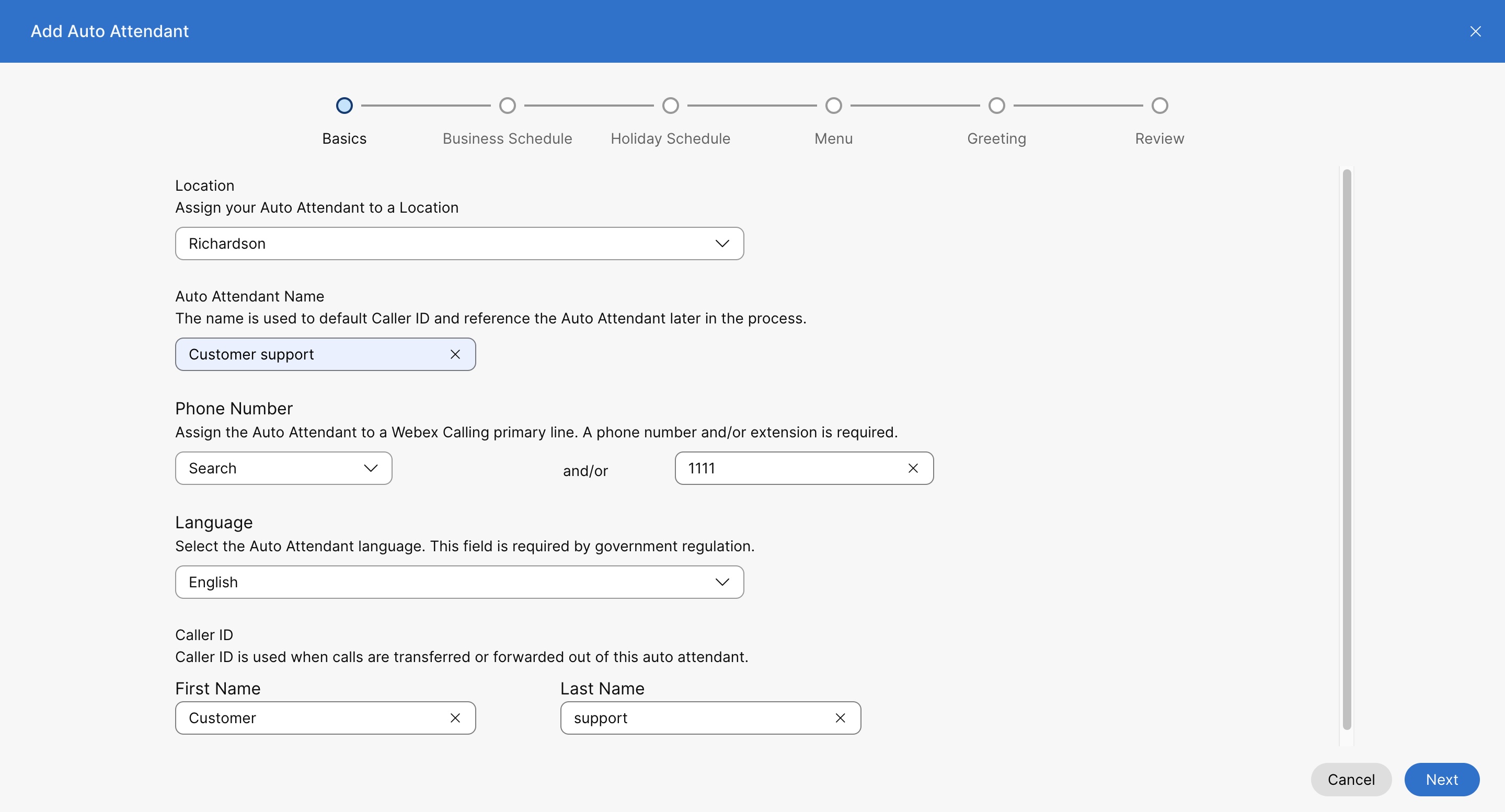
从下拉菜单中选择一个位置。 创建自动助理后,以后就无法更改位置。 位置是具有特定位置调用配置的容器。 有关更多信息 ,请参阅Cisco Webex Calling为您的组织 配置。 配置自动助理时,您可以为每个位置或组织设置自动助理 的数量。 |
| 5 |
自动助理名称-输入自动助理的名称。 |
| 6 |
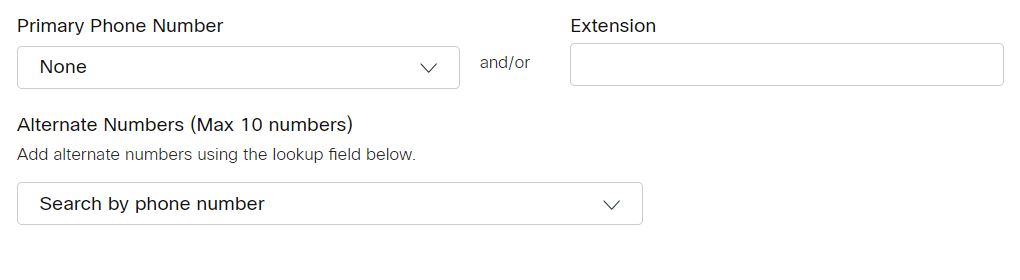
电话号码和分机号-为自动助理分配 主电话号码和分机号。 如果将分机字段留空,系统会自动将电话号码的最后 四位数指定为该自动助理的分机。 要对其进行修改, 请参阅 “编辑自动助理电话号码” 部分。 |
| 7 |
选择当 某人通过该自动助理拨打电话时显示哪个直线呼叫者 ID 名称。
其他直线来电显示名称 支持最大长度为 128 个字符的 unicode 字符。 某些 PSTN 提供商可能无法通过 Webex Calling 使用主叫号码名称设置。 |
| 8 |
在 “按姓名拨号” 部分,输入要用来 拨打此自动助理的姓名。 按姓名拨号 字段支持 ASCII 字符。 |
| 9 |
语言 —从下拉菜单中选择一种语言。 根据菜单 设置,所选 语言用于默认语音问候语和其他语音提示。 |
| 10 |
单击下一步。 |
| 11 |
在 “营业时间安排” 页面上,设置您的营业时间自动助理的工作时间。 您可以从下拉列表中选择现有计划,也可以创建新的时间表。 单击下一步。 现有时间表下拉列表显示您为该地点 创建的所有营业时间安排。 要为位置创建新的时间表,请参阅创建时间表。 |
| 12 |
在假日时间表页面上,设置假日自动助理的工作天数。 您可以从下拉列表中选择现有计划,也可以创建新的时间表。 单击下一步。 现有时间表下拉列表显示您为 该地点创建的所有假日时间表。 要为位置创建新的时间表,请参阅创建时间表。 |
| 13 |
在 “菜单” 页面的 “工作时间” 和 “下班后” 选项卡下,设置工作时间菜单以分配拨号菜单选项,并设置菜单超时配置以配置无/无效输入行为。 单击下一步。
营业时间菜单
当您的客户在手机上输入特定号码时,拨号菜单选项将他们引导到需要去的地方。 以下功能可以分配给键盘号码:
菜单超时并重复配置 您可以将以下行为设置为在调用者没有输入或输入无效时生效。
|
| 14 |
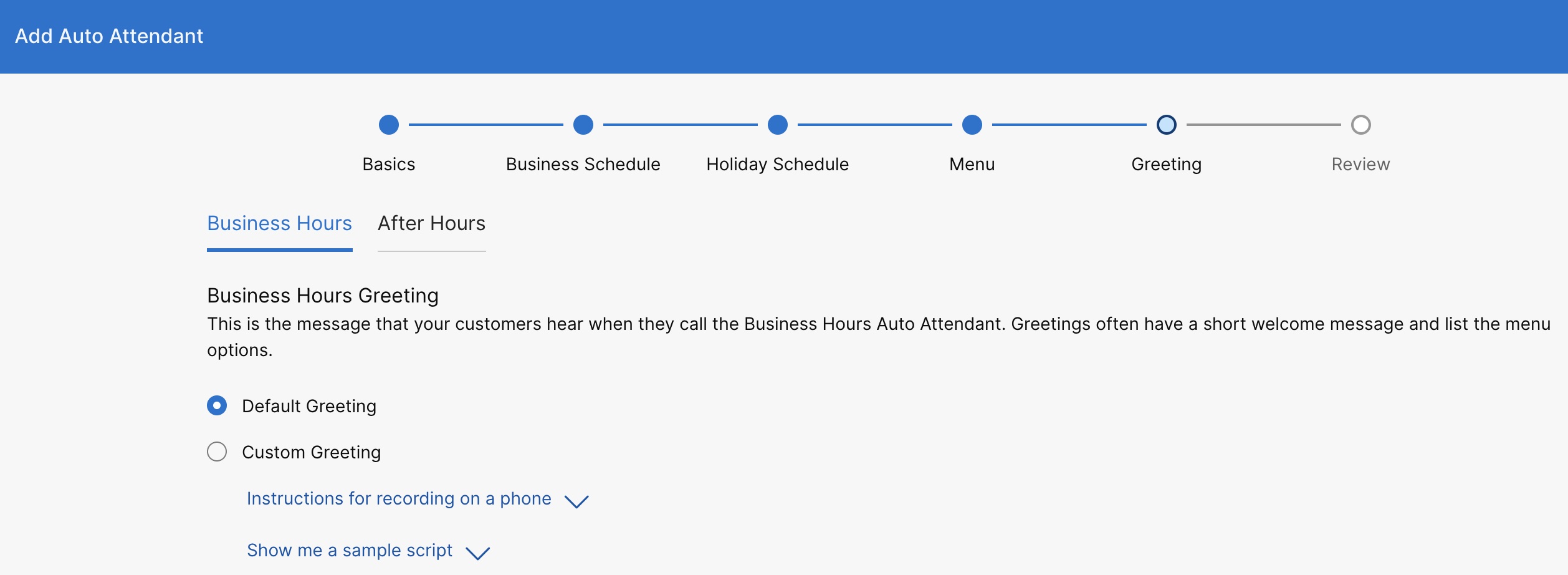
在问候语页面上,设置在工作时间和下班后播放的问候语或公告。 在 “工作时间” 和 “下班后” 选项卡下,您可以选择播放默认问候语,也可以选择自定义问候语来上传录音或录制自己的问候语。 单击下一步。
通过单击 “手机录音说明” 和 “向我 显示示例 脚本”,您可以找到有关在手机上录制的更多信息以及问候语脚本示例。 要通过电话录音,首先 需要为该自动助理 关联的位置设置语音门户号码和密码。 有关详细信息,请参阅为配置语音门户。Webex Calling |
| 15 |
在 “查看” 页面的每个选项卡下,查看您的新自动助理设置,确保一切正确。 单击 “创建” 进行保存。 |
禁用自动助理
编辑自动助理常规设置
编辑自动助理电话号码
配置自动助理呼叫转移
您可以根据自己定义的一组标准转接所有来电。
| 1 | |
| 2 |
前往 。 |
| 3 |
转到自动助理卡,然后单击 “管理”。 |
| 4 |
选择自动助理。 |
| 5 |
转到 “概述” 部分,然后单击 “呼叫 转移”。 |
| 6 |
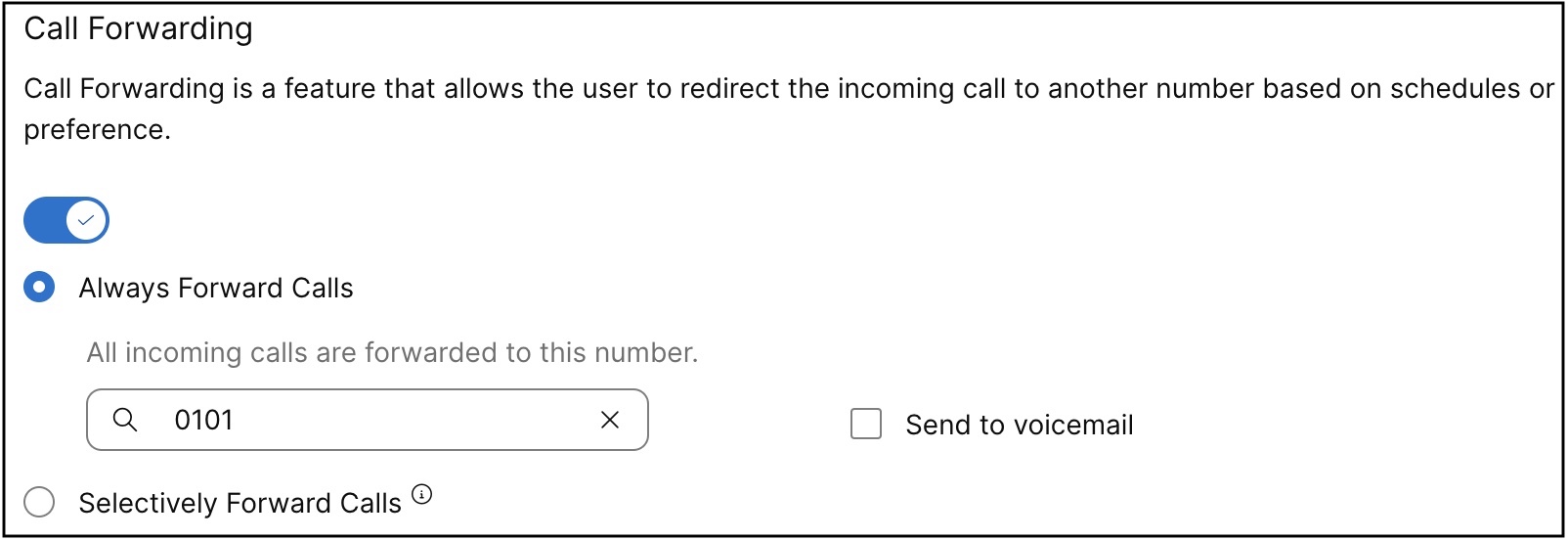
打开 “呼叫转移” 开关。 |
| 7 |
选择以下选项之一:
如果您选择 “选择性转接来电”,则需要至少有一条规则才能激活呼叫转移。
对于支持的自动助理,如果要通过自动助理设置管理 共享邮箱,而不是创建单独的语音信箱组,请使用集成 语音信箱。 有关群组通话 功能,请参阅集成语音信箱。 |
| 8 |
如果您选择 “始终转接呼叫”,请选择一个号码单击 “保存”。 选择 “始终转接” 或 “选择性转发” 时,选择 “发送到语音信箱” 将所有来电转接到内部语音信箱。 当您输入外部号码时,“发送到语音信箱” 选项将被禁用。 也可以将虚拟线路号码添加为号码以将呼叫转接到。 |
| 9 |
如果选择 “选择性转发”,请 单击 “添加何时转发” 或 “添加何时不转发” 来创建规则。 在配置 “选择性转接呼叫” 选项时,“添加何时不转接呼叫” 规则优先于 “添加何时转接呼叫” 规则。 |
| 10 |
输入规则名称。 |
| 11 |
对于 “何时转发” 或 “何时不转发”,从下拉列表中选择工作时间表和假日时间表。 |
| 12 |
在 “转接至” 中,选择默认电话号码或其他电话号码以将呼叫转接到。 |
| 13 |
对于来电来源,选择转接来自任意号码或选定号码的呼叫。 如果您选择 “选定号码”,请选择以下选项:
|
| 14 |
对于 Cal l s To,从 下拉列表中选择一个号码或备用号码,以便在 组织中使用此号码接听来电时转接来电。 |
| 15 |
单击保存。 |
表格中的规则按规则名称字符排序。例如:00_rule、01_rule等等。
“禁止转发”规则始终优先于“转发”规则。
规则将按照表格中列出的顺序进行处理。
您可以创建多条规则。但是,如果一条规则得到满足,系统就不会再检查下一条规则。如果您希望优先检查特定规则,我们建议您使用数字更新规则名称。例如:如果您希望节假日规则在营业时间结束规则之前进行检查,则将规则命名为 01-节假日和 02-休息。
要了解有关选择性呼叫转发的基本功能和示例的更多信息,请参阅 配置 Webex Calling 的选择性呼叫转发。
下一步
 .
.
编辑自动助理拨号选项
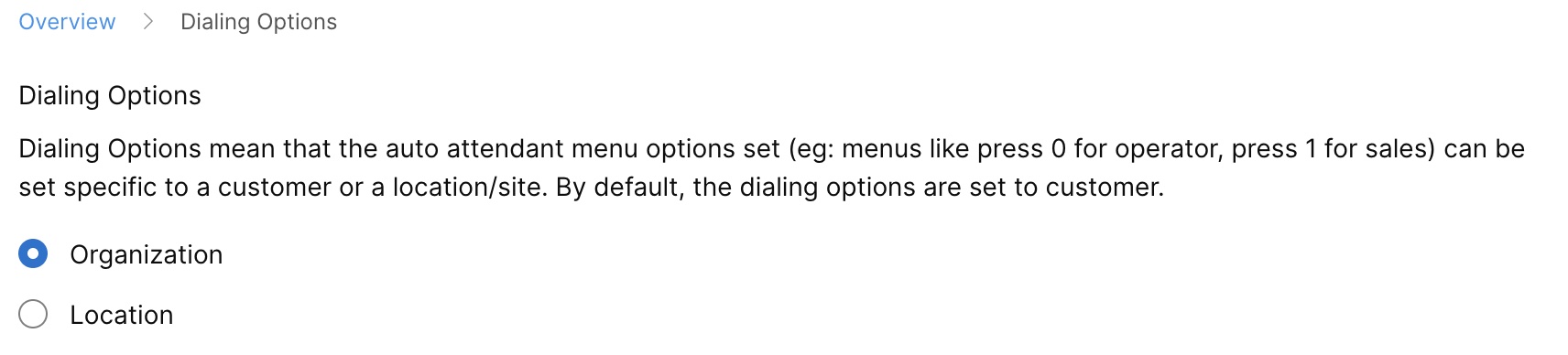
编辑营业时间自动助理
编辑营业时间安排
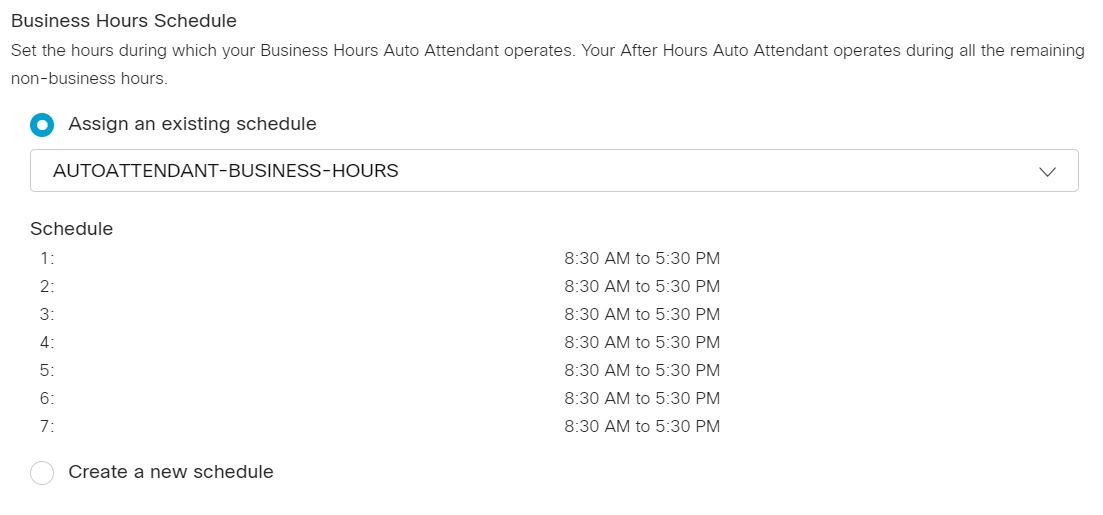
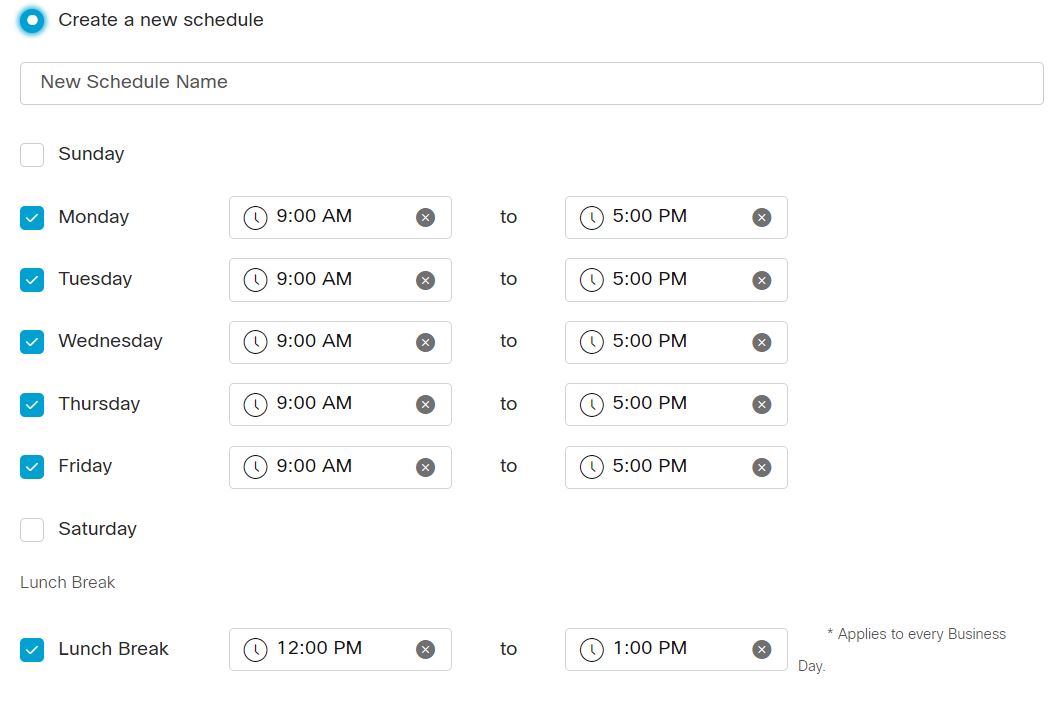
您可以分配先前创建的营业时间安排,也可以为自动助理创建自己的工作时间安排。
| 1 | |
| 2 |
前往 。 |
| 3 |
转到自动助理卡,然后单击 “管理”。 |
| 4 |
从列表中选择要编辑的自动助理。 |
| 5 |
转至 “营业时间自动助理” 部分,然后单击 “ 安排”。 |
| 6 |
选择以下选项之一:
|
| 7 |
单击保存。 |
编辑营业时间菜单选项
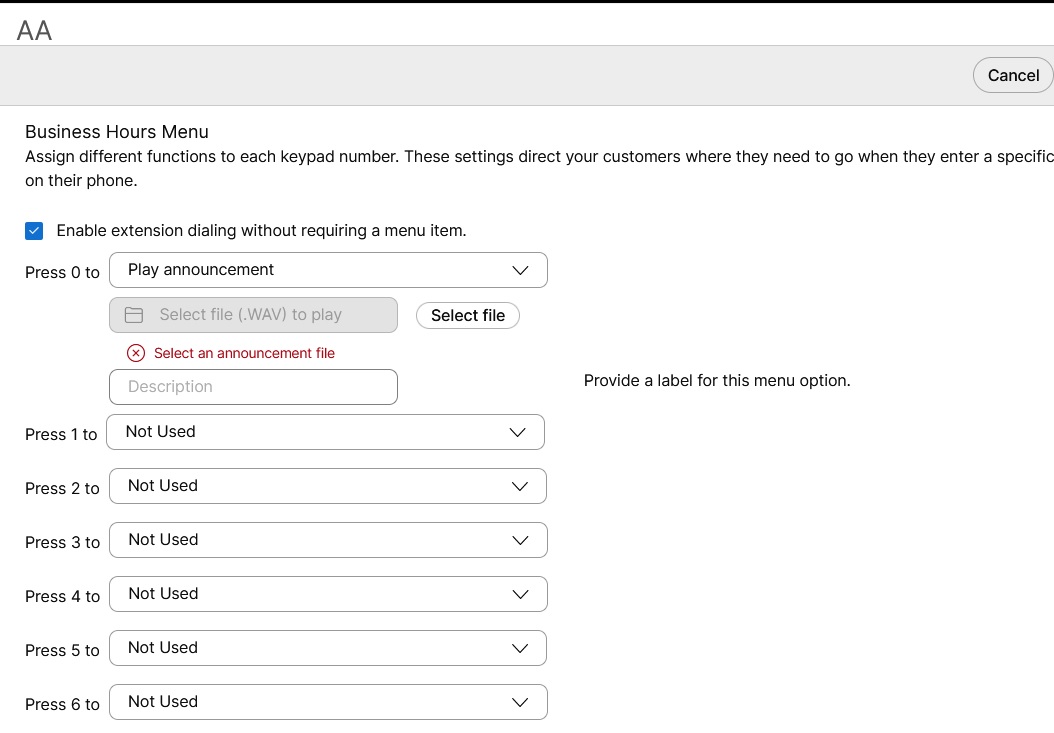
为每个键盘号码分配不同的功能。当客户在电话上输入特定号码时,这些设置会将他们接入相应的线路。
| 1 | |
| 2 |
前往 。 |
| 3 |
转到自动助理卡,然后单击 “管理”。 |
| 4 |
从列表中选择要编辑的自动助理。 |
| 5 |
转至 “营业时间自动助理” 部分,然后单击 “ 菜单”。 |
| 6 |
选择无需菜单项即可启用分机拨号,以允许来电者随时直接拨打分机。 自动总机的 “分机拨号” 选项仅适用于Webex Calling订阅者。 |
| 7 |
更新营业时间菜单和菜单超时并重复配置。 营业时间菜单 为拨号盘上的每个数字或功能键分配不同的功能。 对于每个分配的功能,输入其他信息或搜索并添加用户或工作空间或虚拟线路号码和分机号以转接呼叫。
菜单超时并重复配置 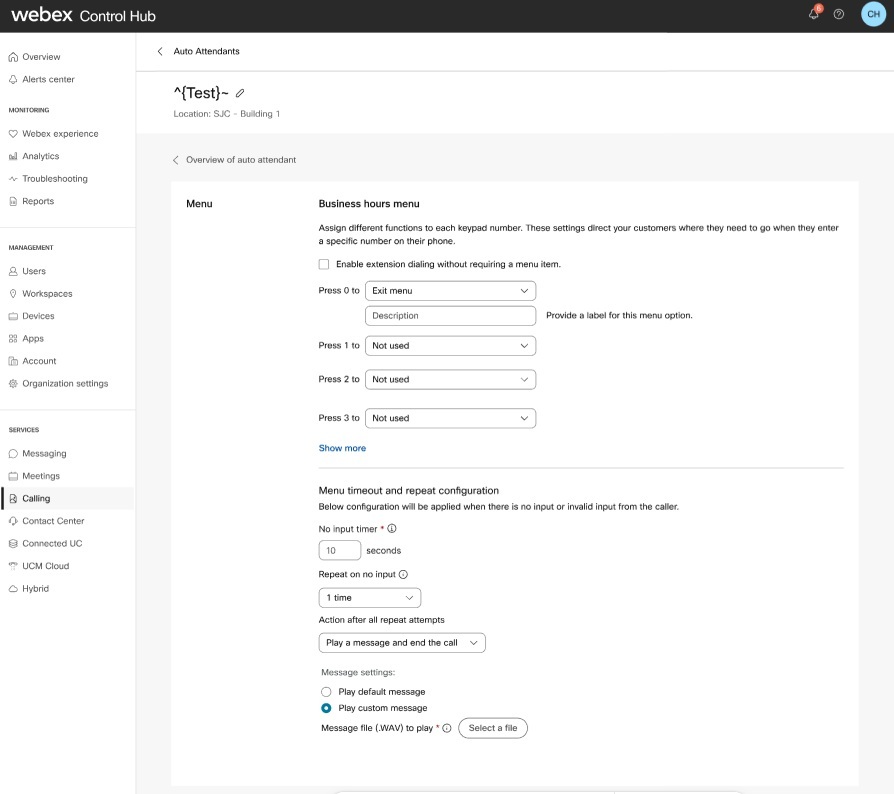
|
| 8 |
单击保存。 |
编辑营业时间问候语
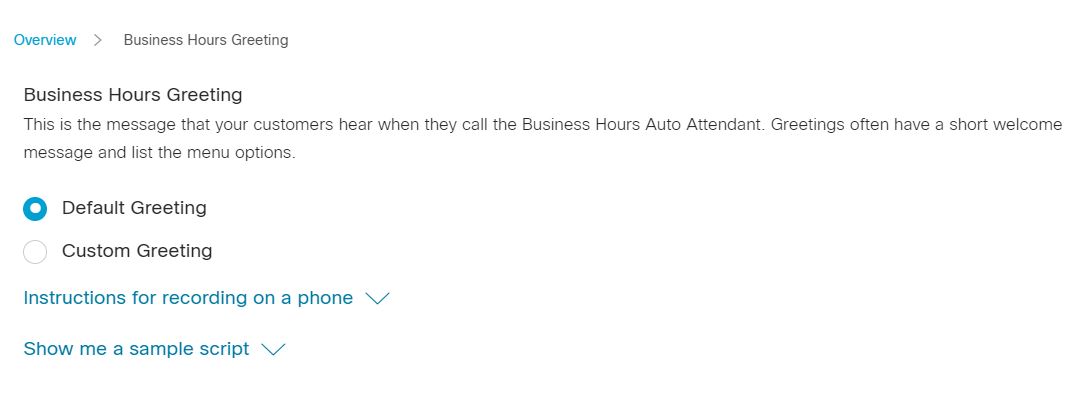
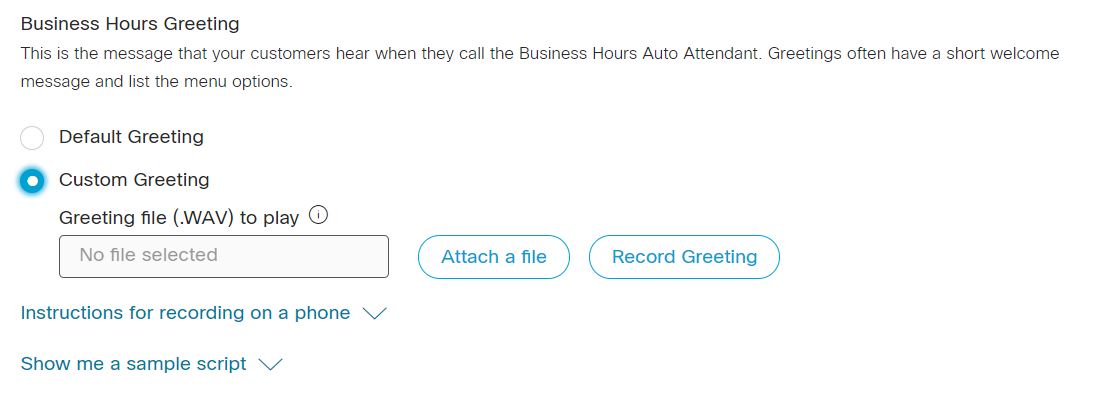
这是您的客户在工作时间致电时听到的消息。 问候语通常会有简短的欢迎消息并列出菜单选项。
| 1 | |
| 2 |
前往 。 |
| 3 |
转到自动助理卡,然后单击 “管理”。 |
| 4 |
从列表中选择要编辑的自动助理。 |
| 5 |
前往 “营业时间自动助理” 部分,然后单击 “ 问候语”。 |
| 6 |
选择以下选项之一:
音频 (WAV) 文件必须满足以下要求:
通过单击 “手机录音说明” 和 “向我 显示示例 脚本”,您可以找到有关在手机上录制的更多信息以及问候语脚本示例。 要通过电话录音,首先 需要为该自动助理 关联的位置设置语音门户号码和密码。 有关详细信息,请参阅为配置语音门户。Webex Calling |
| 7 |
单击保存。 |
下班后编辑自动助理
编辑下班后菜单选项
为每个键盘号码分配不同的功能,以指导客户在手机上输入特定号码时需要去哪里。 您为下班后设置的菜单也适用于假日时间表。
| 1 | |
| 2 |
前往 。 |
| 3 |
转到自动助理卡,然后单击 “管理”。 |
| 4 |
从列表中选择要编辑的自动助理。 |
| 5 |
转至 “下班后自动助理” 部分,然后单击 “ 菜单”。 |
| 6 |
选择无需菜单项即可启用分机拨号,以允许来电者随时直接拨打分机。 |
| 7 |
更新营业时间菜单和菜单超时并重复配置。 营业时间菜单 为拨号盘上的每个数字或功能键分配不同的功能。 对于每个分配的功能,输入其他信息或搜索并添加用户或工作空间或虚拟线路号码和分机号以转接呼叫。
菜单超时并重复配置
|
| 8 |
单击保存。 |
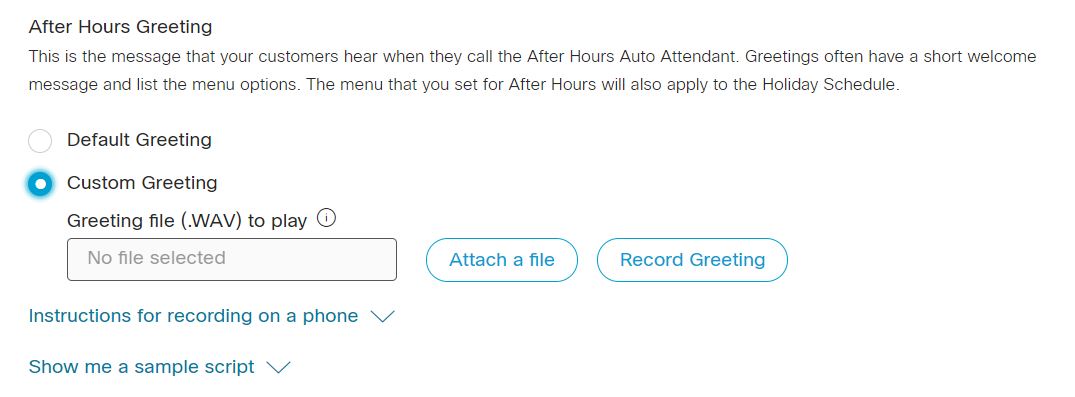
下班后编辑问候语
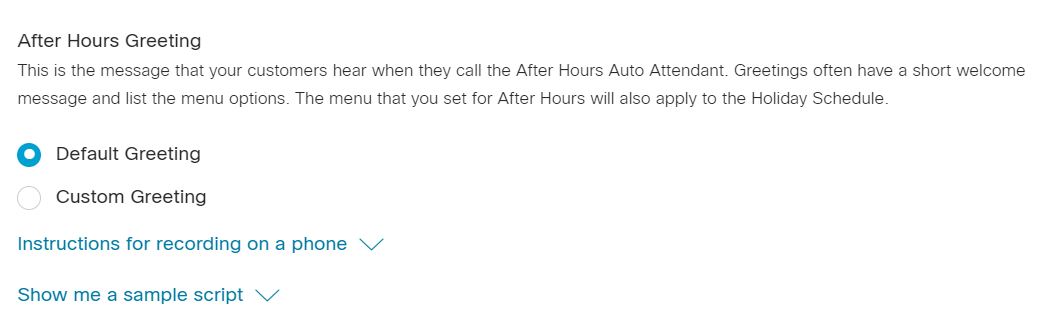
这是您的客户在工作时间之外致电时听到的消息。 问候语通常会有简短的欢迎消息并列出菜单选项。 您为下班后设置的菜单也适用于假日时间表。
| 1 | |
| 2 |
前往 。 |
| 3 |
转到自动助理卡,然后单击 “管理”。 |
| 4 |
从列表中选择要编辑的自动助理。 |
| 5 |
转至 “下班后自动助理” 部分,然后单击 “ 问候语”。 |
| 6 |
选择以下选项之一:
音频 (WAV) 文件必须满足以下要求:
通过单击 “手机录音说明” 和 “向我 显示示例 脚本”,您可以找到有关在手机上录制的更多信息以及问候语脚本示例。 要通过电话录音,首先 需要为该自动助理 关联的位置设置语音门户号码和密码。 有关详细信息,请参阅为配置语音门户。Webex Calling |
| 7 |
单击保存。 |
编辑自动助理假期时间表
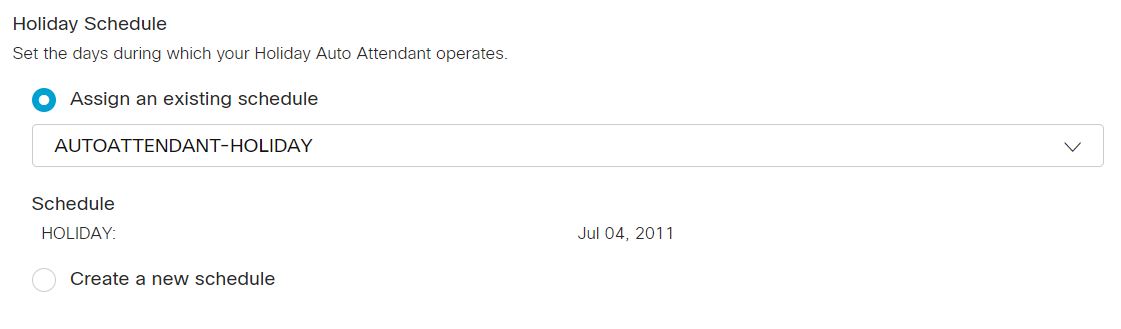
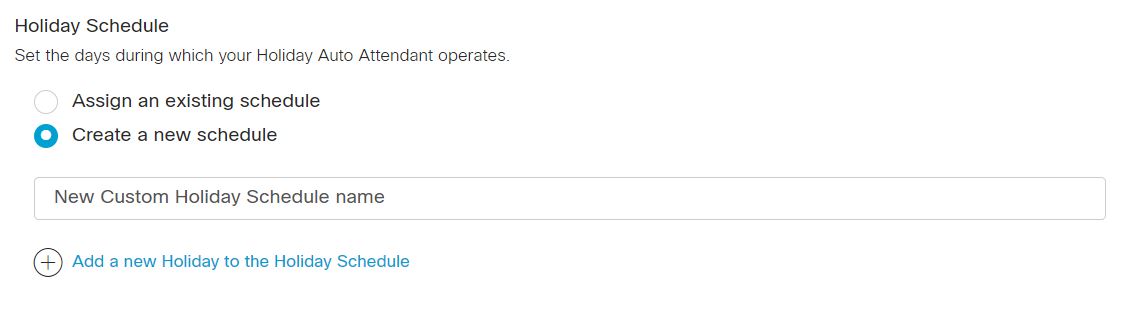
设置假日自动助理的工作日期。 您可以分配先前创建的假日时间表,也可以为自动助理创建自己的假日时间表。
| 1 | |
| 2 |
前往 。 |
| 3 |
转到自动助理卡,然后单击 “管理”。 |
| 4 |
从列表中选择要编辑的自动助理。 |
| 5 |
转到 “假日自动助理” 部分,然后单击 “ 安排”。 |
| 6 |
选择以下选项之一:
|
| 7 |
单击保存。 |
批量管理自动助理
您可以通过批量插入/更新自动助理来批量管理自动助理。 管理员可以使用 CSV 文件导入/导出自动助理。
-
将CSV 文件导出为 ZIP 文件格式 : 将数据导出到 CSV 文件时,记录数可能超过 1000。 在这种情况下,将下载 ZIP 文件,其中 ZIP 文件包含单个 CSV 文件中的全部记录。 包含所有数据的 单独文件夹被分解为 多个 CSV 文件,记录少于 1000 个。 这些文件是为管理员快速导入任何更新和上传而生成的。
-
导出新的 CSV 文件,以获取字段的最新信息,避免在导入更改时出现错误。
如果您要添加许多自动助理,则批量管理自动助理选项非常方便,CSV 支持可减少部署和迁移的工作量。
在 Control Hub 中创建的每个自动助理都需要在向导中填充许多参数,而 CSV 支持简化了流程。
以下功能即将推出:
-
删除整个自动助理实例
-
创建/修改/删除呼叫转移规则
-
在 Hydra Portal 上将批量 CSV 操作作为外部 API 公开
-
创建新日程表
准备好你的 CSV
|
列 |
添加自动助理 |
编辑自动助理 |
描述 |
支持的值 |
|---|---|---|---|---|
|
名称 |
强制 |
强制 |
输入自动助理的名称。 |
1-30 个字符 |
|
电话号码 |
如果将扩展名留空,则为必填项 |
如果将扩展名留空,则为必填项 |
请输入电话号码。必须提供电话号码或分机号。 |
使用 E.164 数字进行 CSV 导入。 例子: +12815550100 注意:确保该位置位于控制中心的 “位置” 选项卡上。 |
|
分机号 |
如果电话号码留空,则为必填项 |
如果电话号码留空,则为必填项 |
输入扩展名。 必须提供电话号码或分机号。 |
两到十位数的扩展名。 示例:00-999999。 不允许与所在国家/地区的紧急号码相匹配的分机。 示例:在美国不能使用 911 作为分机号 |
|
地点 |
强制 |
强制 |
输入添加自动助理的位置。 |
示例:圣何塞。 注意:确保该位置位于控制中心的 “位置” 选项卡上。 |
|
时区 |
可选 |
可选 |
输入自动助理时区密钥。 此时区适用于应用于自动助理的时间表。 |
示例:美国/芝加哥。 字符长度:1-127 |
|
语言代码 |
可选 |
可选 |
输入自动助理的公告语言。 |
示例:en_us |
|
直拨电话号码来电者姓名选项 |
可选 |
可选 |
选择是要使用显示名称还是自定义名称作为 来电显示。 |
选择DISPLAY_NAME或用作CUSTOM_NAME来电显示。 默认情况下DISPLAY_NAME处于选中状态。 |
|
CUSTOM NAME |
可选 |
可选 |
输入来电显示的自定义名称。 支持 Unicode 字符。 |
字符串 |
|
按姓名拨号 |
可选 |
可选 |
输入可以拨打此自动助理的姓名。 支持 ASCII 字符。 |
字符串 |
|
工作时间安排 |
强制 |
强制 |
输入业务计划名称。 |
示例:00_Closed |
|
假日安排 |
强制 |
强制 |
输入假日时间表名称。 |
示例:01_Holiday |
|
拨号类型 |
可选 |
可选 |
输入拨号类型。 |
ENTERPRISE,GROUP |
|
已启用营业时间菜单扩展程序 |
可选 |
可选 |
输入 TRUE 以启用营业时间菜单扩展程序。 输入 FALSE 禁用营业时间菜单扩展程序。 |
TRUE, FALSE |
|
下班后菜单扩展已启用 | 可选 | 可选 |
输入 TRUE 以启用下班后菜单扩展。 输入 FALSE 禁用下班后菜单扩展程序。 |
TRUE, FALSE |
|
启用自动助理 |
可选 |
可选 |
输入 “启用” 以启用该选项。 输入 “禁用” 禁用该选项。 |
ENABLED, DISABLED |
|
备用号码操作 |
可选 |
可选 |
输入 ADD 将您列出的备用号码添加到此行。 输入 REMOVE 以删除您在该行中列出的备用号码。 如果您想删除之前输入的所有备用号码,并将其替换为仅在此行中添加的备用号码,请输入 REPLACE。 |
ADD, REMOVE,REPLACE |
|
营业时间问候语 |
可选 |
可选 |
将工作时间问候语类型输入为默认或自定义。 如果您输入 “自定义”,则输入营业时间公告名称、媒体类型和级别详细信息。 |
DEFAULT, CUSTOM |
|
营业时间公告名称 |
可选 |
可选 |
输入营业时间公告名称。 |
示例: 服务-outage_loc .wav |
|
营业时间公告媒体类型 |
可选 |
可选 |
输入营业时间公告媒体类型。 |
WAV |
|
营业时间公告级别 |
可选 |
可选 |
输入定义自定义公告的级别(组织、地点或自动参会者/实体)。 |
LOCATION, ORGANIZATION, ENTITY |
|
下班后问候语 |
可选 |
可选 |
将下班后的问候语类型输入为 “默认” 或 “自定义”。 如果您输入 “自定义”,则输入下班后的公告名称、媒体类型和关卡详细信息。 |
DEFAULT, CUSTOM |
|
下班后公告名称 |
可选 |
可选 |
输入下班后公告名称。 |
示例: Holiday-announcement-org.wav |
|
下班后公告媒体类型 |
可选 |
可选 |
输入下班后公告媒体类型。 |
WAV |
|
下班后公告级别 |
可选 |
可选 |
输入定义自定义公告的级别(组织、地点或自动参会者/实体)。 |
LOCATION, ORGANIZATION, ENTITY |
|
工作时间呼叫处理在没有输入的情况下尝试重试 |
强制 |
强制 |
指定呼叫者未提供任何输入时在工作时间内尝试的重试次数 |
ONE_TIME TWO_TIMES THREE_TIMES NO_REPEAT |
|
营业时间呼叫处理无输入计时器 |
强制 |
强制 |
当没有来电者输入时,输入营业时间呼叫处理的计时器值 |
可接受的值:1-60 默认值:10 秒 示例:20 秒 |
|
营业时间呼叫处理行动 |
强制 |
强制 |
输入在工作时间内呼叫者未提供任何输入且所有重试尝试都已用尽时要执行的操作 |
TRANSFER_TO_OPERATOR PLAY_MESSAGE_AND_DISCONNECT DISCONNECT TRANSFER_WITH_PROMPT TRANSFER_WITHOUT_PROMPT TRANSFER_TO_MAILBOX |
|
营业时间来电处理问候语类型 |
可选 |
可选 |
此设置指定了将 “营业时间来电处理操作” 设置为时要使用的问候语类型PLAY_MESSAGE_AND_DISCONNECT。 将工作时间呼叫待遇问候语类型输入为默认或自定义。 如果您输入 “自定义”,则输入营业时间公告名称、媒体类型和级别详细信息。 |
DEFAULT, CUSTOM |
|
营业时间呼叫处理行动价值 |
可选 |
可选 |
选择在 “营业时间呼叫待遇问候语类型” 设置为 “自定义” 时要使用的文件 |
示例:1745343166934.wav | WAV | 位置 |
|
营业时间呼叫处理转接电话至 |
可选 |
可选 |
在 “转移” 选项之一中设置 “营业时间呼叫处理操作” 时,指定要转接的目的地 |
示例:-7856758767 |
|
下班后呼叫处理重试无输入 |
强制 |
强制 |
指定呼叫者未提供输入时系统应在下班后进行的重试次数 |
ONE_TIME TWO_TIMES THREE_TIMES NO_REPEAT |
|
下班后呼叫处理无输入计时器 |
强制 |
强制 |
输入没有来电者输入时下班后呼叫处理的计时器值 |
可接受的值:1-60 默认值:10 秒 示例:20 秒 |
|
下班后呼叫处理问候语类型 |
强制 |
强制 |
此设置指定了下班后来电处理操作设置为时要使用的问候语类型PLAY_MESSAGE_AND_DISCONNECT。 将下班后呼叫待遇问候语类型输入为 “默认” 或 “自定义”。 |
DEFAULT, CUSTOM |
|
下班后呼叫处理行动 |
强制 |
强制 |
输入在工作时间之外执行的操作,当呼叫者不提供任何输入且所有重试尝试都已用尽时 |
TRANSFER_TO_OPERATOR PLAY_MESSAGE_AND_DISCONNECT DISCONNECT TRANSFER_WITH_PROMPT TRANSFER_WITHOUT_PROMPT TRANSFER_TO_MAILBOX |
|
下班后呼叫处理操作值 |
可选 |
可选 |
选择下班后呼叫处理问候语类型设置为 “自定义” 时要使用的文件 |
示例: 1745343166934.wav | WAV | 位置 |
|
下班后致电治疗转接电话至 |
可选 |
可选 |
在 “转移” 选项之一中设置 “下班后呼叫处理操作” 时指定目的地 |
示例:14085550110 |
| 营业时间按 0—9、* 和 # 描述 |
如果将工作时间按 0—9、* 和 # 描述留空,则为必填项 |
如果将工作时间按 0—9、* 和 # 描述留空,则为必填项 |
选择营业时间类型。 |
示例:描述 字符长度:1-20 |
|
工作时间按 0—9、* 和 # 操作 |
如果将工作时间按 0—9、* 和 # 操作留空,则为必填项 |
如果将工作时间按 0—9、* 和 # 操作留空,则为必填项 |
选择营业时间类型。 |
PLAY_ANNOUNCEMENT TRANSFER CALL_WITH_PROMPT TRANSFER CALL_WITHOUT_PROMPT TRANSFER CALL_TO_OPERATOR TRANSFER_TO_VOICEMAIL DIAL_BY_NAME DIAL_BY_EXTENSION REPEAT_MENU EXIT_MENU |
|
工作时间按 0—9、* 和 # 值 |
对于少数操作(例如PLAY_ANNOUNCEMENT、、、、TRANSFER_WITH_PROMPTTRANSFER_WITHOUT_PROMPTTRANSFER_TO_OPERATOR、)是强制性的 TRANSFER_TO_VOICEMAIL |
对于少数操作(例如PLAY_ANNOUNCEMENT、、、、TRANSFER_WITH_PROMPTTRANSFER_WITHOUT_PROMPTTRANSFER_TO_OPERATOR、)是强制性的 TRANSFER_TO_VOICEMAIL |
执行某些操作需要额外的价值。 |
Play 公告文件的格式为 公告名称 | 公告类型 | 公告级别 示例:CycloneAlert.wav | WAV | 位置 注意:输入全部大写字母 其他支持的操作需要有效的电话号码或分机号。 |
|
下班后按 0—9、* 和 # 描述 |
如果下班后按 0—9、* 和 # 描述留空,则为必填项 |
如果下班后按 0—9、* 和 # 描述留空,则为必填项 |
选择下班后类型。 |
示例:描述 字符长度:1-20 |
| 下班后按 0-9、* 和 # 操作 |
如果下班后按 0—9、* 和 # 操作留空,则为必填项 |
如果下班后按 0—9、* 和 # 操作留空,则为必填项 |
选择下班后类型。 |
PLAY_ANNOUNCEMENT TRANSFER CALL_WITH_PROMPT TRANSFER CALL_WITHOUT_PROMPT TRANSFER CALL_TO_OPERATOR TRANSFER_TO_VOICEMAIL DIAL_BY_NAME DIAL_BY_EXTENSION REPEAT_MENU EXIT_MENU |
|
下班后按 0-9、* 和 # 值 |
对于少数操作(例如PLAY_ANNOUNCEMENT、、、、TRANSFER_WITH_PROMPTTRANSFER_WITHOUT_PROMPTTRANSFER_TO_OPERATOR、)是强制性的 TRANSFER_TO_VOICEMAIL |
对于少数操作(例如PLAY_ANNOUNCEMENT、、、、TRANSFER_WITH_PROMPTTRANSFER_WITHOUT_PROMPTTRANSFER_TO_OPERATOR、)是强制性的 TRANSFER_TO_VOICEMAIL |
执行某些操作需要额外的价值 |
Play 公告文件的格式为: 公告名称 | 公告类型 | 公告级别 示例: CycloneAlert.wav | WAV | 位置 注意:输入全部大写字母 其他支持的操作需要有效的电话号码或分机号。 |
|
备用号码 1, 备用号码 2... 备用号码 10 |
可选 |
可选 |
输入要分配给自动助理的备用号码。 |
示例:1112223333 字符长度:1-23 注意:输入全部大写字母 其他支持的操作需要有效的电话号码或分机号。 |
|
备用数字 1 戒指图案, 备用数字 2 戒指图案... 备用数字 10 戒指图案 |
可选 |
可选 |
如果为备用号码启用了特殊振铃模式,请输入独特的振铃模式。 |
NORMAL, LONG_LONG, SHORT_SHORT_LONG, SHORT_LONG_SHORT |
查看自动助理分析
| 1 | |
| 2 |
前往 。 |
| 3 |
转到自动助理卡,然后单击 “管理”。 |
| 4 |
在 “自动助理” 页面上,单击 “”。 将出现 “分析” 页面。 |
| 5 |
单击 “自动总机” 选项卡以查找自动助理呼叫的详细信息。 有关更多信息,请参阅适用于云协作产品组合的 Analytics。
|
生成自动助理报告
您可以生成一份报告,列出所有到达自动助理服务的来电。
| 1 | |
| 2 |
转至 “”。 |
| 3 |
在 “模板” 下,单击 “呼叫”,然后单击以下报告:
有关更多信息,请参阅 云协作组合报告。
|
访问自动助理启动套件
下载启动套件,看看自动助理能做什么。 访问问候语示例和电子邮件模板以开始使用。


