- Strona główna
- /
- Artykuł

Dziękujemy za opinię.


 W tym artykule
 Opinia?
Skonfiguruj automatyczną obsługę, aby odbierała połączenia przychodzące i udostępnij opcje menu, aby kierować dzwoniących do odpowiedniej osoby, grupy polowania lub poczty głosowej bez pomocy recepcjonisty.
Auto Assistant to zautomatyzowany system, który pozwala oferować obsługę połączeń 24/7. System odbiera połączenia przychodzące i kieruje dzwoniących do usługi odbierania wiadomości, osoby na żywo lub poczty głosowej bez interwencji operatora lub recepcjonisty. Dzięki tej funkcji możesz zapewnić wydajną obsługę połączeń i zaspokojenie potrzeb dzwoniących.
Oto niektóre z kluczowych funkcji audytora:
-
Twórz harmonogramy godzin pracy, w których działa Twój audytor.
-
Utwórz po godzinach, wakacjach lub dowolne specjalne harmonogramy zamknięcia, podczas których działa Twój wakacyjny pracownik samochodowy.
-
Podaj opcje menu wybierania, aby skierować klientów tam, gdzie muszą się udać, gdy wprowadzą określony numer.
-
Dostosuj pozdrowienia, aby zaspokoić potrzeby dzwoniącego.
Utwórz nową obsługę automatyczną
| 1 |
Zaloguj się do Control Hub. |
| 2 |
Przejdź do opcji . |
| 3 |
Przejdź do karty Auto Assistant i kliknij Dodaj nowy.
|
| 4 |
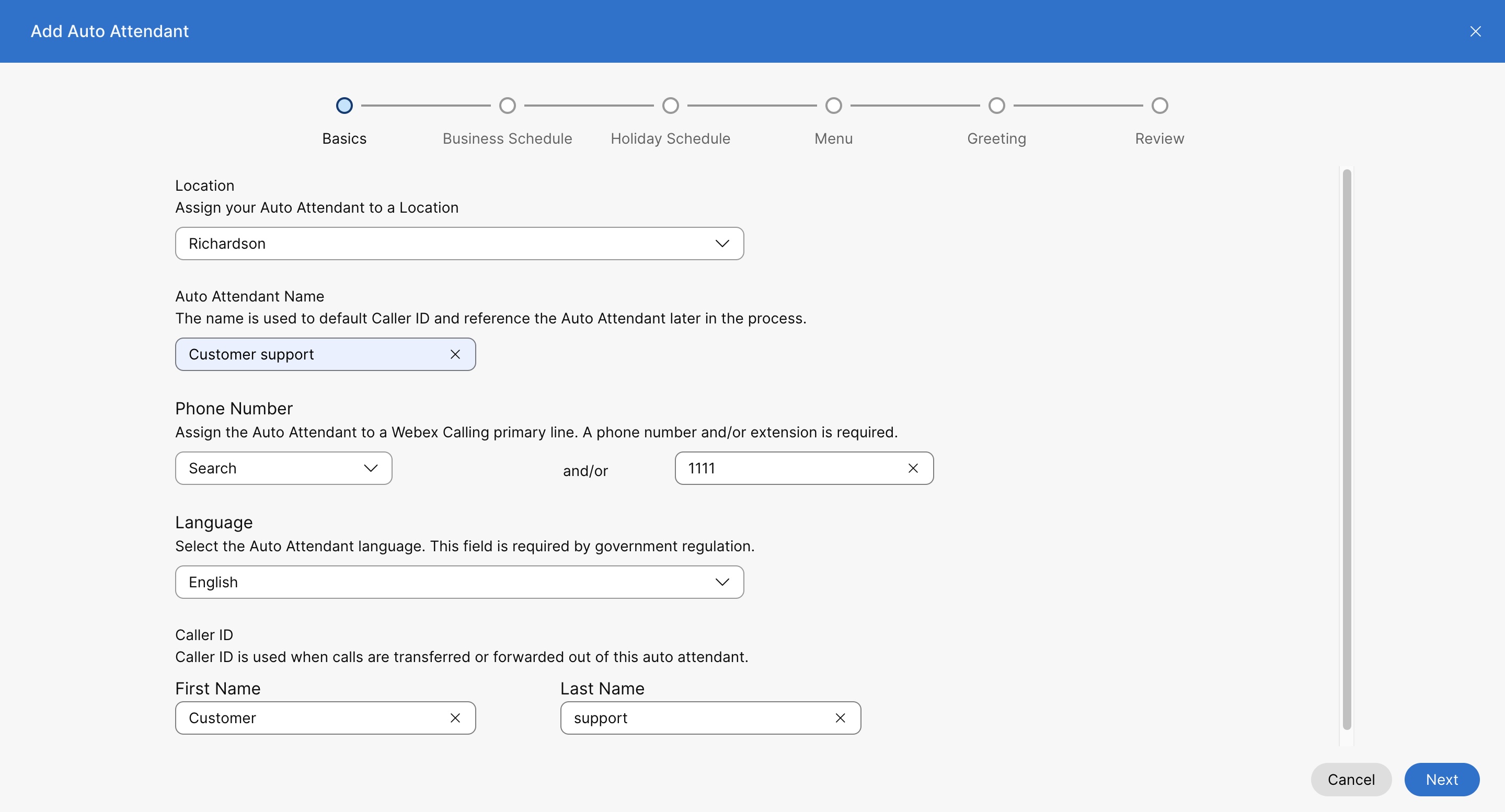
Wybierz lokalizację z menu rozwijanego. Po utworzeniu obsługi automatycznej nie można później zmienić lokalizacji. Lokalizacja to kontener z konfiguracją wywołania specyficzną dla lokalizacji. Aby Cisco Webex Callinguzyskać więcej informacji, zobacz Konfigurowanie dla organizacji. Podczas konfigurowania obsługi automatycznej można podać liczbę automatycznych opiekunów dla każdej lokalizacji lub organizacji. |
| 5 |
Nazwa automatycznego pracownika — wprowadź nazwę dla automatycznej obsługi. |
| 6 |
Numer telefonu i rozszerzenie — przypisz podstawowy numer telefonu i rozszerzenie do obsługi automatycznej. Jeśli pole rozszerzenia pozostanie puste, system automatycznie przypisze cztery ostatnie cyfry numeru telefonu jako rozszerzenie dla tego automatycznego opiekuna. Aby go zmodyfikować, z obacz sek cję Edycja numerów telefonów pracownika automat ycznego. |
| 7 |
Wybierz, która nazwa identyfikatora dzwoniącego z linii bezpośred niej będzie wyświetlana, gdy dana osoba wykonuje połączenie z tym automatycznym opiekunem.
Inna nazwa identyfikatora dzwoniącego w linii bezpośred niej obsługuje znaki Unicode o maksymalnej długości 128 znaków. Niektórzy dostawcy usług PSTN mogą nie honorować ustawienia nazwy dzwoniącego. Webex Calling |
| 8 |
W sekcji Wybierz według nazwy wprowadź nazwę, której chcesz użyć do wybierania tego automatycznego kontrolera. Pole Dial by Name obsługuje znaki ASCII. |
| 9 |
Ję zyk — wybierz język z menu rozwijanego. Wybrany język jest używany do domyślnych powitań głosowych i innych komunikatów głosowych opartych na ustawieniach menu. |
| 10 |
Kliknij przycisk Dalej. |
| 11 |
Na stronie Harmonogram godzin pracy u staw godziny pracy, w których działa pracownik automatyczny w godzinach pracy. Możesz wybrać istniejący harmonogram z listy rozwijanej lub utworzyć nowy harmonogram. Kliknij przycisk Dalej. Istniejąca lista rozwijana harmonogram wyświetla wszystkie harmonogramy godzin pracy utworzone dla danej lokalizacji. Aby utworzyć nowy harmonogram dla lokalizacji, zobacz Tworzenie harmonogramu. |
| 12 |
Na stronie Harmonogram wakacji, ustaw dni, w których działa twój urlopowy personel samochodowy. Możesz wybrać istniejący harmonogram z listy rozwijanej lub utworzyć nowy harmonogram. Kliknij przycisk Dalej. Istniejąca lista rozwijana harmonogram wyświetla wszystkie harmonogramy świąteczne utworzone dla danej lokalizacji. Aby utworzyć nowy harmonogram dla lokalizacji, zobacz Tworzenie harmonogramu. |
| 13 |
Na stronie Menu, w obu kartach Godziny pracy i Po godzin ach, ustaw menu Godziny pracy, aby przypisać opcje menu wybierania, a konfigurację limitu czasu menu Menu, aby skonfigurować zacho wanie nie/nieprawidłowe wprowadzanie. Kliknij przycisk Dalej.
Menu godzin pracy
Opcje menu wybierania kierują klientów do miejsca, w którym muszą się udać, gdy wprowadzą określony numer w telefonie. Do przypisania numeru klawiatury można przypisać następujące funkcje:
Limit czasu menu i konfiguracja powtórzeń Możesz ustawić następujące zachowania, aby obowiązywały, jeśli nie ma danych wejściowych lub nieprawidłowych danych wejściowych od dzwoniącego.
|
| 14 |
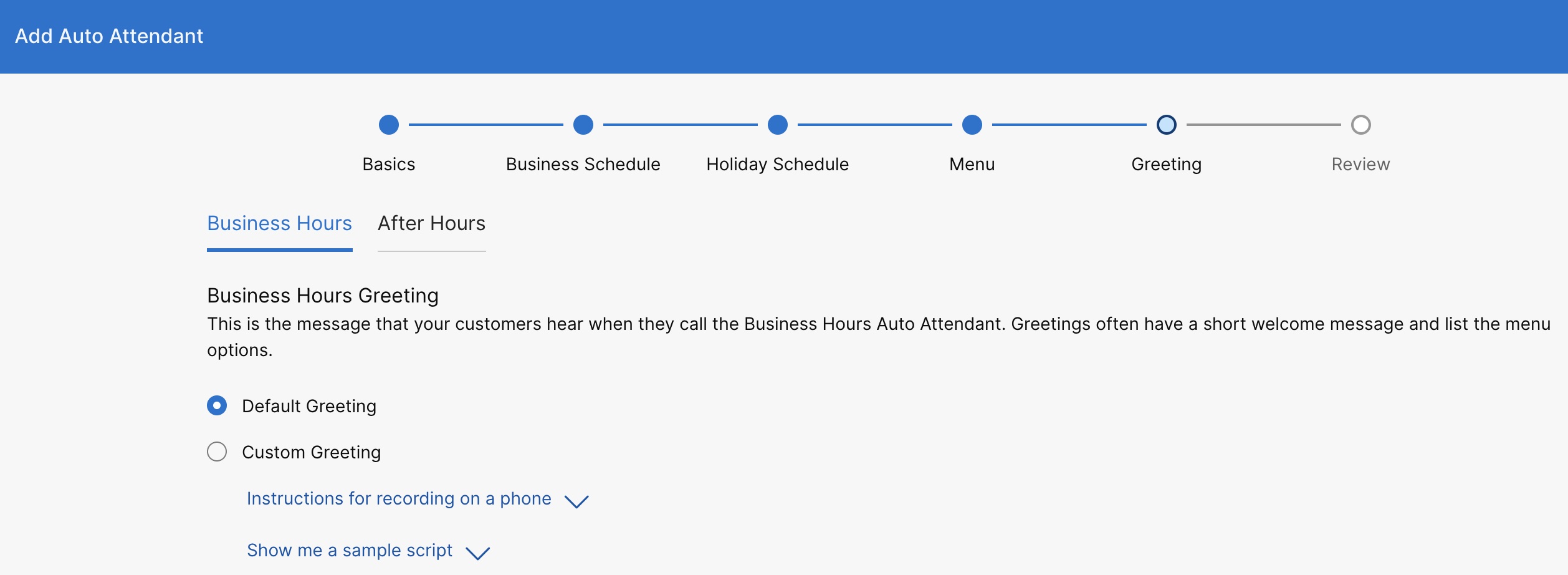
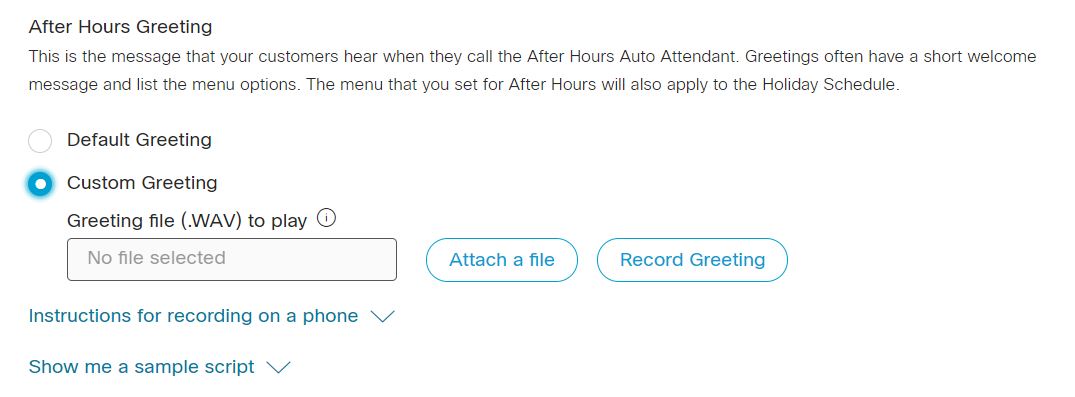
Na stronie Po witania ustaw pozdrowienia lub ogłoszenie, które są odtwarzane zarówno w godzinach pracy, jak i po godzinach. W obu kartach Godziny pracy i Po godzin ach możesz wybrać odtwarzanie domyślnego powitania lub możesz wybrać niestandardowe powitanie, aby przesłać nagranie audio, lub nagrać własne powitanie. Kliknij przycisk Dalej.
Możesz znaleźć więcej informacji na temat nagrywania z telefonu i przykładowe skrypty powitania, klikając Instrukcje dotyczące nagrywania na telefon ie i Pokaż przykładowy skrypt. Aby nagrywać przez telefon, najpierw musisz skonfigu rować numer portalu głosowego i hasło dla lokalizacji, z którą powiązana jest ta obsługa automatyczna. Aby uzyskać szczegółowe informacje, zobacz Konfigurowanie portali głosowych dla Webex Calling. |
| 15 |
Na stronie Recenzja, na każdej karcie, przejrzyj nowe ustawienia automatycznej obsługi, aby upewnić się, że wszystko jest poprawne. Kliknij Utwórz, aby zapisać. |
Wyłącz automatyczną obsługę
| 1 |
Zaloguj się do Control Hub. |
| 2 |
Przejdź do opcji . |
| 3 |
Przejdź do karty Auto Assistant i kliknij Zarządzaj. |
| 4 |
Wybierz automatyczną obsługę, którą chcesz wyłączyć. |
| 5 |
Przejdź do sekcji Przegląd i wyłącz przełącznik W łącz automatyczną obsługę. |
| 6 |
Kliknij przycisk Zapisz. |
Edycja ustawień ogólnych obsługi automatycznej
| 1 |
Zaloguj się do Control Hub. |
| 2 |
Przejdź do opcji . |
| 3 |
Przejdź do karty Auto Assistant i kliknij Zarządzaj. |
| 4 |
Wybierz obsługę automatyczną. |
| 5 |
Przejdź do sekcji Przegląd i kliknij Ustawienia ogólne. |
| 6 |
Wyświetl lub edytuj język z listy rozwijanej Ję zyk. |
| 7 |
Wyświetl lub edytuj strefę czasową z listy rozwijanej Strefa czas owa. |
| 8 |
Wyświetl lub edytuj identyfikator dzwoniącego, który jest używany podczas przesyłania połączeń z tej automatycznej obsługi. |
| 9 |
Kliknij przycisk Zapisz. |
Edytuj numery telefonów pracownika automatycznego
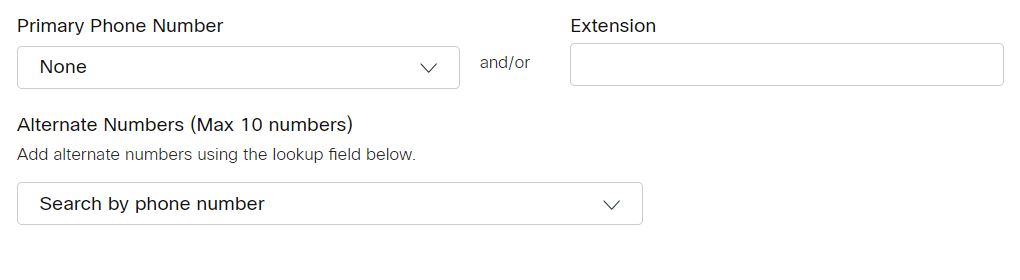
Możesz zmienić numery telefonów obsługi automatycznej i dodać do 10 numerów alternatywnych.
| 1 |
Zaloguj się do Control Hub. |
| 2 |
Przejdź do opcji . |
| 3 |
Przejdź do karty Auto Assistant i kliknij Zarządzaj. |
| 4 |
Wybierz obsługę automatyczną. |
| 5 |
Przejdź do sekcji Przegląd i kliknij Numery telefonów. |
| 6 |
Edytuj podstawowy numer telefonu i rozszerzenie. Jeśli pole rozszerzenia zostało puste podczas tworzenia automatycznej obsługi, system automatycznie przypisuje cztery ostatnie cyfry numeru telefonu jako rozszerzenie dla tego automatycznego obsługującego. |
| 7 |
Wyszukaj i dodaj numery alternatywne. |
| 8 |
Kliknij przycisk Zapisz.
|
Skonfiguruj automatyczne przekierowywanie połączeń obsługujących
Możesz przekazywać wszystkie połączenia przychodzące na podstawie zestawu zdefiniowanych kryteriów.
| 1 |
Zaloguj się do Control Hub. |
| 2 |
Przejdź do opcji . |
| 3 |
Przejdź do karty Auto Assistant i kliknij Zarządzaj. |
| 4 |
Wybierz obsługę automatyczną. |
| 5 |
Przejdź do sekcji Przegląd i kliknij Przek az ywanie połączeń. |
| 6 |
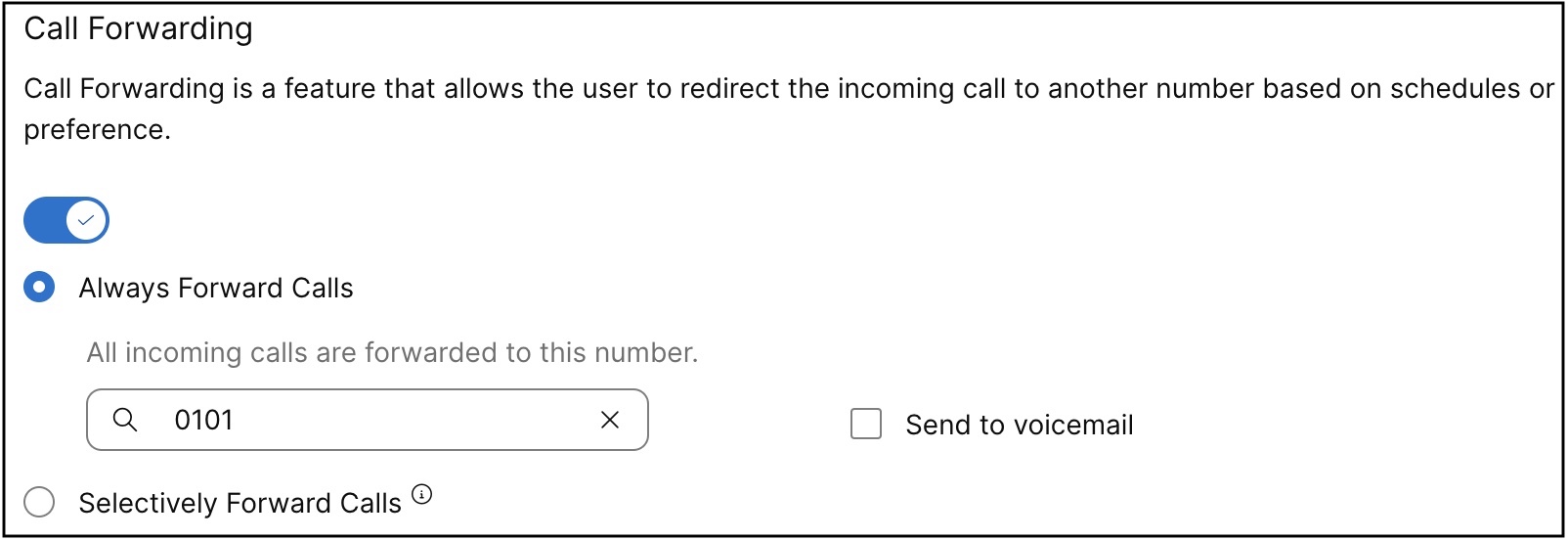
Włącz przełącznik Przekazywanie połączeń. |
| 7 |
Wybierz jedną z następujących opcji:
Jeśli wybierzesz opcję Przekazywanie połączeń selektywnie, musisz mieć co najmniej jedną regułę, aby przekierowywanie połączeń było aktywne.
W przypadku obsługiwanych automatycznych obsługi używaj zintegrowanej poczty głosowej, gdy chcesz zarządzać udostępnioną skrzynką pocztową z poziomu ustawień automatycznej obsługi zamiast tworzyć oddziel ną grupę poczty głosowej. Zobacz zintegrowaną pocztę głosową dla funkcji połączeń grupowych. |
| 8 |
Jeśli wybierzesz opcję Zawsze przekazuj połączenia, wybierz numer, kliknij Zap isz. Wybierając opcję Zawsze przekazuj dalej lub Prześlij selektywnie, wybierz opcję Wyślij do poczty głosowej, aby przekierować wszystkie połączenia do wewnętrznej poczty głosowej. Opcja Wyślij do poczty głoso wej jest wyłączona po wprowadzeniu numeru zewnętrznego. Numer linii wirtualnej można również dodać jako numer, do którego można przekazywać połączenia. |
| 9 |
Jeśli wybierzesz opcję Selektywnie przekazuj dalej, utwórz regułę, klikając Dodaj, kiedy chcesz przekazać dalej lub Dodaj, kiedy nie do przekazywania. Podczas udostępniania opcji Selektywnie przekazywanie połączeń, reguła Dodaj, kiedy nie ma być przekazywana, ma pierwszeństwo przed regułą Dodaj, kiedy do przekazania dalej. |
| 10 |
Wprowadź nazwę reguły. |
| 11 |
W polu Kiedy przekazywać dalej lub Kiedy nie przekazywać, wybierz z listy rozwijanej Harmonogram godzin pracy i harmonogram wak acji. |
| 12 |
W polu Przekaż do wybierz Domyślny numer telefonu lub inny numer telefonu, do którego chcesz przekierować połączenia. |
| 13 |
W polu Połączenia od wybierz polecenie przekierowywania połączeń z dowolnego numeru lub wybranych numerów. Jeśli wybierz esz Wybrane liczby, wybierz następujące opcje:
|
| 14 |
W polu Połączenia do wybierz numer lub numer alternatywny z listy rozwi janej, aby przekazać połączenie po odebraniu na tym numerze w organizacji. |
| 15 |
Kliknij przycisk Zapisz. |
Reguły są sortowane w tabeli według znaku nazwy reguły. Przykład: 00_rule, 01_rule i tak dalej.
Zasada „Nie do przodu” zawsze ma pierwszeństwo przed regułą „Naprzód”.
Reguły są przetwarzane na podstawie kolejności, w jakiej są wymienione w tabeli.
Możesz utworzyć wiele reguł. Jeśli jednak reguła jest spełniona, system nie sprawdza już następnej reguły. Jeśli chcesz najpierw sprawdzić konkretną regułę, sugerujemy zak tualizowanie nazwy reguły o liczby. Na przykład: Jeśli chcesz, aby reguła świąteczna sprawdzała się przed regułą godzin zamkniętych w pracy, nazwij tę regułę jako 01-Wakacje i 02-Zamknięte.
Aby dowiedzieć się więcej o podstawowych funkcjach i przykładach wywołania przekierowywania selektywnego, z obacz Konfigurowanie selektywnego przekazywania połączeń dla Webex Calling.
Co robić dalej
 .
.
Edycja opcji automatycznego wybierania numerów
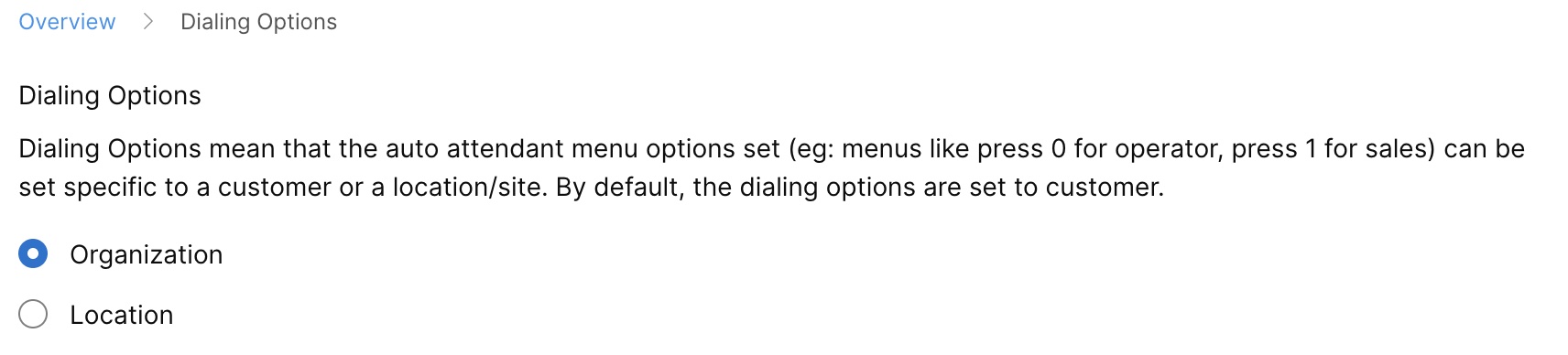
Ustaw opcje wybierania numerów tak, aby były specyficzne dla klienta lub lokalizacji/witryny.
| 1 |
Zaloguj się do Control Hub. |
| 2 |
Przejdź do opcji . |
| 3 |
Przejdź do karty Auto Assistant i kliknij Zarządzaj. |
| 4 |
Wybierz obsługę automatyczną. |
| 5 |
Przejdź do sekcji Przegląd i kliknij Opcje wybierania. |
| 6 |
Wybierz jedną z następujących opcji:
|
| 7 |
Kliknij przycisk Zapisz.
|
Edytuj godziny pracy audytor
Edytuj harmonogramy godzin pracy
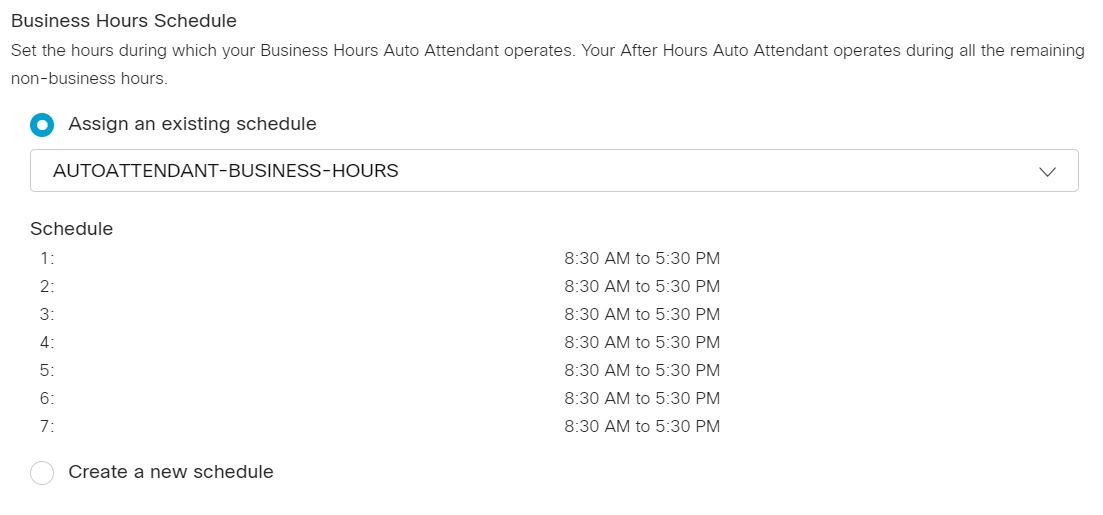
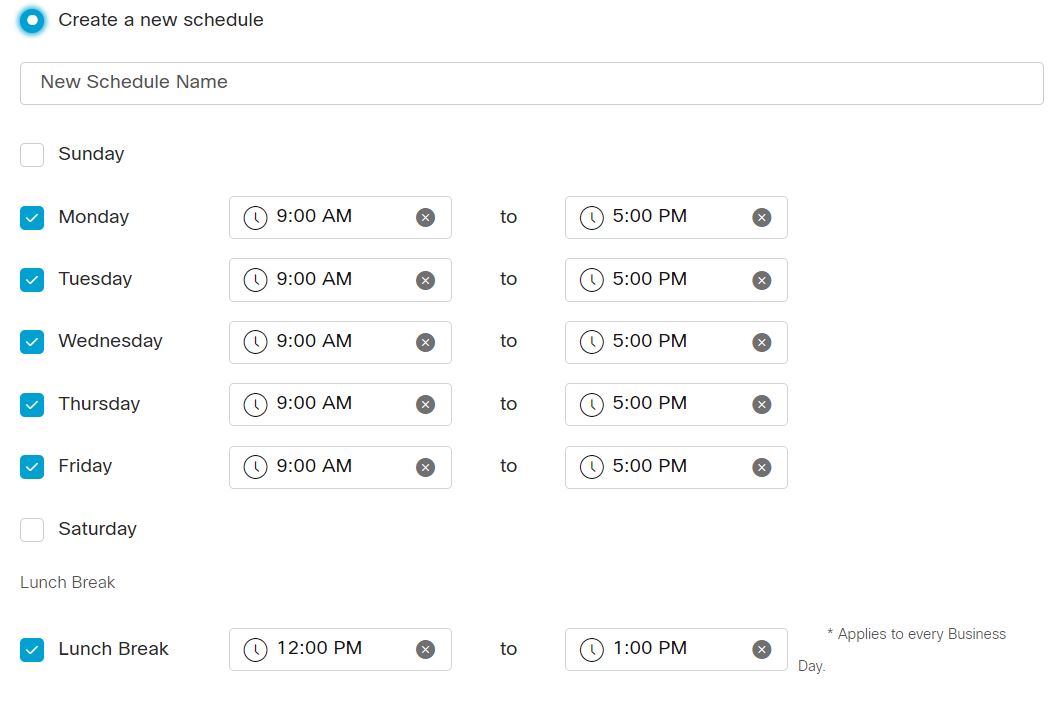
Możesz przypisać wcześniej utworzony harmonogram godzin pracy lub stworzyć własny harmonogram godzin pracy dla automatycznej obsługi.
| 1 |
Zaloguj się do Control Hub. |
| 2 |
Przejdź do opcji . |
| 3 |
Przejdź do karty Auto Assistant i kliknij Zarządzaj. |
| 4 |
Wybierz automatyczną obsługę do edycji z listy. |
| 5 |
Przejdź do sekcji Automatyczna obsługa godzin pracy i kliknij Harmonogram. |
| 6 |
Wybierz jedną z następujących opcji:
|
| 7 |
Kliknij przycisk Zapisz. |
Edytuj opcje menu godzin pracy
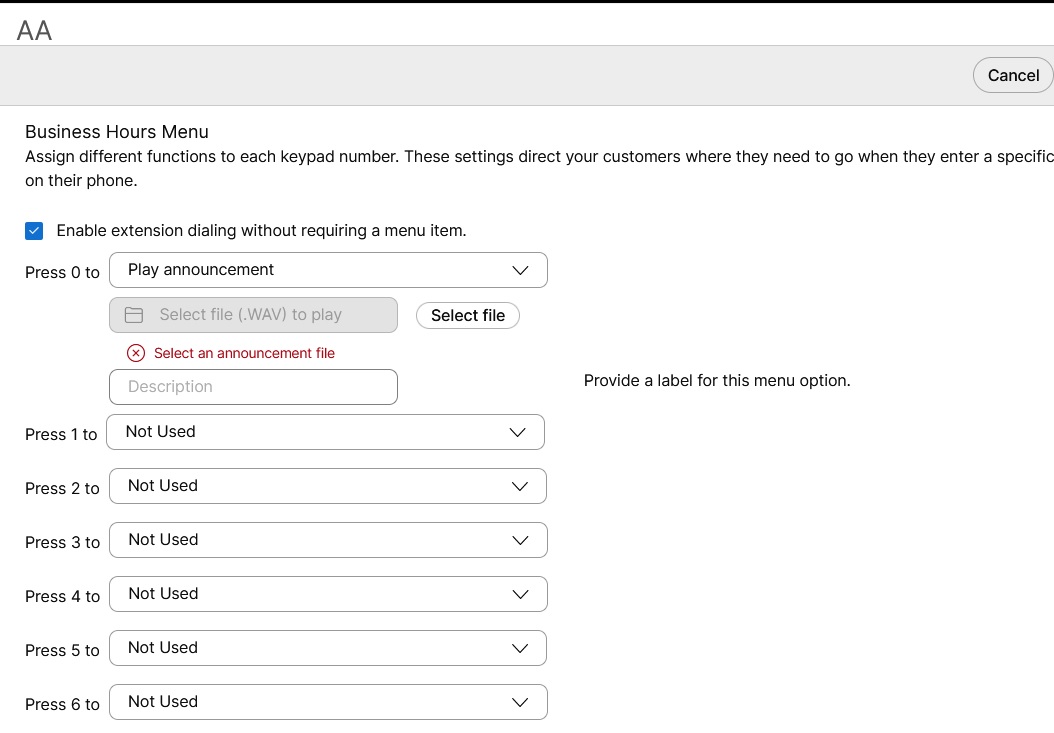
Przypisz różne funkcje do każdego numeru klawiatury. Te ustawienia kierują klientów tam, gdzie muszą się udać, gdy wprowadzą określony numer w telefonie.
| 1 |
Zaloguj się do Control Hub. |
| 2 |
Przejdź do opcji . |
| 3 |
Przejdź do karty Auto Assistant i kliknij Zarządzaj. |
| 4 |
Wybierz automatyczną obsługę do edycji z listy. |
| 5 |
Przejdź do sekcji Automatyczna obsługa godzin pracy i kliknij Menu. |
| 6 |
Wybierz opcję Włącz wybieranie rozszerzeń bez konieczności umieszczania elementu menu, aby umożliwić dzwoniącym bezpośrednie wybieranie rozszerzenia w dowolnym momencie. Opcja Wybieranie rozszerzeń dla funkcji Auto Attendant dotyczy tylko subskrybentówWebex Calling. |
| 7 |
Zaktualizuj menu Godziny pracy oraz Lim it czasu menu i powtórz konfigurację. Menu godzin pracy Przypisz różne funkcje do każdego numeru lub klawisza funkcyjnego na dialpadzie. Dla każdej przypisanej funkcji wprowadź dodatkowe informacje lub wyszukaj i dodaj użytkownika lub obszar roboczy lub numer wirtualnej linii i rozszerzenia do przesyłania połączeń.
Limit czasu menu i konfiguracja powtórzeń 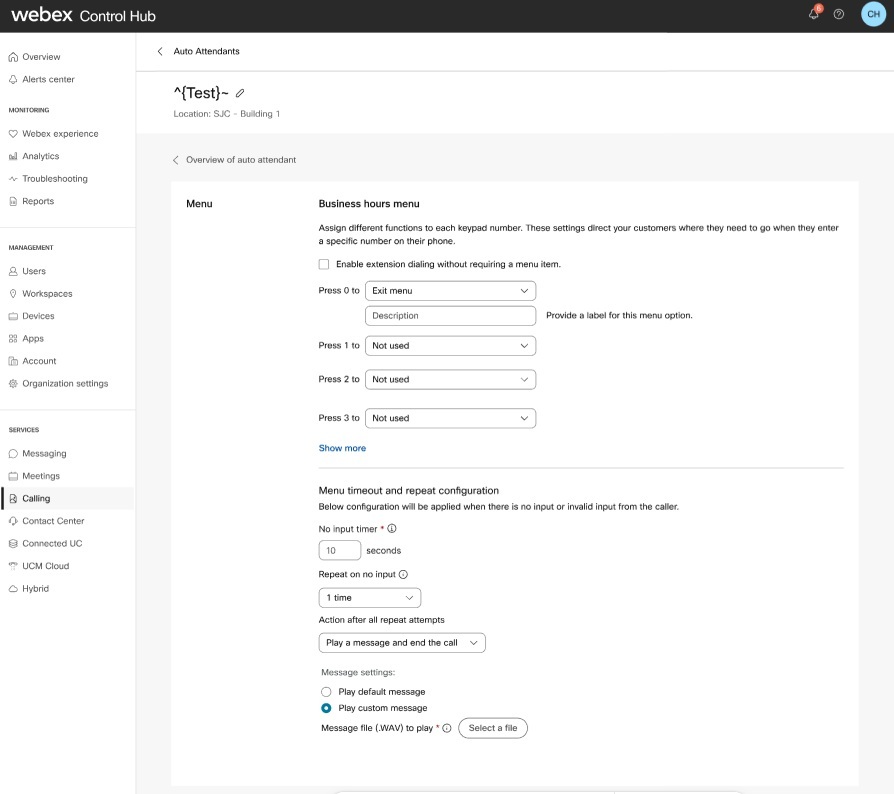
|
| 8 |
Kliknij przycisk Zapisz. |
Edytuj powitanie godzin pracy
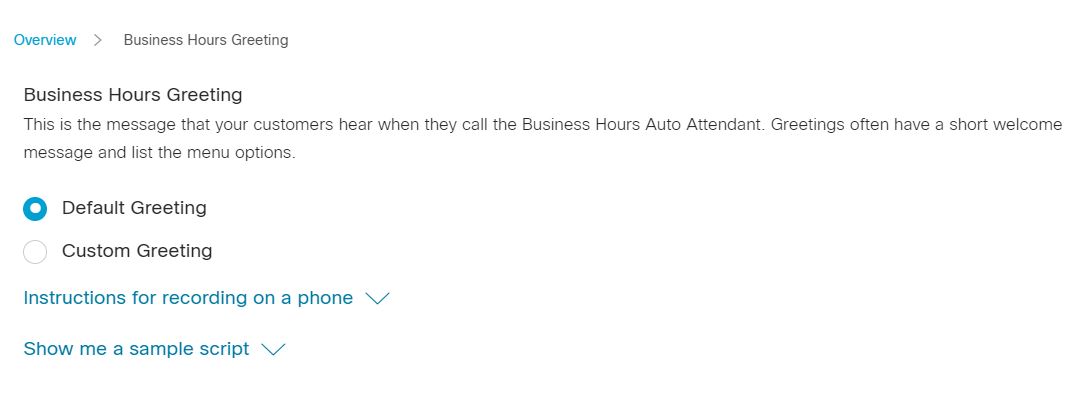
To jest wiadomość, którą Twoi klienci słyszą, gdy dzwonią w godzinach pracy. Pozdrowienia często zawierają krótką wiadomość powitalną i zawierają listę opcji menu.
| 1 |
Zaloguj się do Control Hub. |
| 2 |
Przejdź do opcji . |
| 3 |
Przejdź do karty Auto Assistant i kliknij Zarządzaj. |
| 4 |
Wybierz automatyczną obsługę do edycji z listy. |
| 5 |
Przejdź do sekcji Automatyczna obsługa godzin pracy i kliknij Po wit anie. |
| 6 |
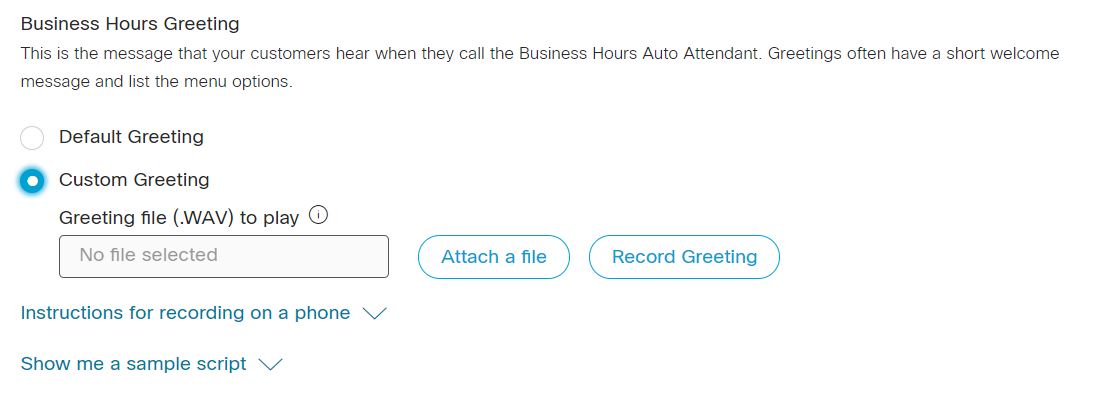
Wybierz jedną z następujących opcji:
Plik audio (WAV) musi spełniać następujące wymagania:
Możesz znaleźć więcej informacji na temat nagrywania z telefonu i przykładowe skrypty powitania, klikając Instrukcje dotyczące nagrywania na telefon ie i Pokaż przykładowy skrypt. Aby nagrywać przez telefon, najpierw musisz skonfigu rować numer portalu głosowego i hasło dla lokalizacji, z którą powiązana jest ta obsługa automatyczna. Aby uzyskać szczegółowe informacje, zobacz Konfigurowanie portali głosowych dla Webex Calling. |
| 7 |
Kliknij przycisk Zapisz. |
Edytuj po godzinach obsługi automatycznej
Edytuj opcje menu po godzinach
Przypisz różne funkcje do każdego numeru klawiatury, aby skierować klientów tam, gdzie muszą się udać, gdy wprowadzą określony numer w telefonie. Menu, które ustawiłeś na godziny po godzinach, dotyczy również harmonogramu wakacji.
| 1 |
Zaloguj się do Control Hub. |
| 2 |
Przejdź do opcji . |
| 3 |
Przejdź do karty Auto Assistant i kliknij Zarządzaj. |
| 4 |
Wybierz automatyczną obsługę do edycji z listy. |
| 5 |
Przejdź do sekcji Automatyczna obsługa po godzin ach i kliknij Menu. |
| 6 |
Wybierz opcję Włącz wybieranie rozszerzeń bez konieczności umieszczania elementu menu, aby umożliwić dzwoniącym bezpośrednie wybieranie rozszerzenia w dowolnym momencie. |
| 7 |
Zaktualizuj menu Godziny pracy oraz Lim it czasu menu i powtórz konfigurację. Menu godzin pracy Przypisz różne funkcje do każdego numeru lub klawisza funkcyjnego na dialpadzie. Dla każdej przypisanej funkcji wprowadź dodatkowe informacje lub wyszukaj i dodaj użytkownika lub obszar roboczy lub numer wirtualnej linii i rozszerzenia do przesyłania połączeń.
Limit czasu menu i konfiguracja powtórzeń
|
| 8 |
Kliknij przycisk Zapisz. |
Edytuj powitanie po godzinach
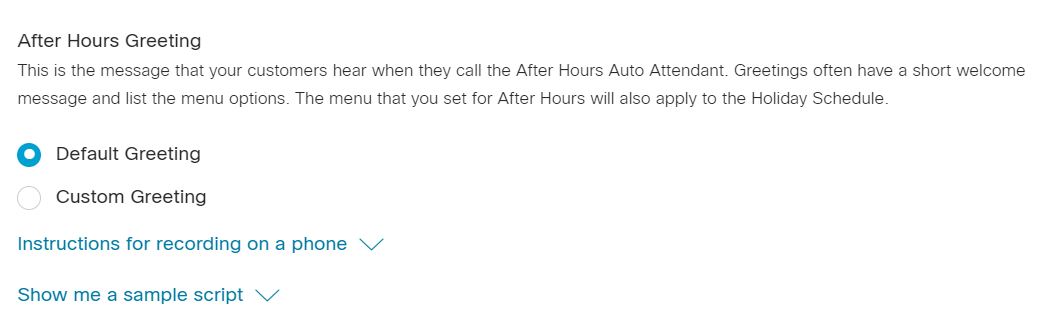
To jest wiadomość, którą Twoi klienci słyszą, gdy dzwonią po godzinach pracy. Pozdrowienia często zawierają krótką wiadomość powitalną i zawierają listę opcji menu. Menu, które ustawiłeś na godziny po godzinach, dotyczy również harmonogramu wakacji.
| 1 |
Zaloguj się do Control Hub. |
| 2 |
Przejdź do opcji . |
| 3 |
Przejdź do karty Auto Assistant i kliknij Zarządzaj. |
| 4 |
Wybierz automatyczną obsługę do edycji z listy. |
| 5 |
Przejdź do sekcji Automatyczna obsługa po godzinach i kliknij Po wit anie. |
| 6 |
Wybierz jedną z następujących opcji:
Plik audio (WAV) musi spełniać następujące wymagania:
Możesz znaleźć więcej informacji na temat nagrywania z telefonu i przykładowe skrypty powitania, klikając Instrukcje dotyczące nagrywania na telefon ie i Pokaż przykładowy skrypt. Aby nagrywać przez telefon, najpierw musisz skonfigu rować numer portalu głosowego i hasło dla lokalizacji, z którą powiązana jest ta obsługa automatyczna. Aby uzyskać szczegółowe informacje, zobacz Konfigurowanie portali głosowych dla Webex Calling. |
| 7 |
Kliknij przycisk Zapisz. |
Edytuj harmonogramy wakacji personelu automatycznego
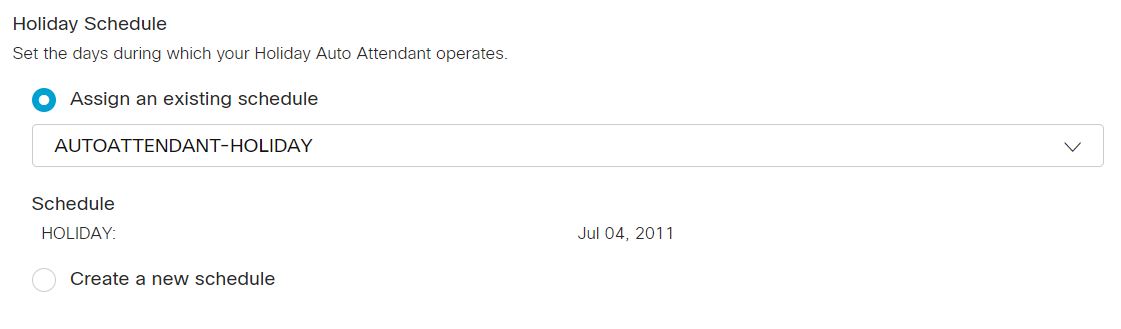
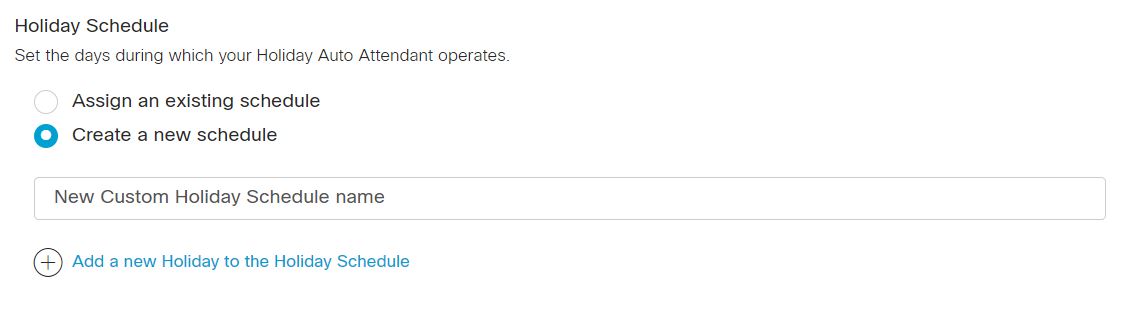
Ustaw dni, w których działa Twój wakacyjny pracownik samochodowy. Możesz przypisać wcześniej utworzony harmonogram wakacji lub stworzyć własny harmonogram wakacji dla automatycznej obsługi.
| 1 |
Zaloguj się do Control Hub. |
| 2 |
Przejdź do opcji . |
| 3 |
Przejdź do karty Auto Assistant i kliknij Zarządzaj. |
| 4 |
Wybierz automatyczną obsługę do edycji z listy. |
| 5 |
Przejdź do sekcji Świąteczna obsługa automat yczna i kliknij Harmonogram. |
| 6 |
Wybierz jedną z następujących opcji:
|
| 7 |
Kliknij przycisk Zapisz. |
Automatyczna obsługa masowa
Możesz zbiorczo zarządzać automatycznymi opiekunami za pomocą zbiorczych wstawieniów/aktualizacji dla automatycznych opiekunów. Administratorzy mogą importować/eksportować automatyczne operatory za pomocą pliku CSV.
-
Eksportowanie pliku CSV do formatu pliku ZIP: Podczas eksportowania danych do pliku CSV liczba rekordów może przekroczyć 1000. W takich przypadkach pobierany jest plik ZIP, w którym plik ZIP zawiera pełny zestaw rekordów w jednym pliku CSV. O ddzielny folder zawierający wszystkie dane jest podzielony na wiele plików CSV z mniej niż 1000 rekordów. Pliki te są generowane, aby administratorzy mogli szybko importować wszelkie aktualizacje i przesyłać.
-
Eksportuj nowy plik CSV, aby przechwycić najnowsze informacje dotyczące pól i uniknąć błędów podczas importowania zmian.
Jeśli masz do dodania wielu automatycznych opiekunów, opcja zbiorczego zarządzania automatyczną obsługą jest wygodna, a obsługa CSV zmniejsza wysiłek związany z wdrażaniem i migracją.
Każdy audytor utworzony w Centrum sterowania wymaga wypełnienia kreatora wieloma parametrami, a obsługa CSV usprawnia proces.
Wkrótce pojawią się następujące funkcjonalności:
-
Usuwanie całych instancji Auto Attendant
-
Utwórz/modyfikuj/usuń regułę przekierowywania połączeń
-
Ujawnianie zbiorczych operacji CSV jako zewnętrznych interfejsów API w portalu Hydra
-
Tworzenie nowych harmonogramów
Przygotuj plik CSV
|
Kolumna |
Dodawanie automatycznego opiekuna |
Edycja obsługi automatycznej |
Opis |
Obsługiwane wartości |
|---|---|---|---|---|
|
Nazwa |
Obowiązkowe |
Obowiązkowe |
Wprowadź nazwę pracownika automatycznego. |
1-30 znaków |
|
Numer telefonu |
Obowiązkowe, jeśli rozszerzenie jest puste |
Obowiązkowe, jeśli rozszerzenie jest puste |
Wprowadź numer telefonu. Musisz mieć numer telefonu lub rozszerzenie. |
Użyj numerów E.164 do importu CSV. Przykład: +12815550100 UWAGA: U pewnij się, że lokalizacja znajduje się na karcie Lokalizacje w Centrum sterowania. |
|
Przedłużenie |
Obowiązkowe, jeśli numer telefonu jest pusty |
Obowiązkowe, jeśli numer telefonu jest pusty |
Wprowadź rozszerzenie. Musisz mieć numer telefonu lub rozszerzenie. |
Przedłużenie od dwóch do dziesięciu cyfr. Przykład: 00-999999. Rozszerzenia pasujące do numerów alarmowych w kraju lokalizacji nie są dozwolone. Przykład: Nie można używać 911 jako rozszerzenia w USA |
|
Lokalizacja |
Obowiązkowe |
Obowiązkowe |
Wprowadź lokalizację, aby dodać automatycznych opiekunów. |
Przykład: San Jose. UWAGA: U pewnij się, że lokalizacja znajduje się na karcie Lokalizacje w Centrum sterowania. |
|
Strefa czasowa |
Opcjonalnie |
Opcjonalnie |
Wprowadź klawisz strefy czasowej automatycznej obsługi. Ta strefa czasowa dotyczy harmonogramów stosowanych do obsługi automatycznej. |
Przykład: Ameryka/Chicago. Długość znaku: 1-127 |
|
Kod języka |
Opcjonalnie |
Opcjonalnie |
Wprowadź język ogłoszenia dla audygentów. |
Przykład: en_us |
|
Opcja nazwy dzwoniącego z identyfikatorem linii bezpośredniej |
Opcjonalnie |
Opcjonalnie |
Wybierz, czy chcesz użyć nazwy wyświetlanej lub nazwy niestandardowej jako identyfikatora dzwoniącego. |
Wybierz DISPLAY_NAME lub ma CUSTOM_NAME być używany jako identyfikator dzwoniącego. Domyślnie DISPLAY_NAME jest wybrany. |
|
CUSTOM NAME |
Opcjonalnie |
Opcjonalnie |
Wprowadź niestandardową nazwę identyfikatora dzwoniącego. Obsługiwane są znaki Unicode. |
Sznurek |
|
Wybierz według nazwy |
Opcjonalnie |
Opcjonalnie |
Wprowadź nazwę, pod którą możesz wybrać tego automatycznego opiekuna. Obsługiwane są znaki ASCII. |
Sznurek |
|
Harmonogram działalności |
Obowiązkowe |
Obowiązkowe |
Wprowadź nazwę harmonogramu działalności. |
Przykład: 00_Closed |
|
Harmonogram wakacji |
Obowiązkowe |
Obowiązkowe |
Wprowadź nazwę harmonogramu wakacji. |
Przykład: 01_Holiday |
|
Typ wybierania |
Opcjonalnie |
Opcjonalnie |
Wprowadź typ wybierania numeru. |
ENTERPRISE,GROUP |
|
Włączone rozszerzenie menu godzin pracy |
Opcjonalnie |
Opcjonalnie |
Wprowadź TRUE, aby włączyć rozszerzenie menu godzin pracy. Wprowadź FALSE, aby wyłączyć rozszerzenie menu godzin pracy. |
TRUE, FALSE |
|
Włączone rozszerzenie menu po godzinach | Opcjonalnie | Opcjonalnie |
Wprowadź TRUE, aby włączyć rozszerzenie menu po godzinach. Wpisz FALSE, aby wyłączyć rozszerzenie menu po godzinach. |
TRUE, FALSE |
|
Włącz automatyczną obsługę |
Opcjonalnie |
Opcjonalnie |
Wprowadź WŁĄCZONE, aby włączyć tę opcję. Wprowadź WYŁĄCZONE, aby wyłączyć opcję. |
ENABLED, DISABLED |
|
Akcja liczb alternatywnych |
Opcjonalnie |
Opcjonalnie |
Wpisz ADD, aby dodać alternatywne numery wymienione w tym wierszu. Wpisz USUŃ, aby usunąć alternatywne numery wymienione w wierszu. Wpisz REPLACE, jeśli chcesz usunąć wszystkie wcześniej wprowadzone numery alternatywne i zastąpić je numerami alternatywnymi dodawanymi tylko w tym wierszu. |
ADD, REMOVE,REPLACE |
|
Rodzaj powitania w godzinach pracy |
Opcjonalnie |
Opcjonalnie |
Wprowadź typ powitania w godzinach pracy jako Domyślny lub Niestandardowy. Jeśli wpiszesz opcję Niestandardowe, wprowadź nazwę ogłoszenia godzin pracy, typ nośnika i szczegóły poziomu. |
DEFAULT, CUSTOM |
|
Nazwa ogłoszenia o godzinach pracy |
Opcjonalnie |
Opcjonalnie |
Wprowadź nazwę ogłoszenia o godzinach pracy. |
Przykład: Usługa- outage_loc .wav |
|
Typ mediów ogłoszeń o godzinach pracy |
Opcjonalnie |
Opcjonalnie |
Wprowadź typ nośnika ogłoszenia w godzinach pracy. |
WAV |
|
Poziom ogłoszenia godzin pracy |
Opcjonalnie |
Opcjonalnie |
Wprowadź poziom (organizację, lokalizację lub automatyczną obsługę/jednostkę), na którym zdefiniowane jest ogłoszenie niestandardowe. |
LOCATION, ORGANIZATION, ENTITY |
|
Rodzaj powitania po godzinach |
Opcjonalnie |
Opcjonalnie |
Wprowadź typ powitania po godzinach jako Domyślny lub Niestandardowy. Jeśli wpiszesz opcję Niestandardowe, wprowadź nazwę ogłoszenia po godzinach, typ nośnika i szczegóły poziomu. |
DEFAULT, CUSTOM |
|
Nazwa ogłoszenia po godzinach |
Opcjonalnie |
Opcjonalnie |
Wprowadź nazwę ogłoszenia po godzinach. |
Przykład: Plik Holiday-announcement-org.wav |
|
Typ mediów ogłoszenia po godzinach |
Opcjonalnie |
Opcjonalnie |
Wprowadź typ nośnika ogłoszenia po godzinach. |
WAV |
|
Poziom ogłoszenia po godzinach |
Opcjonalnie |
Opcjonalnie |
Wprowadź poziom (organizację, lokalizację lub automatyczną obsługę/jednostkę), na którym zdefiniowane jest ogłoszenie niestandardowe. |
LOCATION, ORGANIZATION, ENTITY |
|
Godziny pracy Zadzwoń do leczenia Ponowna próba bez danych wejściowych |
Obowiązkowe |
Obowiązkowe |
Określ próby ponownej próby w godzinach pracy, gdy dzwoniący nie podaje danych wejściowych |
ONE_TIME TWO_TIMES THREE_TIMES NO_REPEAT |
|
Godziny pracy Leczenie połączeń Bez timera wejściowego |
Obowiązkowe |
Obowiązkowe |
Wprowadź wartość timera dla leczenia połączeń w godzinach pracy, gdy nie ma wejścia dzwoniącego |
Dopuszczalne wartości: 1-60 Wartość domyślna: 10 sekund Przykład:20 sekund |
|
Godziny pracy Call Treatment Action |
Obowiązkowe |
Obowiązkowe |
Wprowadź akcję do wykonania w godzinach pracy, gdy dzwoniący nie podaje danych wejściowych, a wszystkie próby ponownej próby są wyczerpane |
TRANSFER_TO_OPERATOR PLAY_MESSAGE_AND_DISCONNECT DISCONNECT TRANSFER_WITH_PROMPT TRANSFER_WITHOUT_PROMPT TRANSFER_TO_MAILBOX |
|
Godziny pracy Leczenie połączenia Rodzaj powitania |
Opcjonalnie |
Opcjonalnie |
To ustawienie określa typ powitania, który ma być używany, gdy ustawiona jest czynność leczenia wywołania godzin roboczychPLAY_MESSAGE_AND_DISCONNECT. Wprowadź godziny pracy typu powitania z leczeniem wywołania jako Domyślne lub Niestandardowe. Jeśli wpiszesz opcję Niestandardowe, wprowadź nazwę ogłoszenia godzin pracy, typ nośnika i szczegóły poziomu. |
DEFAULT, CUSTOM |
|
Godziny pracy Call Treatment Action Value |
Opcjonalnie |
Opcjonalnie |
Wybierz plik, który ma być używany, gdy typ powitania w godzinach roboczych Call Treatment jest ustawiony na CUSTOM |
Przykład: 1745343166934.wav | WAV | LOKALIZACJA |
|
Godziny pracy Zadzwoń do leczenia Przenieś połączenie do |
Opcjonalnie |
Opcjonalnie |
Określ miejsce docelowe do przeniesienia, gdy akcja leczenia wywołania godzin pracy jest ustawiona jedna z opcji PRZENIESIENIE |
Przykład: -7856758767 |
|
Po godzinach zadzwoń do ponownej próby leczenia bez danych wejściowych |
Obowiązkowe |
Obowiązkowe |
Określ próby ponownej próby po godzinach, które system powinien wykonać, gdy dzwoniący nie podaje danych wejściowych |
ONE_TIME TWO_TIMES THREE_TIMES NO_REPEAT |
|
Po godzinach leczenia wezwania bez timera wejściowego |
Obowiązkowe |
Obowiązkowe |
Wprowadź wartość timera dla leczenia połączeń po godzinach, gdy nie ma wejścia dzwoniącego |
Dopuszczalne wartości: 1-60 Wartość domyślna: 10 sekund Przykład: 20 sekund |
|
Po godzinach leczenia wywołania typu powitania |
Obowiązkowe |
Obowiązkowe |
To ustawienie określa typ powitania, który ma być używany, gdy jest ustawiona na wartość Działanie wywołania po godzinachPLAY_MESSAGE_AND_DISCONNECT. Wprowadź typ powitania po godzinach leczenia jako Domyślny lub Niestandardowy. |
DEFAULT, CUSTOM |
|
Po godzinach wywołaj leczenie |
Obowiązkowe |
Obowiązkowe |
Wprowadź akcję do wykonania po godzinach pracy, gdy dzwoniący nie podaje danych wejściowych i wszystkie próby ponownej próby są wyczerpane |
TRANSFER_TO_OPERATOR PLAY_MESSAGE_AND_DISCONNECT DISCONNECT TRANSFER_WITH_PROMPT TRANSFER_WITHOUT_PROMPT TRANSFER_TO_MAILBOX |
|
Wartość działania po godzinach wywołania leczenia |
Opcjonalnie |
Opcjonalnie |
Wybierz plik, który ma być używany, gdy typ powitania po godzinach leczenia wywołania jest ustawiony na CUSTOM |
Przykład: 1745343166934.wav | WAV | LOKALIZACJA |
|
Po godzinach zadzwoń do leczenia Przenieś wezwanie do |
Opcjonalnie |
Opcjonalnie |
Określ miejsce docelowe, gdy w Akcji wywołania leczenia po godzinach jest ustawiona jedna z opcji TRANSFER |
Przykład: 14085550110 |
| Godziny pracy Naciśnij 0—9, * i # Opis |
Obowiązkowe, jeśli godziny pracy Naciśnij klawisze 0—9, * i # Opis pozostaje pusty |
Obowiązkowe, jeśli godziny pracy Naciśnij klawisze 0—9, * i # Opis pozostaje pusty |
Wybierz typ godzin pracy. |
Przykład: Opis Długość znaku: 1-20 |
|
Godziny pracy Naciśnij 0—9, * i # Action |
Obowiązkowe, jeśli w godzinach pracy naciśnięcie klawiszy 0—9, * i # Akcja pozostaje pusta |
Obowiązkowe, jeśli w godzinach pracy naciśnięcie klawiszy 0—9, * i # Akcja pozostaje pusta |
Wybierz typ godzin pracy. |
PLAY_ANNOUNCEMENT TRANSFER CALL_WITH_PROMPT TRANSFER CALL_WITHOUT_PROMPT TRANSFER CALL_TO_OPERATOR TRANSFER_TO_VOICEMAIL DIAL_BY_NAME DIAL_BY_EXTENSION REPEAT_MENU EXIT_MENU |
|
Godziny pracy Naciśnij 0—9, * i # Wartość |
Obowiązkowe dla kilku działań, takich jak PLAY_ANNOUNCEMENTTRANSFER_WITH_PROMPT,TRANSFER_WITHOUT_PROMPT,,TRANSFER_TO_OPERATOR, TRANSFER_TO_VOICEMAIL |
Obowiązkowe dla kilku działań, takich jak PLAY_ANNOUNCEMENTTRANSFER_WITH_PROMPT,TRANSFER_WITHOUT_PROMPT,,TRANSFER_TO_OPERATOR, TRANSFER_TO_VOICEMAIL |
Do wykonania określonych czynności potrzebna jest dodatkowa wartość. |
Format pliku ogłoszenia Play to Nazwa ogłoszenia | Typ ogłoszenia | Poziom ogłoszenia Przykład: CycloneAlert.wav | WAV | LOKALIZACJA UWAGA: Wprowadź typ we WSZYSTKICH CAPS Inne obsługiwane działania wymagają prawidłowego numeru telefonu lub rozszerzenia. |
|
Po godzinach naciśnij 0—9, * i # Opis |
Obowiązkowe, jeśli po godzinach naciśnięcia 0—9, * i # Opis pozostanie pusty |
Obowiązkowe, jeśli po godzinach naciśnięcia 0—9, * i # Opis pozostanie pusty |
Wybierz typ po godzinach. |
Przykład: Opis Długość znaku: 1-20 |
| Po godzinach naciśnij 0-9, * i # Działanie |
Obowiązkowe, jeśli po godzinach naciśniętych klawiszy 0—9, * i # Akcja pozostaje pusta |
Obowiązkowe, jeśli po godzinach naciśniętych klawiszy 0—9, * i # Akcja pozostaje pusta |
Wybierz typ po godzinach. |
PLAY_ANNOUNCEMENT TRANSFER CALL_WITH_PROMPT TRANSFER CALL_WITHOUT_PROMPT TRANSFER CALL_TO_OPERATOR TRANSFER_TO_VOICEMAIL DIAL_BY_NAME DIAL_BY_EXTENSION REPEAT_MENU EXIT_MENU |
|
Po godzinach naciśnij 0-9, * i # Wartość |
Obowiązkowe dla kilku działań, takich jak PLAY_ANNOUNCEMENTTRANSFER_WITH_PROMPT,TRANSFER_WITHOUT_PROMPT,,TRANSFER_TO_OPERATOR, TRANSFER_TO_VOICEMAIL |
Obowiązkowe dla kilku działań, takich jak PLAY_ANNOUNCEMENTTRANSFER_WITH_PROMPT,TRANSFER_WITHOUT_PROMPT,,TRANSFER_TO_OPERATOR, TRANSFER_TO_VOICEMAIL |
Do wykonania określonych czynności potrzebna jest dodatkowa wartość |
Format pliku ogłoszenia Play to: Nazwa ogłoszenia | Typ ogłoszenia | Poziom ogłoszenia Przykład: CycloneAlert.wav | WAV | LOKALIZACJA UWAGA: Wprowadź typ we WSZYSTKICH CAPS Inne obsługiwane działania wymagają prawidłowego numeru telefonu lub rozszerzenia. |
|
Alternatywny numer 1, Alternatywny numer 2... Alternatywny numer 10 |
Opcjonalnie |
Opcjonalnie |
Wprowadź alternatywne numery, które mają być przypisane do obsługi automatycznej. |
Przykład: 1112223333 Długość znaku: 1-23 UWAGA: Wprowadź typ we WSZYSTKICH CAPS Inne obsługiwane działania wymagają prawidłowego numeru telefonu lub rozszerzenia. |
|
Alternatywny wzór pierścienia numer 1, Alternatywny wzór pierścienia numer 2... Alternatywny wzór pierścienia numer 10 |
Opcjonalnie |
Opcjonalnie |
Jeśli dla numerów alternatywnych włączone jest charakterystyczne dzwonienie, wprowadź charakterystyczny wzór pierścienia dzwonka. |
NORMAL, LONG_LONG, SHORT_SHORT_LONG, SHORT_LONG_SHORT |
Masowe zarządzanie automatycznymi opiekunami
| 1 |
Zaloguj się do Control Hub. |
| 2 |
Przejdź do opcji . |
| 3 |
Przejdź do karty Auto Assistant. W komunikacie Preferuj utworzenie automatycznej obsługi zbiorczo kliknij przycisk Otwórz edytor zbiorczy. |
| 4 |
Zostanie wyświetlone okno Zarządzaj automatycznym obsługą. |
| 5 |
Wybierz lokalizację z listy rozwijanej, aby pobrać dane dla obsługi automatycznej w tej lokalizacji, lub wybierz wszystkie lokalizacje, aby pobrać dane dla wszystkich audytorów. |
| 6 |
Kliknij Pobierz dane lub Pobierz szablon.csv, aby sprawdzić, czy plik CSV jest poprawnie sformatowany, upewniając się, że podałeś wymagane informacje. |
| 7 |
Dodaj lub edytuj imię i nazwisko, numer telefonu itd. I prześlij zaktualizowany plik CSV. |
| 8 |
Kliknij opcję Wyświetl historię importowania/zadania, aby wyświetlić stan importu CSV i sprawdzić, czy napotkałeś jakieś błędy. |
Wyświetl analizę automatycznej obsługi
| 1 |
Zaloguj się do Control Hub. |
| 2 |
Przejdź do opcji . |
| 3 |
Przejdź do karty Auto Assistant i kliknij Zarządzaj. |
| 4 |
Na stronie Automatyczna obsługa kliknij . Zostanie wyświetlona strona Analytics. |
| 5 |
Kliknij kartę Automatyczna obsługa, aby znaleźć szczegóły połączenia automatycznego asystenta. Aby uzyskać więcej informacji, zobacz Analytics for Your Cloud Collaboration Portfolio.
|
Generowanie raportów z automatyczną obsługą
Możesz wygenerować raport zawierający listę wszystkich połączeń przychodzących, które dotarły do usługi automatycznej obsługi.
| 1 |
Zaloguj się do Control Hub. |
| 2 |
Przejdź do opcji . |
| 3 |
W obszarze Szablony kliknij opcję Wywoływanie i kliknij następujące raporty:
Aby uzyskać więcej informacji, zobacz R aporty dotyczące portfela współpracy w chmurze.
|
Uzyskaj dostęp do zestawu startowego automatycznego opiekuna
Pobierz zestaw startowy, aby zobaczyć, co może zrobić obsługa automatyczna. Uzyskaj dostęp do próbek powitań i szablonów wiadomości e-mail, aby rozpocząć.


